Как на Android удалить людей с фото, если вам испортили кадр
Если вы любите фотографироваться на улице, то наверняка оказывались в ситуации, когда случайные прохожие портят кадр своим присутствием. Подобное происходит и в других местах скопления людей. Но что делать, дабы не запороть фото? Не разгонять же прохожих ради удачного кадра, правда? Вот и искусственный интеллект придерживается аналогичного мнения, предлагая удалить людей с фото. Для этого вам понадобится специальное приложение для Андроид. А еще, возможно, получится обойтись и стандартными средствами смартфона.
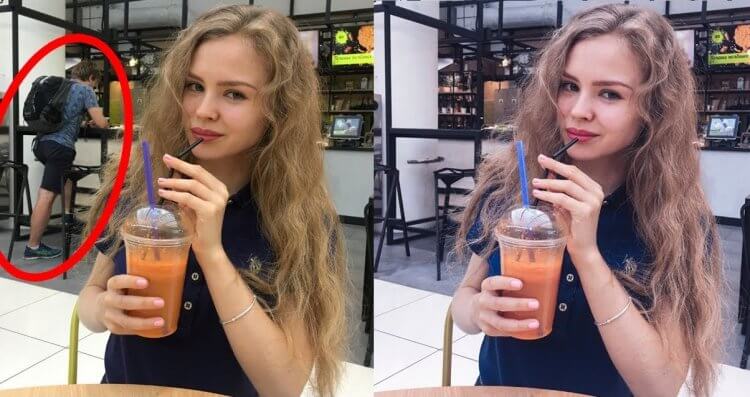
Удалить лишнего человека на фото? Да запросто!
Редактор фото на смартфонах Xiaomi
Обойтись без помощи стороннего софта могут владельцы смартфонов Xiaomi, чей стандартный фоторедактор оснащен функцией бесплатного удаления людей с фото. Все, что понадобится сделать:
- Открыть снимок в галерее.
- Нажать кнопку редактирования.
- Перейти в раздел «AI», а затем — «Ластик».
- Выбрать опцию «Удаление людей».
- Нажать на силуэт лишнего человека.
- Подтвердить его удаление нажатием на крестик.
- Также можно избавиться от всех присутствующих сразу, нажав кнопку «Стереть».
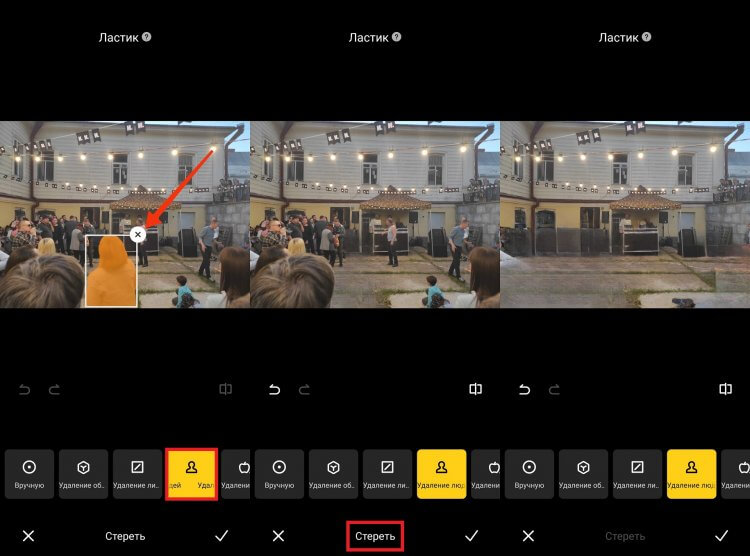
Возможно, такая фича есть и на вашем смартфоне
Подобная функция присутствует на многих, но далеко не всех смартфонах Xiaomi. Также нечто подобное бывает встроено в фоторедакторы устройств других марок. Но даже в случае, если вам не удастся найти заветную функцию, вы сможете удалить людей с фото через приложение.
Редактор в приложении Google Фото
На каждом Android-смартфоне с сервисами Гугл есть альтернатива стандартной галереи. Называется она Google Photo и обычно прячется в папке с другими приложениями американской компании. Здесь тоже есть редактор, позволяющий удалить других людей на фото:
- Запустите Google Фото.
- Отыщите нужный снимок.
- Нажмите кнопку «Изменить».
- Среди предложенных инструментов выберите «Волшебный ластик».
- Заштрихуйте лишнего человека.
- Сохраните получившийся снимок.
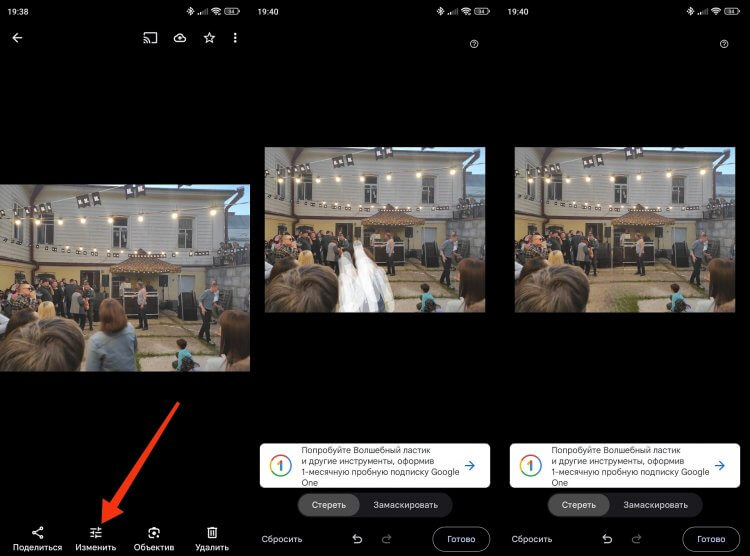
Бесплатно удалить человека можно только вручную
Точность срабатывания в Google Фото такая же высокая, как и в редакторе Xiaomi. Однако бесплатно доступно только ручное удаление людей. Использование волшебного ластика в автоматическом режиме открывается только после оформления подписки Google One. Чтобы ее подключить, придется немного попотеть: зарегистрировать иностранный аккаунт Гугл и приобрести карту заграничного банка.
⚡ Подпишись на AndroidInsider в Дзене, чтобы получать новости из мира Андроид первым
Удаление людей с фото через Snapseed
Возможности, аналогичные тем, что доступны пользователям без подписки Google Photo, присутствуют и в бесплатном приложении Snapseed. Оно удаляет людей с фото без водяного знака, но делает это немного иначе:
- Запустите Snapseed.
- Выберите фотографию.
- Откройте панель инструментов.
- Выберите эффект «Точечно».
- Закрасьте лишнего человека.
- Сохраните изменения.
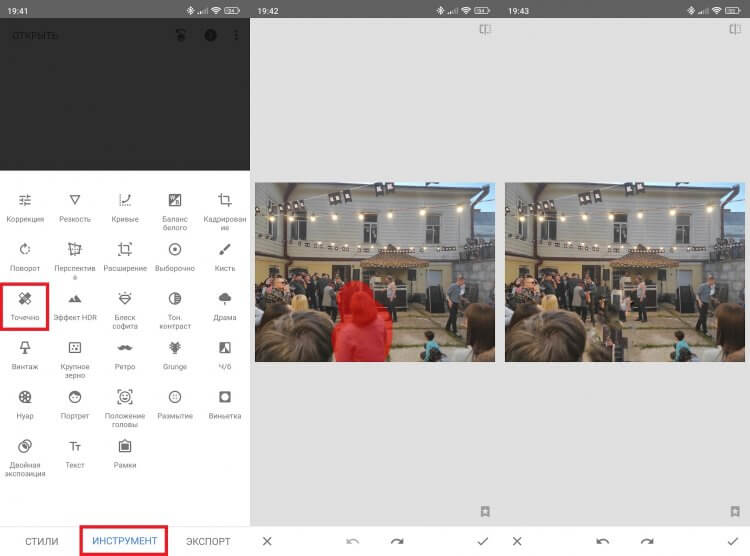
Snapseed бесплатный, но косячный
Хотя разработкой приложения Snapseed тоже занималась компания Google, эта программа удаляет людей с фото намного хуже. Даже издали будет заметно, что вы закрасили лишнюю персону самым топорным способом. Зато бесплатно и без водяных знаков.
❗ Поделись своим мнением или задай вопрос в нашем телеграм-чате
Ретуширование фото в приложении Pic Retouch
Переходим к программам, не имеющим отношения к Google, и начинаем с приложения Pic Retouch от известной команды разработчиков InShot. В их активе несколько десятков утилит, и та, о которой сейчас пойдет речь, является едва ли не лучшей. Она удаляет лишних людей с фото, делая это не хуже редактора Xiaomi и Google Photo:
- Запустите Pic Retouch.
- Перейдите в раздел «Удалить объект».
- Выберите фото.
- Нажмите на «ИИ Удалить», а затем — «Авто».
- Тапните по лишнему человеку.
- Подтвердите удаление и сохраните снимок.
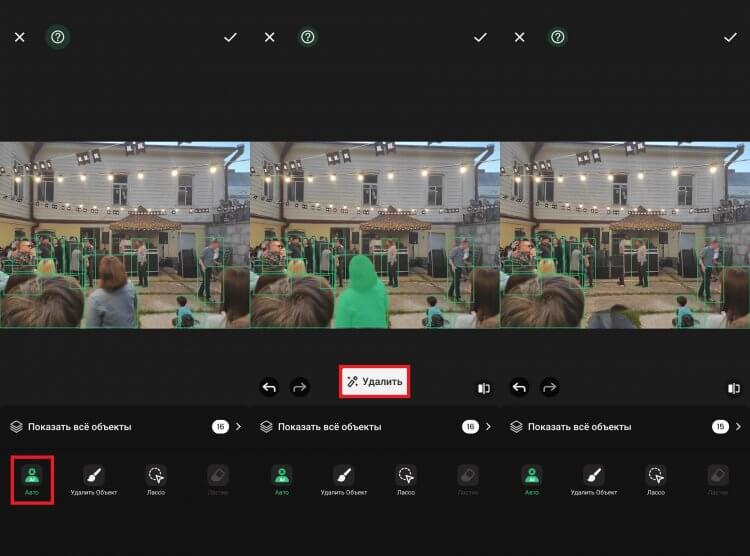
Приложение неплохое, но бесплатным является лишь отчасти
Приложение неплохо ретуширует фото, почти не оставляя артефактов. Вместе с тем на получившемся снимке вы увидите водяной знак. Чтобы удалить его, нужна платная подписка за 179 ₽/год или 429 рублей навсегда, а из России без костылей ее не оформить.
�� Загляни в телеграм-канал Сундук Али-Бабы, где мы собрали лучшие товары с АлиЭкспресс
Удалить человека с фото при помощи Retouch
Как и положено, приложение с говорящим названием выполняет ретуширование фото, позволяя убрать все лишнее в кадре. Для этого вам понадобится:
- Запустить Retouch.
- Перейти в раздел «Удалить объекты».
- Закрасить лишнего человека на выбранном фото.
- Нажать «Go».
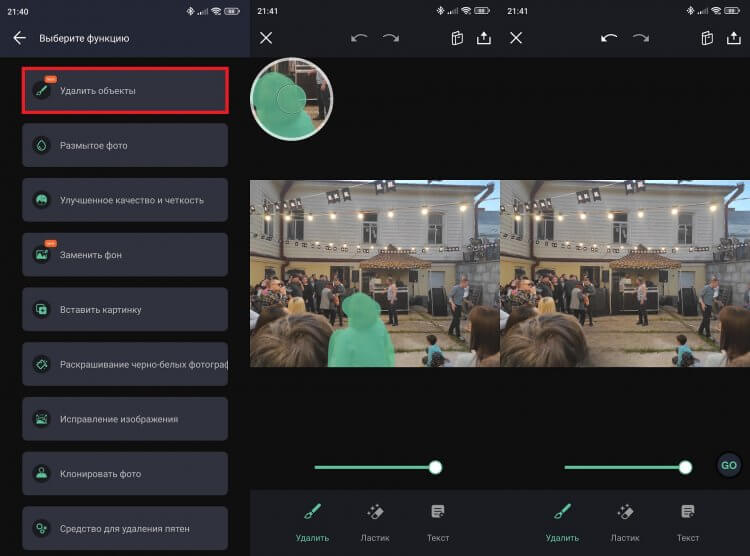
Бесплатная версия программы имеет целый ряд ограничений, не позволяющих назвать ее лучшей
Человек с фото удаляется корректно, пускай и в ручном режиме. Ретуширование выполняется корректно, а водяного знака на получившейся картинке нет. Недостатки приложения заключаются в том, что без подписки нельзя сохранить фото в высоком разрешении, а в бесплатной версии доступна обработка лишь 15 снимков в день.

Теги
- Камера смартфона
- Мобильная фотография
- Новичкам в Android
- Приложения для Андроид
Наши соцсети
Новости, статьи и анонсы публикаций
Свободное общение и обсуждение материалов
Лонгриды для вас

В процессе эксплуатации смартфона мы регулярно обновляем его операционную систему. Ведь апдейты прилетают едва ли не каждый месяц, и в такой ситуация хоть раз да нажмешь кнопку «Установить», дабы устройство не досаждало предупреждениями. Но что делать, если обновление не понравилось? Можно ли откатить версию Андроид? Увы, производители смартфонов не позволяют реализовать эту задумку стандартными средствами. Тем не менее, существует несколько альтернативных способов, как удалить обновление телефона.

Многие из нас любят играть на смартфоне. Вот только мобильные устройства не слишком приспособлены к этому. Да, у современных моделей большие экраны, но это, пожалуй, их единственный плюс. Вместе с тем у геймеров возникают проблемы с управлением из-за огромного количества виртуальных кнопок, пальцы кое-как скользят по экрану, батарея быстро разряжается, а корпус моментально превращается в печку. Чтобы перестать страдать, вам обязательно нужно купить игровые аксессуары для телефона, которые мы объединили в большую подборку.

Gem Space – многофункциональное приложение (суперапп) от компании DevTeam-Group, предоставляющее возможности для безопасного общения между родными и близкими, коммуникаций по ведению бизнеса и развлечений. Сервис имеет встроенную блог-платформу с обширным каталогом каналов на любые темы на множестве языков. Новостная лента позволяет быть в курсе происходящих событий, а расширенные настройки сообществ позволяют гибко организовать круг своего общения.
Как убрать лишние объекты с фото на Android
Вы когда-нибудь сталкивались с проблемой лишних объектов на фотографии? Иногда случается так, что только поймаешь красивый кадр, как мимо вдруг пролетит птичка или пешеход выйдет из-за угла. В итоге получается, что снимок испорчен. Но не спешите отчаиваться, еще не все потеряно. Современные технологии предлагают много возможностей, чтобы решить эту проблему. С помощью специального софта вы без проблем сможете исправить все недочеты так, чтобы картинка выглядела еще лучше прежнего.
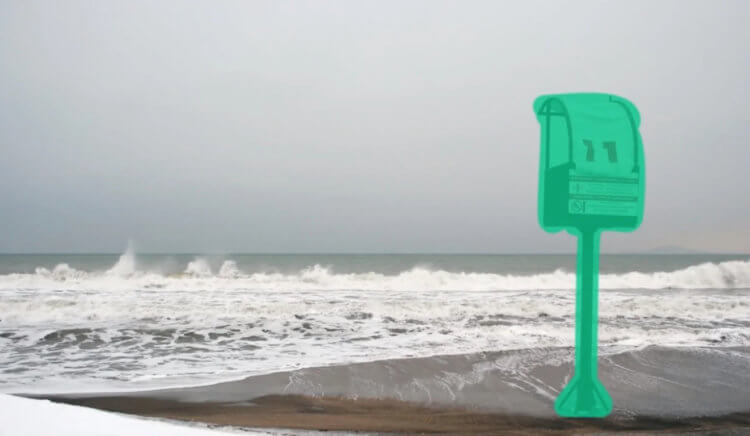
Удалить объект с фото — крайне простая задача.
Редактирование фото и видео давно перестало быть прерогативой специалистов. В современном мире каждый пользователь должен владеть базовыми навыками работы с фотографиями. Признаюсь, я не могу назвать себя мастером в этом деле, но недавно, когда взялся за это серьезнее, обнаружил, что все не так сложно, как кажется на первый взгляд.
Snapseed — удалить объект с фото
Бесплатное приложение для удаления ненужных объектов с фото.
Вопреки распространенному мнению, далеко не все приложения с эффектом удаления предметов платные. Когда я впервые попробовал убрать лишний предмет с фотографии, использовал приложение Snapseed. Пользоваться им достаточно легко, так что разобраться сможет каждый.
Чтобы удалить ненужные предметы с фотографии на Android вам необходимо:
- Скачать Snapseed из магазина Google Play по ссылке.
- Открыть приложение, далее выбрать необходимую фотографию.
- Затем перейти в Инструменты.
- Далее выбираем Точечная коррекция.
- После этого с помощью пальцев обведите необходимый объект.
- Нажмите на кнопку галочки в правом нижнем углу.
- Готово.
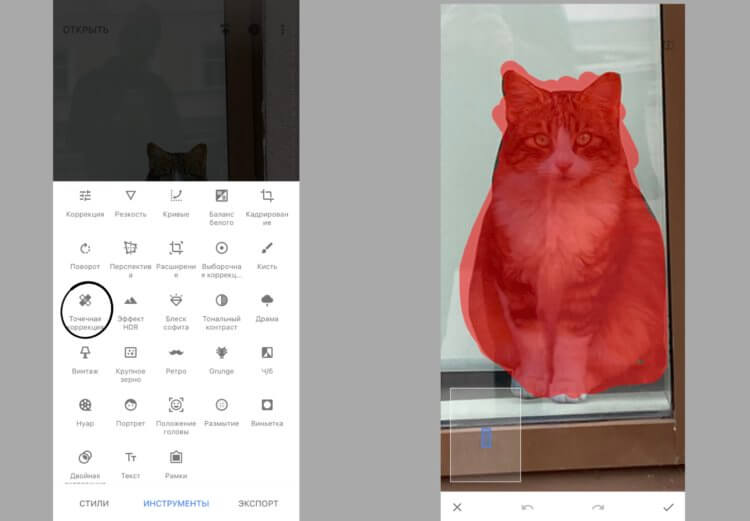
Как удалить объект с помощью Snapseed.
Понятно, что с первого раза сделать все идеально не получится. Поэтому предлагаю вам потренироваться несколько раз перед тем, как выкладывать готовый вариант в сеть.
Не стесняйтесь экспериментировать. Приближайте объект насколько это возможно, играйтесь с помощником увеличения картинки. Еще один совет. Рисуя пальцем по дисплею, старайтесь идти со стороны места, где картинка более четкая. Это поможет вам добиться лучшего результата.
Если же результат вам не очень нравится, Snapseed имеет еще несколько инструментов, которые могут помочь. Один из них — размытие. Чтобы размыть объект на фотографии следует:
- Открыть приложение Snapseed.
- Выбрать необходимое фото.
- Перейти в Инструменты, далее Размытие.
- В нижней вкладке выбрать Линейный или Эллиптический вид размытия.
- Навести курсор на необходимый объект.
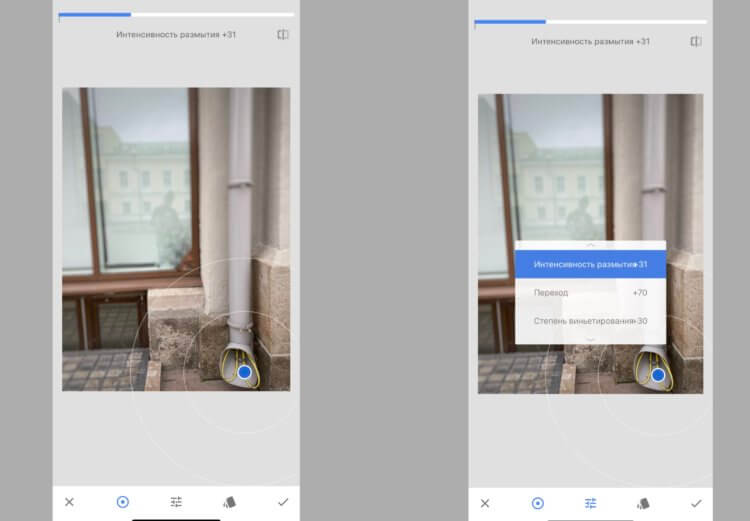
Если с удалением объекта возникли проблемы — воспользуйтесь размытием.
Учтите, что для сохранения максимально качественного изображения, вам необходимо указать соответствующий параметр в Настройках. Для этого перейдите в Настройки, далее JPG 100%.

TouchRetouch — убрать предмет с фото
Крутая программа для удаления ненужных предметов на Андроид.
Гораздо лучше с задачей справляется приложение TouchRetouch. Никаких сложностей, все просто, удобно и легко. Но оно, увы, платное. Лично я до того, как познакомился с этим приложением, всегда использовал Snapseed, но сейчас к нему не вернусь никогда.
Заплатить чуть больше ста рублей за качественный софт не жалко. Кстати, об этом приложении мы частично уже упоминали в подборке лучшего софта для Инстаграм. Рекомендую к прочтению.
Во-первых, на YouTube есть целых 5 видеоуроков, которые значительно облегчат задачу. Во-вторых, инструментов здесь на порядок больше. Хотя бы потому, что программа специализируется именно на удалении, а не разбрасывается кучей инструментов.
Чтобы убрать объект с фото в TouchRetouch вам необходимо:
- Скачать приложение в Google Play по ссылке.
- Запустить программу и открыть нужную фотографию.
- Выбрать инструмент Объект и выделить необходимый вам элемент.
- Далее надо нажать кнопку Go.
- Просмотреть предварительный результат.
- Готово.
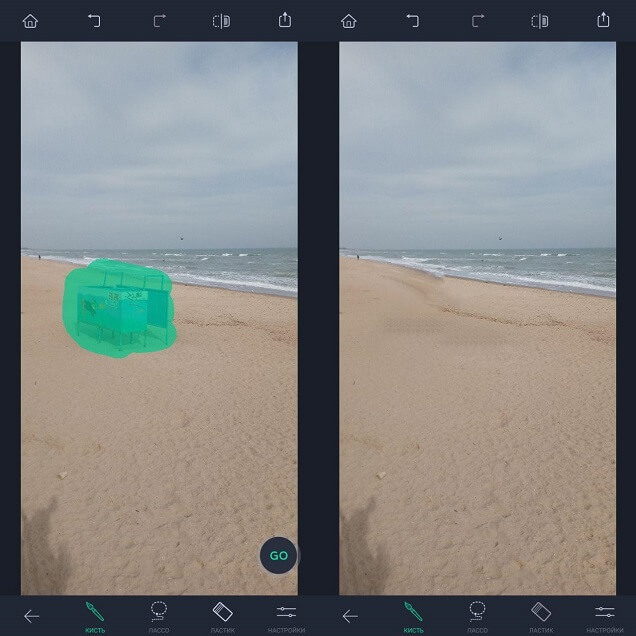
ToucgRetouch сможет убрать любой ненужный объект с фотографии.
От Snapseed это приложение отличает более гибкая настройка. Например, если вас не устраивает готовый результат можно воспользоваться дополнительными инструментами: Лассо, Кисть, Ластик. Также здесь есть Лупа для удобного увеличения картинки, возможность выбора формата снимка (JPEG, PNG, TIFF), размера и качества.
А вам часто приходится удалять объекты с фотографии? Каким приложением пользуетесь? Обязательно поделитесь своим мнением в нашем чате, будет интересно прочесть.

Теги
- Мобильные технологии
- Новичкам в Android
- Приложения для Андроид
В каком приложении убирать лишние предметы с фото?
Если вы сделали классный снимок, но друг на заднем плане скорчил гнусное лицо, еще не все потеряно. Читайте в нашей статье, в каком именно приложении можно легко убирать лишние предметы с вашего неудачного фото. Мы приводим список интересных программ для вашего телефона. Выбирайте любую из них, и вы получите эффектный результат за считанные секунды.
Snapseed — поможет убрать лишние предметы со снимка
Скачать Снапсид для Андроид можно через онлайн-маркет Гугл Плэй. Вариант для пользователей Айфонов выложен в App Store. Приложение SnapSeed является одной из лучших программ для быстрого редактирования фотографий на мобильных устройствах.
Попробуйте удалить с фото ненужные объекты при помощи кисти выборочной коррекции.
Как с ней работать:
- Установите приложение на смартфон. Загрузите через него нужное фото.
- Зайдите в раздел « Инструменты ».
Объекты, которых вы касаетесь, замещаются текстурой окружающего фона. Не все может сразу получиться идеально, поэтому поэкспериментируйте. Во многих случаях текстура берется с самой длинной стороны выделения.
В программе Snapseed можно также добавить эффект размытия. Чтобы добиться максимального качества изображения, настраивайте HDR.
PhotoDirector — приложение, которое удаляет неудачный фон с фото
Приложение ФотоДиректор позволяет создавать коллажи, делать ретушь снимков, обрезать изображения. Версии PhotoDirector созданы как для телефонов на базе iOS, так и для систем Андроид. Они доступны для бесплатной загрузки из магазинов App Store и Google Play.
Вы можете удалить лишний объект с фотографии через PhotoDirector следующим образом:
- Включите программу. Найдите нужный снимок.
- Выберите инструмент, подписанный как « Удалить ». Он находится внизу экрана.
PhotoDirector может также предложить пользователю большую коллекцию фильтров. Вы можете осуществить с помощью этого приложения всю необходимую обработку фото перед публикацией в социальных сетях.
TouchRetouch — уберет любой предмет с фотографии
Для ознакомления с функциями программы просмотрите 5 вводных уроков. В приложении можно работать со множеством инструментов. Например: ластик, лассо, клонирование, кисть.
Программа доступна в магазинах App Store и Google Play, и стоит всего пару долларов. Иногда на нее бывают скидки, позволяющие приобрести подписку намного дешевле.
Каким образом убрать лишний предмет с любого фотоснимка при помощи этого приложения:
- Выберите функцию « Объект », « Клонирование », « Быстрые правки » или « Линия ».
- Обработайте фото. Если вы выбрали « Объект », то выделите лишнего человека или мешающий предмет. Закрасьте их пальцем, и они исчезнут.
Результат можно переслать другим пользователям по Bluetooth, а также скачать на свой телефон или облачный сервис. Вы точно не потеряете обработанные фотки, поскольку эта программа создает отдельную папку для сохранения изображений на вашем устройстве. Есть кнопки для быстрой публикации готового снимка в соцсетях.
Редактор PhotoshopFix поможет избавиться от лишних людей на фото
Это бесплатная программа для смартфонов. Пользователь может задействовать любой из трех инструментов на свой выбор.
Выбирайте нужную опцию в зависимости от особенностей фото дефекта:
| Опции приложения: | Назначение: |
|---|---|
| « Точечно » | Этот инструмент поможет удалить небольшие проблемные места с относительно однородного фона. Как и в случае с приложением Snapseed, алгоритм перетягивает нужные пиксели из окружения. |
| « Штамп » | Функция «Клонирования» позволяет дорисовать участок изображения вручную методом копирования. Чтобы ею воспользоваться, выберите точку, с которой будете копировать рисунок. Это место будет помечено кружком, чтобы вы не запутались. Затем нажмите на то место, которое нужно заполнить скопированным материалом. Водите пальцем по всему пространству, которое нужно удалить. |
| « Заплатка » | Данный инструмент позволяет позаимствовать часть пространства в одном месте и перенести его на другое. |
Незначительные погрешности игнорируйте, чтобы не тратить время. Задний фон впоследствии можно размыть, и они перестанут быть заметными.
Чтобы обработать фото, делайте следующее:
-
Нажмите на клавишу « Восстановление ».
Как использовать ластик объектов на iPhone [Пошаговое руководство]
Если вы энтузиаст фотосъемки, что последнее вы не смогли бы вынести? Должно быть, ваш почти идеальный загроможден нежелательными предметами или людьми. Вы должны найти решение для удаления нежелательных объектов с фотографий.
Вас беспокоит, что у вас нет времени на поиск полезного инструмент для удаления объектов или вы имеете малейшее представление о том, что лучше всего подходит для стирания чего-либо?
На самом деле, быстрое развитие мобильных устройств позволило легко удалить то, что вам не нужно на изображении. Специально для ведущей технологической компании Apple она предоставляет встроенный в iPhone инструмент Object Eraser, который подходит для избавления от нежелательного объекта, который вы рисуете.
Сегодня мы предложим вам подробную инструкцию, как использовать объектный ластик на iPhone.
Более того, если вы хотите повысить уровень своего изображения или ищете другие инструменты для удаления объектов, мы также подбираем лучший онлайн-инструмент для удаления объектов на iPhone и 3 лучших приложения для удаления объектов для пользователей iOS.
Содержание
- Используйте Object Eraser на iPhone [Подробное руководство]
- Лучший онлайн-инструмент для удаления объекта с фотографии
- 3 бесплатных приложения для удаления ненужных объектов с фотографии на iPhone
- Snapseed
- Pixlr
- Удалить объекты
Используйте Object Eraser на iPhone [Подробное руководство]
Инструмент Object Eraser позволяет вам избавиться от любых объектов или любых рисунков, которые вы делаете на изображении. На iPhone есть множество приложений, совместимых с инструментом «Ластик объектов», например «Фотографии», «Заметки», «Файлы» и другие. Таким образом, это очень удобно для пользователей iOS.
Я узнал, что не каждый может в полной мере использовать инструмент Object Eraser. В следующем разделе мы представим вам инструкцию по использованию Object Eraser.
Вот пошаговое руководство по использованию Object Eraser на iPhone.
- Запустите приложение «Фотографии» на iPhone. Затем выберите изображение, которое хотите отредактировать.
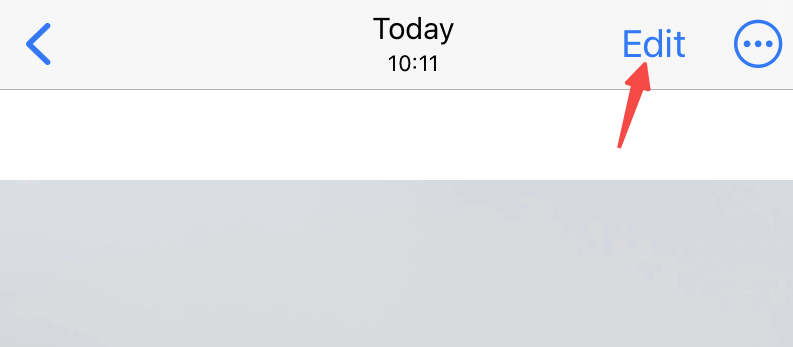
- Нажмите значок «Изменить» в правом верхнем углу приложения «Фотографии».
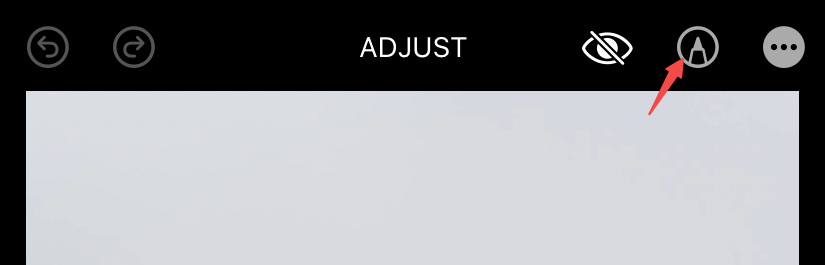
- Выберите значок, затем вы войдете в интерфейс разметки, где внизу есть несколько инструментов для ретуширования фотографий.
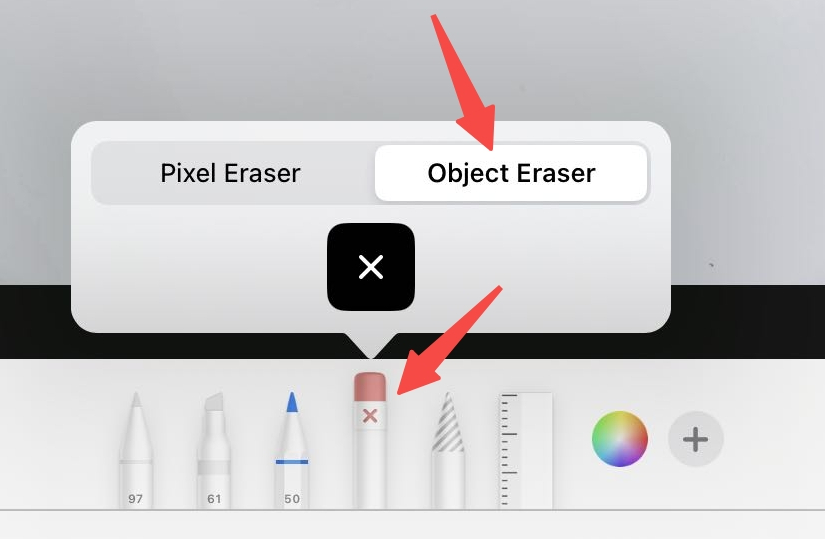
- Вы можете помечать изображения с помощью пера, маркера или карандаша. Чтобы удалить неправильные рисунки, которые вы только что сделали, коснитесь 4 th инструмент, отмеченный значком ластика. Появится окно инструментов, содержащее Pixel Eraser и Object Eraser. Затем выберите ластик объектов.
- Используйте ластик для объектов, чтобы закрасить область, которую нужно удалить.
- Нажмите «Готово». Новое изображение будет сохранено автоматически.
Лучший онлайн-инструмент для удаления объекта с фотографии
Часто приходят жалобы на то, почему инструмент Object Eraser снова не работает. Инструмент стирания объектов не может изменить мое изображение!
Если вы хотите что-то отредактировать на изображении, мы выбираем альтернативу инструменту стирания объектов — Amoyshare Remove Object from Photo Online. Это позволяет вам избавиться от чего-то на фотографии профессионально. Он не только может поддерживать несколько форматов изображений, но и не имеет ограничений по платформе. У вас есть доступ к инструменту для быстрого удаления водяных знаков, текста, логотипов и многого другого с фотографий на iPhone, Android, ПК и Mac.
Что самое привлекательное для пользователей, так это то, что он на 100% бесплатный.
Кроме того, Амойшер Онлайн объект Стеретьr свободен от рекламы или всплывающих окон в процессе стирания объектов. Он также может похвастаться качеством звука на выходе.
Amoyshare Free Object Remover Online обязательно подарит вам легкое и быстрое удаление объектов. Существуют инструкции по устранению нежелательного объекта с изображения с помощью Amoyshare Online Object Remover.
- Запуститьe Amoyshare Онлайн-удаление объектов веб-сайт, затем загрузите изображение.
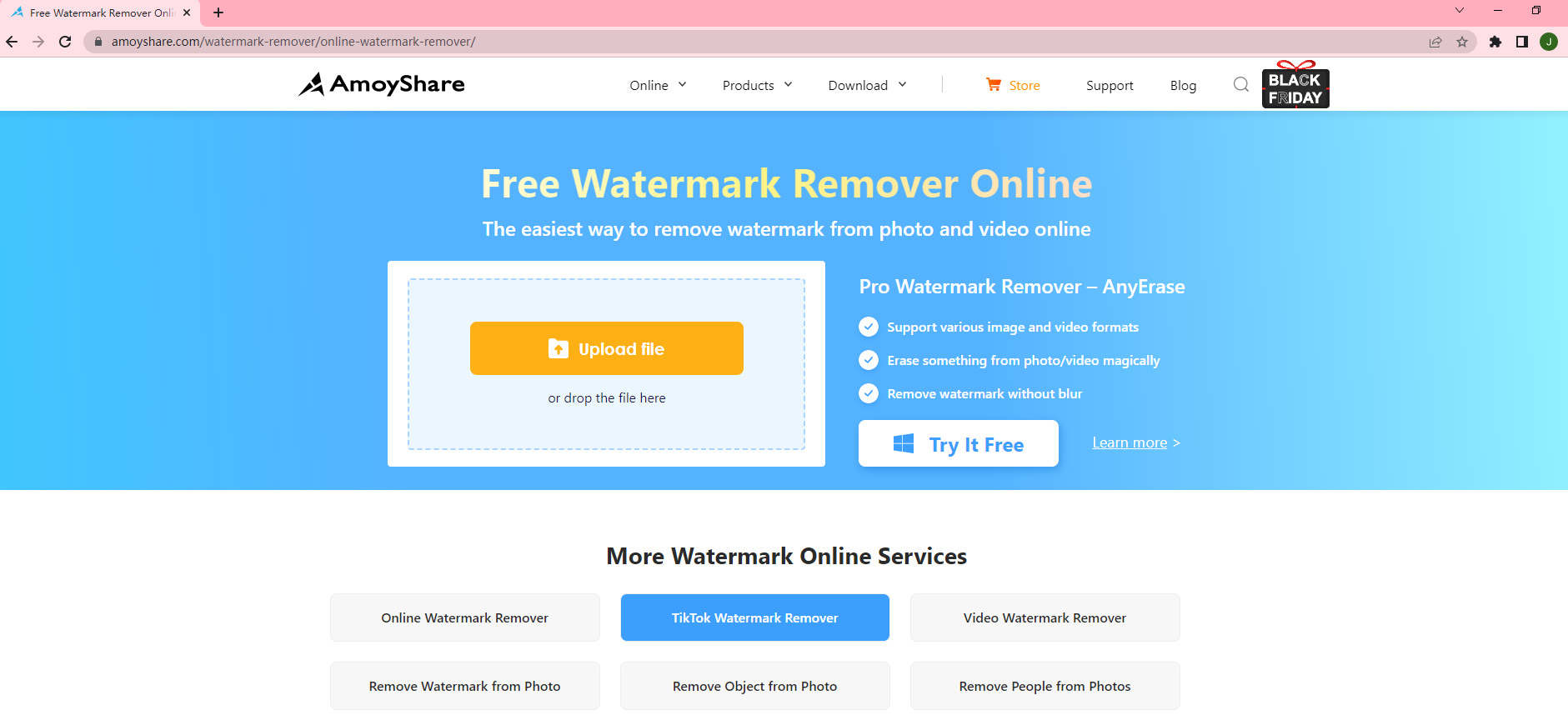
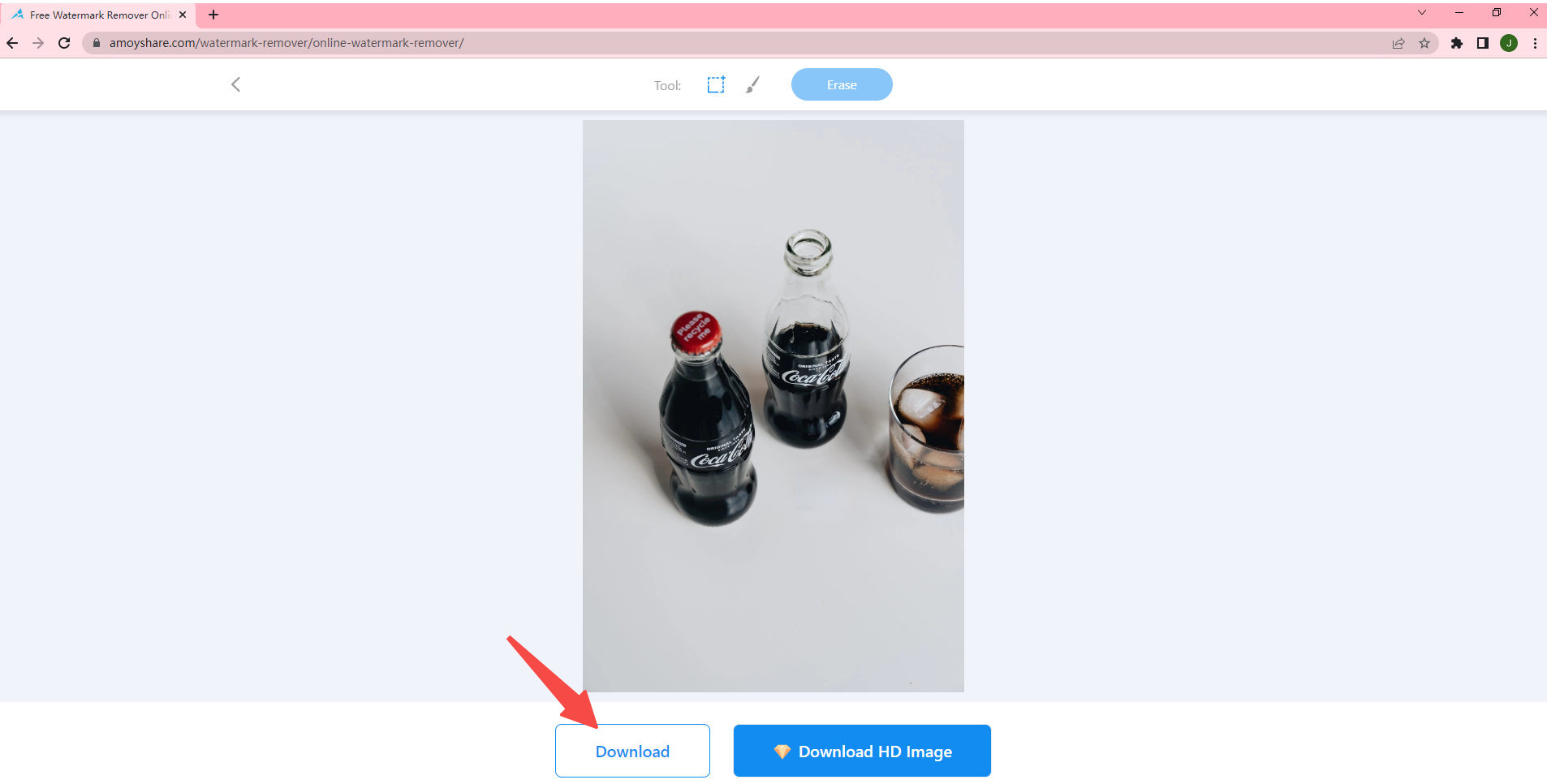
- Выделите ненужный объект на картинке с помощью инструмента «Прямоугольник». Затем нажмите кнопку «Стереть». Всего за секунду объект будет удален.
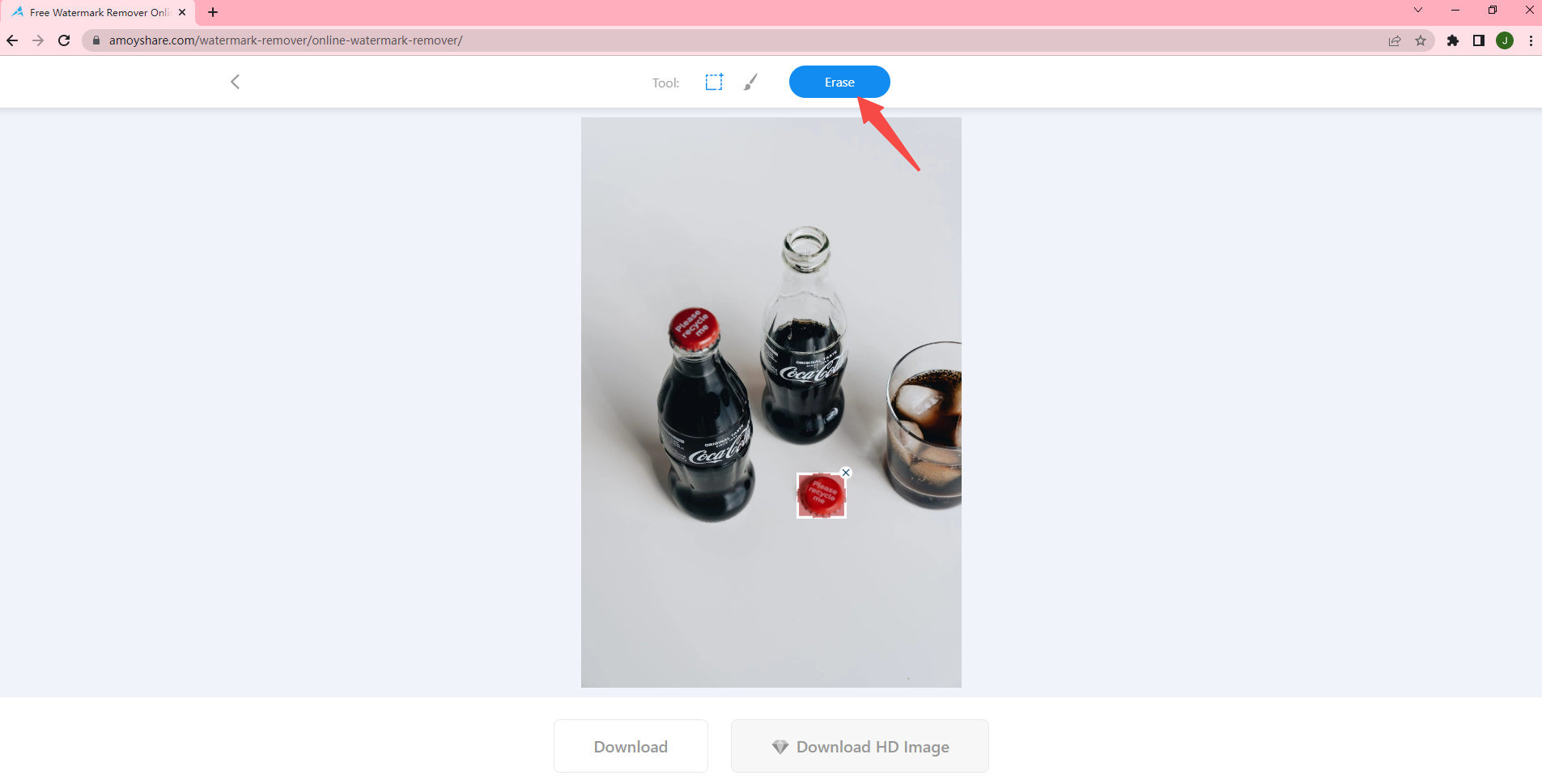
- Нажмите кнопку «Скачать», чтобы сохранить результат.
3 бесплатных приложения для удаления ненужных объектов с фотографии на iPhone
Благодаря большому спросу и гигантскому развитию технологий, появилось множество приложений для удаления нежелательных объектов с фотографий.
Тем не менее, люди часто устанавливают некоторые приложения, которые не подходят для того, что было объявлено. Из-за этого мы должны удалить эти неподходящие приложения, которые будут тратить огромное количество времени и энергии на вещи, которые не работают.
Поэтому мы подготовили 3 доступных приложения для удаления объектов, чтобы помочь вам. Все они умеют стирать что-то с изображения на iPhone без потери исходного качества фотографии.
Без дальнейших церемоний, давайте просто углубимся в это.
Snapseed
На фоне появления большого количества приложений для удаления объектов, Snapseed еще может выделиться. Это одно из самых обновленных приложений для редактирования изображений, которое содержит множество мощных функций ретуширования изображений. Snapseed позволяет вам использовать инструмент «Исцеление», чтобы быстро и точно избавиться от того, что вам не нужно на изображении, даже от небольших объектов, таких как пятна или дефекты. Кроме того, он совместим с iOS и Android.
Snapseed чрезвычайно прост в использовании, так что новичок может без проблем ретушировать свои фотографии.
Хотите знать, как удалить объект с изображения с помощью Snapseed? Продолжай читать! Для начала скачайте Snapseed отсюда.
- Запустите приложение Snapseed, затем импортируйте фото.
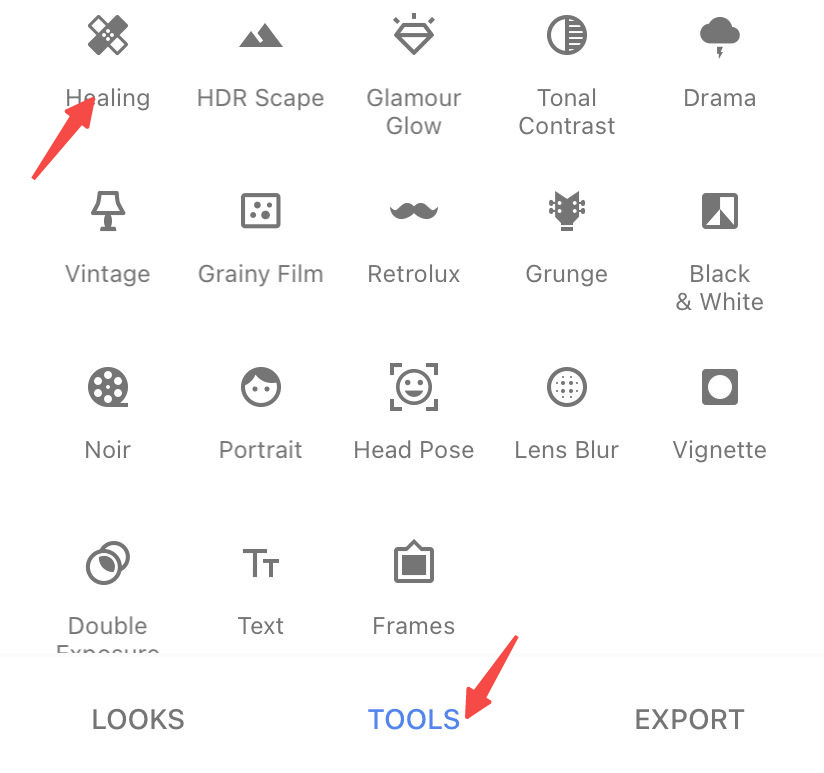
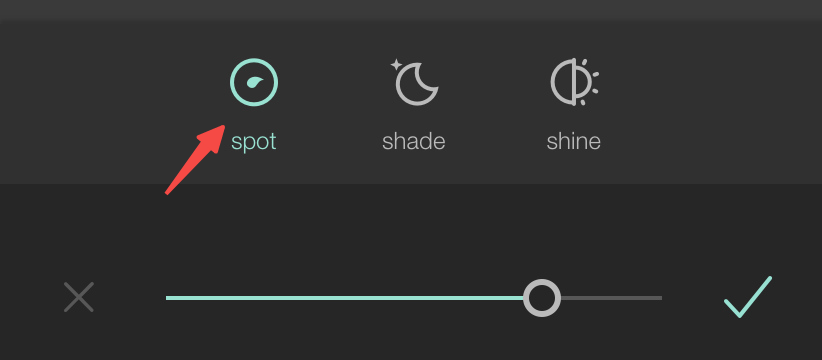
- Перейдите в «Инструменты», затем выберите функцию «Исцеление».
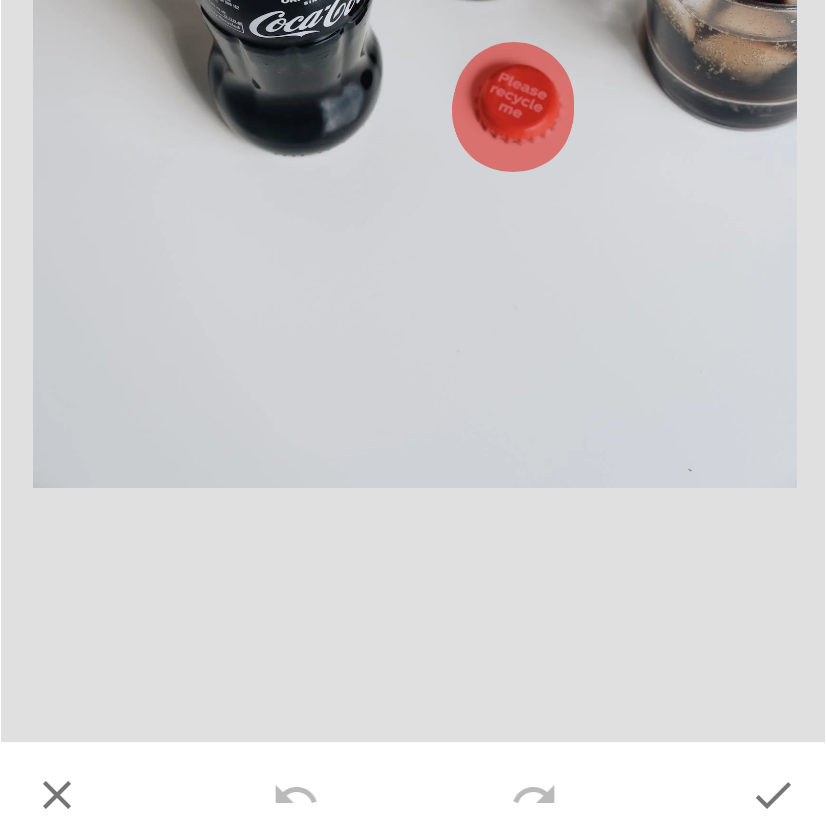
- Используйте инструмент, чтобы закрасить объект, который вы хотите удалить. Мгновенно ненужный объект стирается. Затем нажмите значок «√».
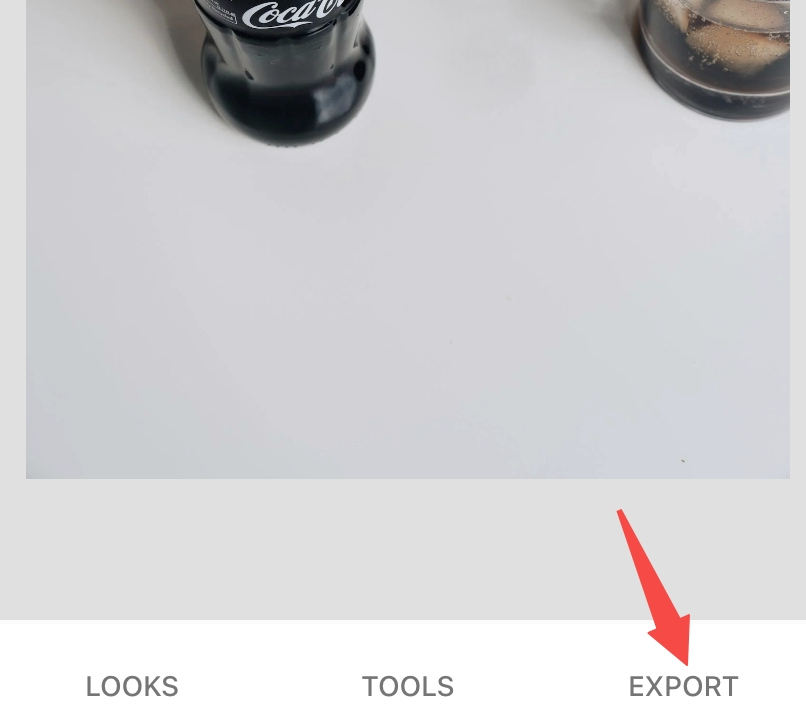
- Нажмите значок «ЭКСПОРТ», чтобы загрузить новое изображение.
Pixlr
Pixlr пользуется репутацией универсального приложения для редактирования фотографий. Он предлагает отличное место для разработки творческой работы и повышения уровня изображения. Например, когда речь идет об удалении нежелательного объекта с изображения с помощью Pixlr, он использует ИИ, чтобы удалить что-то с фотографии и гарантировать качество звука, точно манипулируя деталями на сложных фотографиях.
Проще говоря, Pixlr заслуживает вашей попытки!
Ниже приведены шаги по удалению объекта с фотографии с помощью Pixlr. Вы можете скачать приложение Pixlr отсюда.
- Откройте Pixlr, чтобы импортировать изображение.
- Перейдите к значку камеры, затем выберите функцию «Исцеление».
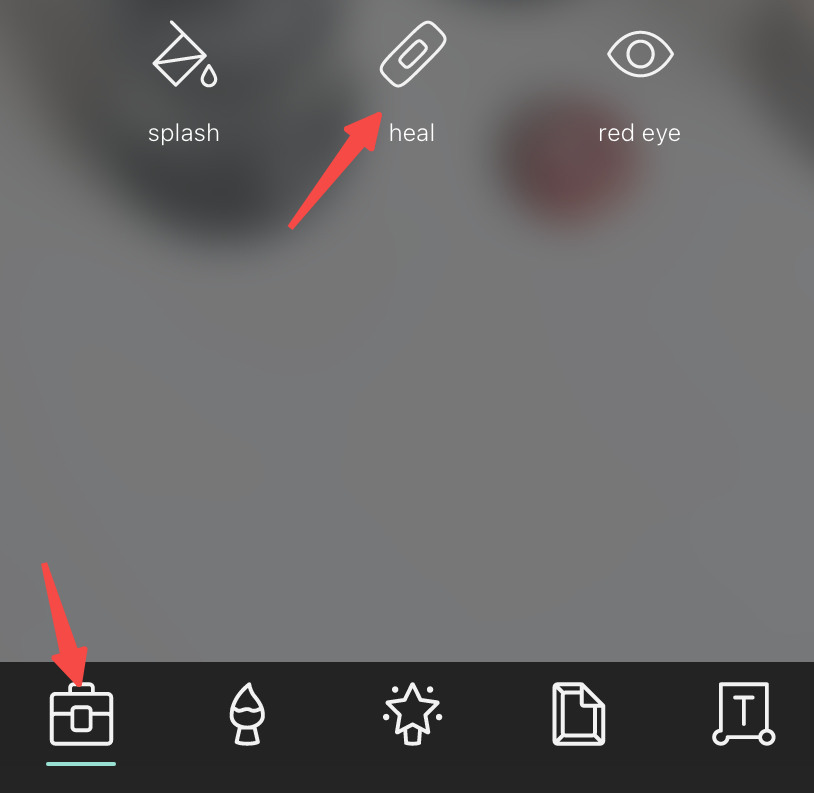
- Выберите инструмент «Точка», чтобы закрасить объект, который вы хотите удалить.
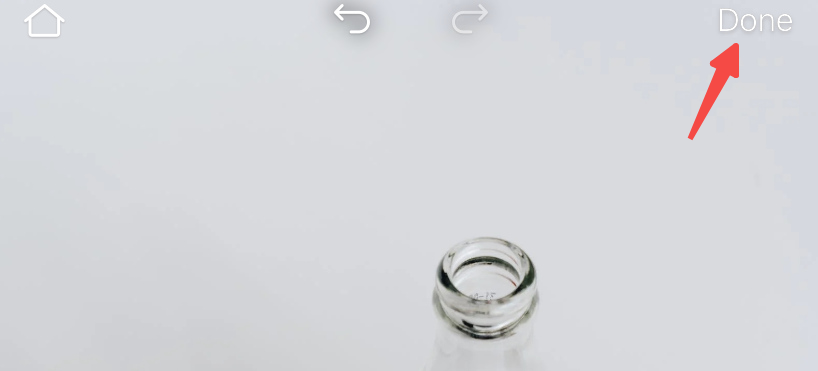
- Нажмите «Готово» в правом верхнем углу. Результат будет автоматически сохранен на мобильном телефоне.
Удалить объекты
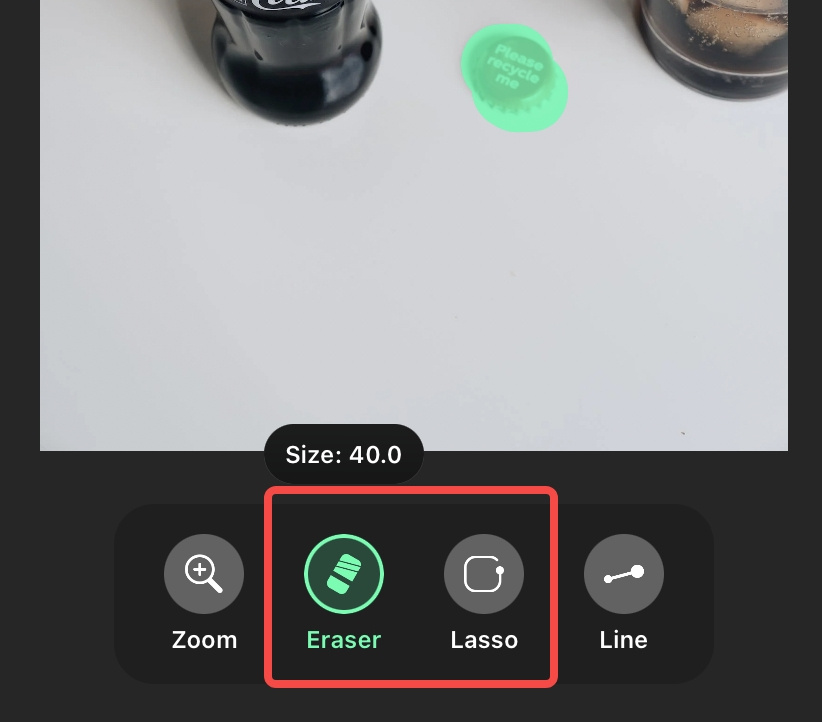
Удалить объекты это отличное приложение, которое может похвастаться потрясающим эффектом, когда вы удаляете все, что хотите удалить с фотографии. Он предоставляет вам функцию Eraser и Lasso на базе AI, позволяющую легко стирать объекты на изображении. Более того, люди могут увеличивать и уменьшать масштаб, чтобы обнаружить сложные детали изображения. Он также поддерживает основные форматы изображений, такие как PNG, JPEG. Remove Objects — лучший вариант для новичков благодаря удобному интерфейсу.
Не стесняйтесь использовать Удалить объекты, следуя приведенному ниже руководству! Установите Удалить объекты на свой мобильный.
- Откройте «Удалить объекты» и выберите фотографию, которую хотите отредактировать.
- Вы можете просмотреть 4 инструмента внизу. Затем используйте инструмент «Стереть» или «Лассо», чтобы нарисовать ненужный объект на фотографии. В течение нескольких секунд нежелательный объект будет удален автоматически.
- Нажмите значок «Сохранить», чтобы экспортировать результат.
У вас было четкое представление о том, как использовать Object Eraser на iPhone?
Если вы стремитесь к легкому и быстрому удалению объектов или когда вам требуется невероятный эффект удаления, Amoyshare Онлайн ластик объектов всегда ваш лучший вариант. Кроме того, Snapseed, Pixlr и Remove Objects призваны помочь людям удалить что-либо с изображения простым, но профессиональным способом.
Ожидайте, что вы дадите им шанс!
Часто задаваемые вопросы
Как удалить что-то с картинки на Айфоне бесплатно?
1. К Amoyshare Онлайн средство для удаления объектов веб-сайт, а затем импортировать изображение. 2. Выделите ненужный объект на картинке с помощью инструмента «Прямоугольник». 3. Затем нажмите кнопку «Стереть». Всего за секунду объект будет удален. 4. Нажмите кнопку «Загрузить», чтобы сохранить результат.
Какой лучший инструмент для удаления объектов с фотографий?
Amoyshare Remove Object from Photo — лучший онлайн-инструмент для удаления объекта с фотографии. Вы можете следовать нашему подробному руководству, чтобы поэкспериментировать с ним!
- ● Используйте ластик объектов на iPhone.
- ● Лучший онлайн-инструмент для удаления объекта с фотографии
- ● 3 бесплатных приложения для удаления объектов
- Удалить объекты
- 10 лучших программ для водяных знаков 2023 года [за и против]
- Как сделать изображение пиксельным (пошаговое руководство)
- Как удалить смайлики с изображений (онлайн, iOS и Android)
- Как удалить водяной знак с фотографий на ПК / Mac / телефоне 2023 г.
- Как удалить что-то с изображения [Простые и бесплатные инструменты]
- Как удалить человека с фотографии — потрясающие результаты
- Как добавить человека на фотографию без Photoshop [Проверено]
- Как поставить водяной знак на фотографии на мобильном телефоне/ПК/Mac/в Интернете — Easy Tech
- Как сделать кого-то с фотографии в Photoshop [Подробное руководство]
- 6 лучших приложений для удаления людей из фона (iOS и Android)
- Как эффективно добавить логотип к изображению [Конкретные шаги]
- Как избавиться от теней на фотографиях [Пошаговое руководство]
- Как удалить водяной знак Getty Images | Работай как по волшебству
- 7 полезных бесплатных приложений для удаления ненужных объектов с фотографии
- Как удалить текст с изображения с помощью удобных инструментов
- Как использовать средство для удаления водяных знаков Pixlr [подробные шаги]
- Как удалить стикеры в Snapchat [Пошаговое руководство]
- 4 полезных способа удаления фильтров Snapchat — работает на 100%
- Как убрать блики с фотографии — 5 лучших способов в 2023 году
- Как удалить текст с изображения без удаления фона?
- Как превратить кого-то в фотошоп (потрясающий эффект)
- Как удалить человека с фотографии на iPhone [решено]
Вас также могут заинтересовать эти темы