Не включается IPhone 4S. Почему? Купили для него зарядку, всё равно не идёт. ?
Возможно, что iPhone не выключен, а просто завис и не реагирует на нажатие кнопок. Для перезагрузки (Soft Reset) устройства нажмите и удерживайте около 20 секунд кнопки Home и Вкл. /Выкл. (режима Сна/Пробуждения) .
Вечное яблоко
В таком случае требуется перепрошивка iPhone, т. к. случился сбой в операционной системе.
Для начала необходимо перевести iPhone в режим DFU ( расшифровывается как Device Firmware Upgrade). Сделать это можно следующим образом:
1) подключите iPhone к компьютеру через кабель и запустите программу iTunes. Не важно включено устройство или выключено;
2) нажмите и удерживайте кнопки Home и Power (Вкл. /Выкл. , она же кнопка режима Сна/Пробуждения) ровно 10 секунд;
3) не отпустите кнопку Power, но продолжайте удерживать кнопку Home ещё 10 секунд;
4) на экране вашего компьютера iTunes должен сообщить о том, что обнаружен iPhone в режиме восстановления. Если вы увидели данное сообщение, то вы успешно справились с переводом устройства в режим DFU.
Нажмите кнопку «OK» для закрытия окна, а затем нажмите кнопку восстановить (Restore) и следуйте указаниям iTunes.
Как включить iphone 4 без кнопки power? Аккумулятор в iphone полностью заряжен. В сервис-центр нет денег относить.
Впала кнопка включения. Случайно выключил айфон, на зарядке у него осталось 50%. Встал вопрос — как включить? Денег на сервис-центр нет, сдерут много, это точно. Как можно включить еще айфон? Может через компьютер как-нибудь?
Голосование за лучший ответ
Сними аккумулятор, на время, после подцепи, получится как будто зарядка пошла, может и включиться. Это с инета вариант, там советуют на зарядку поставить, но у тебя 100% она уже.
Вот! еще одно подтверждение что айфоны для понтов покупают сплошные нищеброды. без обид. Телефон купил а денег на ремонт нет. И нахер такие понты? Я думаю что никак! не будешь же ты его разбирать сам? И что за обращение с телефоном на который ты денег наремонт наскребсти не можешь даже? аккуратнее надо быть. И копить на ремонт.
Как войти в DFU режим на iPhone 4, 4S
Любой владелец Айфона хоть раз сталкивался с зависанием смартфона. Если причина в ошибках стороннего приложения, то достаточно перезагрузки. Но если сбой произошел при обновлении версии iOS, или неудачей закончился джейлбрейк, то потребуется более серьезное вмешательство. В статье расскажем о том, что такое DFU mode iPhone 4s, его отличие от Recovery Mode и как войти в DFU режим на iPhone 4.

DFU Mode и его отличие от Recovery Mode
Начнем с описания разных режимов восстановления. DFU и Recovery Mode предназначены для исправления ошибок, возникающих в iOS. Но обычный режим восстановления использует функциональность операционной системы, предварительно ее загружая, а режим ДФУ iPhone 4s вообще не запускает iOS, используя низкоуровневый протокол общения с iTunes. Такой подход позволяет исключить использование поврежденных программных блоков и увеличивает шансы на корректное восстановление прошивки Айфона. Помните об этом режиме, потому что стандартная перезагрузка или Recovery Mode не всегда способны восстановить работоспособность смартфона.

Включаем DFU на iPhone
Сразу предупредим, что использование DFU Mode для обновления ПО и восстановления iOS приведет к потере всех данных. Поэтому рекомендуем регулярно сохранять резервные копии и делать бэкап перед каждой прошивкой устройства. Итак, для активации DFU iPhone 4s, имеющего физическую кнопку Home, потребуется совершить следующую комбинацию действий:
- Подсоедините телефон к компьютеру и запустите iTunes.
- Отключите Айфон (а не просто заблокируйте).
- Зажмите комбинацию кнопок Home + Power ровно на 10 секунд.
- Отпустите клавишу питания, но оставьте зажатой кнопку «Домой» до появления в iTunes сообщения о входе в режим восстановления.
интересное
Главным признаком того, что телефон загрузился в DFU, будет полностью черный экран. Если видите логотип Apple, значит активировать режим не получилось. Выключите Айфон и попробуйте еще раз. После включения режима будет доступно обновление ПО стандартными средствами iTunes. Вы можете откатиться на старую сборку или скачать новый файл и заменить сбойную прошивку.

Вход в DFU без кнопок
Несмотря на то, что вход в состояние восстановления осуществляется посредством физических кнопок, можно обойтись и без них. Например, если одна или обе кнопки сломаны. В этом поможет программа redsn0w, создающая специальную прошивку. Программа доступна как для Windows, так и для Mac. Если установить ее через iTunes, то она автоматически перезагрузит устройство, включив режим ДФУ. Для создания кастомной прошивки:
- Выберите «Extras».

- Далее «Even More».
- Нажмите «DFU IPSW».

- В диалоге выберите предварительно скачанную официальную прошивку для вашей модели Apple.
- Получившийся файл установите через iTunes.

Отключаем DFU Mode
Для возврата телефона в обычное состояние потребуется сделать рестарт устройства. Для того чтобы разобраться, как вывести Айфон из режима DFU:

- Не отключая USB-кабель одновременно нажмите кнопки питания и «Домой».
- Удерживайте их 10 секунд, а затем отпустите.
- Если после этого iPhone не начал загрузку iOS, то попробуйте дополнительный вариант.
От первого он отличается только тем, что после отпускания кнопок кратко нажмите на Home. Этот алгоритм гарантированно запустит процесс загрузки устройства.
Как включить iPhone 4, если он выключился и не включается

Несмотря на практически ежегодный выход новых моделей iPhone, многие еще пользуются старыми моделями, вплоть до 4 поколения. Соответственно, из-за износа устройства могут возникнуть проблемы в производительности и даже при обычном запуске. Сегодня мы поговорим о том, как включить Айфон 4, если он выключился и не включается.
Данные советы актуальны для моделей iPhone с кнопкой Home. Вы сможете самостоятельно исправить большинство программных проблем, но если речь идет о поломке «железа», то без обращения в сервисный центр не обойтись.
Зарядка аккумулятора
Первое, что вы должны сделать при появлении проблемы – это полностью зарядить аккумулятор. Возможно, батарея разрядилась полностью, поэтому вы не можете запустить Айфон. Подключите зарядное устройство вместе с кабелем к соответствующему разъему и посмотрите на экран. Спустя несколько секунд на нем появится соответствующий индикатор. Под ним расположена иконка, свидетельствующая о подключении к источнику питания.
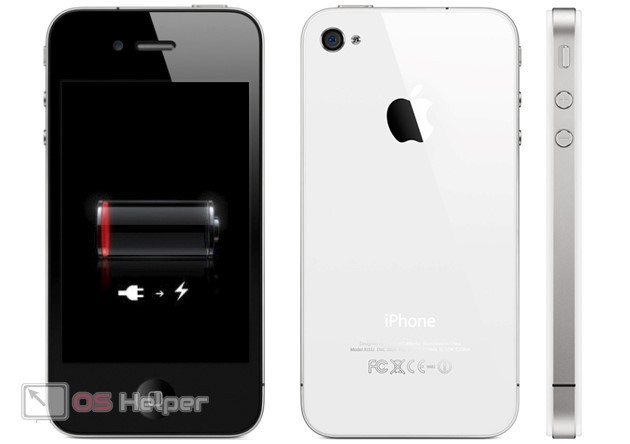
Однако в этой ситуации пользователь Айфона 4 может столкнуться со следующими проблемами:
- При нажатии на клавишу включения не появляется индикатор разряженного аккумулятора. В таком случае можно винить неисправность физической кнопки.
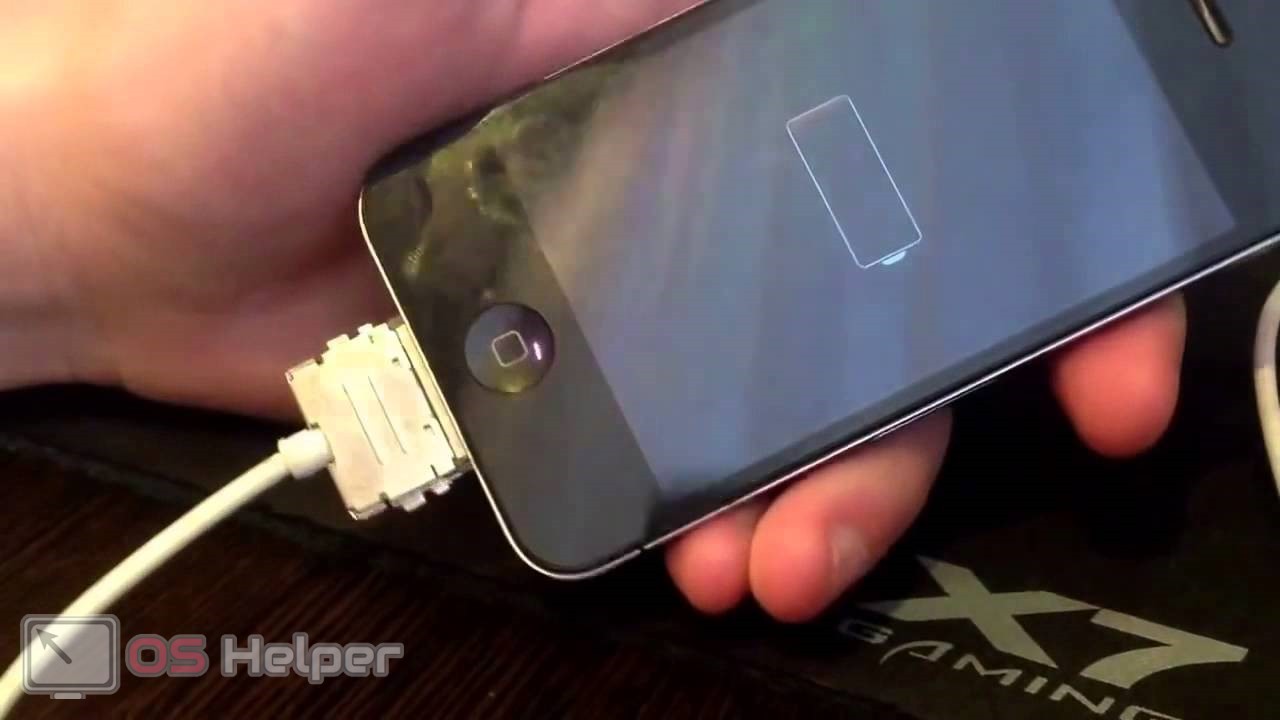
- При подключении зарядки не появляется соответствующая иконка, а экран телефона гаснет. Здесь есть два варианта: неисправен разъема iPhone или кабель с блоком зарядного устройства.
Мнение эксперта
Дарья Ступникова
Специалист по WEB-программированию и компьютерным системам. Редактор PHP/HTML/CSS сайта os-helper.ru.
Если после нескольких часов зарядки телефон по-прежнему не включается, то стоит проверить состояние аккумулятора. Если батарея на Айфон 4 не менялась с момента покупки нового устройства, то проблема, с большой вероятностью, заключается в ней.
Правильное включение клавишей
Не все пользователи умеют правильно включать и выключать мобильные девайсы. Возможно, ваш Айфон 4 полностью исправен, просто вы неверно проводите процедуру запуска. Для правильного включения телефона необходимо сделать следующее:
- Если аккумулятор разряжен, подключите телефон к источнику питания.
- Спустя некоторое время зажмите клавишу включения на верхней панели устройства и подержите ее в течение 10-15 секунд.
- В результате на экране должен появиться логотип Apple, а спустя 30-40 секунд загрузится операционная система.
Читайте также: Apple ID заблокирован из соображений безопасности — что делать?
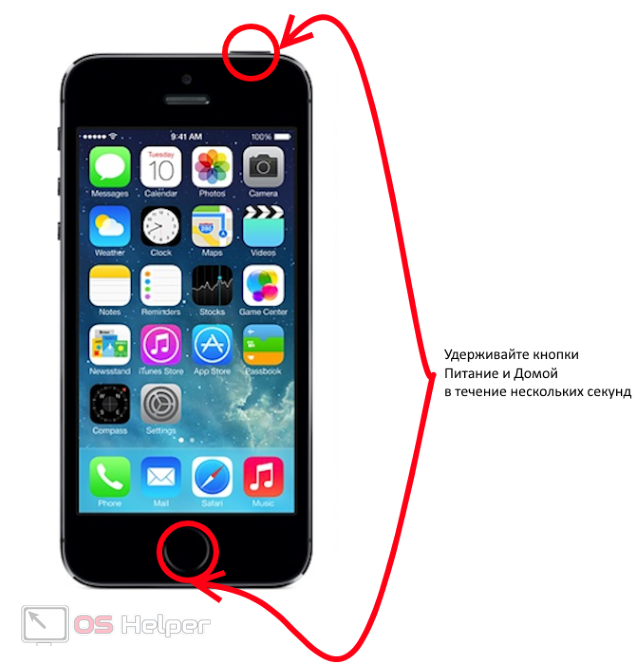
Если данный вариант не помог, то протестируйте еще один: одновременно зажмите клавиши включения и Home на 10 секунд. Повторите действие несколько раз. Если телефон не включился, то причину стоит искать в неисправной прошивке или аппаратной поломке.
Восстановление через iTunes
Если при попытке включения телефон не реагирует или выдает бесконечную загрузку в виде логотипа Apple, следует воспользоваться режимом Recover Mode для восстановления. Чтобы выполнить эту процедуру, вам потребуются:
- неисправный Айфон 4;
- кабель для подключения к ПК;
- установленный пакет iTunes .
Сначала нужно установить программу и драйвер для iTunes, а затем перевести телефон в режим восстановления. Для этого зажмите клавишу Home. Не отпуская кнопку, подключите к разъему зарядки кабель для соединения с ПК.
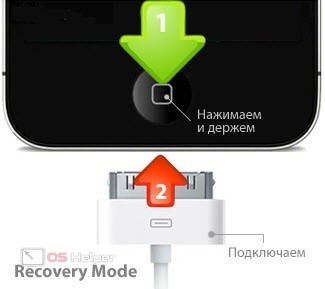
В этот момент iTunes должен определить подключенное устройство и вывести соответствующее уведомление о том, что Айфон переведен в режим Recovery. С помощью этого режима можно выполнять полный сброс или устанавливать прошивку ОС. В нашей ситуации необходимо обнулить девайс до заводских настроек. В окне с информацией об устройстве можно создать резервную копию личных данных на ПК или в iCloud. После этого запустите процедуру кнопкой «Восстановить iPhone».
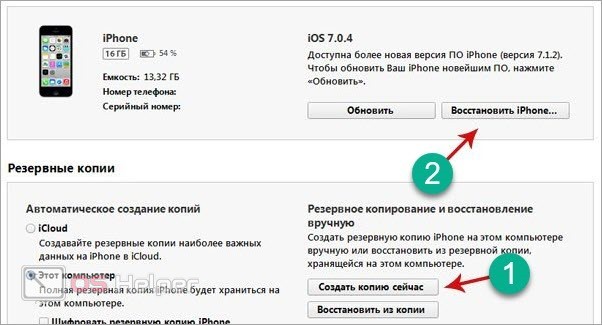
Чтобы установить новую версию ОС, вам необходимо предварительно скачать файлы прошивки на свой компьютер.
Если поломке Айфона 4 предшествовали механические воздействия, попадание воды, перегрев и прочее, то с большой долей вероятности причиной являются аппаратные повреждения. Отнесите телефон в сервисный центр для диагностики, но сначала попробуйте включить его с помощью нашей инструкции.
Видеоинструкция
Мы предлагаем вашему вниманию наглядное руководство по восстановлению работоспособности четвертого Айфона. Данный видеоролик отлично дополнит знания, полученные из нашей статьи!
Заключение
Мы завершаем инструкцию по восстановлению iPhone 4 и надеемся, что с помощью данных рекомендаций вы легко определить проблему и включите мобильное устройство! Если вы хотите уточнить какие-либо пункты из инструкции, то обращайтесь за помощью в комментарии.