Как отключить блокировку экрана при закрытии чехла?

Чтобы отключить данную функцию зайдите в ‘Настройки’-‘Дополнительные функции’-‘Аксессуары’ и выключить ‘Автоматическая разблокировка’.
Как сделать чтобы телефон Разблокировался при открытии чехла?
Для активации функции нужно зайти в ‘Настройки’ -> ‘Дополнительные функции’ -> ‘Аксессуары’ и включить ‘Автоматическая разблокировка’.
Как включить блокировку экрана при закрытии крышки?
Для этого откройте ‘Параметры’ — ‘Персонализация’ — ‘ Экран блокировки ‘ — ‘Параметры заставки’. Затем, в открывшемся окошке ‘Параметры экранной заставки’ поставьте галочку в чекбоксе ‘Начинать с экрана входа в систему’ и подтвердите Ваш выбор.
Как отключить режим в чехле?
Вы также можете перейти в меню Настройки > Управление > Режим В чехле и выключить функцию Режим В чехле.
Как отключить умный чехол на самсунг?
Чтобы отключить данную функцию зайдите в ‘Настройки’-‘Дополнительные функции’-‘Аксессуары’ и выключить ‘Автоматическая разблокировка’. Здравствуйте.
Что такое умный чехол для телефона?
Умный чехол, на данный момент, это защитный аксессуар, расширяющий функциональность смартфона и упрощающих пользователю пользование им. Отличным примером оригинального смарт чехла можно назвать модель производства LG для модели X Power.
Как включить режим в чехле?
Чехол-книжка не просто защищает Ваше устройство от повреждений. В окошке чехла отображаются дата, время, уведомления, в нем можно отвечать на входящие вызовы, управлять воспроизведением музыки и выключать сигналы будильников.
-
Для корректной работы режима В чехле рекомендуется приобрести официальный чехол-книжку Huawei. Различные модели устройств поддерживают разные виды чехлов. Перед покупкой чехла убедитесь, что он подходит для Вашей модели устройства.
Включение режима В чехле : Откройте приложение Настройки, выберите, включите Режим В чехле, В зависимости от типа используемого чехла включите или выключите Использовать окно чехла, Открытие и закрытие чехла : Ваше устройство определяет магнитный элемент чехла, используя датчик Холла. Это означает, что когда Вы закрываете чехол, устройство автоматически блокирует экран.
-
Закрытие чехла без окошка : Если Вы закрываете чехол, когда устройство в режиме ожидания, экран устройства блокируется автоматически. Закрытие чехла с окошком : После закрытия чехла в его окошке можно посмотреть дату, время, данные погоды, статус зарядки, уведомления, данные шагомера, воспроизведения музыки, будильников и прочую информацию. Если Вы находитесь не в домашнем городе, в окошке будет отображаться время и погода и в домашнем городе, и в месте, где Вы находитесь.
Читайте также: Где хранятся все пароли на айфоне?
Ответ на вызов : Если Вы используете чехол без окошка, можно закрыть чехол и продолжить разговор. Чтобы закончить разговор, откройте чехол и завершите вызов. Если Вы используете чехол с окошком, на экране входящего вызова в окошке перетащите к значку
Александр Т.20 ноября 2018 · 79,9 K Ответить 1 Уточнить Вы знаете ответ на этот вопрос? Поделитесь своим опытом и знаниями Войти и ответить на вопрос tele3 N.3 5 1 Интересуюсь IT, люблю помогать людям · 20 нояб 2018 Нужно перейти в Настройки и активировать пункт «Режим смарт обложки».
Как настроить действия при закрытии крышки?
Изменить действие закрытия крышки ноутбука в параметрах электропитания —
-
Щелкните правой кнопкой мыши значок батареи на панели задач и выберите в меню «Электропитание». Щелкните ссылку Действие при закрытии крышки,
 Щелкните Изменение параметров, которые сейчас недоступны,
  В раскрывающемся меню « При закрытии крышки » выберите нужное действие для режимов « От батареи » и « От сети ». Нажмите Сохранить изменения, и все готово.

Обратите внимание, что вам необходимо включить гибернацию, чтобы иметь возможность выбрать её в качестве действия при закрытии крышки. Для этого откройте Командную строку от имени администратора, выполните команду powercfg -h on, и перезагрузите Windows, В качестве альтернативы есть несколько консольных команд, которые вы можете использовать для указания действия закрытия крышки из командной строки. Вы можете сделать это для текущей (активной) схемы электропитания или для любой другой схемы электропитания, которая присутствует на вашем компьютере.
Что такое смарт Блокировка Samsung?
Smart Lock — В определенных ситуациях для большего удобства хочется, чтобы блокировка смартфона снималась автоматически. Благодаря функции Smart Lock 1, которая впервые появилась на ОС Android 5 в 2014 году, вы можете настроить автоматическое снятие блокировки с устройства в условиях, когда чувствуете себя в безопасности, временно избавляясь от необходимости вводить пароль или сканировать отпечаток пальца.
Читайте также: Как установить гугл аккаунт на хонор?
Можно ли снять блокировку с телефона?
Откройте настройки Android. Перейдите в раздел « Блокировка экрана и безопасность». Нажмите на пункт « Блокировка экрана» и выберите «Нет». Если на телефоне был настроен другой способ снятия блокировки, то придётся его снимать : вводить графический ключ, ПИН-код или пароль в зависимости от способа защиты.
Где находится датчик приближения на телефоне?
Номер статьи : SX238893 / Последнее изменение : 15.01.2021 Печать Ваше устройство оборудовано датчиком приближения. Датчик приближения отключает сенсорный экран во время голосовых звонков, когда ухо находится близко к экрану. Тем самым исключается вероятность случайного запуска других функций устройства во время разговора.
- Убедитесь, что датчик приближения чист: многие проблемы с датчиком приближения могут быть устранены его очисткой.
- Возможно, вы забыли удалить временную прозрачную защитную пленку, которая была на экране при покупке. Она предназначена исключительно для защиты экрана при транспортировке и легко снимается. Узнать ее можно по выступающему язычку.
- Если на экране устройства имеется защитная пленка, убедитесь, что она предназначена именно для вашей модели устройства Xperia. Важно, чтобы такая защитная пленка имела в нужных местах отверстия для датчика приближения и передней камеры.
- Если вы используете крышку или чехол, которые плохо подходят к смартфону, это может повлиять на работу датчика приближения. Чехол может закрывать датчик.
- Могут быть и другие случаи, когда датчик не работает должным образом.
Попробуйте последовательно применить следующие способы решения. После каждого способа проверьте, устранена ли проблема, и только затем приступайте к следующему.
- Протрите датчик приближения.
- Проверьте, удалена ли защитная прозрачная пленка, которая была на экране при покупке. Обычно у нее есть выступающий язычок. Примечание. Не снимайте ударопрочную пленку, если она есть на вашем устройстве. Она установлена для защиты его от царапин.
- Проверьте, что другая защитная пленка на вашем устройстве (помимо ударопрочной пленки, установленной на заводе-изготовителе) имеет отверстия для датчика приближения и передней камеры в нужных местах. Датчик располагается в верхней части устройства, над экраном. Точное положение датчика приближения для вашей модели Xperia см. в руководстве по эксплуатации. Иллюстрации устройства и основных аппаратных компонентов можно посмотреть в статье Начало работы в разделе Обзор, Если невозможно проверить, правильно ли установлена защитная пленка, снимите ее, но не снимайте заводскую пленку, защищающую от ударов, если она есть на вашем устройстве.
- Снимите со смартфона чехол или крышку.
- Принудительно перезапустите смартфон.
- Проверьте датчик приближения на своем смартфоне.
- Убедитесь, что устройство полностью заряжено. Затем выполните обновление системного программного обеспечения, если оно доступно.
Как настроить умный чехол на самсунг?
Александр Т.20 ноября 2018 · 79,9 K Ответить 1 Уточнить Вы знаете ответ на этот вопрос? Поделитесь своим опытом и знаниями Войти и ответить на вопрос tele3 N.3 5 1 Интересуюсь IT, люблю помогать людям · 20 нояб 2018 Нужно перейти в Настройки и активировать пункт «Режим смарт обложки».
Что такое умный чехол для телефона?
Умный чехол, на данный момент, это защитный аксессуар, расширяющий функциональность смартфона и упрощающих пользователю пользование им. Отличным примером оригинального смарт чехла можно назвать модель производства LG для модели X Power.
Использование чехла для защиты устройства; Преимущества режима В чехле; Функции режима В чехле | HUAWEI поддержка россия
Современные смартфоны Huawei активно используют возможности искусственного интеллекта, в частности при работе с помощником HiVision. Он может определять предметы и объекты, находящиеся в объективе вашей камеры, и давать по ним необходимую информацию.
Для того, чтобы воспользоваться HiVision, необходимо иметь смартфон Huawei, работающий под управление фирменной оболочкой EMUI 9.1 Активация производится следующим образом: «потяните» снизу-вверх по активному дисплею и выберите иконку HiVision.
Бережный режим для глаз
Не секрет, что продолжительная эксплуатация смартфона может негативным образом сказывается на зрении человека. В оболочке EMUI для исключения такого последствия используется особый «Режим чтения», при котором холодные тоны заменяются более светлыми оттенками. Таким образом уменьшается влияние вредоносного синего цвета, а ваши глаза гораздо меньше устают.
Для активации опции необходимо зайти в настройки экрана и активировать пункт «Защита зрения»/«Режим чтения».
Быстрый доступ к камере
Фирменная надстройка для операционной системы включает опцию быстрого доступа к камере. Для этого всего-навсего необходимо дважды нажать на клавишу уменьшения громкости.
Дополнительная учетная запись
Не только на компьютерах можно создавать несколько профилей (аккаунтов), но и на смартфонах Huawei. В каждой учетной записи можно настроить собственный пароль, отдельные приложения и файлы, которые не будут перемешаны с аналогичными на другом профиле.
Для активации этой возможности необходимо перейти в настройки смартфона и выбрать меню «Пользователи и аккаунты», в котором вы можете создать дополнительную учетную запись.
Использование чехла для защиты устройства; преимущества режима в чехле; функции режима в чехле | huawei поддержка россия
Чехол-книжка не просто защищает Ваше устройство от повреждений. В окошке чехла отображаются дата, время, уведомления, в нем можно отвечать на входящие вызовы, управлять воспроизведением музыки и выключать сигналы будильников.
Включение режима В чехле : Откройте приложение Настройки , выберите , включите Режим В чехле . В зависимости от типа используемого чехла включите или выключите Использовать окно чехла .
Открытие и закрытие чехла
: Ваше устройство определяет магнитный элемент чехла, используя датчик Холла. Это означает, что когда Вы закрываете чехол, устройство автоматически блокирует экран. Когда Вы открываете чехол, магнитный элемент больше не определяется устройством, экран автоматически включается.
- Закрытие чехла без окошка : Если Вы закрываете чехол, когда устройство в режиме ожидания, экран устройства блокируется автоматически.
- Закрытие чехла с окошком : После закрытия чехла в его окошке можно посмотреть дату, время, данные погоды, статус зарядки, уведомления, данные шагомера, воспроизведения музыки, будильников и прочую информацию. Если Вы находитесь не в домашнем городе, в окошке будет отображаться время и погода и в домашнем городе, и в месте, где Вы находитесь.
Ответ на вызов : Если Вы используете чехол без окошка, можно закрыть чехол и продолжить разговор. Чтобы закончить разговор, откройте чехол и завершите вызов. Если Вы используете чехол с окошком, на экране входящего вызова в окошке перетащите  к значку
  , чтобы ответить на вызов. Чтобы завершить вызов, перетащите к значку
  .
.
Воспроизведение музыки : Закрытие чехла не останавливает воспроизведение музыки. Если Вы используете чехол с окошком, нажмите  или
или  для переключения между композициями. Нажмите или
  , чтобы приостановить или возобновить воспроизведение.
Выключение сигналов будильников : Чтобы выключить сигнал будильника, откройте и затем закройте чехол или нажмите на кнопку питания. Сигнал будильника будет повторен согласно настройкам паузы. Если Вы используете чехол с окошком, Вы можете выключить сигнал будильника, проведя по экрану, или отложить его, нажав на экран.
Клонирование приложений
Если вам не нужна полноценная вторая учетная запись, но при этом у вас несколько профилей в соцсетях и мессенджерах, то вы всегда можете создать клон необходимого приложения. Больше не понадобится постоянно выходить из одного профиля и заходить в другой.
Создайте клон необходимого приложения и авторизуйтесь в нем под второй учетной записью. На рабочем столе после этого будет две иконки одной программы, в каждой из которых авторизован отдельный аккаунт.
Ограничивайте время работы с устройством
Компания Huawei дает возможность обладателям своих смартфонов ограничивать время работы с девайсом. Встроенная функция может отследить время работы дисплея и то, как часто вы запускаете те или иные программы. При желании доступ к ним можно ограничить.
Эта функция доступна в меню «Цифровой баланс» в настройках смартфона. Внутри имеются все необходимые параметры.
Оптимизация работы батареи
Смартфоны Huawei дают пользователю возможность выбирать, как именно будет использоваться аккумулятор устройства.
Выделяют следующие типы оптимизации работы мобильного телефона и, в частности, батареи:
- Нормальный. Данный режим выбирается по умолчанию. При нем не ограничивается работа процессора и фоновой активности;
- Высокопроизводительный. При нем увеличивается производительность устройства, но вместе с тем увеличивается и расход энергии;
- Энергосберегающий. Если вам нужно продлить работу аккумулятора, то вам поможет данный режим работы. При нем ограничивается функционирование фоновых приложений и их уведомлений;
- Ультра-энергосберегающий. При нем батарея подпитывает работу только самых базовых программ.
Работа с двумя приложениями одновременно
В смартфонах Huawei имеется возможность одновременного использования двух программ без необходимости переключаться между ними стандартным способом. Например, вы можете пролистывать ленту социальной сети и параллельно общаться с близкими в мессенджере в многооконном режиме.
Эта опция активируется следующим образом: открываете окно запущенных приложений, при клике на необходимую вам программу выбираете пункт «Два окна». Благодаря этому отмеченное вами приложение расположится в верхней части экрана, а на оставшемся участке можно разместить другую программу.
Управление жестами
В смартфонах Huawei с оболочкой EMUI 9.0 и старше имеется возможность управления гаджетом при помощи жестов. Они позволяют делать запись экрана или скриншот. К примеру, если провести пальцем по экрану в виде буквы S, то вы сделаете длинный скриншот. Запись экрана можно активировать, прикоснувшись дважды 2 костяшками дважды.
Упрощённый режим использования
Если вам от смартфона нужны только базовые функции, а остальная «мишура» вас только отвлекает, то устройства Huawei позволяют перейти в упрощенный режим работы. Для этого в настройках мобильного телефона достаточно выбрать «Простой режим». Особенно полезной эта функция может стать для пожилых людей.
Часы или браслет не получают уведомления | huawei поддержка россия
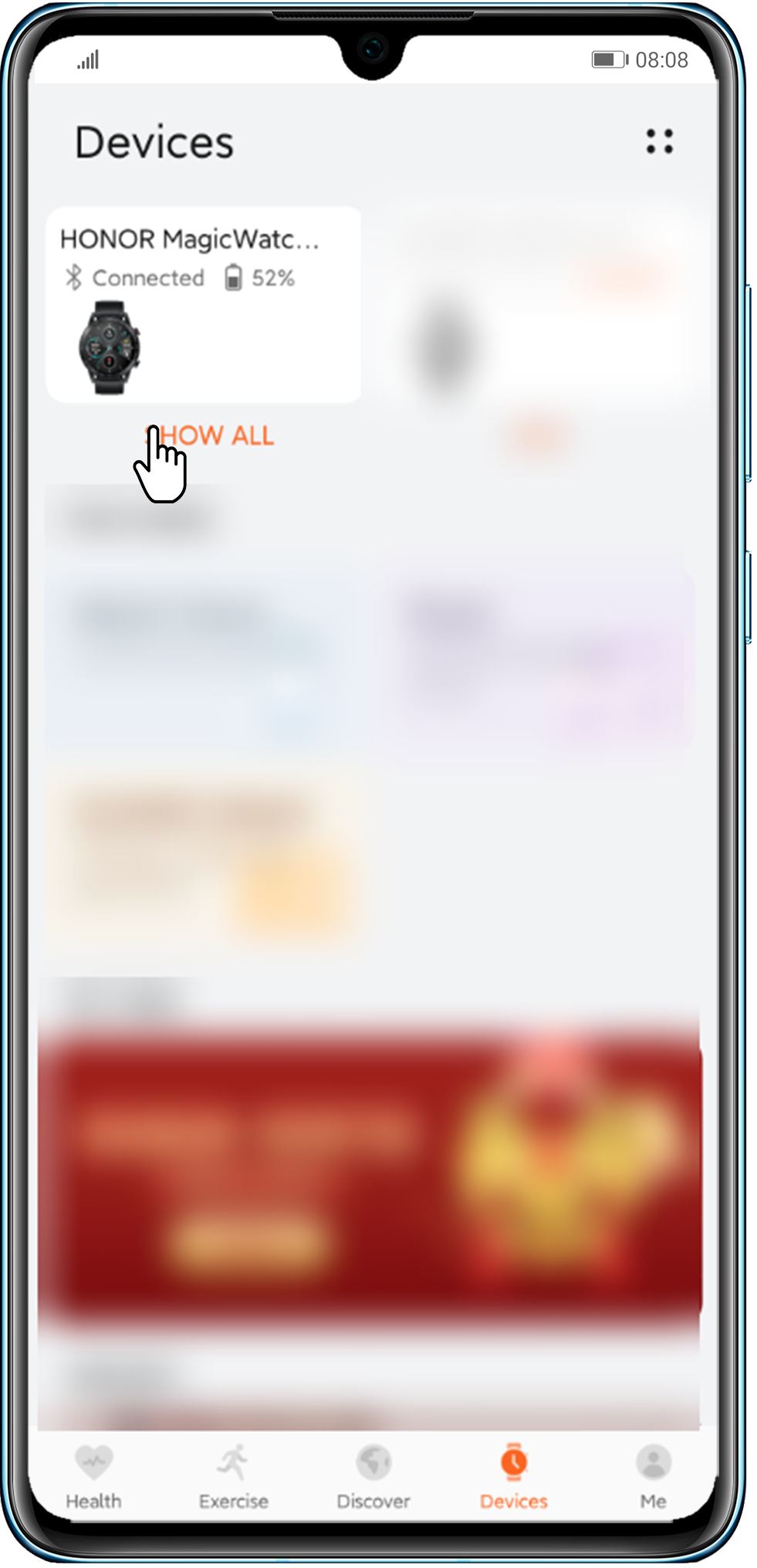
Принцип получения уведомлений часами и браслетом: приложение Huawei Health (Здоровье) считывает сообщения с панели уведомлений телефона и отправляет их на часы или браслет.
Если часы или браслет не получает уведомления, выполните следующие действия.
Если часы или браслет получают уведомления, но не вибрируют или экран устройства не включается, ознакомьтесь с разделом «При поступлении сообщения или уведомления о входящем вызове носимое устройство не вибрирует или экран не включается» .
В этом случае выполните следующие действия.
- Телефоны Xiaomi: перейдите в раздел Настройки > Управление уведомлениями , выберите соответствующее приложение, включите опцию Разрешить уведомления , включите опцию Плавающие уведомления и Уведомления на экране блокировки .
- Телефоны Samsung: перейдите в раздел Настройки > Уведомления > Приложения , выберите соответствующее приложение, включите переключатель и включите опцию Отображать уведомления , Уведомления о новых сообщениях , Другие уведомления и Уведомления о входящем вызове .
- Телефоны на базе iOS: перейдите в раздел Настройки > Уведомления , выберите соответствующее приложение, включите опцию Разрешить уведомления , включите опцию Заблокированный экран , Центр уведомлений и Баннеры .
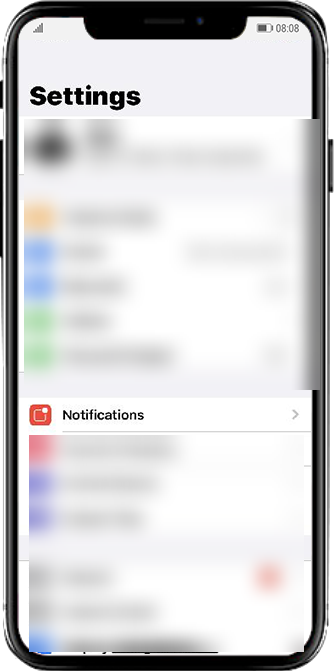
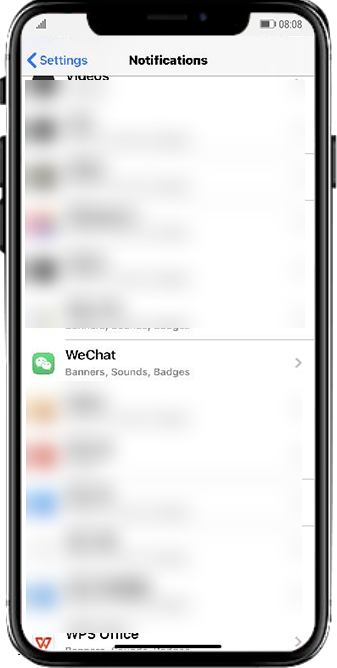
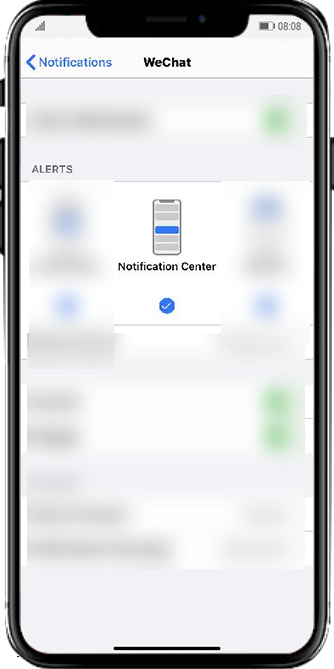
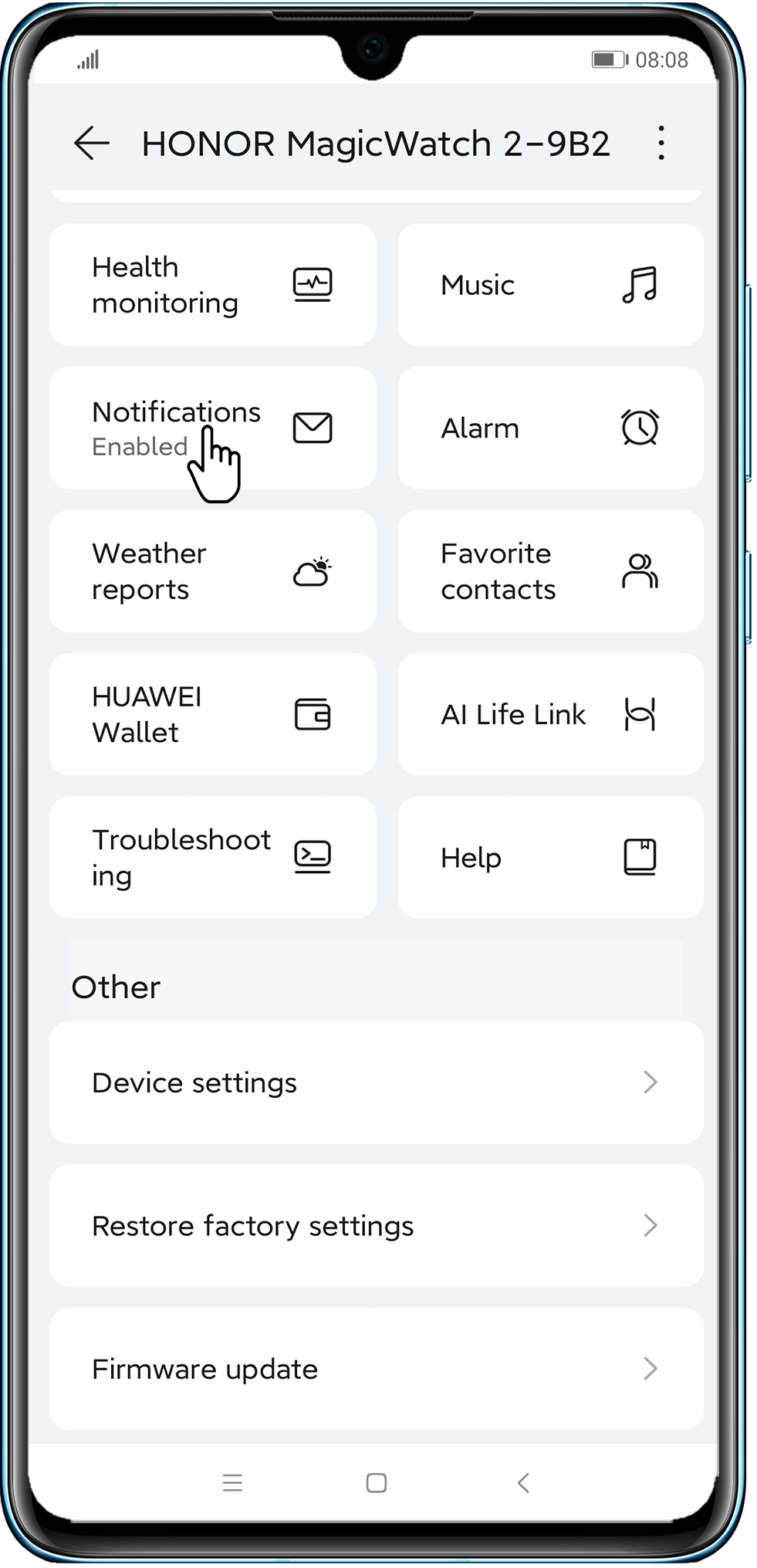
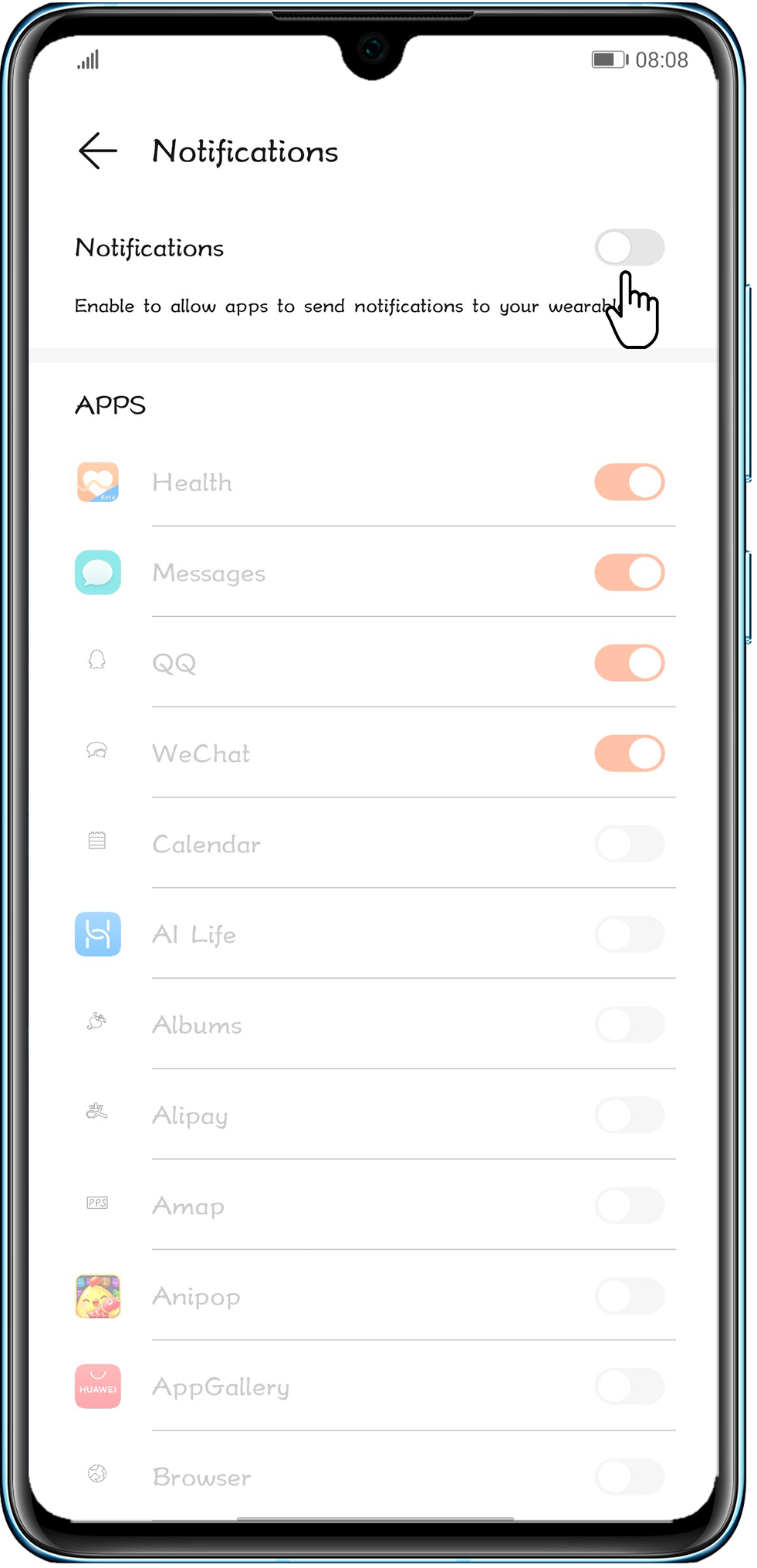
- Сообщения из приложения-клона сторонних приложений можно синхронизировать с носимым устройством.
- Уведомления нельзя отправить на HUAWEI TalkBand B3 или HUAWEI TalkBand B3 lite с телефона на базе iOS.
- Приложение Huawei Health (Здоровье) нельзя установить в PrivateSpace или для второстепенных пользователей, в результате чего им не будут отправляться уведомления.
- Однако HUAWEI TalkBand B6 можно подключить к двум телефонам одновременно, он может получать уведомления о сообщениях только с панели уведомлений телефона, подключенного к браслету через приложение Huawei Health (Здоровье).
Режим в чехле Huawei: что это и как использовать?
В статье мы расскажем, что представляет собой режим в чехле Huawei и как его можно использовать для упрощения навигации по телефону, а также для получения уведомлений без необходимости открывать крышку чехла.
Если вы являетесь владельцем смартфона Huawei, то вам, безусловно, известна технология, которая представлена во многих моделях этого производителя — это режим в чехле. Как использовать данную функцию и какие преимущества она может принести, мы расскажем в этой статье.
Первоначально стоит определить, что такое режим в чехле Huawei. В двух словах, это функция, которая определяет, закрыт ли чехол на вашем смартфоне или нет. Включение данного режима можно сделать в настройках телефона, выбрав соответствующий пункт в разделе «Управление эффектом экрана». Когда режим активирован, ваш телефон будет переключаться в режим сна, когда вы закроете крышку чехла.
Но что же делать, если вы хотите посмотреть уведомления, но не хотите каждый раз открывать чехол? Для этого служит специальный режим, который можно активировать в настройках чехла. Например, если вы нажмете на левую часть крышки чехла, вы получите на экране уведомление о пропущенном звонке или новой SMS-сообщении. Кроме того, вы можете настроить, какие уведомления будут появляться в режиме отображения на крышке, а какие останутся скрытыми.
Помимо того, что режим в чехле Huawei упрощает навигацию по телефону, он также может оказаться полезным в других ситуациях. Например, если у вас нет возможности полностью открыть чехол, вы можете быстро проверить время или уровень заряда батареи без необходимости вытаскивать телефон из крышки.
Таким образом, режим в чехле Huawei — это удобная функция, которая позволяет упростить использование вашего смартфона. Это особенно удобно, если у вас есть чехол, который полностью закрывает экран. Если вы не используете данную функцию, то определенно стоит попробовать ее активировать и настроить.
Скрытые фишки, функции и возможности Huawei и Honor: хитрости, секреты и особенности моделей

Каталог
Автор Лян Ли На чтение 29 мин Просмотров 4 Опубликовано 01.01.2021
Внимание!
- Перед тем как сделать Hard Reset необходимо выйти из Google аккаунта и Huawei ID. В противном случае, после сброса вам потребуется ввести данные ранее установленных учетных записей. Если вы их забыли, или не знаете, то после сброса на заводские настройки сработает FRP блокировка.
- Чтобы полный сброс до заводских настроек завершился полностью, зарядите аккумулятор телефона не менее чем на 80%.
- После выполнения сброса на заводские настройки все ваши персональные данные и приложения, которые находятся во внутренней памяти Huawei Honor 7A Pro, будут удалены.
Hard reset huawei honor 7a
Сброс huawei honor 7a через меню android
Для выполнения сброса на заводские установки Huawei Honor 7A через меню Android необходимо сделать следующее:
- Зайти в пункт « Настройки» телефона.
- Выбрать « Восстановление и сброс» .
- После тапаем на « Сброс настроек» .
- Нажимаем кнопку « Сброс» и соглашаемся с потерей всех персональных данных.
Сброс huawei honor 7a через «звонилку»
- В звонилке вводим *#*#2846579#*#* и нажимаем кнопку « Дозвона» .
- Далее в меню выбираем « Restore Factory defaults» .
- В завершении соглашаемся с удаление личных данных и жмём на « Reset» .
- После перезапуска смартфона сброс можно считать завершенным.
Сброс huawei honor 7a через «wipe data factory reset»
Для выполнения сброса на заводские установки Huawei Honor 7A через «Wipe data factory reset» необходимо сделать следующее:
- Выключить телефон.
- На три секунду зажать и удерживать кнопки «Увеличение Громкости» «Включение».
- После того как на экране появиться логотип «Honor» , отпускаем кнопку «Включение», продолжая удерживать«Увеличение Громкости».
- После загрузки EMUI recovery меню отпустите кнопку «Увеличение Громкости».
- В рекавери меню кнопками громкости (или тапом по экрану) выберите «wipe data/factory reset» и подтвердите выбор кнопкой «Включение«.
- Затем напишете на английской раскладке «yes».
- В следующем меню снова выберите «wipe data/factory reset» и подтвердите выбор кнопкой «Включение».
- После сброса телефона мы снова окажемся в главном меню Recovery, где необходимо выбрать « reboot system now» для завершения и перезагрузки.
- Телефон перезагрузиться, после чего необходимо пройти процедуру первоначальной настройки смартфона.
Внимание!
- Перед тем как сделать Hard Reset необходимо выйти из Google аккаунта и Huawei ID. В противном случае, после сброса вам потребуется ввести данные ранее установленных учетных записей. Если вы их забыли, или не знаете, то после сброса на заводские настройки сработает FRP блокировка.
- Чтобы полный сброс до заводских настроек завершился полностью, зарядите аккумулятор телефона не менее чем на 80%.
- После выполнения сброса на заводские настройки все ваши персональные данные и приложения, которые находятся во внутренней памяти Huawei Honor 7A, будут удалены.
Hard reset huawei honor 7a pro
Сброс huawei honor 7a pro через меню android
Для выполнения сброса на заводские установки Huawei Honor 7A Pro через меню Android необходимо сделать следующее:
- Зайти в пункт « Настройки» телефона.
- Выбрать « Восстановление и сброс» .
- После тапаем на « Сброс настроек» .
- Нажимаем кнопку « Сброс» и соглашаемся с потерей всех персональных данных.
Сброс huawei honor 7a pro через «звонилку»
- В звонилке вводим *#*#2846579#*#* и нажимаем кнопку « Дозвона» .
- Далее в меню выбираем « Restore Factory defaults» .
- В завершении соглашаемся с удаление личных данных и жмём на « Reset» .
- После перезапуска смартфона сброс можно считать завершенным.
Сброс huawei honor 7a pro через «wipe data factory reset»
Для выполнения сброса на заводские установки Huawei Honor 7A Pro через «Wipe data factory reset» необходимо сделать следующее:
- Выключить телефон.
- На три секунду зажать и удерживать кнопки «Увеличение Громкости» «Включение».
- После того как на экране появиться логотип «Honor» , отпускаем кнопку «Включение», продолжая удерживать«Увеличение Громкости».
- После загрузки EMUI recovery меню отпустите кнопку «Увеличение Громкости».
- В рекавери меню кнопками громкости (или тапом по экрану) выберите «wipe data/factory reset» и подтвердите выбор кнопкой «Включение«.
- Затем напишете на английской раскладке «yes».
- В следующем меню снова выберите «wipe data/factory reset» и подтвердите выбор кнопкой «Включение».
- После сброса телефона мы снова окажемся в главном меню Recovery, где необходимо выбрать « reboot system now» для завершения и перезагрузки.
- Телефон перезагрузиться, после чего необходимо пройти процедуру первоначальной настройки смартфона.
Внимание!
- Перед тем как сделать Hard Reset необходимо выйти из Google аккаунта и Huawei ID. В противном случае, после сброса вам потребуется ввести данные ранее установленных учетных записей. Если вы их забыли, или не знаете, то после сброса на заводские настройки сработает FRP блокировка.
- Чтобы полный сброс до заводских настроек завершился полностью, зарядите аккумулятор телефона не менее чем на 80%.
- После выполнения сброса на заводские настройки все ваши персональные данные и приложения, которые находятся во внутренней памяти Huawei Honor 7A Pro, будут удалены.
Заводской сброс huawei honor 7a pro
Вариант 1
1. Открываем Настройки телефона
2. Следующий пункт меню Восстановление и сброс
3. Далее нажимаем на Сброс настроек
4. Нажимаем Сброс и соглашаемся с уничтожением всей личной информации
5. После перезагрузки процесс сброса завершён
Вариант 2
1. В программе звонилке вводим *#*#2846579#*#* и нажимаем кнопку Вызов
2. Потом выбираем Restore Factory defaults
3. В финале соглашаемся с потерей всей персональной информации и нажимаем на Перезагрузку
4. После перезагрузки процесс сброса завершён
Вариант 3
1. Сначала телефон нужно выключить
2. Жмём Громкость и Power на несколько секунд
3. Перестаём жать на кнопки когда увидим логотип бренда
4. Выбираем пункт Wipe Data/Factory Reset кнопками громкости и подтверждаем кнопкой включения питания
5. Используя кнопки громкости повторно выбираем wipe data/factory reset и ещё раз подтверждаем нажав кнопку питания
6. Выбираем пункт меню reboot system now для окончания процесса сброса и перезагрузки
7. После того как телефон перезагрузится сброс завершится
Huawei Honor 7A Pro заводской сброс
4 способа сделать сброс huawei и honor до заводских настроек
Что такое «hard reset»
Под словосочетанием «hard reset» скрывается полная очистка текущих параметров смартфона. В результате пользователи получают абсолютно «чистый» прибор «как после покупки нового телефона». Неизменными остаются лишь установленные ранее обновления Android.
Что делать, если не получается запустить рекавери?
В случае сложностей с запуском Recovery, стоит восстановить заводские параметры с помощью кнопок (инструкция выше). Если не поможет и этот метод восстановления, остаётся обращение в сервисный центр и полноценная перепрошивка устройства.
Что такое hard reset
Функция, которая выполняет принудительный сброс всех аккаунтов, данных пользователя, скачанных программ, называется Hard Reset. Принудительная очистка применяется, когда в системе телефона происходят баги, подлагивания, а так же сбои в Android или EMUI. Жесткий сброс способствует удалению всех данных пользователя:
- Привязанных аккаунтов.
- СМС — сообщений.
- Сохраненных паролей.
- Аккаунтов Huawei.
- Фото и видео файлов.
- Сохраненных аудиофайлов.
- Программ, игр.
- И другой важной информации.
«hard reset» через меню рекавери
Чтобы сделать «хард ресет» через Recovery, нужно воспользоваться следующей инструкцией:
- одновременно зажать кнопку увеличение громкости и включения устройства;
- дождаться появления загрузочного экрана и отпустить кнопку включения;
- после включения меню выбрать пункт wipe data;
- подтвердить принятое решение в диалоговом экране.
После останется подождать и перезагрузить смартфон, кликну пункт reboot в рекавери.
Дополнительная информация
Разобравшись в особенностях возврата смартфона к базовым параметрам, пользователям следует присмотреться к нескольким важным нюансам, которые помогут избежать неприятностей. Следует узнать о них до сброса, поскольку отменить откат систему невозможно.
Как правильно сделать полный сброс настроек
Все смартфоны Honor или Huawei, функционируют на операционной системе Android. Из этого следует, что вернуть смартфон к первоначальным настройкам очень просто. Для сброса данных, почти все модели настроены на одинаковые условия обнуления.
Вернуть все первоначальные настройки, можно выполнить одним из двух способов:
- С помощью стандартного меню «Настройки». Здесь предоставляется выбор: удаление всех приложений, или только выборочных данных.
- Или при помощи инженерного меню и встроенной опции Recovery. Данная способность восстанавливает телефон до заводских настроек.
При любом, выбранном методе, нужно помнить, что все сохраненные данные, исчезнут, и вернуть их больше нельзя. Поэтому перед процедурой обнуления настроек, необходимо сохранить все важные файлы и личные пароли.
Как правильно сделать полный сброс настроек на huawei и honor?
Для полного сброса настроек можно воспользоваться:
- системным меню смартфона;
- меню recovery;
- программой HiSuite.
Каждый упомянутый способ одинаково успешно позволяет добиться успеха, поэтому пользователи способны самостоятельно выбрать приемлемый для них вариант, не опасаясь за итоговый результат.
Как сбросить хонор до заводских настроек с помощью трёх кнопок?
Если меню Recovery окажется недоступным, существует альтернативное решение, позволяющее обойтись исключительно клавишами. Для отката системы придётся:
- зажать одновременно все три кнопки управления устройством;
- после появления стартового меню отпустить клавишу включения, оставив зажатыми две кнопки — уменьшение и увеличения громкости;
- не отпускать клавиши до перезагрузки телефона.
Нашёл телефон, можно сбросить настройки?
При обнаружении чужого телефона рекомендуется заняться поисками его владельца или сразу отдать находку в полицию. В противном случае можно столкнуться с обвинениями в незаконном владении чужим имуществом или даже кражи. Восстановление базовых настроек не мешает отслеживанию смартфона.
Подготовка к сбросу настроек
Чтобы подготовить смартфон Huawei 6a/7a/8x/9 lite/10 к откату, потребуется сохранить важные файлы и информацию в надёжном месте. Для этого рекомендуется использовать:
- облачное хранилище;
- внешнюю память — флешки, ПК, ноутбуки.
Если не перенести полезные файлы, они бесследно удалятся без возможности последующего восстановления.
Полный сброс
При данном методе, происходит сброс всей информации, которая была сохранена в смартфоне. Дальнейшее восстановление файлов, личных данных и приложений, невозможно. Вся информация обнуляется полностью.
Для удаления всех программ, и возврату к изначальным настройкам, действуйте по инструкции:
- Зайдите в меню «Настройки».
- Выберите раздел «Система и обновления».
- Далее перейдите в «Сброс».
- Нажмите на «Восстановление заводских настроек».
- Необходимо выбрать «Сбросить настройки телефона».
После сброса заводских настроек требует пароль
Требование пароля от аккаунта Google — важная особенность некоторых смартфонов Huawei. Информация об учётной записи сохраняется в памяти телефона, даже если скинуть иные параметры. Данные об аккаунте нужны для защиты телефона от злоумышленников.
С помощью one click
Сервис One Click потребует тех же действий, что совершались при использовании Recovery, но он отличается от упомянутого меню тем, что:
- One Click — стороннее приложение;
- после полного сброса программа восстанавливает параметры телефона до выбранного пользователем состояния.
Важно учитывать, что приложения и стёртые файлы не возвращаются, вернуть удастся лишь системные настройки.
Сброс через инженерное меню recovery
Это приложение способствует удалению всей информации и восстановлению заводских настроек. Данный способ применяется, даже если забыли графический пароль от телефона. Несмотря на PIN — коды и защиту гаджета, программа Hard Reset стирает все сохраненные данные.
Обнуление информации, с помощью Recovery, пользователь применяет в двух случаях:
- Если был забыт пароль от смартфона.
- Если телефон некорректно реагирует на касания по дисплею, или происходят сбои.
У данных моделей телефона, есть особенности:
- Перезагруженной системе, обязательно нужен ваш пароль от аккаунта Huawei. В противном случаи пользователь далее не сможет пользоваться гаджетом.
- После перезагрузки, такие функции как: сканер отпечатка пальца, или распознавание лица, не будут работать до первого введения пароля.
Независимо от того, почему пользователь захотел обнулить все настройки, владельцы EMUI защищены от длительного поиска нужного пункта в меню.
Для того чтобы включить смартфон, режиму Recovery потребуется:
- Нажать две клавиши: верхней громкости и блокировки дисплея.
- Далее появляется логотип производителя, значит уже необходимо отпустить клавиши.
- Затем происходит полная загрузка меню.
- При помощи клавиш громкости и блокировки экрана, или нажав на дисплей телефона, необходимо выбрать раздел: «Clear », далее «Factory Reset».
- Затем при помощи кнопки разблокировки или прописанной «Yes», подтвердите выбор.
У некоторых устройств Huawei или Honor, в разделе Recovery, сенсор остается рабочим, значит пункты меню, можно выбрать нажатием на экран. Далее появляется окошко, в котором, при помощи клавиатуры, прописывается «Yes». Это значит, что пользователь дает согласие на дальнейшие действия. Затем, необходимо несколько раз нажать «Wipe data/factory reset».
Сброс через настройки телефона
В зависимости от количества информации, которая подвергнется обнулению, можно выбрать один из двух способов:
Способ № 2 — hard reset
Это уже более радикальный метод и применяется в основном когда смартфон отказывается запускаться или постоянно перезагружается. Последовательность действий такая:
- Выключаем смартфон зажав на 5-10 секунд клавишу Питания / Блокировки.
- Зажимаем и удерживаем одновременно кнопку Питание Увеличение громкости . Если у вас старенький смартфон с центральной механической кнопкой, то ее тоже нужно будет зажать и удерживать.
- Телефон перейдет в режим Recovery. Меню в этом режиме перелистывается кнопками громкости, а выбор подтверждается кнопкой питания. Здесь нас интересует пункт Wipe Data / Factory Reset. Выбираем его и подтверждаем нажав Yes .
- По завершении процесса, смартфон снова вернется в режим Recovery. Чтобы выйти из него, жмем Reboot System .
После перезагрузки ваш Хуавей (Хонор) вернется к заводским настройкам.
Способ № 3 — сервисный код
Также, как и во втором способе — будут полностью удалены все данные. Открываем приложение Телефон и набираем комбинацию: * 2767 * 3855 #
Открываем приложение Телефон и набираем код: * # * # 2846579 # * # *. В результате откроется Project, где нас интересует пункт 5 — Restore Factory.
Чтобы этот метод сработал — нужно предварительно выйти из гугл аккаунта.
Стоит также учесть, что в зависимости от версии EMUI процесс сброса может слегка отличаться. Прежде всего это касается первого способа, поэтому не брезгуйте пользоваться поиском по настройкам.
В большинстве случаев вы легко сможете найти нужную вам функцию при помощи поисковой строки.
Частичный сброс
Данный метод сохраняет в памяти устройства все медиафайлы и приложения. Происходит удаление данных сетей, отпечатков пальцев, паролей разблокировки дисплея и зарегистрированных лиц.
Для обнуления всех настроек Хонор или Хуавей действуйте по инструкции:
- Необходимо запустить «Настройки».
- Прокрутить до низа меню «Настройки».
- Далее выберите «Система и обновления».
- Откройте раздел «Сброс».
- Затем нужно выбрать «Сброс всех настроек».
- И подтвердить данное действие.
Через компьютер (hisuite)
Сделать Hard Reset на Honor и Huawei с помощью сервиса HiSuite не удастся, но пользователи способны удалить через компьютер ненужные файлы, включая контакты, программы, фотографии. Преимущества подобного подхода в быстром поиске лишних и ненужных компонентов. Но для восстановления заводских настроек описанный метод не подходит.
Заключение
Из всего вышеописанного, становится понятно, что на гаджетах Huawei и Honor, сброс настроек до первоначальных, можно провести легко и быстро. В случаях, когда пользователю не известен пароль от учетной записи — проводить подобные манипуляции, очень рискованно. Значит, первым действием необходимо восстановить доступ к своему аккаунту, и только потом делать обнуление.
Как получить root права: видео
Поделитесь материалом в соц сетях:
Что делать если у меня нет инфенерного меню в списке? Есть только информационное.
Инженерное меню есть всегда. В любом случае. Как и Recovery. Разработчикам нужно иметь возможность регулировки и подстройки аппаратов, а для этого нужно отдельное меню – Инженерное. Так что ищите в сети комбинации клавиш именно для Вашего аппарата.
Аппарат двухсимочный. филипс W8510. По вашей инструкции удалось изменить IMEI только на СИМ 1, а на второй СИМ не получается заменить донорский IMEI. Может нужно стереть сначала? Посоветуйте. Рутовать не хотелось бы. Ещё бы серийник поменять как нибудь. Причина: Забыл сохранить NVROM и при перепрошивке форматнул телефон.
купил себе телефон, окозалось он крадений телефон самсунг а5…. если им пользоваться как планшетом только в интернет то его милиция сможет найти? что делать чтоб не нашли изменить IMEI ИЛЕ ВИКИНУТЬ ЛУЧШЕ. СПАСИБО ЗА ОТВЕТ
Лучше хозяину верни. Я думаю,он отблагодарит. У меня тоже сперли…
Огромное спасибо за статью! Работает! Подчинил свой телефон после сбоя.
Здравствуйте. Позвольте вопрос задать, – А зачем собственно вам менять IMEI на Андроиде? Вы же понимаете риски, на которые идете? Шанс превратить устройство в кирпич (или просто в игрушку без сотовой связи) очень велик. На счет смены IMEI кода или серийного номера я вам ничего не подскажу.
у мамы украли телефон Самсунг Галакси А3, может ворье его как то перепрошить чтоб полиция его не обнаружила? заранее спасибо
Инженерное меню есть в смартфонах на платформе MTK. Как правил,эти смартфоны китайские На самсунгах,сони,LG и других смартфонах-его не будет. Не будет ни меню,ни комбинаций для его запуска. Да,быть может,есть какое-то другое меню,но оно будет не таким,какое описано в статье. Есть другой способ,с редактированием NVRAM (ему подобного) раздела. Но он действительно опасен.
Что описано здесь-безопасно,можно приписать любой IMEI,но после сброса данных (data wipe) IMEI вернется прежний.
А вообще зачем его менять? Ладно понятно,если на MTK стереть или записать чужой NVRAM,тогда это очень поможет. Но для остальных телефонов для чего?
Всё возможно,при краже важно побыстрее обратиться в соответствующие органы-пока старый IMEI всё ещё работает-есть хоть какой-то шанс его найти.
Можно и хозяину вернуть,можно перепродать,а можно и пользоваться. На самсунгах это делается немного напряжно,но такая возможность есть. Напиши,если нужно.
На некоторых смартфонах комманды смены такие:
SIM 1: EGMR=1,7, «тут новый IMEI»
SIM 2: EGMR=1,10, «тут новый IMEI»
Т.е. во второй сим вместо 7 написать 10. Должно помочь.
По поводу опасно и незаконно-комманда безопасна,она всего-то меняет IMEI. Если уж что то пойдёт не так-сделать вайп data раздела,и всё вернется на свои места.По поводу незаконно-да,незаконно. Но парень хочет вернуть свой IMEI,который у него был до этого.
Насчёт серийника-ни разу не пробовал,не знаю.
Напишите плиз код как войти в инжинерное меню для смены imei на Самсунг а5! Нигде не могу найти!
тоже ищу только на с5 ,если нашел чтото поделись инфой,пожалуйста
самсунг а5 если телефон в розиске и включен и им пользоваться без симке его могут найти?
Конечно.)) Телефон найдут в любом случае, даже если вы его выключите, но оставите батарею (но это при большом желании милиции и соответствующих служб, но обычно это желание не такое сильное, как хотелось бы). Чтобы телефон не пеленговал надо вытащить симку и батарею.
Ворованным телефоном можно и пользоваться, но зачем? Лучше купить нормальный телефон, и не надо ни у кого, ни чего красть. Потому что абсолютно всем и каждому в любом случае не избежать ответственности за содеянное. А если пользоваться краденым телефоном, то даю 95% на то, что его найдут.
А если вытащить батарею и симку, то какой смысл от телефона? Вы можете изменить IMEI код и тогда у вас будет абсолютно легальный телефон, который не числится в краже. Придется изменить IMEI код всех модемов и все MAC-адреса и так далее, чтобы не было совпадений.
Не для каждого телефона есть код для входа в инженерное меню. Например на Самсунг С4 нет такой возможности. Несмотря на то, что в интернете есть несколько вариантов кодов, но по факту войти в него нет возможности при помощи обычного ввода кода. Более того, в инженерном меню вы не сможете изменить IMEI код.
Не все так просто. Это делается путем прошивания модема (звонилки). Но, стоит отметить, что при этом существует очень высокая вероятность превратить гаджет в кирпич, или разделочную доску для фруктов и овощей. Поэтому лучше бы вам не баловаться с такими вещами.
Плохо слышно собеседника huawei p30 lite
Huawei P30 Lite плохо слышно собеседника.
Причины уменьшения громкости динамика во время разговора на телефоне huawei и как поступить в сложившейся ситуации
Мало кто может похвастаться исключительным качеством звука на своих устройствах. Качество воспроизведения на первых мобильных устройствах не радовало никого, но сам факт беспроводной связи радовал первых абонентов. Постоянная гонка совершенствования мобильных устройств, привела к увеличению качества изображения и слышимости, но не все даже самые дорогие аппараты могут похвастаться постоянным идеальным звучанием. Поэтому при плохой слышимости собеседника в huawei недоумеваешь от такой досады, но как всё исправить не понятно. Разберёмся в причинах, почему тихо слышно собеседника из смартфона huawei.
Зависит ли звук от качества сети?
Площадь России необъятна, поэтому не все операторы могут похвастаться 100% покрытием сети, точнее ни один оператор сотовой связи, какой бы продвинутой она ни была. Крупные города могут ещё похвастаться стабильным покрытием операторов, однако выезд за пределы мегаполисов чреват перебоями соединения. Бесперебойное качество связи возможно исключительно при стабильно высоком уровне сигнала. При перебоях так же может быть в huawei не слышно собеседника.
Результаты опросов по качеству стабильности связи того или иного оператора, нельзя считать объективными. Чтобы выбрать наиболее стабильного оператора, стоит обратить внимание на карту покрытия сети, чтобы не возникало неприятных сюрпризов о её скачках, а также ответит на вопрос: «Стоит ли менять оператора сотовой связи?».
Детальная спецификация устройств huawei поможет ответить на ряд вопросов отсутствия или наличия звуков, просмотрев поддерживаемые частоты и выбрав те, которые активны в вашем регионе, можно быть уверенным, в чистой, качественной связи. Бюджетные гаджеты не обладают хорошей работой во всех частотных диапазонах, поэтому путешественникам стоит обращать внимание на более дорогие варианты. Остальным же лучше подстроиться под функции покрытия диапазона своего региона, учитывая это подобрать лучшего оператора сотовой связи.

Так же не стоит забывать об экранизации пространств помещений, поэтому в подвале всегда связь хуже, чем на свежем воздухе. Учитывая эти факторы можно не волноваться о том, что на huawei не слышно собеседника.
Непонятное эхо при разговоре
Неприятные звуки во время разговора, посторонние шумы, при этом разговор идет стабильно – это неправильно настроенный микрофон. Некоторые приложения влияют на микрофон, издавая неприятные отзвуки при разговоре по телефону.
Исправить такую ситуацию достаточно просто: «Меню» – «Настройки» – «Звук» – «Шумоподавление». Но, к сожалению, не все смартфоны фирмы huawei имеют такую настройку. А всё из-за колоссальной разницы между флагманской моделью и бюджетным аналогом. При использовании флагмана можно забыть даже о шуме вокруг, звуки окружения не услышит собеседник, такое подавление посторонних шумов в некоторых моделях идёт при заводских настройках. Не стоит забывать, что эта функция не распространяется на бюджетные устройства, даже если обновить операционную систему до последней поддерживаемой версии. Но при этом эхо досадная штука, она может быть вызвана различными причинами:
Слышать свой голос при разговоре возможно, если у собеседника включена громкая связь, то есть можно сказать, что звонящий снова слышит себя, но это легко исправить – попросить собеседника выключить громкую связь.
Отсутствие точек соприкосновения между динамиком и микрофоном. Такая недоработка конструкции со временем приводит к ненужному эхо, то есть звук проходит в микрофон и вызывает повтор, такая недоработка требует замены, иначе ситуация может усугубиться.

Если на huawei P30 Lite не слышно собеседника, то, как знать, возможно, всему виной неподходящий чехол, закрывающий динамик, исправить проще всего – снять. В этом же случае, поможет просто пробить отверстия насквозь в чехле. Если присутствует их видимость.
Не правильно настроенная программа шумоподавления
Бывает, из-за неправильного функционирования функции шумоподавления происходит искажение звука, в случае отсутствия этой опции в настройках, нужно изменить программный код: «Меню» – «Файловый менеджер» – «System» – «huild.prop» – в конце строки «persist.audio.fluence.voicecall= true» «true» исправляется на «false», далее просто перезагружается устройство. Но, для такой манипуляции, необходимы права администратора, платные зачастую.
Не всё так печально как кажется, есть спасение – «Quick Shortcut Maker» выполнит эти манипуляции без приобретения специальных root-прав. Её достаточно скачать с Play Market – запустить – «Действия» – написать «Другие настройки», далее свернуть программу. Следующий шаг: «Телефон» – «Настройки» – «Другие настройки» – «Посмотреть» – «Шумоподавление» – «Отключить».
Плохо работающий микрофон
Проверить хорошо ли работает микрофон достаточно просто, стоит записать свой голос в функции «Диктофон» как сразу становится понятно, откуда посторонние шумы в телефоне собеседника.
Второй способ более продвинутый: набираем с помощью набора номера комбинацию *#*#6484#*#* – «Вызов», затем поочерёдно проводятся тесты на звучание разговорного и стандартного динамика, разъёма под наушники, гарнитуры и воспроизведение звука.
При выявлении неисправности следует поменять испорченные детали, но если из теста ничего не понятно, то, скорее всего это программный сбой.
Ошибка прошивки модема

Софтовые устраняются только при помощи перепрошивки устройства. При отсутствии улучшений при различных пробах и заменах выход только один – перепрошить и сделать полный сброс на huawei. Но прежде чем принимать подобное решение стоит несколько раз перепроверить все «за» и «против», а также перепроверить возможные варианты. Достаточно отключить интернет, выставить предпочтение связи на 2G, совершить звонок, если связь выправилась – устанавливается новая прошивка предварительно стоит выполнить Hard Reset huawei.
Все эти нехитрые манипуляции исправят звук, если тихо слышно собеседника в huawei P30 Lite. Итак, достаточно подобрать нужного оператора связи, взять подходящий чехол, попросить собеседника выключить громкую связь, в противном случае – снести прошивку.
Секретные коды huawei honor 7a.
*#06# – показать IMEI – международный идентификатор мобильного оборудования». Команда работает на любых мобильных телефонах.
ANDROID КОДЫ ДЛЯ Huawei Honor 7A
*#0*# – Вход в сервисное меню
*#*#2846579#*#* – Версия ПО, сетевая информация
*#*#34971539#*#* – Информация о камере
*#*#273282*255*663282*#*#* – Сделать Backup всех медиа файлов
*#*#232339#*#* – Wireless LAN тест
*#*#197328640#*#* – Включить Test Mode для обслуживания
*#*#0842#*#* – Back-light тест
*#*#2664#*#* – Touchscreen тест
*#*#0842#*#* – Vibration тест
*#*#1111#*#* – FTA Software Version
*#12580*369# – Complete Software and Hardware Info
*#9090# – Diagnostic Configuration
*#872564# – USB Logging Control
*#9900# – System Dump Mode
*#301279# – HSDPA/HSUPA Control Menu
*#7465625# – View Phone Lock Status
*#*#232338#*#* – Показать WiFi MAC address
*#*#1472365#*#* or *#*#1575#*#* – GPS тест
*#*#232331#*#* – Bluetooth тест
MASTER SECURITY CODE
309296
3092
9296
*#*#4636#*#* – открывает меню с полной информацией о телефоне и его батарее
*#*#225#*#* – развернутая информация о сохраненных событиях в календаре
*#*#426#*#* – Открывает Google play services монитор
*#*#759#*#* – доступ к Google Partner setup
*#*#64663#*#* – экран отобразит несколько вариантов тестов( Bluetooth, камера, WiFi, датчики и т.д.)
*#8888# – показывает Hardware Version Huawei Honor 7A
*#9999# – показать версию прошивки Huawei Honor 7A
*#8999*8376263 – данные о прошивке Huawei Honor 7A
*#8999*324# – информация о сетях
*#8999*636# – технические характеристики Huawei Honor 7A
*#8999*523# – контрастность дисплея, то же самое, что и через основное меню телефона
*#2255# – история звонков тлефона
*#0837# – вывод версии программного обеспечения
*#0001# – показать серийный номер
#*7337# – разблокировка Huawei Honor 7A
*#8999*377# – отображает журнал ошибок Huawei Honor 7A
*#4777*8665# – включение и выключение GPRS
*#0020# – установка языка меню по умолчанию
*#0007# – переключает на русский язык режим текста
*#9125# – установка режимов смайлов в режиме зарядки
*#7465625# – список блокировок
*7465625*638*# – блокировка сети
*#9998*228# – информация о емкости, напряжении, температуре акумулятора
*#9998*246# – программный статус Huawei Honor 7A
*#9998*289# – сменить частоту сигнала будильника
*#9998*324# – экран отладки
*#9998*544# – Jig detect
*#9998*636# – состояние памяти Huawei Honor 7A
*#9998*746# – размер SIM-файла
*#9998*837# – версия Software телефона
*#9998*842# – запустить тест виброзвонка телефона
*#9998*862# – установка режима голосового кодера (нормальная, наушник или громкая связь)
*#9998*872# – диагностика Huawei Honor 7A
*#8999*8378# или *#8999*test# -Test Mode
*#9998*999# – последняя проверка
*#9998*947# – сброс при критической ошибке (вводится без SIM-карты, удаляет все файлы, может вызывать сбой в работе камеры)
*2767*3855# – полный сброс EEROM (SP-разблокировка, но может изменить IMEI телефона)
*2767*2878# – пользовательский сброс EEPROM
*#0228# – узнать емкость, напряжение, температуру батареи
*#9998*JAVA# – JAVA – настройки CSD и GPRS для интернета Huawei Honor 7A
*#9998*VERNAME# – расширенная информация о прошивке, железе, времени и дате создания софта и т.п.
СТАНДАРТНЫЕ GSM КОДЫ ДЛЯ Huawei Honor 7A
Изменить PIN – **04*, затем ввести старый PIN, и два раза новый PIN.
Изменить PIN2 – **042*, затем ввести старый PIN2, и два раза новый PIN2.
Разблокировать SIM-карту (PIN) – **05*, затем ввести PUK и два раза новый PIN
Разблокировать SIM-карту (PIN2) – **052*, затем ввести PUK2 и два раза новый PIN2
Установить безусловную переадресацию вызова (вы должны заказать эту опцию у оператора)
| Отменить все переадресации | ##002# |
| Отменить все условные переадресации | ##004# |
| Активировать все условные переадресации | **004*Номер телефона# |
Установить безусловную переадресацию
| Выключить и деактивировать | ##21# |
| Деактивировать | #21# |
| Включить и активировать | **21*Номер телефона# |
| Включить | *21# |
| Проверить состояние | *#21# |
Настроить переадресацию звонков в случае “нет ответа”
| Выключить и деактивировать | ##61# |
| Деактивировать | #61# |
| Включить и активировать | **61*Номер телефона# |
| Включить | *61# |
| Проверить состояние | *#61# |
Настроить время звонка до срабатывания переадресации звонков в случае “нет ответа”
При установке переадресации по “нет ответа” вы можете задать время в секундах, которое система дает вам на поднятие трубки. Если за это время вы не подняли трубку, входящий звонок будет переадресован.
Пример: – **61* 709571234604321**30# – устанавливает время ожидания 30 секунд
Установить время ожидания – **61*Номер телефона**N# , N=5..30 (секунд)
Удалить предыдущую установку – ##61#
Сделать переадресацию звонков в случае “не доступен”
Выключить и деактивировать – ##62#
Деактивировать – #62#
Включить и активировать – **62*Номер телефона#
Включить – *62#
Проверить состояние – *#62#
Настроить безусловную переадресацию в случае “занято”
Выключить и деактивировать – ##67#
Деактивировать – #67#
Включить и активировать – **67*Номер телефона #
Включить – *67#
Проверить состояние – *#67#
Поставить запрет вызова (нужно заказать услугу у оператора)
Изменить пароль для всех запретов (по умолчанию – 0000)
– **03*330*старый пароль*новый пароль*новый пароль#
Установить запрет всех исходящих звонков
Активировать – **33*пароль#
Деактивировать – #33*пароль#
Проверить состояние – *#33#
Настроить запрет всех звонков на Huawei Honor 7A
Активировать – **330*пароль#
Деактивировать – #330*пароль#
Проверить состояние – *#330#
Сделать запрет всех исходящих международных звонков на Huawei Honor 7A
Активировать – **331*пароль#
Деактивировать – #331*пароль#
Проверить состояние – *#331#
Поставить запрет всех входящих звонков
Активировать – **353*пароль#
Деактивировать – #353*пароль#
Проверить состояние – *#353#
Установить запрет всех входящих звонков при роуминге
Активировать – **351*пароль#
Деактивировать – #351*пароль#
Проверить состояние – *#351#
Настроить Ожидание вызова (вам необходимо заказать услугу у оператора)
Активировать – *43#
Деактивировать – #43#
Проверить состояние – *#43#
Информация о номере звонящего (АОН)
Запретить – #30#номер телефона
Разрешить – *30#номер телефона
Проверить состояние – *#30#
Функция АОН в телефоне
Запретить – #77#
Разрешить – *77#
Проверить состояние – *#77#
Задать вопрос осекретных кодах на Huawei Honor 7A
Ставим пароль на папку
Опции, которая позволяет установить пароль на определенную папку, в системе Андроид не предусмотрено. Хотя это не значит, что вы не можете реализовать эту возможность. В Google Play вы найдете множество приложений, позволяющих закрыть доступ к конкретным приложениям или файлам в телефоне.
Мы бы рекомендовали скачивать программу – AppLock. Почему? Одна из главных причин – удобный и интуитивно понятный интерфейс, а также широкий функционал. Как им пользоваться?
- Первым делом установите утилиту с маркета.

- Нажимаем кнопку «Открыть».
- Открывается страница, где приложение сразу просит придумать графический ключ.
- Придумываем любой и подтверждаем выбор.

- В главном меню вы увидите весь список доступных опций. Но, так как нам нужно скрыть и защитить файлы, то кликаем на пункт «Хранилище».

- Выбираем раздел, например, фотографии или файлы.

- Откроется страница, где программа предложит выбрать определенные документы для перемещения в хранилище.

- Для перемещения нажмите на изображение замка на нижней панели. Если вы хотите выбрать сразу все документы, то кликните по галочкам внизу.
Как вы уже поняли, выбранные файлы будут перемещены в это приложение. То есть, чтобы получить к ним доступ, необходимо открыть AppLock, ввести графический ключ и перейти в хранилище.
Отзывы людей
Используют ли владельцы смартфонов Honor и Huawei инженерный режим в обычной жизни? Давайте узнаем по их отзывам:
- Антон. У меня Huawei P20. Через полгода использования начал пропадать звук. Отвечаю людям, слышу их все хуже и хуже. Чистил динамик. Не помогло. Благодаря доступу в инженерный режим, смог выправить ситуацию полностью самостоятельно, не прибегая к помощи платных специалистов.
- Регина. Мне подарил знакомый Huawei Y5 II. Телефончик нравится, но вот камера изначально не устраивала. Дала другу. Он с помощью этого меню смог ее перенастроить так, чтобы мне все начало нравится. Так что – очень полезная функция.
- Владимир. Я вот пытался получить доступ к этому меню со своего Honor 7A Pro. Но так и не смог, к сожалению. Ну и ладно, за то гарантированно не напортачу там!
- Игорь. Узнал давно про такую возможность. Естественно, разузнал и код доступа для моего Honor 9 lite. Ввожу. Не заходит. Пробовал раз пять. А вот теперь узнал, что копировать нельзя – только ручками вводить надо. Сейчас попробовал. Оказывается, все прекрасно работает. Спасибо за информацию!
- Олег. Не знаю почему, но на моем Huawei Y3 запускается только Project Menu. Может я не те пароли использую? Вроде внимательно ввожу. Или версия моего гаджета какая-то специальная.
- Марина. У меня простенький Honor 10 lite. Но мне смартфон очень нравится. Лично для меня – идеальный телефон, с правильными настройками. Поэтому даже не пыталась что-то в нем менять. Знаю, что сделаю только хуже все.
- Ярослав. На Honor 8X заходит без особых проблем. Информации и возможностей инженерное меню предоставляет действительно много. Правда я пока внимательно все изучаю. Потом буду экспериментировать. По сути, можно откорректировать так, что даже никакая дополнительная прошивка не нужна будет.
Важно понимать, что инженерное меню изначально не предназначено для активного использования обычными людьми. Поэтому, если вы решили воспользоваться его возможностями, то следует заранее подумать про вероятные последствия внесенных изменений, а также четко понимать цель того или иного действия.
Узнайте больше о huawei
 Запись разговора (диктофон) на смартфонах Huawei и Honor
 Как подключить телефон Huawei Y8p к телевизору
 Сегодня мы все же выясним, что купить лучше Мейзу или все таки Хонор
 Рейтинг лучших фитнес браслетов Honor 2020 (авг) – ТОП 3
- Обзор Huawei P10: флагман с двойной камерой, который снимает лучше iPhone
- Купить 3G модем Huawei E303 в интернет магазине DNS. Характеристики, цена Huawei E303 | 0152213
 Смартфон Honor Note 8 64GB: отзывы, видеообзоры, цены, характеристики
 Смартфоны Huawei – купить телефон из Китая: все модели и цены, характеристики, отзывы, обзор. Заходи |