Может ли быть https без SSL сертификата?

То есть перейдя на сайт, который не имеет SSL-сертификат, по протоколу https всё равно используется просто http и передаваемая информация не зашифрована. Верно?

Иван Ильясов, неверно
не бывает https без сертификата, потому что не бывает tls или ssl без сертификата, поверх которых он работает
Что tls, что ssl являются протоколами шифрования и подписи
Сертификат как раз содержит в себе публичный ключ и подпись
Как открывать https сайты, не имеющие доверенного сертификата, без подтверждения вручную в firefox или phantomjs?
Пишу скрипт для имитации определенных действий на сайте с https без доверенного сертификата. Использую selenium+python+phantomjs/Firefox. PhantomJS вообще не хочет рендерить некоторые https страницы. Firefox выдает ошибку, в лучшем случае приходится вручную подтверждать исключение.
Гуглил решение проблемы, предложенные варианты не помогли. Подскажите, как быть.
- Вопрос задан более трёх лет назад
- 1642 просмотра
Комментировать
Решения вопроса 0
Ответы на вопрос 2
from selenium import webdriver profile = webdriver.FirefoxProfile() profile.accept_untrusted_certs = True driver = webdriver.Firefox(firefox_profile=profile)from selenium import webdriver options = webdriver.ChromeOptions() options.add_argument('--ignore-certificate-errors') driver = webdriver.Chrome(chrome_options=options)webdriver.PhantomJS("phantomjs", service_args=['--ignore-ssl-errors=true'])Ответ написан более трёх лет назад
Нравится 1 7 комментариев
kisoluck @kisoluck Автор вопроса
Это все давно попробовал — не помогает, причем phantomjs иногда не открывает даже сайты с доверенными сертификатами((
kisoluck @kisoluck Автор вопроса
selenium — самый новый через pip,
phantomjs — скачал архив свежей версии с офф сайта,
iceweasel — из репозитория debian 8
Напишите версии библиотек всех причастных.
И можно кода кусок
Попробуйте связку selenium 2.45 + phantomjs 1.9.8. В последних версиях есть проблемы с совместимостью в целом, думаю и с ssl в том числе.
kisoluck @kisoluck Автор вопроса
Искать какие-то старые версии софта для такой простой задачи? Как-то многовато гемора. Неужели нет другого решения? А проблема с phantomJS была у меня давно, еще со старыми версиями, просто тогда забил
GitSputnik:
Думаю, так webdriver.PhantomJS(service_args=[‘—load-images=no’])
kisoluck @kisoluck Автор вопроса
Может еще какие-то опции есть? Как хотя бы лог фантома посмотреть с ошибками.

Вёбных дел мастер
Нужно запускать PhantonJS с опцией —ignore-ssl-errors=true Command Line Interface и это работает и решит проблему (если проблема конечно именно с сертификатом). То, что это делается через опции самого драйвера python совершенно не значит, что он запускает PhantonJS именно с этой опцией (обычно можно проверить через strace). Я бы рекомендовал запустить PhantomJS из командной строки руками и коннектиться из питона уже к нему.
За Firefox с ходу не скажу, но подозреваю, что там это будет сделать сложнее.
Ответ написан более трёх лет назад
Комментировать
Нравится Комментировать
Ваш ответ на вопрос
Войдите, чтобы написать ответ

- Python
- +2 ещё
Трансляция звука в микрофон, как в SoundPad?
- 2 подписчика
- час назад
- 34 просмотра
Яндекс Браузер — игнорирование ошибки сертификата безопасности

Однажды, используя Яндекс Браузер, довелось столкнуться с необходимостью попасть на сайт, работающий по протоколу HTTPS, но с просроченным сертификатом. Ничем не примечательная ситуация была осложнена тем, что в браузере отсутствовала кнопка, которая позволила бы продолжить работу на данном ресурсе, проигнорировав ошибку сертификата. Из-за этого, пришлось использовать альтернативный способ игнорирования данной ошибки.
Использование консоли браузера
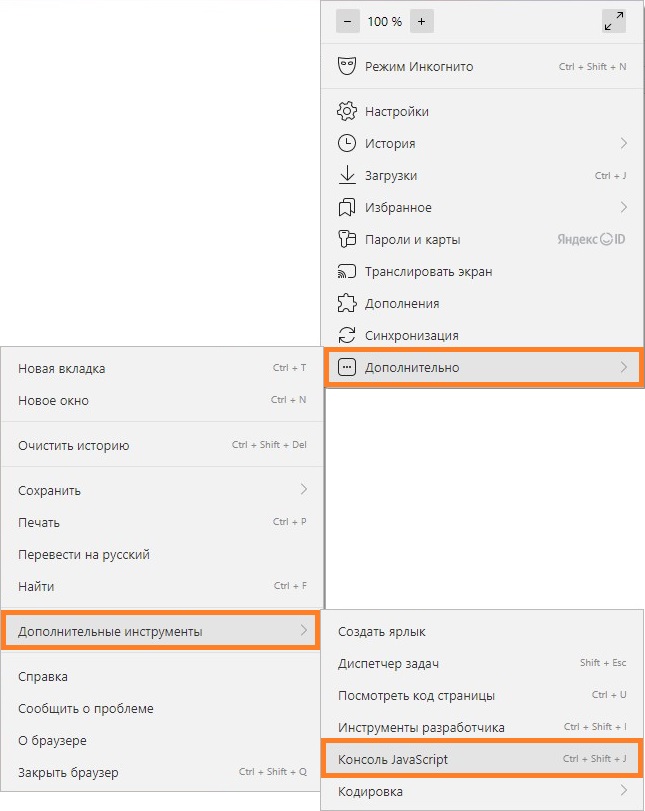
Обойти предупреждение безопасности о некорректном сертификате, можно с помощью консоли браузера:
- Открываем нужный сайт.
- Открываем консоль браузера — сделать это можно несколькими способами:
- Поочередно зажав комбинацию клавиш Ctrl + Shift + J .
- Открыв меню браузера, и выполнить следующий пункт меню: Дополнительно — Дополнительные инструменты — Консоль JavaScript.
- В открывшейся консоли, выполнить следующую команду (ввести, и нажать на клавишу ввода Enter ):
sendCommand(SecurityInterstitialCommandId.CMD_PROCEED)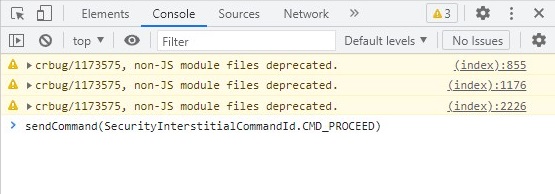
Для того, чтобы вернуть предупреждение безопасности, нужно выполнить следующие действия:
- Переходим на нужный сайт.
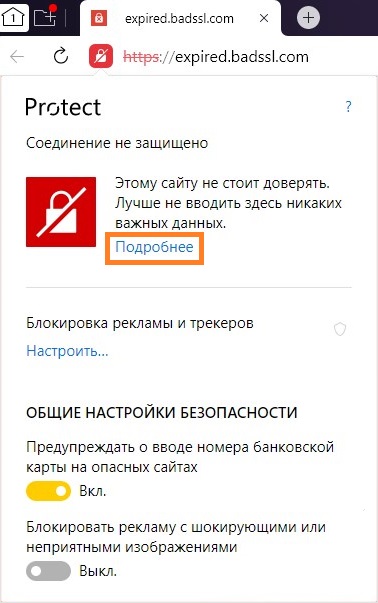
- Нажимаем на значок с перечеркнутым замком в адресной строке браузера.
- В верхней части появившегося окна, где написано про незащищенное соединение, нажимаем на надпись «Подробнее».
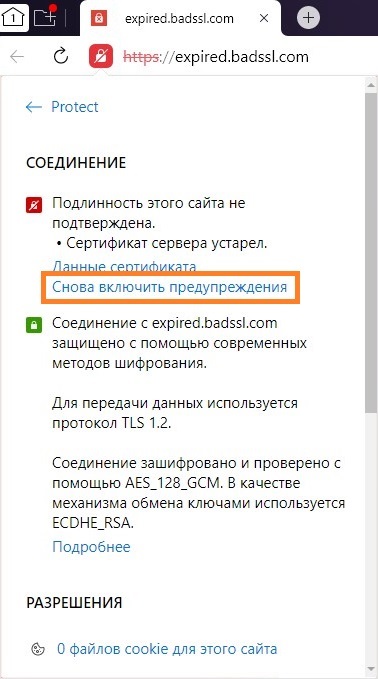
- В следующем окне, находим и нажимаем на надпись «Снова включить предупреждения».
Была ли эта статья Вам полезна?
Что в статье не так? Пожалуйста, помогите нам её улучшить!
Обходим проверку сертификата SSL
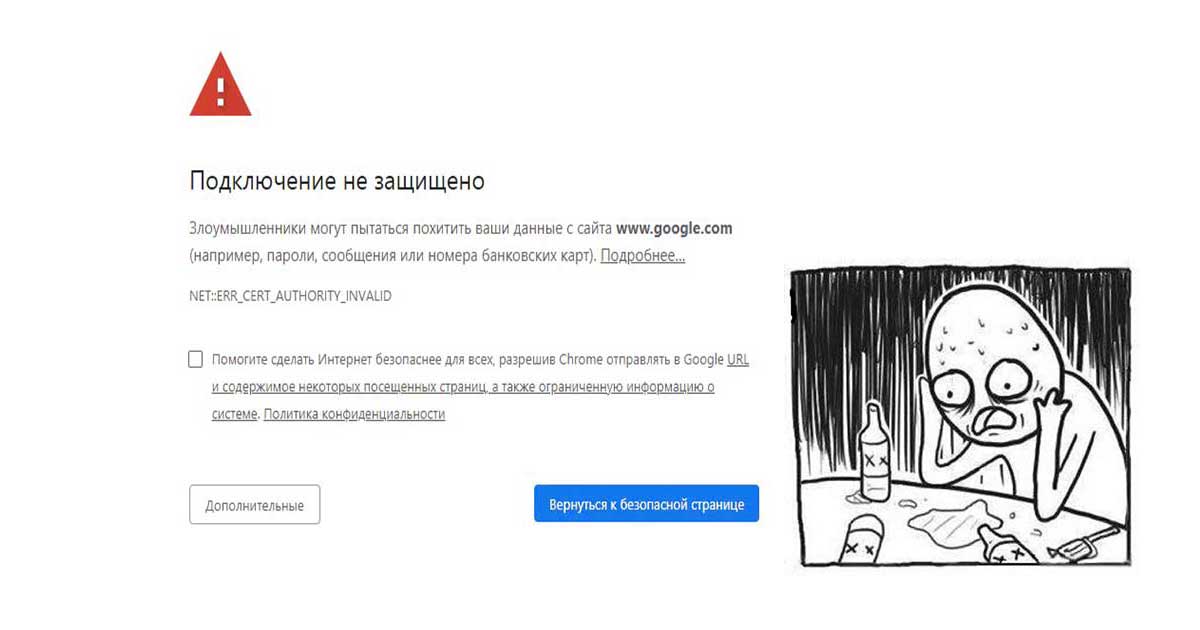
В этом кратком обзоре я хотел бы поделиться своим опытом, как отключить проверку SSL для тестовых сайтов, иначе говоря, как сделать HTTPS сайты доступными для тестирования на локальных машинах.
В современное время https протокол становится все популярней, у него масса плюсов и достоинств, что хорошо. Правда для разработчиков он может вызывать легкий дискомфорт в процессе тестирования.
Всем известно, что при посещении сайта у которого “временно” что-то случилось c сертификатом вы обнаружите предупреждение, которое показывается, если сертификат безопасности не является доверенным net::ERR_CERT_AUTHORITY_INVALID?
Привет онлайн-кинотеатрам
Все современные браузеры показывают сообщение об ошибке HSTS
Что такое HSTS
HSTS (HTTP Strict Transport Security) — это механизм защиты от даунгрейд-атак на TLS, указывающий браузеру всегда использовать TLS для сайтов с соответствующими политиками.
Самый простой способ обхода данного запрета — это, разумеется, нажатие на вкладку “Дополнительные” и согласиться с Небезопасным режимом.
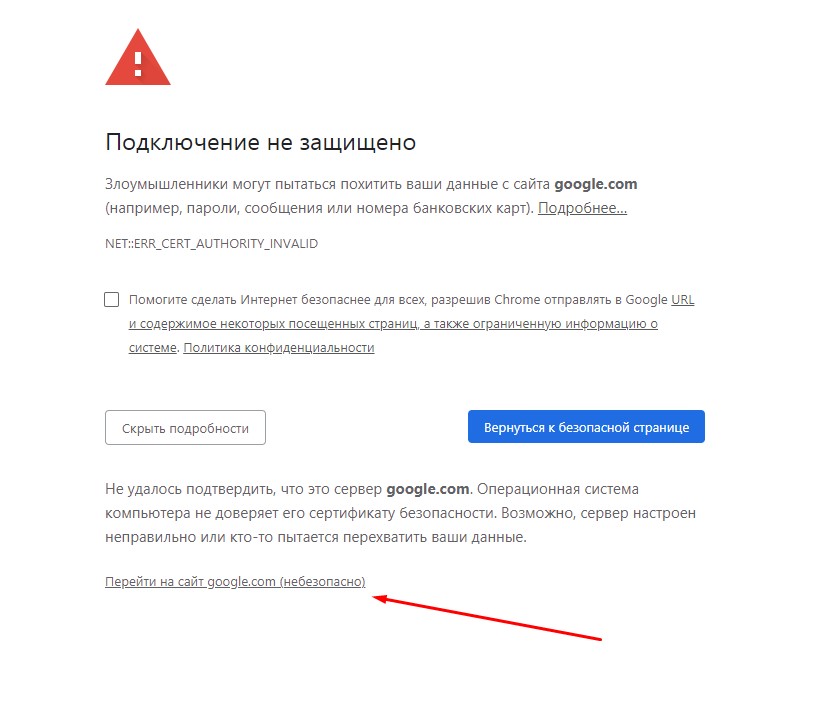
Но не во всех браузерах как оказывается, есть данная возможность. Так я столкнулся с данной проблемой в Chrome на Mac OS
Разработчики данной операционной системы настолько обеспокоены безопасностью пользователей, что даже убрали доступ в «Небезопасном режиме» к сайту, несмотря на то, что это сайт владельца устройства.
Ну что ж, поскольку, вести разработку в других, более сговорчивых браузерах было не комфортно, вот способы как обойти эту проблему:
— Все хромоподобные браузеры (Chrome, Opera, Edge …) могут открыть небезопасную веб страницу, если на английской раскладке клавиатуры набрать фразу:
thisisunsafe
прямо на данной веб странице. Это даст возможность работать с сайтом без оповещение об ошибке на момент текущей сессии браузера, пока вы не закроете вкладку Chrome.
— Если же вам предстоит более длительная работа с сайтом, то рекомендую для этих нужд создать отдельного тестового пользователя на рабочем столе и указать ему необходимы флаги.
Для Windows
C:\Program Files (x86)\Google\Chrome\Application\chrome.exe» —ignore-certificate-errors
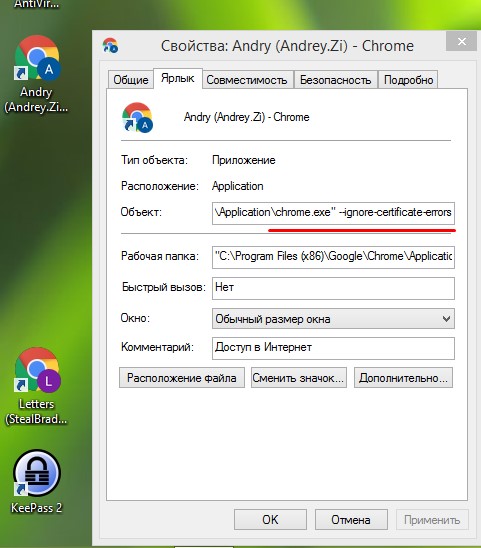
/Applications/Google\ Chrome.app/Contents/MacOS/Google\ Chrome —ignore-certificate-errors —ignore-urlfetcher-cert-requests &> /dev/null
Achtung! Данные манипуляции необходимо выполнять с выключенным Chrome приложением, иначе чуда не произойдет.
Если вы оставите сертификат ненадежным, то некоторые вещи не будут работать. Например, кэширование полностью игнорируется для ненадежных сертификатов.
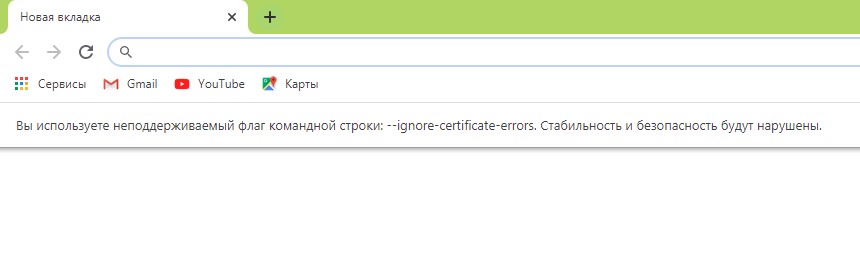
Браузер напомнит, что вы находитесь в небезопасном режиме. Поэтому крайне не рекомендуется шастать по злачным сайтам Интернета с такими правами доступами.
*Так же есть метод с добавлением сертификатов тестируемого сайта в конфиги браузера Настройки->Безопасность->Настроить сертификаты->Импорт… но мне он показался не продуктивным и очень муторным, поэтому не привожу
Надеюсь моя краткая статья кому-то пригодится при разработке и тестировании сайтов =)
- ssl сертификаты
- ssl
- web-разработка
- безопасность сайтов
- https
- тестирование сайтов
- security
- google chrome
- Веб-разработка
- Google Chrome
- Браузеры
- Тестирование веб-сервисов