Как установить макросы на мышь Bloody
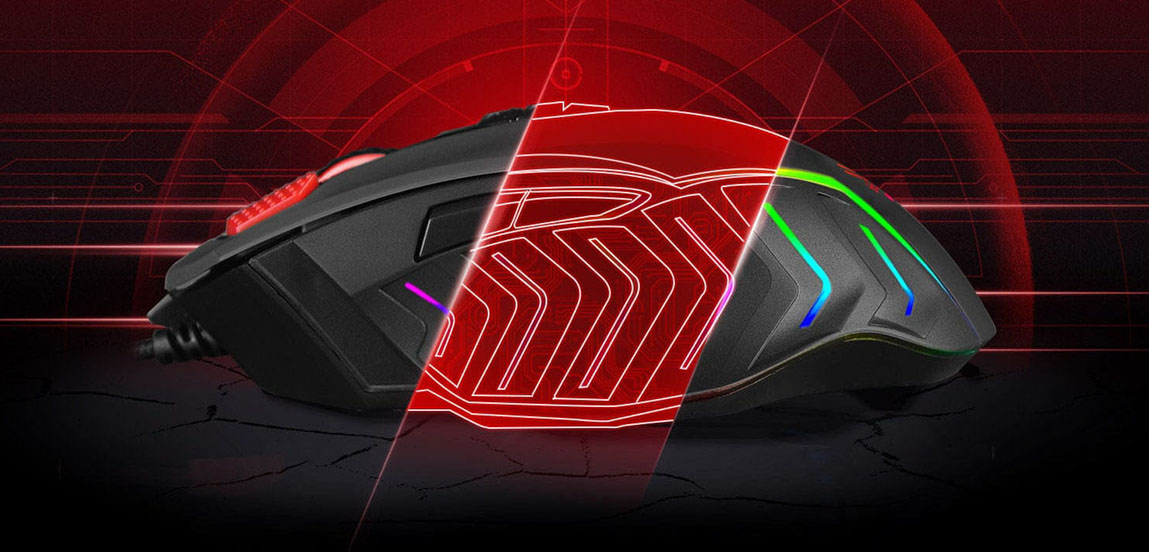
Не имеет значения какой модели ваша мышь, установка на все мыши bloody происходят одинаково.
Обязательно установите последнюю версию программы Bloody.
Что бы использовать макросы вам нужно купить официальную активацию вкладок ultra core 3 и 4.
Устанавливать макросы будем на примере мышки bloody V8
Установить макросы на мышь нужно через программу Bloody. Сделать это можно двумя способами, через ядро 3 и ядро 4.
Установка через Core 3
Входим в программу:
1. Перейдем на вкладку Oscar Macro
2. Перейдем на вкладку Файл в / вне
Находим папку с вашими макросами
3. Выбираем все необходимые файлы и жмем на зеленую стрелку
4. После переноса всех нужных файлов нажмем Exit
5. 1-2 переходим по очереди на вкладку Хедшот
6. Переходим на вкладку M-MACRO
7. Выбираем макрос (По одному файлу)
9. Переименовываем макрос
10. Выбираем макрос который мы переместили в папку и назначаем ему клавишу активации на мышке.
(В зависимости от версии, клавиш может быть больше)
Поздравляем всё готово! Макрос помещен во внутреннюю память мыши и будет активирован по нажатию назначенной вами клавиши.
Таким образом в разных моделях мышек блади можно устанавливать не один макрос, а сразу несколько и при надобности переключаться нажатием на предусмотренные кнопки.
Установка через Core 4 (AMC и MGN формат)
Как и в случае с установкой с core 3, перенеси макросы в папку программы, пути указаны ниже.
Путь до папки с макросами в Bloody 6:
Bloody6\Bloody6\Data\RES\English\ScriptsMacros\GunLib\Папка с игрой\
Путь до папки с макросами в Bloody 7:
Bloody7\Bloody7\Data\Mouse\English\ScriptsMacros\GunLib\Папка с игрой\
Далее открываем программу и включаем Core 4, если вы конечно не сделали это ранее.
Дальше перейдём в меню BUTTON.
Меняем профиль Standard на любой другой начинающийся с Gaming, после этого в кнопках справа появится и левая кнопка мыши.
Открываем контекстное меню и выбираем нужный файл.
Далее примите изменения и макрос загрузится в мышку.
Лично я рекомендую вам использовать режим Ultra-Core 4. В этом режиме программа работает с файлами типов AMC и MGN. Так же вы можете установить макрос на любую другу. кнопку мыши.
Как установить макросы на мышку X7 вы можете узнать из другой нашей статьи — Как установить макросы на мышку X7
Как настроить макрос на мышку bloody

Что бы пользоваться макросами Bloody Вы должны приобрести официальную активацию Ultra Core 3, а так же если у вас не последняя версия ПО Bloody, то обязательно обновите на официальном сайте! Обновить ПО Bloody и купить Core 3 можно тут bloody.com
Если ваше ПО Bloody взломано, то обновление запрещено!
Внимательно ознакомьтесь с пошаговой инструкцией по установки макроса .mgn.
Создаем папку с названием игры в разделе Macro или Headshot.
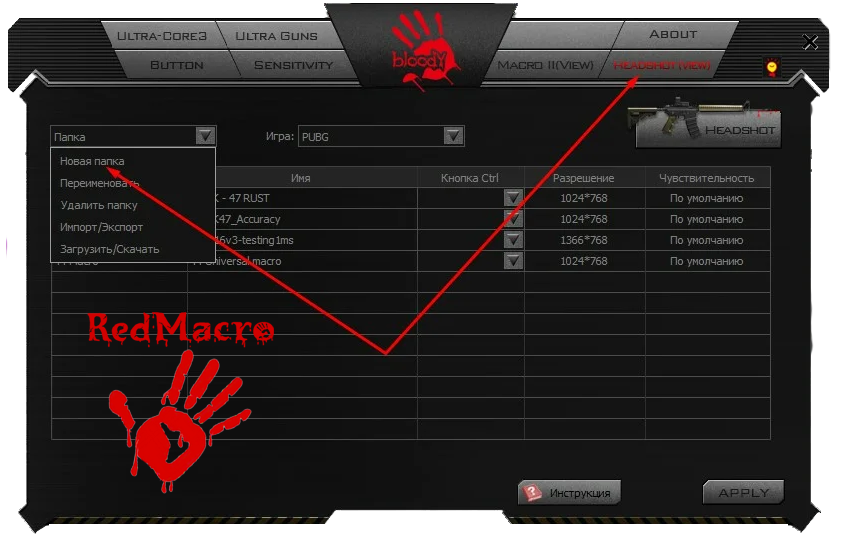
Перемещаете все ваши макросы .mgn из папки Bloody в созданную вами ранее директорию игры в разделе Headshot.
Далее примерный путь (может отличаться): ProgramFiles(x86) -> Bloody(3,4,5,6) -> Bloody(3,4,5,6) -> Data -> RES либо Mouse -> English -> ScriptsMacros -> GunLib
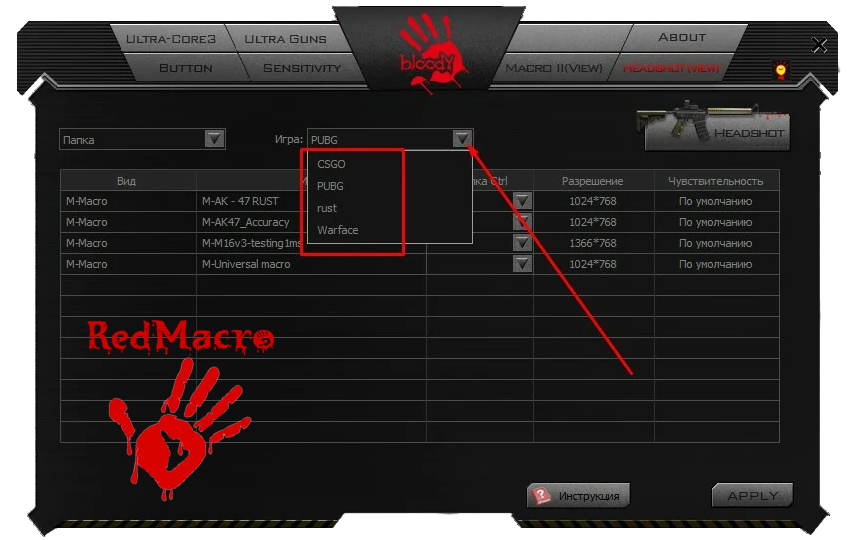
Далее переходим в раздел Headshot и в Игра выбираем ранее созданную игру и в таблице ниже, должны появится макросы.
Выбираем на какую кнопку будут загружены макросы. Для 3х режимной мышки Bloody это будут N-key (зеленый) и 3-key (желтый), а для 4х режимной N-key (зеленый), 3-key (желтый) и 4-key (синий), и далее нажимаем APPLY.
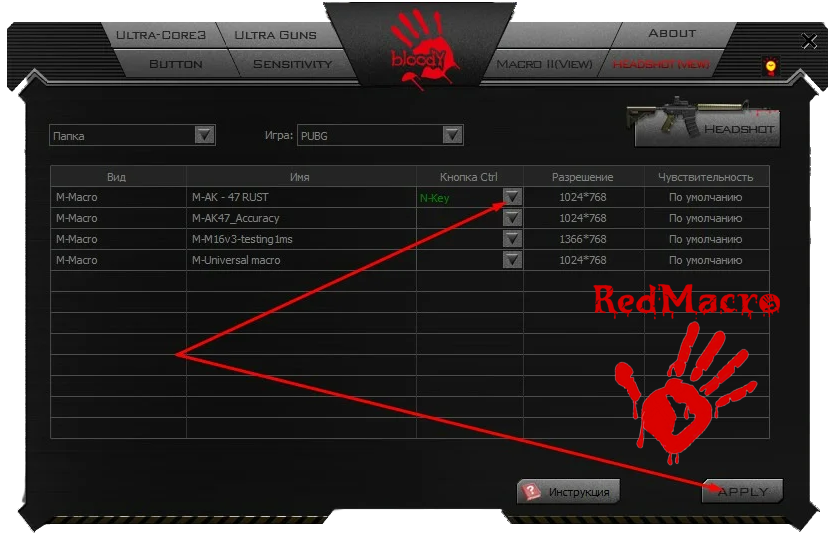
Макросы установлены! Макросы .mgn установлены в память мыши Bloody.
Если после установки появилась ошибка или макрос не работает, воспользуйтесь Импортом X7 макросов в Bloody по инструкции ниже.
MGN install
BLOODY
как установить макросы от X7 (импорт АМС в MGN)
В этом гайде Вы узнаете как макросы с расширением .амс перевести в макросы .mgn для ПО BLOODY.
При отсутствии макросов .mgn или их не правильной работе из-за конфликта версий ПО Bloody можно установить макросы формата .amc от мышки A4Tech Х7 — этих макросы одинаковые, но в разной кодировке.
Что бы пользоваться макросами Bloody Вы должны приобрести официальную активацию Ultra Core 3, а так же если у вас не последняя версия ПО Bloody, то обязательно обновите на официальном сайте! Обновить ПО Bloody и купить Core 3 можно тут bloody.com
Если ваше ПО Bloody взломано, то обновление запрещено!
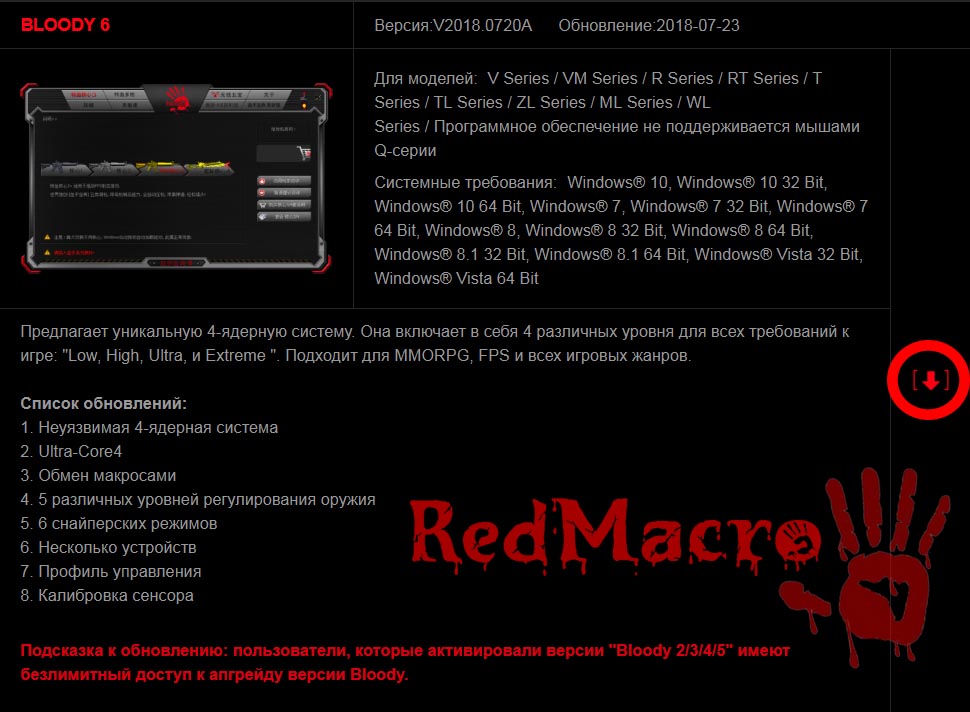
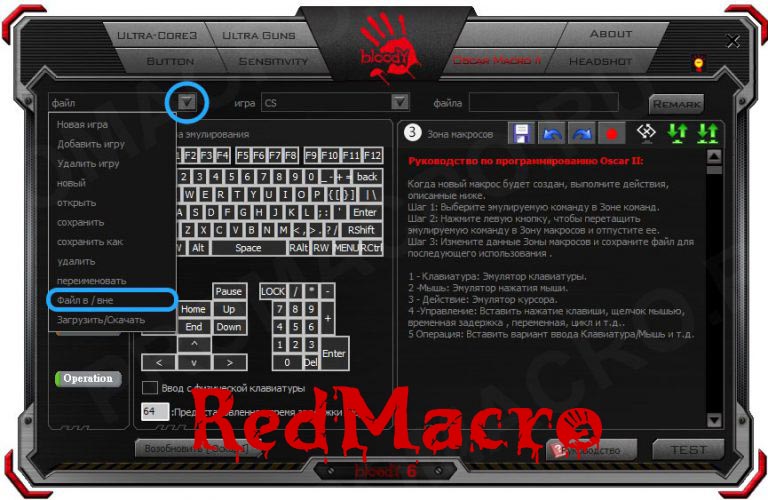
Открываем программу Bloody, затем открываем меню Oscar Macro II и переходим во вкладку файл и жмем на Файл в/вне.
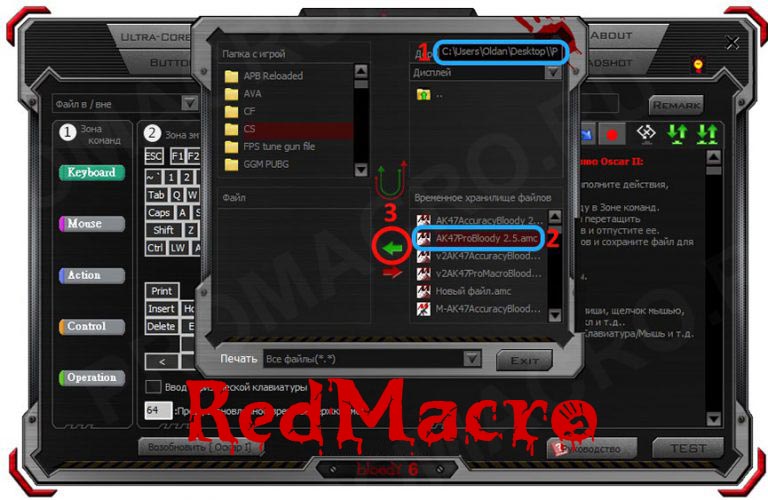
1 – переходим к папке с макросом (обязательно разместите ее на рабочем столе). 2 – выбираем макрос который нужно перенести в программу один или несколько ALT+A или CTRL+клик по макросу. 3 – нажимаем зеленую стрелочку переноса в библиотеку Bloody.
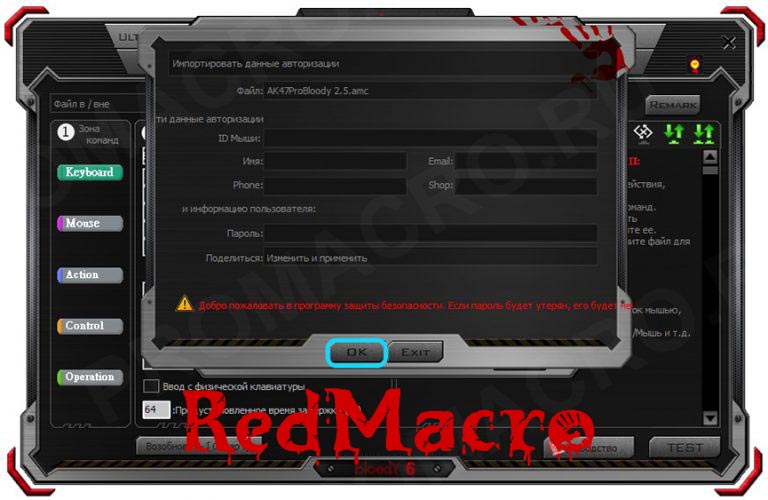
Если появится такое окно, то нажимаем OK.
Теперь макрос скопирован в библиотеку Bloody и осталось загрузить его в мышь. Для этого переходим в раздел HEADSHOT.
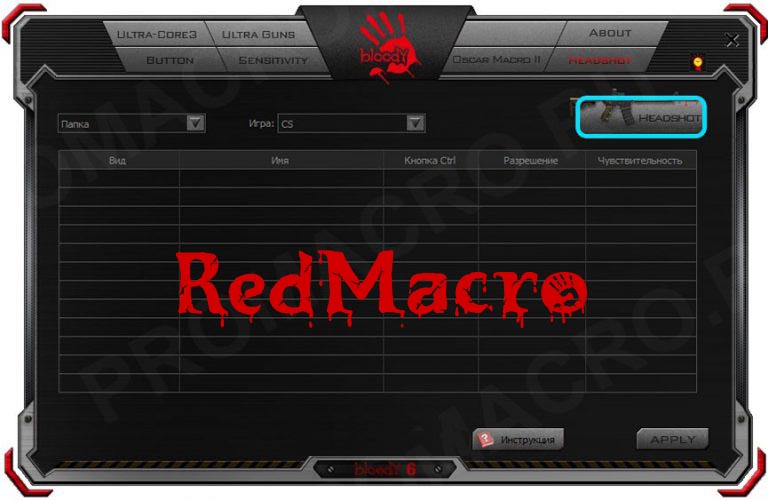
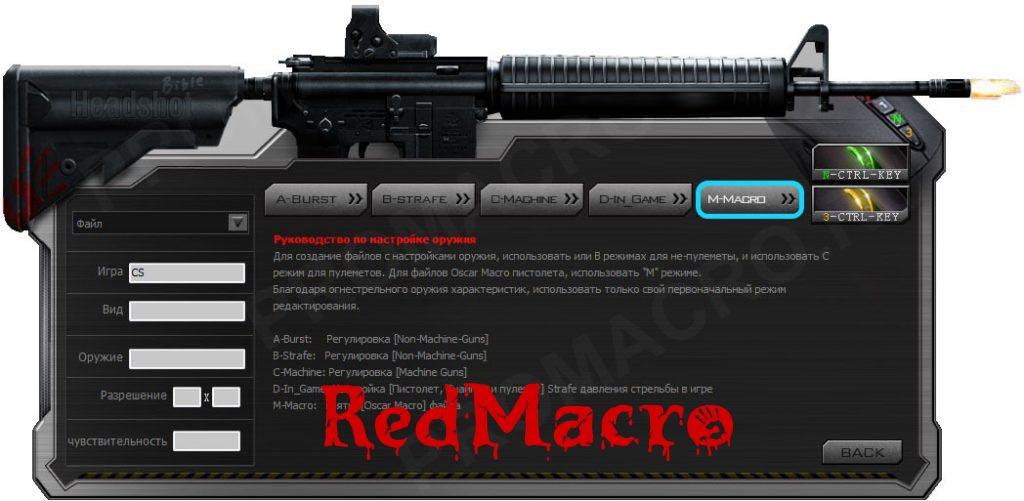
Далее переходим во вкладку M-MACRO.
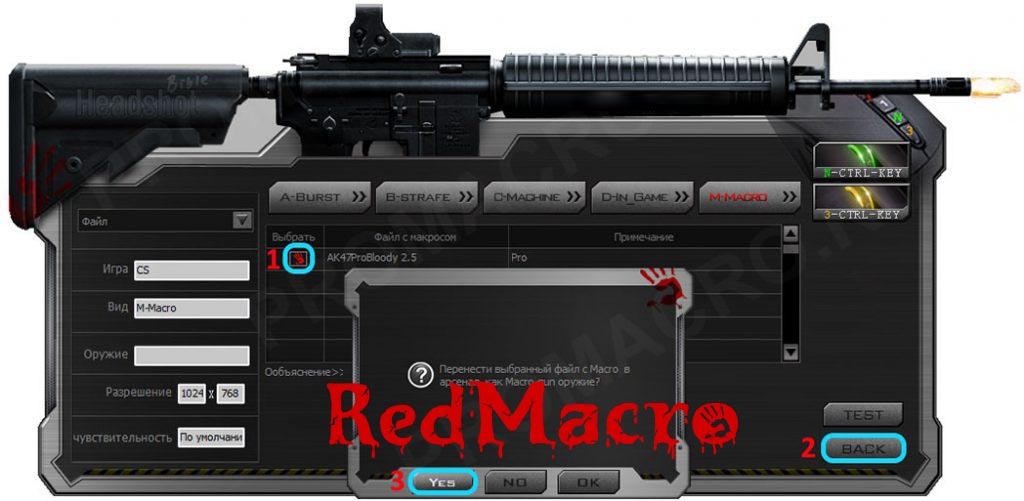
1 – ставите красную руку напротив нужного макроса. 2 – нажимаете кнопку BACK. 3 – подтверждаете действие нажатием YES.
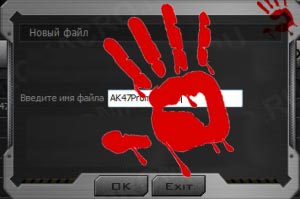
Введите название макроса.
Далее выбираем на какую кнопку будут загружены макросы. Для 3х режимной мышки Bloody это будут N-key (зеленый) и 3-key (желтый), а для 4х режимной N-key (зеленый), 3-key (желтый) и 4-key (синий), и далее нажимаем APPLY.
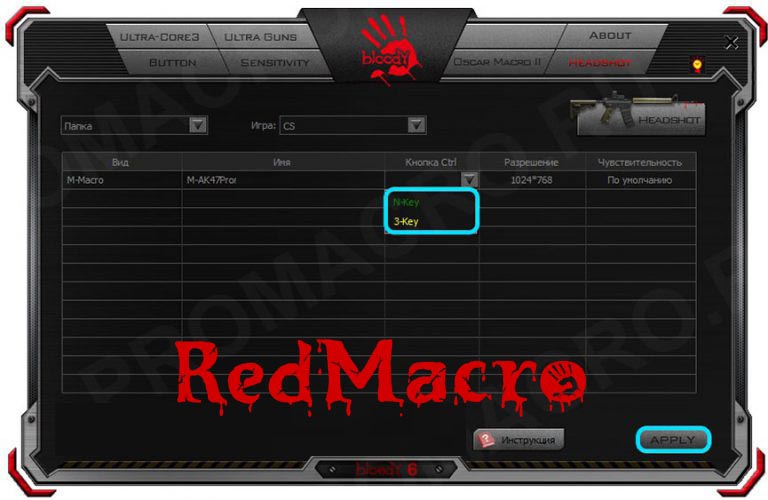
Установка макроса прошла успешно! Макросы загружены в мышь и теперь, при нажатии выбранного режима будет активирован загруженный в память макрос.
Не важно какая именно модель мышки Bloody, таким способом происходит установка макросов .mgn практически на все мышки A4TECH серии Bloody (V3M, V4M, V5M, V8M, V7M, T50, T60, T70,N50, A60, A70, A90, A91, R30, R70, R80, RT50, RT70, ML160, ZL50, TL50, TL60, TL70, TL80, TL90, AL90, P81, P85, P93 и др.) кроме серия Q так как они не имеют память для макросов.
BLOODY 7
ошибка обновления
как откатить на раннюю версию
Все что описано ниже проверено не нами (автор ниже), в случае попытки исправление собственноручно — вы это делает на свой страх и риск!
Скопировано с сайта mymacro.ru
Исправление сбоя определения или сброс для отката на ранние версии ПО Bloody 7 на примере мыши Bloody V8m.
История использования ПО Bloody 7 такова:
* Обновил до Bloody 7 V2019.1223 и после перезагрузки ПК мышь перестала определяться;
* Мышь после обновления определяется как: «Неизвестное USB-устройство (сбой запроса дескриптора устройства)».
Инструкция по исправлению ошибки:
* Обязательно удаляем предустановленную утилиту Bloody 7;
* Устанавливаем новую версию ПО Bloody 7 V2019.1225 или новее для обновления или раннюю версию Bloody7;
* Разбираем мышь.
На фото плата мыши Bloody V8m
* Подключаем кабель мыши к ПК и замыкаем не более секунды контакты у кварцевого генератора выделенные на фото ниже.
На фото плата мыши Bloody V8m
* После данной процедуры мышь определяется в ПК;
* Последнее обязательное действие и самое главное условие — следует активировать ядро 1 в ПО Bloody.
В других аналогичных мышах от Bloody нужно замыкать другие контакты для кварцевого генератора, всего 2 варианта платы, но всё аналогично.
Фото 2го варианта платы мыши Bloody
Как настроить мышку Bloody для работы макросов
Приветствую всех читателей данной статьи, в которой рассказывается какие выставить настройки в игре, операционной системе и в самой мышке для того, чтобы макрос работал как и было задумано.
Итак, если вы раньше никогда не устанавливали макросы на Bloody, то вам потребуется выполнить несколько простых действий и начнём, пожалуй, с настроек в операционной системе, которых там не так уж и много, целых две. В панели управления ОС в свойствах мыши на вкладке «Параметры указателя» необходимо задать следующие настройки:
1. Ползунок «скорость движения указателя» нужно выставить ровно по середине, что соответствует единице, следовательно, данные о смещении мыши не будут изменяться при умножении их на этот коэффициент, что даст более высокую точность.
2. Второй важный параметр это ускорение мыши — галочка с названием «Включить повышенную точность установки указателя». Её следует убрать. Это даст больший контроль в игре, так как независимо от скорости перемещения мыши, курсор (а, следовательно, и прицел в игре) будет смещаться на расстояние, соответствующее смещению мыши.
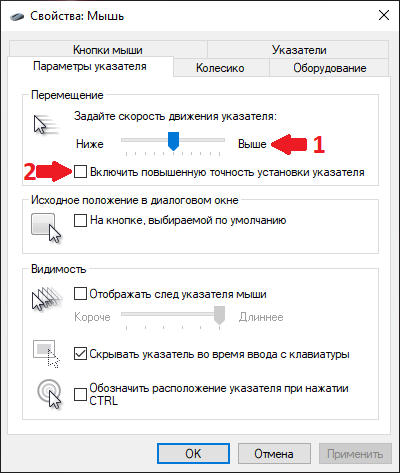
Во многих играх, таких как Counter-Strike: Global Offensive имеется возможность получать сигналы с мышки напрямую, минуя настройки операционной системы, поэтому при активации данной опции эти настройки не окажут никакого влияния. Обычно эта опция называется «Прямое подключение» или «Raw input». Но для лучшего управления в играх, в которых нет такой функции, нужно обязательно проделать вышесказанные действия.
Следующим шагом идет настройка самой мыши в программе Bloody, которые производятся во вкладке «Sensitivity». Чувствительность здесь можно выставить любую, с которой вам удобно играть. На работу макросов она никак не влияет. Частоту опроса мыши лучше выставить на значение 500Гц, либо 1000Гц, разницы почти никакой. Значения меньше 500Гц не рекомендуются, так как скорость реакции мыши слегка снизится. Параметр «Калибровка датчиков» следует устанавливать на своё усмотрение. Он зависит от поверхности, на которой используется мышь.
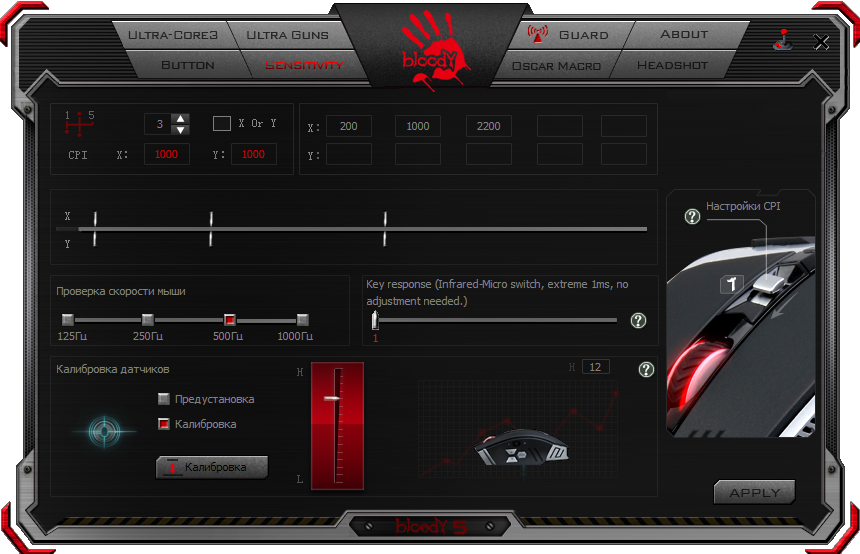
После настройки мыши в операционной системе и в программе Bloody, остаётся выставить настройки в самой игре. Их можно посмотреть на следующих страницах:
Как установить макросы на мышку A4Tech Bloody
Программу A4Tech Bloody 7 поддерживают почти все мышки Bloody кроме мышек серии Q, X5 и ES. Если у вас мышка Bloody серии ES, то вам нужна программа Bloody Esports, а не Bloody 7.
Список мышек Bloody с поддержкой программы Bloody 7: V3M, V4M, V5M, V8M, V7M, T50, T60, T70, N50, A60, A70, A90, A91, R30, R70, R80, RT50, RT70, ML160, ZL50, TL50, TL60, TL70, TL80, TL90, AL90, P81, P85, P93, W60 Pro, W70 Pro, W90 Pro, W60 Max, W70 Max, W90 Max, L65 Max, P91 Pro, P30 Pro, J90s, J95s, P81s, P85s, P91s, P93s, A88, V9M.
Программа Bloody даже в рамках одной основной версии постоянно обновляется, вы можете скачать последнюю версию программу Bloody с официального сайта.
Важно! Ни в коем случае не скачивайте никакие другие «неофициальные» версии, так как вы можете получить временно или постоянно неработающую мышку — «кирпич». Закрыть это предупреждение.
Что бы пользоваться макросами у вас должна быть мышка с активированной системой Ultra core3/4. У нас есть отдельная статья о том, как активировать Core3/4 в мышках A4Tech Bloody.
Читайте также: Лучшие игровые мышки с макросами. ТОП-3 бренда
Установка макроса через Ultra-Core3
Открываем программу Bloody, затем открываем меню Oscar Macro II и переходим во вкладку файл – Файл в/вне.

1 – переходим к папке с макросом, 2 – выбираем макрос который нужно перенести в программу, 3 – нажимаем зеленую стрелочку.

Нажимаем OK.

Теперь макрос скопирован в папку с программой и осталось загрузить его в мышь. Для этого переходим в раздел HEADSHOT.

Далее переходим во вкладку M-Macro.

1 – ставите “галочку” напротив макроса, 2 – нажимаете кнопку BACK, 3 – подтверждаете действие нажатием YES

Вводите название макроса.

Выбираете кнопку активации макроса (N-Key или 3-Key) и нажимаете APPLY

Установка макроса через Ultra-Core 3 прошла успешно! Макрос загружен в мышь и теперь, при нажатии выбранной клавиши будет активироваться нужный вам макрос.
Таким же образом можно установить еще один макрос и при необходимости переключаться между ними нажимая N или 3-Key.
Установка макроса через Ultra-Core4
Как и при установке через Ultra-Core 3, сначала вам необходимо переместить макрос в папку программы, вы можете это сделать так же, как было описано ранее, а можете вручную скопировать макрос в папку
Читайте также: Как установить макрос от мышки X7 на Bloody?
Путь к макросам для Bloody 7:
C:\Program Files (x86)\Bloody7\Bloody7\Data\Mouse\English\ScriptsMacros\GunLib
Далее открываете программу Bloody 7 и включаете режим Ultra-Core 4, если не сделали этого раньше.

Теперь переходим в меню BUTTON.

Меняем профиль Standard на любой другой начинающийся с Gaming, после чего, среди кнопок мыши доступных в программе Bloody появится левая кнопка мыши.

Откройте контекстное меню левой кнопки мыши и выберите нужный вам макрос.

После этого нажмите APPLY, макрос будет загружен в мышь.

Мы однозначно рекомендуем использовать режим Ultra-Core 4. В режиме Ultra-Core 4 программа работает со всеми типами файлов – AMC и конечно же MGN (Ultra-Core 3 работает только с ним). Кроме того, вы с легкостью сможете установить макрос на любые другие кнопки мыши, а так же с легкостью менять кнопку переключения между макросами при помощи кнопки смены профиля.
Насколько публикация полезна?
Нажмите на звезду, чтобы оценить!
Средняя оценка / 5. Количество оценок:
Оценок пока нет. Поставьте оценку первым.