Как распечатать страницу и картинку из интернета на принтере
Ранее, чтобы на листе бумаги получить информацию с интернета, требовалось скопировать данные в текстовые документ на компьютере, например, Word, а потом только распечатать. Теперь же, если не нужно качественное форматирование для предоставление публике, можно сделать печать страницы сайта прямо из браузера.
Распечатать страницу из интернета можно в абсолютно любом браузере – Google Chrome, Mozilla Firefox, Яндекс Браузер, Opera, Internet Explorer, Edge, Safari и других веб-обозревателях.
Преимуществом печати веб-документа сразу с браузера является отсутствие необходимости соединять все страницы в единый документ. То есть, на печать пойдет весь интернет-документ от начала до конца.
Горячие клавиши
В операционной системе Windows вывести на печать любое окно, будь то браузера, изображения, текстового файл, можно, если использовать комбинацию клавиш «Ctrl+P».

После, на экране появится окно предварительного просмотра результата печати и перечень возможных настроек: выбор принтера, формата страницы, ориентация, масштаб, количество копий распечатанных листов, настройка полей, ориентация (альбомная или книжная).

Контекстное меню страницы
Контекстное (или дополнительное) меню вызывается щелчком правой кнопкой мышки. Зайдите на нужный сайт (страницу), кликните ПКМ и нажмите «Печать».

Далее настройте все необходимые параметры, если есть такая потребность.
Меню браузера
Функция печати всегда располагается в меню программы для просмотра страниц в интернете. Если сочетание кнопок рядовой пользователь компьютера может со временем забыть, то найти меню печати в самом браузере получится всегда.
- Google Chrome. Троеточие справа сверху – Печать.

- Mozilla Firefox. «Гамбургер» (три линии) справа сверху – Печать.

- Opera. Логотип браузера в верхнем левом углу – Страница – Печать.

- Microsoft Edge. Троеточие – Печать.
- Safari. «Файл»-«Напечатать».

Как распечатать только часть страницы
Не всегда требуется печатать все содержимое сайта. Можно легко распечатать только необходимую информацию.
Выберите фрагмент информации, выделите все нужное мышкой. Сперва зажмите левую кнопку компьютерной мышки в начале требуемой части и, не отпуская, протяните до конечного момента. Затем клик правой клавиши мышки по выделенной области и «Печать».

Если часть большая и не помещается на одной странице, а тянуть мышкой затруднительно, можно прибегнуть к другому способу. В начале нажмите один раз левой кнопкой и больше нигде не нажимайте. Роликом мышки пролистайте до нужного момента, зажмите клавишу «Shift» и кликните один раз в конце. Таким образом выделится все, что было между первым и вторым нажатием мышки.
Как распечатать картинку с интернета на принтере
В печати картинки нет ничего сложно, заковырка лишь в том, что в меню при клике на изображения нет опции печати.
Если вы листаете страницу какого-либо ресурса и там есть необходимое к печати фото, то нужно кликнуть по нему ПКМ, нажать «Открыть изображение в новой вкладке».

В таком случае, если изображение размещено на странице в уменьшенном размере, на новой вкладке оно появится в максимальном размере, в котором было загружено на сайт.
Далее на пустой области, а не по самой картинке, через контекстное меню запускаете печать.

Аналогичным образом печатаете картинки с поиска по картинкам Яндекса или Google.
Как распечатать картинку с яндекса на принтере
Яндекс — одна из известных и популярных поисковых систем в интернете с русской морфологией. Она предоставляет огромное количество самых разнообразных сервисов. В ней так же предусмотрен параллельный поиск по картинкам, видео и картам.
Как распечатать картинку с Яндекса на принтере
Бывает, что в процессе работы в Яндексе возникает необходимость распечатки определённого рисунка из интернета. Данная операция вполне возможна. Она не займёт большого количества времени. Для неё не потребуется каких-либо специальных навыков.
Выделение текста
Сначала надо зайти в браузер. Если стартовая страница не Яндекс, то его необходимо найти в любой поисковой системе. В открывшемся окне набираем запрос, по которому будем искать необходимую информацию. Когда будет найден нужный сайт, открываем его. Находим картинку, которую необходимо распечатать на принтере. Далее:
- Необходимый рисунок выделяем правой клавишей мышки.
- Выбираем функцию «копирование» или набираем комбинацию клавиш Ctrl+C. Картинка сохранится в буфере обмена.
- Открываем текстовый редактор WindowsWord.
- Щёлкаем правой клавишей мыши, выбираем функцию «вставить» или набираем комбинацию кнопок Ctrl+V.
Для копирования также можно воспользоваться скриншотом. Например, при помощи сочетания клавиш Ctrl+Alt+PrtScn.
Предварительный просмотр
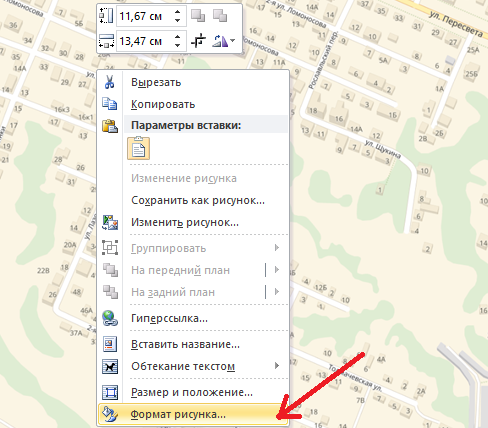
Картинку размещаем на странице и редактируем её. Иногда возникает необходимость увеличения или уменьшения изображения. В программе Word, чтобы изменить рисунок, надо выделить его при помощи мыши. По периметру картинки появятся специальные маркеры. С их помощью можно менять размер рисунка и вращать его.
Печать
ВНИМАНИЕ. Распечатка изображений требует большего количества чернил. Поэтому желательно распечатать всё корректно с первого раза.
Подключаем принтер к электрической сети и к компьютеру. Нелишним будет воспользоваться инструкцией к технике. Если устройство подключено, то необходимо проверить, есть ли для него драйвера. Они устанавливаются с диска, который поставляется вместе с принтером. Также программное обеспечение можно скачать с сайта производителя принтера. После всех подготовительных работ приступаем к печати. Распечатать можно двумя способами:
- Открываем нужную картинку для просмотра в «Средстве просмотра фотографий Windows». Затем в меню «Печать» выбираем одноимённый пункт. Также можно воспользоваться горячими клавишами Ctrl и P.
- В любой папке выделяем нужный файл и нажимаем правую клавишу мыши. Выбираем пункт «Печать».
ВАЖНО. Перед печатью необходимо убедиться в правильности выбора устройства, даже если к компьютеру подключён один принтер. Для этого нужно зайти в выпадающий список и проверить имя. Затем выбрать размер бумаги, макет для печати и количество экземпляров.
В окне «Устройства и принтеры» нужно проверить, есть ли ошибки в работе печатного аппарата. Достаточно кликнуть правой кнопкой по используемому принтеру и выбрать «Устранение неполадок». Программа проверит работоспособность устройства, подскажет, какие внести исправления.
ОБРАТИТЕ ВНИМАНИЕ. Для более качественной печати лучше воспользоваться тем программным обеспечением, которое поставлялось вместе с принтером.
Как распечатать фото на принтере с компьютера
Существует несколько способов распечатки изображений на принтере. У всех методов разный набор функций, и их используют в различных ситуациях.
Правила распечатки фото с компьютера
Существуют некоторые правила, которые позволят качественно распечатать изображение через компьютер:
- Убедитесь, что устройство правильно подключено. Лучше всего воспользоваться инструкцией для проверки. После включения проверьте готовность принтера к работе.
- Очистите очередь. Для этого заходим в «Пуск», «Панель управления». Там ищем разделы «Устройства и принтеры». После его открытия появятся категории, выбираем «Принтеры». У нас высвечивает список принтеров, подключенных к компьютеру. Это касается и виртуальных моделей (их создают некоторые приложения, чтобы повысить функциональность устройства). Находим наш принтер. Нажимаем левой клавишей мыши, и сверху должна появиться кнопка «Просмотр очереди печати». Она позволит открыть все документы, которые находятся в очереди. В случае если список пуст, не нужно ничего делать, но если в нем остались документы, их следует удалить.
Внимание! Следует заранее загрузить необходимое количество бумаги и проверить количество чернил в картридже.
Какие могут возникнуть трудности
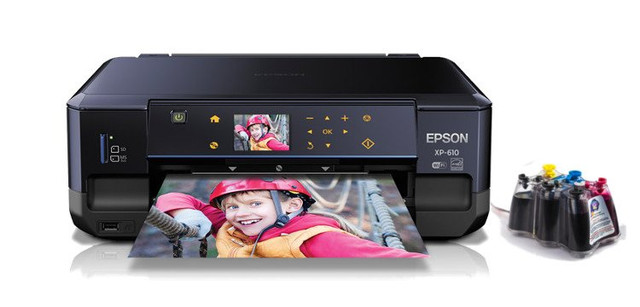
Очень часто устройство не распечатывает изображение, хотя оно работает. В большинстве случаев проблема связана с тем, что отсутствуют драйвера, или их необходимо переустановить.
Если в работе устройства возникли некоторые ошибки, и не получается их определить, попробуйте зайти в «Устройства и принтеры», чтобы проверит ошибки в работе устройства. Для этого находим наш принтер, нажимаем правой клавишей мыши, и ищем пункт «Устранение неполадок». На проверку работоспособности уйдет несколько минут. Если Windows найдет некоторые ошибки, будут предложены варианты их устранения, например, скачать или обновить драйвера через сайт разработчиков.
Справка! Осуществить переустановку драйверов можно и через диск, который идет в комплекте. Просто вставляем его в дисковод и выполняем установку.
Если переустановка драйверов не помогла, проверяем следующее:
- При использовании фотобумаги, проверьте, возможно, принтер, не может ее обнаружить. Сначала попробуйте осуществить перенос на простой бумаге, и если получилось, проблема именно в фотобумаге.
- Возможно, необходимо очистить сопла. Попробуйте осуществить очистку самостоятельно, но если не получается, попросите мастера.
- Возможно, в картридже осталось мало краски, и он не способен перенести качественное изображение. Заправьте его.
- Если это не помогло, есть вероятность поломки кабеля (как блока питания, так и USB) или разъема. Начала проверьте разъем, вставив в него флешку. Кабеля и разъем же осмотрите на предмет внешних повреждений. Определить их работоспособность самостоятельно достаточно трудно, лучше попросить эксперта.
Печать фото на принтере с компьютера: пошагово
Существует 3 способа, как распечатать фото на принтер через компьютер:
- Используя стандартную печать приложений.
- С использованием
- Используя
Давайте рассмотрим алгоритм работы каждого приложения.
Печать изображений
Это самый быстрый способ переноса, но набор функций минимальный. Нам необходимо выбрать одно или несколько изображений и нажать правую клавишу мыши. В появившемся окне выбираем «Печать». Теперь появляется окно с настройками предварительного вида изображения, которое переносится. Дополнительных действий не нужно. Этот способ позволяет выбрать следующее:
- Размер бумаги.
- Качество изображений.
- Количество копий.
- Принтер, который будет использоваться для распечатывания.
- Расположение картинки на странице.
Теперь осталось только нажать кнопку «Печать», и подождать, пока документы распечатаются.
Через Paint
Этот способ немного сложнее, но с ним также разберется любой. Делаем следующее:
- Выделяем изображение, нажимаем на нем правой кнопкой мыши.
- Высвечивает окно, где необходимо выбрать «Открыть с помощью». Выбираем приложение
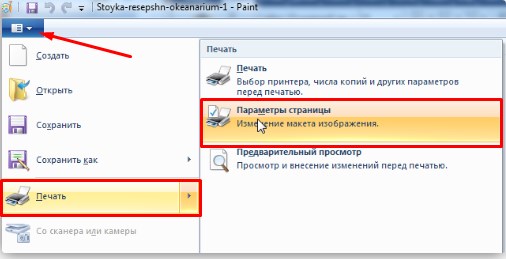
- После запуска программы, нажимаем комбинацию кнопок «CTRL+P».
- Теперь открывается окно. Там предлагается сделать базовые настройки. Помимо стандартного набора настроек (перечисленный в первом способе), Paint позволяет подкорректировать само изображение. Теперь документ можно распечатывать.
Photoshop
А этот способ рекомендуется только для продвинутых пользователей. Функционал программы намного выше, поэтому можно запутаться в настройках. Для использования Photoshop делаем следующее:
- Выбираем изображение и нажимаем на нем правой клавишей мыши.
- Выбираем раздел «Открыть с помощью». Выбираем приложение «Adobe Photoshop».
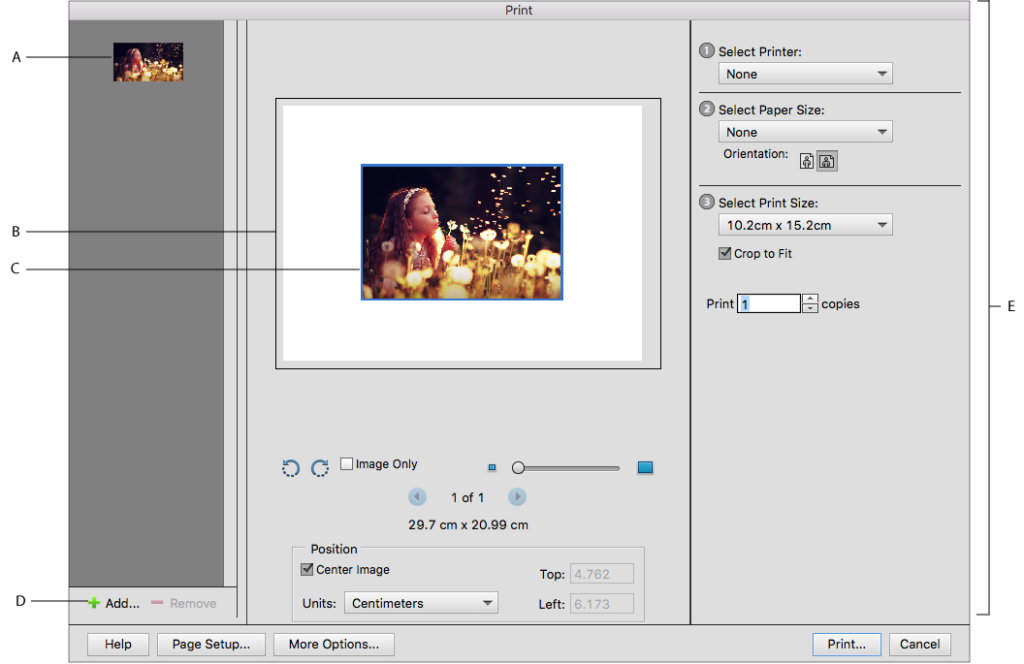
- После открытия приложения, нажимаем комбинацию кнопок «CTRL+P».
- У нас открывается окно. Photoshop поддерживает все функции стандартной печати изображений и программы Paint. Но помимо этого, присутствует и другой набор функций, рассчитанных на улучшение качества изображения или какие-то изменения.
Практически любая программа способная открывать фотографии может использоваться для переноса изображений. В большинстве случаев, чтобы открыть окно для распечатывания необходимо нажимать комбинацию кнопок «CTRL+P». Не забывайте проверять работоспособность принтера, и экспериментируйте с настройками, чтобы сделать изображение качественным.
Как распечатать страницу в Яндекс Браузере
Если вам нужно распечатать понравившеюся страницу в интернете, не обязательно копировать ее на компьютер в текстовый редактор, чтобы затем ее распевать. Есть другой простой способ, печать страницы сайта сразу с браузера. Этот способ нужно в тех случаях, когда его невозможно скопировать содержимое страницы в текстовый документ.
Перед печатью рекомендуем проверьте количество чернил в картридже вашего принтера, это актуально если страница веб-ресурса слишком большая, если вы обнаружите что чернил недостаточно, замените картридж или заправьте его. Если у вас есть лишний картридж рустонер купит его у вас по высокой цене. В этой инструкции мы покажем, как распечатать страницу в Яндекс Браузере с компьютера и телефона.
На компьютере
Начнем с компьютера, мы покажем, как 3 способами можно запустить печать в Яндекс Браузере.
Горячие клавиши
Если вы любите использовать горячие клавиши на клавиатуре тогда вам подойдете этот вариант. Нажмите сочетание клавиш CTRL+P.
Правая кнопка мышки
Второй способ максимально простой, достаточно нажать правой кнопкой мышки на той странице которую нужно распечатать и выбрать «Печать»

Меню браузере
Рассмотрим еще один вариант, через настройки браузера. Для начала зайдите в меню, затем найдите вкладку «Дополнительно» далее «Печать»

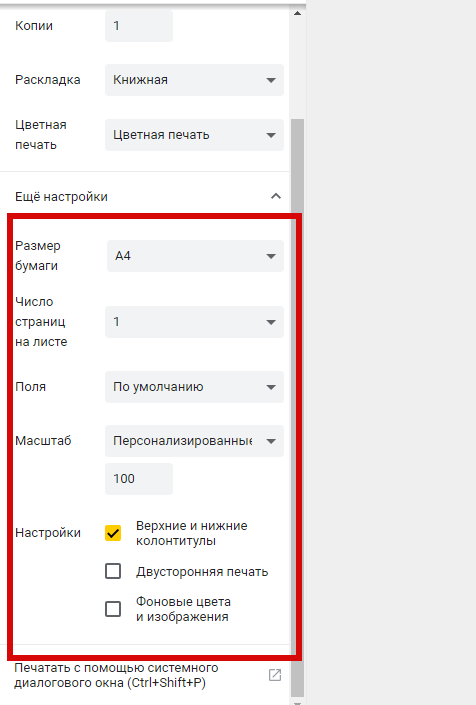
После нажатия на кнопку печать, появится меню с настройками. Здесь вы можете выбрать принтер для печати, указать нужные страницы для печати, а также количество копий и выбрать раскладку печати.

В дополнительных настройка можно выбрать: размер бумаги, число страниц на листе, масштаб и т.д.
Когда всего будет готова, вам останется нажать кнопку «ПЕЧАТЬ». После этого выбранный принтер начнет печатать веб-страницу сайта.

Через телефон
Тут мы покажем как распечатать страницу сайта через телефон. Обратите внимание на телефоне должно быть установлено приложение вашего принтера. Мы будет показывать на примере принтера Cenon.
- Откройте страницу в яндекс браузере которую нужно распечать. Вызовите меню браузера и тапните по «Поделиться ссылкой»

- Теперь найдите приложение для вашего принтера. У нас это PRINT от cenon. Тапните на иконку приложения

- Начала обработка станицы для печати.

- На этом этапе можно посмотреть какие страницу буду напечатаны.


- Вы можете напечатать все или указать диапазон нужных страниц.

- Затем ва нужно выбрать принтер и если понадобится указать дополнительные настройки для печати
На этом все, теперь вы точно знаете как печать страницы сайта сразу с яндекс браузера на компьютере и телефоне. Если возникнут вопросы, пишите их в комментариях.