Как выбрать фон для презентации
Свяжемся, чтобы составить понимание результата → сделаем предложение и защитим → начнём проект. Если что, звоните: +7 (495) 926-09-88. Отвечаем с понедельника по пятницу.
Нажимая кнопку «Оставить заявку», вы соглашаетесь
на обработку персональных данных.
Оставьте заявку, чтобы обсудить задачу:
Свяжемся, чтобы составить понимание результата → сделаем предложение и защитим → начнём проект. Если что, звоните: +7 (495) 926-09-88. Отвечаем с понедельника по пятницу.
Нажимая кнопку «Оставить заявку», вы соглашаетесь
на обработку персональных данных.
| оставить заявку |
- Абонентка
- Интерактивные курсы
- Презентации
- Съёмка и анимация
- Конференции
- Сайты, брендинг, полиграфия
- Методология и форматы работы
записаться
Гайд по выбору фона для презентации
Фон (или бэкграунд) — важный элемент дизайна слайдов. Он помогает в создании нужной стилистики презентации и композиции на слайде. Но его главная задача — не отвлекать внимание от информации.
К сожалению, люди допускают досадные ошибки при работе с фоном презентации, которые приводят к плачевным последствиям:
- визуальному шуму;
- излишней сложности;
- использованию банальных, скучных и устаревших решений.
Все выступают со слайдами. Сейчас этим никого не удивишь. При этом подготовка самих слайдов — не самое приятное занятие для многих людей. Времени никогда не хватает, а еще нужно продумывать сценарий, заморачиваться с дизайном, репетировать речь… Ох уж эти презентации! Как можно выделиться на фоне остальных спикеров? Как не менее доходчиво объяснить материал? Выступайте с флипчартом или маркерной доской!

Возьмем, к примеру, первый слайд. Можно очень быстро его улучшить: просто затемнить фоновые изображения и выделить тройку, если она важна.

Но не у каждого есть возможность и навыки работы с изображениями, заливками и цветовой палитрой. В таком случае мы советуем использовать белый фон.
Белый фон всему голова
Белый фон — идеальное решение для тех, у кого нет времени, возможности или желания тщательно прорабатывать дизайн слайдов. Презентация будет простой и минималистичной, но это и замечательно, ведь вы избавите слушателей от визуального шума и безвкусных решений.
Многие считают белый фон слишком простым, в связи с чем набрали популярность шаблоны в PowerPoint.
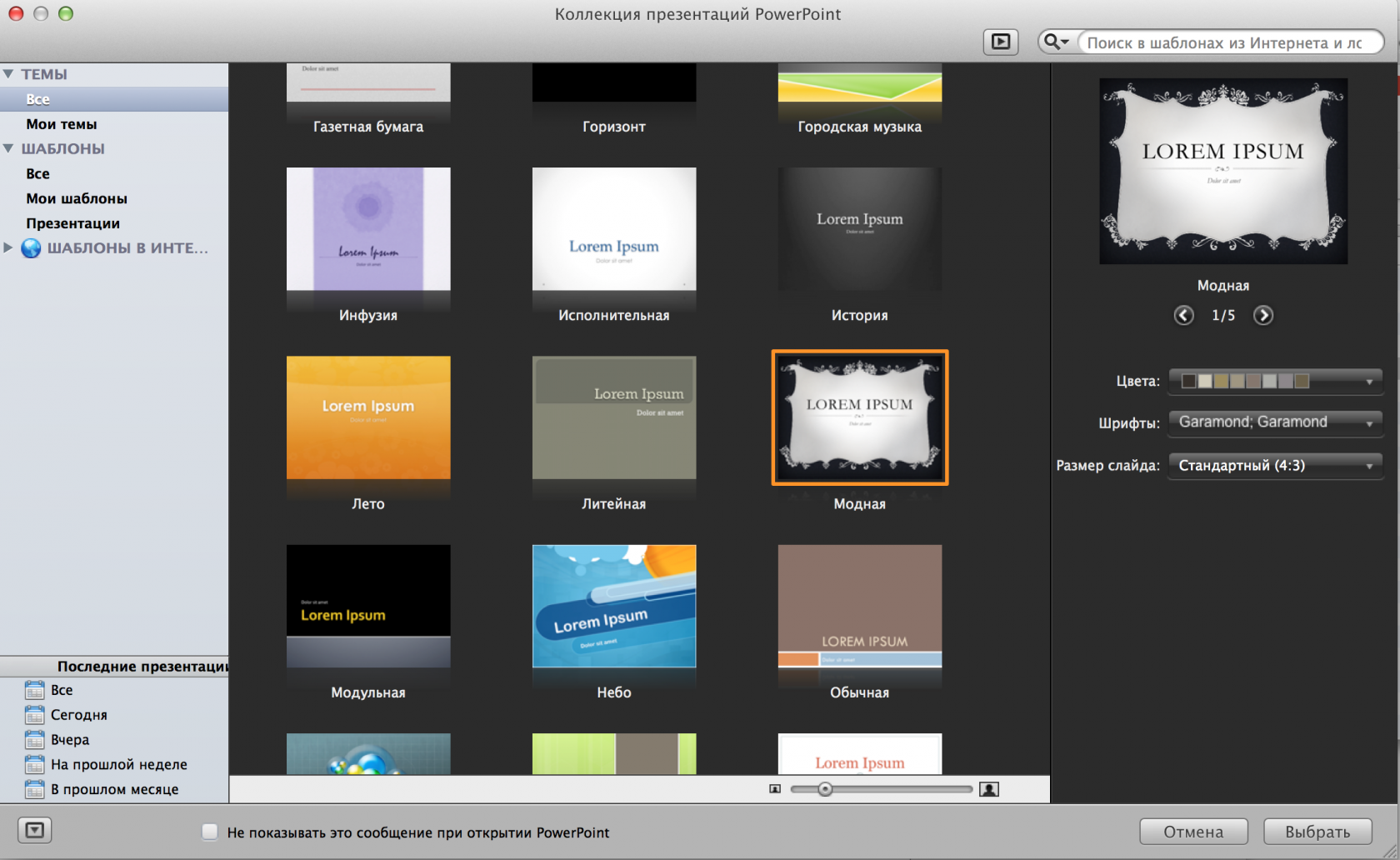
Тем самым мы стараемся сделать презентацию более «стильной», но по факту ухудшаем восприятие без добавления какой-либо ценности.
Не бойтесь белого слайда. Это идеальное решение, если вы ограничены по времени или не являетесь опытным дизайнером, Презентация — инструмент донесения идей, а не произведение искусства.
Если белый фон вызывает у вас ощущение пустоты и на слайде «чего-то не хватает», то используйте светло-серую градиентную заливку.
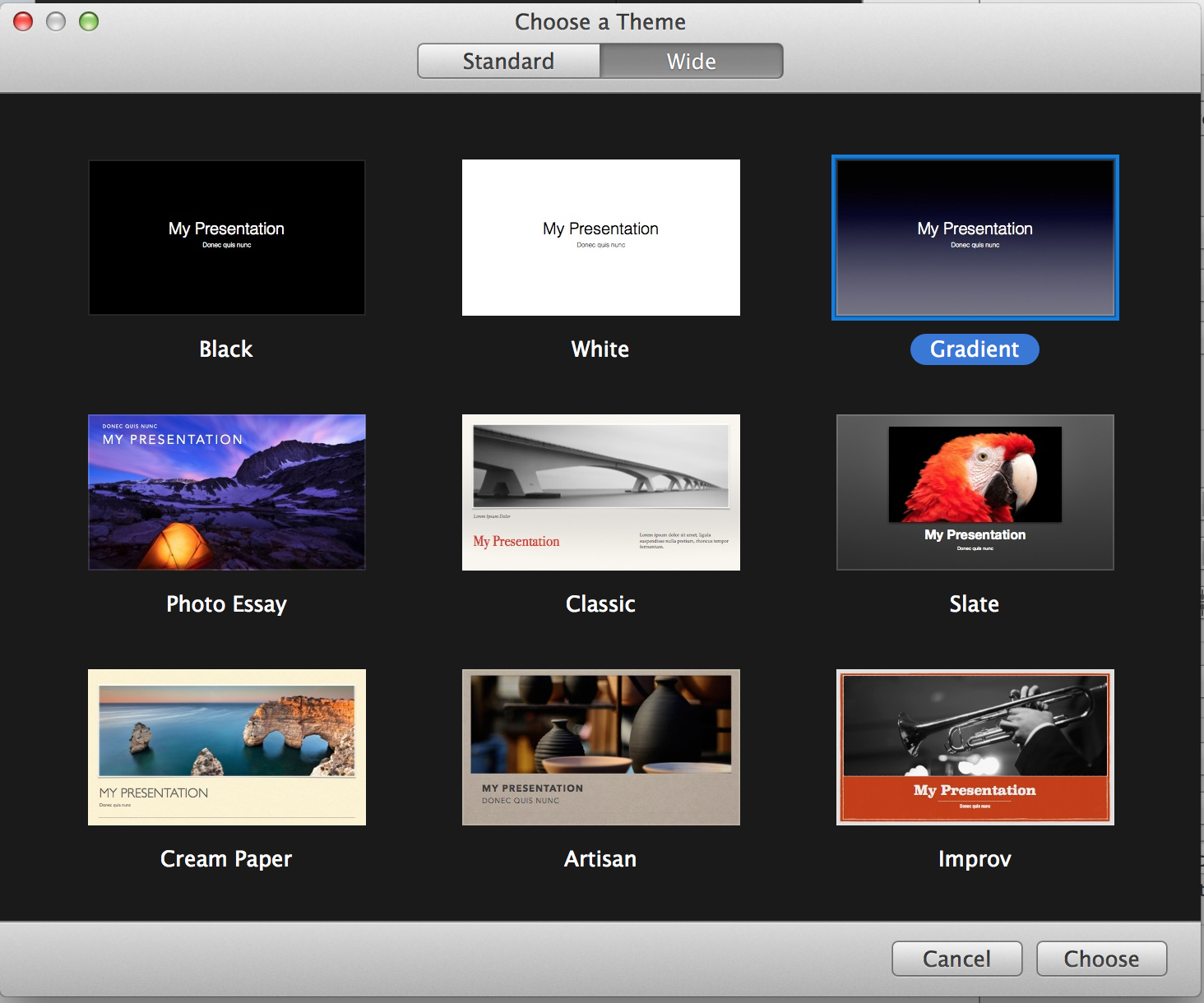
P.S. Компания Apple всегда с большим трепетом относилась к дизайну. Заметьте, насколько темы Keynote отличаются от тем PowerPoint: на первом месте стоят монохромные (одноцветные) или градиентные фоны.
Как подобрать фон для презентации?
Фон презентации не должен быть пёстрым с множеством элементов, от которых у зрителей начнёт рябить в глазах. Чем лаконичнее — тем проще считывается информация. Рюшечкам место на коврах, а в презентации лишние элементы на фоне только отвлекают от сути и смотрятся печально.
А кислотный фон? Модно же!
Главное условие — в презентациях фон и текст должны быть контрастными, чтобы информация читалась легко и не нужно было напрягать глаза. Чёрный с белым — классический пример. Не зря страницы в книжках делают светлыми, а текст — чёрным.
Если готовите выступление, заранее протестируйте, как презентация будет смотреться на экране. Проекторы часто искажают цвета: бирюзовый может легко превратиться в болотный.
От освещения тоже много зависит. Для выступлений с приглушённым светом используйте тёмный фон. Белый будет слепить. Для выступлений в светлом помещении, печати и личных встреч — светлый.
Тогда как подобрать фон, чтобы был контраст?
Если хочется чего-то поинтереснее белого с чёрным, есть готовые фоны и палитры на сайтах:
Subtle Patterns — хранилище бесплатных текстур и паттернов для презентаций и сайтов. В коллекции 500+ неброских фонов в разной цветовой гамме. Можно искать через окошко поиска, задав цвет или тип орнамента. Например, «светлый» или «геометрический». Или переходить по тегам.
Transparent Texturesу взрывается всеми красками. Подобрать яркую текстуру легко: установите цвет по номеру или из палитры, выберите текстуру и скопируйте код. Перфорированная кожа ярко-синего цвета или зелёная черепица из дерева? У Transparent Textures есть всё. Строка поиска поможет не растеряться в многообразии текстур. Сохраняйте бесплатно.
Adobe Color — онлайн-ресурс для подбора цветовых сочетаний. Определяет палитру на основе заданного основного цвета или извлекает из загруженного вами изображения. Можно задать цветовое настроение: красочное, яркое, приглушённое, насыщенное или тёмное. Если затрудняетесь с выбором, на сайте есть готовые палитры для вдохновения из лучших работ в Adobe Stock и Behance со всего мира. Бесплатно.
А логотип добавлять нужно?
Это опционально. Ориентируйтесь на требования компании, для которой делаете презентацию. Логотип можно добавить на первый и последний слайд. Если очень хочется — на промежуточные тоже. Только не вставляйте лого на весь слайд. Достаточно небольшого значка в углу.
А с нумерацией страниц что делать? Тоже убрать?
Можно оставить, а можно убрать. Зависит от того, в чём смысл. Оставьте, если хотите, чтобы зритель следил за тем, сколько страниц осталось или чтобы в конце выступления он мог задать вопрос, запомнив номер слайда. В других случаях часто номера страниц — просто формальность, никак не помогающая аудитории.
Как сделать фон для презентации?
Да, фон и обычная картинка – это разные виды объектов. Картинку для слайда мы можем свободно перемещать, масштабировать, частично выводить за края в процессе работы.
Фон отличается от обычной иллюстрации на слайде?

Для фона таких опций не предусмотрено. Фоновое изображение растягивается ровно по ширине и высоте слайда, и его нельзя никуда двигать: если кликнуть по нему, ничего не произойдет. Это удобная блокировка, чтобы спокойно двигать по фону другие объекты, не боясь попасть мышкой мимо. Также фон можно применять автоматически ко всем слайдам. Это полезно, если везде вы планируете размещать на заднем плане одну и ту же картинку.
Чтобы поставить картинку как фон, нужно кликнуть по слайду правой кнопкой мыши, выбрать пункт Формат фона – Рисунок или текстура . В открывшемся поле вы сможете выбрать способ импорта изображения: из буфера обмена, из интернета или с компьютера. Загрузите картинку выбранным способом, при необходимости настройте ее прозрачность. Если вам нужен одинаковый фон на всех слайдах, кликните по кнопке Применить ко всем . Если фон нужен только для конкретного слайда, просто закройте контекстное меню, и выбранная картинка закрепится автоматически.
Как сделать фон в презентации PowerPoint?
Точно так же можно установить в качестве фона не рисунок или фотографию, а просто цветной прямоугольник. Для этого в меню Формат фона следует выбрать опцию Заливка . Заливку тоже можно применять ко всем слайдам и регулировать ее прозрачность.
Как подобрать фон для презентации?
Фон презентации не должен быть пёстрым с множеством элементов, от которых у зрителей начнёт рябить в глазах. Чем лаконичнее — тем проще считывается информация. Рюшечкам место на коврах, а в презентации лишние элементы на фоне только отвлекают от сути и смотрятся печально.
А кислотный фон? Модно же!
Главное условие — в презентациях фон и текст должны быть контрастными, чтобы информация читалась легко и не нужно было напрягать глаза. Чёрный с белым — классический пример. Не зря страницы в книжках делают светлыми, а текст — чёрным.
Если готовите выступление, заранее протестируйте, как презентация будет смотреться на экране. Проекторы часто искажают цвета: бирюзовый может легко превратиться в болотный.
От освещения тоже много зависит. Для выступлений с приглушённым светом используйте тёмный фон. Белый будет слепить. Для выступлений в светлом помещении, печати и личных встреч — светлый.
Тогда как подобрать фон, чтобы был контраст?
Если хочется чего-то поинтереснее белого с чёрным, есть готовые фоны и палитры на сайтах:
Subtle Patterns — хранилище бесплатных текстур и паттернов для презентаций и сайтов. В коллекции 500+ неброских фонов в разной цветовой гамме. Можно искать через окошко поиска, задав цвет или тип орнамента. Например, «светлый» или «геометрический». Или переходить по тегам.
Transparent Texturesу взрывается всеми красками. Подобрать яркую текстуру легко: установите цвет по номеру или из палитры, выберите текстуру и скопируйте код. Перфорированная кожа ярко-синего цвета или зелёная черепица из дерева? У Transparent Textures есть всё. Строка поиска поможет не растеряться в многообразии текстур. Сохраняйте бесплатно.
Adobe Color — онлайн-ресурс для подбора цветовых сочетаний. Определяет палитру на основе заданного основного цвета или извлекает из загруженного вами изображения. Можно задать цветовое настроение: красочное, яркое, приглушённое, насыщенное или тёмное. Если затрудняетесь с выбором, на сайте есть готовые палитры для вдохновения из лучших работ в Adobe Stock и Behance со всего мира. Бесплатно.
А логотип добавлять нужно?
Это опционально. Ориентируйтесь на требования компании, для которой делаете презентацию. Логотип можно добавить на первый и последний слайд. Если очень хочется — на промежуточные тоже. Только не вставляйте лого на весь слайд. Достаточно небольшого значка в углу.
А с нумерацией страниц что делать? Тоже убрать?
Можно оставить, а можно убрать. Зависит от того, в чём смысл. Оставьте, если хотите, чтобы зритель следил за тем, сколько страниц осталось или чтобы в конце выступления он мог задать вопрос, запомнив номер слайда. В других случаях часто номера страниц — просто формальность, никак не помогающая аудитории.