Сортировка песен в веб-версии Apple Music

Можно сортировать песни в медиатеке, чтобы воспроизводить их в определенном порядке.
- На сайте music.apple.com/ru нажмите «Артисты», «Альбомы» или «Песни» в разделе «Медиатека» в боковом меню.
- Нажмите всплывающее меню сортировки
 в правом верхнем углу, затем выберите порядок сортировки (например, «Недавно добавленные» или «По возрастанию»).
 - Нажмите кнопку воспроизведения
 , и воспроизведение песен начнется в выбранном порядке.
Плейлист — еще один способ воспроизведения музыки в определенном порядке. См. раздел Создание плейлистов и управление ими.
См. такжеПотоковая передача рекомендованных песен из веб‑версии Apple Music
Сортировка песен в приложении «Музыка» на Mac

Можно настроить воспроизведение песен в определенном порядке с помощью сортировки. Для этого используйте всплывающее меню сортировки или нажмите заголовки столбцов для быстрой сортировки.
Использование всплывающего меню сортировки
Можно использовать всплывающее меню сортировки из любого раздела медиатеки, чтобы изменить порядок воспроизведения песен, альбомов и плейлистов. Также можно отобразить всю музыку или только избранную музыку.
- В приложении «Музыка» на Mac нажмите любой из объектов в разделе «Медиатека» или любой плейлист в боковом меню.
- Нажмите всплывающее меню «Сортировать»
 в правом верхнем углу, затем выполните любое из указанных действий.
- Выбор песен для сортировки. Выберите вариант «Все [объекты]» или укажите только те, которые Вы отметили как избранные. См. раздел Отметка объектов как избранных.
- Выбор порядка сортировки. Нажмите «Параметры сортировки», затем выберите порядок сортировки (например, «По дате» или «По возрастанию»).
- Добавление дополнительных колонок для сортировки. Нажмите «Показать параметры вида», затем выберите дополнительные колонки для отображения.
- Дважды нажмите песню, которую Вы хотите воспроизвести первой, и воспроизведение песен начнется в выбранном порядке.
Сортировка воспроизведения по заголовкам столбцов
Можно быстро отсортировать песни в медиатеке нажатием заголовков столбцов.
- В приложении «Музыка» на Mac нажмите «Песни» в разделе «Медиатека» в боковом меню.
- Нажмите заголовок столбца, чтобы воспроизвести песни, отсортированные в алфавитном порядке по названию, имени исполнителя или альбому (или другой категории). Чтобы отобразить другие категории, выберите «Вид» > «Показать параметры вида».
- Дважды нажмите песню, которую хотите прослушать первой. Остальные песни будут воспроизводиться в порядке, выбранном Вами.
Плейлист — еще один способ воспроизводить песни в определенном порядке. См. раздел Основные сведения о плейлистах.
Сортировка плейлиста Apple Music по дате добавления и другим параметрам [How To]
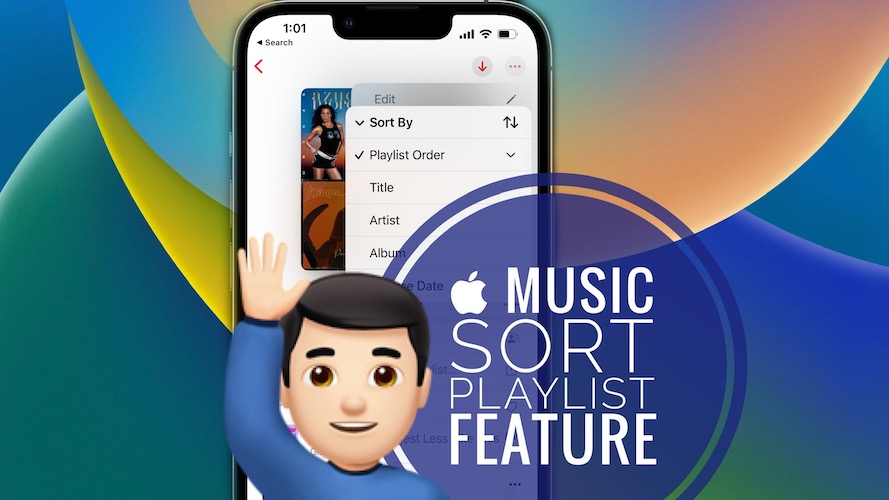
Плейлист Apple Music с сортировкой плейлиста по дате добавления, дате выпуска, названию, исполнителю наконец-то доступен в iOS 16! Эта новая функция уже некоторое время доступна пользователям Spotify и другим конкурентам. Вот как это использовать!
Как сортировать плейлист Apple Music
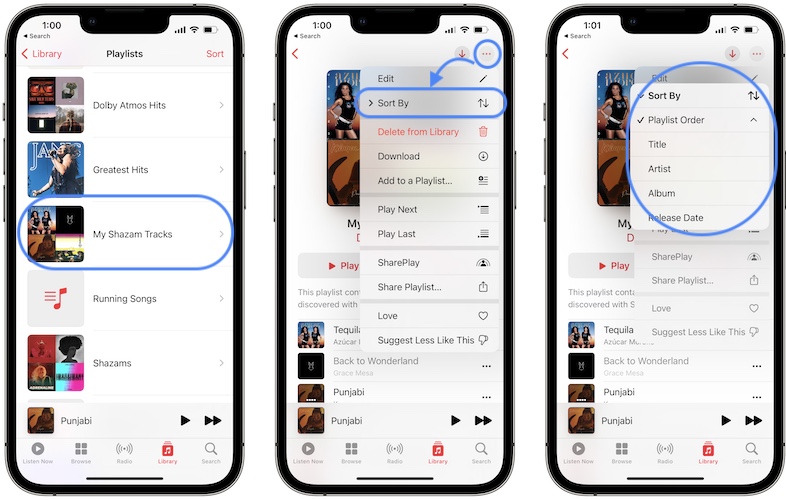
Предполагая, что ваше устройство Apple работает под управлением iOS 16, iPadOS 16, macOS Ventura 13 или более поздней версии, выполните следующие действия:
- 1. В Apple Музыка нажмите на Библиотека вкладка и открыть Плейлисты.
- 2. Выберите нужный список воспроизведения.
- 3. Нажмите три точкидоступный в правом верхнем углу экрана.
- 4. Перейти на Сортировать по и выберите новый вариант сортировки из доступных: Порядок плейлиста, название, исполнители, альбом а также Дата выхода.
Apple Music Сортировать плейлист по дате добавления
Режим сортировки по умолчанию. Когда новые песни добавляются в список воспроизведения, они отображаются в нижней части списка воспроизведения, а первые добавленные песни доступны вверху.
Это можно изменить в iOS 16. Прежде всего, вы можете изменить порядок, поместив самые последние добавленные песни вверху, а старые — внизу.
Затем вы можете использовать другие фильтры сортировки по дате. Дата выпуска покажет список треков, проверив дату, когда песня была выпущена (не добавлена в список воспроизведения). Этот параметр также можно отредактировать для отображения песен в порядке возрастания или убывания.
Плейлист Apple Music Sort — недостатки
Хотя есть несколько других вариантов сортировки списка воспроизведения, таких как Название, Художники а также Альбомраздел плейлистов Apple Music не обладает функциональностью по сравнению с конкурентами.
Например, пользователи по-прежнему не могут перетаскивать треки и полностью настраивать список воспроизведения.
Также нет липкой опции для трека. Вы не можете выбрать песню и сделать так, чтобы она отображалась первой в списке.
Факт: Apple Music предлагает еще одну новую функцию. Теперь вы можете отметить исполнителя как любимого. Таким образом, вы будете получать уведомления о новых выпусках и лучшие рекомендации. Эта новая опция доступна на странице профиля артиста, как описано здесь.
Вам нравятся новые параметры сортировки плейлистов Apple Music? Вы также все еще ищете смарт-плейлисты? Делитесь своими отзывами или предложениями в комментариях!
Связанный: Как исправить Apple Music не удается открыть, это содержимое является несанкционированной ошибкой!
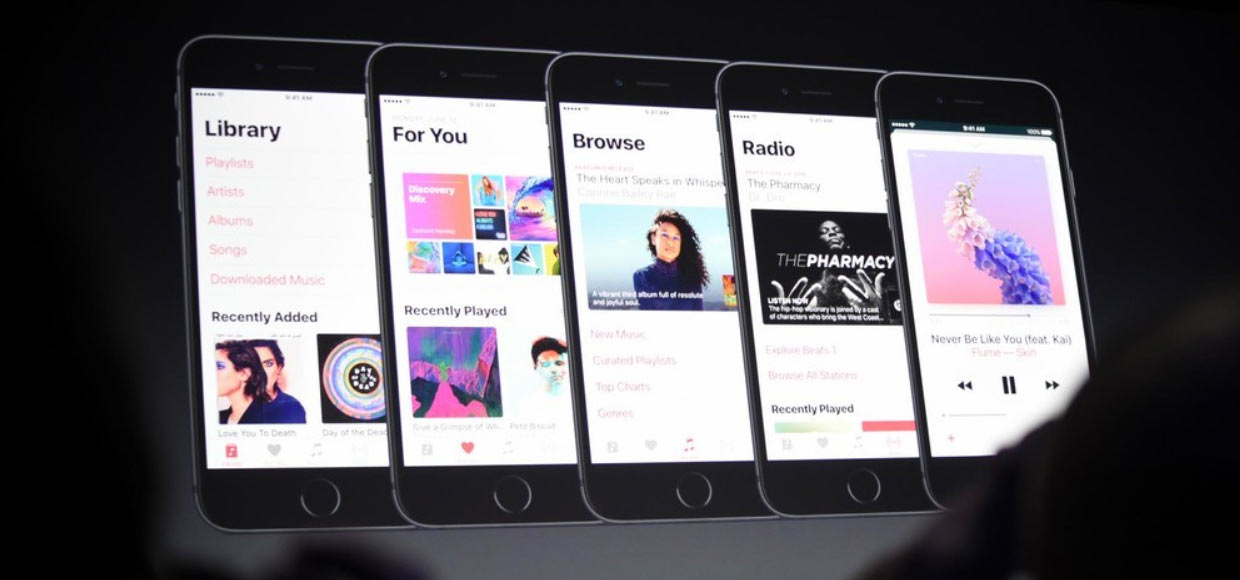
В приложении Музыка на iOS 10 пропал порядок сортировки. И мы его нашли

В закладки
Эта инструкция опубликована в рамках проекта Поддержка iPhones.ru. Пишите на почту: press(at)iphones.ru и получайте решения проблем, связанных с эксплуатацией и работой устройств Apple.
Вопрос читателя:
Елена
После обновления iPhone до 10.0.2 исчезла кнопка Повтора трека в приложении Музыка. Теперь не могу сделать так, чтобы воспроизводился плейлист: играет одна и та же песня, а смена возможна только при нажатии кнопки Следующий трек. Помогите, пожалуйста! Что с этим можно сделать и как исправить?
Наш ответ:
Елена, приветствую.
Как я понял, вы говорите о данной кнопке:

Да, с приложением Музыка в Apple откровенно намудрили. В iOS 10 перемешалось все: и люди, и кони. А решение вашего вопроса очень простое, но совсем неочевидное.
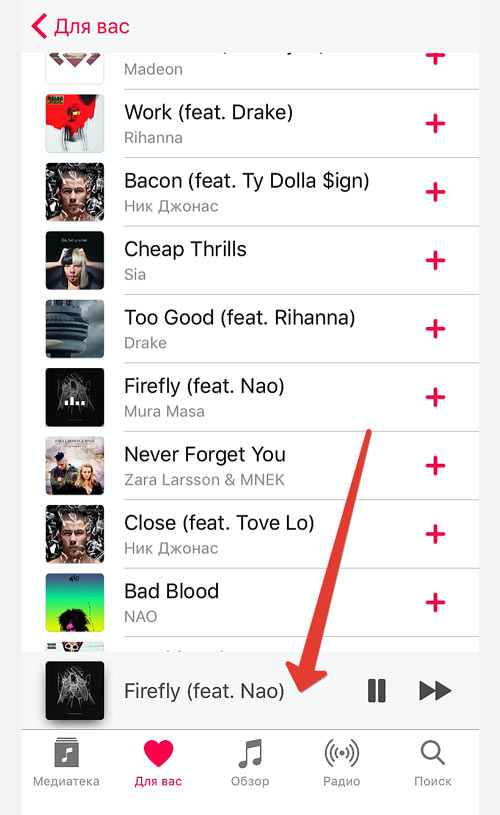
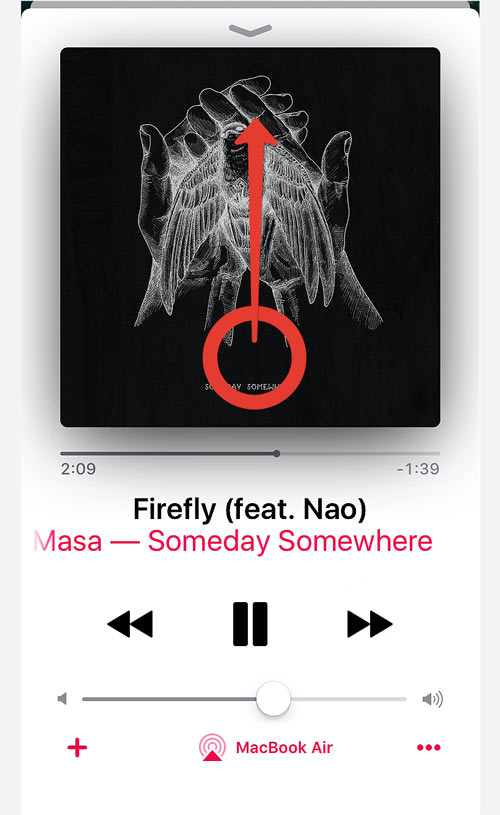
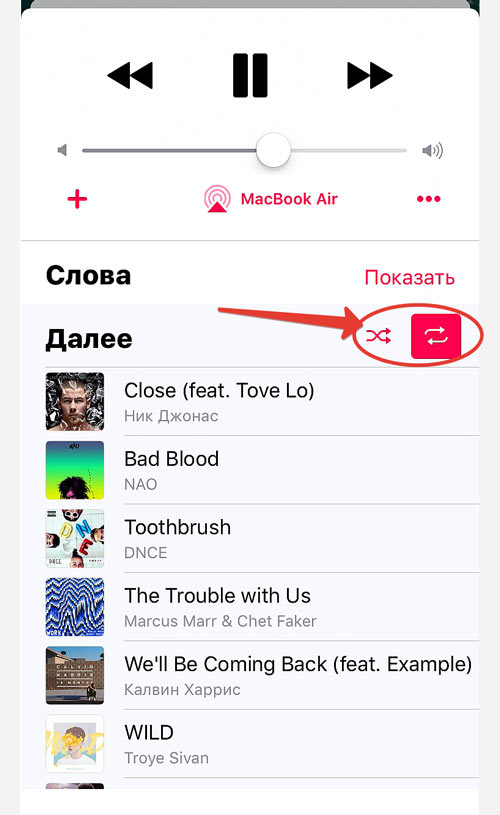
1. Откройте песню из любого плейлиста на вашем iPhone и запустите воспроизведение.
2. Перейдите в режим обложки (тапнув по серой полоске с песней).
3. Пальцем зажмите обложку и немного потяните вверх.
Нужная клавиша переключения порядка воспроизведения плейлиста будет справа. Выберите желаемый режим и наслаждайтесь последовательным воспроизведением песен:)