Как сделать калибровку цветов струйного и лазерного принтера: подробная инструкция
Многие владельцы печатающей техники видели функцию «Калибровка принтера», либо что-то слышали о ней. Тем не менее, как откалибровать принтер и зачем это нужно делать, знает лишь небольшая часть потребителей оргтехники. Именно по этой причине на тематических форумах наблюдается рост вопросов на тему: «Двоит изображение при печати, что делать?», «Почему принтер печатает размытое изображение?», «Как исправить несоответствие цветов напечатанного изображения с оригиналом?» и прочее. В этой статье мы расскажем Вам, что такое калибровка принтера, что дает калибровка цветов печатающего аппарата, как откалибровать печатающую головку, а также представим подробные инструкции по выполнению калибровки на печатающих устройствах разных типов.
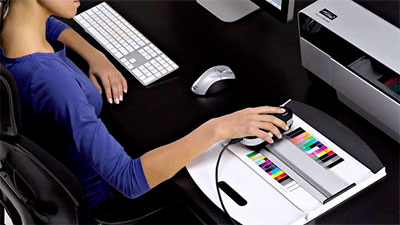
Что такое калибровка принтера и зачем она нужна
Калибровка принтера – это один из способов настройки печатающего аппарата, позволяющий устранить видимые дефекты печати (размытие, рассинхрон, двоение), а также обеспечить наилучшее качество отпечатков (в зависимости от конкретных настроек). Как правило, калибровку принтера проводят в следующих случаях:
- После покупки принтера. Если принтер еще не был в эксплуатации, то ему обычно не нужно делать калибровку, так как она выполняется автоматически при первом включении, либо ее выполнили еще на заводе производителя. Однако бывают исключения.Если видите какие-то недостатки на отпечатанных материалах, тогда следует откалибровать такое печатающее устройство (это же касается и б/у принтеров).
- После замены картриджа (картриджей). Как только в принтер установите новые картриджи (оригинальные, совместимые или ПЗК), не будет лишним сделать его калибровку. Особенно в случаях вторичного использования расходников. Дело в том, что при установке новых картриджей, чип дает сигнал и калибровка выполняется автоматически.
- После появления видимых дефектов на отпечатках. Если видите на отпечатанном изображении размытость, несоответствие цвета, искажение, наложение элементов друг на друга и прочие дефекты отображения, тогда следует сделать калибровку принтера.
Обратите внимание: Калибровку можно осуществлять несколькими методами, в зависимости от типа и модели печатающего устройства.
Как сделать калибровку струйного принтера
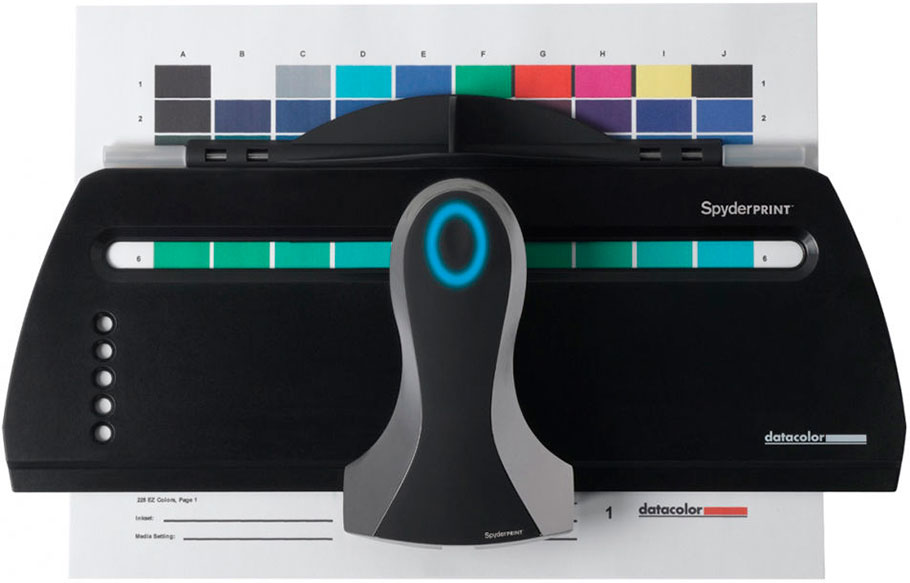
Под калибровкой МФУ струйного типа подразумевают процесс установки идеального тайминга движения каретки и срабатывания сопел печатающей головки. Это позволяет обеспечить наилучшее качество печати и цветопередачу, а также избавляет от наличия видимых дефектов отпечатков. Чтобы это осуществить, многие сервисники используют специальное устройство – калибратор. Но его не выгодно покупать для домашнего использования. Поэтому в домашних условиях калибровку струйника проще сделать программным способом, через драйвер принтера. Откалибровать ПГ можно следующим образом:
- откройте панель управления компьютером;
- перейдите в меню устройства и принтеры;
- найдите модель принтера, подключенного к компьютеру;
- нажмите на нем правой кнопкой мыши;
- выберите настройки печати в появившемся контекстном меню;
- перейдите на вкладку сервис в открывшемся окне;
- нажмите на кнопку «Калибровка печатающей головки» (в принтере должна быть бумага);
- нажмите «Далее» и дождитесь отпечатывания калибровочного листа (шаблон вертикальной калибровки);
- выберите на листе самый четкий отпечатанный элемент, а его значение введите в специальное окно, появившееся на ПК;
- нажмите «Далее» и дождитесь отпечатывания второго калибровочного листа.
Если результат Вас полностью удовлетворяет, нажмите «Далее» и дождитесь, пока принтер отпечатает шаблон горизонтальной черно-белой калибровки. Сделайте так же, как и в предыдущем случае. Как только откалибруете ч/б отпечатки, снова нажмите «Далее» и дождитесь, пока принтер отпечатает шаблон горизонтальной цветной калибровки. По окончанию калибровки нажмите «Готово». Вот и вся инструкция.
Калибровка принтера HP
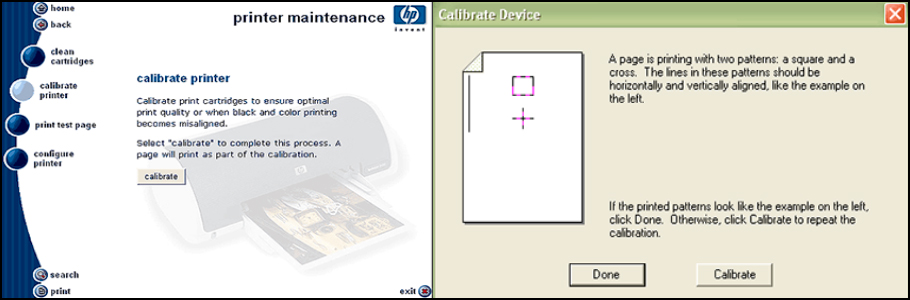
Откалибровать ПГ принтера HP можно через специальное ПО, разработанное для той или иной модели принтера, МФУ или плоттера (обычно поставляется в комплекте с принтером). После того, как программа будет установлена на ПК, ее стоит открыть двойным нажатием левой кнопки мыши и выполнить следующие действия:
- перейти на вкладку руководства пользователя принтером HP;
- нажать кнопку «Обслуживание»;
- выбрать пункт «Инструменты и обновления» или «Утилиты»;
- выбрать вкладку «Калибровка принтера» в открывшемся окне «Printer Maintenance»;
- нажать кнопку «Калибровка».
Принтер распечатает первый калибровочный шаблон. Тщательно изучите его и выберите наилучшие значения, данные которых необходимо записать в «Pen Alignment» и «Page Alignment». После ввода данных необходимо кликнуть по кнопке «Продолжить» и дождаться отпечатывания нового шаблона калибровки принтера. Если результат будет соответствовать шаблону программы, тогда нажмите кнопку «Готово». В обратном же случае, следует выполнить перекалибровку печатающей головки.
Внимание: Калибровку струйного принтера HP можно выполнять не только через программу настройки устройства, но и через панель инструментов, а также стороннее ПО. Подробнее читайте на портале производителя в разделе «Калибровка струйных принтеров HP». Также там найдете инструкцию по калибровке принтера HP DeskJet 3525 и прочих моделей.
Калибровка принтера Canon
В зависимости от модели, калибровку струйного принтера Canon можно осуществить двумя различными способами:
1. Автоматический способ калибровки печатающей головки Canon
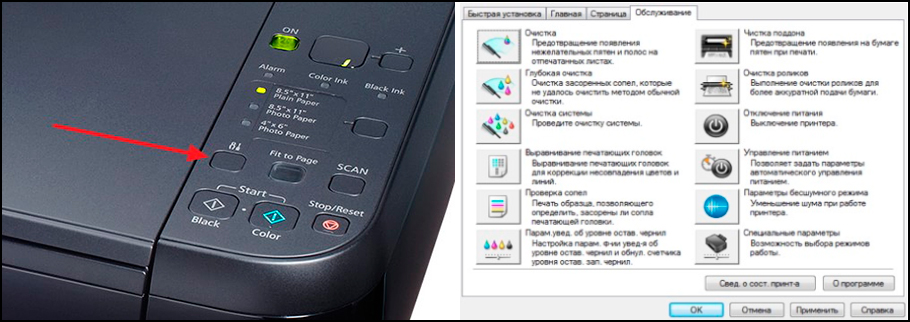
Этот способ можно применить только к многофункциональным устройствам (МФУ), имеющим на панели сервисную кнопку. Например, такая кнопка есть у принтера Canon Pixma MP280. Чтобы выполнить калибровку, необходимо включить устройство и несколько раз нажать на кнопку сервиса (рядом нарисованы инструменты), пока на сегментном дисплее не появится символ «U». Как только этот пункт будет выполнен, Вам потребуется нажать на кнопку «Black» или «Color», которые также присутствуют на панели управления принтером. Устройство отпечатает калибровочный лист. Его нужно правильно уложить на сканер (ориентир в виде треугольника должен находиться в верхнем углу с левой стороны МФУ). Снова нажмите кнопку «Black» или «Color» (в зависимости от первого нажатия) и дождитесь автоматического сканирования образца и выравнивания печатающей головки принтера.
2. Ручной способ калибровки печатающей головки Canon
Эта процедура очень похожа на способ выравнивания печатающей головки HP. Отличие лишь в запуске процесса калибровки. Чтобы откалибровать ПГ Canon ручным способом следует на ПК открыть «Панель управления» и перейти в раздел «Устройства и принтеры» (для Windows 10: «Параметры» –> «Устройства» –> «Принтеры и сканеры»). В списке следует найти печатающее устройство, кликнуть по нему правой кнопкой мыши и в контекстном меню выбрать «Настройки печати». В открывшемся окне нужно перейти на вкладку «Обслуживание» и нажать кнопку «Специальные возможности». Далее следует установить галочку возле пункта «Ручная калибровка печатающей головки». Сохранить новые параметры и нажать кнопку «Выравнивание ПГ». После этого принтер отпечатает первый шаблон калибровки. Выберите наилучший результат, введите значение в специальное поле и нажмите «Ок». И так нужно сделать еще 2-3 раза (будут печататься разные шаблоны).
Внимание: Убедитесь что в верхний лоток принтера загружено не менее 3 листов бумаги.
Калибровка принтера Epson
Откалибровать печатающую головку Epson можно так же, как и ПГ предыдущих двух производителей. Разница только в способе открытия настроек принтера, где находится меню калибровки печатающей головки. Если у струйного принтера Epson есть дисплей, то калибровку можно выполнить при помощи панели управления принтера. Для этого нажмите кнопу «Параметры/ Setup» и найдите пункт «Калибровка печатающей головки/ Head Alignment». Нажмите «Ок» и дождитесь отпечатывания шаблона. Так как и в предыдущих случаях, данные лучших показателей следует ввести в специальные ячейки, появившиеся на дисплее принтера. Если у принтера Epson нет дисплея, тогда калибровку ПГ осуществляют при помощи утилиты «Print Head Alignment». Найти ее можно в драйвере принтера на вкладке «Maintenance».
Как сделать калибровку лазерного принтера
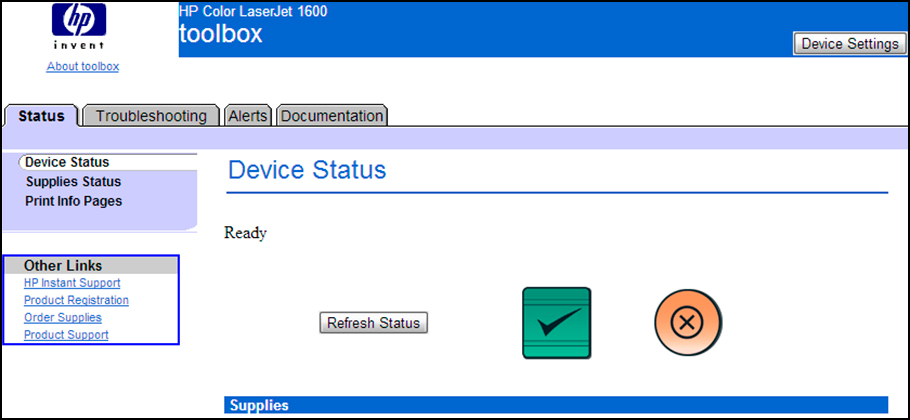
Калибровка цветов лазерного принтера всегда осуществляется в автоматическом режиме после замены одного или нескольких картриджей. Однако если требуется осуществить дополнительную калибровку, то выполнить ее можно при помощи специального программного обеспечения принтера или сторонней программы (например, в программе Digitals есть функция позволяющая откалибровать широкоформатный принтер/ плоттер). Далее представляем инструкцию по калибровке цветного принтера лазерного типа при помощи штатного ПО (пример основан на модели HP Color LaserJet CP1510 Series):
- открываем панель инструментов принтера ToolboxFX (устанавливается с комплектного диска или с сайта производителя);
- переходим в «Настройки принтера» и нажимаем на «Качество печати»;
- находим раздел калибровки и устанавливаем галочку напротив пункта «Откалибровать сейчас»;
- нажимаем «ОК» и дожидаемся окончания автоматической калибровки (процесс может занять около 3 минут).
По окончанию калибровки лазерного принтера создайте тестовый отпечаток. Если Вас не устроил результат – перекалибруйте принтер. Однако помните, лазерный принтер не стоит калибровать более 3 раз подряд. Если проблему некачественной печати не получилось устранить таким способом, тогда следует искать причину в чем-то еще.
Калибровка принтера при помощи программы Adobe Photoshop и плагина ProfilerPro
Чтобы выполнить калибровку этим способом, нужно установить на компьютер графический редактор Adobe Photoshop и плагин к нему ProfilerPro. Далее необходимо действовать следующим образом:
- открыть Photoshop, нажать «Файл», перейти в раздел «Автоматизация» и открыть плагин ProfilerPro;
- выбрать и загрузить страницу калибровки, а после распечатать ее, предварительно отключив в настройках принтера/ сканера цветокоррекцию и согласование цветов ICM;
- дождаться полного высыхания отпечатка, положить его на стекло сканера и отсканировать;
- открыть сканкопию в Adobe Photoshop, при этом в меню ProfilerPro напротив Create RGB Profile выбрать d. Build Profile from Chart Scan;
- сохранить шаблон и установить его по умолчанию для использования принтером.
Важно: Качество шаблона в этом случае целиком и полностью зависит от настроек сканера. Если сканер имеет высокое разрешение создания изображений, то и шаблон получится отличного качества.
Как правильно сделать калибровку принтера
Калибровка принтера – это настройка печатного устройства для улучшения его работы и получения отпечатков в максимальном качестве. Процедура проводится в том случае, если распечатанные изображения или текст имеют дефекты – темные полосы, искажение рисунка, несоответствие цветов и т.д. Сам процесс очень прост и выполняется с помощью специального софта или кнопками на корпусе прибора.
Что собой представляет процедура

Чтобы откалибровать свой принтер и улучшить результаты его печати, нужно знать, что это такое за процедура, и как правильно ее выполнить. Калибровка оргтехники проводится для получения отпечатка, максимально соответствующего по всем параметрам оригинальному изображению или тексту. Если она выполнена правильно, итоговый результат практически полностью идентичен исходному образцу, и при этом на нем отсутствуют дефекты и артефакты.
На заметку! Под калибровкой понимается настройка работы печатающей головки принтера. Также в этом процессе синхронизируется перемещение каретки.

Для струйных приборов при калибровке дополнительно выравниваются сами печатающие головки. Кроме того, в результате проведения процедуры достигаются: соответствие цветов между оригиналом и копией, устранение дефектов, расширение диапазона оттенков. Чтобы провести процедуру максимально точно, рекомендуется задействовать калибратор. Но это устройство дорогое и приобретать его только для домашнего применения нецелесообразно. В качестве альтернативы предлагается использовать сканер, софт, идущий в комплекте с оргтехникой, или профессиональные программы, например, i1Profiler.
Признаки необходимости процедуры
- распечатанный текст или изображение смазаны;
- тонкие линии размыты;
- объекты и фигуры имеют неровные края;
- проявляется наложение цветов;
- на отпечатке появляются полосы, пятна или прочие артефакты;
- отдельные фрагменты не пропечатываются.

Раскалибровка принтера может произойти по ряду причин. Одна из основных – неправильная транспортировка устройства, из-за которой случилось смещение печатающей каретки. Использование плотной бумаги также приводит к неполадкам. Кроме того, если аппарат регулярно работает, возможен износ механизма.
Калибровка пошагово
Перед тем, как выполнить процедуру калибровки, необходимо подсоединить оргтехнику к компьютеру, поместить бумагу внутрь, включить аппарат. После этого рекомендуется обновить драйвера и программное обеспечение принтера. Проведение работ на устаревшем ПО может завершиться неудачей.
Совет! Для загрузки последних версий софта и драйверов рекомендуется перейти на официальную страницу разработчика оборудования.
Меню «Обслуживание»
Все действия по калибровке будут выполняться в меню ПО принтера. Чтобы найти его, нужно запустить «Панель управления» и перейти в раздел «Устройства и принтеры». Здесь необходимо открыть контекстное меню аппарата и выбрать «Свойства принтера». Далее следует перейти на вкладку «Обслуживание».


Выравнивание печатающих головок
Если некорректная работа принтера проявляется в несовпадении линий и цветов, это обычно объясняется неверным расположением печатающих головок. Для устранения неполадок необходимо провести их калибровку. Перед тем, как приступить к процедуре, нужно поместить внутрь устройства бумагу. Далее:
- в разделе «Обслуживание» отыскать и нажать «Выравнивание печатающих головок»;

- на экране появится описание процедуры — необходимо ознакомиться с ним, после чего нажать на кнопку «Напечатать значение выравнивания»;

- принтер оповестит пользователя о том, что нужно загрузить внутрь лотка бумагу формата А4, чтобы подтвердить это действие, необходимо кликнуть «Ок»;

- до тех пор, пока лист не будет распечатан, нельзя выполнять других действий, уведомление об этом появится на экране компьютера;
- после того, как листы будут распечатаны, необходимо взять их в руки и проанализировать качество изображенных на них в несколько рядов квадратов или линий, чтобы определить, какие из них лучше;

- в следующем окне пользователю требуется указать номера элементов, которые были напечатаны лучше всего в каждом из рядов, а затем нажать на кнопку «Перекалибровать».

Основные действия по калибровке принтера окончены. Если это не помогает, или пользователь желает продолжить настройку, нужно перейти к следующим процедурам.
Параметры картриджа
Некоторые модели принтеров для печати используются несколько картриджей. Разница между ними заключается в цвете чернил, а также различном расходе краски. Чтобы не задействовать отдельные картриджи либо выбрать все, необходимо:
- открыть «Параметры картриджа»;

- указать картридж для печати – цветной, черный или оба;

- подтвердить действия кликом по кнопке «Ок» и перезагрузить аппарат, чтобы он перенастроил подачу краски.
Теперь устройство будет использовать выбранный картридж независимо от того, какой документ (цветной или монохромный) отправлен на печать.
Специальные параметры
Большинство принтеров и МФУ дают возможность настроить дополнительные рабочие параметры. Такая процедура позволит улучшить работу устройства, сократить количество ошибок и минимизировать износ комплектующих. Для этого пользователю необходимо вернуться на вкладку «Обслуживание» и перейти к специальным параметрам, кликнув по соответствующей кнопке.

На заметку! В «специальных параметрах» можно указать время задержки на сушку, а также активировать функции предотвращения потертости бумаги и ее двойной подачи. Кроме того, можно включить опцию выравнивания печатных головок в ручном режиме.

Выбрав нужные параметры, необходимо нажать «ОК» для внесения изменений. Для принтеров и МФУ разных брендов в этом разделе могут быть доступны и другие возможности. Включать их нужно лишь в том случае, если пользователь точно знает предназначение этих опций и уверен, что с ними устройство будет правильно работать. Выяснить это можно в инструкции по эксплуатации аппарата.
Очистка составляющих
Когда комплектующие аппарата загрязняются, это отражается на качестве печати — на бумаге появляются пятна, а сами листы подаются небрежно. Исправить такие неполадки помогут опции чистки роликов и поддонов, а также два вида очистки – стандартной и глубокой. Использовать их очень легко – нужно запустить одну из выбранных функций (узнать, для чего она предназначена, можно в описании возле кнопки) и старательно следовать подсказкам в ходе выполнения.


Управление цветом
Если цвета на напечатанном листе не соответствуют оригиналу, либо пользователя не устраивает выбранный профиль, изменить его можно с помощью раздела «Управление цветом». Подробную информацию о доступных цветовых профилях можно найти в руководстве пользователя или на сайте производителя.

 Чтобы воспользоваться данной функцией, нужно выйти из вкладки «Обслуживание» и открыть «Управление цветом». В этом разделе следует нажать на одноименную кнопку. В появившемся окне необходимо указать принтер и установить метку в поле ниже, чтобы использовать параметры пользователя для выбранного устройства. Кликом по кнопке «Добавить» пользователь может выполнить добавление шаблонов цветовых профилей. Чтобы изменения сохранились, нажать «Ок».

Совет! Если в списке имеющихся цветовых профилей нет необходимого, его можно через кнопку «Обзор» самостоятельно загрузить с компьютера.

Особенности процесса для струйной техники
Выполнение калибровки на струйной технике возможно только в том случае, если принтер не проводит печать. Иначе процесс настройки не запустится.
Важно! Перед проведением действий по настройке положения печатающей головки нужно обесточить технику, установить рычаг, регулирующий толщину бумаги, в стандартное положение, а затем добавить в лоток несколько листов.
Алгоритм по калибровке для большей части струйной техники идентичен, но могут встречаться и некоторые нюансы. Получить подробное описание действий для конкретного образца можно в руководстве пользователя.
Особенности процесса для лазерной техники
На лазерной оргтехнике калибровка запускается в автоматическом режиме после замены картриджей, но если есть такая потребность, ее можно выполнить вручную при помощи утилиты или драйверов. Проведение этой операции для лазерного принтера или МФУ необходимо, чтобы не допустить смещения цветов. Благодаря этому краска точно попадает на то место, где она должна быть, а отпечаток получается четким и без дефектов.
Нюансы калибровки на разных марках принтеров
Процесс выравнивания головки может отличаться на технике разных брендов. Как откалибровать изделия наиболее популярных производителей – будет описано ниже.
HP
Чтобы выполнить калибровку оргтехники компании HP (например, серии HP LaserJet), нужно открыть программу настройки. В ней следует выбрать раздел с руководством владельца устройства, перейти к обслуживанию клиентов, затем к рекомендациям по печати. Там необходимо открыть покупки. Далее потребуется зайти в инструменты и обновления или программы. При появлении надписи «Printer maintnance» перейти в раздел «Калибровка», в результате чего будут распечатаны шаблоны для калибровки. Необходимо их внимательно рассмотреть и указать те, которые получились более четко, после чего перезапустить процедуру.
Второй калибровочный лист доступен не для всех моделей. На нем распечатывается изображение квадрата и креста, а на экране компьютера показано, какими должны быть фигуры. Если картинки совпадают, нужно завершить процедуру, нажав «Готово». В противном случае необходимо повторно провести калибровку.
Canon
На МФУ Canon Pixma или иной серии этого бренда калибровка головок проводится кнопками на корпусе устройства. Пользователю нужно нажать неоднократно на клавишу «Сервис», пока на дисплее не появится символ «U». Чтобы распечатать образец для выравнивания, следует нажать «Color» или «Black». Напечатанный лист требуется уложить на стекло сканера, при этом черный угол будет находиться слева вверху. На дисплее должна повторно появиться буква «U». Потом нужно снова нажать на «Color» или «Black» для начала калибровки. После этого прибор выполнит сканирование листа и последующее выравнивание печатающей головки.
Для техники этого бренда доступна и ручная калибровка. Нужно на компьютере открыть «Панель управления», затем «Устройства и принтеры», перейти к свойствам прибора и выбрать «Обслуживание». Здесь необходимо щелкнуть по кнопке «Специальные параметры» и поставить метку напротив выравнивания головок в ручном режиме. Потом следует сохранить действия, а затем кликнуть по кнопке выравнивания для запуска процесса, предварительно поместив в лоток несколько листов бумаги. В результате этих действий устройство распечатает несколько шаблонов. Нужно будет определить самые четкие изображения и отметить их номера, после чего листы будут распечатаны повторно. Операция выполняется два раза.
Epson
Для калибровки принтеров EpsonL805, L800, L1800, L120 и других моделей необходимо приложение Print Head Alignment. Оно устанавливается автоматически вместе с пакетом драйверов, а запускается через панель управления.
Для принтеров Epson доступна и ручная регулировка. Чтобы ее настроить, нужно запустить утилиту и выключить прибор. Затем необходимо установить бегунок настройки толщины бумаги в среднее положение, загрузить листы в лоток и, удерживая клавишу «Copy» на принтере, включить устройство. Когда прибор распечатает лист с шаблонами, нужно будет указать лучший образец, нажав на «Copy» необходимое количество раз. Это число высветится на дисплее. Чтобы подтвердить действие, следует нажать «Start». Далее принтер напечатает еще 4 листа с шаблонами, для них нужно повторить процедуру.
TSC TTP-225
Чтобы откалибровать TSC TDP-225 (технику для печати штрих-кодов и этикеток), нужно запустить диск с драйверами и ПО, а затем включить утилиту Bar Tender. С ней легко выполнить калибровку. Также можно провести ручную настройку. Для этого необходимо удерживать кнопку для печати этикеток на протяжении 5 секунд либо нажать на нее, выключить технику, а затем продолжать нажимать на клавишу в течение еще 10 секунд.
На заметку! Подобным образом можно провести калибровку аналогичных устройств, например, Zebra или Godex EZ-DT2. Подробное описание действий описано в руководстве пользователя.
Советы специалистов
Специалисты рекомендуют проводить калибровку регулярно при появлении первых признаков сбоя положения головки. Это будут незначительные артефакты – неправильные цвета, полосы и т.д. Чтобы узнать, как выполнить настройку для своего устройства, будь то техника Samsung, Xerox или Brother, нужно открыть руководство пользователя или зайти на официальную страницу разработчика и скачать описание процедуры в виде инструкции. Перед началом регулировки рекомендуется прочитать документ полностью.

В том случае, если у пользователя дома есть 3D-принтер, например, FLSUN QQ, для него также необходимо проводить калибровку. Сначала потребуется настроить ось Z. Бумажный лист проходит под экструдером, но с затруднением. Далее для регулировки оси Х стоппер устройства нужно расположить на горизонтальной оси. В этом положении экструдер не перекрывает край стола. Удобнее всего откорректировать ось Y. Сопло принтера размещается на переднем краю стола.
Совет! 3D принтеры имеют высокую стоимость, поэтому при малейших сомнениях не рекомендуется самостоятельно выполнять калибровку. Лучше обратиться за помощью к профессионалам.
Итак, если принтер или МФУ распечатывает изображения с дефектами – смешивает цвета, оставляет полосы и т.д. — необходимо выполнить калибровку печатающей головки. Сделать это можно вручную с помощью кнопок на корпусе устройства или через программное обеспечение, установленное в комплекте с драйверами. Подробное описание процесса можно найти в инструкции по эксплуатации или скачать с сайта производителя устройства.
Самые надежные принтеры 2019 года
Принтер KYOCERA ECOSYS P3045dn на Яндекс Маркете
Принтер KYOCERA ECOSYS P2040dw на Яндекс Маркете
Принтер HP Color LaserJet Enterprise M553n на Яндекс Маркете
Принтер Canon i-SENSYS LBP212dw на Яндекс Маркете
Принтер KYOCERA ECOSYS P5026cdw на Яндекс Маркете
Как откалибровать принтер hp
Если при печати документов видны дефекты, необходимо откалибровать принтер. В результате, повысится четкость, пропадут проблемы с цветами. Также метод помогает в случае искажений либо пониженной контрастности. В связи с этим у пользователей назревает вопрос: «как же откалибровать принтер?». Существует множество инструкций, учитывается тип техники и производитель.
Назначение калибровки
Если рассматривать принтер HP либо Canon, они могут сбоить. Струйные, а также лазерные модели на листе бумаги демонстрируют дефекты.
Калибровка решает такие проблемы:
- Сдвиг букв.
- Наложение картинок.
- Другой цвет.
- Видны отпечатки.
- Сбит цветовой баланс.
- Появились оттенки.
- Ухудшилась цветопередача.
Калибратор — это инструмент, о котором знают не все пользователи домашних персональных компьютеров.

СОВЕТ! Приобретать отдельное оборудование для принтера нет никакой надобности, поскольку технику можно откалибровать без каких-либо финансовых вложений.
Калибрование печатающей головки
Если рассматривать струйную либо лазерную технику, у нее предусмотрена печатающая головка. Процедура производится через настройки персонального компьютера. Разбираясь в вопросе, как откалибровать прибор, учитывается тип прибора. Вначале необходимо отметить доступ к правам администратора.
Стандартная процедура включает в себя такие этапы:
- Запуск настроек печати.
- Включение принтера. .
- Операция калибровка.
- Тест принтера.
- Повторная калибровка.
- Проверка печати.
Профилирование струйного принтера по времени займет примерно 15 минут, поэтому необходимо запастись терпением. Некоторые модели могут отказываться брать в работу листы. Важно проверять шаблон и правильно указывать число копий при тесте.
Лазерные и струйные модели по-разному настраиваются. Если пользователя интересуют цвета, возможно придется использовать дополнительные утилиты, речь идёт о Profilerpro. Программное обеспечение доступно в сети, поэтому не придётся думать о денежных вложениях.
На струйной технике
Если интересует, как можно откалибровать струйную технику, необходимо разобраться в настройках.
Перейдя в настройки печати, открываются такие поля:
- Доступные расширения.
- Главное меню.
- Значки.
- Выбор макета.
- Сервис.
Для проведения калибровки не потребуется специальное приложение, такие как Profilerpro, надо просто действовать по инструкции:
- Включение принтера.
- Отодвинуть лоток.
- Загрузить 3 листа.
- Пробная печать.
- Просмотр шаблонов.
- Переход в настройки.
- Выбор вкладки сервис.
- Нажать кнопку калибровка печатающей головки.
- Выбрать три образца.
- Проверка соответствия.
Если выбрать пункт «калибровка печатающей головки», всплывает информация о проверке шаблонов. Пользователь самостоятельно может выбирать количество столбцов, открыто три строки (значения от 1 до 8). Калибровка принтера HP, к примеру, происходит следующим образом. В настройках печати по каждой строке ставится значение «8».
Далее выбирается кнопка «калибровать» и начинается процесс. Пользователь способен выбирать другие шаблоны, необходимо добиться полного совпадения столбцов на опечатанном листе. Калибровка сканера выглядит похожим способом и надо просто проводить тест. По инструкции проверка совпадения полосок осуществляется 2-3 раза.
- Включение принтера.
- Выбор числа копий.
- Функция калибровка.
- Выбирается 4 шаблона.
- Проверка качества изображений.
- Повторный тест.
- Указывается значение шаблона
- Повторная распечатка.
- Калибровка по четырем листам.
ВАЖНО! Если все сделано правильно, то на каждом листе полоски будут находиться в одном и том же месте.
Когда по каким-либо причинам процедура не удалась, поможет калибратор принтера. В магазинах представлены модели от производителей SpyderPRINT, Pantone. Устройство включает в себя анализатор, а также подставку. Подключение к технике осуществляется через порт USB. Для нормальной работы оборудования требуется программное обеспечение, производитель рекомендует ознакомиться с электронной справкой.
К основным преимуществам калибраторов относят коррекцию шкал. Предусмотрена огромная библиотека шаблонов и производится более точная подстройка профилей. Для этого требуется определенное время, поэтому не стоит ждать на быстрый результат. Для процедуры доступна бумага различных форматов. По условиям калибровки принтеру необходимо дать время, чтобы просохнуть (15-20 минут).
При подключении оборудования производится настройка цветовых полей, пользователь задает параметры функционала. Встречаются различные интерфейсы, можно выбирать язык.
Если детальнее остановиться на продукции Pantone, калибровка способна осуществляться несколькими способами:
- Лёгкий.
- Расширенный.
Первый вариант предполагает основные настройки, параметры выставляются в автоматическом режиме. При лёгкой калибровке не задействуется цветовой спектр.
Расширенный вариант занимает около 25 минут. Во время процедуры осуществляется контроль яркости, контрастности, температуры.
Дополнительно на рынке есть продукция X-Rite, и к числу её преимуществ можно отнести такое:
- Быстрая работа.
- Универсальность.
- Установка программного обеспечения.
- Новая технология.
- Измеряет свечение.
- Подходит для принтеров и сканеров.
Калибратор позволяет управлять цветами, быстро улучшить цветопередачу. В результате, изображение станет насыщенным и естественным. Поддерживается техника Epson, Brothers, а к недостаткам приписывают дороговизну товаров (50000 руб.). Поэтому устройства остаются востребованными на предприятиях, которые занимаются печатной продукцией.
Настройка лазерных устройств
Калибровка цветов у струйного принтера осуществляется через настройки. Процедуру рекомендуется проводить после каждого замены картриджа.
Все можно сделать без программы по алгоритму:
- Включение в сеть.
- Загрузка 3 листов.
- Запуск меню.
- Выбор пункта «калибратор принтера».
- Печать.
- Отмечаются шаблоны.
- Сравнение экземпляров.
- Повторная печать.
В итоге, проблемы с цветопередачей исчезают. Метод одинаково хорош для техники HP, Canon. Калибровка сканера также не должна вызвать особых трудностей. Важно не загружать в лоток большое количество бумаги и не прерывать печать. Распространенной проблемой считается сброс настроек. Первый тест можно проводить при чёрно-белой печати, таким способом можно откалибровать даже технику Samsung, Pantum.
Методика калибровка с использованием плагина ProfilerPro и сканера
Программа Profilerpro работает с фоторедактором, поэтому потребуется Adobe Photoshop. Рекомендуется скачивать ее с официального сайта.
Программа Photoshop не нуждается в настройках, необходимо лишь перейти в меню, где представлено два варианта:
- DoctorPro.
- ProfilerPro.
Преимуществом метода пользователи называют быструю калибровку. Данный способ используется на технике Xerox, Phaser, а также Pantum.
Чтобы не покупать калибратор принтера, важно следовать инструкции:
- Запуск файла ProfilerPro.

- Открытие шаблона.
- Печать изображения.
- Коррекция цвета.
- Выставляется скорость.
- Выбирать низкое качество печати.
- Указать формат А4.
- Выбор профиля.
- Указать цветокоррекцию.
- Проверка настроек.
- Сохранение шаблона.
- Запуск процесса.
Калибровка принтера HP в среднем отнимает 10 минут, многое зависит от возможностей техники. Говоря про метод, надо упомянуть про недостатки. Когда выполняется калибровка сканера, пользователь обязан следить за качеством печати. На слабых компьютерах, к сожалению, Photoshop не установится.
Через настройки проблематично выставить цветопередачу, поэтому страдает четкость изображения. Калибровка сканера обязана проводиться с хорошей бумагой и рекомендуется использовать лишь формат А4. На первых шаблонах наблюдаются значительные искажения, которые в дальнейшем могут проявляться и приходится подстраивать чёткость.
Касательно программы таким способом можно откалибровать технику Epson, Brother. Также с утилитой производится калибровка Дельта принтера. Если говорить об ошибках, пользователи зачастую не следят за чернилами. Рассматривая струйные устройства, воздух может попадать в систему. Таким образом, калибровка сканера затрудняется, приходится осуществлять прочистку.
Заключение
Рассматривая принтеры, сканеры различных производителей, при дефектах печати доступен метод калибровки. Операция производится через настройки, стороннее оборудование либо программное обеспечение. Пользователь самостоятельно выбирает для себя подходящий метод. Если рассматривать продукцию Epson, Brother, калибровка сканера зачастую проводится при помощи программы. Пользователи должны проверять технику, следовать инструкции.
Инструкция, как откалибровать принтер Epson, HP, Canon и другие

Калибровка принтера, а точнее печатающей головки, необходима, если на бумаге появляются дефекты: выцветание цвета, наложение букв, линий, изображений или пятен. Это можно сделать несколькими способами: с помощью официальных инструментов от производителей, специальных программ, а если это бесполезно, используйте устройство «калибратор». В этой статье приведены пошаговые алгоритмы калибровки струйных и лазерных принтеров Epson, HP, Canon и других различными способами.

«Свойства принтера» (Canon).


HP использует аналогичное проприетарное программное обеспечение для обслуживания принтеров. Шаги аналогичны для Canon или Epson, но могут отличаться в зависимости от модели. Последовательность действий пользователя для калибровки следующая:
- Пройдите через панель управления в раздел с принтерами и сканерами.
- Выберите свой, затем в контекстном меню выберите «Параметры печати» или «Свойства принтера».
- На вкладках найдите пункт «Обслуживание», «Сервис» или аналогичный по названию.
- Нажмите кнопку «Калибровка» (Калибровка), а затем следуйте инструкциям программы.
Манипуляции с картриджами
Некоторые модели оргтехники имеют несколько картриджей с чернилами разных цветов. Их использование неравномерно: в одних красках их больше, в других меньше. Если вам нужно деактивировать некоторые картриджи или активировать все, вы можете сделать это с помощью данного алгоритма:
- На вкладке «Обслуживание» выберите «Параметры картриджа».
- Выберите нужную опцию из списка, затем нажмите OK.
- Выключите и снова включите принтер, чтобы активировать новые настройки.

Дополнительные параметры
Вы также можете включить дополнительные специальные настройки принтера. Они помогают повысить производительность принтера, продлить срок службы деталей и снизить риск ошибок в работе. Для этого найдите опцию «Специальные параметры» на вкладке «Обслуживание» и выберите там несколько вариантов:

Вы также можете настроить продолжительность задержки сушки с помощью ползунка. Наконец, не забудьте активировать выбранную конфигурацию, нажав «OK».
Чистка других компонентов
Чтобы избежать проблем с подачей бумаги или ее загрязнения, некоторые части принтера следует периодически чистить. Для этого обратитесь к функциям в разделе «Техническое обслуживание или сервис». Используйте их для тщательной очистки поддона, форсунок и валиков. После выбора соответствующей опции на экране появится окно с пошаговыми инструкциями по выполнению очистки.

Настойка цветов
Последним этапом калибровки является настройка цвета. Это необходимо, если цветовой баланс на отпечатанных листах совсем не такой, как на мониторе. Или вам не нравится цветовая конфигурация и вы хотите ее изменить. Процедура выполняется следующим образом:
- Перейдите с вкладки «Обслуживание» на «Управление цветом», там нажмите на одноименную кнопку.
- Выберите нужный принтер из списка «Устройство», установите флажок «Использовать мои настройки для этого устройства».
- Затем нажмите кнопку «Добавить» и выберите одну из имеющихся конфигураций шаблона или загрузите свою собственную с помощью кнопки «Обзор».
Наконец, не забудьте сохранить все изменения, нажав кнопку «OK».
Используем ProfilerPro и сканер
Другим способом калибровки принтера является использование программного обеспечения ProfilerPro. Он подходит для большинства брендов, включая Pantum, Xerox, Samsung. Он работает только с Photoshop, поэтому вам нужно будет установить его с официального сайта Adobe. Photoshop не требует настройки, просто зайдите в меню, где представлены две опции — DoctorPro и ProfilerPro. Выберете второй, запустите его.

Тогда алгоритм будет выглядеть следующим образом:
Калибровка обычно занимает 10-15 минут. Это зависит от марки самого печатающего устройства, а также от производительности компьютера.
Устройство “калибратор”
Если все эти меры не помогают откалибровать печатное устройство, вам понадобится устройство — калибратор. Наиболее распространенные бренды: SpyderPRINT, Pantone, X-Rite. Он состоит из самого устройства и опоры для него. Он подключается к принтеру через USB. Кроме того, в комплект поставки входит программное обеспечение производителя.
Основным недостатком этих устройств является их высокая цена (самые дешевые начинаются от 20 тысяч рублей). К помощи калибратора чаще всего прибегают на предприятиях, имеющих дело с полиграфической продукцией.
Особенности калибровки лазерных принтеров
Калибровка лазерного принтера осуществляется без дополнительных программ через настройки. Это рекомендуется по умолчанию после каждой замены картриджа.
Последовательность действий проста (пример для устройств, оснащенных панелью управления на корпусе):
- Включите принтер.
- Поместите несколько листов в лоток.
- Откройте меню, выберите «Калибратор принтера».
- Нажмите на кнопку «Печать».
- Выберите необходимые шаблоны.
- Сравнить копии.
- Репринт.
Любые цветовые дисбалансы будут исправлены. Этот метод подходит для различных производителей оргтехники — Epson, HP, Canon.
Многие модели позволяют выполнить эту процедуру так же, как и для струйных принтеров:
Как правильно сделать калибровку принтера
Калибровка принтера – это настройка печатного устройства для улучшения его работы и получения отпечатков в максимальном качестве. Процедура проводится в том случае, если распечатанные изображения или текст имеют дефекты – темные полосы, искажение рисунка, несоответствие цветов и т.д. Сам процесс очень прост и выполняется с помощью специального софта или кнопками на корпусе прибора.
Что собой представляет процедура
Чтобы откалибровать свой принтер и улучшить результаты его печати, нужно знать, что это такое за процедура, и как правильно ее выполнить. Калибровка оргтехники проводится для получения отпечатка, максимально соответствующего по всем параметрам оригинальному изображению или тексту. Если она выполнена правильно, итоговый результат практически полностью идентичен исходному образцу, и при этом на нем отсутствуют дефекты и артефакты.
На заметку! Под калибровкой понимается настройка работы печатающей головки принтера. Также в этом процессе синхронизируется перемещение каретки.
Для струйных приборов при калибровке дополнительно выравниваются сами печатающие головки. Кроме того, в результате проведения процедуры достигаются: соответствие цветов между оригиналом и копией, устранение дефектов, расширение диапазона оттенков.
Чтобы провести процедуру максимально точно, рекомендуется задействовать калибратор. Но это устройство дорогое и приобретать его только для домашнего применения нецелесообразно. В качестве альтернативы предлагается использовать сканер, софт, идущий в комплекте с оргтехникой, или профессиональные программы, например, i1Profiler.
Признаки необходимости процедуры
Если пользователь регулярно печатает на своем принтере или МФУ, со временем ему потребуется выполнить калибровку. Признаки необходимости проведения этой процедуры следующие:
- распечатанный текст или изображение смазаны;
- тонкие линии размыты;
- объекты и фигуры имеют неровные края;
- проявляется наложение цветов;
- на отпечатке появляются полосы, пятна или прочие артефакты;
- отдельные фрагменты не пропечатываются.
Раскалибровка принтера может произойти по ряду причин. Одна из основных – неправильная транспортировка устройства, из-за которой случилось смещение печатающей каретки. Использование плотной бумаги также приводит к неполадкам. Кроме того, если аппарат регулярно работает, возможен износ механизма.
Калибровка пошагово
Перед тем, как выполнить процедуру калибровки, необходимо подсоединить оргтехнику к компьютеру, поместить бумагу внутрь, включить аппарат. После этого рекомендуется обновить драйвера и программное обеспечение принтера. Проведение работ на устаревшем ПО может завершиться неудачей.
Совет! Для загрузки последних версий софта и драйверов рекомендуется перейти на официальную страницу разработчика оборудования.
Меню «Обслуживание»
Все действия по калибровке будут выполняться в меню ПО принтера. Чтобы найти его, нужно запустить «Панель управления» и перейти в раздел «Устройства и принтеры». Здесь необходимо открыть контекстное меню аппарата и выбрать «Свойства принтера». Далее следует перейти на вкладку «Обслуживание».
Выравнивание печатающих головок
Если некорректная работа принтера проявляется в несовпадении линий и цветов, это обычно объясняется неверным расположением печатающих головок. Для устранения неполадок необходимо провести их калибровку. Перед тем, как приступить к процедуре, нужно поместить внутрь устройства бумагу. Далее:
- в разделе «Обслуживание» отыскать и нажать «Выравнивание печатающих головок»;
- на экране появится описание процедуры — необходимо ознакомиться с ним, после чего нажать на кнопку «Напечатать значение выравнивания»;
- принтер оповестит пользователя о том, что нужно загрузить внутрь лотка бумагу формата А4, чтобы подтвердить это действие, необходимо кликнуть «Ок»;
- до тех пор, пока лист не будет распечатан, нельзя выполнять других действий, уведомление об этом появится на экране компьютера;
- после того, как листы будут распечатаны, необходимо взять их в руки и проанализировать качество изображенных на них в несколько рядов квадратов или линий, чтобы определить, какие из них лучше;
- в следующем окне пользователю требуется указать номера элементов, которые были напечатаны лучше всего в каждом из рядов, а затем нажать на кнопку «Перекалибровать».
Основные действия по калибровке принтера окончены. Если это не помогает, или пользователь желает продолжить настройку, нужно перейти к следующим процедурам.
Параметры картриджа
Некоторые модели принтеров для печати используются несколько картриджей. Разница между ними заключается в цвете чернил, а также различном расходе краски. Чтобы не задействовать отдельные картриджи либо выбрать все, необходимо:
- открыть «Параметры картриджа»;
- указать картридж для печати – цветной, черный или оба;
- подтвердить действия кликом по кнопке «Ок» и перезагрузить аппарат, чтобы он перенастроил подачу краски.
Теперь устройство будет использовать выбранный картридж независимо от того, какой документ (цветной или монохромный) отправлен на печать.
Специальные параметры
Большинство принтеров и МФУ дают возможность настроить дополнительные рабочие параметры. Такая процедура позволит улучшить работу устройства, сократить количество ошибок и минимизировать износ комплектующих. Для этого пользователю необходимо вернуться на вкладку «Обслуживание» и перейти к специальным параметрам, кликнув по соответствующей кнопке.
На заметку! В «специальных параметрах» можно указать время задержки на сушку, а также активировать функции предотвращения потертости бумаги и ее двойной подачи. Кроме того, можно включить опцию выравнивания печатных головок в ручном режиме.
Выбрав нужные параметры, необходимо нажать «ОК» для внесения изменений. Для принтеров и МФУ разных брендов в этом разделе могут быть доступны и другие возможности. Включать их нужно лишь в том случае, если пользователь точно знает предназначение этих опций и уверен, что с ними устройство будет правильно работать. Выяснить это можно в инструкции по эксплуатации аппарата.
Очистка составляющих
Когда комплектующие аппарата загрязняются, это отражается на качестве печати — на бумаге появляются пятна, а сами листы подаются небрежно. Исправить такие неполадки помогут опции чистки роликов и поддонов, а также два вида очистки – стандартной и глубокой. Использовать их очень легко – нужно запустить одну из выбранных функций (узнать, для чего она предназначена, можно в описании возле кнопки) и старательно следовать подсказкам в ходе выполнения.
Управление цветом
Если цвета на напечатанном листе не соответствуют оригиналу, либо пользователя не устраивает выбранный профиль, изменить его можно с помощью раздела «Управление цветом». Подробную информацию о доступных цветовых профилях можно найти в руководстве пользователя или на сайте производителя.
Чтобы воспользоваться данной функцией, нужно выйти из вкладки «Обслуживание» и открыть «Управление цветом». В этом разделе следует нажать на одноименную кнопку. В появившемся окне необходимо указать принтер и установить метку в поле ниже, чтобы использовать параметры пользователя для выбранного устройства. Кликом по кнопке «Добавить» пользователь может выполнить добавление шаблонов цветовых профилей. Чтобы изменения сохранились, нажать «Ок».
Совет! Если в списке имеющихся цветовых профилей нет необходимого, его можно через кнопку «Обзор» самостоятельно загрузить с компьютера.
Особенности процесса для струйной техники
Выполнение калибровки на струйной технике возможно только в том случае, если принтер не проводит печать. Иначе процесс настройки не запустится.
Важно! Перед проведением действий по настройке положения печатающей головки нужно обесточить технику, установить рычаг, регулирующий толщину бумаги, в стандартное положение, а затем добавить в лоток несколько листов.
Алгоритм по калибровке для большей части струйной техники идентичен, но могут встречаться и некоторые нюансы. Получить подробное описание действий для конкретного образца можно в руководстве пользователя.
Особенности процесса для лазерной техники
На лазерной оргтехнике калибровка запускается в автоматическом режиме после замены картриджей, но если есть такая потребность, ее можно выполнить вручную при помощи утилиты или драйверов. Проведение этой операции для лазерного принтера или МФУ необходимо, чтобы не допустить смещения цветов. Благодаря этому краска точно попадает на то место, где она должна быть, а отпечаток получается четким и без дефектов.
Нюансы калибровки на разных марках принтеров
Процесс выравнивания головки может отличаться на технике разных брендов. Как откалибровать изделия наиболее популярных производителей – будет описано ниже.
Чтобы выполнить калибровку оргтехники компании HP (например, серии HP LaserJet), нужно открыть программу настройки. В ней следует выбрать раздел с руководством владельца устройства, перейти к обслуживанию клиентов, затем к рекомендациям по печати. Там необходимо открыть покупки. Далее потребуется зайти в инструменты и обновления или программы. При появлении надписи «Printer maintnance» перейти в раздел «Калибровка», в результате чего будут распечатаны шаблоны для калибровки. Необходимо их внимательно рассмотреть и указать те, которые получились более четко, после чего перезапустить процедуру.
Второй калибровочный лист доступен не для всех моделей. На нем распечатывается изображение квадрата и креста, а на экране компьютера показано, какими должны быть фигуры. Если картинки совпадают, нужно завершить процедуру, нажав «Готово». В противном случае необходимо повторно провести калибровку.
Canon
На МФУ Canon Pixma или иной серии этого бренда калибровка головок проводится кнопками на корпусе устройства. Пользователю нужно нажать неоднократно на клавишу «Сервис», пока на дисплее не появится символ «U». Чтобы распечатать образец для выравнивания, следует нажать «Color» или «Black». Напечатанный лист требуется уложить на стекло сканера, при этом черный угол будет находиться слева вверху. На дисплее должна повторно появиться буква «U». Потом нужно снова нажать на «Color» или «Black» для начала калибровки. После этого прибор выполнит сканирование листа и последующее выравнивание печатающей головки.
Для техники этого бренда доступна и ручная калибровка. Нужно на компьютере открыть «Панель управления», затем «Устройства и принтеры», перейти к свойствам прибора и выбрать «Обслуживание». Здесь необходимо щелкнуть по кнопке «Специальные параметры» и поставить метку напротив выравнивания головок в ручном режиме. Потом следует сохранить действия, а затем кликнуть по кнопке выравнивания для запуска процесса, предварительно поместив в лоток несколько листов бумаги. В результате этих действий устройство распечатает несколько шаблонов. Нужно будет определить самые четкие изображения и отметить их номера, после чего листы будут распечатаны повторно. Операция выполняется два раза.
Epson
Для калибровки принтеров EpsonL805, L800, L1800, L120 и других моделей необходимо приложение Print Head Alignment. Оно устанавливается автоматически вместе с пакетом драйверов, а запускается через панель управления.
Для принтеров Epson доступна и ручная регулировка. Чтобы ее настроить, нужно запустить утилиту и выключить прибор. Затем необходимо установить бегунок настройки толщины бумаги в среднее положение, загрузить листы в лоток и, удерживая клавишу «Copy» на принтере, включить устройство. Когда прибор распечатает лист с шаблонами, нужно будет указать лучший образец, нажав на «Copy» необходимое количество раз. Это число высветится на дисплее. Чтобы подтвердить действие, следует нажать «Start». Далее принтер напечатает еще 4 листа с шаблонами, для них нужно повторить процедуру.
TSC TTP-225
Чтобы откалибровать TSC TDP-225 (технику для печати штрих-кодов и этикеток), нужно запустить диск с драйверами и ПО, а затем включить утилиту Bar Tender. С ней легко выполнить калибровку. Также можно провести ручную настройку. Для этого необходимо удерживать кнопку для печати этикеток на протяжении 5 секунд либо нажать на нее, выключить технику, а затем продолжать нажимать на клавишу в течение еще 10 секунд.
На заметку! Подобным образом можно провести калибровку аналогичных устройств, например, Zebra или Godex EZ-DT2. Подробное описание действий описано в руководстве пользователя.
Советы специалистов
Специалисты рекомендуют проводить калибровку регулярно при появлении первых признаков сбоя положения головки. Это будут незначительные артефакты – неправильные цвета, полосы и т.д. Чтобы узнать, как выполнить настройку для своего устройства, будь то техника Samsung, Xerox или Brother, нужно открыть руководство пользователя или зайти на официальную страницу разработчика и скачать описание процедуры в виде инструкции. Перед началом регулировки рекомендуется прочитать документ полностью.
В том случае, если у пользователя дома есть 3D-принтер, например, FLSUN QQ, для него также необходимо проводить калибровку. Сначала потребуется настроить ось Z. Бумажный лист проходит под экструдером, но с затруднением. Далее для регулировки оси Х стоппер устройства нужно расположить на горизонтальной оси. В этом положении экструдер не перекрывает край стола. Удобнее всего откорректировать ось Y. Сопло принтера размещается на переднем краю стола.
Совет! 3D принтеры имеют высокую стоимость, поэтому при малейших сомнениях не рекомендуется самостоятельно выполнять калибровку. Лучше обратиться за помощью к профессионалам.
Итак, если принтер или МФУ распечатывает изображения с дефектами – смешивает цвета, оставляет полосы и т.д. — необходимо выполнить калибровку печатающей головки. Сделать это можно вручную с помощью кнопок на корпусе устройства или через программное обеспечение, установленное в комплекте с драйверами. Подробное описание процесса можно найти в инструкции по эксплуатации или скачать с сайта производителя устройства.
Похожие публикации:
- 778 чей код
- Как выделить в слове корень
- Какая флешка лучше
- Формат tiff чем открыть
У вас большие запросы!
Точнее, от вашего браузера их поступает слишком много, и сервер VK забил тревогу.
Эта страница была загружена по HTTP, вместо безопасного HTTPS, а значит телепортации обратно не будет.
Обратитесь в поддержку сервиса.
Вы отключили сохранение Cookies, а они нужны, чтобы решить проблему.
Почему-то страница не получила всех данных, а без них она не работает.
Обратитесь в поддержку сервиса.
Вы вернётесь на предыдущую страницу через 5 секунд.
Вернуться назад