Eplan data portal как получить доступ
This functionality is only available for certain module packages. Info / Copyright
You are here:
Setting up the Access to the Data Portal
In order to access the data of the EPLAN Data Portal you must log in, i.e., set up a user account.
- In EPLAN open the dialog Settings: Data Portal ( Options > Settings > User > Management > Data Portal ).
- Use the Portal tab to determine the access and login data to thus authenticate yourself for utilization of the Data Portal.
If necessary, refer to the help system which can be called up in the tabs of this dialog by means of F1 .
- Alternately you can also open the dialog for establishing the settings from the Navigator by clicking on the corresponding link, or by directly branching to the Internet page https://www.eplandata.de/portal/ .
- Please note that you can subsequently change a password by opening the User data > Properties > Change password dialog in the Data Portal and entering a new password.
Access via an Internet Browser without login
The current version provides access to the EPLAN Data Portal via an Internet Browser even if you are not logged in at the EPLAN Data Portal. As a result, the parts available in the EPLAN Data Portal will also be found when searching with Google or other search engines.
In such a case, you can obtain information on parts in the EPLAN Data Portal; productive access to the data, however, is not possible. For example, you can import parts and insert macros or parts in the graphical editor of the EPLAN platform only, once you have started a program variant of the EPLAN platform and logged onto the EPLAN Data Portal.
We would like to learn from you. In order to improve the help system continuously, we are documenting your behavior with Google Analytics (Additional Information & Opt-out).
Eplan data portal как получить доступ
Эта функциональность предусмотрена только в определенных модулях расширения. Информация / авторское право
Вы находитесь здесь:
Регистрация доступа к Data Portal
Для получения доступа к данным EPLAN Data Portal необходимо выполнить вход в систему, а для этого нужно создать учетную запись.
- В EPLAN откройте диалоговое окно Настройки: Data Portal ( Параметры > Настройки > Пользователь > Управление > Data Portal ).
- Укажите во вкладке Portal данные входа и доступа, чтобы затем использовать Data Portal.
При необходимости воспользуйтесь справочной системой, которую можно вызвать на вкладках данного диалогового окна нажатием клавиши F1 .
- Вы также можете открыть диалоговое окно для установки настроек из навигатора, перейдя по соответствующей ссылке или непосредственно на страницу https://www.eplandata.de/portal/ .
- Обратите внимание, что заданный в настройках пароль можно впоследствии изменить, открыв диалоговое окно Данные пользователя > Свойства > Изменить пароль и задав пароль заново.
Страница доступна через браузер без регистрации
Текущая версия предоставляет вам доступ к порталу EPLAN Data Portal через интернет-браузер, даже если вы не зарегистрированы на портале EPLAN Data Portal. Благодаря этому изделия, сохраненные на портале EPLAN Data Portal, можно найти через Google и другие поисковые системы.
В таком случае вы можете также получить информацию об изделиях с портала EPLAN Data Portal, однако продуктивный доступ к этим данным невозможен. Так, например, импортировать изделия, а также вставлять макросы или изделия в графический редактор платформы EPLAN можно только после того, как вы запустили какой-либо вариант платформы EPLAN и зарегистрировались на портале EPLAN Data Portal.
С вашей помощью мы можем улучшить работу системы. Мы документируем ваши действия в Google Analytics, чтобы постоянно совершенствовать справочную систему (Дополнительная информация и возможности подачи возражений).
Eplan data portal как получить доступ
Эта функциональность предусмотрена только в определенных модулях расширения. Информация / авторское право
Вкладка Portal
Параметры > Настройки > Пользователь > Управление > Data Portal . Выберите вкладку Portal .
На этой вкладке введите данные для получения доступа и регистрации для использования Data Portal.
Обзор основных элементов диалогового окна:
В поле URL портала по умолчанию уже занесен правильный адрес EPLAN Data Portal в Интернете. В поле Таймаут (сек.) указан промежуток времени (в секундах), в течение которого производится попытка соединения, прежде чем будет выдано сообщение об ошибке.
Укажите здесь произвольно выбираемые имя пользователя и пароль. Из соображений безопасности эту комбинацию следует использовать только для регистрации в EPLAN Data Portal.
После ввода данных нажмите кнопку [Создать учетную запись] . Подтвердите регистрацию в диалоговом окне Создать учетную запись . Для этого укажите личные данные и подтвердите согласие с условиями пользования. В завершение нажмите кнопку [Закрыть] . Теперь Вы зарегистрированы как авторизованный пользователь.
С вашей помощью мы можем улучшить работу системы. Мы документируем ваши действия в Google Analytics, чтобы постоянно совершенствовать справочную систему (Дополнительная информация и возможности подачи возражений).
Find out here how to download required manufacturer data
The EPLAN Data Portal makes parts data available for download in EPLAN format, thus simplifying the creation of plant documentation. In this exchange portal between article manufacturers and electrical planners, the product data is immediately available online, with all solutions anchored in the EPLAN Platform accessing this web service.
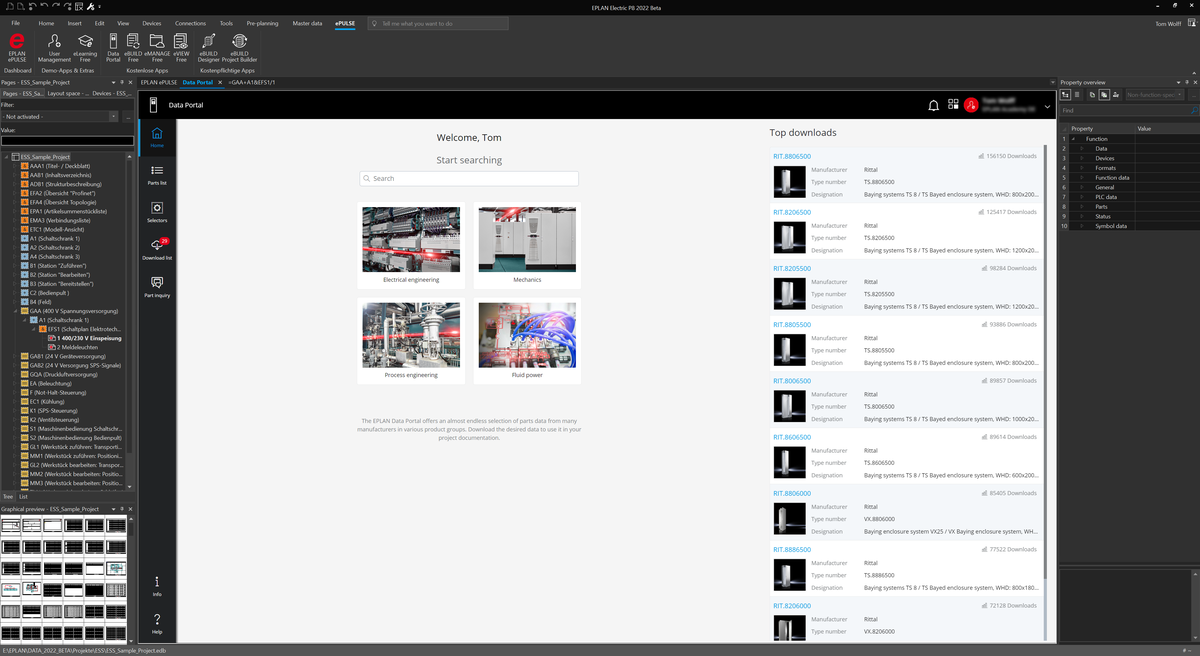
EPLAN Platform 2022 — Data Portal
Use Data Portal
- Open a desired schematic page.
- Now, on the ribbon, select the «ePULSE» tab, click on the «Data Portal» app.
- In the header of the open tab, right-click and select «Dock as Tab».
- In the Data Portal, select the «Item List».
- Now select a desired manufacturer e.B. Rittal. You will see all articles from the manufacturer Rittal that are provided in the Data Portal.
- Select a desired item from the item list, select the drop-down menu on the right, and then click [Insert Item].
- The «Article Import» dialog opens. ://ww
- Select an import type e.B.: «Update existing item data and add new ones».
- Select the scope of the article import to download the accessories if necessary.
- Click [OK], the download will start.
- You can then place the article graphically.
To use the EPLAN Data Portal, you need an EPLAN ID.
To access the Data Portal in the web browser: In your web browser, open ePULSE | Home. Click on «Login» and enter your ePULSE access data.
Further information can be found here: EPLAN Data Portal.