Как поменять клавиатуру на Андроиде?
Каждый производитель смартфона старается встроить в своё творение собственную виртуальную клавиатуру. Но требованиям пользователя она отвечает не всегда. В таком случае операционная система Android позволяет заменить клавиатуру, скачав любую другую. Но не все владельцы смартфонов понимают, как поменять клавиатуру на Андроид. Если вы тоже задаётесь таким вопросом, то сегодняшний материал написан именно для вас!
Как распространяются клавиатуры?
Любая виртуальная клавиатура для планшета или смартфона — это обычное приложение. Если производитель установил собственную клавиатуру, то удалить её без особых ухищрений невозможно. Но это не значит, что нельзя изменить клавиатуру, отображаемую по умолчанию при каждом наборе текста.
Сторонние клавиатуры распространяются посредством всем известного интернет-магазина Google Play. Друг от друга они могут отличаться расположением клавиш (раскладкой), возможностью прилипать к краям экрана, набором стикеров и смайлов, поддержкой тем и многими другими свойствами. Подробнее об этом вы можете прочитать в нашей подборке лучших клавиатур для Android.
При установке новой клавиатуры для её активации чаще всего не нужно заходить в «Настройки», следуя нашей инструкции. Достаточно при первом запуске согласиться с предложением, ответив на него нажатием кнопки «Да». Либо утилита вас сама перебросит в нужное окно настроек, где необходимо лишь активировать переключатель у установленной клавиатуры.

Изменение виртуальной клавиатуры
Выбрать другую клавиатуру на телефоне можно без особого труда. Для этого совершите описанные ниже действия:
Шаг 1. Проследуйте в раздел «Настройки».

Шаг 2. Выберите пункт «Язык и ввод».
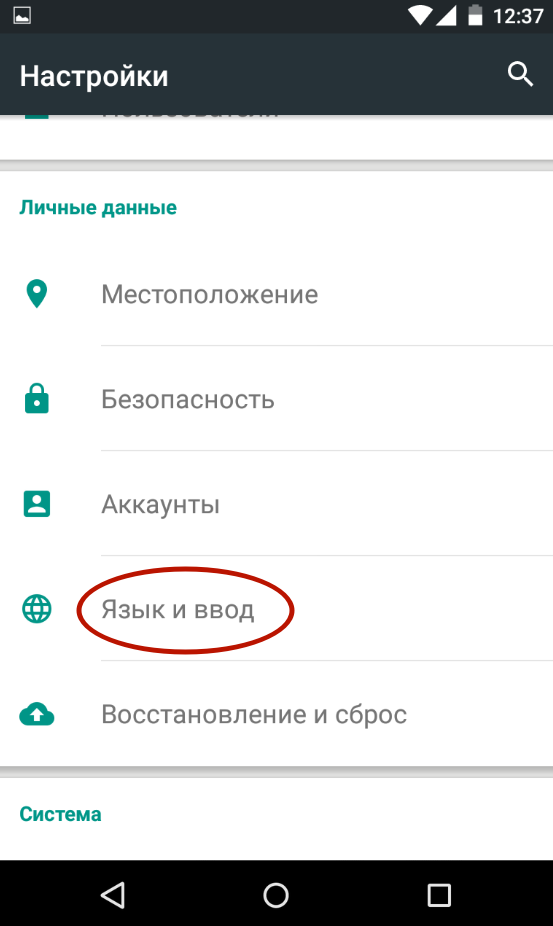
Шаг 3. Здесь следует выбрать пункт «Текущая клавиатура». Он может располагаться в подразделе или вкладке «Клавиатура и способы ввода».

Шаг 4. Здесь поставьте кружочек около пункта «Русский», после чего нажмите на кнопку «Выбрать раскладку».

Шаг 5. Вы попадете в раздел, описанный выше. Здесь необходимо активизировать ту виртуальную клавиатуру, которой вы желаете пользоваться. Здесь же можно включить голосовой и некоторые другие необычные методы ввода.
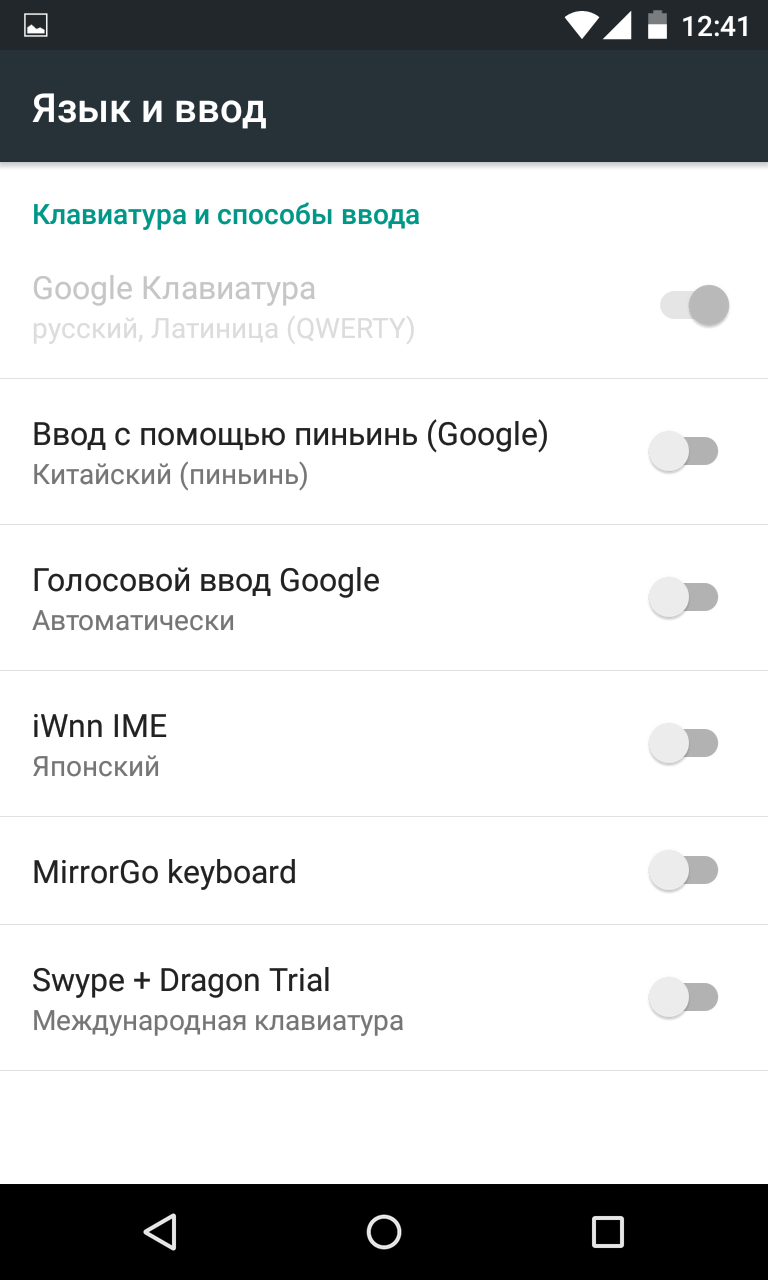
Шаг 6. Активизируйте таким же образом клавиатуру для англоязычной раскладки.
На более современных Android смартфонах порядок действий будет немного отличаться:
Шаг 1. В настройках выберите пункт «Язык и ввод». Если в такого нет пункта нет, то сначала перейдите в «Расширенные настройки» или воспользуйтесь поиском.

Шаг 2. В меню «Язык и ввод» выберите пункт «Управление клавиатурами», а затем включите нужную.

Шаг 3. Вернитесь на шаг назад, в меню «Язык и ввод» и теперь нажмите на «Текущая клавиатура». В появившемся контекстном меню выберите нужную клавиатуру.

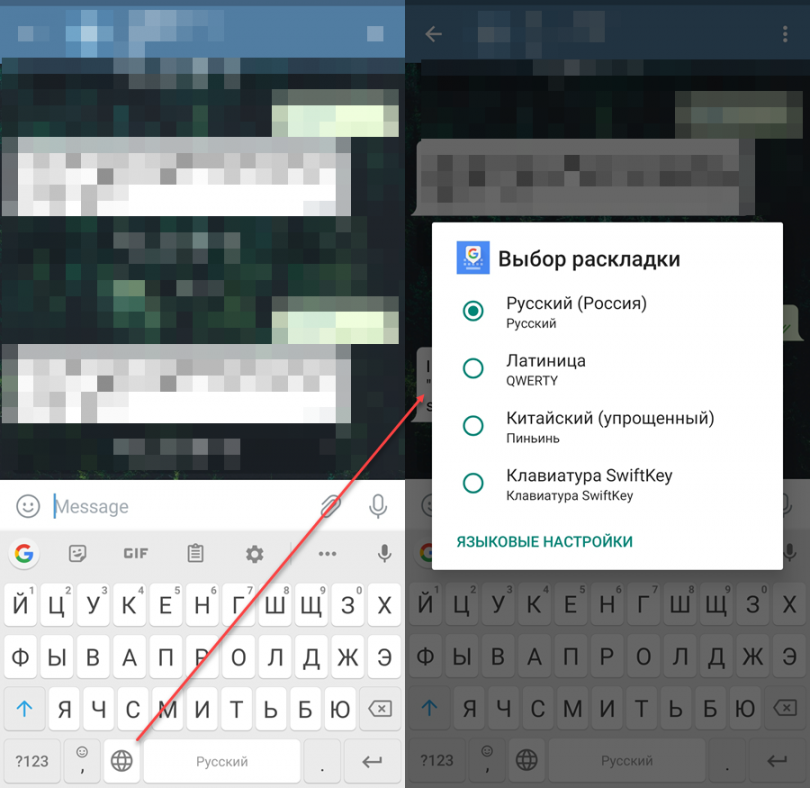
После того, как вы включите нужную клавиатуру в настройках, то сможете менять ее в любое время. Для этого вызовите ее через любое приложение и сделайте долгое нажатие по значку «Выбор раскладки» и выберите нужную клавиатуру.
Вот и всё. Установить клавиатуру на Андроид очень просто — достаточно скачать её из Google Play. Ничего сложного нет и в её активации — теперь вы знаете, как это можно сделать.
Как поменять клавиатуру на Android
В создании этой статьи участвовала наша опытная команда редакторов и исследователей, которые проверили ее на точность и полноту.
Команда контент-менеджеров wikiHow тщательно следит за работой редакторов, чтобы гарантировать соответствие каждой статьи нашим высоким стандартам качества.
Количество просмотров этой статьи: 2781.
В этой статье:
В этой статье мы расскажем вам, как на Android-устройстве поменять клавиатуру, чтобы получить возможность пользоваться другой раскладкой клавиатуры.

Запустите приложение «Настройки». Для этого коснитесь значка

- Также можно провести по экрану сверху вниз, чтобы открыть панель уведомлений, а затем коснуться значка


- Эта опция может называться «Язык и клавиатура» или «Языки».
- Если у вас не получается найти эту опцию, сначала коснитесь «Система» на странице настроек, а затем нажмите «Язык и ввод».

- Эта опция может называться «Активная клавиатура» или «Поменять клавиатуру».

- Эта опция может называться «Выбор клавиатуры».

Передвиньте ползунок у нужной клавиатуры в положение «Включить»

. Так вы включите нужную клавиатуру.

Передвиньте ползунок у активной (текущей) клавиатуры в положение «Выключить»

. Так вы выключите старую клавиатуру. Теперь можно вводить текст с новой клавиатуры.
Дополнительные статьи

сохранить видео из Telegram в Android

извлечь файл APK из любого приложения на Андроид телефоне

перемещать значки на Android–устройстве

проверить оперативную память (RAM) на Android

играть в PSP игры на Android с помощью приложения PPSSPP

разблокировать номер на Android

узнать, какие приложения в настоящий момент активны на Android устройстве

сохранить GIF–файл на Android

узнать о прочтении своего сообщения на Android

повысить скорость загрузки в uTorrent на Android

пользоваться Lucky Patcher на Android

переместить музыку на SD–карту на Android

скачать APK–файл приложения из Play Маркета

перейти в режим просмотра улиц в Google Картах на Android
Об этой статье
Штатный автор wikiHow
В создании этой статьи участвовала наша опытная команда редакторов и исследователей, которые проверили ее на точность и полноту.
Команда контент-менеджеров wikiHow тщательно следит за работой редакторов, чтобы гарантировать соответствие каждой статьи нашим высоким стандартам качества. Количество просмотров этой статьи: 2781.
Как поменять клавиатуру на телефоне Android


Всех приветствую на WiFiGid! В этой статье я покажу вам как можно поменять клавиатуру на телефоне. Везде это делается примерно одинаково, но в рамках это статьи покажу вам инструкцию на примере Android 13 (MIUI 14). Постарался собрать все вместе и без воды. Меняем
Если нужно просто сменить раскладку
По-настоящему менять клавиатуру мы будем ниже, но существуют люди, которые просто не знают как ее переключить с русского языка на английский и обратно, и при этом путают понятия. Поэтому очень кратко показываю:
- Обычно достаточно нажать один раз по значку планетки на клавиатуре, тогда язык переключится на следующий.
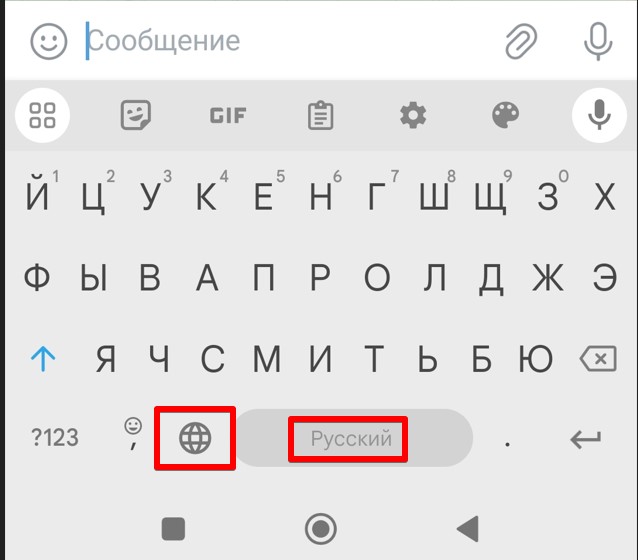
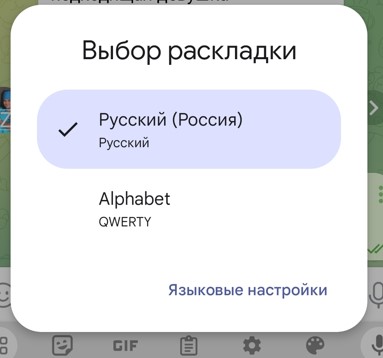
- А на некоторых моделях, где ее нет, можно удерживать по знаку пробела (обычно на нем пишется текущая раскладка), а уже там появится полное окно выбора клавиатуры.
А теперь переходим к замене клавиатуры.
Шаг 1 – Скачиваем клавиатуру
Если вы уже скачали нужную клавиатуру и хотите только переключиться на нее, то просто переходите к следующему шагу.
Если вы вдруг задумали кардинально изменить клавиатуру у себя на телефоне (тип набора или вид с полной заменой стиля и букв), то тут остается только скачивать какое-то стороннее приложение из Google Play. Благо система Android позволяет сделать это без проблем.
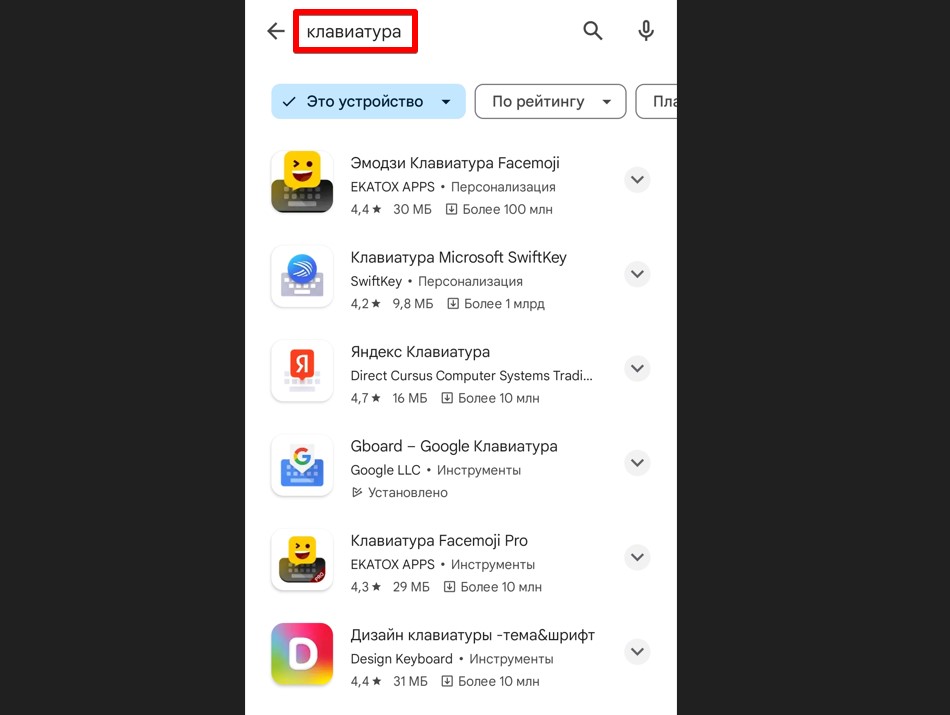
- Открываем Google Play.
- В поиске вводим «клавиатура».
- Устанавливаем любое из понравившихся приложений (читаем описания, смотрим скриншоты, просматриваем отзывы).
- Обязательно запускаем приложение клавиатуры и даем ему все необходимые разрешения (а то без этого на следующем шаге не получится переключиться на нее).
Шаг 2 – Меняем клавиатуру
И теперь переходим к самому важному шагу, который и поможет сменить клавиатуру.
- Открываем «Настройки».
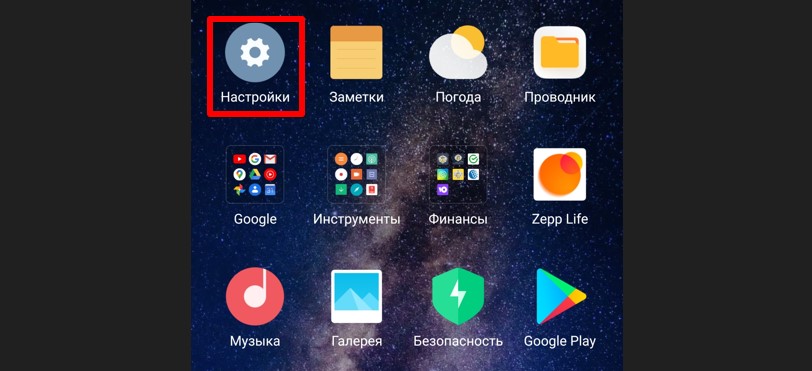
- В поиске по настройками вводим «Клавиатура». Находим пункт «Текущая клавиатура». Обязательно прочитайте дополнение ниже.
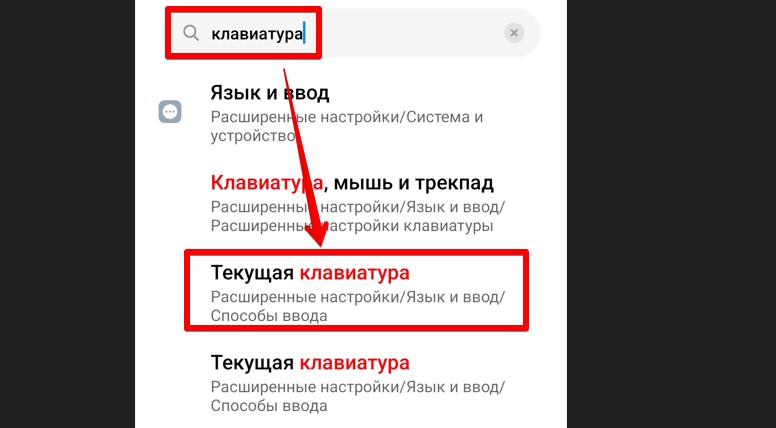
Вообще сюда можно попасть и напрямую, но на разных оболочках пути различаются. Вот что я встречал: Настройки – Расширенные настройки – Язык и ввод – Способы ввода – Текущая клавиатура, Настройки – Дополнительные настройки – Клавиатура и способ ввода – Текущая клавиатура, Настройки – Система – Язык и ввод – Виртуальная клавиатура. Поэтому гораздо проще сразу воспользоваться поиском, чтобы не искать правильный вариант.
- В разделе «Текущая клавиатура» выбираем новую. А если вдруг она там не появилась, возможно, ее нужно включить в «Управление клавиатурами».
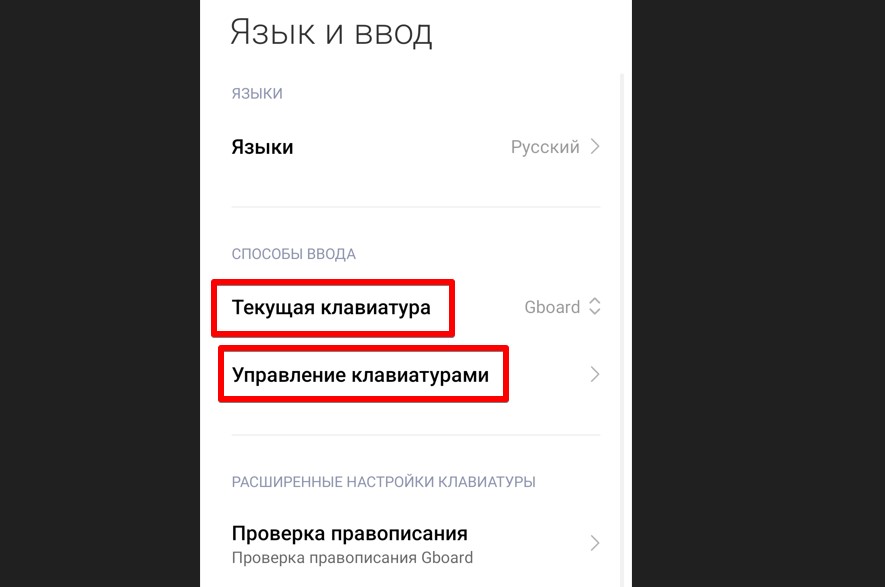

В результате клавиатура переключится на вашу. Можно пользоваться
Как настроить клавиатуру на телефоне

Практически на всех современных Android смартфонах по умолчанию установлена экранная клавиатура Gboard. Это полностью настраиваемое приложение, которое позволяет не только набирать текст, но и отправлять эмодзи, GIF-изображения, осуществлять поиск в Google.
Через настройки телефона вы можете изменить способ ввода, выбрать язык по умолчанию, включить или отключить эффекты (виброотдача, звук), а также отрегулировать ряд других параметров. Далее мы подробно расскажем, как настроить клавиатуру на Андроиде.
Содержание Показать
Как настроить виртуальную клавиатуру
Любая установленная на смартфоне или планшете клавиатура настраивается через меню «Язык и ввод». В нашей инструкции мы будем работать с приложением Gboard. Как настроить клавиатуру:
Шаг 1. Перейдите в меню «Настройки» и в разделе «Личные данные» выберите пункт «Язык и ввод».

Шаг 2. В разделе «Клавиатура и способы ввода» нажмите на пункт «Виртуальная клавиатура». Здесь отобразится список используемых приложений для ввода текста. Если вы хотите включить стороннюю клавиатуру, то нажмите на пункт «Управление клавиатурами» и активируйте нужную. Подробнее об этом вы можете почитать в нашем руководстве как поменять клавиатуру на Андроиде.

Шаг 3. Выберите из списка Gboard, чтобы просмотреть список доступных параметров. Здесь вы можете изменить язык ввода, включить или отключить исправление текста, выбрать тему.

Шаг 4. Если вы не знаете как отключить звук клавиатуры на Андроиде, то нажмите на пункт «Настройки». Здесь тапните на строку «Звук при нажатии клавиш», чтобы передвинуть ползунок в состояние «Выключено».

Шаг 4. Передвиньте ползунок «Вибрация при нажатии клавиш» в состояние «Выключено», чтобы отключить виброотклик. При необходимости измените на этой странице другие параметры.

Теперь вы знаете, как отключить виброотклик, звук и настроить другие параметры для экранной клавиатуры.
Как быстро сменить раскладку и способ ввода
Изменять параметры ввода можно не только через меню «Настройки», но и в любом другом приложении. Инструкция:
Шаг 1. Запустите любое приложение для ввода текста (например, какой-нибудь мессенджер) и тапните в поле для ввода сообщения, чтобы вызвать клавиатуру. Нажмите на значок в виде шестеренки, чтобы быстро перейти в меню «Настройки». Это удобно, если вы хотите отключить исправление слов или изменить способ ввода текста.

Шаг 2. Нажмите и удерживайте на клавиатуре «Пробел», чтобы изменить раскладку или языковые настройки.

При необходимости вы можете менять способ ввода текста в любое время. Для этого достаточно запустить какой-нибудь мессенджер и перейти в настройки. Это удобно, если вы используете разные виртуальные клавиатуры.
Как настроить Bluetooth клавиатуру
На любом современном смартфоне или планшете можно набирать текст не только через виртуальную, но и физическую беспроводную клавиатуру. Подробнее о них вы можете прочитать в нашей подборке лучших Bluetooth клавиатур для Android. Как настроить Bluetooth клавиатуру:
Шаг 1. Подключите устройство к смартфону и перейдите в меню «Настройки». Здесь выберите пункт «Язык и ввод».

Шаг 2. В разделе «Клавиатуры и способы ввода» выберите «Физическая клавиатура».

Шаг 3. Если при наборе текста вы хотите включить клавиатуру на экране, то передвиньте ползунок «Виртуальная клавиатура» в состояние «Включено».

Шаг 4. Нажмите пункт «Быстрые клавиши», чтобы настроить на физической клавиатуры кнопки для быстрого доступа. Например, смену языка, запуск приложений.

На этом настройка клавиатуры заканчивается. При необходимости вы в любое время можете изменить клавиши для быстрого доступа или другие параметры. Кроме того, если ваша Bluetooth клавиатура работает только с «родным» приложением, то не забудьте его установить.