Как включить NFC на iPhone (все модели): разбор от Хомяка

Всем привет! Apple – это первая компания, которая задействовала технологию NFC для бесконтактной оплаты платежей с помощью телефона. Поэтому скорее всего ваш смартфон поддерживает эту технологию. В рамках статьи рассмотрено, как включить и пользоваться NFC на iPhone 6 (и более поздних версий).
Как узнать, есть ли NFC?
Проверить NFC на iPhone можно довольно просто. Если модель старше iPhone 5, значит есть NFC. Некоторых эта информация может ввести в ступор и задается встречный вопрос, на iPhone 5S NFC есть или нет? Ответ на поставленный вопрос: положительный – чип присутствует.
Вот список, в каких iPhone есть функция бесконтактной оплаты: 5, 5S, 5С, 6, 6S, 6 Plus, SE, 7, 7 Plus, 8, X, Xs, Xs Max, XR, 11, 11 Pro, 11 Pro Max.
Будет NFC и в новом iPhone SE и PRO, который скорей всего выйдет под номером «9». А также модулем оснастят все последующие модели, которые представит Apple мировой общественности.
Как включить?
Включить NFC на iPhone 6 довольно легко. В целом процедура не сложная и выполняется на всех устройствах аналогично, что удобно.
Настройка проходит в несколько этапов:
- Загрузите приложение «Apple Pay» из «App Store».
- Если не найдете в предустановленных в системе, то скачайте «Wallet» тоже из App Store. Wallet – это хранилище всех введенных платежных карт, билетов, купонов и дисконтных карт.
- Внесите реквизиты банковской карты для задействования ее в качестве оплаты.
После установки обеих приложений:
- Откройте приложение Apple Pay и внесите собственные данные.
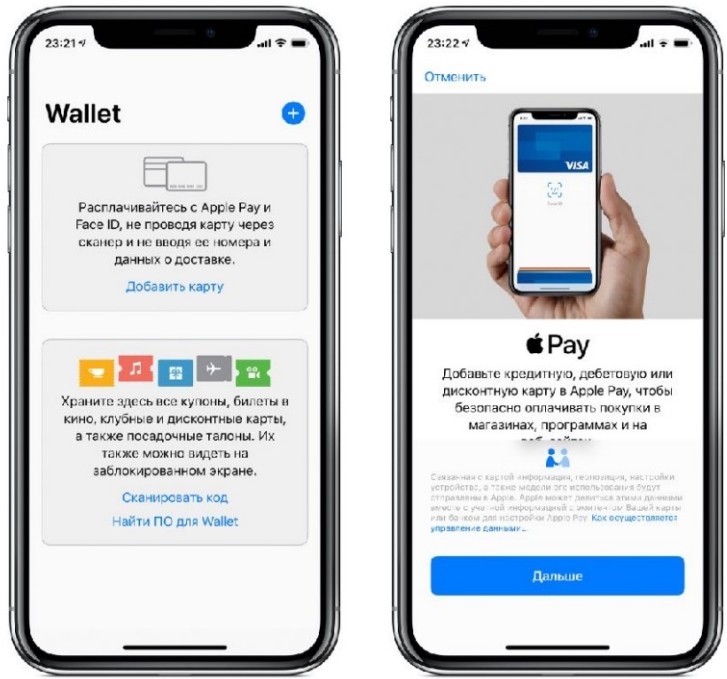
- Перейдите в Wallet и разрешите этому ПО доступ к Apple Pay.
- Откройте Wallet и выберите строку «Добавить способ оплаты».
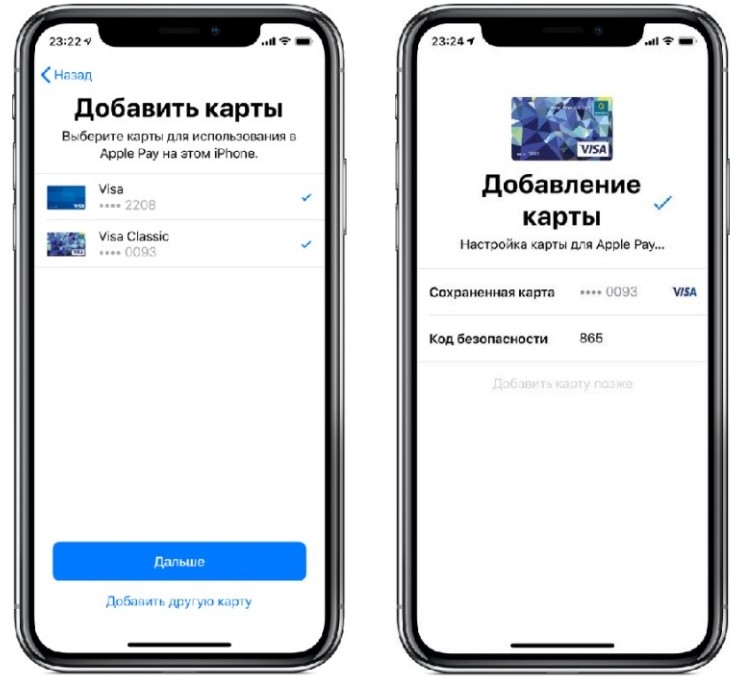
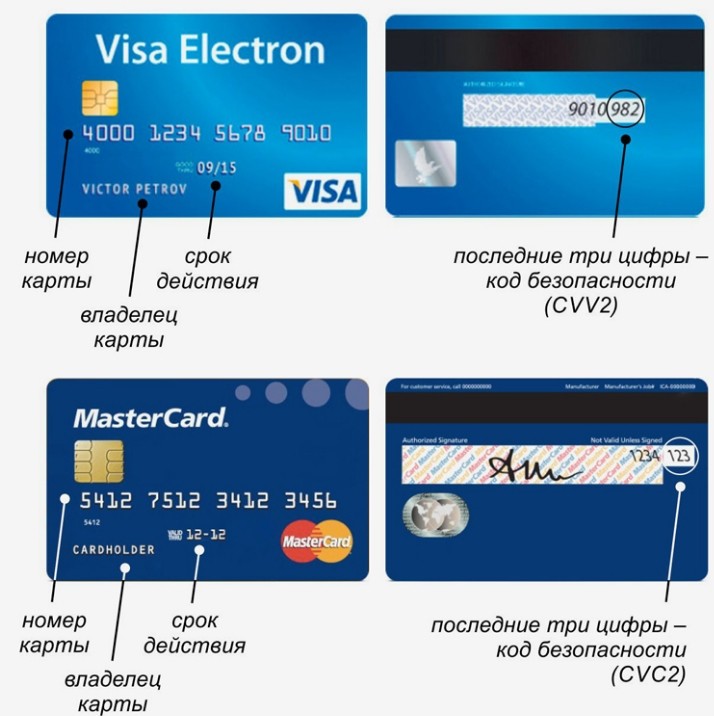
- В специальное окно на экране поднесите карту, чтобы камера захватила ее номер. Если не выходит, то можно все данные ввести вручную: номер, CVV2-код, месяц и год окончания.
- Привязка подтверждается путем ввода кода, который приходит в виде SMS для прохождения верификации на финансовый номер телефона.
- Активируйте Face ID или сканер отпечатка пальца. Это обязательная мера для безопасной работы Apple Pay. Без этого невозможно будет рассчитаться NFC на iPhone.
- После настройки, в приложении станет доступна карта на дисплее Айфона.
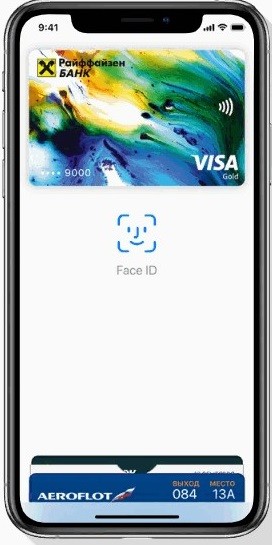
По аналогичной схеме можно подвязать все карты, которые вы будете использовать для оплаты через NFC в iPhone.
Инструкция оплаты
Оплатить покупка смартфоном iPhone 7 Plus или какой-либо другой моделью очень просто:
- Сделайте двойное нажатие кнопки «Home» для запуска Apple Pay.
- Выберите карту, подтвердите подтверждение транзакции с помощью отпечатка пальца или Face ID.
- Поднесите телефон с НФС к терминалу.
- Совершенная транзакция будет проведена. На айфонах успешная транзакция происходит с определенными визуальными и звуковыми эффектами.
Возможные неисправности
Если вы все сделали по инструкции, но чип NFC на iPhone 8 не сработал, вот возможные причины неисправности:
- Терминал вышел из строя. Чтобы это проверить, повторите попытку еще раз или воспользуйтесь другим терминалом для совершения оплаты (если это возможно).
- Чехол или другой аксессуар создает помехи. Чехол из плотного материала с металлическим напылением может стать причиной не прохождения сигнала к другому устройству.
- Программный сбой в системе iOS. Если это произошло, перезагрузите устройство и повторите операцию сначала.
- Не удалось связаться с банком для обмена информации – при формировании токена или во время привязки карты в Wallet. В этом случае рекомендовано удалить карту и повторить процесс привязки с самого начала.
- Сломался NFC-чип. Если это действительно так, можно отправить телефон в сервисный центр для его диагностики. Возможно, причина не в чипе, а в проблемах с прошивкой.
Как активировать NFC чтобы передать файл
Для передачи данных или связки айфона с другим устройством по NFC, сделайте так:
- Обновите устройство до последней версии iOS.
- Откройте «Команды» – «Автоматизация».
- Нажмите «+» в верхнем правом углу и выберите «Создать автоматизацию под себя».
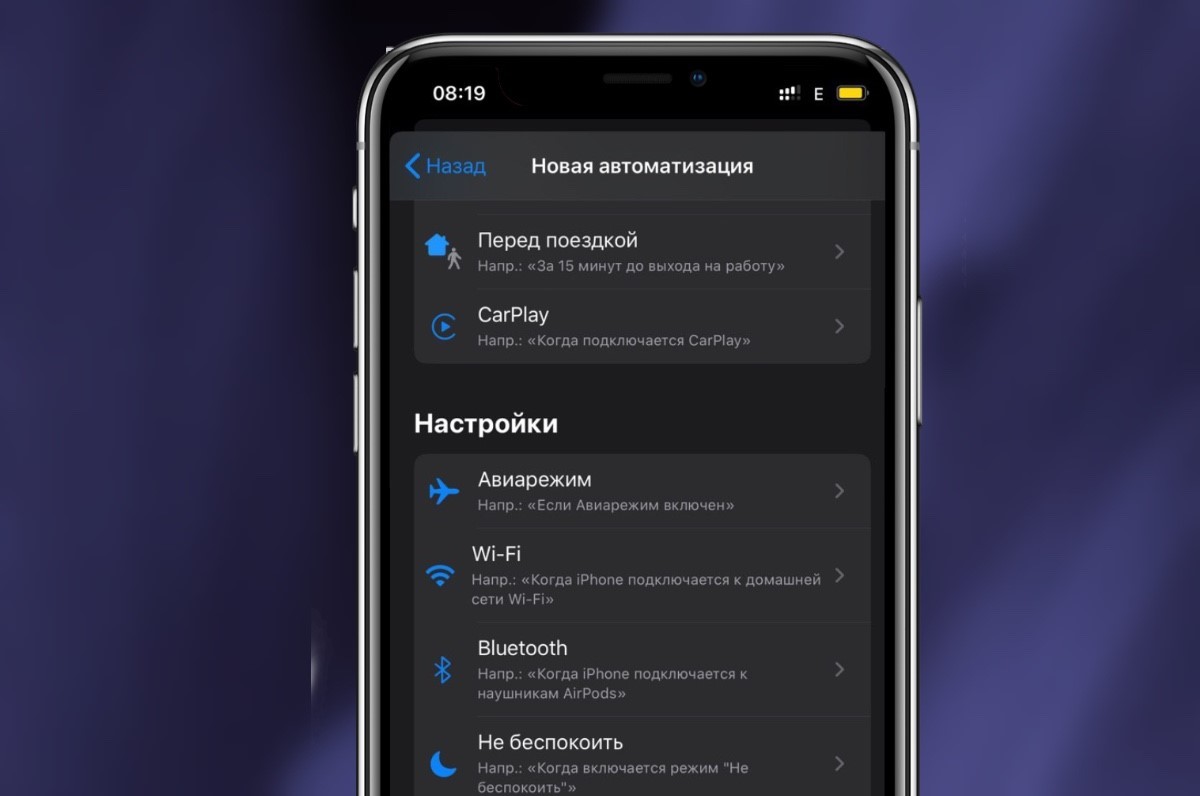
- Листайте до пункта НФС, затем жмите кнопку «Сканировать».
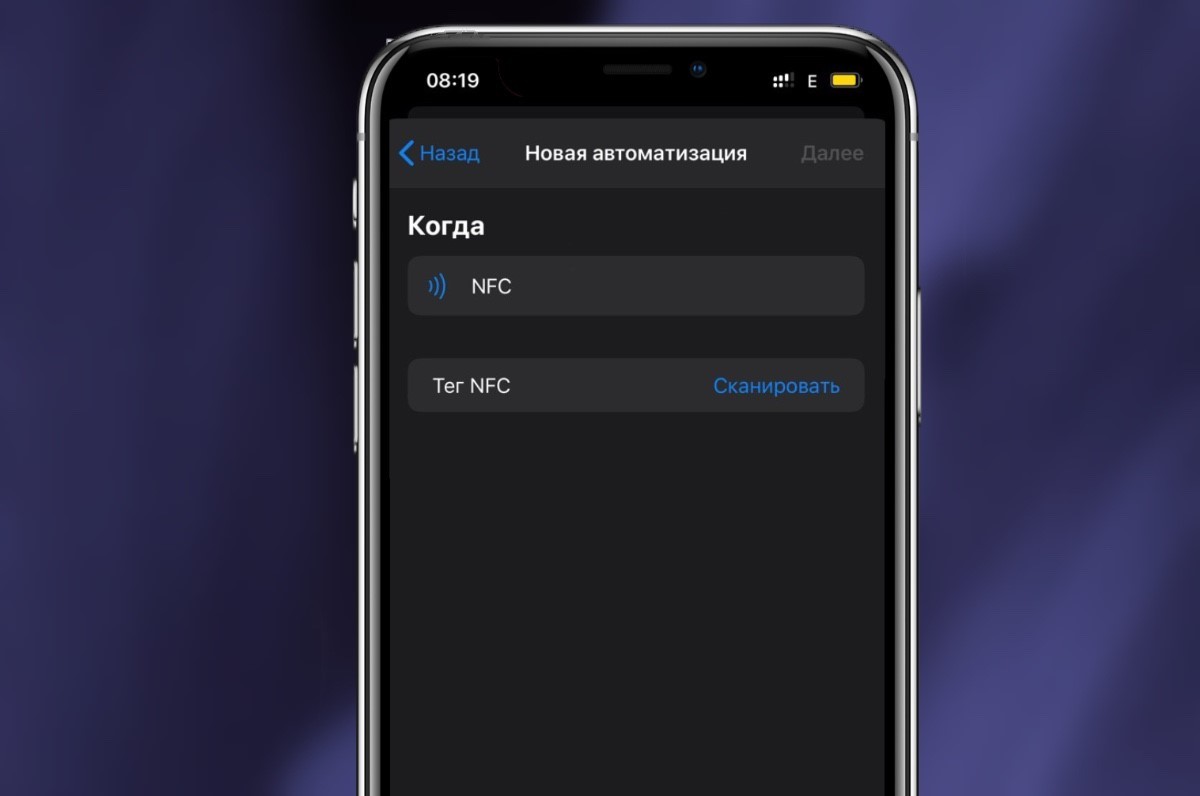
- Поднесите второе устройство с активированным модулем к задней панели айфона – в то место, где у него камера.
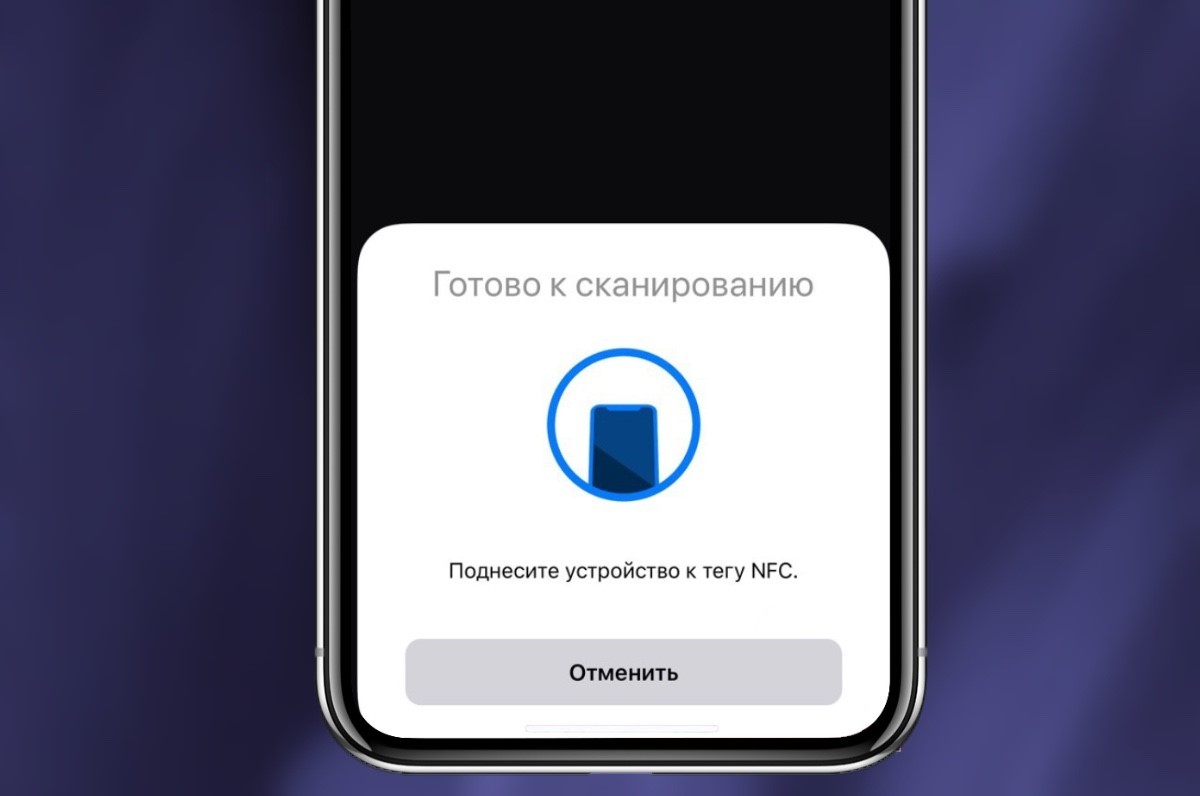
- Задержите устройство в таком положении минимум на 1 секунду. Выберите нужные «Скрипты».
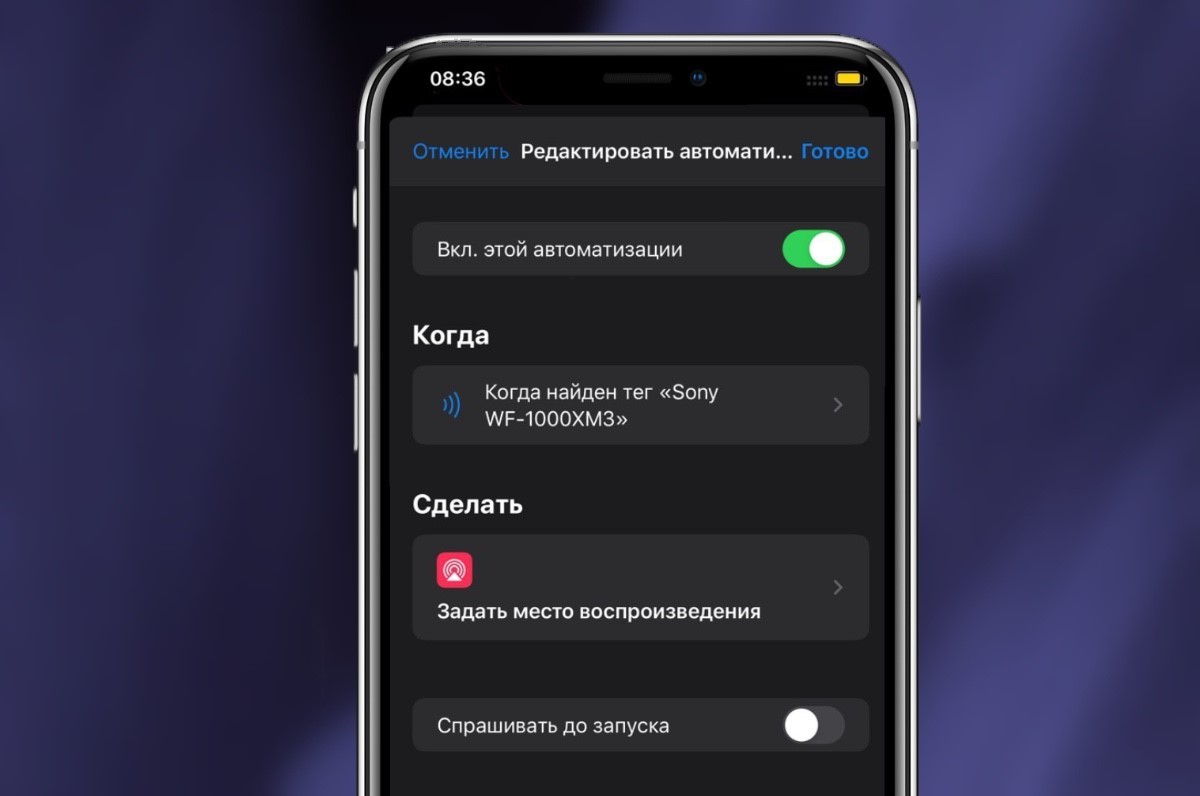
- Подтянув второе устройство, можно настроить взаимодействие между ними.
Технология NFC
NFC (или Near Field Communication) – это технология бесконтактного обмена данными между двумя устройствами, размещенными на коротком расстоянии друг от друга. Прием и передача данных происходят с помощью NFC-чипов, встроенные в каждое устройство.
По сути, технология разрешает передавать любую информацию, просто поднеся смартфон к другому устройству. Это может быть файлы, заметки, токены. Как раз благодаря генерации и передаче токенов, была разработана и внедряется повсеместно в смартфоны технология бесконтактной оплаты.
Поднеся iPhone 6s к терминалу со значком PayPass, можно оплатить NFC в iPhone как банковской картой. Главное, предварительно выставить на терминале нужную сумму и включить на ожидание сопряжения с картой.
Как проверить NFC на iPhone
Near Field Communication иначе NFC – технология для оплаты товаров и услуг бесконтактным способом. Несмотря на появление технологии несколько лет назад, не все пользователи используют ее возможности и разбираются во всех тонкостях.
Возможности модуля NFC в iPhone
NFC представляет собой модуль, помещенный в смартфон в качестве чипа. Благодаря образованию электромагнитного поля становится возможной передача сведений на расстоянии. Благодаря шифрованию технология абсолютно безопасна и позволяет передавать различные данные. Для своей работы чип не требует питания от электричества и может передавать информацию по беспроводной сети. С 2013 по 2020 год число телефонов, поддерживающих технологию выросло на 400%, достигнув свыше 1 миллиарда моделей.
Среди линейки телефонов iPhone NFC модуль появился в 2014 году на смартфоне 6 модели. Пользователи ознакомились с возможностями чипа, благодаря приложению Apple Pay: первоначально чип был встроен исключительно в целях работоспособности приложения. Для совершения действий достаточно привязки банковской карты к телефону. После разблокировки телефона и поднесения его к терминалу пользователь сможет оплатить покупку.
NFC имеет небольшой радиус действия. Для использования возможностей чипа, необходимо поднесение смартфона к устройству на расстояние, не превышающее 10 сантиметров. Благодаря этому мошенники не смогут перехватить сведения, которые передаются пользователем.
На протяжении долгого времени модуль использовался владельцами айфона для бесконтактной оплаты платежей. Для оплаты покупки владельцу телефона требуется поднесение смартфона к специальному терминалу.
Совершенствование операционных систем привело к тому, что в современном айфоне функция позволяет не только бесконтактно оплачивать товары или услуги, но и управлять умным домом. Разработчики Apple продумали для пользователей большой функционал. Для реализации своих действий, необходимо скачать приложение «команды» через сервис App Store.
Как проверить модуль NFC на iPhone без терминала
Технология работает не на каждом телефоне. Такая ситуация может быть связана с различными причинами. В некоторых случаях пользователю смартфона требуется проверить работоспособность чипа. Существует несколько способов это сделать.
Проще всего воспользоваться приложением Apple Pay, произведя с помощью него оплату. Для этого необходимо пойти в супермаркет, в котором есть устройство, поддерживающее бесконтактную оплату. В случае списания денег убеждаются, что NFC на смартфоне исправно функционирует.
Далеко не всегда у человека есть возможность или желание посетить магазин для проверки бесконтактной оплаты. С помощью Apple Pay можно оплачивать товары онлайн. Перейдя на определенный сайт и совершив покупку, необходимо в списке выбрать оплату с помощью Apple Pay. Если списать денежные средства с банковской карточки получилось, то модуль NFC работает успешно.
На некоторые модели смартфонов производители наносят графическую информацию в виде специальной метки.
Включение NFC на айфоне
Разработчики популярных телефонов предусмотрели автоматическое включение функции бесконтактной оплаты платежей. Поэтому владельцу смартфона не требуется совершения дополнительных действий. Однако, чтобы воспользоваться функционалом, необходимо настроить приложение. Настройка Apple Pay осуществляется пошагово. Пользователю нужно:
- Зайти в приложение Wallet, которое присутствует в айфоне в качестве стандартного;
- Добавить банковскую карту, нажав на специальный значок в правом верхнем уголке экрана;
- При добавлении банковской карточки ввести персональные данные носителя карты: Фамилию, имя, отчество, номер карты, срок действия и код на обратной стороне. Возможно сканирование карты, тогда владельцу смартфона не требуется внесения информации вручную;
- После ввода данных дождаться проверки банковской карты. Как только система подтвердить правильность данных и успешную проверку, можно будет оплачивать товары и услуги бесконтактным способом.
Подключение Apple Pay возможно на любом смартфоне, разработанной корпорацией Apple. Модуль присутствует в электронных устройствах, начиная с 6 серии. Модели, выпущенные разработчиками ранее, не поддерживают возможность бесконтактной оплаты платежей.
Настройка модуля
Несмотря на то, что приложением Apple Pay пользуются без настройки чипа, для использования полного функционала требуется настройка модуля. Обязательным условием является наличие в смартфоне ОС 13.1.
В айфоне существует набор команд, которые возможно применить. Собственник телефона может создать индивидуальную последовательность действий, повторяющихся при наступлении определенного события.
Для настройки необходима метка, поддерживающая NFC. В качестве таковой может выступать пластиковая карта, музыкальная колонка и другое устройство.
Чтобы изменить стандартные параметры, нужно:
- Войти в приложение «Команды» и осуществить переход в раздел «Автоматизация» через окошко, расположенной в нижней части дисплея;
- Нажать на символ добавления команды «+» в правом верхнем углу;
- Перейти в раздел «Создать автоматизацию для себя». На дисплее перед пользователем будет отображен список всех доступных автоматизаций. Для настройки пользователю нужно перейти в раздел «NFC»;
- После выполнения всех команд смартфон необходимо поднести к метке. После этого пользователю понадобится сделать выбор в пользу действия, которое будет происходить после поднесения айфона к метке.
После настройки при поднесении телефона к метке будет выполняться заданная пользователем команда. Такую настройку можно будет произвести на моделях от XS.
Причины, по которым модуль не работает
Неисправности чипа могут быть вызваны различными причинами. Чаще всего функционирование невозможно в результате сбоя в программном обеспечении. Сперва нужно проверить, не связана ли неисправность с ошибками в системе.
При функционировании модуля часто бывает, что не получается осуществить оплату через терминал. Эксперты поясняют, что это может быть связано с наличием плотного чехла, или магнитного держателя, которые не позволяют установить контакт с электромагнитным полем. Владельцу телефона необходимо убрать аксессуары и повторить попытку. Если проблема будет разрешена, то можно утверждать, что виной всему наличие аксессуаров.
Программные сбои – распространенная причина нестабильной работы любых электронных устройств. Это касается и смартфона. Для устранения причины, необходимо перезагрузить телефон. Если после перезагрузки технология не стала работать, необходимо обратиться в сервисный центр Apple для решения проблемы техническими специалистами.
Очень часто проблема заключается в поломке терминала. Поэтому при неудачной попытке оплаты, необходимо обратиться к персоналу магазина с просьбой проверки работоспособности терминала. В некоторых случаях долго устанавливается соединение с банком, покупателю требуется подождать немного времени, пока связь полностью будет восстановлена.
На момент появления технологии бесконтактной оплаты платежная система работала только с несколькими банками. В настоящее время Apple сотрудничает с большим количеством банков, предоставляя пользователям широкие возможности.
Пользователи отмечают, что иногда привязка банковской карты с первого раза не получается. Для устранения проблемы требуется повторное подключение. Первоначально привязанную карту удаляют, затем привязывают снова, следуя всем инструкциям.
Обмен данными с помощью NFC
Модуль позволяет осуществлять обмен данными между двумя устройствами. Для этого гаджеты должны быть включены и находиться на небольшом расстоянии друг от друга. Чтобы передать данные, электронные устройства подносят и дожидаются характерного звука об успешности операции. Специалисты не советуют отдалять гаджеты до появления сигнала об окончании передачи данных. В противном случае действие может быть не выполнено.
Отключение модуля NFC
Так как чип встроен в плату смартфона, отключить модуль не представляется возможным. Чтобы перестать пользоваться технологией, необходимо отвязать свою банковскую карту из приложения Wallet. В этом случае с помощью Apple Pay станет невозможно осуществлять платежи.
Похожие статьи:
- Как работает NFC на iPhone, Apple Pay
- Все о картах ВТБ 24 и Apple Pay
- Как платить Айфоном вместо карты Сбербанка — решение через NFC
- Как подключить Apple Pay к карте ВТБ 24
Как протестировать NFC на iPhone — полное руководство.
Итак, у вас есть новый iPhone, и вы хотите проверить его функциональность NFC? Возможно, вам интересно, как выполнить проверку NFC, чтобы убедиться, что все работает должным образом. Что ж, не бойтесь, мы вас прикроем. В этом руководстве мы расскажем вам все, что вам нужно знать о NFC на iPhone, и покажем, как проверить, правильно ли он работает.
Что такое NFC?
Если вы не знакомы с NFC, это расшифровывается как Near Field Communication, тип беспроводной технологии, используемой для передачи данных на короткие расстояния. Он обычно используется в бесконтактных платежных системах, но помимо этого имеет гораздо больше применений.
Какие айфоны имеют NFC?
Все iPhone, начиная с iPhone 6 и выше, имеют возможности NFC. Сюда входят iPhone 6, iPhone 6 Plus, iPhone 6s, iPhone 6s Plus, iPhone SE, iPhone 7, iPhone 7 Plus, iPhone 8, iPhone 8 Plus, iPhone X, iPhone XR, iPhone XS, iPhone XS Max, iPhone 11, iPhone 11 Pro, iPhone 11 Pro Max, iPhone SE (2-го поколения), iPhone 12, iPhone 12 mini, iPhone 12 Pro и iPhone 12 Pro Max.
Как проверить NFC на iPhone
Теперь, когда вы знаете, что такое NFC и в каких iPhone он есть, давайте перейдем к главному. Вот как протестировать NFC на вашем iPhone:
- Разблокируйте свой iPhone и перейдите на главный экран.
- Включите NFC, перейдя в Настройки, а затем нажав NFC.
- Убедитесь, что тумблер включен для функции NFC.
- После включения NFC поднесите iPhone к чипу NFC, представляющему собой круглую или прямоугольную площадку, которую вы найдете на многих современных кредитных картах, некоторых плакатах и даже на упаковке некоторых продуктов.
- Затем ваш iPhone должен распознать чип NFC и отобразить уведомление с вопросом, хотите ли вы выполнить действие, связанное с этим чипом.
Основные выводы:
- NFC расшифровывается как Near Field Communication, беспроводная технология, используемая для передачи данных на короткие расстояния.
- Все iPhone, начиная с iPhone 6 и выше, имеют возможности NFC.
- Чтобы протестировать NFC на своем iPhone, разблокируйте свое устройство, включите NFC в настройках и отсканируйте чип NFC на своем iPhone.
- Оказавшись в зоне действия чипа NFC, ваш iPhone должен распознать его и отобразить уведомление с вопросом, хотите ли вы выполнить действие.
Преимущества NFC на iPhone
Использование NFC на iPhone имеет много преимуществ, некоторые из которых включают в себя:
- Быстрые и простые платежи: технология NFC позволяет быстро и легко совершать платежи, просто поднося свое устройство к платежному терминалу. Это намного быстрее, чем традиционные способы оплаты, и может сэкономить драгоценное время.
- Повышенная безопасность: с помощью NFC вы можете снизить риск того, что кто-то украдет информацию о вашей карте, поскольку данные вашей карты не передаются по беспроводной сети, как это происходит с традиционными картами считывания.
- Повышенное удобство: вы можете использовать NFC для широкого круга задач, помимо платежей, таких как открытие дверей, обмен файлами или запуск приложений с помощью простого сканирования.
Статистика отрасли:
Согласно отчету Juniper Research, к 2024 году количество мобильных устройств с возможностями NFC превысит 2 миллиарда, что на 500 миллионов больше, чем в 2020 году. Кроме того, ожидается, что мировой рынок NFC будет расти со среднегодовым темпом роста 18,8%. в период с 2020 по 2025 год, достигнув 47,43 млрд долларов к концу прогнозируемого периода.
Заключение
Технология NFC становится все более распространенной в современном мире, и важно, чтобы вы знали, как использовать ее на своем iPhone. Следуя шагам, описанным в этом руководстве, вы сможете легко протестировать NFC на iPhone и начать пользоваться всеми преимуществами, которые она предлагает.
Не забывайте всегда обновлять свое устройство, чтобы убедиться, что вы используете последнюю версию iOS, которая включает в себя все исправления безопасности и исправления ошибок. Берегите себя и наслаждайтесь сканированием!
Related:
- Полное руководство: как протестировать игровой ноутбук перед покупкой
- Как включить NFC на iPhone 11: полное руководство.
- Взлом кода NFC: как проверить, есть ли на вашем телефоне Huawei NFC
- Метки NFC для iPhone: полное руководство.
- Раскрытие возможностей NFC: проверка NFC на iPhone через Android.
- Полное руководство по настройке NFC на Huawei P40 Lite
Что такое NFC на iPhone и как его использовать?


NFC (Near Field Communication) – это беспроводная связь ближнего действия. Благодаря ей вы можете оплачивать покупки с помощью Apple Pay и снимать деньги в банкоматах без физической карты. Технология не требует подключения к интернету или Bluetooth-соединения. Все, что нужно, – это чтобы устройства находились не дальше 10 см друг от друга. NFC на iPhone
Рассказываем, где включить NFC на iPhone и какие возможности он открывает.
- 1 Как устроен NFC-модуль в iPhone
- 2 В каких iPhone есть NFC
- 3 Как включить NFС на iPhone
- 4 Как проверить NFС на iPhone
- 5 Как проверить NFC на iPhone без терминала
- 6 Как сделать банковскую карту меткой NFC для Команд в iOS
- 7 Для чего нужен NFC на iPhone
Как устроен NFC-модуль в iPhone
Контроллер NFC находится под задней крышкой смартфона, ближе к камере. Именно поэтому при оплате Apple Pay мы подносим iPhone к терминалу той частью, где находится логотип.
Принцип действия NFC похож на работу ИК-порта: оба устройства должны находиться рядом и оба – поддерживать технологию . Обмен «легкими» файлами происходит мгновенно, а на передачу более «тяжелых» данных требуется время.
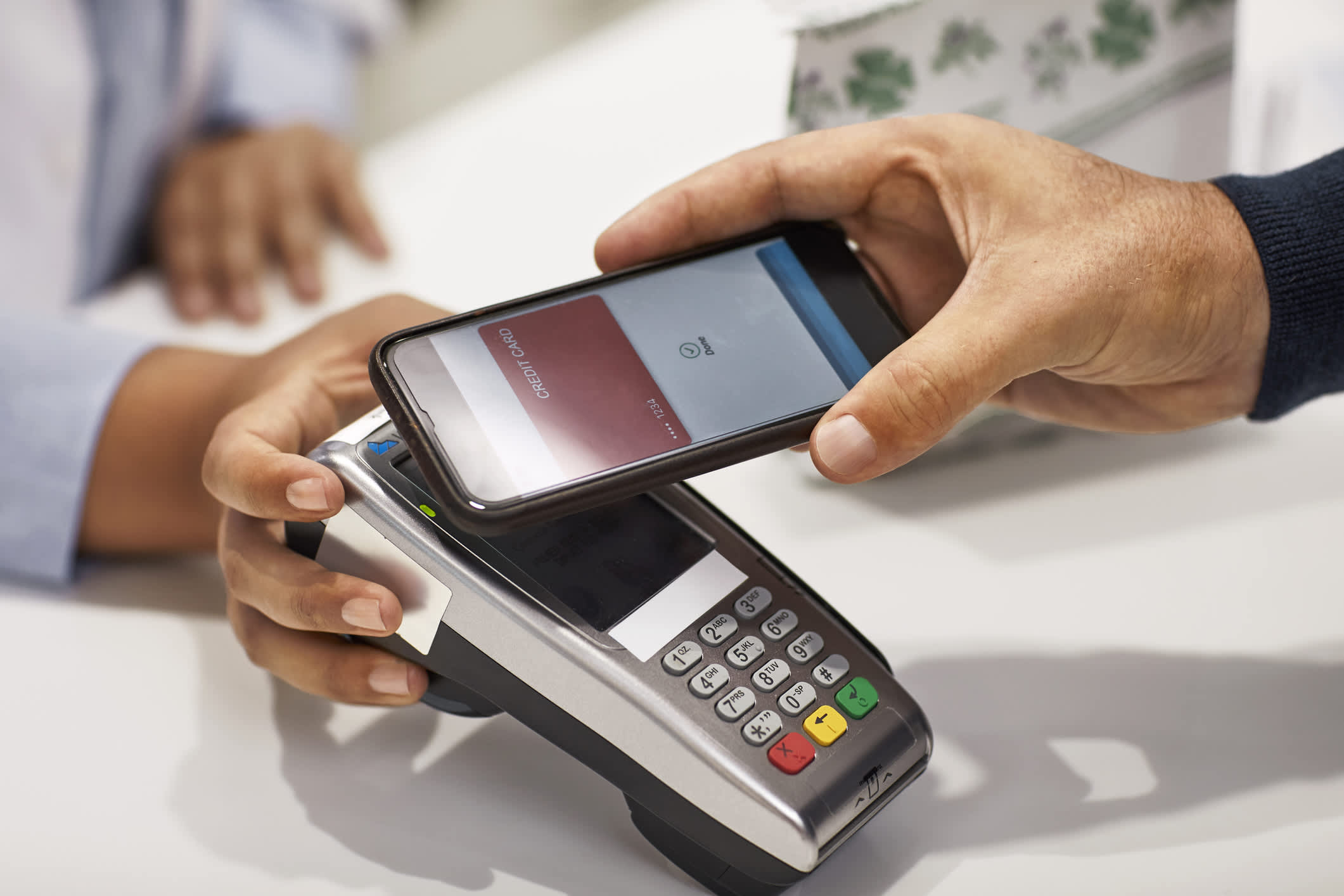
Многие люди не слышали об NFC, но используют этот стандарт при оплате Apple Pay. Когда вы оплачиваете покупки бесконтактным способом, модуль NFC в вашем iPhone генерирует электромагнитное поле. Платежный терминал на кассе супермаркета попадает под воздействие этого поля и создает индукционный ток, который используется для обмена информацией. Частота NFC iPhone – 13,56 МГц, поэтому данные банковской карты передаются мгновенно.
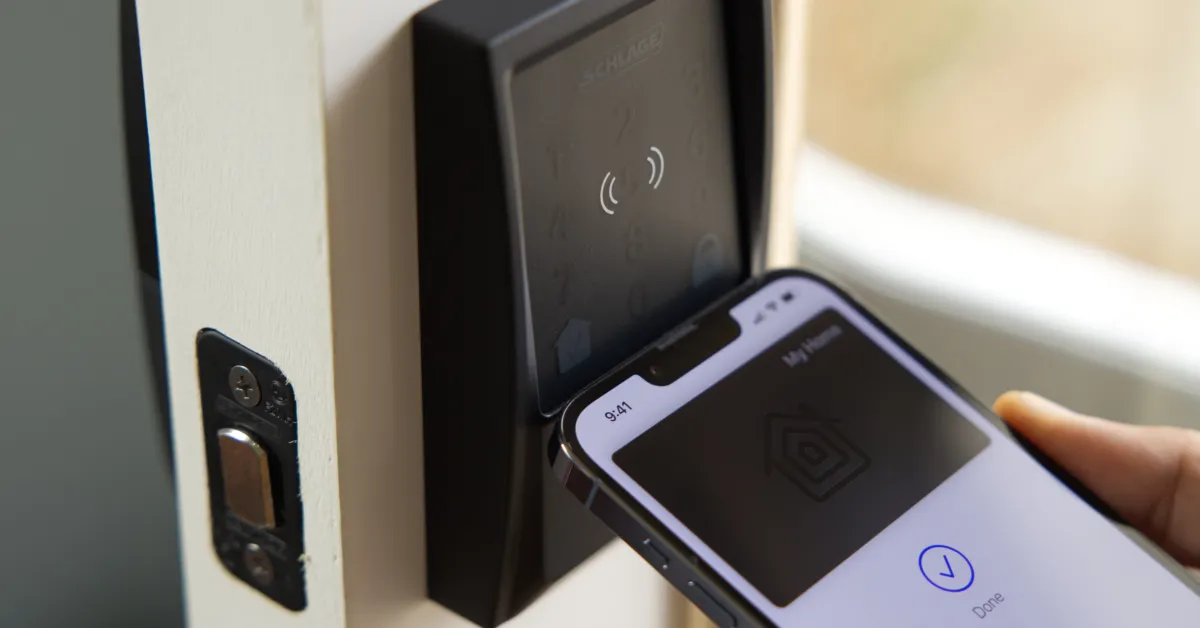
В отличие от Bluetooth, NFC в телефоне не требует ручного сопряжения для поиска устройств или интернет-соединения. Все происходит автоматически, когда один девайс входит в диапазон другого.
В каких iPhone есть NFC
Все модели , начиная с 2014 года : iPhone 6 / 6 Plus, iPhone 6S / 6S Plus, iPhone SE (2016), iPhone 7 и 7 Plus, iPhone 8 / iPhone 8 Plus, iPhone X, iPhone XS / iPhone XS Max, iPhone XR, iPhone Pro 11 / iPhone 11 Pro Max, iPhone 11, iPhone SE (2020), iPhone 12 Pro и iPhone 12 Pro Max, iPhone 12 и iPhone 12 Mini, iPhone 13 Pro и iPhone 13 Pro Max, iPhone 13 и iPhone 13 Mini, iPhone 14 и iPhone 14 Plus, iPhone 14 Pro и iPhone 14 Pro Max.
Примечательно, что в iPhone 6 NFC мог использоваться только для Apple Pay, а начиная с iPhone 7 – в том числе и для других целей.
Как включить NFС на iPhone
Вы не найдете специального меню в настройках iPhone, потому что NFC не нужно включать. Он активируется автоматически, когда телефон попадает в область передачи/приема данных другого устройства.
Как проверить NFС на iPhone
Пойдем от простого к сложному. Модуль NFC действительно может выйти из строя. Например, в случае падения устройства. Но, если вы заметили, что не работает Apple Pay на iPhone, не спешите паниковать. В первую очередь проверьте данные банковской карты в Wallet. Бывает, что ее срок действия истек и оплата не проходит. Отвяжите и заново добавьте карту в приложение, а также проверьте обновления iOS и перезагрузите iPhone. Также помните, что слишком толстые или металлические чехлы могут не пропускать сигнал NFC.
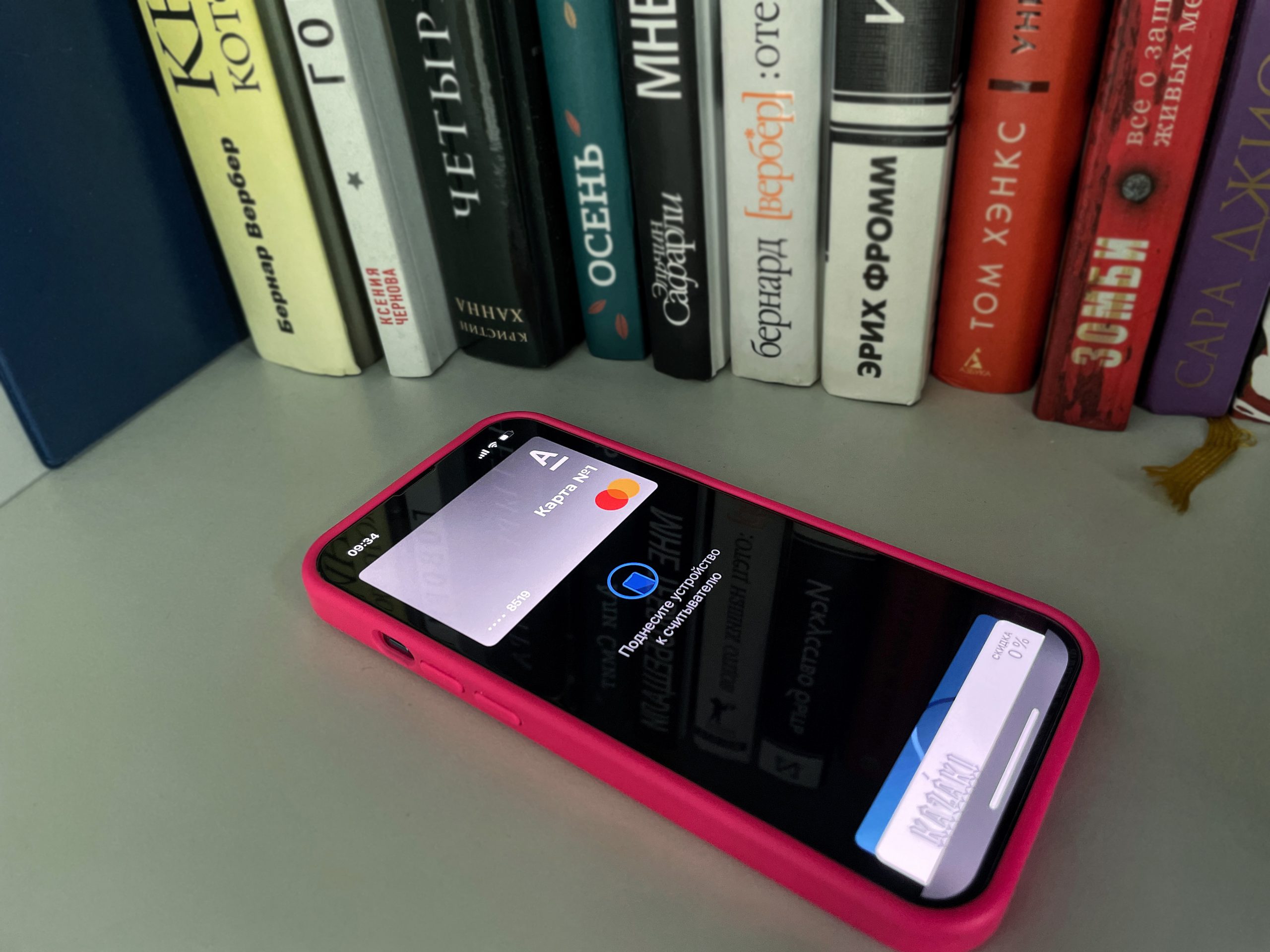
Как проверить NFC на iPhone без терминала
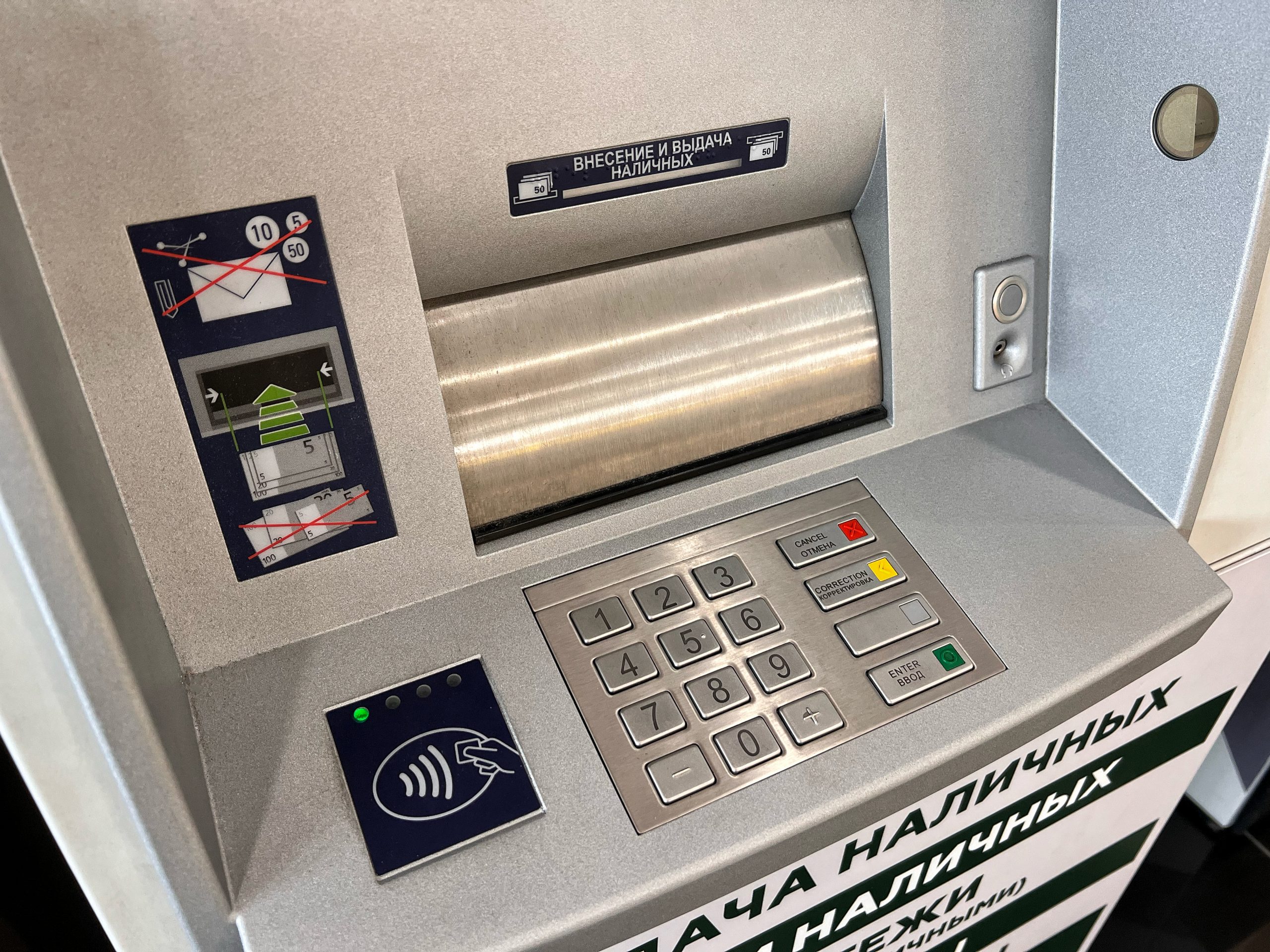
Найдите банкомат с чипом NFC и попробуйте осуществить в нем операцию. Таких аппаратов довольно много, они обозначены специальной меткой. Чтобы снять деньги с банкомата через NFC, нужно активировать Apple Pay на смартфоне и приложить его к наклейке. Если банкомат отреагирует – значит, модуль в iPhone исправен.
Чтобы проверить, работает ли NFC на iPhone, можно запрограммировать специальные NFC-метки. Они продаются на маркетплейсах и бывают бумажные, пластиковые и даже в виде брелков. Записать данные на NFC-метку можно двумя способами.
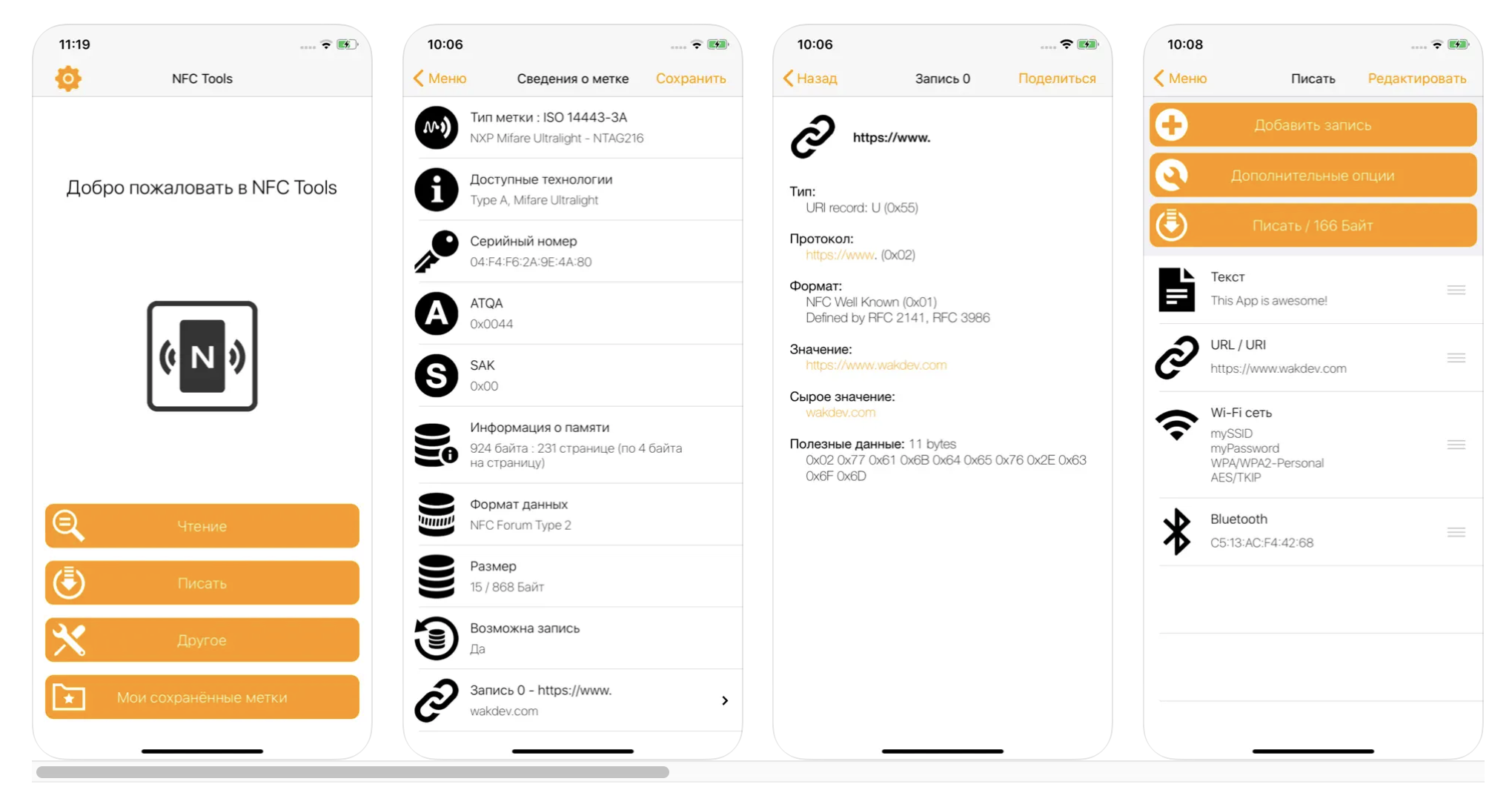
- Скачать приложение NFC для iPhone – например, NFC Tools. Это позволит выбрать собственное действие. В метку можно «зашить» URL-адрес, номер телефона, контактную информацию, социальные сети, а также какие-либо действия: настройки Wi-Fi, мобильный платеж и другие. Чтобы запрограммировать NFC-метку через приложение, в нем нужно выбрать параметры, а затем поднести ее к задней панели iPhone и немного подождать, пока запишутся данные. Когда процесс завершится, у вас всплывет уведомление. Метку можно будет положить или наклеить куда угодно, а чтобы «считать» информацию с нее, нужно просто прикоснуться к устройству телефоном с NFC-чипом.
- Записать метку NFC через приложение «Команды». Это немного проще, но в таком случае придется выбирать действие из списка Автоматизации. Подробнее об этом способе расскажем на примере банковской карты.
Как сделать банковскую карту меткой NFC для Команд в iOS
Ей может стать любая карта с функцией бесконтактной оплаты. Подойдет iPhone XS/XR и новее с версией от iOS 13.1. После того, как вы завершите настройки NFC iPhone, поднесите карту к телефону – и автоматически выполнится нужная команда. Например, откроется приложение банка. Вот как это сделать:
- Откройте приложение «Команды» на iPhone. Если у вас его нет, скачайте бесплатно из App Store;
- Зайдите в раздел «Автоматизация»;
- Нажмите «Создать автоматизацию для себя»;
- Прокрутите вниз и выберите меню NFC > «Сканировать»;
- Приложите банковскую карту к iPhone и задайте имя.
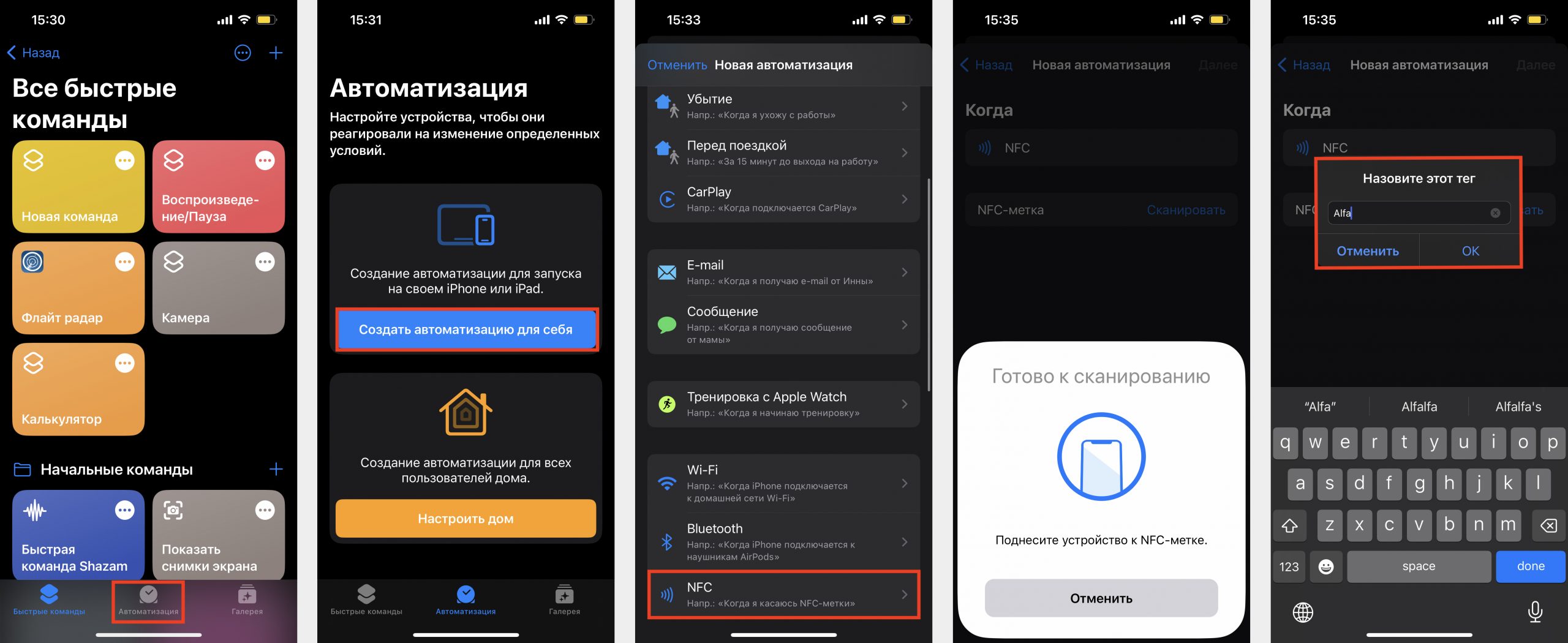
Затем нажмите «Далее» > «Добавить действие». Вы можете выбрать любое действие, которое доступно через Автоматизацию. Вводим в поиске «Открыть приложение», нажимаем на «Приложение» и выбираем программу. Быстрее всего найти ее через строку поиска. Далее и выключаем «Спрашивать до запуска». Готово.
Совет : приложите карту к области камеры iPhone и задержите в таком положении.
Для чего нужен NFC на iPhone
- Бесконтактнные платежи с помощью Apple Pay. В таком случае телефон эмулирует банковскую карту.
- Снятие денег в банкоматах с NFC-меткой . Чтобы начать работу, активируйте Apple Pay и поднесите iPhone к специальной наклейке на банкомате.
- Пополнение проездных карточек . Не путайте с онлайн-банкингом. При использовании NFC достаточно скачать специальное приложение и приложить проездной к задней панели iPhone.
- Использование в роли транспортной карты для оплаты проезда.
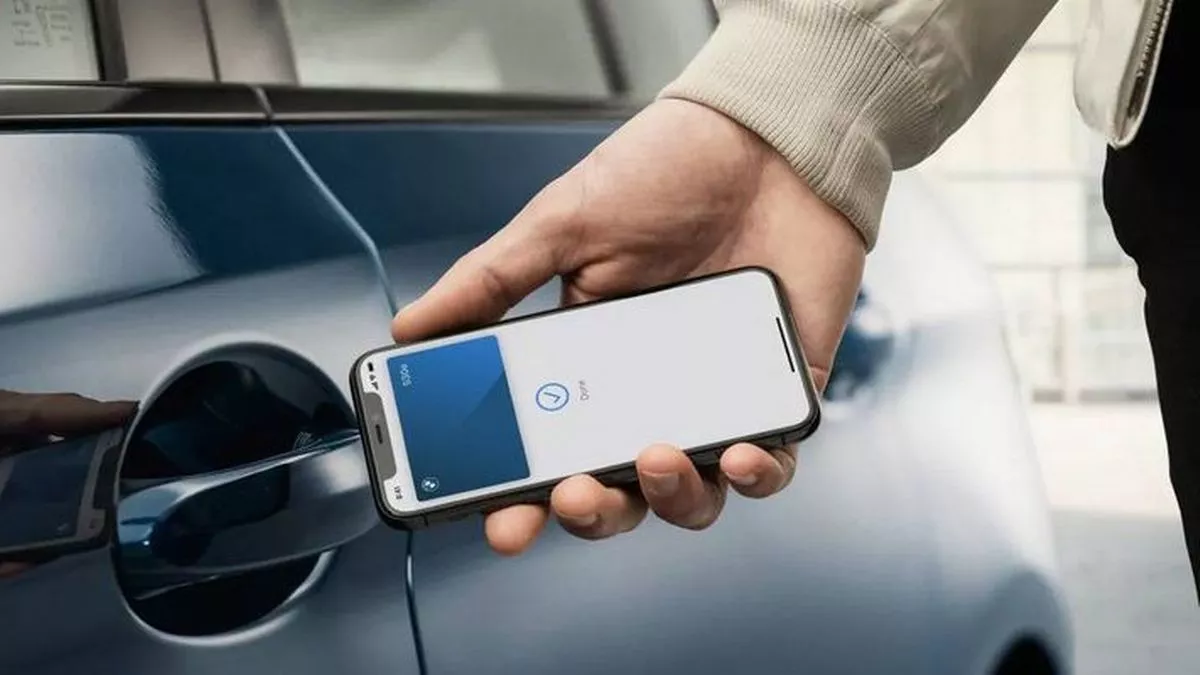
- В качестве ключа безопасности для открывания дверей дома, офиса, авто и даже для запуска двигателя. Ключи от замков хранятся в Wallet.
Вот и все. Теперь вы понимаете, что включать NFC на iPhone не нужно и знаете, какие возможности открывает модуль. А если вам нужна консультация или ремонт – приходите в iSpace. Наши специалисты помогут вам решить проблему.