3 умных способа резервного копирования телефона Samsung [2023]

Обновлено Лиза Оу / 26 ноя, 2021 09:30
Если у вас есть устройство Samsung, вы можете делать на нем много вещей, и вы можете хранить столько файлов, сколько хотите, с помощью выделенного пространства для хранения. Но бывают случаи, когда памяти вашего хранилища может быть недостаточно для ваших файлов, возможно, потому, что вы уже достигли ограничений вашего хранилища. Имея это в виду, конечно, вам необходимо защитить свои файлы, создав их резервные копии, но задачи резервного копирования — это непростая задача. Что ж, эта статья проведет вас через процесс резервного копирования телефона Samsung.
![3 умных способа резервного копирования телефона Samsung [2023]](https://www.fonelab.com/images/hypertrans/backup-samsung.jpg)
- Часть 1: Зачем нужно резервное копирование Samsung?
- Часть 2: Как сделать резервную копию данных телефона Samsung
- Часть 3: Часто задаваемые вопросы о резервном копировании Samsung
Часть 1: Зачем нужно резервное копирование Samsung?
У вас почти наверняка есть цель создать резервную копию файлов Samsung, прежде чем вы начнете. Однако я хотел бы обсудить с вами эти причины более подробно. В этой статье мы собрали и подробно описали, почему вам следует создавать резервные копии файлов Samsung. Ниже приведены подробности:
Надежно и надежно. Когда вы создаете резервные копии файлов Samsung в другой памяти, вы защищаете их в более надежном и надежном месте. Это поможет вам убедиться, что у вас есть файл резервной копии, если вы случайно или нежелательно удалите их.
Освободить место. Резервное копирование файлов Samsung также является отличным способом освободить место на вашем устройстве. Если на вашем устройстве уже возникли проблемы с хранилищем, самое время сделать резервную копию ваших файлов, а затем отсортировать их на вашем устройстве. Это оптимизирует объем памяти, а также повысит производительность вашего устройства.
Теперь, когда вы знаете скомпилированные общие причины для резервного копирования Samsung. Давайте продолжим, как сделать резервную копию Samsung. Тем не менее, по какой-либо причине FoneLab Резервное копирование и восстановление данных Android, ведущий специалист по решению проблем, готов помочь и направить вас.
Резервное копирование и восстановление данных Android на ваш компьютер легко.
- Резервное копирование и восстановление данных Android на ваш компьютер легко.
- Предварительно просмотрите данные, прежде чем восстанавливать данные из резервных копий.
- Резервное копирование и восстановление данных телефона Android и SD-карты Выборочно.
Часть 2. Как сделать резервную копию данных телефона Samsung
1. Облачная служба Samsung
Самый популярный и простой способ создать резервную копию на вашем устройстве Samsung — использовать Облачный сервис Samsung.. Это облачное решение, позволяющее, среди прочего, сохранять файлы, а также выполнять резервное копирование, синхронизацию и восстановление содержимого со смартфона (или мобильного устройства) Samsung из любого места. Кроме того, это отличная возможность для пользователей Samsung загружать данные и получать к ним доступ в любое время, не теряя ничего важного для них, и делать это быстро. Однако существует ограничение на размер файла 1 ГБ; все, что больше этого, не будет скопировано.
Шаг о том, как сделать резервную копию данных телефона Samsung с помощью облачной службы Samsung:
Шаг 1 Перейдите на Настройки и искать Облако и аккаунты на устройстве Samsung, затем коснитесь Samsung Cloud. Просто введите свой Имя пользователя и Пароль чтобы войти в свою учетную запись Samsung.
Шаг 2 Нажмите Резервное копирование и восстановление or Резервные данные, выберите данные для резервного копирования, коснувшись поля рядом с ними, и коснитесь BACK UP NOW. После этого ваши данные будут скопированы в облачную службу Samsung. Однако вы также должны знать, что другие данные не будут скопированы таким образом. Ниже приведены типы данных, резервные копии которых могут быть сохранены в облаке Samsung.
- Основное содержимое, такое как контакт, календарь, галерея, заметки Samsung, Интернет, данные клавиатуры.
- Настройки основного устройства, такие как журналы телефона, будильник и мировое время.
- APK файлы, данные приложения и настройки приложения
- Функции главного экрана, такие как макеты приложений и виджетов, обои
- Настройки устройства, такие как специальные возможности, мелодия звонка, клавиатура Samsung и Wi-Fi.
- Другое: MMS, SMS, музыка, голосовые записи, документы
2. Аккаунт Google
Помимо облачной службы Samsung, использование вашей учетной записи Google также может быть альтернативным способом резервного копирования ваших файлов. Это то же самое, что и резервное копирование в облачной службе Samsung; просто он не ограничен лимитом размера файла.
Шаг о том, как сделать резервную копию данных телефона Samsung с помощью учетной записи Google:
Шаг 1 На устройстве Samsung перейдите к Настройки и прокрутите, затем выберите Облако и аккаунт.
Шаг 2 Затем выберите Резервное копирование и восстановление. На этом шаге вы должны убедиться, что Резервное копирование моих данных и автоматическое восстановление включены.
Шаг 3 Нажмите Резервный аккаунт, тогда Добавить аккаунт. Просто введите и войдите в свою учетную запись Google.
Шаг 4 Наконец, теперь вы можете увидеть список типов данных, которые вы можете резервировать в своей учетной записи Google. Просто отметьте поля рядом с данными, которые вы хотите создать резервную копию. После этого коснитесь три точки в правом верхнем углу экрана и коснитесь Синхронизировать сейчас.
Принимая во внимание упомянутые выше решения, вы должны знать, что они все еще ограничены в некоторых функциях, таких как ограниченные типы данных и размеры файлов. При этом вам следует попробовать Fonelab Android Data Backup & Restore, лучшую и самую бесконечную доступную программу. Продолжайте читать, чтобы узнать больше о том, как вы можете создавать резервные копии данных с нами сегодня.
3. Резервное копирование и восстановление данных Fonelab Android
FoneLab Резервное копирование и восстановление данных Android это профессионально созданная программа, предназначенная для резервного копирования и восстановления данных Android без потери данных с вашей стороны. Хотя вы можете выборочно выбрать данные для резервного копирования или восстановления на устройстве, программа не будет изменять или стирать какие-либо данные на устройстве. Более того, он поддерживает Android OS 4.0 и выше. В нашем случае вы можете использовать это для резервного копирования данных с резервного телефона Samsung на ПК. Теперь, когда мы достаточно поговорили, перейдем к делу.
Шаги по резервному копированию данных телефона Samsung с помощью FoneLab Android Data Backup and Restore:
Шаг 1 Перейдите на официальный сайт FoneLab, затем загрузите FoneLab Android Резервное копирование и восстановление данных. После этого установите его на свой компьютер, после чего он автоматически откроется. Но если нет, просто дважды щелкните значок на своем устройстве.
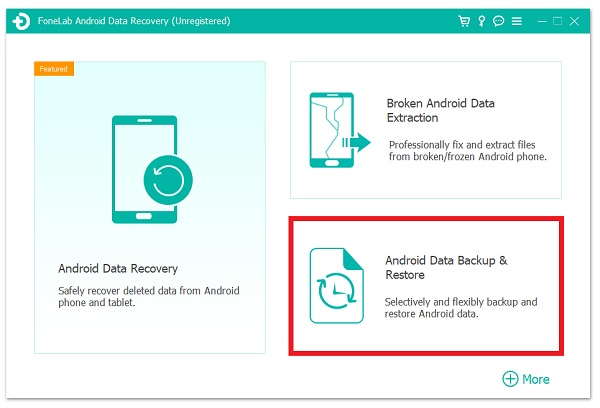
Шаг 2 Подключите смартфон Samsung к компьютеру с помощью USB-кабеля для зарядки. Затем в главном интерфейсе программы нажмите Резервное копирование и восстановление данных Android.
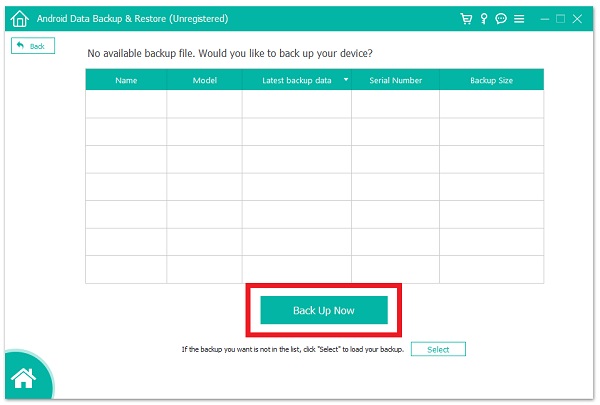
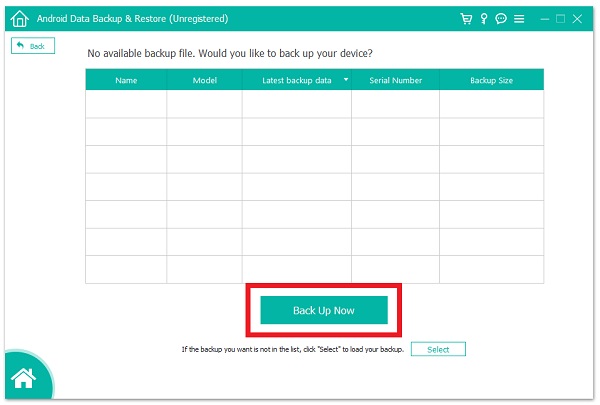
Шаг 3 Затем нажмите Резервное копирование данных устройства для гибкого резервного копирования данных Samsung. С другой стороны, вы выбираете Резервное копирование одним нажатием для резервного копирования всех файлов Samsung тоже. После этого выберите тип файла, который вы хотите сделать копию, затем нажмите Backup Now.
Резервное копирование и восстановление данных Android на ваш компьютер легко.
- Резервное копирование и восстановление данных Android на ваш компьютер легко.
- Предварительно просмотрите данные, прежде чем восстанавливать данные из резервных копий.
- Резервное копирование и восстановление данных телефона Android и SD-карты Выборочно.
Часть 3. Часто задаваемые вопросы о резервном копировании Samsung
1. Верно ли, что резервное копирование медиафайлов с телефона на ПК ухудшает их качество?
Качество ваших медиафайлов не пострадает, если вы перенесете их с телефона на компьютер. Действие не повредит внутренние элементы вашего носителя. В результате их качество не пострадает. Однако вы должны знать, что качество файла может быть испорчено, если процесс будет некорректным.
2. Есть ли ограничение на облачную службу Samsung?
Да, это правильно. Каждый пользователь получает только 5 ГБ бесплатного хранилища от Samsung Cloud, и он не сможет выполнить резервное копирование данных устройства, если объем хранилища недостаточен.
Таким образом, прочтение этой статьи, несомненно, поможет вам упростить задачу резервного копирования. С решениями, упомянутыми выше, и их подробными шагами ваша задача, несомненно, станет простой задачей. Получите свой телефон Samsung и начните создавать резервные копии своих файлов с нами прямо сейчас.
Резервное копирование и восстановление данных Android на ваш компьютер легко.
- Резервное копирование и восстановление данных Android на ваш компьютер легко.
- Предварительно просмотрите данные, прежде чем восстанавливать данные из резервных копий.
- Резервное копирование и восстановление данных телефона Android и SD-карты Выборочно.
Статьи по теме
- Как восстановить удаленные сообщения Facebook на Android
- Как восстановить удаленные данные в Google Pixel
- Как сделать резервную копию стикеров Viber с Android на ПК
Как сделать резервную копию контактов Samsung на компьютер: полное руководство [2023]

Обновлено Бои Вонг / 05 августа 2022 г. 11:30
Контакты — самые важные данные в наши дни. Это также приносит большое удобство в нашу работу и жизнь. Мы также храним много важной информации на наших телефонах. Этот длинный список контактов является важным мостом для общения с нашими близкими, друзьями и коллегами по работе. Чтобы избежать случайного удаления или потери некоторых контактов по непредвиденным причинам, вы можете рассмотреть возможность переноса контактов с Samsung на компьютер для резервного копирования.
Если вас тяготит вопрос, как сделать резервную копию контактов Samsung S4 на компьютер или другие модели, вы попали точно по адресу. Здесь мы покажем вам различные способы создания резервной копии контактов Samsung на компьютере.

- Часть 1. Эффективный способ резервного копирования контактов Samsung на компьютер с помощью FoneLab Android Data Backup & Restore
- Часть 2. Замечательный способ резервного копирования контактов Samsung на компьютер через Samsung Kies
- Часть 3. Альтернативный способ резервного копирования контактов Samsung на компьютер через Gmail
- Часть 4. Часто задаваемые вопросы о том, как сделать резервную копию контактов Samsung на компьютер
Часть 1. Эффективный способ резервного копирования контактов Samsung на компьютер с помощью FoneLab Android Data Backup & Restore
FoneLab Android Резервное копирование и восстановление Вы можете создавать резервные копии и восстанавливать любые потерянные данные с помощью этого инструмента. Вы можете создать резервную копию данных своего устройства на своем компьютере, чтобы никогда не потерять свои изображения, контакты или другие данные, если вы потеряете свой телефон Android или непреднамеренно сотрете его. Это приложение предоставляет вам интуитивно понятные функции, которые хорошо продуманы и просты в использовании. В этой теме вы узнаете, как сделать резервную копию контактов Android на ПК. Одной из его выдающихся характеристик является простота и безопасность, с которой можно управлять мобильными данными одним щелчком мыши на компьютере. Кроме того, он поддерживает различные устройства и позволяет сохранять файлы данных устройств на вашем компьютере.
Резервное копирование и восстановление данных Android на ваш компьютер легко.
- Резервное копирование и восстановление данных Android на ваш компьютер легко.
- Предварительно просмотрите данные, прежде чем восстанавливать данные из резервных копий.
- Резервное копирование и восстановление данных телефона Android и SD-карты Выборочно.
Шаг 1 Для начала вам необходимо установить FoneLab Android Data Backup & Restore на свой компьютер. После загрузки он автоматически запустится в инструменте; Выбрать Резервное копирование и восстановление данных Android во всплывающем окне.
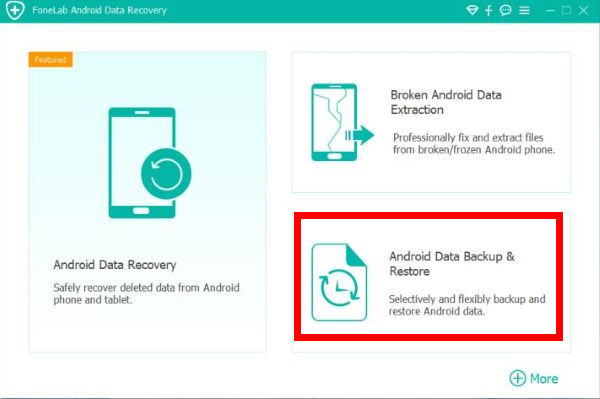
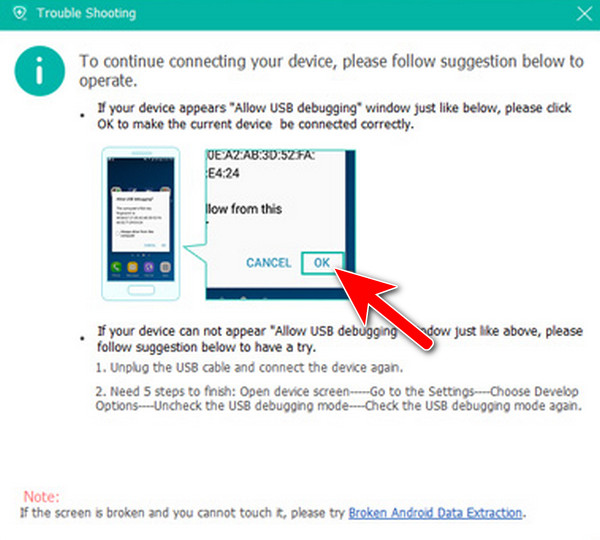
Шаг 2 Следующим шагом будет подключение телефона Samsung к ноутбуку. Чтобы включить отладку по USB на смартфоне, включите его, следуйте инструкциям на экране, включите его, затем следуйте инструкциям на экране и нажмите кнопку OK кнопку.
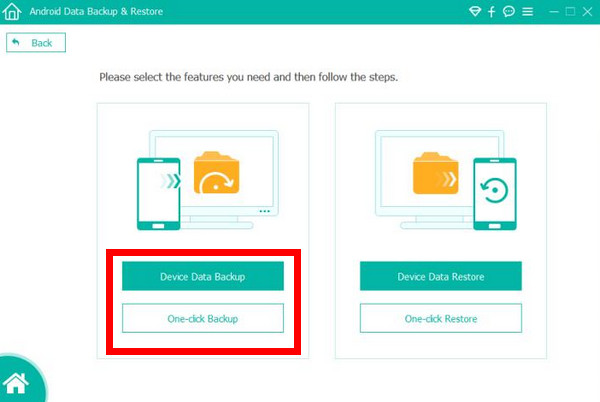
Шаг 3 Выберите Резервное копирование данных устройства or Резервное копирование в один клик кнопку, чтобы создать резервную копию всех ваших контактов после завершения отладки и синхронизации вашего устройства с компьютером.
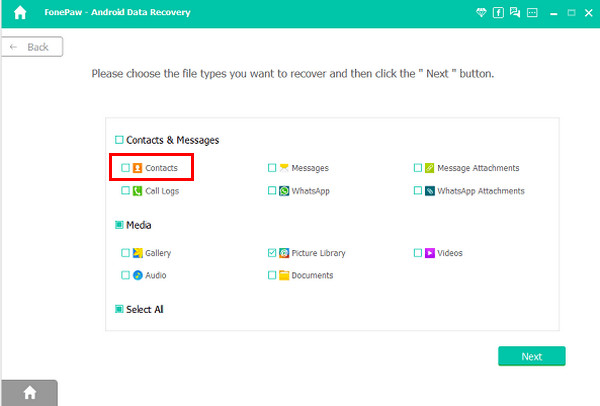
Шаг 4 Вы можете выбрать тип данных для резервного копирования после выбора данных резервного копирования устройства. Нажмите Start только после выбора поля рядом с контактом.
Шаг 5 Следующим этапом является выбор папки выходных данных резервного копирования для хранения вашего резервного контакта на вашем ПК после выбора контактов, для которых вы хотите сделать резервную копию. После этого нажмите OK подтвердить ваш выбор.
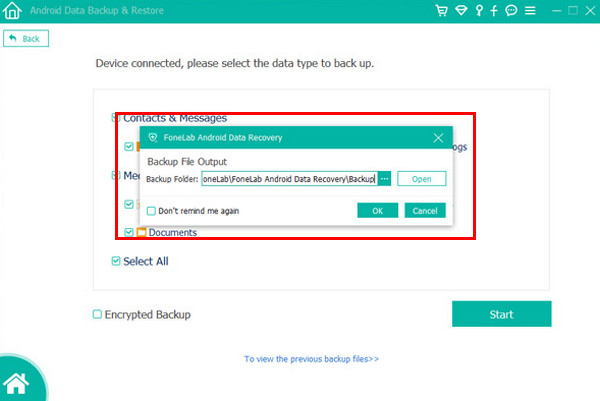
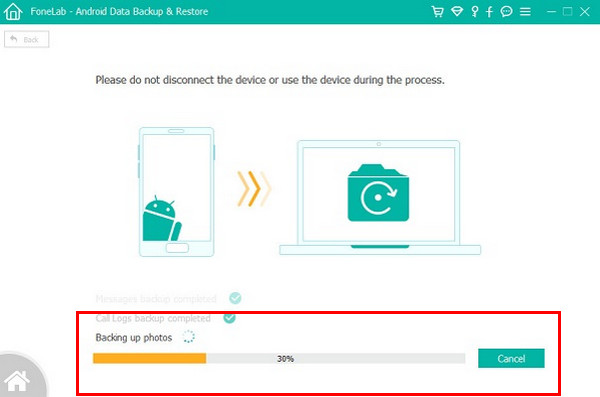
Шаг 6 Окончательно! Не отключайте телефон Android во время резервного копирования файлов и данных.
Резервное копирование и восстановление данных Android на ваш компьютер легко.
- Резервное копирование и восстановление данных Android на ваш компьютер легко.
- Предварительно просмотрите данные, прежде чем восстанавливать данные из резервных копий.
- Резервное копирование и восстановление данных телефона Android и SD-карты Выборочно.
Часть 2. Замечательный способ резервного копирования контактов Samsung на компьютер через Samsung Kies
Устройство Samsung имеет свой инструмент управления, который называется Samsung Kies. Он может легко управлять данными вашего телефона Samsung, например экспортировать файлы с телефона на компьютер и импортировать их с компьютера на телефон. Кроме того, предположим, что вы уже создали резервную копию своего телефона с помощью Kies. В этом случае вы можете быстро восстановить свои контакты и другие данные с компьютера на устройство Samsung, если ваш телефон был потерян по ошибке или ваши файлы были случайно уничтожены. Нажмите кнопку «Загрузить», чтобы продолжить.
Вот шаги по резервному копированию контактов Samsung на ПК с помощью Samsung Kies.
Шаг 1 Во-первых, загрузите и запустите Samsung Kies на своем ПК. Затем подключите телефон Samsung к компьютеру через USB-кабель. Как только ваш телефон будет подключен и обнаружен программой Samsung Kies, выберите параметр Восстановления резервной копии из основного интерфейса Samsung Kies.
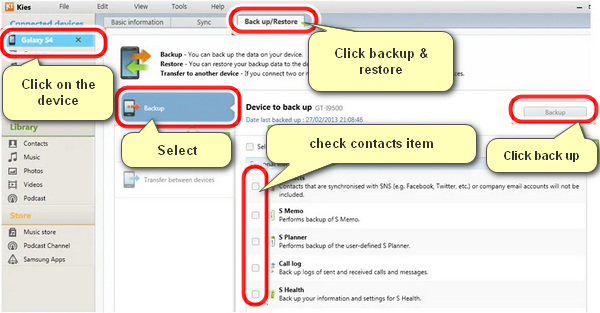
Шаг 2 Выберите параметр «Резервное копирование данных» в этом разделе и выберите категории данных, которые вы хотите создать резервную копию. Здесь вы должны нажать кнопку Контакты категорию, а затем отметьте кнопку «Сохранить на ПК» и сохраните выбранные контакты с телефона Samsung на ПК.
Часть 3. Альтернативный способ резервного копирования контактов Samsung на компьютер через Gmail
Можно ли перенести контакты с самсунга на ПК? Вы можете использовать Gmail для резервного копирования контактов Samsung на свой компьютер. Вам нужно только синхронизировать контакты телефона Samsung с учетной записью Gmail, а затем загрузить их на свой компьютер.
Эти шаги предназначены для резервного копирования контактов Samsung на компьютер с использованием учетной записи Gmail.
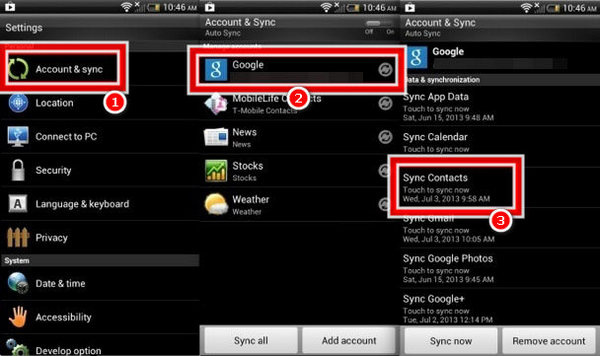
Шаг 1 Для начала перейдите в приложение «Настройки» на телефоне Samsung и нажмите Синхронизация аккаунтов. ДОБАВИТЬ АККАУНТ > GOOGLE > ДАЛЕЕ . Просто войдите в свою учетную запись Gmail на телефоне Samsung.
Шаг 2 Далее, войдя в свою учетную запись Gmail, выберите Синхронизировать контакты чтобы синхронизировать все контакты с вашего устройства Samsung с Gmail.
Шаг 3 После процесса синхронизации контактов откройте приложение Gmail. На экране появится диалоговое окно, в котором вы можете войти в ту же учетную запись Gmail на своем ПК и перейти к Контакты раздел. Выберите контакты, которые вы хотите сделать резервную копию, и отметьте Больше > Экспортировать на верхней панели.
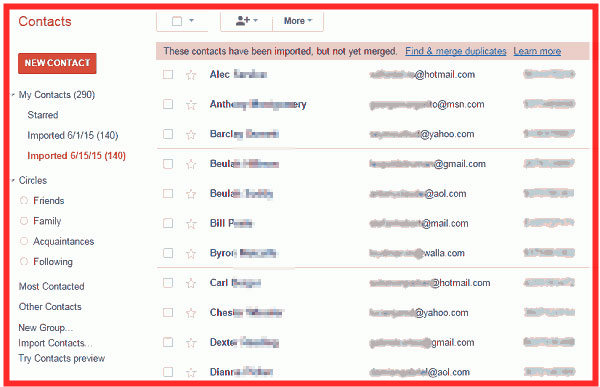
Шаг 4 Выберите, какие контакты вы хотите экспортировать. Нажмите на Экспортировать значок, чтобы сохранить контакты с телефона Samsung в файл CSV на ПК.
Резервное копирование и восстановление данных Android на ваш компьютер легко.
- Резервное копирование и восстановление данных Android на ваш компьютер легко.
- Предварительно просмотрите данные, прежде чем восстанавливать данные из резервных копий.
- Резервное копирование и восстановление данных телефона Android и SD-карты Выборочно.
Часть 4. Часто задаваемые вопросы о том, как сделать резервную копию контактов Samsung на компьютер
Могу ли я получить доступ к контактам Samsung на моем ПК?
Вам нужно открыть приложение Gmail, войти в свою учетную запись Gmail на компьютере и проверить контакты. Выберите «Экспорт на ПК» в интерфейсе после выбора «Импорт/экспорт» с помощью кнопки «Меню». Выберите опцию «Контакты», чтобы добавить контакты на свой компьютер. Контакты с вашего телефона Galaxy будут экспортированы на ваш компьютер, чтобы вы могли перенести их на другое устройство.
Могу ли я преобразовать свои телефонные контакты в файлы PDF?
Экспортировать ваши контакты в документ PDF легко и быстро с помощью Contacts To PDF. Успешно запустите бесплатное программное обеспечение Contacts Converter to PDF, чтобы немедленно преобразовать все ваши контакты в один сжатый файл PDF. Преобразование формата PDF из различных источников с помощью конвертера контактов.
Могу ли я открыть файл CVS на телефоне Android?
Используйте Google Play Store для установки приложения Google Sheets. Коснитесь значка папки в правом верхнем углу приложения после его открытия. Когда вы нажмете «Хранилище устройства», выберите файл CSV.
Подводя итог, для предотвращения случайной потери контактов всегда допустимо сохранять контакты с устройства Samsung на ПК. Если у вас есть резервные копии контактов, вы можете легко восстановить их на свой телефон. FoneLab Android Резервное копирование и восстановление это быстрее, чем стандартный метод резервного копирования контактов с телефона Android на персональный компьютер. Кроме того, это идеальный инструмент. Он поддерживает передачу большего количества файлов данных и лучше всего подходит для большинства смартфонов Android. Это действительно просто использовать это программное обеспечение. Вы можете загрузить и попробовать этот инструмент, если хотите перенести контакты с телефона Android на ПК. Немедленно проверьте это и используйте свой опыт для резервного копирования и восстановления файлов.
Резервное копирование и восстановление данных Android на ваш компьютер легко.
- Резервное копирование и восстановление данных Android на ваш компьютер легко.
- Предварительно просмотрите данные, прежде чем восстанавливать данные из резервных копий.
- Резервное копирование и восстановление данных телефона Android и SD-карты Выборочно.
Как использовать Samsung Cloud — это полное руководство для начинающих
Размещено от Лиза Оу / 28 янв, 2021 09:00
Samsung Cloud — это встроенный облачный сервис хранения для всех пользователей Samsung. Многие люди используют Samsung Cloud в качестве бесплатного сервиса резервного копирования и восстановления Samsung. Существует бесплатное облачное хранилище 15GB, которое вы можете получить. Вы можете создавать резервные копии не только загруженных файлов, но и некоторых сторонних приложений.
Более того, вы можете активировать функцию синхронизации фотографий, чтобы синхронизировать фото и видео Samsung под Wi-Fi соединение. Даже если вам необходимо выполнить сброс настроек телефона к заводским настройкам, вы можете получить данные из предыдущего файла резервной копии Samsung Cloud.
Для начала убедитесь, что вы используете Android 7.0 (Nougat) и более поздние версии.

- Часть 1: руководство по использованию Samsung Cloud
- Часть 2: Samsung Cloud Альтернатива
Часть 1: руководство по использованию Samsung Cloud
Вот краткое введение того, что вы хотите знать о накопителе Samsung Cloud. Что ж, вы можете рассматривать следующие абзацы как обзор и руководство по Samsung Cloud. Давайте посмотрим, как получить доступ к Samsung Cloud на вашем Samsung Galaxy.
Что вы можете сделать резервную копию и восстановить с Samsung Cloud
Поддерживаемые устройства Samsung: Samsung Galaxy S5, S6, S6 Edge, S6 Edge Plus, S7, S7 Edge, S8 Plus, Note 4, Note 5, Note 7, Note 8.
Поддерживаемые типы данных Samsung: календарь, контакты (сохраненные в устройстве и на SIM-карте), журналы вызовов, настройки часов, макет главного экрана, приложения, настройки устройства, сообщения, музыка, голосовые записи, документы.
Как использовать Samsung Cloud
Часть 1. Как получить доступ к Samsung Cloud
Шаг 1 Откройте приложение «Настройки».
Шаг 2 Выберите Облако и аккаунты из списка.
Шаг 3 Затем нажмите Учетная запись последующей Добавить аккаунт добавить свою учетную запись Samsung.
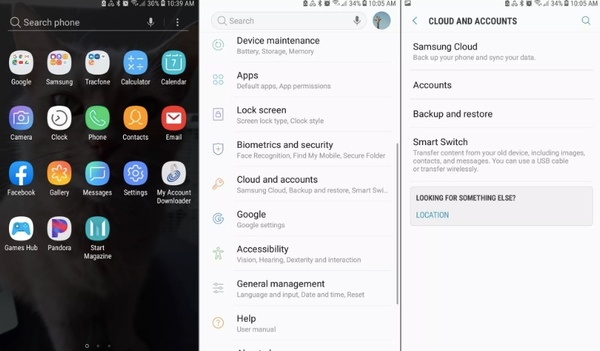
Примечание. Для более старых моделей Samsung вы можете нажать Samsung Cloud и Добавить аккаунт .
Часть 2. Как сделать резервную копию и восстановить данные с помощью Samsung Cloud
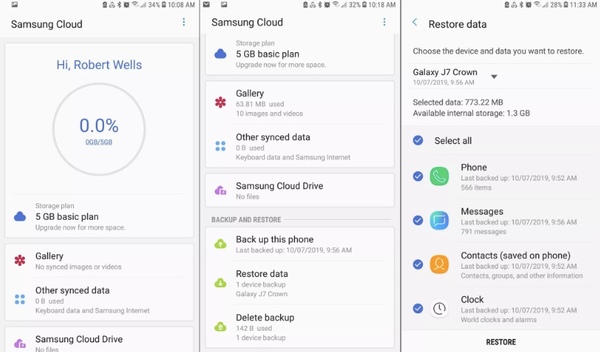
Шаг 1 Выберите Облако и аккаунты из приложения Настройки.
Шаг 2 Нажмите Резервное копирование и восстановление.
Шаг 3 Нажмите Резервные данные > выберите тип данных> Поддерживать использовать Samsung Cloud для резервного копирования данных.
Шаг 4 Нажмите Восстановить данные > выберите тип данных> Восстановить восстановить Samsung с помощью Samsung Cloud.
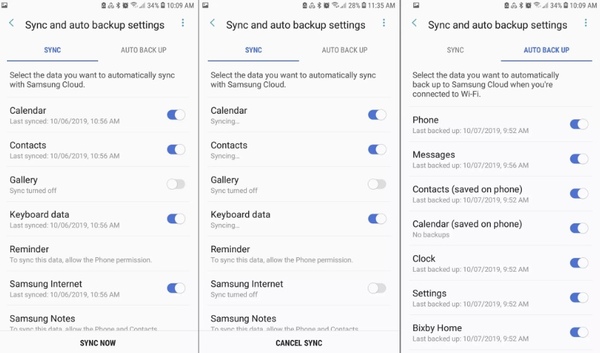
Часть 3. Как управлять настройками синхронизации и автоматического резервного копирования
Шаг 1 Откройте приложение «Настройки». Нажмите Samsung Cloud от Облако и аккаунты.
Шаг 2 Нажмите на три точки Больше значок в правом верхнем углу. Выбрать Настройки последующей Синхронизация и автоматическое резервное копирование настроек.
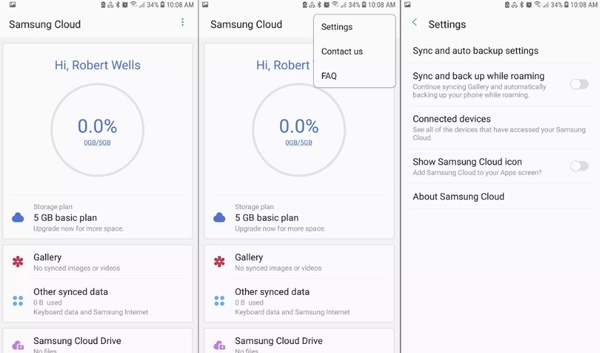
Шаг 3 В Синхронизация раздел, отметьте перед типом данных, который вы хотите синхронизировать. Затем нажмите Синхронизировать сейчас синхронизировать облако Samsung с фотографиями, контактами и многим другим.
Шаг 4 Переключение на Автоматическое резервное копирование раздел. Запускайте данные, которые вы хотите автоматически скопировать в Samsung Cloud, когда вы подключены к Wi-Fi.
Часть 4. Как получить доступ к Samsung Cloud через Интернет
Войти https://support.samsungcloud.com/#/login и войдите в свою учетную запись Samsung. Позже вы можете проверять файлы со всех ваших устройств Galaxy.
Что делать, когда Samsung Cloud Storage заполнен
Вы можете получить уведомление о том, что Samsung Cloud не может Резервные данные потому что не хватает места. Хорошо, если ваши файлы резервных копий Samsung превышают 15GB, вам нужно заплатить за дополнительное хранилище. В течение этого времени вы можете отключить синхронизацию Samsung и функции автоматического резервного копирования для экономии места. Удаление больших видео и старых картинок также полезно. На самом деле, вы можете передавать и управлять данными Samsung с помощью стороннего приложения для передачи файлов, чтобы получить лучший опыт.
Часть 2. Samsung Cloud Альтернатива
Вы можете использовать функции резервного копирования и восстановления Samsung Cloud для обеспечения безопасности ваших файлов. Однако Samsung Cloud не идеален. Вы не можете создавать резервные копии и восстанавливать данные, сохраненные на SD-картах. Не все телефоны Samsung поддерживают Samsung Cloud. Например, вы не можете использовать Samsung Cloud на устройствах Galaxy от Verizon. Все будет хуже, если вы будете использовать Samsung Galaxy 6 Series, Galaxy J3 / J7, Galaxy Note 4 Series и более ранние модели.
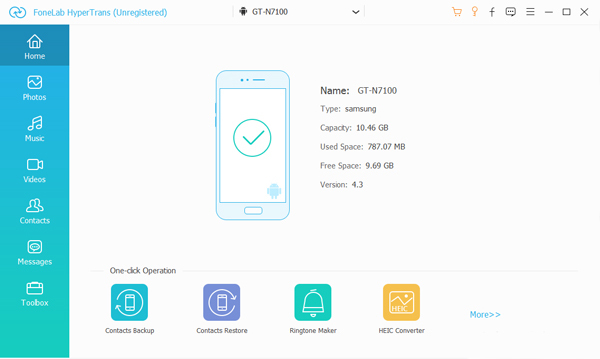
В течение этого времени вы можете запустить FoneLab HyperTrans с легкостью передавать и управлять данными с Samsung на любой телефон или компьютер.
- Передача данных с Samsung на любой Android, iOS, Windows или Mac.
- Резервное копирование и восстановление фотографий, видео, контактов, сообщений, музыки, документов и многое другое между устройством и компьютером.
- Используйте диспетчер контактов, чтобы добавлять, удалять, изменять имя контакта, адрес, номер, электронную почту и многое другое.
- Поддержка Android 8.0 и более ранних устройств, включая Samsung Galaxy S10, HTX, HUAWEI и т. Д.

Передача данных с iPhone, Android, iOS, компьютера в любое место без каких-либо потерь.
- Перемещайте файлы между iPhone, iPad, iPod touch и Android.
- Импортируйте файлы с iOS на iOS или с Android на Android.
- Переместите файлы с iPhone / iPad / iPod / Android на компьютер.
- Сохранить файлы с компьютера на iPhone / iPad / iPod / Android.
Таким образом, когда вы переключиться со старого Samsung на новый телефон, Вы можете переместить данные на любой Android или айфон легко и быстро. Все ваши данные и настройки Samsung не будут изменены. Не нужно беспокоиться об ограничении хранилища Samsung Cloud, не поддерживаемых типах данных, скорости Wi-Fi и прочем.
Это все о том, как использовать Samsung Cloud, и некоторые советы по этому поводу. Здесь вы можете создавать резервные копии и хранить любые данные, хранящиеся во внутренней и внешней памяти Samsung.
Статьи по теме
- Перенос данных с одной карты Micro SD на другой Android
- Как перенести фотографии со старого телефона LG на компьютер
- Как перенести фотографии со старого Samsung на другой Samsung
- Как перенести картинки между iPhone и Android
Как сделать бэкап самсунг на компьютер

Перенос данных WhatsApp
Переносите данные WhatsApp со смартфона на смартфон, создавайте резервные копии WhatsApp и других социальных приложений на ПК и восстанавливайте данные.

Перенос данных смартфона
Передавайте сообщения, фотографии, видео и многое другое со смартфона на смартфон, со смартфона на ПК и наоборот.

Резервное копирование и восстановление
Создавайте резервные копии для 18+ типов данных и данных WhatsApp на ПК. С легкостью восстанавливайте резервные копии.

Перенос плейлистов НОВИНКА
Переносите музыкальные плейлисты с одного стримингового сервиса на другой.
Приложение
Mutsapper (Прежнее название: Wutsapper)
Передавайте данные WhatsApp & WhatsApp Business без сброса настроек к заводским.
Приложение MobileTrans
Передавайте данные смартфона, данные WhatsApp и файлы между устройствами.
 Советы по передаче данных WhatsApp Лучшие секреты для WhatsApp, которые помогут обмениваться данными переписок на топ-уровне.
 Советы по передаче данных iPhone Список полезных советов: вам следует это знать при переходе на новый iPhone.
 Советы по передаче данных Android Мы собрали наши лучшие рекомендации, чтобы вы получили максимальную пользу от вашего нового Android.
 Советы по передаче данных iCloud Знали ли вы, что iCloud можно использовать для передачи данных смартфона?
 Советы по передаче данных приложений Советы и рекомендации для ускоренной передачи данных Kik, Viber и WeChat.
 Советы по передаче данных iPad/iPod Откройте для себя новое и заново влюбитесь iPad / iPod.
 Советы по передаче данных Samsung Откройте для себя новые функции Samsung и не упустите самую полезную информацию.
 Советы по передаче данных iTunes Превратите свой iTunes в мощный медиаменеджер за несколько простых шагов.