Что даст увеличение оперативной памяти с 4 до 8 Гб
Пару недель назад мы опубликовали статью «Сколько оперативной памяти нужно для игр», в которой обозначили условные границы объёма ОЗУ, которым должен обладать игровой компьютер. Сегодня мы поставим вопрос несколько иначе и в иной плоскости: что даст увеличение объёма оперативной памяти на бюджетном ПК с 4 до 8 Гб, увеличит ли такой апгрейд общую производительность и является ли он целесообразным и эффективным экономически. Если на первую часть вопроса можно ответить утвердительно, то на вторую его часть ответ будет зависеть от того, для каких задач используется компьютер.
Что даст увеличение оперативной памяти с 4 до 8 Гб
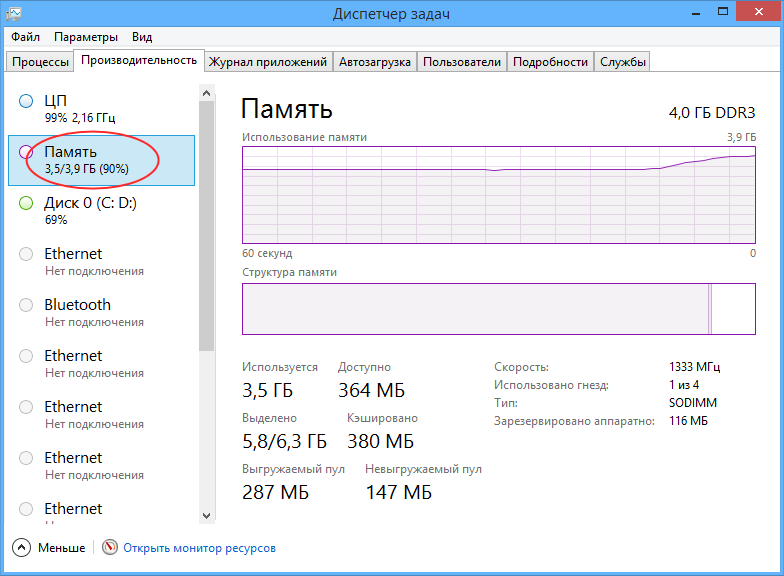
 Если для работы в офисных приложениях, воспроизведения мультимедиа, интернет-общения и веб-серфинга, подключение ещё одной 4-гигабайтовой планки оперативной памяти вряд ли будет экономически целесообразным, так как прирост производительности в конечном результате окажется достаточно скромным и будет ощущаться не столько в процессе работы в приложениях, сколько в момент их запуска (программы действительно станут запускаться немного быстрее). С другой стороны, многое зависит от того, сколько приложений запущено на компьютере одновременно, используется ли конкретным приложением функция многозадачности и в каком объёме. Например, чем больше открыто в браузере вкладок, тем больший объем оперативной памяти задействуется. Как понять, что ОЗУ действительно не хватает? Запустите все приложения, которыми вы пользуетесь в повседневной работе, затем откройте Диспетчер задач и посмотрите процент занятой памяти. Если объем используемой памяти превышает 80%, апгрейд ОЗУ, скорее всего, пойдёт вам на пользу. Однозначно увеличение ресурсов памяти с 4 до 8 или даже более потребуется, если вы планируете запускать на компьютере эмуляторы или виртуальные машины с установленными на них современными операционными системами, требующими не менее 1 Гб ОЗУ. Запустить виртуальную Windows 7, 8.1 или 10 с выделенным объёмом RAM 1-1,5 Гб можно и на ПК с 4 Гб ОЗУ на борту, но при условии, что у вас не будет открыт браузер или другое ресурсоёмкое приложение, в противном случае запуск виртуальной машины завершится ошибкой, как раз обусловленной нехваткой памяти.
 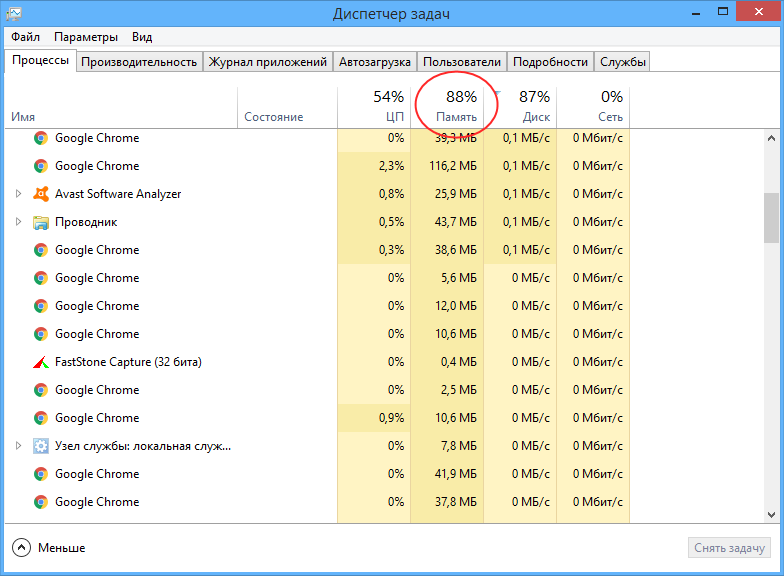 Итак, если вы работаете на бюджетном ПК с 4 Гб оперативной памяти и при этом её загрузка не превышает 70-80 процентов, можно оставить всё как есть. Иное дело, если вы привыкли держать в браузере дюжину открытых вкладок, одновременно пользуясь мессенджерами, плеерами и другими популярными приложениями, а также хотите работать с эмуляторами и виртуальными машинами, смело добавляйте ещё 4 Гб ОЗУ. Нельзя сказать, что прирост производительности будет столь существенным, однако положительные сдвиги в плане быстродействия вы заметите.
  Программы станут запускаться немного быстрее, меньше времени станет уходить на загрузку и завершение работы операционной системы, увеличится отклик при открытии новых вкладок в браузерах, появится возможность параллельного запуска тех же браузеров и виртуальных машин. Увеличение оперативной памяти до 8 Гб сделает более комфортной работу в таких приложениях как Adobe Photoshop и позволит без особого стеснения выполнять несложные операции с видеофайлами. Что же касается современных компьютерных игр и вообще трёхмерной графики, то тут увеличение оперативной памяти особых преимуществ не даст. Ресурсы памяти для игр и 3D-редакторов, конечно, важны, но далеко не в той степени, в какой для них важны производительные возможности процессора и видеокарты.
tagsКлючевые слова
Рекомендуем другие статьи по данной теме
Может ли удвоение объема оперативной памяти сильно увеличить производительность игрового ноутбука? Проверяем на деле
Приветствуем зашедших в наш блог игроманов и им сочувствующих. Сегодня мы попробуем проверить, поможет ли доступный для пользователя апгрейд игрового ноутбука (читай – наращивание памяти и замена HDD на SSD) серьезно отразиться на общей производительности машинки.
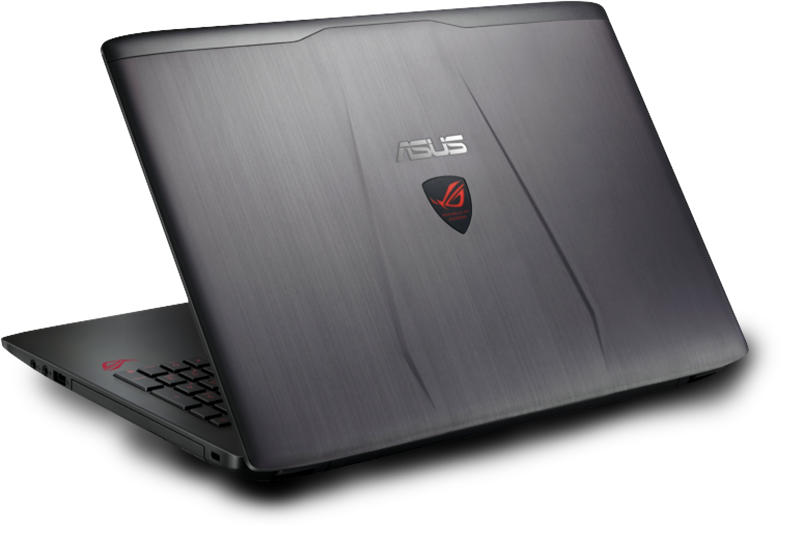
Фото — asus.com
Вообще, апгрейд ПК, если мы не говорим о десктопах, где пользователь волен заменить все, до чего дотянется, довольно сильно ограничен, когда речь заходит о ноутбуках. Тем более – об ультрабуках. Так что если вы используете мобильную систему с дискретной графикой — вам может быть интересно.
И если в ноутбуках пока (пока) производители еще дают возможность добавить плашек памяти или поставить SSD для улучшения качества жизни (и цены ноутбука при перепродаже), то в ультрабуках все обычно раз и навсегда заботливо распаяно на плате, чтобы вы случайно не улучшили машинку самостоятельно вместо покупки новой.
В этот раз мы будем проводить тесты на ноутбуке ASUS игровой серии Republic of Gamers. Мы проверим работу популярных игр на максимальных настройках на стоковой версии ноутбука, а затем добавим к нему нашу память и SSD и посмотрим, какой будет разница.
ТТХ пациента
ASUS ROG GL552VW
Процессор
Intel Core i5 6300HQ (есть версия с i7 6700HQ)
Видео
Intel HD Graphics 530
NVIDIA GeForce GTX 960M 2G GDDR5 VRAM (есть версия с 4G).
Оперативная память
DDR4 2133 MHz SDRAM, 2 x SO-DIMM (максимум поддерживает до 32, из коробки доступно 8).
Экран
15.6» 16:9 IPS FHD (1920×1080), матовый.
Инструментарий
- Мониторинг FPS – Fraps
- Тестирование оперативной памяти – AIDA64
- Тестирование HDD и SSD – CrystalDiskMark
- Тесты 3D Mark и PC Mark
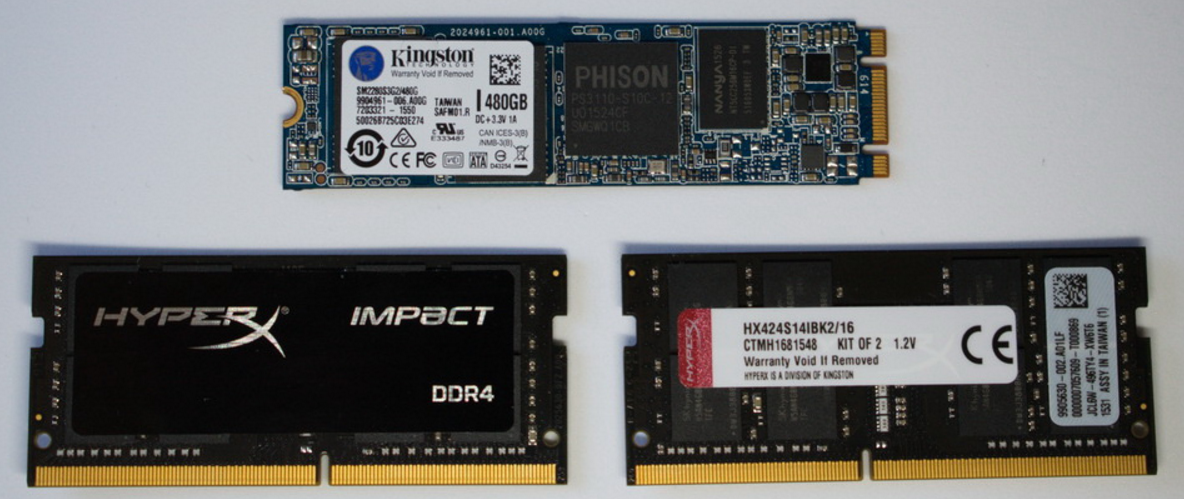
- Память – Hyper X Impact DDR4 (2 плашки по 8 гигабайт каждая).
- SSD – Kingston m2 SSD 480Gb
- Набор отверток
- Желание изменить мир к лучшему
Характеристики памяти
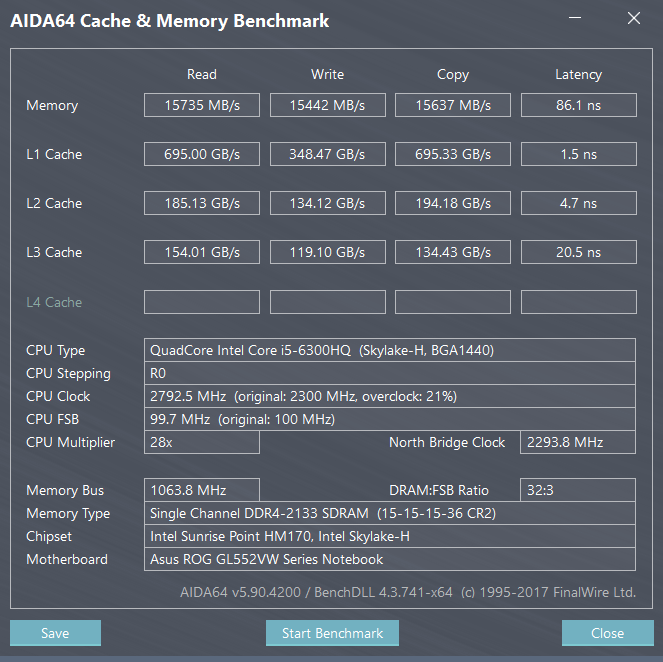
Стоковая память ноутбука
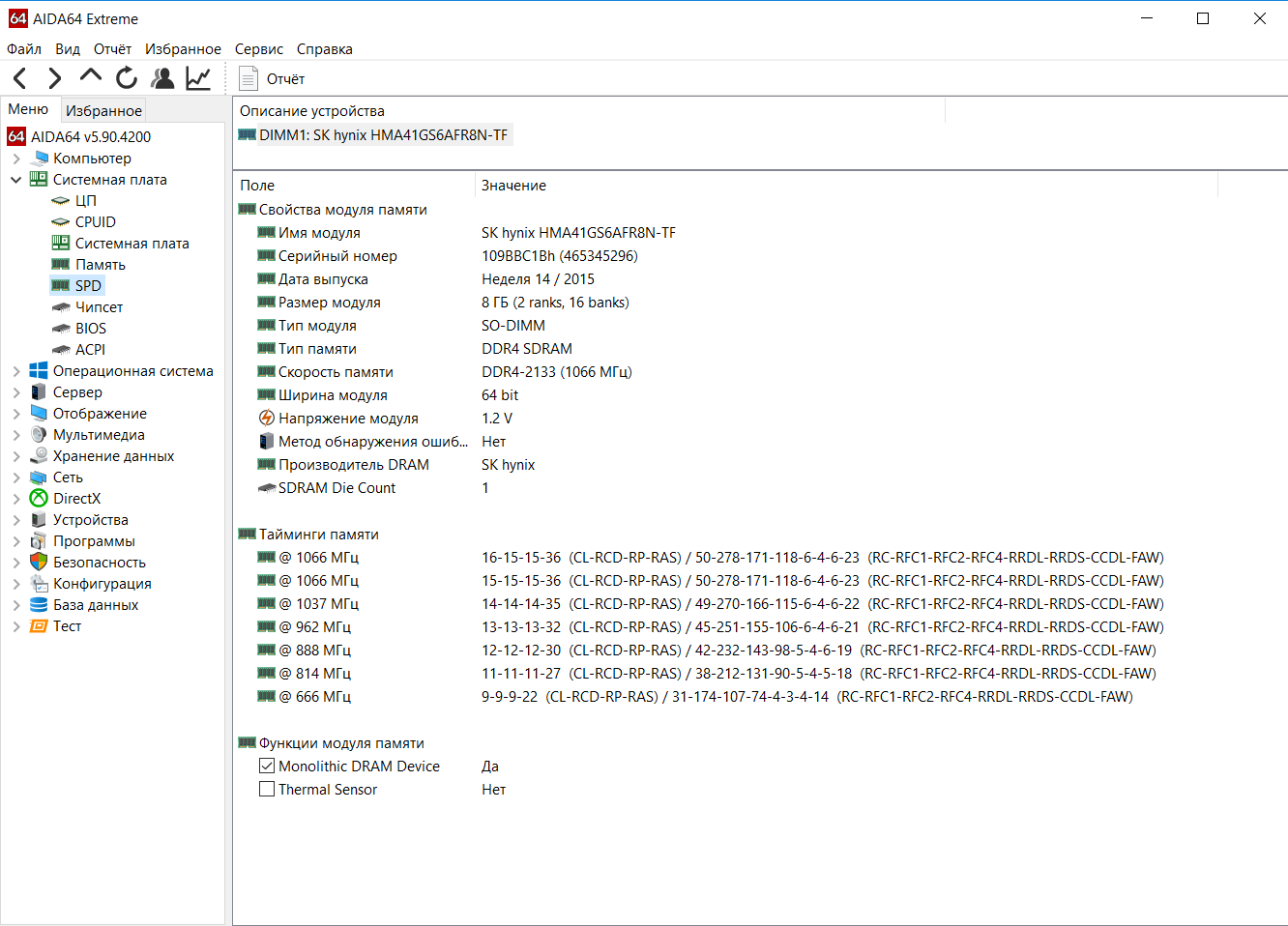
Запись / Чтение / Копирование / Задержка / Кэш
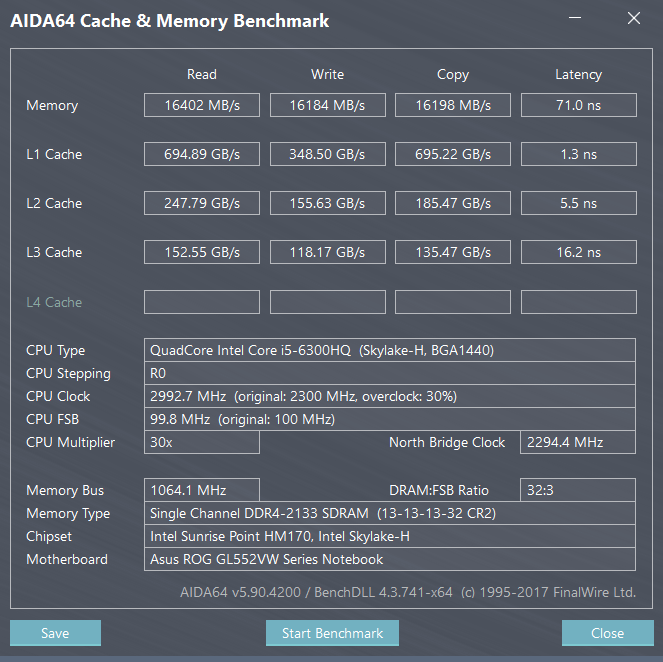
HyperX Impact 8 GB
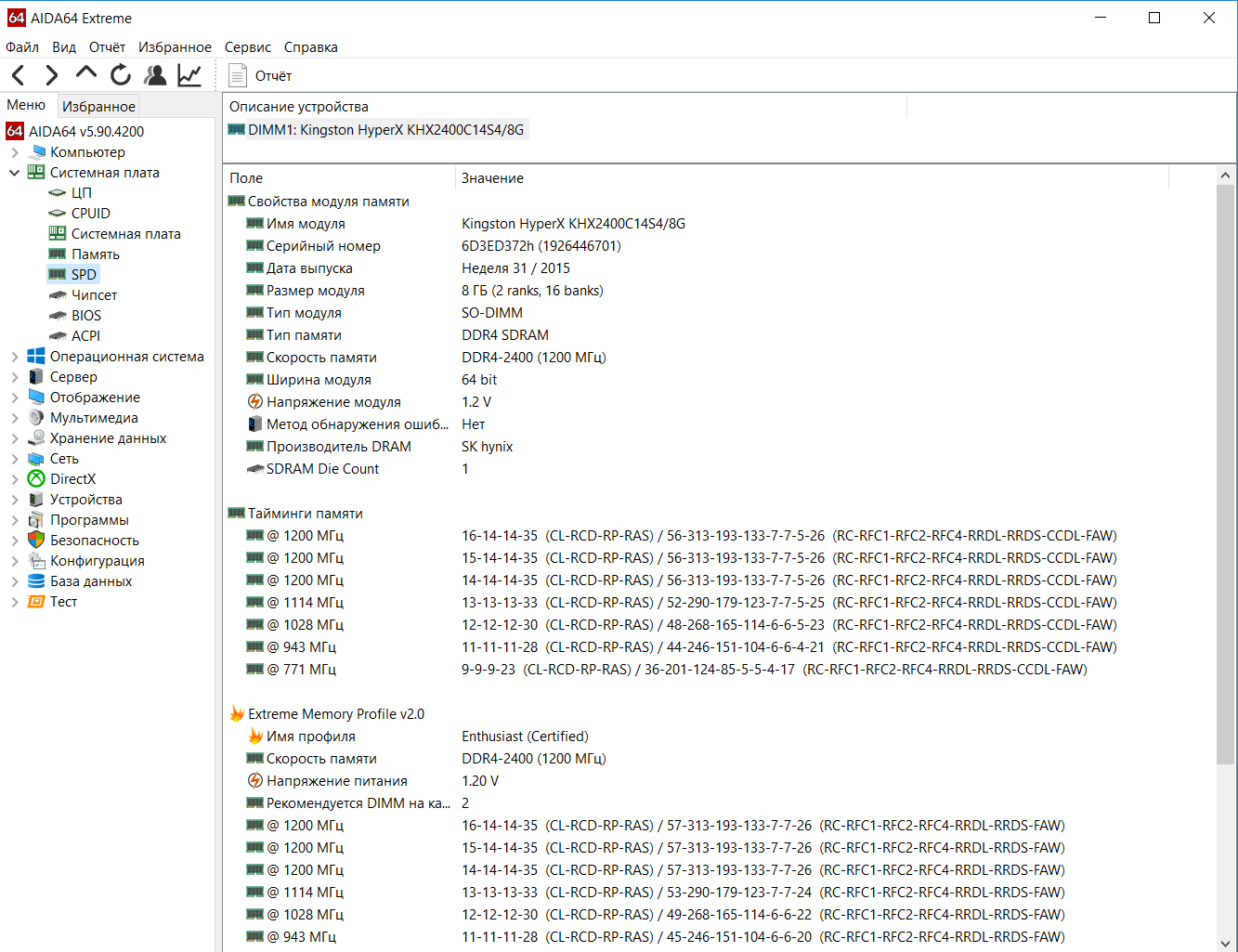
Запись / Чтение / Копирование / Задержка / Кэш
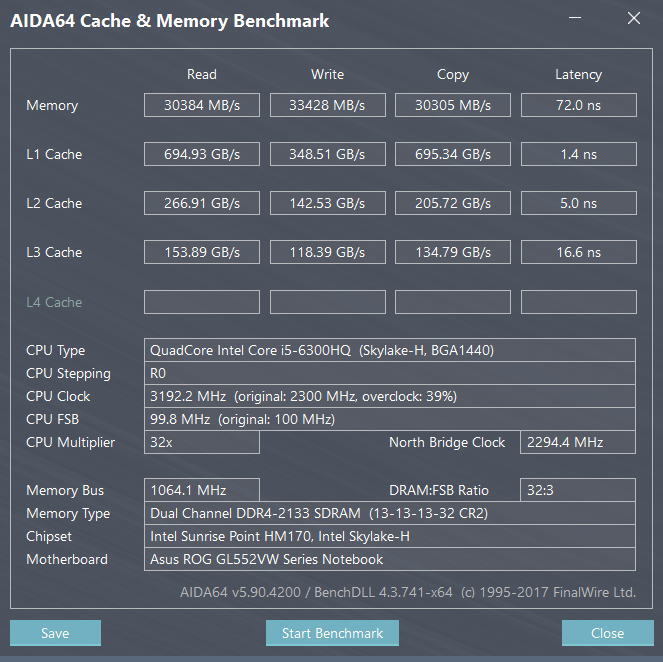
HyperX Impact 16 GB
Запись / Чтение / Копирование / Задержка / Кэш
Сводная таблица по характеристикам памяти
| Память | Чтение, MB/s | Запись, MB/s | Копирование, MB/s | Задержка, ns |
| stock | 15735 | 15442 | 15637 | 86.1 |
| HyperX Impact 8 GB | 16402 | 16184 | 16198 | 71.0 |
| HyperX Impact 16 GB | 30384 | 33428 | 30305 | 72.0 |
World Of Tanks
Арт — сайт WoT
Параметры тестирования: качество графики – «Максимальное», разрешение экрана 1920*1080, клиент – HD.
Стоковая комплектация (8 Gb) — в зависимости от интенсивности происходящего на экране среднее значение FPS – от 60 до 68.
8 Gb Hyper X — 59-72 FPS.
16 Gb Hyper X — 60-74 FPS.
GTA V

Арт — сайт rockstargames.com
Параметры графики выставляются с помощью настроек игры с привязкой к объему памяти видеокарты. Включение или повышение качества отображение дополнительных эффектов заполняет шкалу доступной памяти. Итого с 2 гигабайтами GeForce GTX 960M все настройки удается выставить на «Высоко», треть из их затем повысить до «Очень высоко».
Среднее значение FPS на стоковых настройках – 59.
8 Gb Hyper X — 60 FPS.
16 Gb Hyper X — 60 FPS.
Mafia III

Арт — сайт mafiagame.com
Со стоковой комплектацией на максимальных настройках игра выдает 29-30 кадров, иногда проседая до 27.
8 Gb Hyper X — 29 FPS.
16 Gb Hyper X — 30 FPS.
Battlefield 1

Обложка — википедия
Настройки — «Ультра», среднее значение FPS на стоковой памяти — 31.
8 Gb Hyper X — 32 FPS.
16 Gb Hyper X — 32 FPS.
Сводная таблица FPS
| Память | WoT, HD, Максимальное, FPS | GTA V, максимально доступное качество / FPS | Mafia III, максимально доступное качество / FPS | Battlefield 1, Ultra, FPS |
| Стоковый (hdd + 8 gb) | 60-68 | 59 | 29-30 | 31 |
| HDD + 8 Gb Hyper X | 59-72 | 60 | 29 | 32 |
| HDD + 16 Gb Hyper X | 60-74 | 60 | 30 | 32 |
3D Mark, набор тестов Time Spy
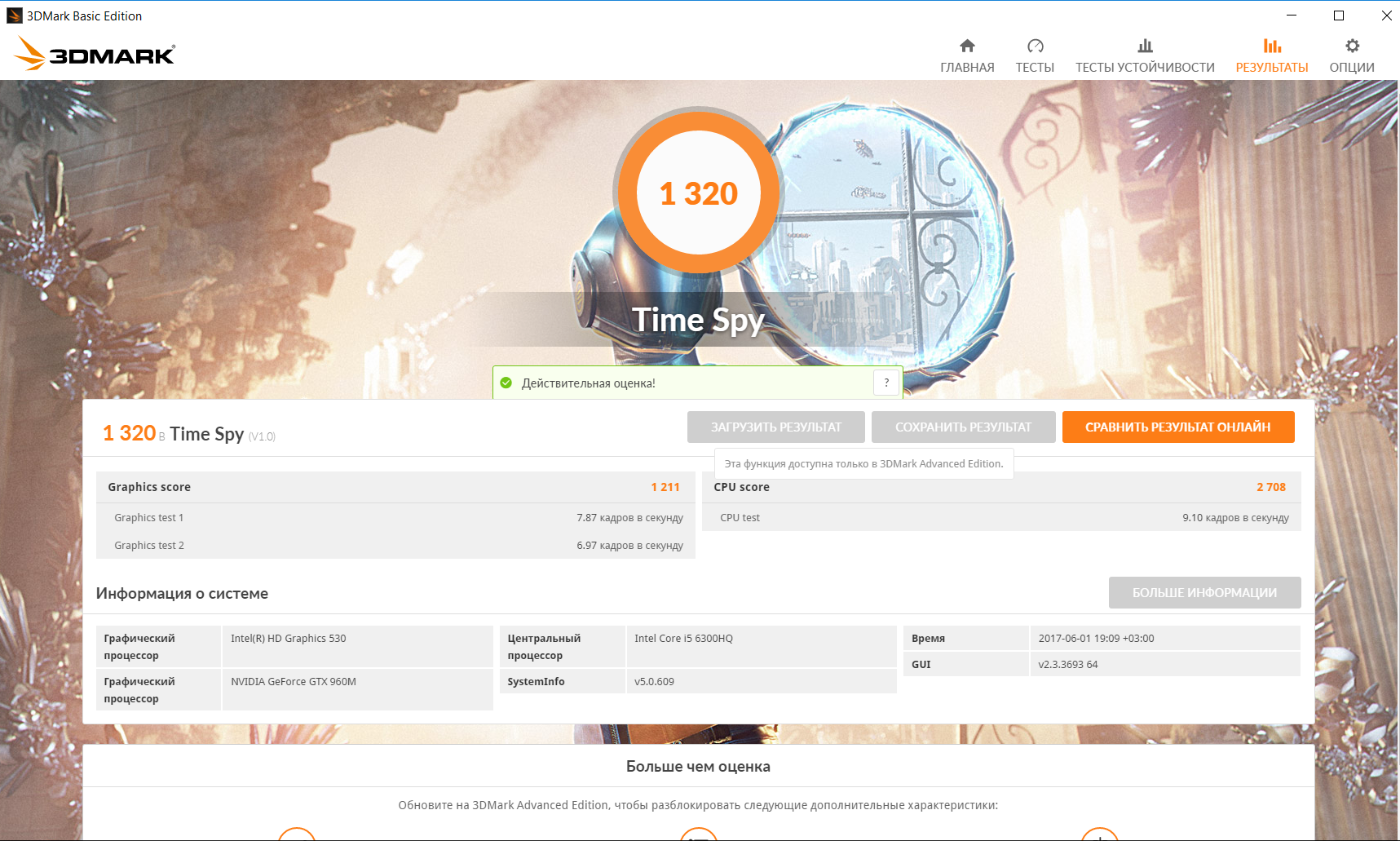
После прохождения всех тестов набор (graphic, CPU, etc) средний балл на стоковой памяти – 1320.
8 Gb Hyper X — 1321.
16 Gb Hyper X — 1327
Сводная таблица результатов 3D Mark Time Spy
| Комплектация | 3D Mark Time Spy |
| Стоковая память | 1320 |
| 8GB HyperX Impact | 1321 |
| 16 GB HyperX Impact | 1327 |
Сухой остаток
Как сумел заметить внимательный читатель, разница между попытками нарастить FPS с помощью новой памяти и желанием играть на стоковом железе довольно невелика. В случае с FPS ее в принципе нет. Дело в том, что у видеокарты своя память, и она использует для работы только ее. Наращивание оперативной же памяти до любых объемов не улучшит FPS в играх, если дискретное видео не будет использовать оперативную память.
Но замена HDD на SSD сильно влияет на общую производительность ПК (подробнее об этом мы уже писали тут) и неплохо сказывается на стабильности работы. Если на FPS подобные манипуляции не производят никакого эффекта, то на работе ПК, на котором одновременно запущены стандартные приложения и какая-то требовательная игра, разница уже присутствует.
Вот как мы проводили тесты.
- Windows 10 Pro со всеми обновлениями ОС, доступными на день написания текста.
- Google Chrome с 15 открытыми вкладками (Gmail, YouTube, Facebook, Google, главная Яндекса, несколько сайтов популярных новостных агентств).
- Десктопный клиент Skype.
- Десктопный клиент Telegram.
- Десктопный клиент WhatsApp.
- Десктопный клиент Slack.
- Каждая из игр из нашего списка.
И здесь уже в дело вступает оперативная память. World of Tanks, Mafia III, GTA V реагировали на такое довольно предсказуемо, а именно:
Стоковая память — все сворачивается и адекватно разворачивается.
HyperX Impact 8 GB — все сворачивается и адекватно разворачивается.
HyperX Impact 16 GB — все сворачивается и адекватно разворачивается субъективно в пару раз быстрее, чем на 8.
А вот Battlefield 1 повела себя немного категорично.
8 гигабайт памяти гарантировали, что игра успешно свернется до состояния черного экрана, и 50/50 повесит систему до состояния «Теперь питание компьютера можно отключить».
16 гигабайт памяти позволяли свернуть игру, стоящую на паузе, ответить на звонок по скайпу, развернуть игру и продолжить игровой процесс.
В случае с игровыми ноутбуками апгрейд памяти поможет только для общей работы ПК и выполнения ресурсоемких операций – для любителей рендеринга видео, моделирования, фанатов новых вкладок в Хроме по каждому клику. Тогда да, чем больше памяти – тем задорнее все работает. Ведь не стоит забывать, что для используемых в тесте игр 8 гигабайт оперативки — это лишь минимальное системное требование. А кроме игры компьютеру в любом случае придется держать еще и работу ОС и приложений.
Тесты PC Mark 8 Home
Этот набор тестов призван оценить быстродействие компьютера при использовании стандартных домашних задач — веб-серфинг, работа с фототекой, просмотр фильмов, потоковое видео, видеоконференции и прочее.
По клику на каждый скриншот — онлайн-сравнение результатов с похожими по характеристиками ПК.
Что дает увеличение оперативной памяти?
Объём оперативной памяти – важный параметр, от которого непосредственно зависит скорость, стабильность и надёжность работы нашего ПК. Многие пользователи убеждены, что максимально возможный объём оперативной памяти – обязательное условие эффективной работы компьютерной системы. Другие же уверены, что для ПК будет достаточно и 4 — 8 гигабайт ОЗУ. Какие же плюсы даёт увеличение объёма ОЗУ, и какие способы увеличить объём оперативной памяти компьютера существуют? Расскажем в нашем материале.
Память компьютера
Как известно, память ПК состоит из оперативной памяти («ОЗУ»), постоянной памяти («ПЗУ»), и вспомогательной виртуальной памяти. Последняя является неким массивом данных на жёстком диске, который используется для временного хранения различных файлов в процессе работы системы.
Когда вы запускаете какую-либо программу, ваш процессор даёт системе команду получить тело данной программы из жёсткого диска. Файлы программы помещаются в некое рабочее пространство для манипулирования ими. Это рабочее пространство и является оперативной памятью вашего ПК, иначе называемой «ОЗУ» (оперативное запоминающее устройство).
Возможность и эффективность работы с файлами обычно ограничена размером ОЗУ. В случае небольшого объёма ОЗУ компьютер будет существенно тормозить, так как маленький размер оперативной памяти будет вынуждать несколько раз считывать и записывать те файлы, которые могли быть считаны и записаны 1 раз. Маленький объём памяти также вынуждает компьютер записывать нужные файлы на жёсткий диск (в так называемую «виртуальную память»). Это также ведёт к увеличению времени работы с данными.
Потому чем больше оперативной памяти у вашего ПК, тем быстрее будут работать запущенные программы, ведь это избавляет систему от необходимости обрабатывать по нескольку раз то, что может быть обработано за один раз.
Объём памяти и скорость памяти
Оперативная память имеет два основных параметра, которые влияют на производительность компьютера – объём памяти и скорость памяти. Объём памяти современных ПК начинается от 4 — 8 Гб и более, позволяющих обеспечить запуск стандартных программ и базовых игр. Наличие на компьютере объёма памяти 16 Гб и выше позволит запускать тяжёлые игры и профессиональные программы для создания графики и мультимедиа.
Параметр скорости памяти определяет количество времени, которое требуется оперативной памяти для получения запроса от процессора и последующего чтения или записи данных. С более быстрой оперативной памятью вы увеличиваете скорость, с которой память передает информацию другим компонентам системы. Это означает, что быстрый процессор теперь имеет такой же быстрый способ общения с другими компонентами, что делает ваш компьютер намного более быстрым и эффективным.
Преимущества увеличения памяти на ПК
Среди преимуществ увеличение оперативной памяти на компьютере отметим следующее:
-
Удобный и быстрый монтаж видео . Если вы работаете с видео и загружаете его на другие сервисы (например, на YouTube), то наверняка замечали, что редактирование видео может сильно замедлить работу вашего ПК. Видеофайлы становятся всё больше, и обработка даже коротких видео может существенно тормозить работу вашей системы. Добавление оперативной памяти позволит ускорить обработку видео и параллельно запускать другие программы;
Способы увеличения оперативной памяти компьютера
Способы увеличения оперативной памяти ПК обычно являются следующими:
-
Добавьте планки памяти . Для увеличения оперативной памяти путём добавления новых планок понадобится выяснить, имеются ли свободные слоты для планок памяти на вашем ПК. Для этого запустите Диспетчер задач нажав на Ctrl+Shift+Esc, выберите раздел «Производительность», там нажмите на подраздел «Память» и просмотрите количество свободных слотов. Если таковые имеются – отлично. Чтобы узнать, какая память подходит для вашего ПК, рекомендуется перейти на официальный сайт производителя платы (или ноутбука), и просмотреть характеристики памяти устройства. Посмотрите, какой максимальный объём памяти поддерживается, какой тип памяти нужен и поддерживаемая чистота;
Другие способы увеличение памяти (например, использование флеш-накопителя) не увеличивают объём оперативной памяти, так как, по сути, добавляют в систему ещё накопитель (жёсткий диск или SSD) для хранения имеющихся данных.
Видео
Опубликовано 18 апреля 2023 в рубрике «Ремонт ПК»
Рекомендуем
Свежие статьи
Задай вопрос в группе
Читайте также
Комментарии
При использовании материалов с sdelaicomp.ru обязательным условием является использование ссылки на сайт
© 2014・ 2024 Сделайкомп ٩(◕‿◕)۶
Мы используем cookie, чтобы собирать статистику и делать контент более интересным. Также cookie используются для отображения более релевантной рекламы
Пользуясь сайтом, Вы автоматически принимаете «Пользовательское соглашение», а также правила передачи и обработки персональных данных, описанные в «Политике конфиденциальности»
Вам нужно увеличить RAM и перейти на SSD…
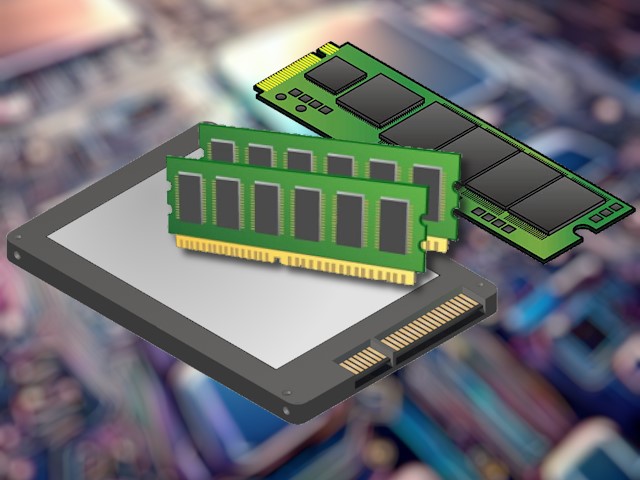
Задумывались ли вы, хватает ли вашему компьютеру, локальному или удалённому серверу оперативной памяти? Задумывались, но не знаете, как это определить? А накопители какого типа вы предпочитаете? Надеемся, данная статья поможет вам в этом разобраться.
▍ На что влияет объём оперативной памяти
Когда компьютеру нужно обработать данные, они помещаются в оперативную память и уже там с ними работает центральный процессор. Все запущенные программы и открытые в них файлы находятся в оперативной памяти компьютера. Таким образом, объём оперативной памяти влияет на то, сколько одновременно программ и насколько «тяжёлых» программ вы можете запустить и сколько одновременно и каких файлов (или, например, вкладок в браузере) вы можете открыть.
▍ Как производительность диска влияет на быстродействие компьютера
Операционная система периодически выгружает на диск из памяти те данные, к которые давно не использовались. А когда происходит к ним обращение снова, операционная система помещает их обратно в память вместо выгруженных на диск неактивных данных. Для пользователя это выглядит следующим образом: вы переключаетесь на окно, к которому давно не обращались, и компьютер на некоторое время «подвисает». А в это время выгруженные из памяти данные считываются с диска и помещаются обратно в память. Насколько быстро это произойдёт, зависит в первую очередь от быстродействия диска, ведь именно он будет здесь являть узким местом (оперативная память всегда быстрее).
▍ Почему файл подкачки должен находиться на SSD
Чем быстрее накопитель, тем короче будет такое «подвисание». А какие накопители быстрые — твердотельные. Мнение о ненадёжности твердотельных накопителей бытует и поныне, и до сих пор можно встретить советы перенести файл подкачки на HDD. Делать так ни в коем случае нельзя. Во-первых, SSD имеют достаточную надёжность, чтобы использоваться в высоконагруженных системах, если это не китайские «ноунеймы». У всех ключевых производителей есть несколько линеек накопителей с разным гарантированным уровнем надёжности и всегда можно подобрать необходимый вариант. Как показывает практика, накопители ещё долгое время могут проработать и после исчерпания заявленного ресурса. Во-вторых, поверхность пластин жёстких дисков тоже подвержена износу (вот неожиданность!) и со временем падает время доступа к секторам, а с ним и скорость обмена данными вплоть до невозможности обратиться к этим данным вовсе. Т.е. люди, перемещая файл подкачки с SSD на HDD, сами себе делают работу на компьютере менее комфортной. Действенным способом снизить нагрузку на диск подкачкой и увеличить его ресурс является увеличение объёма оперативной памяти или изменение подхода к работе за компьютером: можно закрывать вкладки, файлы, и программы, которые вам больше не нужны или не понадобятся в ближайшее время, чтобы освободить память.
▍ Ключевое отличие SSD от HDD
Если мы посмотрим на разницу скорости линейных чтения и записи на HDD и SSD, окажется, что SSD с интерфейсом SATA превосходят HDD с таким же интерфейсом в среднем «лишь» в 2-3 раза, в то время как на мелко блочных операциях разница составляет десятки раз и именно в этом кроется ключевое отличие накопителей. Механически SSD устроены по-другому и не так важно, где находятся данные, ведь скорость прохождения сигнала к ячейкам SSD гораздо выше, чем время доступа к секторам HDD. С развитием накопителей роль фрагментации данных хоть и снизилась в вопросах производительности HDD, время доступа к разным секторам в силу технических особенностей накопителей данного типа сильно отличается, в то время как разница во времени доступа к ячейкам SSD ничтожно мала. Ещё и поэтому файл подкачки функционирует заметно быстрее, находясь на SSD. Много лет назад, когда SSD ещё не начали получать доступность на потребительском рынке, сильно ощущалась разница в производительности между дефрагментированным файлом подкачки и недефрагментированным. Помимо самого файла, фрагментированными могут быть и данные внутри файла, а на SSD фрагментация уже не играет такой роли. Кроме того, разница в скорости зависела даже от территориального расположения данных на пластине жёсткого диска, и чем дальше данные были от центра, тем быстрее они считывались. На SSD же неважно, где территориально находятся данные, и фрагментация оказывает не такое сильное влияние на производительность.
▍ Почему оперативной памяти должно быть достаточно
Операционная система стремится выгрузить из памяти неактивные данные, чтобы в оперативной памяти всегда оставалось место для новых (или вновь загруженных из файла подкачки) данных. Если оперативной памяти не хватает катастрофически, и данные в оперативной памяти практически «не остывают», то операционной системе приходится «судорожно» искать в памяти данные, которые можно выгрузить на диск, когда требуется разместить данные в оперативной памяти. Поэтому в такой ситуации вы будете ждать дважды: пока данные будут выгружены из памяти, плюс пока требуемые данные будут загружены.
▍ Как понять, хватает ли оперативной памяти
Оценить требуемый объём можно, понаблюдав, сколько памяти требуется вашему компьютеру.
В ОС Windows обратимся к диспетчеру задач, чтобы узнать, сколько сейчас всего используется (Committed) памяти

Это значение показывает, сколько данных находится в памяти, плюс сколько данных выгружено в файл подкачки. Его также можно получить следующим образом:
(Get-WmiObject win32_operatingsystem | select @>).commit Значение будет в килобайтах. На вышеприведённом скриншоте мы видим, что используется 12.5 ГБ памяти, а всего памяти, включая файл подкачки — 26.4 ГБ. В системе 16 ГБ физической памяти, объём файла подкачки автоматически выбирается системой. Выходит, что объём файла подкачки составляет 60% от объёма физической памяти. Нужно ли бросаться расширять физическую память? Давайте понаблюдаем, как у нас меняется объём используемой памяти.
Мы написали скрипт, создающий задачу в Task Scheduler, которая каждый 15 минут получает значение Committed Memory и дописывает его в файл C:\Users\Public\Documents\commit.txt.
Выглядит он как-то так:
powershell.exe set-executionpolicy unrestricted Set-Content -Path C:\Users\Public\Documents\get-commit.ps1 -Value "(Get-Date -Format 'yyyy-MM-dd HH:mm' )+`"``t`"+(Get-WmiObject win32_operatingsystem | Select @>).commit | Out-File C:\Users\Public\Documents\commit.txt -Append" $action = New-ScheduledTaskAction -Execute "`"C:\Windows\System32\WindowsPowerShell\v1.0\powershell.exe`"" -Argument "C:\Users\Public\Documents\get-commit.ps1" $trigger = New-ScheduledTaskTrigger -Once -At 1am -RepetitionInterval (New-TimeSpan -Minutes 15) $principal = New-ScheduledTaskPrincipal -UserID "NT AUTHORITY\SYSTEM" -LogonType ServiceAccount -RunLevel Highest $settings = New-ScheduledTaskSettingsSet $task = New-ScheduledTask -Action $action -Principal $principal -Trigger $trigger -Settings $settings Register-ScheduledTask 'collect-commit' -InputObject $task Вот фрагмент этого файла:
2023-05-03 10:15 6387512 2023-05-03 10:30 7986736 2023-05-03 10:45 8545776 2023-05-03 11:00 8540724 2023-05-03 11:15 8646144 2023-05-03 11:30 8726340 2023-05-03 11:45 8583972 2023-05-03 12:00 8898532 2023-05-03 12:15 8945512 2023-05-03 12:30 9749284 2023-05-03 12:45 9833264 2023-05-03 13:00 10605496Представим данные из файла в виде графика

Как мы видим, большую часть времени система всё же «умещается» в отведённую память. Но нужно ли её расширить, так как иногда её не хватает? Если в работе это не заметно, то можно оставить всё как есть. Если доставляет дискомфорт, то остаётся ещё два выхода: либо всё-таки увеличить объём ОЗУ (но ведь это стоит денег), либо пересмотреть сценарии использования компьютера: закрывать ненужные более вкладки в браузере, файлы и окна программ. Если же это постоянно работающий сервер, то тут придётся пересматривать алгоритмы его работы, если можно доработать или перенастроить ПО, в противном случае придётся всё же добавлять память.
Про Windows выяснили, а в ОС Linux оценить использование памяти можно с помощью команды
free -t -hВывод будет примерно следующим:
total used free shared buff/cache available Mem: 461Mi 129Mi 136Mi 0.0Ki 194Mi 319Mi Swap: 1.0Gi 5.0Mi 1.0Gi Total: 1.5Gi 135Mi 1.1Gi
Параметр -t добавляет строчку Total, на тот случай, если нам лень выполнять сложение (а нам, конечно же, лень). Параметр -h приводит значения к более удобным KiB, MiB и GiB. По умолчанию значения выводятся в килобайтах без указания величин.
Чтобы собрать статистику, можно поступить следующим образом.
Создаём файл с содержимым
#!/bin/bash a=$(date +'%Y-%m-%d %H:%M') b=$(free -t | awk -v RS="" '') echo $a$'\t'$b >> /home/used.txtИ сохраняем его, например, в /home/get-used.sh.
Добавляем в crontab строчку
*/15 * * * * /home/get-used.shИнформация коллекционируется в /home/used.txt , содержимое которого выглядит так же, как у файла commit.txt , который мы создавали в Windows.
Мы пособирали информацию ещё на двух машинах и получили следующие данные.

В этих двух случаях объём физической памяти 2 ГБ и 512 МБ соответственно. Как мы видим, в случае 2 мы всё время «не умещаемся» в физическую память и её нужно увеличить на 1-2 ГБ.
▍ Вместо заключения
Мы не будем рассказывать, как выбрать правильный SSD или нужную память, это тема отдельной статьи. Хостеры виртуальных (VPS/VDS) серверов уже всё выбрали, вам всего лишь нужно изменить объём памяти вашего сервера и обратиться в техподдержку для перемещения вашего сервера на SSD, если вы всё ещё не сделали это.