Как установить пароль на телефон Samsung
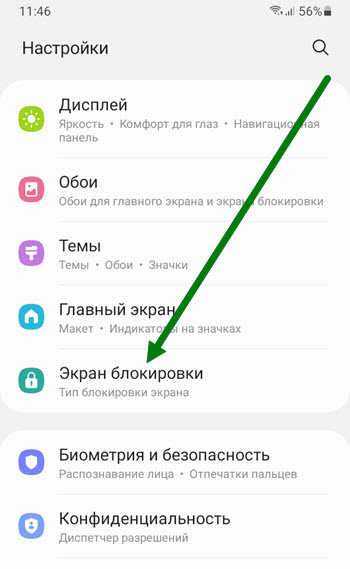
2. Находим раздел «Экран блокировки» и заходим в него.
3. В самом верху данного раздела, находится нужный нам пункт «Тип блокировки экрана».

По умолчанию он имеет значение «Провести по экрану», жмём на него.
4. На открывшейся странице, мы можем выбрать один из трёх вариантов:
- Рисунок (графический ключ) имеет среднюю надёжность защиты.
- PIN-код состоит только из цифр, умеренно-высокий уровень безопасности.
- Пароль состоит из цифр и букв, самая высокая степень защиты.

Я выберу пароль, вы на своё усмотрение.
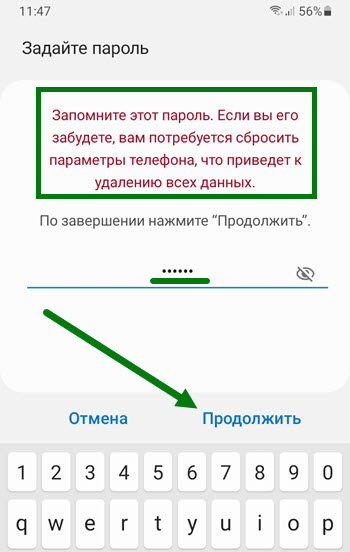
5. Задаём секретный код, после жмём на кнопку «Продолжить».
Внимание обязательно запишите или сохраните пароль любым другим способом, иначе вы рискуете потерять доступ к смартфону.
На Ютубе ролики с заголовком что делать если забыл пароль, набирают миллионы просмотров, не окажитесь в числе этих зрителей.
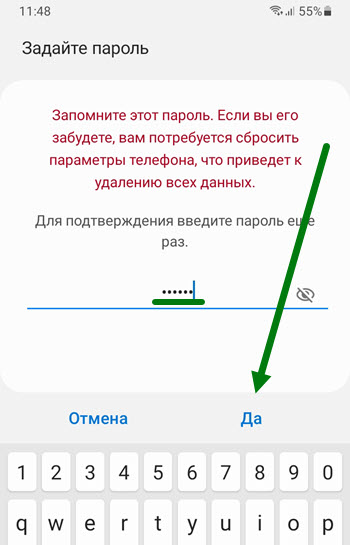
6. Повторно указываем код, после жмём на кнопку «Да».

7. Перед нами открылось окно, в котором указанно что смартфон можно будет разблокировать удалённо, полностью читаем содержимое, ознакамливаемся с политикой конфиденциальности, после жмём на кнопку «Принять».
8. Теперь необходимо совершить последние настройки, указав что нужно выводить на экран блокировки.

После жмём на кнопку «Готово».
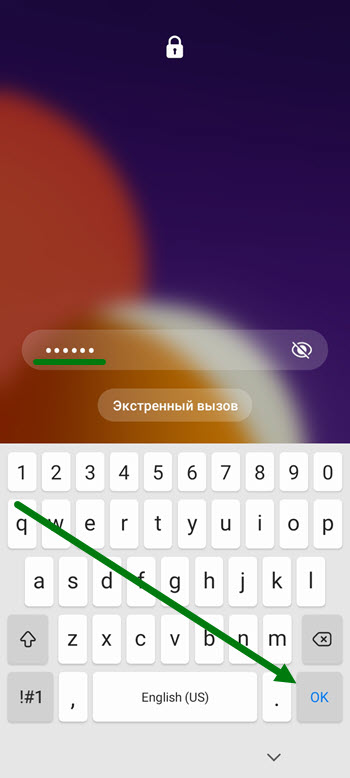
9. Для открытия экрана, вводим ранее заданный пароль, после нажимаем «ОК».
Поздравляю, наш смартфон надёжно защищён. Для того чтобы открывать его гораздо быстрее, рекомендую внести биометрические данные:
Как поставить пароль на приложения на телефоне Samsung
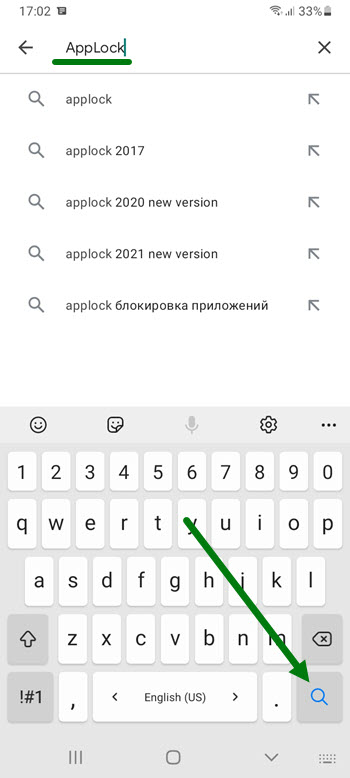
2. В строке поиска вводим название, после жмём на кнопку в виде лупы.
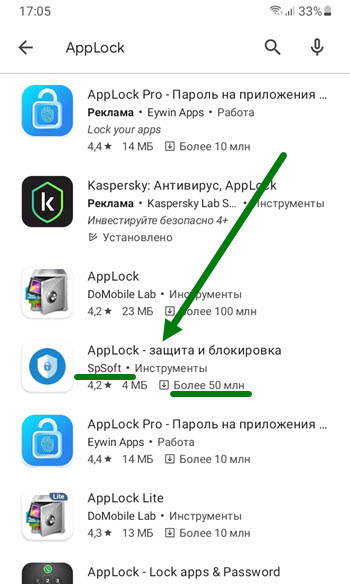
3. В результатах поиска появилось много различных утилит, но нас интересует разработчик SpSoft, программа довольно популярна, более 50 миллионов скачиваний.
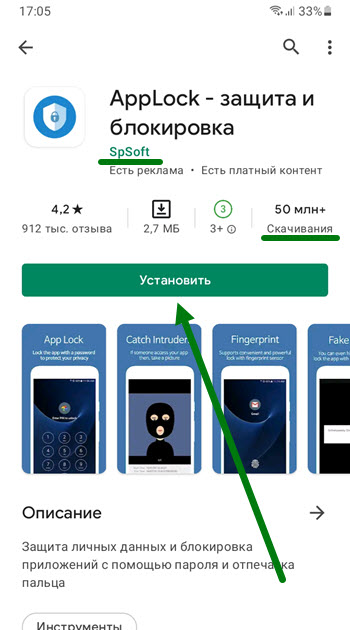
4. На открывшейся странице, читаем описание, после жмём на кнопку «Установить».
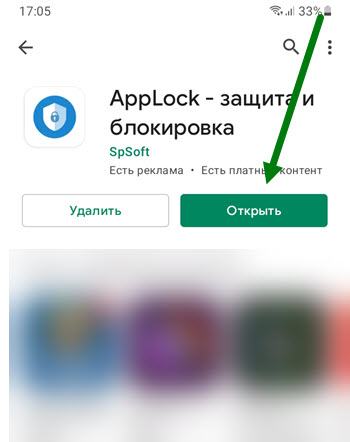
5. По окончании установки, жмём на кнопку «Открыть».
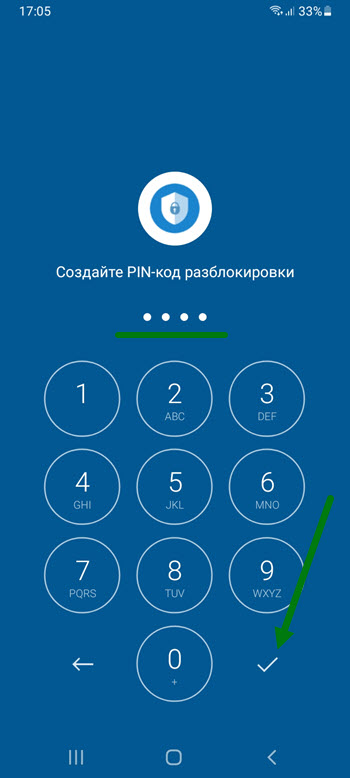
6. На открывшейся странице, нужно задать пин-код, с помощью него и будет происходить разблокировка в будущем.
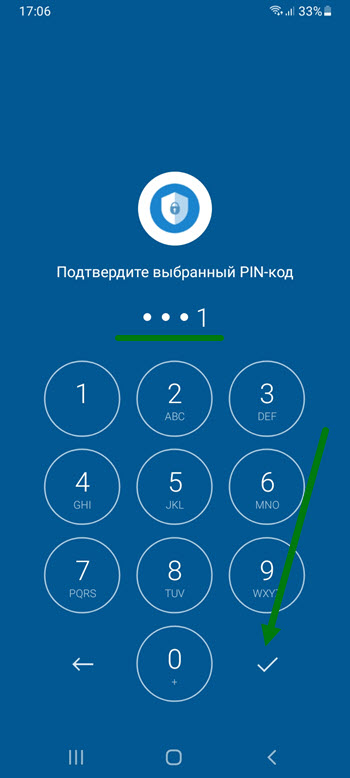
7. Подтверждаем введённый пин-код.
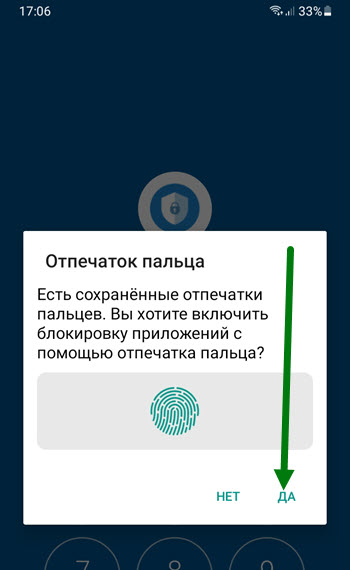
8. В открывшемся окне, можно добавить разблокировку с помощью отпечатка, я соглашусь, вы на своё усмотрение.
Включаем защиту
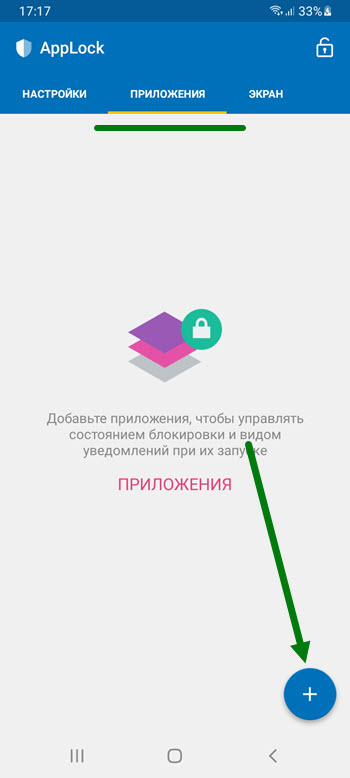
1. Открываем раздел «Приложения», далее жмём на кнопку «Плюс».
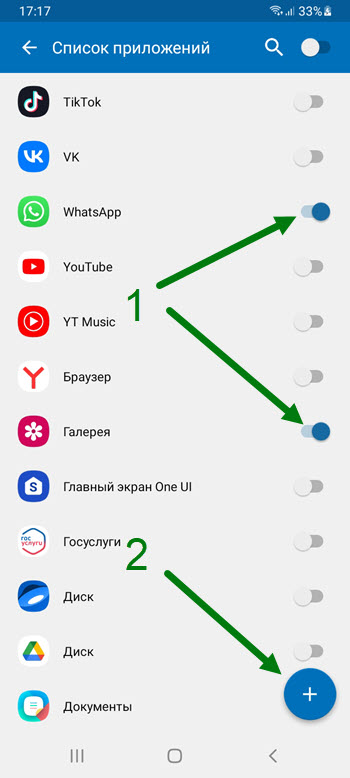
2. Выбираем необходимые, и опять жмём на кнопку «Плюс».
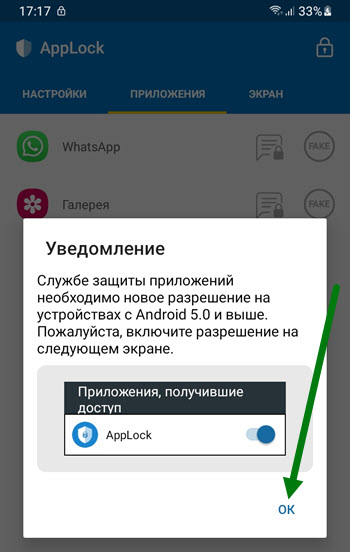
3. Далее последует процесс разрешений, которые необходимо дать, я не буду их описывать, а просто представлю скриншоты.
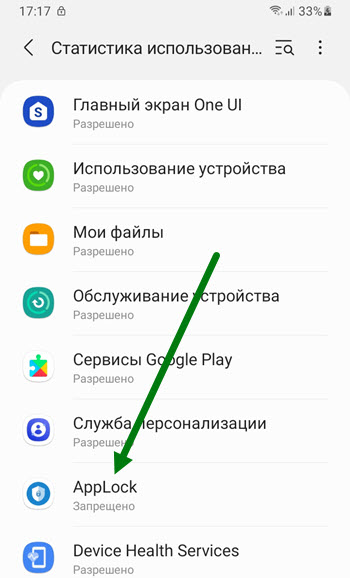
4.
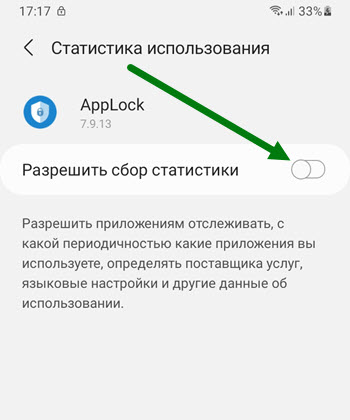
5.
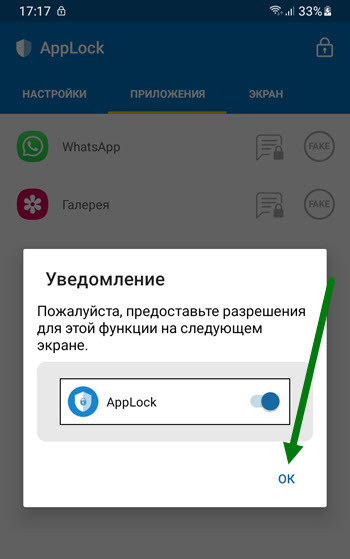
6.
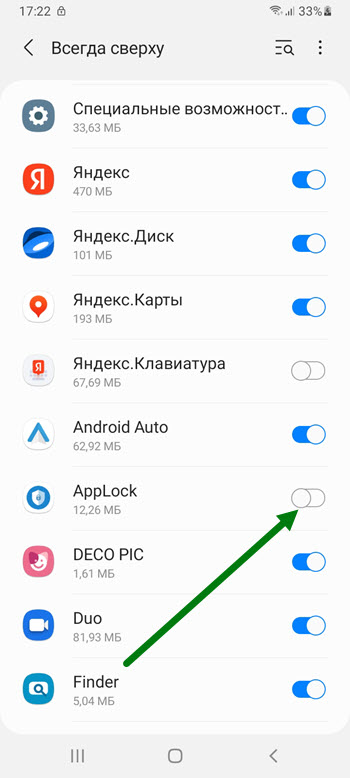
7.
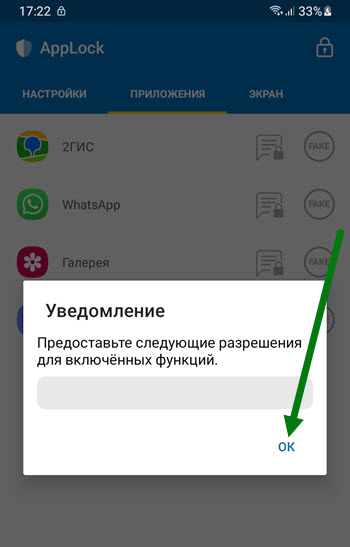
8.
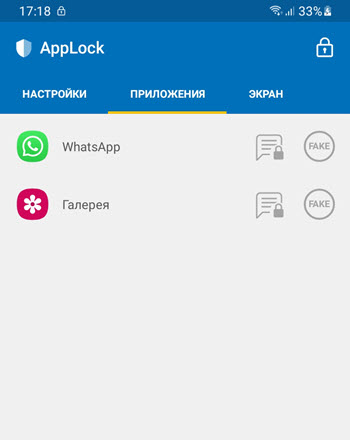
9. После того как мы дали все необходимые разрешения, выбранные приложения под защитой.
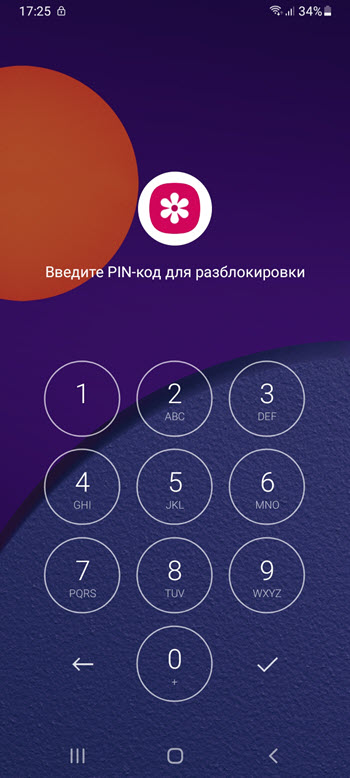
10. При попытке их открыть, потребуется ввести ранее указанный пароль.
- ВКонтакте
- Telegram
- Одноклассники
Как поменять способ блокировки экрана на Samsung Galaxy
Доступные типы блокировки экрана различаются в зависимости от модели устройства и версии прошивки.
На смартфоне в настройках способа блокировки могут быть:
• рисунок — несколько точек, соединенные между собой в геометрический рисунок
• PIN-код — четырехзначное число
• пароль
• биометрические данные — лицо, отпечатки пальцев или радужка глаза
• провести по экрану — никакие пароли вводить не нужно, вы просто проводите по экрану пальцем, чтобы разблокировать его
• настройка Нет — отсутствие блокировки экрана
На устройствах Galaxy можно установить одновременно 2 способа блокировки:
• первый — PIN-код, или пароль, или рисунок
• второй — биометрические данные (также любой из доступных способов биометрии)
Как поменять способ блокировки экрана
Cпособ блокировки экрана настраивается по-разному на разных версиях Андроид. Поэтому сперва уточните версию вашей операционной системы.
Как настроить способ блокировки экрана на Андроид 12, 11, 10 — нажмите здесь, чтобы посмотреть
Шаг 1. Зайдите в Настройки и перейдите в Экран блокировки.
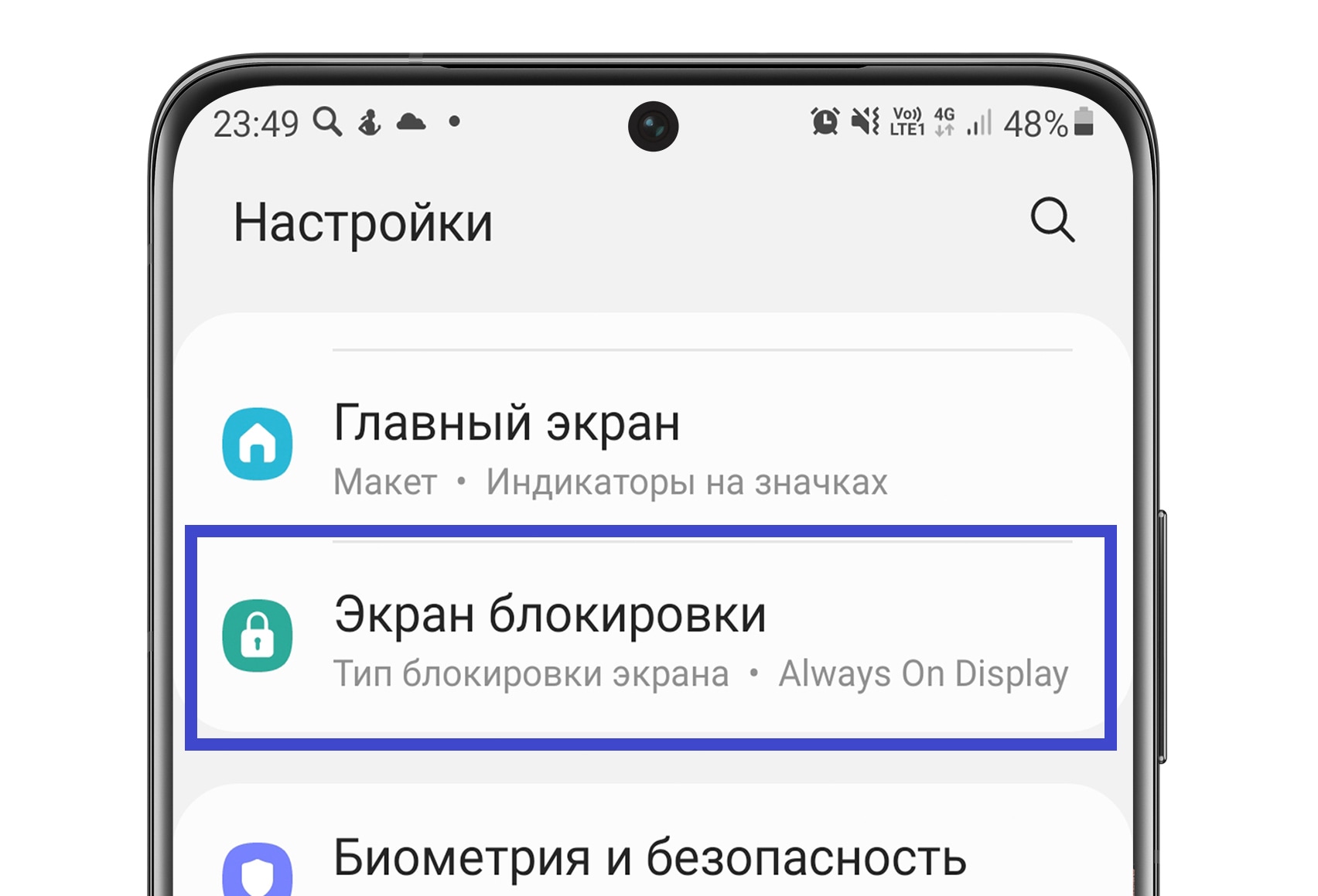
Шаг 2. Нажмите Тип блокировки экрана.
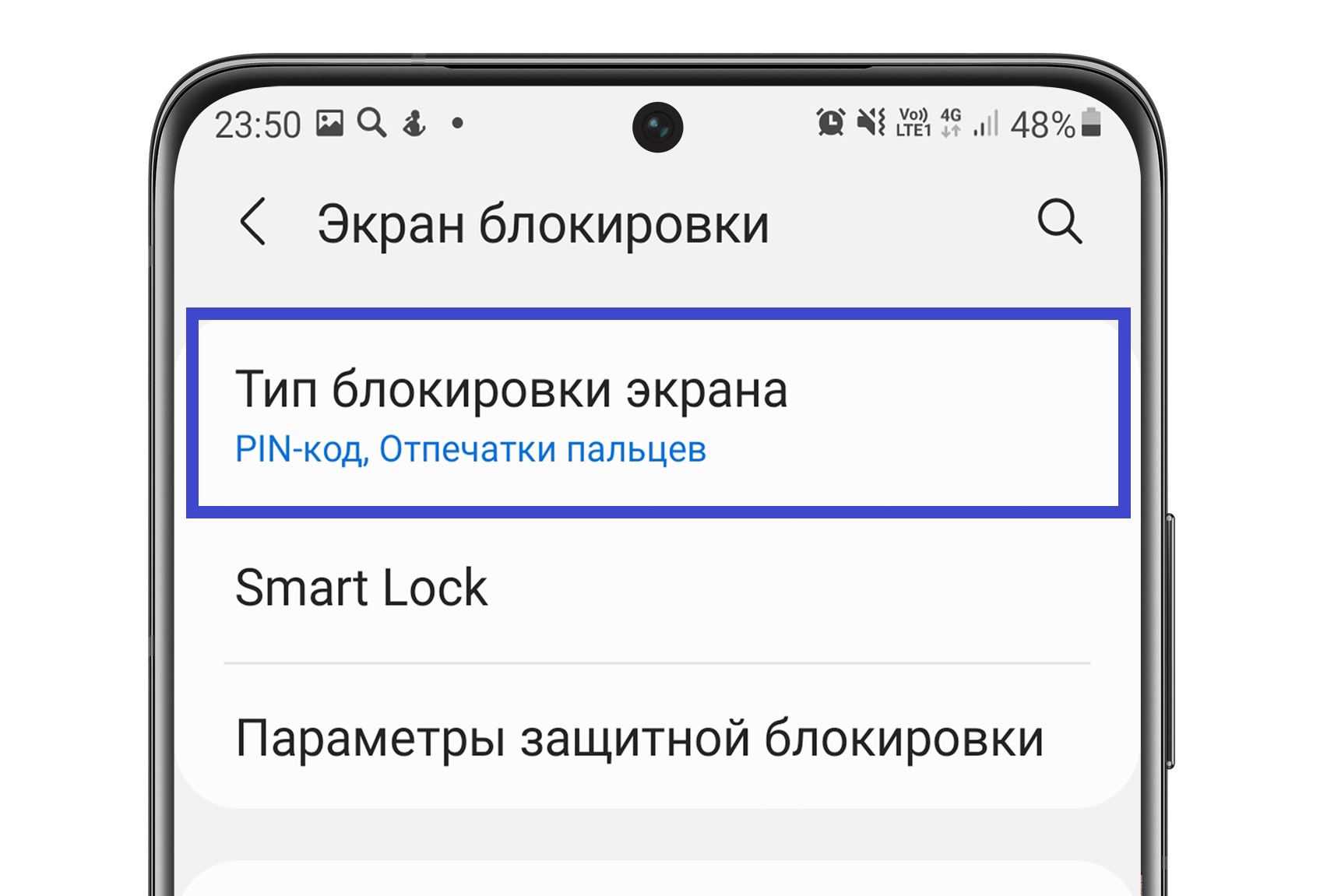
Шаг 3. Введите PIN-код (или пароль).
Шаг 4. Выберите тип блокировки. Чтобы выбрать тип блокировки, просто нажмите на него. Так, если вы выбираете PIN-код, нажмите на пункт PIN-код.
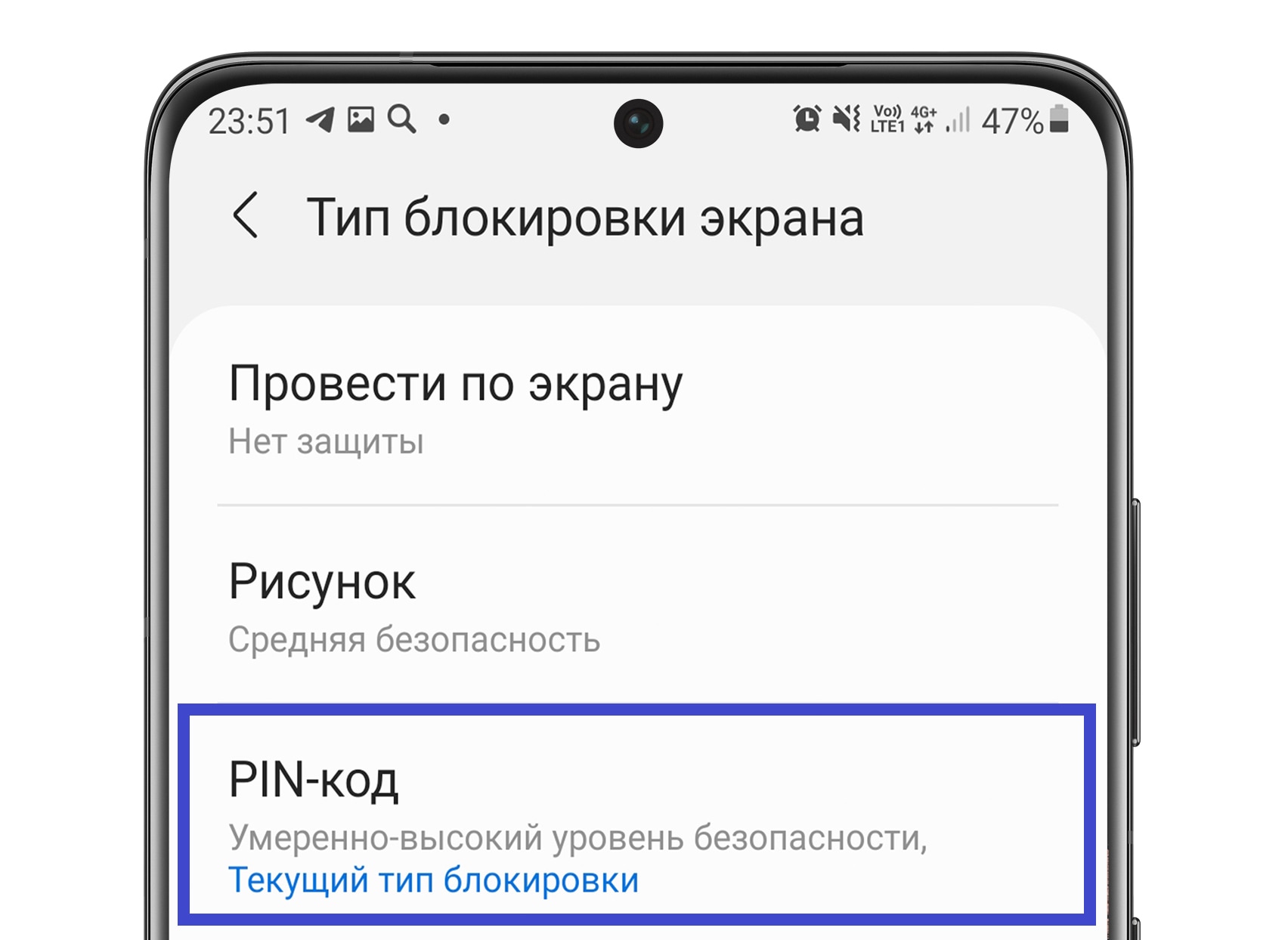
Шаг 5. Затем введите четырехзначный код.
Поставьте галочку ниже, если не хотите нажимать ОК каждый раз после ввода PIN-кода для разблокировки.
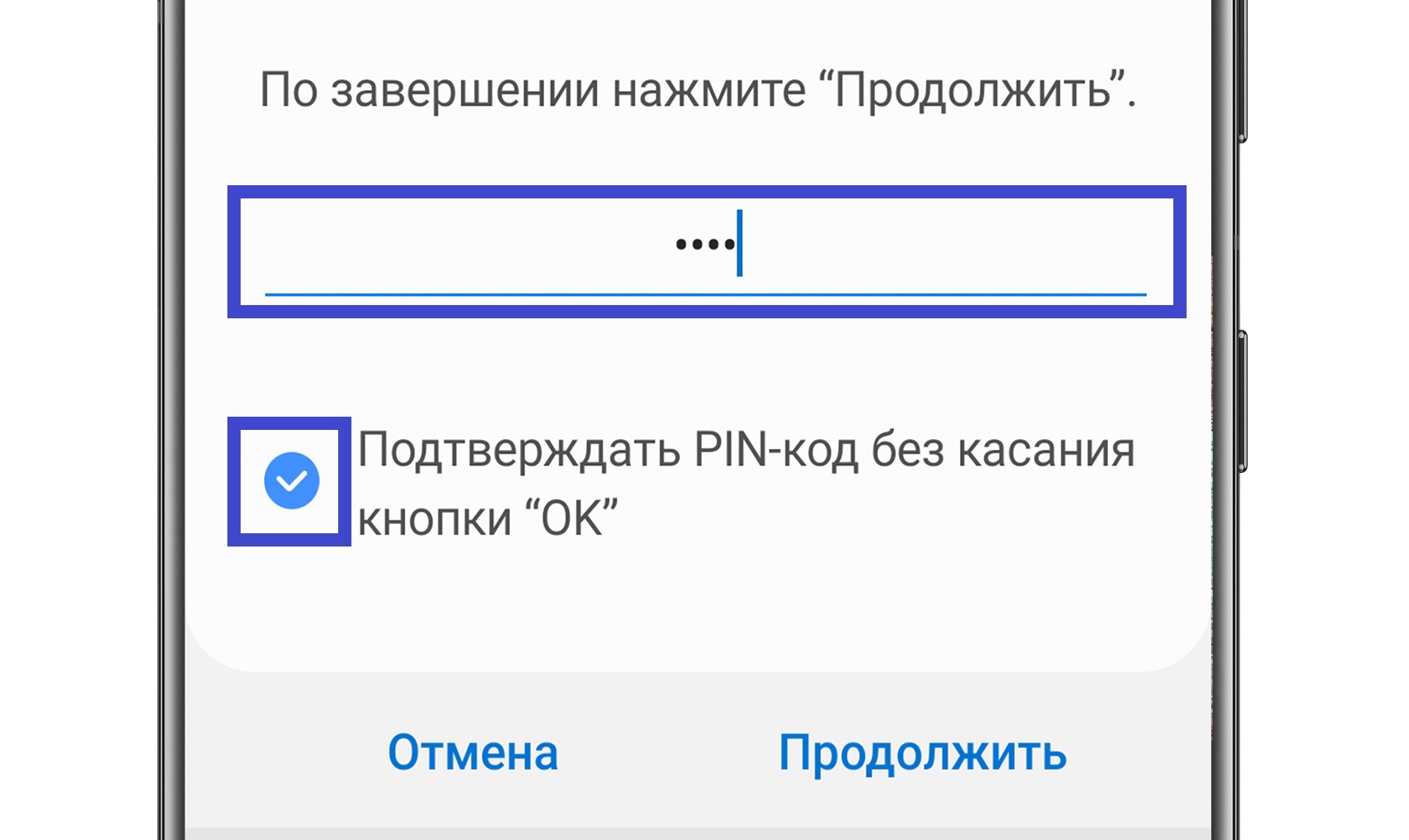
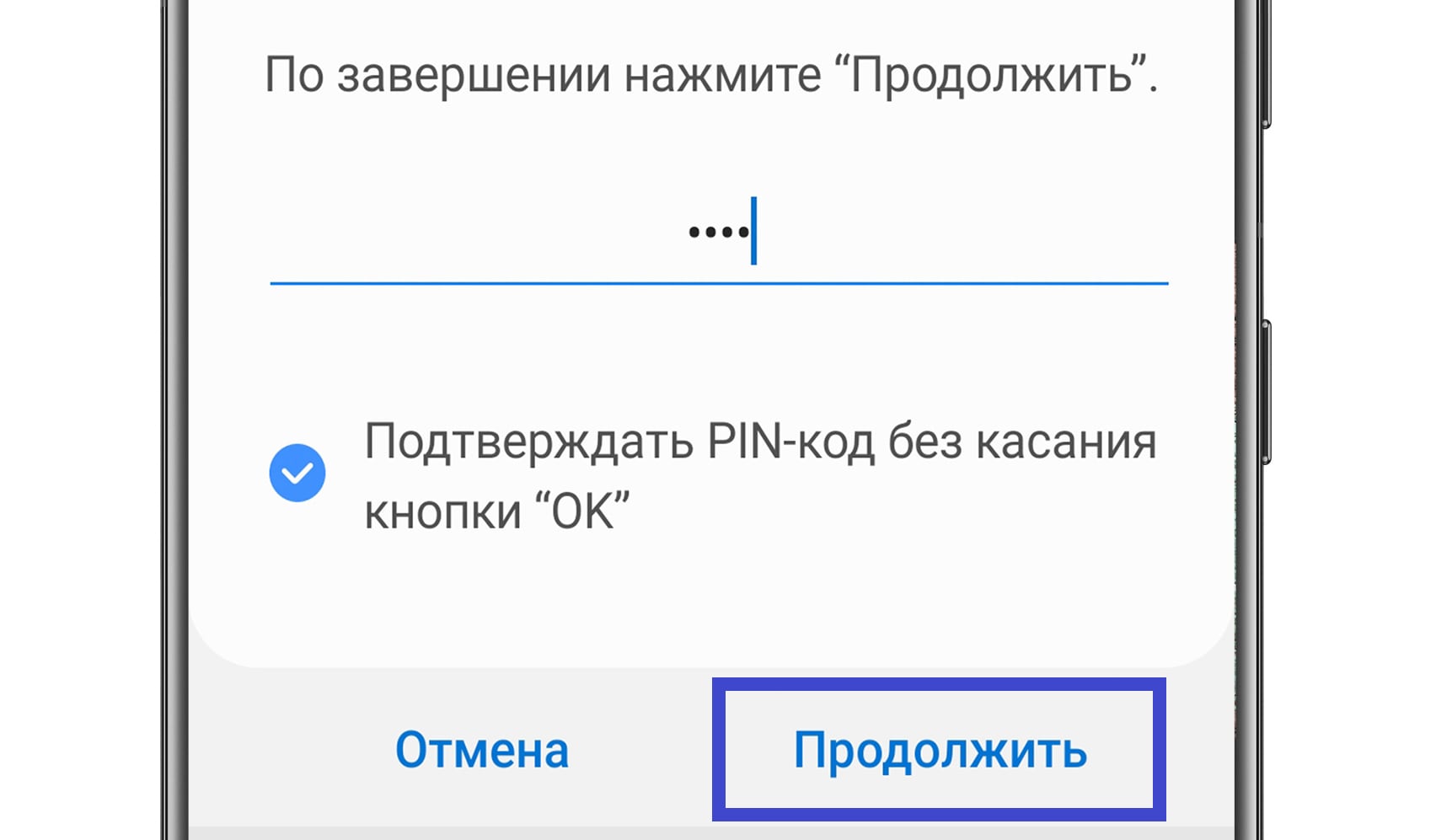
Шаг 6. Нажмите Продолжить.
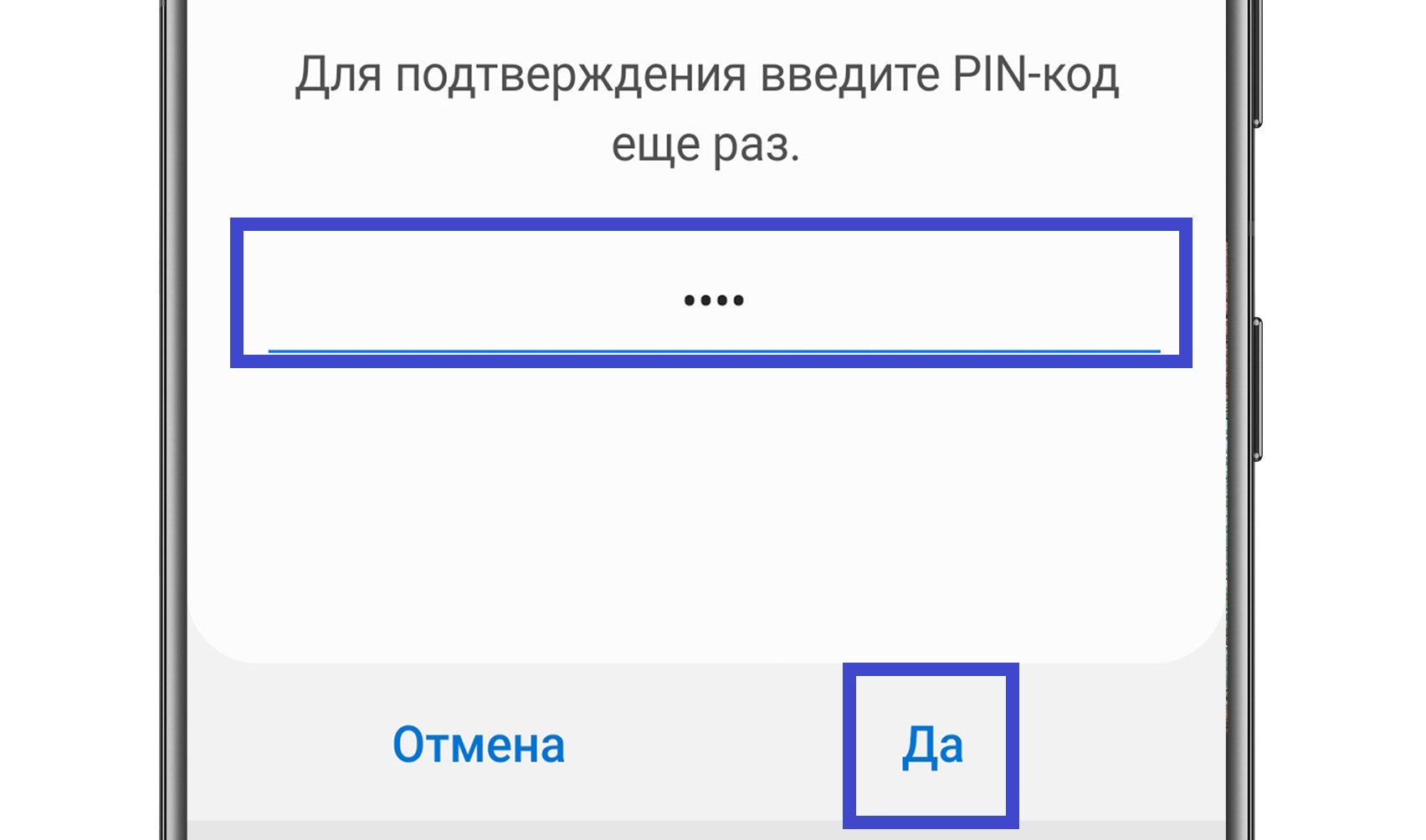
Шаг 7. Повторите код и нажмите Да.
Как настроить способ блокировки экрана на Андроид 9, 8, 7, 6 — нажмите здесь, чтобы посмотреть
Шаг 1. Откройте Настройки.
Шаг 2. Перейдите в Экран блокировки и защита (пункт может называться Экран блокировки и безопасность).
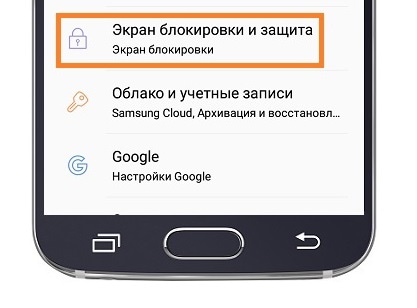
Шаг 3. Нажмите Тип блокировки экрана.
Шаг 4. Выберите Способ блокировки.
Как настроить способ блокировки экрана на Андроид 5, 4 — нажмите здесь, чтобы посмотреть
Шаг 1. Откройте Настройки (вкладка Мое устройство).
Шаг 2. Перейдите в Экран блокировки.
Шаг 3. Нажмите Блокировка экрана.
Шаг 4. Выберите Способ блокировки.
Что делать, если после ввода PIN-кода нужно каждый раз нажимать ОК
Вы можете поменять эту настройку и отключить подтверждение.
Шаг 1. Сначала нужно отключить блокировку экрана PIN-кодом. Выберите, например, Нет или Провести по экрану. (Как поменять способ блокировки — читайте выше).

Шаг 2. Снова выберите PIN-код как тип блокировки.
Шаг 3. При установке кода поставьте галочку на пункте Подтверждать PIN-код без касания кнопки ОК и нажмите Продолжить .
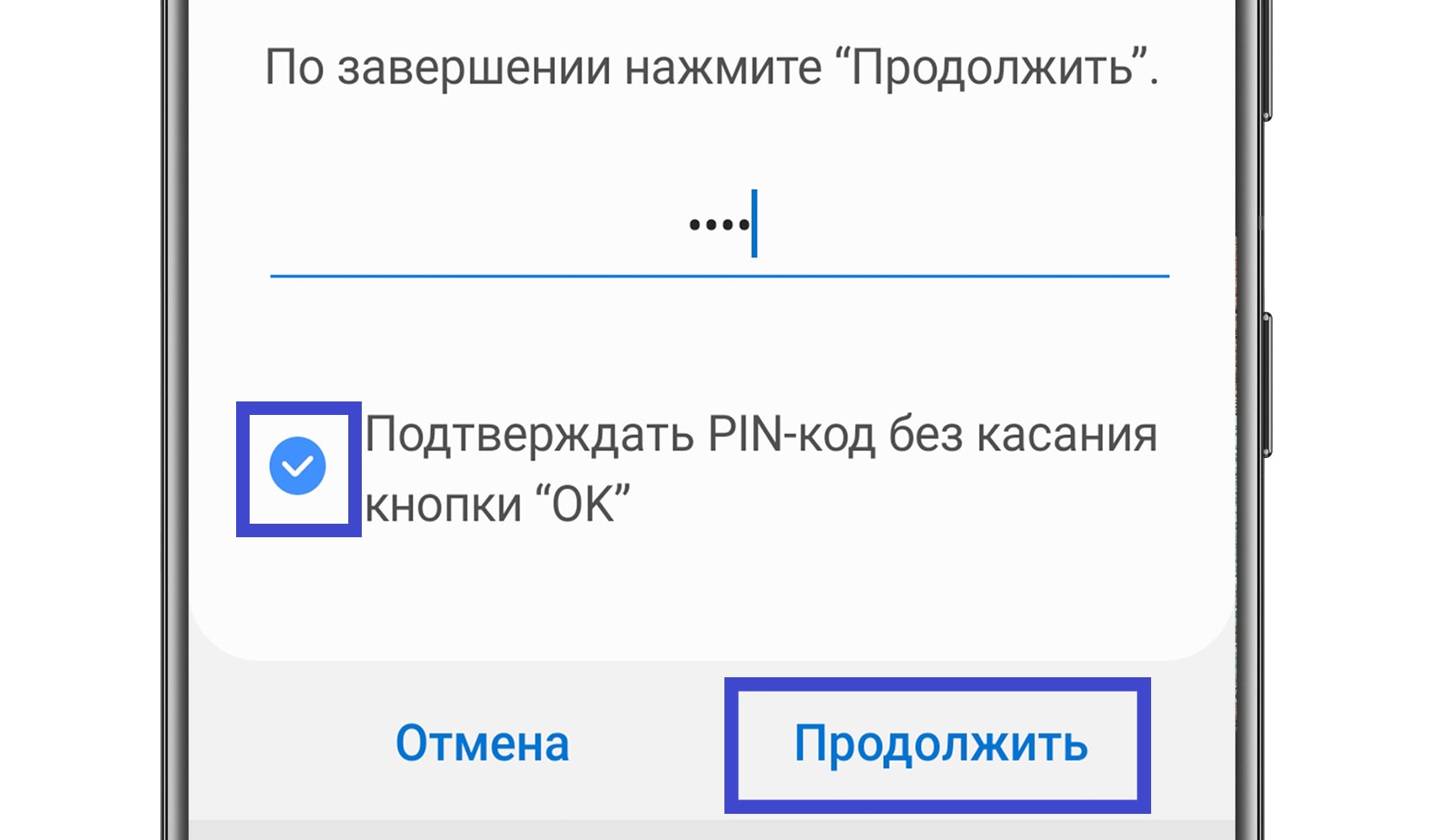
Шаг 4. Повторите код и нажмите Да.
Как не показывать рисунок при разблокировке
Когда вы соединяете точки рисунка при разблокировке, это показывается на экране:
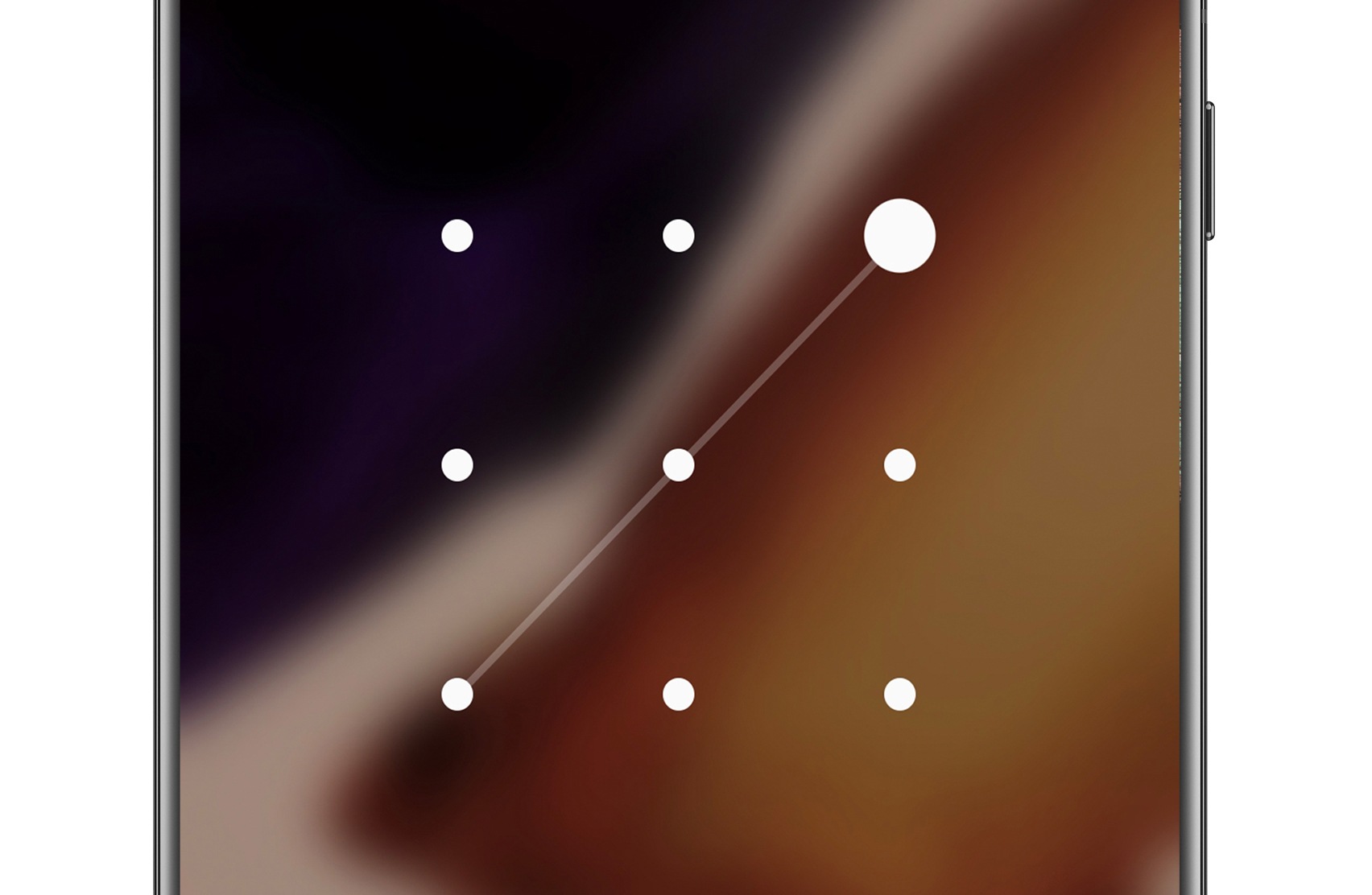
Вы можете отключить отображение рисунка, чтобы со стороны было не видно, какие точки вы соединяете:
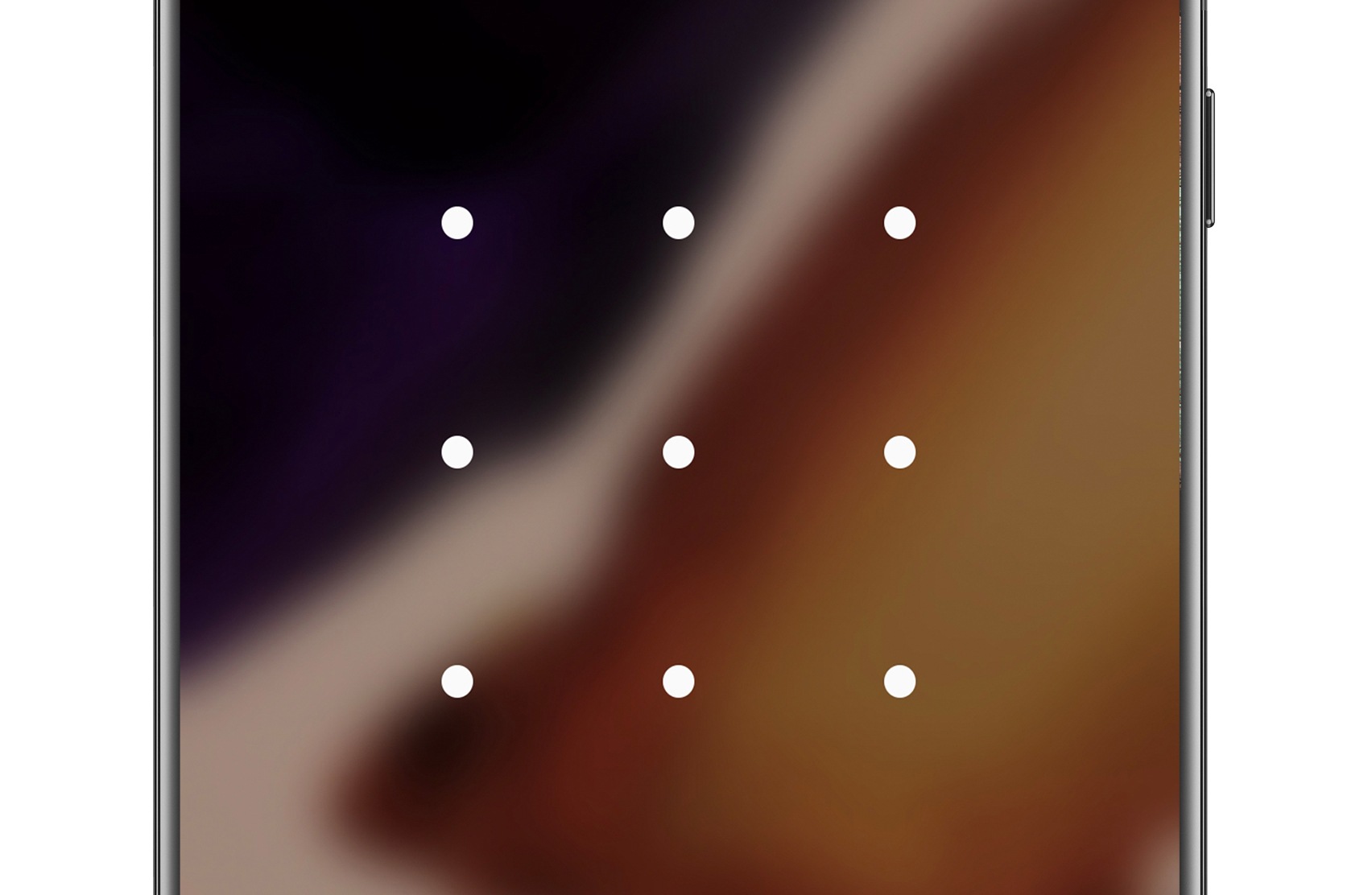
Чтобы не показывать рисунок при разблокировке, выполните следующие действия:
Шаг 1. Зайдите в Настройки и перейдите в Экран блокировки.
Шаг 2. Откройте Параметры защитной блокировки.
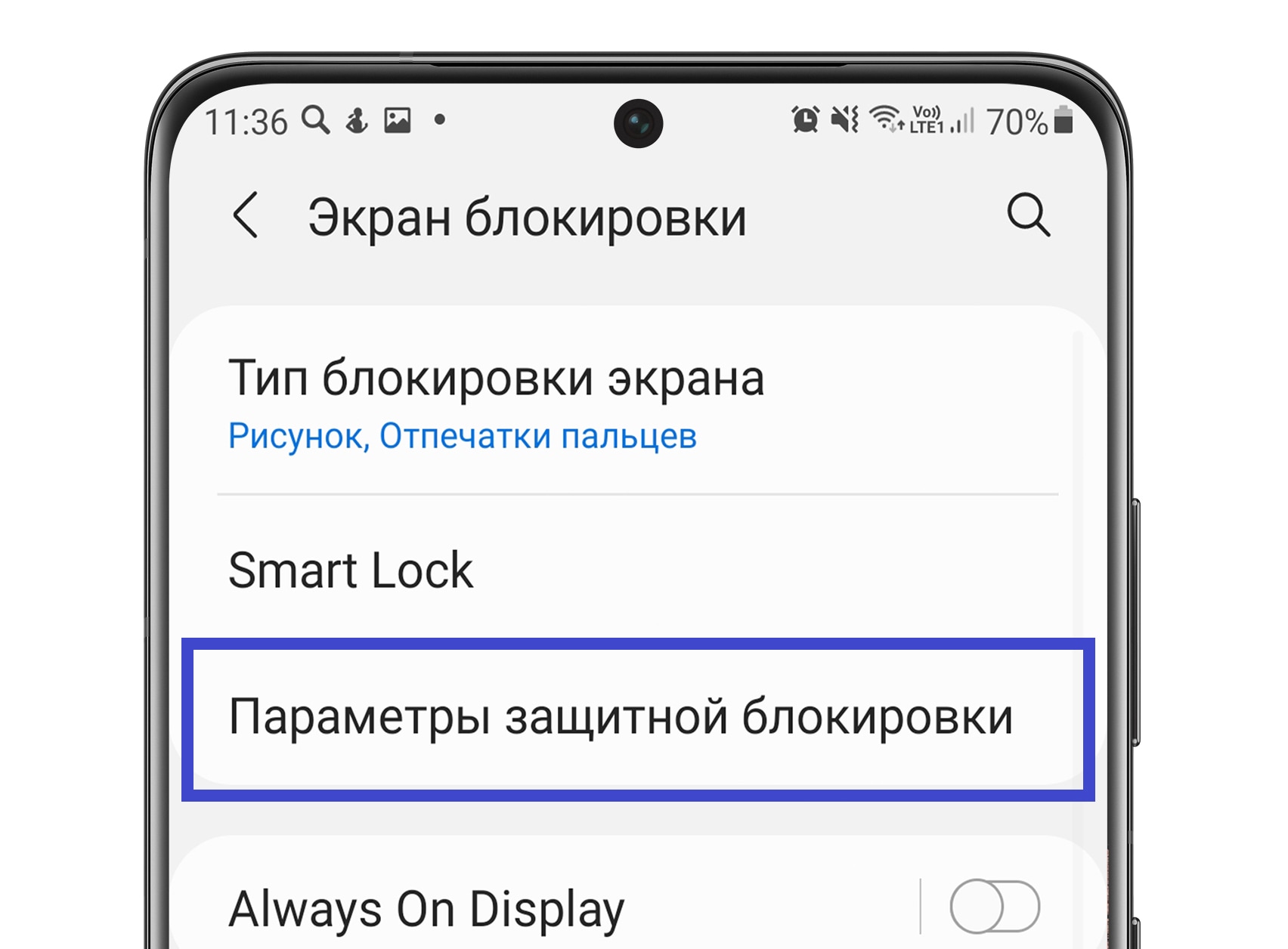
Шаг 3. Введите рисунок.
Шаг 4. Отключите функцию Показать рисунок — сдвиньте переключатель напротив влево.
Как поставить блокировку на телефон samsung
Купив смартфон, первое, что нужно сделать – обезопасить содержимое от несанкционированного доступа посторонними людьми. Как же поставить пароль на Самсунг, сделав из мобильного устройства надежное хранилище личных данных?
Инструкция
Открываем настройки смартфона и в разделе “Экран блокировки” выбираем пункт “Тип блокировки экрана”.
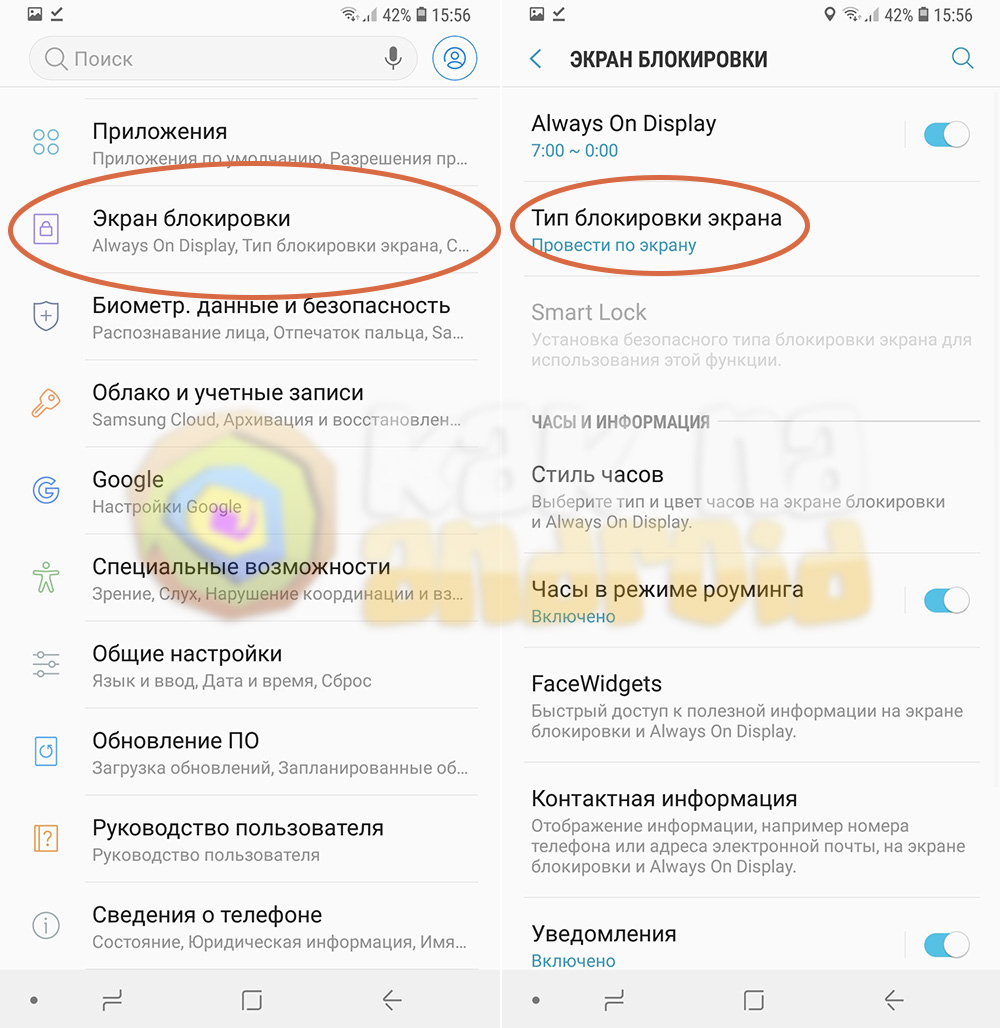
Далее отобразится список возможных вариантов блокировки смартфонов Samsung: рисунок (графический ключ), PIN-код и пароль.
Рисунок
Рисунок (он же – графический ключ) – наиболее слабый способ блокировки, так как люди использующие его, как правило, устанавливают довольно простой (часто используемый) рисунок и тем самым дают возможность злоумышленникам быстро получить доступ к содержимому устройства. Также графический ключ проще всего подсмотреть и запомнить.
PIN-код
Более сложный способ блокировки, который состоит из цифр и для его подбора потребуется гораздо больше времени, однако подглядеть и запомнить не намного сложнее, чем графический ключ.
Пароль
Наиболее надежный способ блокировки мобильного устройства, так как состоит из цифр, а значит более сложен для запоминания и подбора злоумышленником.
Выбрав в качестве способа блокировки пароль, необходимо запомнить его и ни в коем случае не забывать, так как восстановить забытый пароль не получится, а для доступа в смартфон потребуется сбросить настройки, что приведет к удалению всех данных.
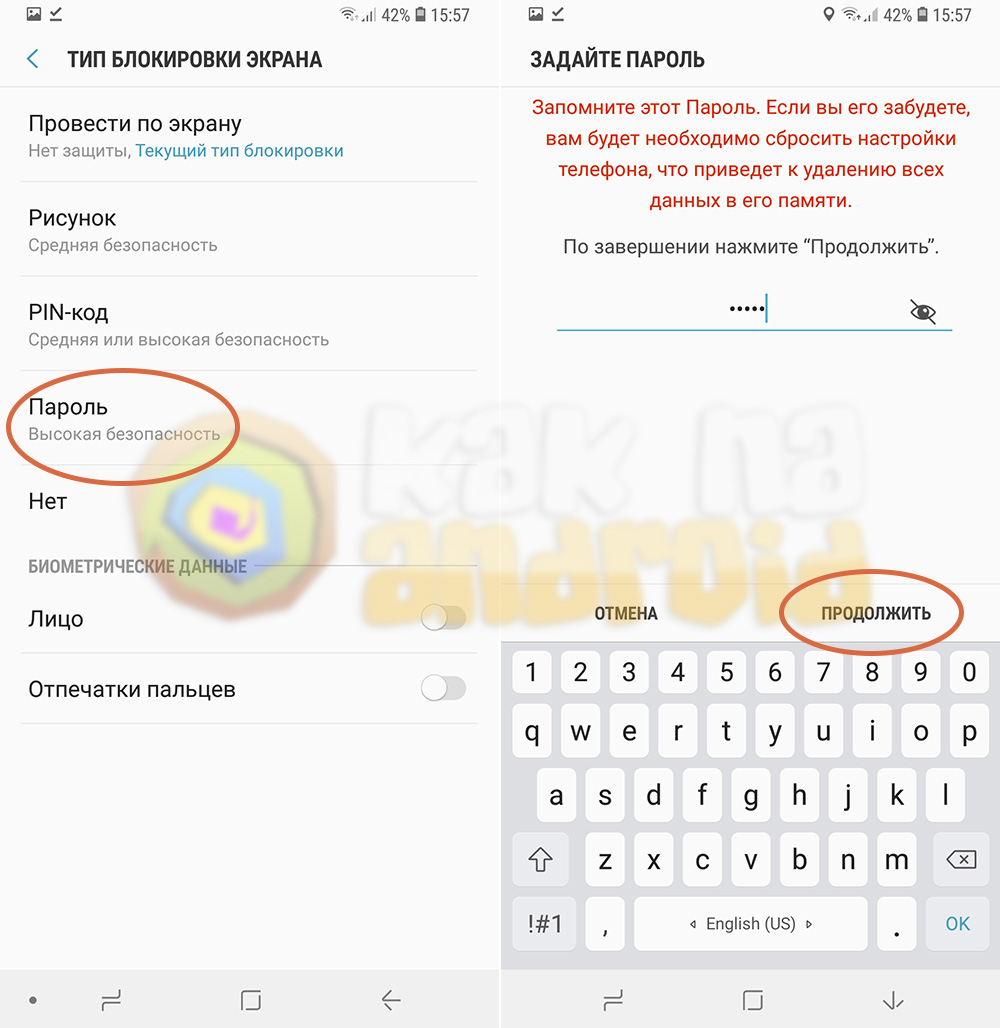
Вводим придуманный пароль и нажимаем “Продолжить”, после этого повторно вводим тот же пароль и нажимаем на кнопку “Да”.
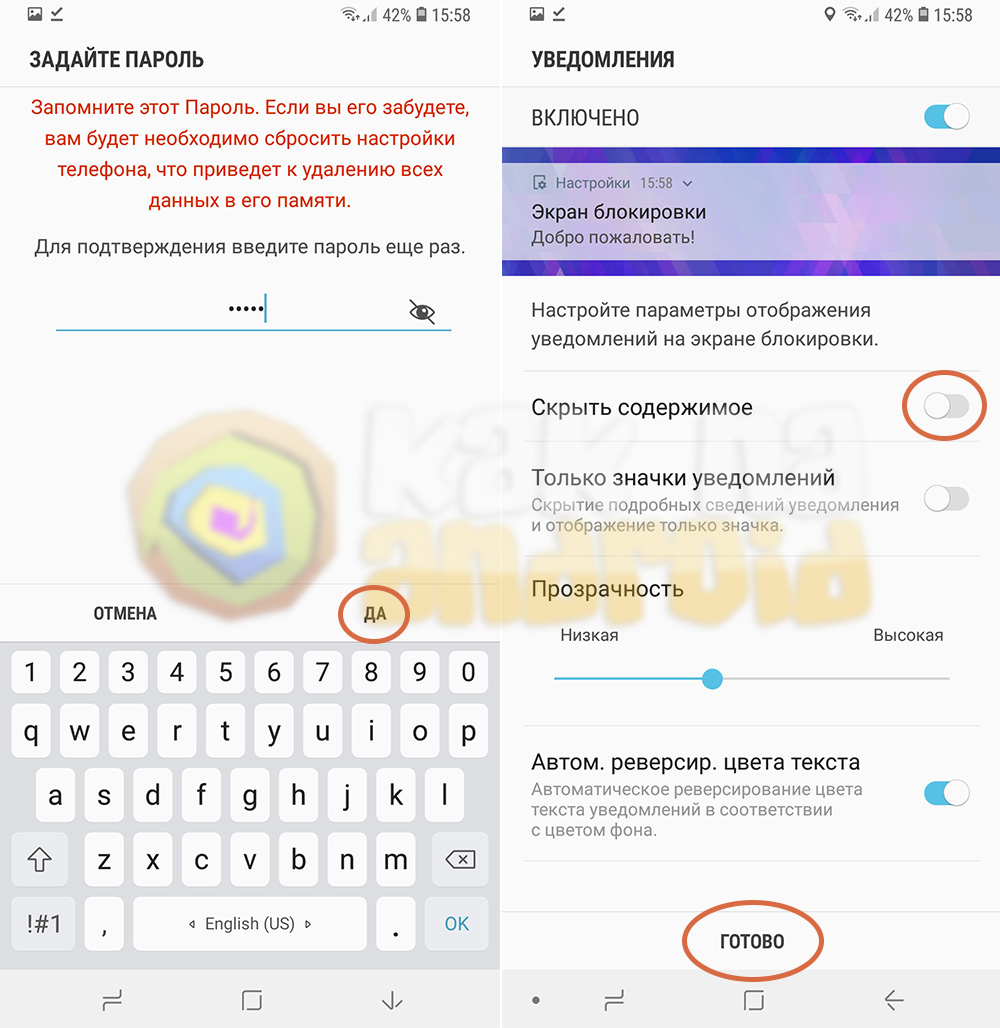
Всё что осталось – настроить окно блокировки (например, можно скрыть содержимое уведомлений или вовсе убрать их) и нажать на кнопку “Готово”.
Теперь при каждом включении смартфона, а также при выходе мобильного устройства из спящего режима, будет появляться окно ввода пароля. При этом, забытый пароль блокировки восстановить не получится.
Установка пароля (пин-кода или графического ключа) – это самый базовый способ блокировки смартфона без которого не удастся настроить более современные технологии, среди который сканер отпечатков пальцев и рабзлокировка устройства по лицу.
Вам помогло? Оцените статью:
/rating_on.png) (2 гол., 5,00)
(2 гол., 5,00)