Как узнать частоту шины материнской платы
Все подключённые к материнской плате устройства связаны между собой общей сетью — шиной материнской платы. Именно с помощью неё происходит обмен информацией между всеми устройствами в компьютере.
В этой статье описан один из способов того, как можно узнать частоту системной шины материнской платы.
Как узнать частоту шины материнской платы?
Процедура несложная. Выполнить её нам поможет утилита CPU-Z, способная собрать и показать практически всю техническую информацию о комплектующих компьютера.
Сейчас нас интересует параметр Bus Speed. Это и есть частота системной шины. Её численное значение можно увидеть на скриншоте ниже (обведено красным цветом):
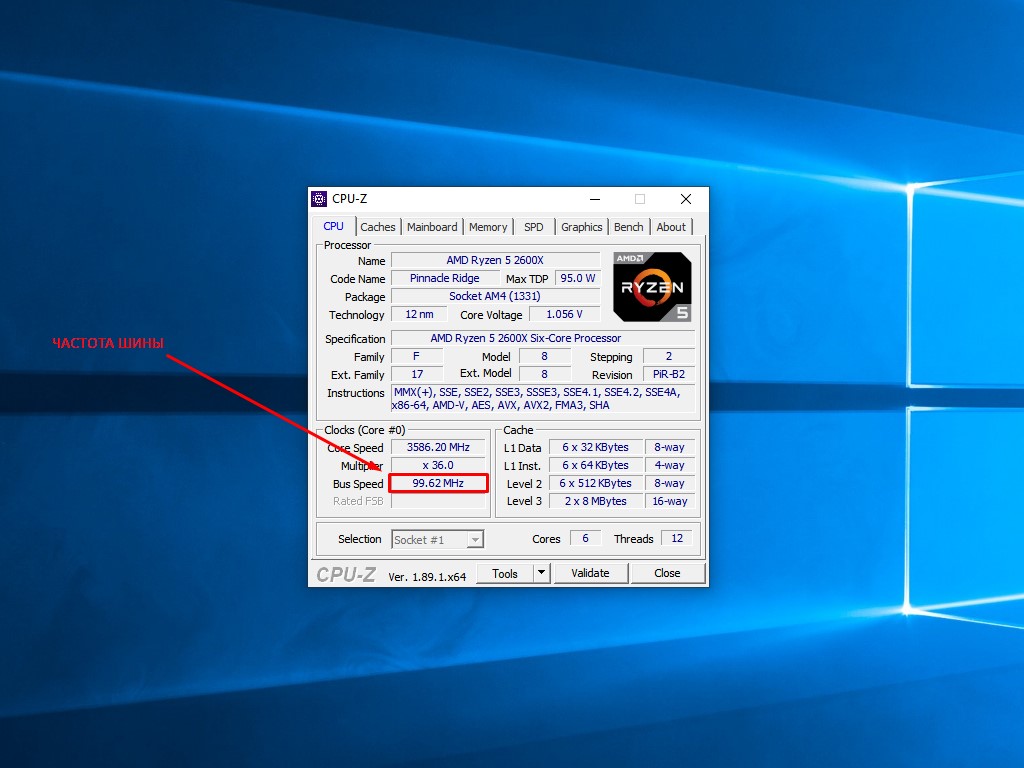
В нашем случае частота равна 99,62 МГц. Частота шины напрямую влияет на работу подключённых к материнской плате компонентов. Поднимая частоту шины можно даже разогнать процессор, не предназначенный в теории для выполнения разгона (Intel Core 6-го поколения без приставки K, например).
Однако следует быть аккуратным: гарантия на процессор при этом теряется! Учтите также, что, увеличивая частоту шины, вы поднимаете не только частоту ядер процессора, но и частоту всех подключённых к материнской плате устройств, в том числе и оперативной памяти.
Выводы
В этой статье был показан простой способ узнать частоту системной шины материнской платы. Зная, что именно означает этот параметр, мы можем даже выполнить и некоторый разгон комплектующих компьютера (на свой страх и риск!).
Узнаем версию PCI Express материнской платы
О материнских платах
Автор Андрей Андреев На чтение 6 мин Просмотров 473 Опубликовано 20.04.2023
Привет! PCI-E — это компьютерная шина, которая сначала использовалась для видеокарт, а сегодня пригодится для подключения почти любой начинки ПК к материнской плате. Но чтобы это сработало, нужно правильно выбрать поколение и количество линий шин PCI-E, иначе никакой связи МП с остальными компонентами компьютера не будет. Так что сегодня поговорим, как узнать версию PCI Express.
Как узнать какая версия PCI Express на материнской плате
Чтобы правильно организовать все подключения, вам нужно знать, какие поколения PCI E у вас уже есть. И, к счастью, здесь не пригодятся какие-то сложные манипуляции, и даже не требуется лезть внутрь корпуса, так как всё можно узнать в интернете. Более того, эта информация есть и на коробке от вашей МП.
Где что искать и как это должно выглядеть, расскажу дальше.
В характеристиках материнской платы или на коробке
Какая версия PCI Express используется от вас никто скрывать не будет, эта информация всегда написана и в характеристиках материнки, и даже на её упаковке, потому что знать это нужно каждому покупателю.
Нужное нам отмечено в разделе «Тип интерфейса». Желательно знать не только версию, от 1.0 до 5.0, но и количество линий, они помечаются как «х8», «х16» и другие.
Чем больше линий и лучше поколение, тем выше скорость передачи данных, пропускная способность линий.
От поколения также зависит метод кодировки передаваемых данных, а значит и качество их передачи. Но вам, чтобы добиться этого эффекта, нужно, в первую очередь, не самое лучшее, а идеально подходящее.
Вы можете обнаружить, что у вас несколько слотов с разным количеством линий. Так и должно быть, потому что оборудования с помощью этих шин можно подключить много.
Сайт материнской платы или ноутбука
Если коробки и инструкции у вас нет или вы не нашли в характеристиках достаточно данных об интерфейсах PCI-E на своей материнке, попробуйте посетить сайт производителя устройства.
Нужно только сначала определить название вашей материнской платы. Вы можете это сделать, сначала нажав Win+R, а потом введя команду «msinfo32». Обычно в первом же окне, в списке есть информация о материнке, но сразу уточню, её может и не быть.
Тогда можно воспользоваться командной строкой или, если вы её опасаетесь, специальными программами, о которых я говорю дальше в статье. Но тогда вам не пригодится название системной платы, потому что данные об интерфейсах PCI-E и так там будут.
Обычно на сайте есть наиболее подробная информация обо всех выпущенных компанией продуктах, поэтому внося нужное название в поиск браузера, лучше сразу открывайте официальный сайт, а не интернет-магазин. На сайте сначала обычно требуется найти нужную модель, а потом перейти в раздел «Specifications».
Если же у вас ноутбук, то посмотрите сайт производителя ноутбука, там обязательно должны быть подробные данные обо всей начинке.
С помощью программ для компьютерных комплектующих
В случае, когда коробки нет, сайты не смогли ничем помочь, или вам просто не хочется ничего искать, но информация нужна срочно, можно пойти другим путём и воспользоваться специальными программами.
Есть небольшие утилиты, позволяющие узнать технические характеристики вообще всех компонентов ПК, так что о материнской плате там тоже будет сказано, а я расскажу, как узнать PCI E с их помощью.
Версия PCI Express в программе HWiNFO64
Скачав и запустив HWiNFO64, вам нужно:
- Перейти в раздел «Motherboard».
- Найти на открывшейся странице «PCI-Express Version Supported».
Обычно здесь пишут только поколение, но не скорость, так что если вам нужно что-то поподробнее, рассмотрите вариант использовать другой софт.
В программе GPU-Z
Есть CPU-Z, где вы можете подробнее узнать и о процессоре, и о материнской плате. О PCI-E там точно будет написано поколение интерфейса, и может быть скорость. Просто перейдите во вкладку «Mainboard», где есть краткие сведения о материнской плате.
Вместо неё у вас может быть и GPU-Z, которая сканирует информацию только о видеокарте и всём, что с ней связано. И здесь под пунктом «Bus Interface» тоже можно найти данные о шине PCI-E. Но будьте аккуратны, в этом пункте говорится, что поддерживает видеокарта, а не МП. И пусть эту программу часто советуют, она не настолько полезна.
Через Speccy
Вам нужно скачать этот софт с официального сайта и установить её перед использованием. Установка длится буквально минуту, да и места утилита много не занимает, так что можете потом оставить её себе на случай, если потребуется посмотреть ещё какую-нибудь информацию о ПК.
Здесь вам пригодится раздел «Motherboard». В нём есть целый раздел PCI, где говорится обо всех доступных подключениях, даются их краткие характеристики, а не только поколение и скорость, и даже подписаны номера слотов. Эту информацию можно считать наиболее подробной из всей, что вам могут предложить программы.
В AIDA64
AIDA64 одна из самых популярных программ для просмотра технических параметров ПК, и здесь она вас тоже не разочарует. Скачайте программу, лучше Extreme Edition, у неё есть бесплатный период.
Подождите установку, это займёт меньше минуты, потом откройте программу и сразу откройте раздел «Компьютер», а потом — «Суммарная информация». Там будет раздел «Системная плата», где в одноимённом пункте вы можете найти модель вашей материнки, а в скобках — количество, версии и количество линий всего, что есть.
Какой слот PCI-E на материнской плате сейчас занят и чем можно узнать в разделе «Системная плата», подразделе «Чипсет».
Можно ли запустить PCI Express 3.0 в слоте 2.0
В начале я упоминал о различиях шин PCI E, о разных поколениях и количестве линий. И у вас могло сложиться впечатление, что раз есть различия, то разные версии слотов и шин друг с другом несовместимы.
На самом деле, здесь нет ограничений, вы можете использовать PCI-E 3.0 в любом слоте, хоть 2.0, хоть 1.0 и остальных. Если количество линий совпадает, они подойдут и всё будет отлично работать. Главное — держать в голове, что разные версии предполагают разную скорость передачи данных. И если скорости не совпадают, то всё будет работать на меньшей. Так, если у вас шина 3.0, а слот — 2.0, то вы можете рассчитывать только на скорость поколения 2.0.
В целом, разобраться, как узнать версию PCI-E не сложно, и я думаю, читая этот материал, вы в этом убедились. И в моём блоге есть и будет ещё много интересных статей, и чтобы не пропустить новые статьи нужно только подписаться на мои социальные сети, буду рад вас там видеть. Всего хорошего!
С уважением, автор блога Андрей Андреев.
Шина PCI-E или как определить какая на Материнской Плате шина?
Как определить какая у меня шина и какой версии, у меня Материнская плата: M4A785TD-M EV (Куплено в 2009 году)?
Дополнен 10 лет назад
И возможно ли заменить шину на Материнской плате чтобы к видеокарте подошёл разьём?
Лучший ответ
Шина и разъём совершенно разные вещи. Ни то, ни другое поменять нельзя.
Определить легко — открыть блин книжку от материнки и прочитать в спецификациях, либо на сайте производителя найти свою модель и там почитать.
Все версии шины PCI-E 1/2/3 совместимы между собой и для всех их распаиваются одинаковые разъёмы, которые отличаются только выделением линий на них и пропускной способности каждой линии, потому любую видеокарту независимо от её версии PCI-E интерфейса можно втыкать в любую материнку с PCI-E также независимо от версии.
Остальные ответы
Вопрос компьютерным задротам по железу (см. внутри)?
Как узнать системную шину своей мат платы в AIDA64?Там свойства шины FSB и свойства шины памяти, и есть такие строки как ширина шины, реальная частота шины и эффективная частота. Помогите разобраться.
Лучший ответ
Это к памяти относится.
Память работает на удвоенной (эффективной) частоте, например при реальной частоте в 800МГц, эффективная частота составляет 1600МГц.
DDR — Duble Data Rate — удвоенная скорость передачи данных.
https://ru.wikipedia.org/wiki/DDR_SDRAM
Ширина шины это разрядность, 64 бита, при одной планке, материнка видит планки установленные в двух-трех-четырех канальных режимах как одно устройство, по этому при двух планках в двухканальном режиме ширина шины будет 128 и т. д. Это значит что за один такт могут передаватся 64/128/182/256 бит информации.
ваня ваняПрофи (612) 7 лет назад
а почему в свойствах чипсета это написано? и кстати не знаешь влияют ли системная шина чипсета и процессора друг на друга?
Император Просветленный (48988) У них одни и те же шины, вобще это относится к процессору, если он современный, так как во всех современных процессорах контроллер памяти находится внутри, а в старых системах он находится в северном мосту. Сейчас северного моста у intel вобще нет, а у AMD в нем только контроллер PCI-E. » кстати не знаешь влияют ли системная шина чипсета и процессора друг на друга? » Ну с учетом того что это одна и та же шина, часть которой находится в процессоре, а часть на материнке, то даже не знаю что ответить, как она сама на себя влиять может?
ваня ваняПрофи (612) 7 лет назад
а что вообще мне нужно знать о чипсете?
ваня ваня Профи (612) для обывателя, который собирает себе новый компьютер
Остальные ответы
Прикольная манера вопросы задавать — думаю сейчас много задротов тебе ответит. (пока только один ответил) ↑ Ахах
ваня ваняПрофи (612) 7 лет назад
прочитают вопрос и наверно испугаются сразу
ᛟᏔҨŁ₣ᛟ Искусственный Интеллект (280553) а чё сложного-то реальная частота это та частота на которой сейчас работает шина эффективная частота — это максимальная частота с которой она может работать Эти цифры могут не совпадать смотря чего ты наковыряешь в настройках BIOS