Менеджер профилей — создание, удаление и переключение профилей Firefox
Firefox сохраняет вашу личную информацию, такую как закладки, пароли и личные настройки в наборе файлов, называемом профилем, который хранится отдельно от программных файлов Firefox. Вы можете иметь несколько профилей, каждый из которых будет содержать свой собственный набор данных. С помощью Менеджера профилей вы можете создавать, удалять, переименовывать профили, а также переключаться между ними.
- Если у вас есть (или вы планируете) несколько установок Firefox на одном компьютере, прочитайте статью Специальные профили для каждой установки Firefox.
- Если вы решаете проблему, связанную с Firefox: Функция очистки Firefox может решить многие проблемы путём сброса Firefox в исходное состояние. При этом нужная вам информация будет сохранена. Попробуйте использовать эту функцию перед тем, как начать длительный процесс устранения неполадок.
Оглавление
- 1 Запуск Менеджера профилей
- 2 Управление профилями при открытом Firefox
- 3 Запуск Менеджера профилей при закрытом Firefox
- 3.1 Несколько установок Firefox
- 3.2 Создание, удаление и переименование профиля
- 3.3 Создание профиля
- 3.4 Удаление профиля
- 3.5 Переименование профиля
- 4.1 Работать автономно
- 4.2 Использовать выбранный профиль, не спрашивая при запуске
Запуск Менеджера профилей
Примечание: Вы также можете управлять профилями со страницы О профилях, когда Firefox открыт. Если Firefox не запущен или вам необходимы определённые параметры, вы можете также запустить Менеджер профилей при закрытом Firefox.
Управление профилями при открытом Firefox
Введите about:profiles в адресную строку Firefox и нажмите кнопку Enter Return . В результате откроется страница О профилях, где вы можете просмотреть, создать и управлять вашими профилями Firefox.
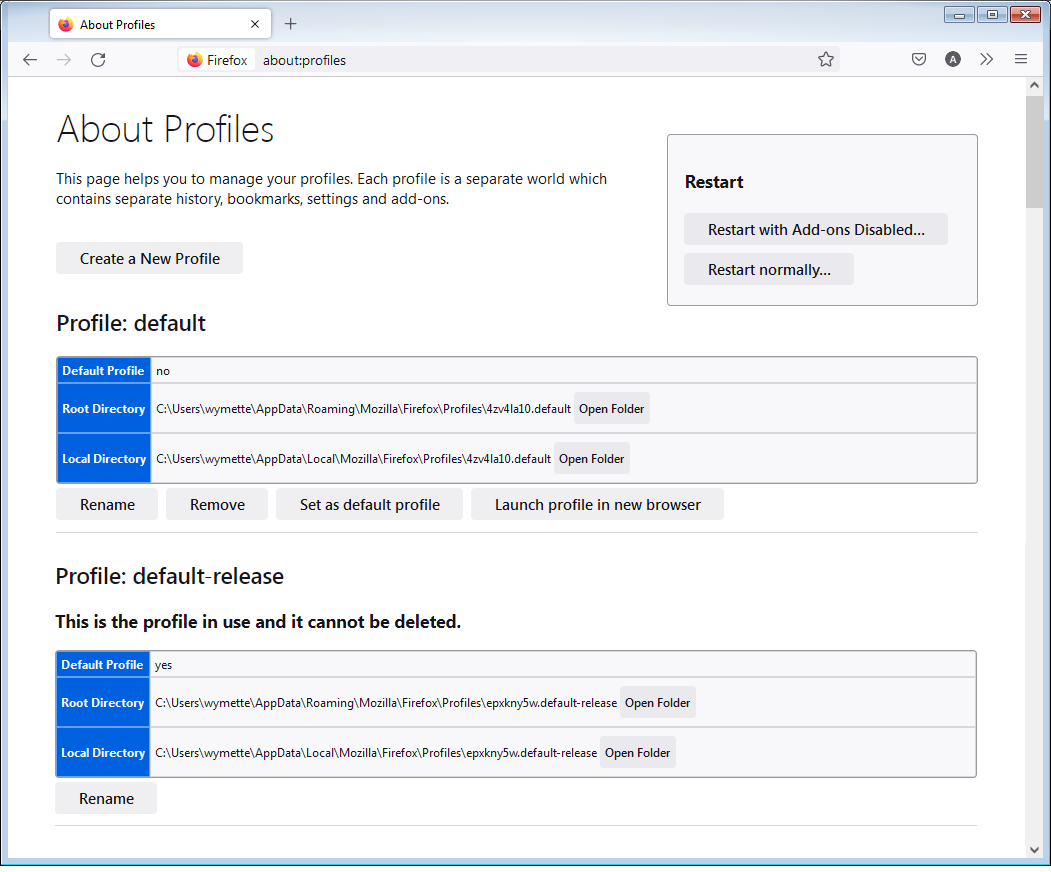
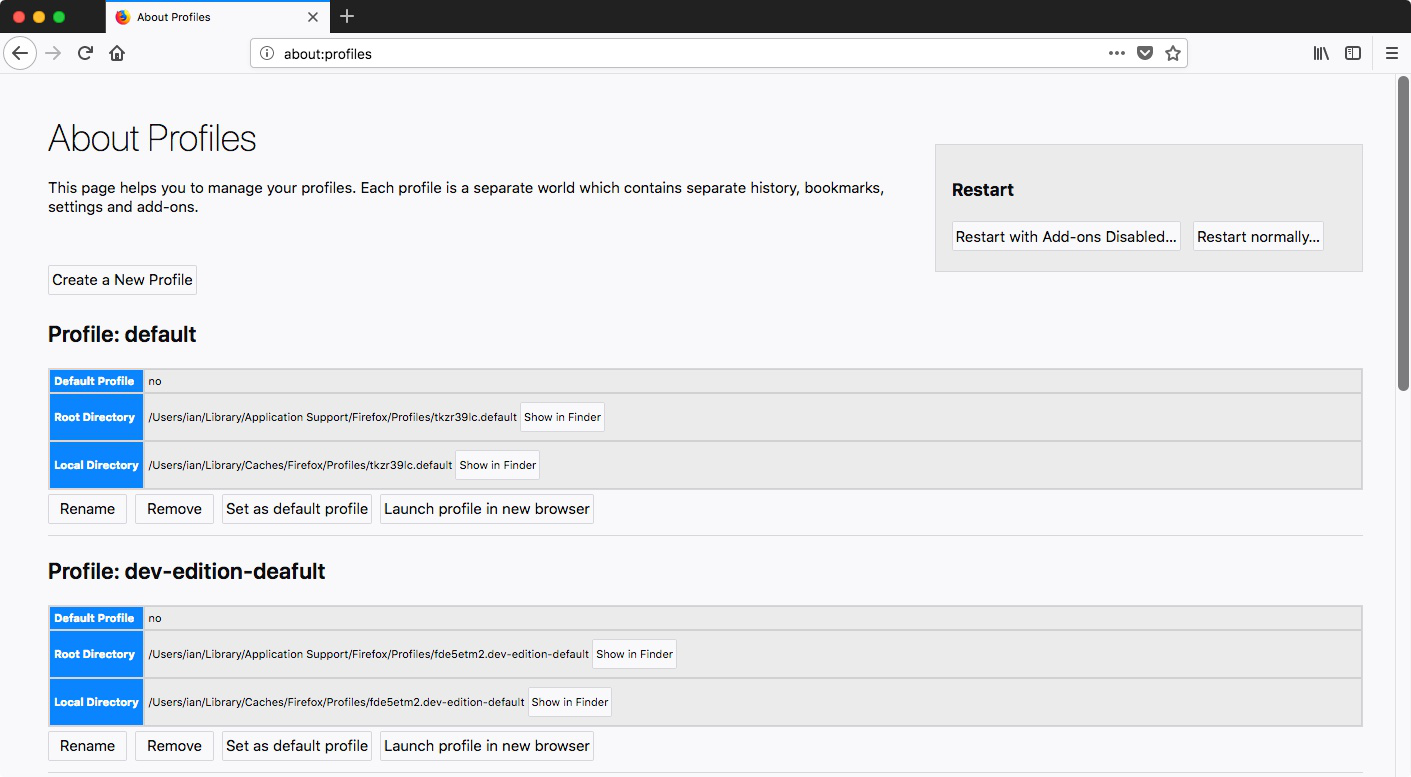
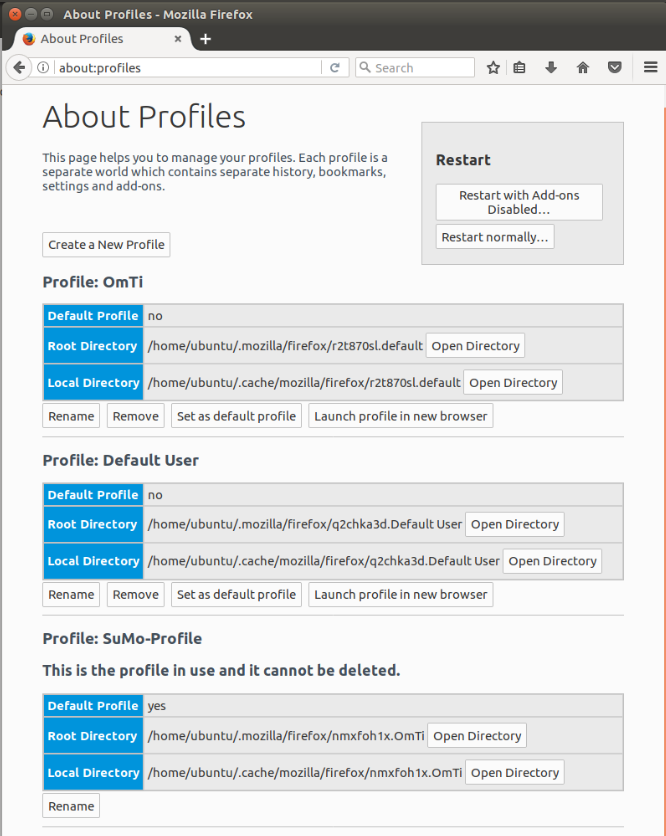
Примечание: Корневой каталог хранит данные пользовательского профиля, такие как закладки, пароли и предпочтительные настройки. Локальный каталог хранит кэш диска и другие временные данные.
Страница О профилях содержит следующие параметры:
- Создать новый профиль Нажмите на эту кнопку и следуйте инструкциям в Мастере создания профиля (см. раздел Создание профиля ниже для получения подробностей). По завершении создания нового профиля он будет отображаться в списке Менеджера профилей. Новый профиль станет профилем по умолчанию и будет использоваться при следующем запуске Firefox.
Для управления профилями, найдите профиль, который хотите изменить и выберите нужную кнопку под этим профилем:
- Переименовать Нажмите на эту кнопку, чтобы изменить имя профиля в Менеджере профилей. Примечание: Это не переименовывает папку, которая содержит файлы профиля.
- Удалить Нажмите на эту кнопку, чтобы удалить профиль. (Профиль, который сейчас используется, не может быть удален). Предпочтительным вариантом является Не удалять файлы. Прочитайте раздел Удаление профиля ниже для получения подробной информации.
- Установить как профиль по умолчанию Этот вариант позволяет переключать профили. Нажмите на эту кнопку, чтобы Firefox использовал этот профиль по умолчанию при запуске.
- Запустить ещё один браузер с этим профилем Если нажмёте на кнопку, откроется другое окно Firefox с использованием этого профиля.
Запуск Менеджера профилей при закрытом Firefox
Если у вас есть несколько установок Firefox, смотрите ниже.
- Если Firefox запущен, закройте его: Нажмите кнопку меню Firefox
 и выберите Выход . Нажмите кнопку меню Firefox в верхней части экрана и выберите Выйти из Firefox . Нажмите кнопку меню Firefox и выберите Выход .
 - Нажмите
 + R на клавиатуре. Откроется диалоговое окно Выполнить.
 - В диалоговом окне Выполнить наберите:
firefox.exe -P
Вы можете использовать параметр -P , -p или -ProfileManager (любой из них будет работать).
Должно открыться окно «Выбор профиля пользователя».
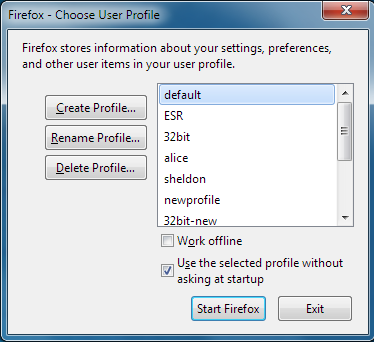
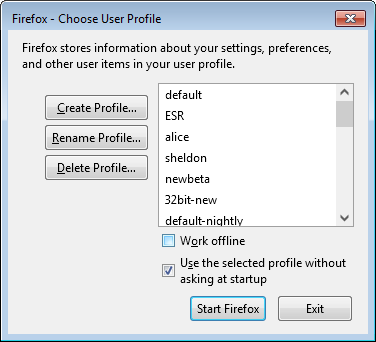
Примечание: Ещё один способ запустить Менеджер профилей из поля поиска в меню Пуск Windows. Закройте Firefox (если он запущен), нажмите , введите firefox.exe -P и нажмите enter .
Если приведённые выше инструкции не работают или если у вас несколько установок Firefox, используйте следующие инструкции.
Несколько установок Firefox
Вы можете установить несколько программ Firefox в разных местах. Чтобы запустить менеджер профилей для конкретной установки Firefox, замените firefox.exe в приведённых выше инструкциях на полный путь к программе Firefox, заключите эту строку в кавычки, а затем добавьте пробел и -P.
Примеры:
Firefox (32-битный) на 64-битной Windows
«C:\Program Files (x86)\Mozilla Firefox\firefox.exe» -PFirefox (32-битный) на 32-битной Windows (или 64-битный Firefox на 64-битной Windows)
«C:\Program Files\Mozilla Firefox\firefox.exe» -P- Если Firefox запущен, закройте его: Нажмите кнопку меню Firefox и выберите Выход . Нажмите кнопку меню Firefox в верхней части экрана и выберите Выйти из Firefox . Нажмите кнопку меню Firefox и выберите Выход .
- Используя Finder, перейдите в /Applications/Utilities .
- Откройте приложение Terminal.
- В окне приложения Terminal введите следующее:
/Applications/Firefox.app/Contents/MacOS/firefox-bin -P
Примечание: Если ваше приложение Firefox находится не в /Applications/Firefox.app/ , измените путь.
Нажмите Return . Должно открыться окно Менеджера профилей Firefox (выбор профиля пользователя).
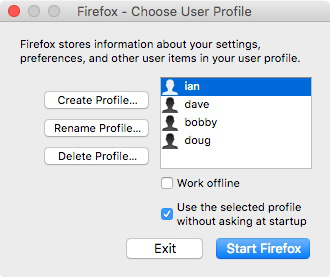
Примечание: Вам может потребоваться изменить эти инструкции, если Firefox установлен не по пути по умолчанию (например, если существует несколько установок).
Если Firefox уже включён в ваш дистрибутив Linux или вы установили Firefox с помощью менеджера пакетов в вашем дистрибутиве Linux:
- Если Firefox запущен, закройте его: Нажмите кнопку меню Firefox и выберите Выход . Нажмите кнопку меню Firefox в верхней части экрана и выберите Выйти из Firefox . Нажмите кнопку меню Firefox и выберите Выход .
- В окне Терминала введите:
firefox -P
Параметр запуска пишется заглавной буквой P. Кроме того, вы можете использовать параметр -ProfileManager , вместо параметра -P .
Должно открыться окно Менеджера профилей Firefox (выбор профиля пользователя).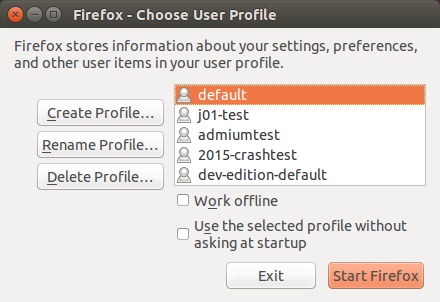
Если окно Менеджера профилей всё ещё не появилось, то возможно Firefox уже запущен в фоновом режиме, даже если он не виден. Закройте все запущенные копии Firefox или перезагрузите компьютер и попробуйте снова.
Создание, удаление и переименование профиля
Вы можете создавать, удалять и переименовывать профиль либо в окне Выбор профиля пользователя, либо на странице О профилях следующим образом:
Создание профиля
- Нажмите на кнопку Создать профиль… в окне Выбор профиля пользователя или нажмите на кнопку на странице О профилях, чтобы запустить Мастер создания профиля.
- Нажмите Далее и введите имя профиля. Используйте для профилей понятные имена, например, ваше личное имя. Имя профиля не видно из Интернета.
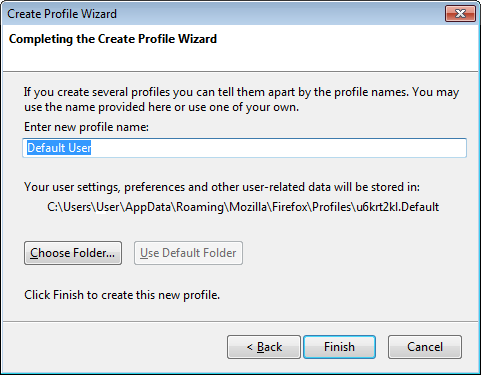
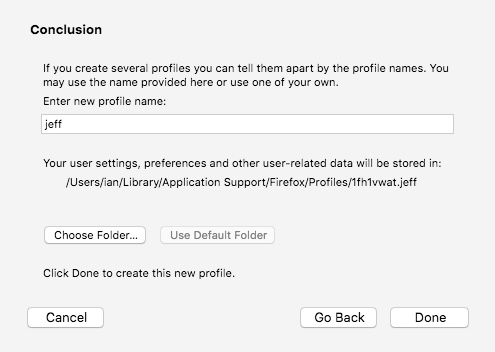
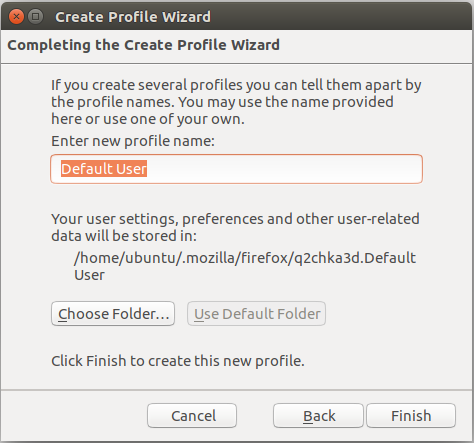
- Игнорируйте сообщение Выбрать папку , если только не хотите выбрать место хранения профиля на вашем компьютере.
Внимание: Если вы сами выбираете папку для хранения профиля, выберите новую или пустую папку. Если вы выберете папку, не являющуюся пустой, и позже удалите профиль с выбором опции Удалить файлы, то всё, что находится внутри этой папки, будет удалено.
Вы вернётесь к окну Выбор профиля пользователя или к странице О профилях, в списке которого будет отображаться новый профиль. Когда вы впервые запустите Firefox с новым профилем, вам будет предложено войти в ваш аккаунт Mozilla, чтобы вы могли синхронизировать данные с новым профилем (смотрите ниже).
Удаление профиля
Вы можете удалить существующий профиль следующим образом:
- Выберите профиль для удаления и нажмите Удалить профиль… в окне Выбор профиля пользователя или нажмите на кнопку на странице О профилях под наименованием профиля, который желаете удалить.
- Подтвердите, что вы действительно хотите удалить профиль:
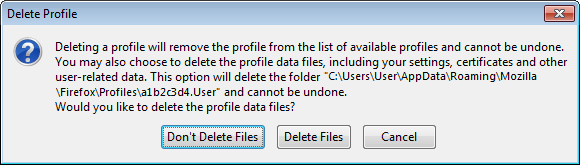
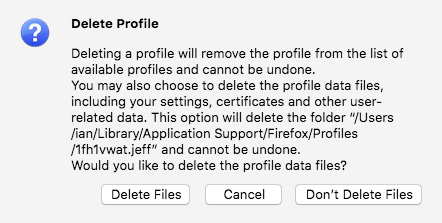
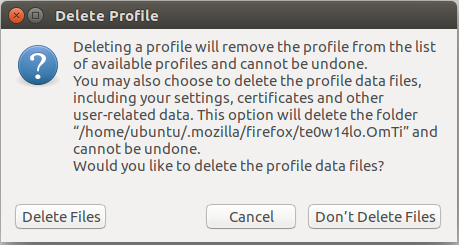
- Не удалять файлы удалит профиль из Менеджера профилей, но сохранит файлы данных Вашего профиля в его папке на вашем компьютере, так что ваша информация не будет утеряна. Опция Не удалять файлы является предпочтительным вариантом, поскольку это сохраняет папку старого профиля и позволяет вам восстановить файлы в новый профиль.
- Удалить файлы удалит профиль и все его файлы (включая закладки, настройки, пароли и прочие данные). Если Вы выберете опцию Удалить файлы, то папка профиля и все находящиеся в ней файлы будут удалены. Это действие не может быть отменено.
- Отмена прервёт удаление профиля.
Переименование профиля
Вы можете переименовать профиль следующим образом:
- Выберите профиль для переименования в окне Выбор профиля пользователя и нажмите Переименовать профиль… или нажмите на кнопку на странице О профилях под наименованием профиля, который желаете переименовать.
- Введите новое имя для профиля. Наберите новое имя профиля и нажмите OK .
- Примечание: Папка, содержащая файлы профиля, переименована не будет.
Параметры
Изображение «fx102ProfileMgr» не существует. Работать автономно
Выбор этого параметра загружает выбранный профиль и запускает Firefox без соединения с Интернетом. Вы можете просматривать посещённые ранее веб-страницы и экспериментировать с вашим профилем.
Использовать выбранный профиль, не спрашивая при запуске
Если у Вас имеется несколько профилей, то этот параметр указывает Firefox, что делать при запуске:
- Если вы поставите галочку у этого параметра, Firefox будет автоматически загружать выбранный профиль при запуске. Для доступа к другим профилям, вы должны сначала запустить Менеджер профилей.
- Если вы снимите галочку у этого параметра, Firefox будет показывать вам Менеджер профилей каждый раз при запуске Firefox для того,чтобы вы могли выбрать профиль для использования.
Использовать Синхронизацию с новым профилем
Вы можете синхронизировать свой новый профиль с другими профилями Firefox и устройствами. Для получения дополнительной информации читайте статьи Как настроить Синхронизацию на своём компьютере и Выбор видов синхронизируемой информации в Firefox.
Перемещение профиля
Чтобы скопировать все данные и настройки Firefox в другую установку Firefox (например, если вы купили новый компьютер), можно создать резервную копию вашего профиля, а затем восстановить её на новом месте. Для получения дополнительной информации, читайте статью Резервирование и восстановление данных в профилях Firefox.
Восстановление информации из старого профиля
Если у вас имеется важная информация в старом профиле Firefox, такая как закладки, пароли или настройки пользователя, вы можете перенести эту информацию в новый профиль Firefox путём копирования соответствующих файлов. Для получения дополнительной информации, читайте статью Восстановление важных данных из старого профиля. Вы также можете переключиться на предыдущий профиль, чтобы восстановить старые данные профиля. Читайте статью Как восстановить пользовательские данные, которые пропали после обновления Firefox.
Эти прекрасные люди помогли написать эту статью:

Станьте волонтёром
Растите и делитесь опытом с другими. Отвечайте на вопросы и улучшайте нашу базу знаний.
Восстановление важных данных из старого профиля
Профиль Firefox содержит все важные для вас данные, такие как закладки, историю, куки и пароли. В этой статье описывается, как скопировать файлы в новый профиль, какие важные файлы находятся в профиле и какую информацию они содержат.
- Чтобы синхронизировать и передавать данные между несколькими профилями и устройствами, прочитайте статьи Как настроить Синхронизацию на своём компьютере и Выбор видов синхронизируемой информации в Firefox
- Чтобы переключиться на другой профиль для восстановления отсутствующих данных и настроек прочитайте статью Как восстановить пользовательские данные, которые пропали после обновления Firefox
Примечание: В связи с тем, что настройки и дополнения часто являются причиной возникновения проблем, эта статья не объясняет, как скопировать их из старого профиля Firefox в новый. Поэтому, если вы проследуете инструкциям, приведённым в этой статье, впоследствии вам придётся заново переустановить ваши расширения и произвести настройку Firefox.
Оглавление
- 1 Сделайте резервную копию вашего текущего профиля
- 2 Создайте новый профиль Firefox
- 3 Скопируйте файлы из одной папки профиля в другую
- 4 Ваши важные данные и содержащие их файлы
- 4.1 Закладки, загрузки и история
- 4.2 Пароли
- 4.3 Настройки сайтов
- 4.4 Поисковые системы
- 4.5 Личный словарь
- 4.6 История автозаполнения
- 4.7 Куки
- 4.8 Настройки сертификатов безопасности
- 4.9 Типы файлов и действия при их загрузке
Сделайте резервную копию вашего текущего профиля
Перед началом работы мы рекомендуем вам создать полную резервную копию текущего профиля Firefox на случай, если что-то пойдёт не так. Для получения инструкций, пожалуйста, прочитайте статью Резервирование и восстановление данных в профилях Firefox.
Создайте новый профиль Firefox
Примечание: Этот шаг производить нет необходимости, если у вас уже есть профиль Firefox, например, тот, что вы создали ранее, или профиль, созданный Firefox для новой установки. Этот шаг также не требуется, если вы хотите восстановить данные профиля из папки Old Firefox Data, размещаемой на рабочем столе после очистки Firefox.
Для получения информации о создании полностью нового профиля Firefox, пожалуйста, прочитайте статью Менеджер профилей — создание, удаление и переключение профилей Firefox.
Скопируйте файлы из одной папки профиля в другую
Важно: Во время копирования файлов из папки одного профиля в папку другого Firefox должен быть закрыт. Если вы не можете открыть профиль с помощью Firefox, прочитайте инструкции в статье Поиск вашего профиля без открытия Firefox.
- Откройте папку старого профиля Firefox, содержащую файлы, которые вы хотите скопировать в новый профиль.
Если вы копируете данные из папки Old Firefox Data, созданной после того, как вы провели очистку Firefox, просто откройте папку старого профиля, которая содержится в нём; иначе, если вы можете открыть Firefox с помощью старого профиля:- Нажмите кнопку меню , нажмите Справка , и выберите Информация для решения проблем . В меню Справка выберите Информация для решения проблем . Откроется вкладка Информация для решения проблем.
- В разделе Сведения о приложении рядом с надписью Папка Каталог профиля нажмите кнопку Открыть папку Показать в Finder Открыть каталог . Откроется окно с вашей папкой профиля. Откроется ваша папка профиля.
Примечание: Если вы не можете открыть или использовать Firefox, следуйте инструкциям из раздела «Как найти свой профиль, не открывая Firefox» этой статьи.
- Закройте Firefox, если он открыт: Нажмите кнопку меню Firefox и выберите Выход . Нажмите кнопку меню Firefox в верхней части экрана и выберите Выйти из Firefox . Нажмите кнопку меню Firefox и выберите Выход .
- Щёлкните правой кнопкой мыши Удерживая клавишу control , щёлкните мышью по файлу, который вы хотите скопировать, и выберите Копировать .
- Откройте папку нового профиля Firefox, как показано на шаге 1 выше.
- Щёлкните правой кнопкой мыши Удерживая клавишу control , щёлкните мышью в папке профиля и выберите Вставить объект .
- Скопировать только тот минимальный набор файлов, который содержит ваши самые важные данные, без которых вы просто не сможете жить.
- Копировать по несколько файлов за раз, но не все сразу, и после каждой порции проверять, что не появилась ли проблема, от которой вы пытаетесь избавиться.
- places.sqlite
- permissions.sqlite
- search.json.mozlz4
- persdict.dat
- formhistory.sqlite
- cookies.sqlite
- cert9.db
- handlers.json
- Откройте меню Инструменты — Настройки.
- Перейдите в раздел «Конфиденциальность и безопасность» и прокрутите страницу до раздела «Логины и пароли».
- Нажмите на «Сохраненные логины».
- Вы увидите список всех учетных записей, в которые вы вошли с помощью Firefox. Вы можете увидеть пароль для каждого из них, нажав на значок глаза перед полем пароля.
- Скачайте последнюю версию PasswordFox и распакуйте архив в любое место на вашем жестком диске.
- Запустите файл passwordfox.exe. Инструмент не требует установки.
- Инструмент отображает все пароли, найденные в вашем профиле Firefox, в виде таблицы. Если данные не отображаются, укажите путь к папке профиля с помощью Select Folders.
- Теперь у вас есть возможность сохранить выбранные пароли в виде файлов различных форматов, например, в виде текстового или HTML файла, или даже в виде CSV файла для менеджера паролей KeePass.
- Скопируйте папку Profiles и содержащиеся в ней данные в безопасное место.
- Если вы хотите восстановить свой профиль с сохраненными паролями, просто скопируйте папку Profiles в Firefox (по указанному выше адресу) на вашем новом компьютере.
- Вам нужно набрать на клавиатуре Win + R.
- В открывшемся окне введите путь к папке профилей Firefox (%APPDATA%> MozillaFirefoxProfiles).
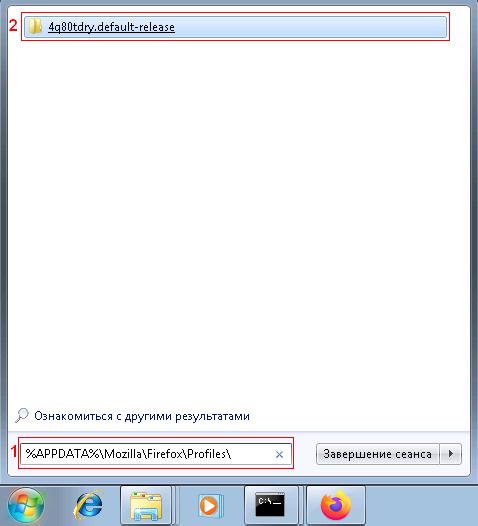
- Найдите имя пользователя в папке и откройте ее содержимое в новом окне.
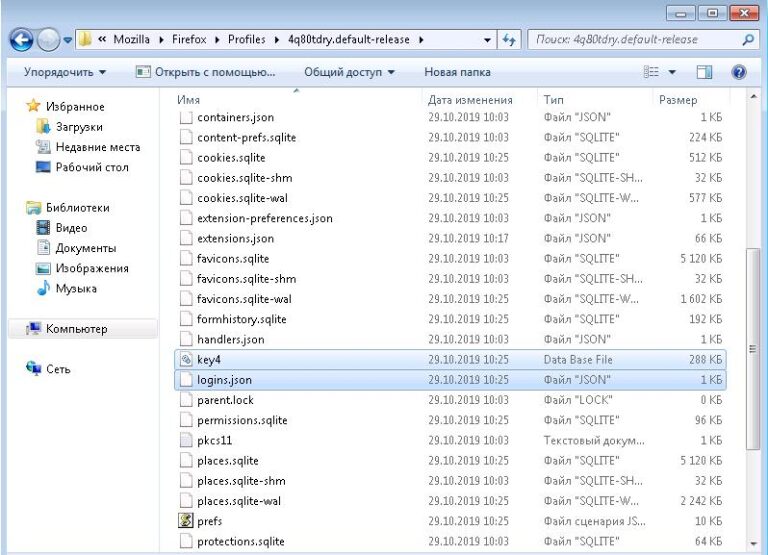
- Скопируйте два файла «key4.db» и «logins.json» в безопасное место.
- Установите расширение из магазина. Для этого перейдите в раздел Дополнения. НажмитеCl+shift+A.
- Введите «Password Exporter» в поле поиска и установите его.
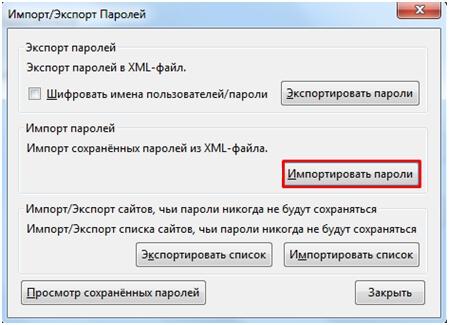
- Затем перейдите к следующим пунктам меню: Настройки -> Безопасность -> Пароли -> Логины -> Импорт или экспорт паролей.
- На следующем шаге укажите папку, из/в которую будет экспортирована/импортирована резервная копия.
- По желанию можно выбрать шифрование информации.
- Нажмите на кнопку с тремя полосками в правом верхнем меню.
- Затем перейдите в раздел Настройки.
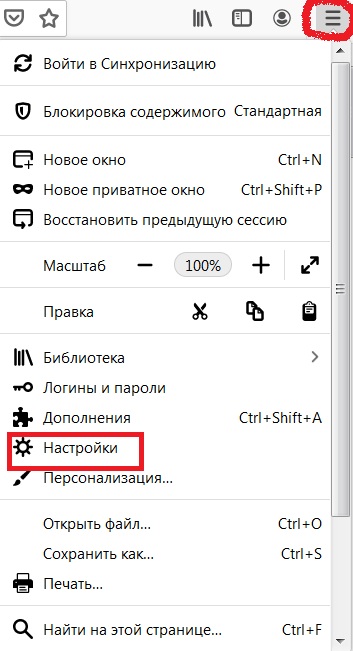
- Конфиденциальность и безопасность.
- Импорт и экспорт паролей.
- Импорт паролей.
Повторите шаги 3-5 для каждого файла, который вы хотите перенести в папку нового профиля.
При копировании ваших личных данных из старого профиля Firefox в новый, вы можете случайно скопировать файл, который вызывает проблему, которую вы пытаетесь решить! Чем больше файлов вы скопируете, тем больше вероятность того, что это случится. Поэтому рекомендуется:
Заметки: По умолчанию Windows скрывает папку AppData, в которой Firefox хранит ваш профиль. Чтобы установить отображение скрытых файлов и папок в Windows, прочитайте статью Помощь Windows — Отображение скрытых файлов.
Ваши важные данные и содержащие их файлы
Закладки, загрузки и история
В этом файле хранятся все ваши закладки, сделанные в Firefox, список загруженных вами файлов и список веб-сайтов, на которые вы заходили ранее. Для получения более подробной информации прочитайте статью Закладки в Firefox.
В этом файле хранятся изображения значков веб-страницы. Лучше включить этот файл при восстановлении places.sqlite .
Пароли
Ваши пароли хранятся в двух разных файлах, и вам нужны оба файла:
Этот файл содержит базу данных ключей к вашим паролям. Чтобы перенести сохранённые пароли, необходимо скопировать как этот файл, так и следующий.
Зашифрованная информация о ваших сохранённых именах пользователя и паролях.
Настройки сайтов
В этом файле содержатся множество разрешений, выдаваемых Firefox индивидуально для каждого сайта. Например, в нём записано, каким сайтам разрешается или запрещается ставить куки, устанавливать дополнения, показывать всплывающие окна и т.п.
Поисковые системы
В этом файле хранятся поисковые системы, добавленные пользователем. Для получения дополнительной информации прочитайте статью Добавление или удаление поисковых систем в Firefox.
Личный словарь
В этом файле содержатся любые слова, добавленные вами в словарь Firefox. Если вы ни разу не добавляли слова в словарь, то этого файла не будет. Для получения более подробной информации прочитайте статью Как проверять орфографию в Firefox?.
История автозаполнения
В этом файле хранятся поисковые запросы, введённые вами в панели поиска Firefox, и информация, введённая вами в формы на веб-сайтах. Для получения более подробной информации прочитайте статью Контролируйте, будет ли Firefox автоматически заполнять формы.
Куки
Сайты используют куки по разным причинам, некоторыми из которых являются: поддерживание состояния регистрации на веб-сайте, на который вы заходили ранее, запоминание любых сделанных вами на сайте настроек, если веб-сайт позволяет их производить, определение того, заходили ли вы на этот сайт ранее, и т.п.
Настройки сертификатов безопасности
В этом файле хранятся все настройки сертификатов безопасности и все SSL сертификаты, импортированные вами в Firefox.
Типы файлов и действия при их загрузке
В этом файле хранятся ваши настройки в отношении того, какие действия будет предпринимать Firefox при встрече с файлом известного ему типа, такие как захотите ли вы сохранить этот файл или открыть его в определённом приложении. Для получения подробной информации прочитайте статью Управляйте типами файлов и действиями при загрузке в Firefox.
Эти прекрасные люди помогли написать эту статью:
Станьте волонтёром
Растите и делитесь опытом с другими. Отвечайте на вопросы и улучшайте нашу базу знаний.
Создание резервной копии ваших данных Firefox
Узнайте, как переместить, установить или перенести Firefox на новое устройство. Как только вы включите резервное копирование, всякий раз, когда вы меняете свой телефон или компьютер на новое устройство, вы сможете устанавливать Firefox без потери своих данных. Ваши закладки, история просмотров, пароли и открытые вкладки будут безопасно перенесены вместе с вами.
Ассистент резервной копии
Эти прекрасные люди помогли написать эту статью:
Станьте волонтёром
Растите и делитесь опытом с другими. Отвечайте на вопросы и улучшайте нашу базу знаний.
Как перенести логины и пароли из Firefox на другой компьютер
При желании любой браузер может хранить пароли веб-сайтов в локальной базе данных. На примере Firefox мы расскажем вам, как защитить свои данные и получить доступ к информации о своей учетной записи. Мы также покажем вам, как скопировать все данные браузера за один раз и перенести их на другой компьютер.
Как экспортировать пароли из Firefox
Firefox может сохранять имена пользователей и пароли для веб-сайтов, что помогает освободить память и избавляет нас от необходимости каждый раз вводить пароль заново. Чтобы открыть список сохраненных паролей:
Вы можете использовать бесплатный инструмент PasswordFox для резервного копирования или экспорта паролей из браузера.
Не забывайте, что PasswordFox сохраняет ваши пароли в незашифрованном виде, и любой может их прочитать. Поэтому следует хранить сохраненные учетные данные в надежном месте.
Как скопировать все данные браузера
Другим решением является создание резервной копии всего профиля Firefox, поскольку в нем также содержатся все сохраненные пароли. Браузер хранит пароли и закладки в отдельной папке Profiles на жестком диске. Обычно его можно найти в папке «C:\Пользователи\\AppData\Roaming\Mozilla\Firefox»».
Если вы используете пароли на различных сайтах, постарайтесь сделать так, чтобы посторонние люди не могли легко их угадать. О том, как создать действительно надежный и запоминающийся пароль, рассказывается в этой статье.
Через 2 файла в профиле
Сохраненные пароли в Mozilla Firefox содержатся в файлах «key4.db» и «logins.json». Эти файлы хранятся в папке профиля пользователя. Вы можете создать резервную копию этих двух документов и экспортировать пароли из Firefox в любое время. Вы можете переместить резервную копию в нужный профиль после переустановки операционной системы, самого браузера или при установке Mozilla Firefox на другой компьютер.
Это можно сделать следующим образом:
Импорт файлов происходит по тому же принципу, только теперь файлы паролей перемещаются за пределы текущего браузера.
Чтобы перенести логины и пароли обратно в Mozilla Firefox, необходимо скопировать эти два файла в одну папку.
Эксперты рекомендуют скопировать файлы «key4.db» и «logins.json» и сохранить их в любой другой папке, чтобы сохранить ваши данные в безопасности.
Экспортируем пароли при помощи расширения Password Exporter
Password Exporter — это бесплатное расширение для браузера Firefox, которое за короткое время завоевало популярность. Такой феноменальный интерес возник неспроста, ведь этот инструмент, встроенный в сам браузер, может упростить процесс сохранения и передачи паролей. Для тех, кто не может справиться с навигацией по папкам и сохранением файлов, был создан Password Exporter, который поможет упростить весь процесс.
Инструмент сохраняет список логинов в формате CSV или XML, а затем позволяет пользователю экспортировать или импортировать их. Еще одной интересной особенностью этой программы является возможность шифрования файла, что защищает пользователя от злоумышленников, которые могут захотеть прочитать информацию, содержащуюся в списке.
Логика, лежащая в основе этого расширения, довольно проста:
Иногда выходит новая версия firefox, но расширение не поддерживает новый браузер.
Приложение также удобно тем, что позволяет просматривать пароли в режиме реального времени. Помимо информации о пользователе, здесь также хранятся данные о посещаемых сайтах. Это очень полезный инструмент для тех, кто не хочет вникать в ручные настройки и заботится о безопасности своих данных.
Импорт паролей из расширений
Чтобы импортировать пароли из Password Exporter, выполните следующие действия:
Как видите, ничего сложного в этом нет. Самое главное — понять, как работает браузер, и сохранять резервные копии файлов, содержащих вашу информацию. Следуя этим простым инструкциям, даже начинающий пользователь сможет сохранить или перенести информацию о своем профиле.
Копирование вручную
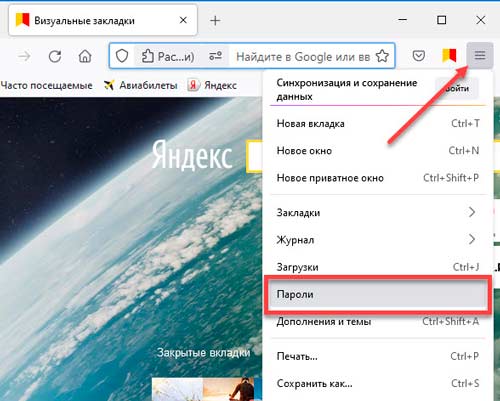
Если у вас не так много паролей, вы можете скопировать и хранить их на карте памяти или жестком диске. Разработчики добавили в браузер функцию, позволяющую просматривать и копировать поля имени пользователя и пароля. Перейти к:
Переключайтесь между страницами на панели слева. Нажмите на значок глаза, чтобы увидеть.
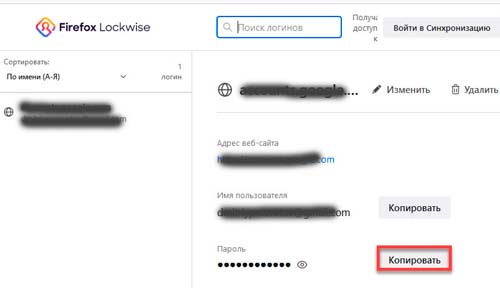
Скопируйте свои пароли из Firefox и сохраните их, например, в текстовом файле на своем компьютере или откройте их в другом браузере и войдите в систему снова.
Синхронизация
Когда эта функция активирована, все пароли сохраняются. Если вы смените операционную систему или браузер, ваши данные будут сброшены при активации синхронизации. Это возможно благодаря технологии Firefox Lockwise, которая создает единую учетную запись, позволяющую сохранять логины, пароли, закладки. Данные от Mozilla будут передаваться во время авторизации на каждом устройстве.
Если учетная запись уже создана, авторизуйтесь на ней, в противном случае пройдите процесс регистрации. Перейти к:
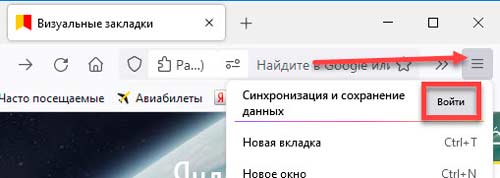
Найдите адрес электронной почты, на который будет назначен ваш профиль Firefox Sync.
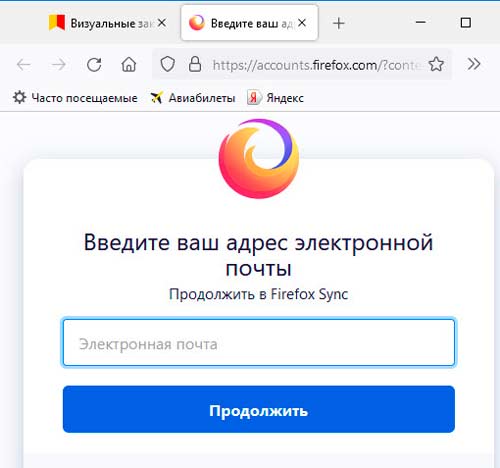
Введите пароль для почтового ящика.
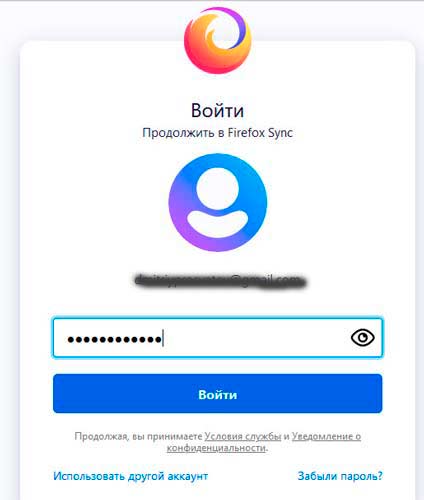
Откройте письмо с кодом, введите его в форму: