Как добавить смайлики из символов на Айфон
Уже очень много лет в переписках мы пользуемся смайликами. Сначала это были обычные скобки в смсках, потом — эмодзи, а теперь комбинируем их со стикерами. Но иногда все эти современные картинки и непонятные эмодзи очень сильно надоедают. Кто-то в подобной ситуации возвращается к старым добрым скобочкам, но переписку это точно не оживляет. Однако в клавиатурах, которые изначально встроены в Айфон, можно найти большое количество крутых смайликов из знаков препинания и специальных символов.
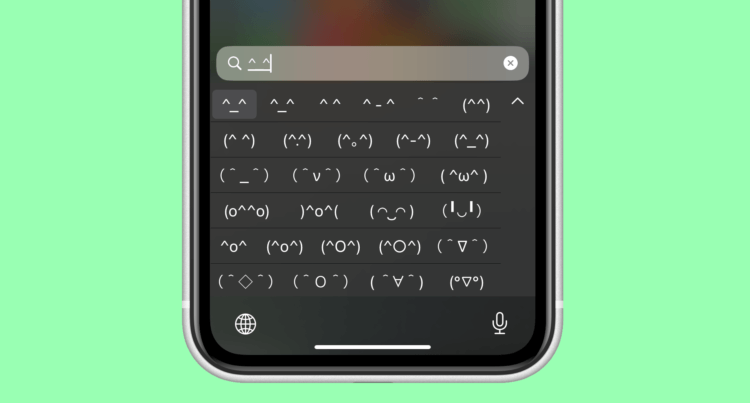
Вот такие смайлики можно отправлять вместо эмодзи и стикеров
❗️ПОДПИСЫВАЙСЯ НА НАШ КАНАЛ В ДЗЕНЕ И ЧИТАЙ КРУТЫЕ СТАТЬИ БЕСПЛАТНО
Для этого придется воспользоваться китайской или японской клавиатурой. Пользователи в этих странах традиционно любят подобные смайлики, и поэтому Apple сразу их туда добавила. Рассказываем, какие раскладки на Айфоне их поддерживают и есть ли в App Store приложения с подобными функциями.
Японские смайлики из символов
Если вам не хочется пользоваться сторонними приложениями, то без проблем можно задействовать для этого одну из встроенных клавиатур. Вот только подойдут для этого далеко не все. Даже среди китайских и японских есть те, в которых смайлики отсутствуют. Самое интересное, чтобы наборы смайликов в них отличаются. То есть в Купертино подошли к их созданию с учетом национальных особенностей. В японской клавиатуре они более скругленные, в то время как в китайской вы найдете больше прямых углов. Давайте сначала посмотрим на смайлики, которые содержатся в японской раскладке:
- Откройте настройки и перейдите в раздел “Основные”;
- Пролистайте вниз страницы и выберите пункт “Клавиатура”;
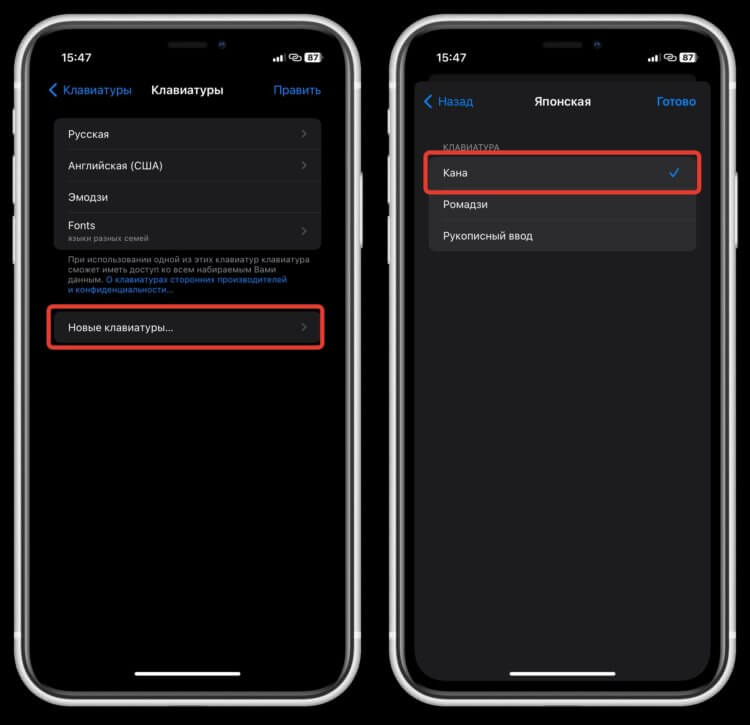
Добавьте японскую клавиатуру в список доступных
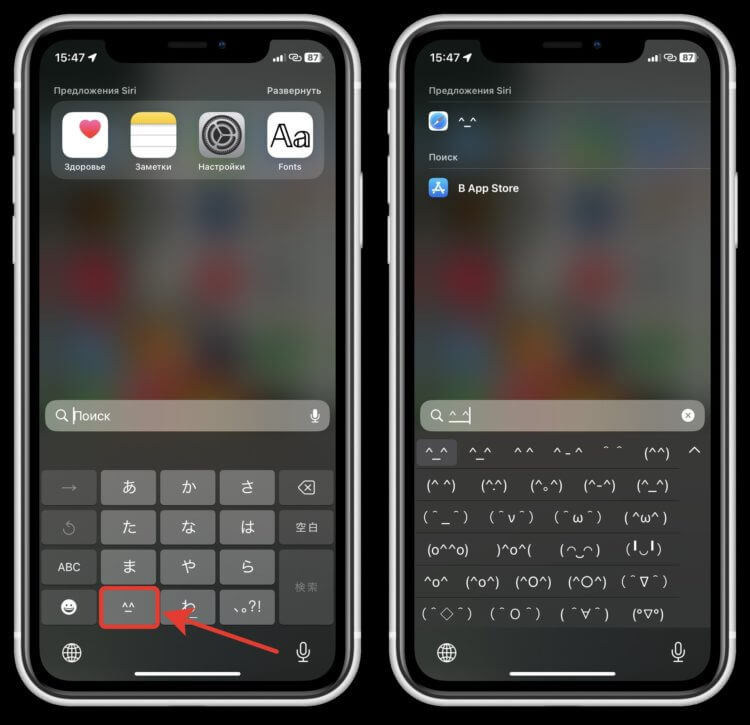
На выбор есть большое количество смайликов
❗️ПОДПИСЫВАЙСЯ НА ТЕЛЕГРАМ-КАНАЛ СУНДУК АЛИБАБЫ. ТАМ КАЖДЫЙ ДЕНЬ ВЫХОДЯТ ПОДБОРКИ САМЫХ ЛУЧШИХ ТОВАРОВ С АЛИЭКСПРЕСС
Смайликов в этой раскладке очень много, и есть варианты практически на все случаи жизни. Но самое крутое, что используются для этого обычные знаки препинания и специальные символы, которые поддерживаются практически на всех устройствах. Если Эмодзи еще могли где-то отображаться в виде квадратиков, то при использовании вот таких смайликов подобной проблемы точно не возникнет.
Смайлики из символов на клавиатуре
Теперь предлагаю посмотреть на тот вариант, который предлагает китайская раскладка. Сами смайлики есть практически на всех, но я рекомендую воспользоваться клавиатурой Пиньинь. Вот как ее добавить на Айфон:
- Откройте настройки, перейдите в раздел “Основные” и выберите пункт “Клавиатура”;
- Перейдите в “Клавиатуры” и нажмите “Новые клавиатуры…”;
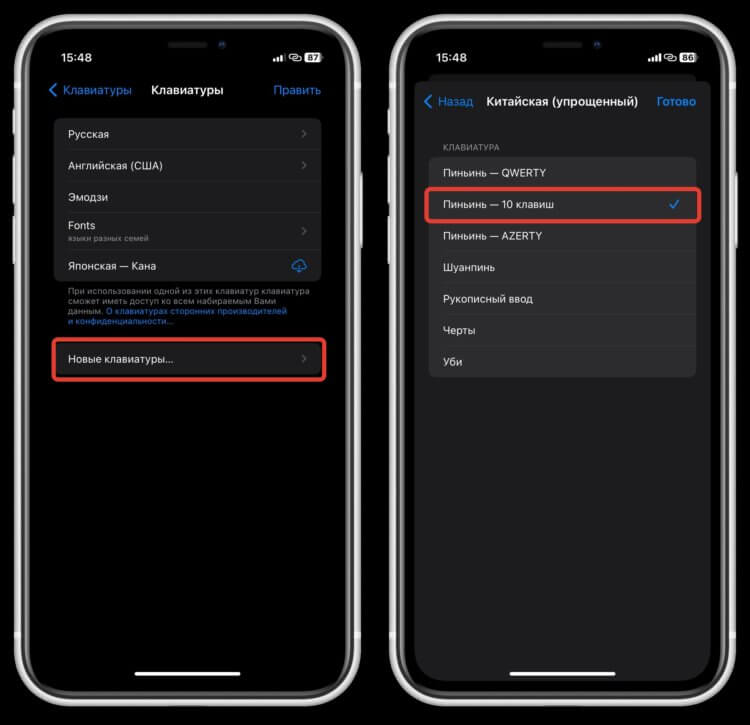
Китайских клавиатур в системе очень много, но самые прикольные смайлики именно в этой
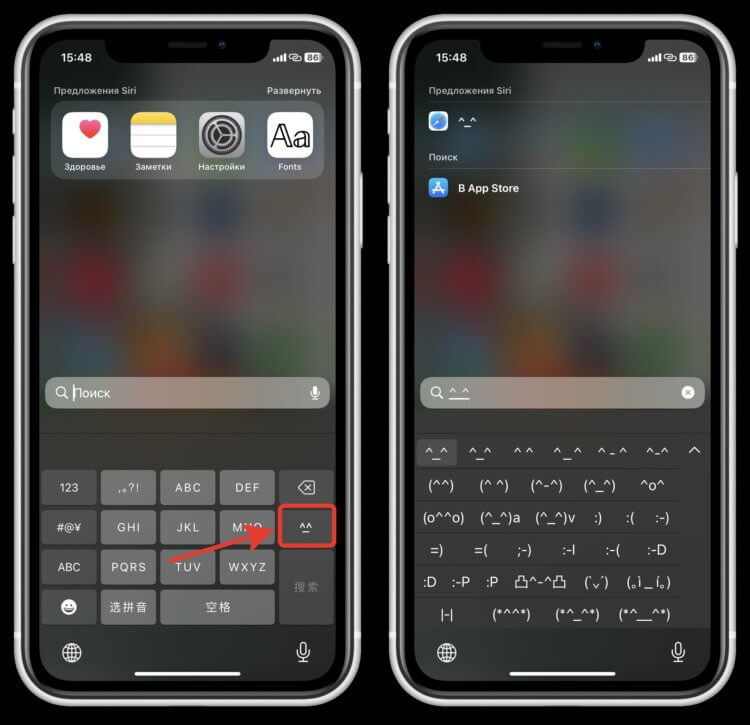
Выбор смайликов в китайской клавиатуре тоже очень большой
Здесь выбор смайликов тоже очень большой. В самый низ можете не листать. Там уже слишком специфические варианты с иероглифами, которые нам точно не подойдут. А вот в начале и середине можно подобрать много интересных комбинаций.
Скачать клавиатуру со смайликами
Для тех, кто не хочет возиться с иностранными клавиатурами, мы подобрали еще один отличный вариант из App Store. Зацените, как он работает:
- Откройте App Store и загрузите приложение Fonts;

Как только вы скачаете приложение, оно сразу станет доступно в списке
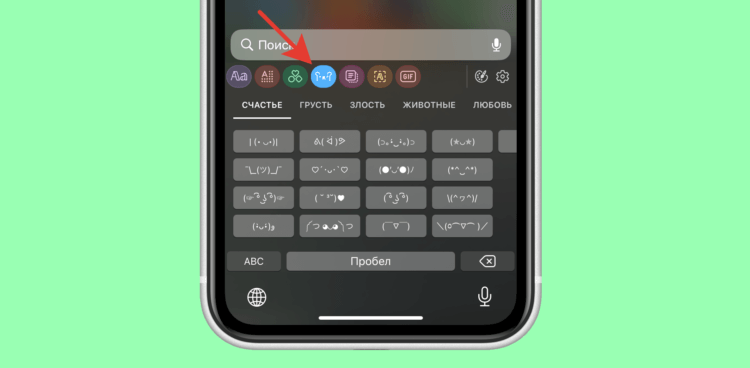
Здесь смайликов не так много, но они все равно забавные
❗️ПОДПИШИСЬ НА НАШ ЧАТИК В ТЕЛЕГРАМЕ. ТАМ СОБРАЛИСЬ ТОЛЬКО ИЗБРАННЫЕ ЧИТАТЕЛИ
Обратите внимание, что в этой смайлики в этой клавиатуре разделены по категориям: счастье, грусть, злость, животные, любовь, реакция и действие. Очень удобно, если хочется выразить какую-то эмоцию, но непонятно, каким вариантом стоит воспользоваться. А так все рассортировано по блокам, и точно не запутаешься. Правда, мне показалось, что выбор здесь не такой большой, как в китайской и японской раскладке, но разгуляться все равно есть где. Заходите в наш чатик в Телеграме и рассказывайте, будете ли вы пользоваться такими смайликами.
Наши соцсети
Новости, статьи и анонсы публикаций
Свободное общение и обсуждение материалов
Лонгриды для вас

Не требующий представления PAC-MAN, битва на вооруженных динозаврах, мистическая игра про выход из комнаты и даже прикольные гоночки вы найдете в нашей подборке бесплатных игр для iPhone, в которые можно играть без встроенных покупок.

Отправка геолокации с iPhone возможна через iMessage, WhatsApp, Telegram и другие мессенджеры. Что делать, если не удается поделиться местоположением. Важные настройки и полезные советы для управления геолокацией на Айфоне.

Сражения на роботах в стиле Героев 3, забавный раннер про толстого ниндзя, который любит пончики, три в ряд с необычными правилами, прокачка фермы и сбор урожая и выживание на необитаемом острове все эти бесплатные игры на iPhone из нашей подборки не стыдно посоветовать друзьям и близким.
Использование эмодзи на устройствах iPhone, iPad и iPod touch
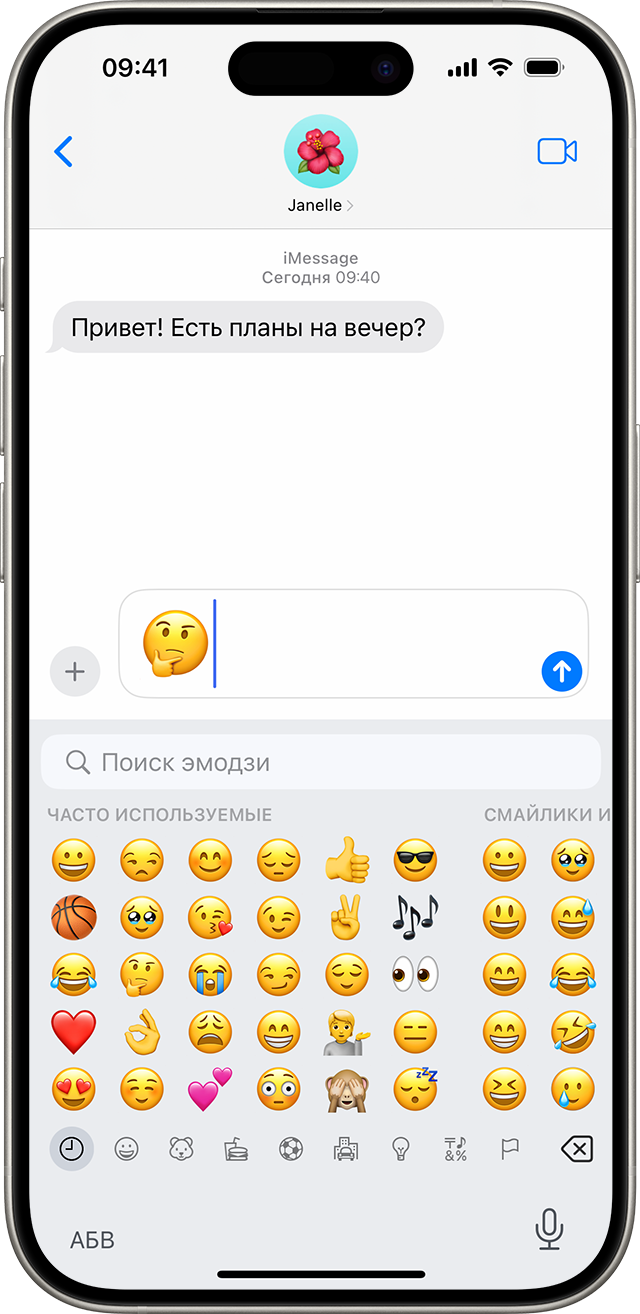
Клавиатура эмодзи есть в любом приложении, где используется стандартная клавиатура, например в приложениях «Почта» и «Сообщения». Для добавления эмодзи выполните следующие действия.
- Нажмите в текстовом поле, а затем нажмите кнопку «Эмодзи» или кнопку с изображением глобуса .
- Для переключения тем эмодзи нажимайте серые значки внизу клавиатуры либо смахните влево или вправо для просмотра дополнительных вариантов. Нажмите кнопку с изображением часов чтобы просмотреть недавно использованные эмодзи. Вы также можете поискать эмодзи, который хотите добавить, в поле «Поиск эмодзи».
- Чтобы изменить оттенок кожи того или иного эмодзи, нажмите и удерживайте его.
- Нажмите эмодзи, чтобы добавить его в текстовое поле.
Замена слов на эмодзи одним нажатием
Приложение «Сообщения» показывает, какие слова можно заменить на эмодзи.
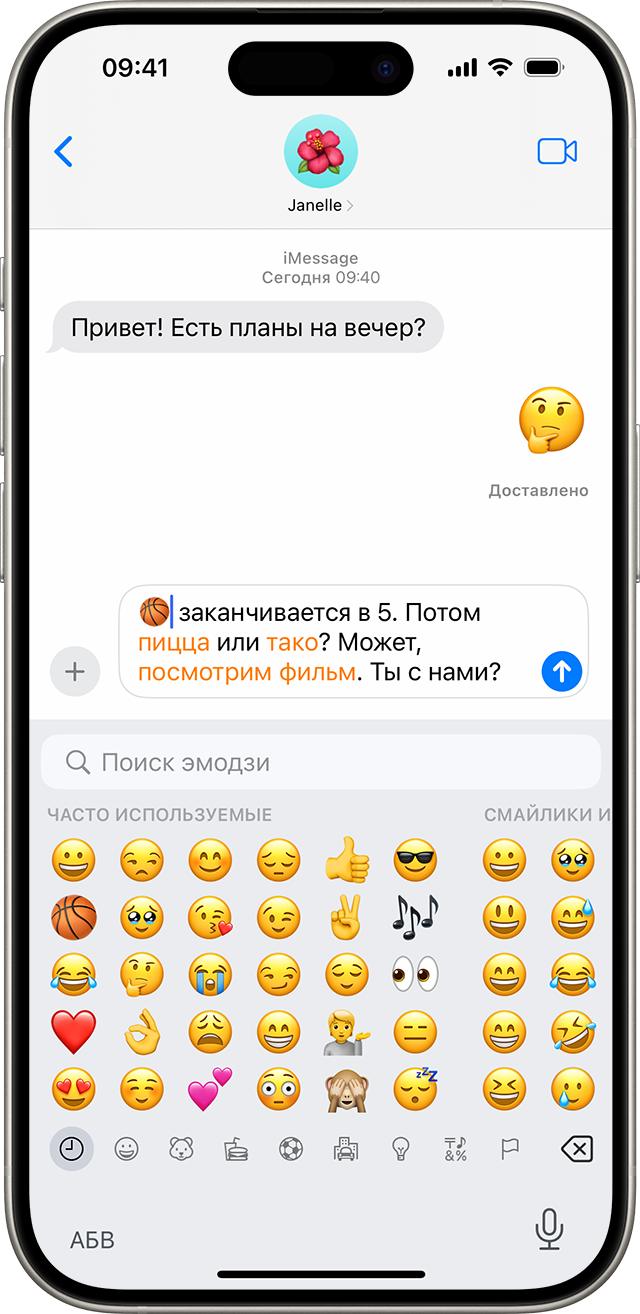
- Откройте приложение «Сообщения» и нажмите кнопку «Написать» , чтобы создать новое сообщение, или выберите существующий разговор.
- Введите свое сообщение, а затем нажмите кнопку «Эмодзи» или кнопку с изображением глобуса .
- Дождитесь, когда слова станут оранжевыми.
- Нажмите выделенное оранжевым цветом слово, чтобы вставить вместо него эмодзи. Если можно использовать несколько эмодзи, варианты отобразятся в поле быстрого ответа.
- Нажмите кнопку «Отправить» чтобы отправить сообщение.
Если требуется заменить эмодзи исходным словом, просто нажмите эмодзи.
Использование предиктивного ввода эмодзи
С помощью предиктивного набора текста можно вводить и дополнять целые предложения всего одним нажатием. По мере ввода текста вам предлагаются варианты следующих слов и фраз, основанные на ваших прошлых беседах и вашем стиле письма. Возможен также вывод предложений по использованию эмодзи. Во время ввода сообщения нажмите предложенный эмодзи в поле предиктивного ввода, чтобы заменить им слово или добавить его в текст.
Чтобы выключить функцию предиктивного набора текста, нажмите и удерживайте кнопку эмодзи или кнопку с изображением глобуса перейдите в раздел «Настройки клавиатуры» и выключите функцию «Предиктивный набор».
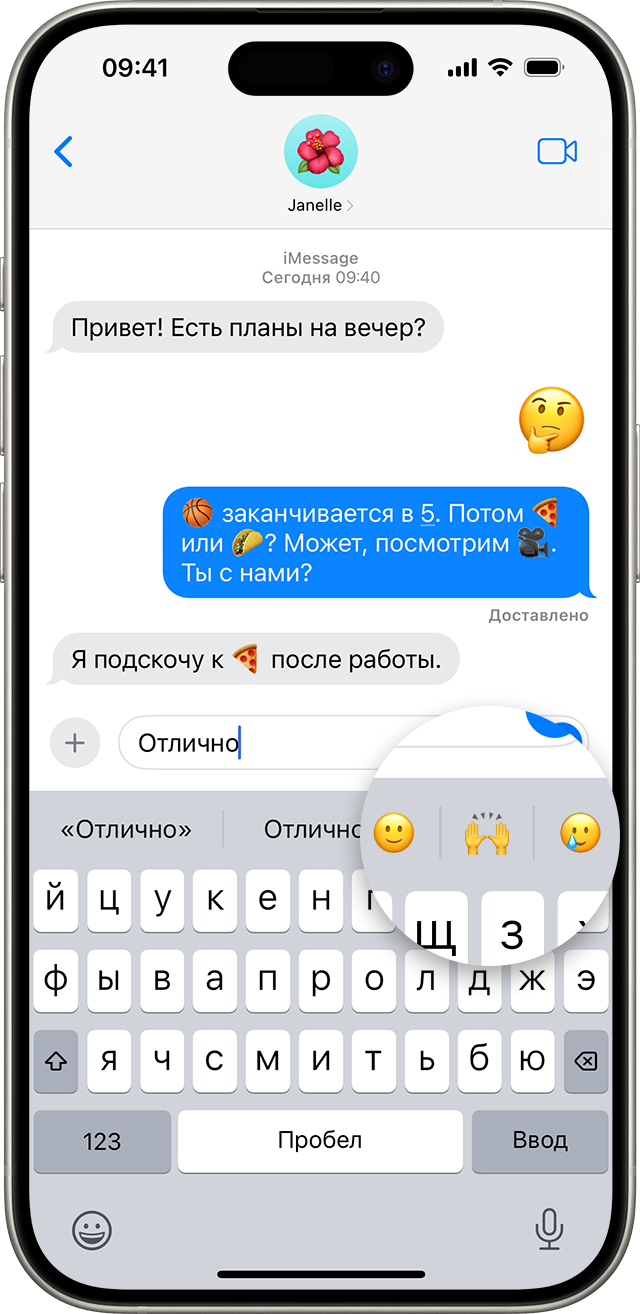
Не видите клавиатуру эмодзи?
Если клавиатура эмодзи отсутствует, убедитесь, что она добавлена.
- Перейдите в меню «Настройки» > «Основные» и нажмите «Клавиатура».
- Выберите «Клавиатуры», а затем нажмите «Новые клавиатуры».
- Нажмите «Эмодзи».
Дополнительная информация
Узнайте, как создавать Memoji, чтобы отображать ваш характер и настроение. Эта функция доступна в приложении «Сообщения».
Скрытые функции эмодзи в Айфоне, которые должен попробовать каждый
В iOS 16.4 Apple добавит новый набор эмодзи из Unicode — казалось бы, куда столько? По сути, далеко не каждый пользователь знает и половину того, что умеют эти смайлики на Айфоне. Если вы думали, что они предназначены лишь для того, чтобы вставлять их в сообщения из эмодзи-клавиатуры, подумайте еще раз! На самом деле, Apple спрятала в эмодзи намного больше функций, чем знает пользователь, и даже не рассказала о них в своей документации. Объясняем, как пользоваться эмодзи на Айфоне с помощью секретных функций.
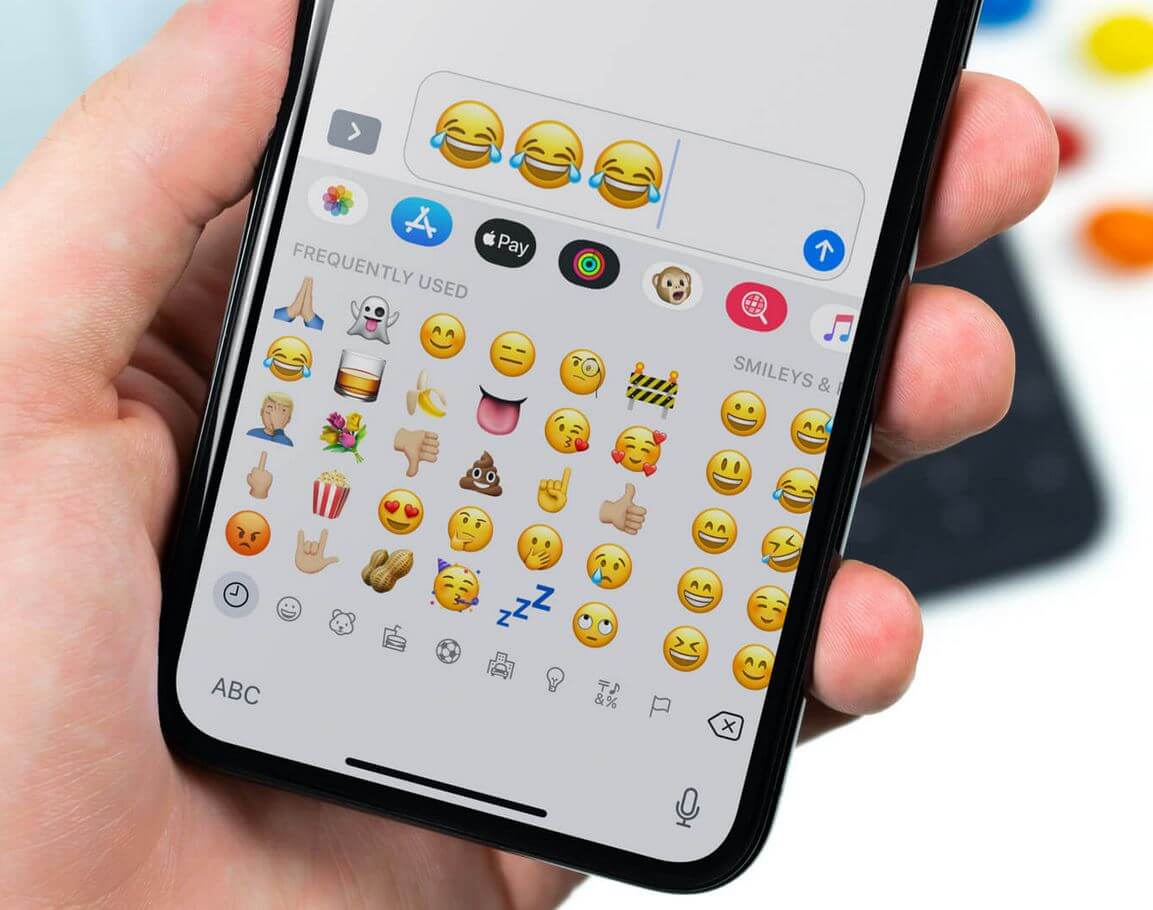
Об этих скрытых функциях эмодзи на Айфоне мало кто знает. Но их стоит попробовать!
Что означают эмодзи в Айфоне
Несмотря на то, что значение эмодзи в Айфоне иногда кажется довольно простым, многие пользователи добавляют их совершенно не к месту. Взять хотя бы эмодзи со сложенными руками ��, который одни пользователи считали молитвой, а другие — «дай пять». Чтобы не ошибиться с выбором, вы всегда можете настроить проговаривание вслух на Айфоне.
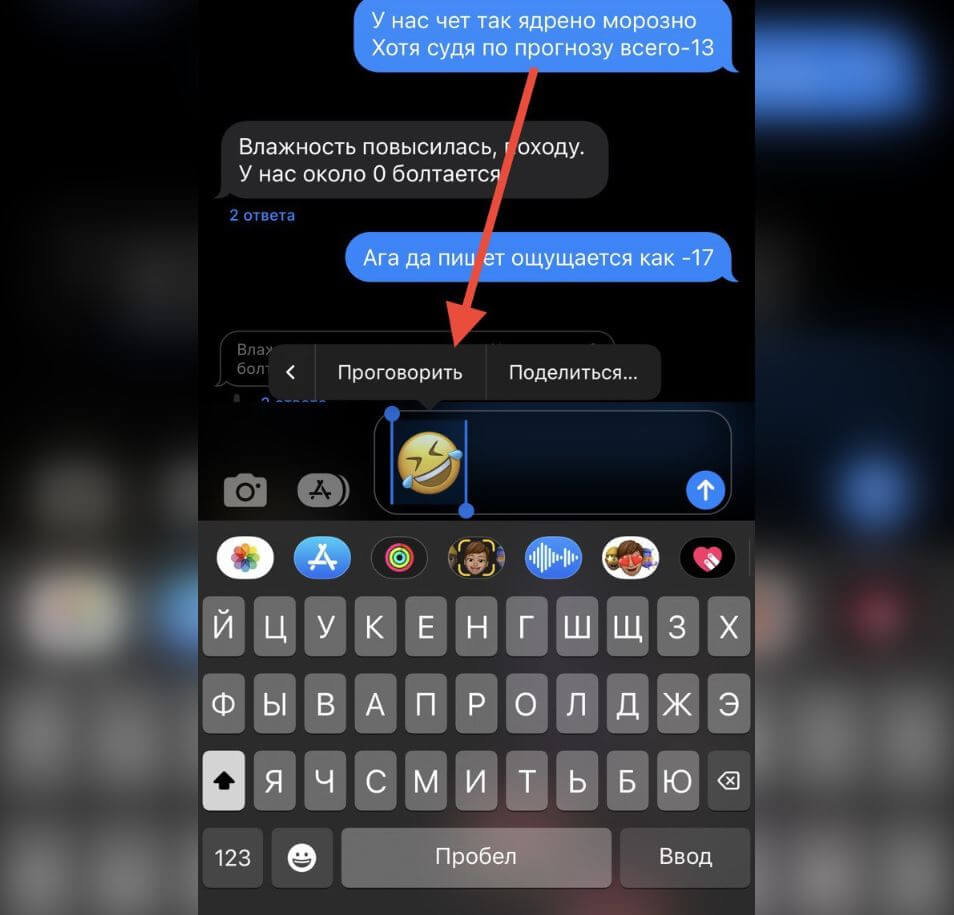
iOS умеет объяснять смысл эмодзи самостоятельно
- Зайдите в Универсальный доступ
- Нажмите «Устный контент» и включите «Проговаривание».
- Включите «Вслух при удержании».
- Теперь при вводе текста выберите эмодзи, удерживайте его и нажмите «Проговорить».
Голосовой помощник даст вам точное описание эмодзи, который вы использовали. Так вы поймете его правильно, особенно, если общаетесь на другом языке. Кроме того, вы можете воспользоваться специальной Быстрой командой, которая объясняет смысл эмодзи. Все работает очень просто.
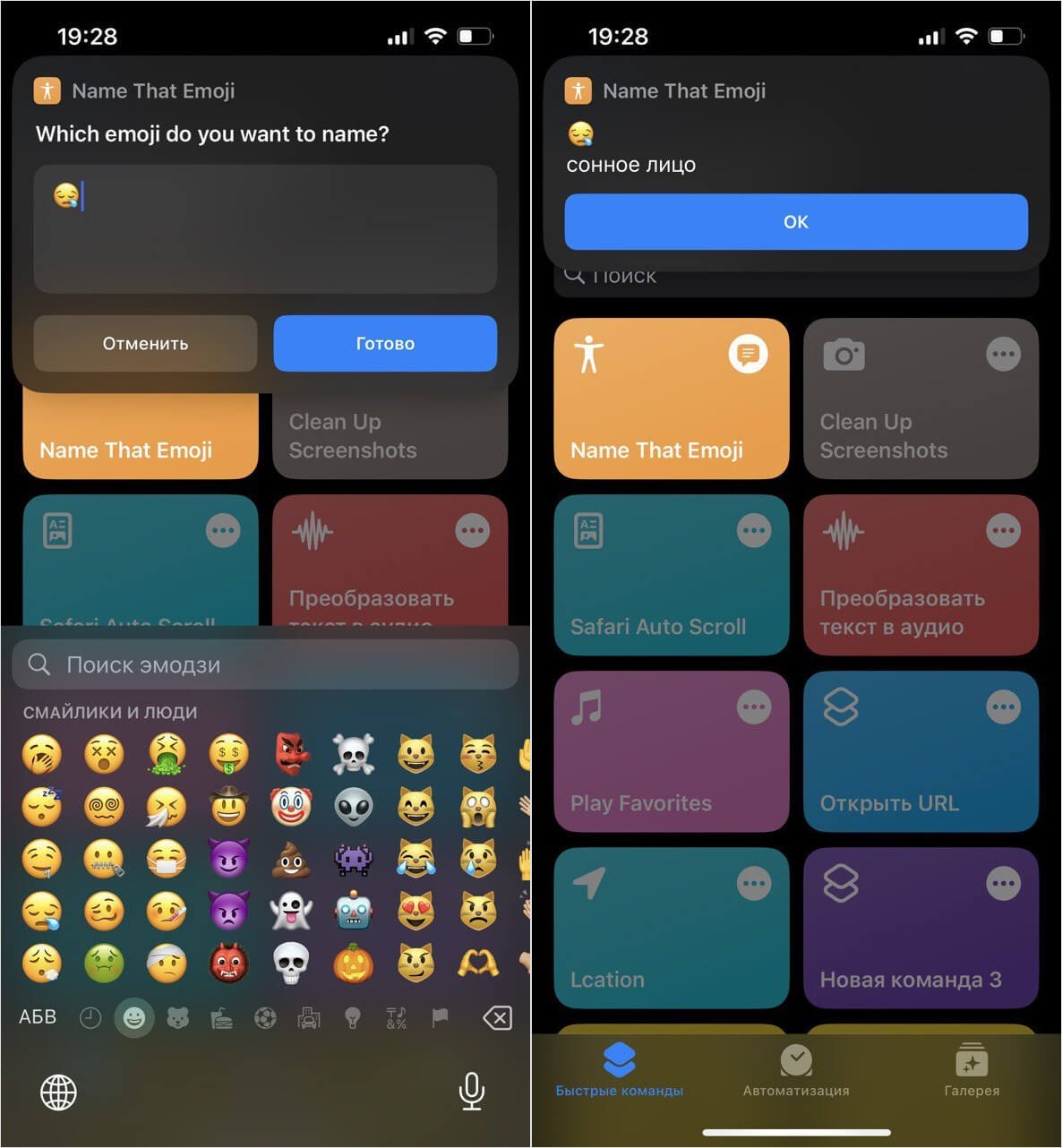
Быстрая команда на Айфоне умеет объяснять смысл эмодзи
- Скачайте команду по этой ссылке.
- Теперь перейдите в настройки Универсального доступа и выберите «Касание».
- На двойное постукивание задней панели iPhone назначьте эту команду.
Теперь при ее касании быстро запустится автоматизация, в которую можно будет ввести смайлик, чтобы узнать его правильное значение.
Как найти эмодзи на Айфоне
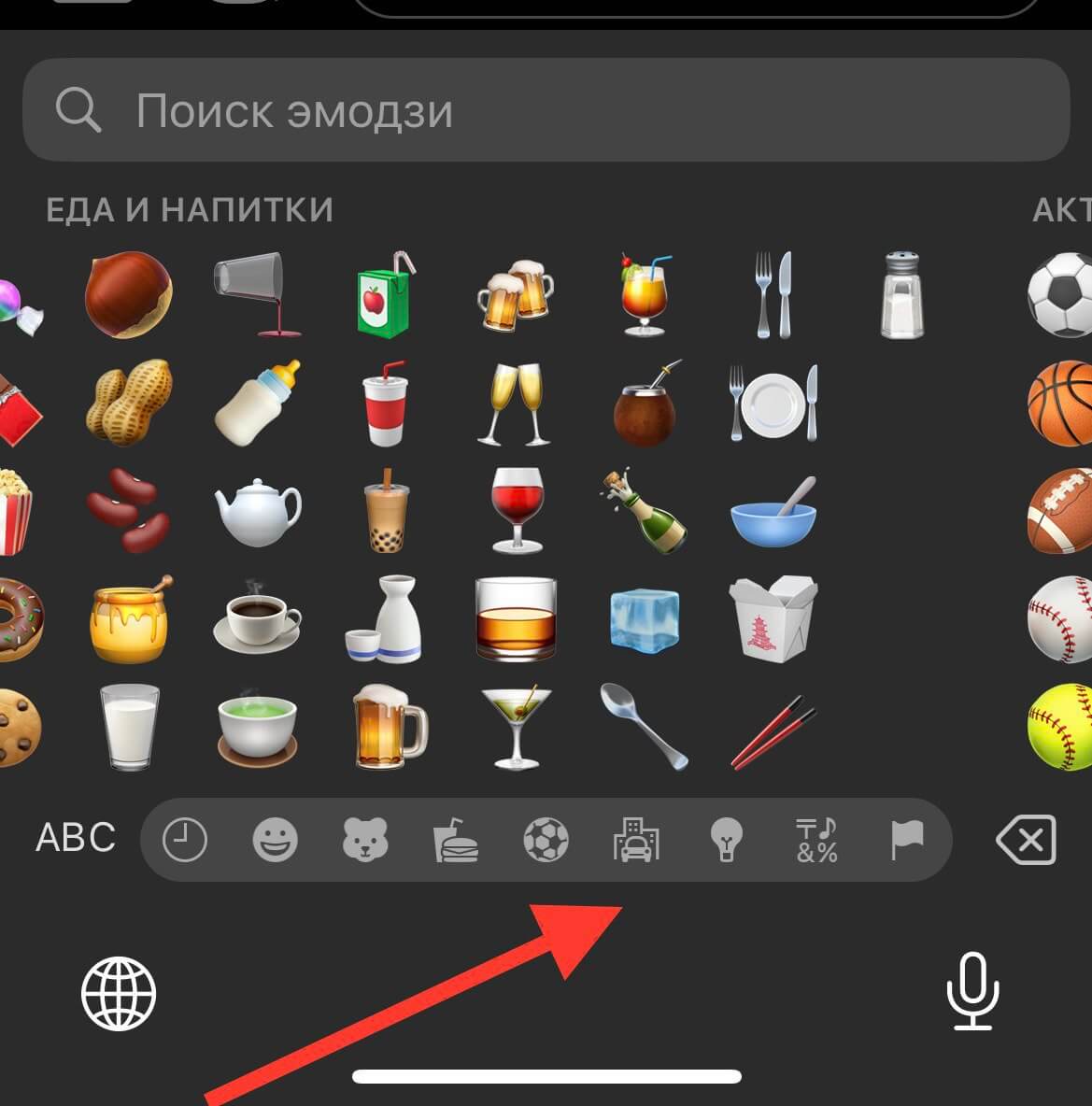
Прокручивайте панель с эмодзи, чтобы их быстрее искать
Панель эмодзи в Айфоне постоянно увеличивается и искать один нужный смайлик среди сотен предложенных — непростое занятие. Чтобы быстро просмотреть и найти эмодзи на клавиатуре, просто пролистайте ее.
Удерживайте категорию снизу и, не отрывая палец от экрана, проведите вправо или влево. Прокрутка эмодзи не упрощает ввод, но позволяет быстрее найти его, чем по отдельности переключать каждую категорию!
Необычная клавиатура на Айфон
Встроенные эмодзи — далеко не все, что можно использовать на Айфоне. Наверняка вы не раз видели смайлики, созданные на основе различных значков (скобок, запятых). Открою секрет — такие рисунки не нужно вводить самостоятельно, ведь для этого есть клавиатура Кана.
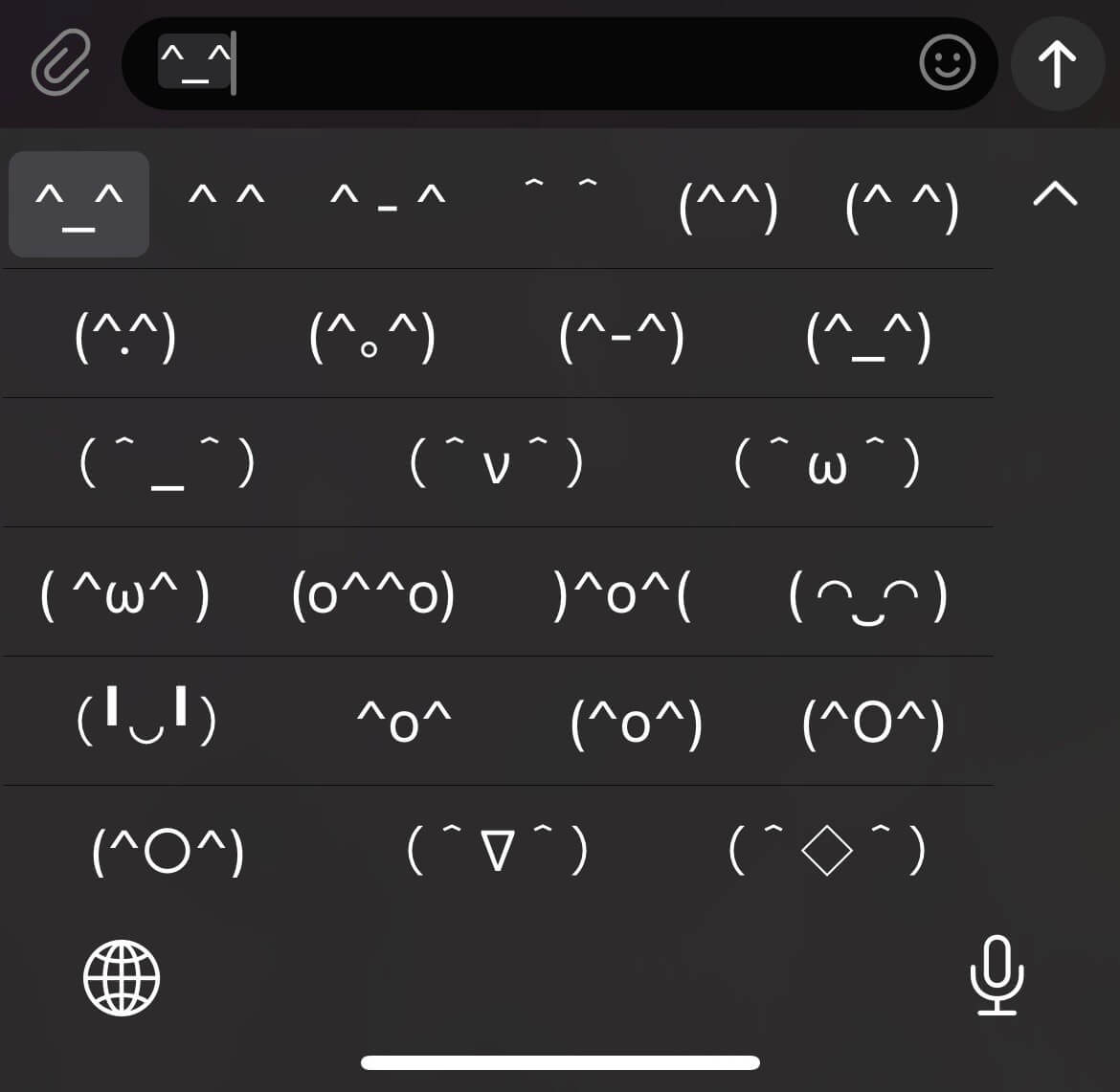
Секретная клавиатура Кана позволяет добавлять необычные смайлики
- Зайдите в Настройки, выберите «Основные».
- Тапните «Клавиатуры» и добавьте новую «Японская — Кана».
- Теперь начните писать сообщение, нажмите на клавишу смены языка и выберите «Японскую».
- Нажмите внизу на ^_^ и раскройте полностью клавиатуру.
Вы увидите множество необычных аниме-эмодзи, которые не нужно вводить отдельными значками! Кстати, они же встречаются в китайских клавиатурах.
Как добавить эмодзи в Айфон
Если хотите сэкономить время при наборе текста, вы можете назначить на любую фразу или символ один или несколько эмодзи. Так вы сможете печатать намного быстрее вместо того, чтобы искать смайлики на клавиатуре: дело в том, что даже из часто используемых они иногда пропадают. Вот как это сделать.
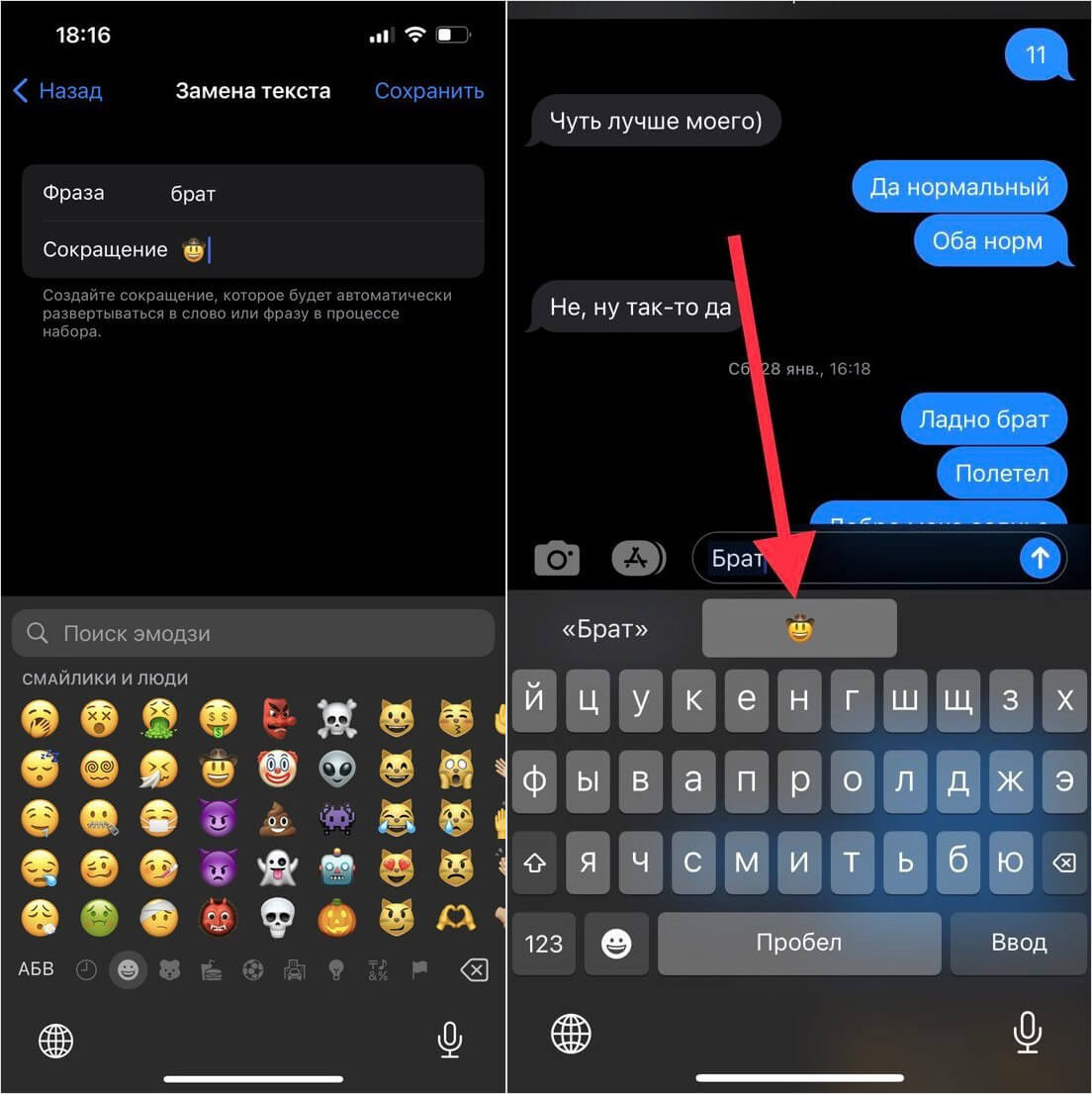
Можно добавлять сокращения для эмодзи — они будут вставляться вместо слова
- Зайдите в Настройки и выберите «Основные».
- Далее выберите «Клавиатура» и пункт «Замена текста».
- Нажмите «Добавить»: в строке «фраза» добавьте слово или словосочетание, а в «сокращение» — нужный эмодзи.
- Теперь введите это слово в мессенджере — вы увидите, что система заменит его и добавит эмодзи. Круто? Круто!
Таким образом, вы можете добавлять не только сокращения слов, но и эмодзи да еще и в неограниченном количестве.
Удалить эмодзи с Айфона
Если вы пользуетесь iPad в связке с iPhone, то наверняка ваши часто используемые эмодзи на разных устройствах не совпадают. Пытаться их синхронизировать бесполезно — просто удалите их, чтобы система запомнила их заново. Но помните, что при этом удалятся все пользовательские слова, которые iOS запомнила или вы добавили самостоятельно: в результате этого, автокоррекция может начать неправильно.
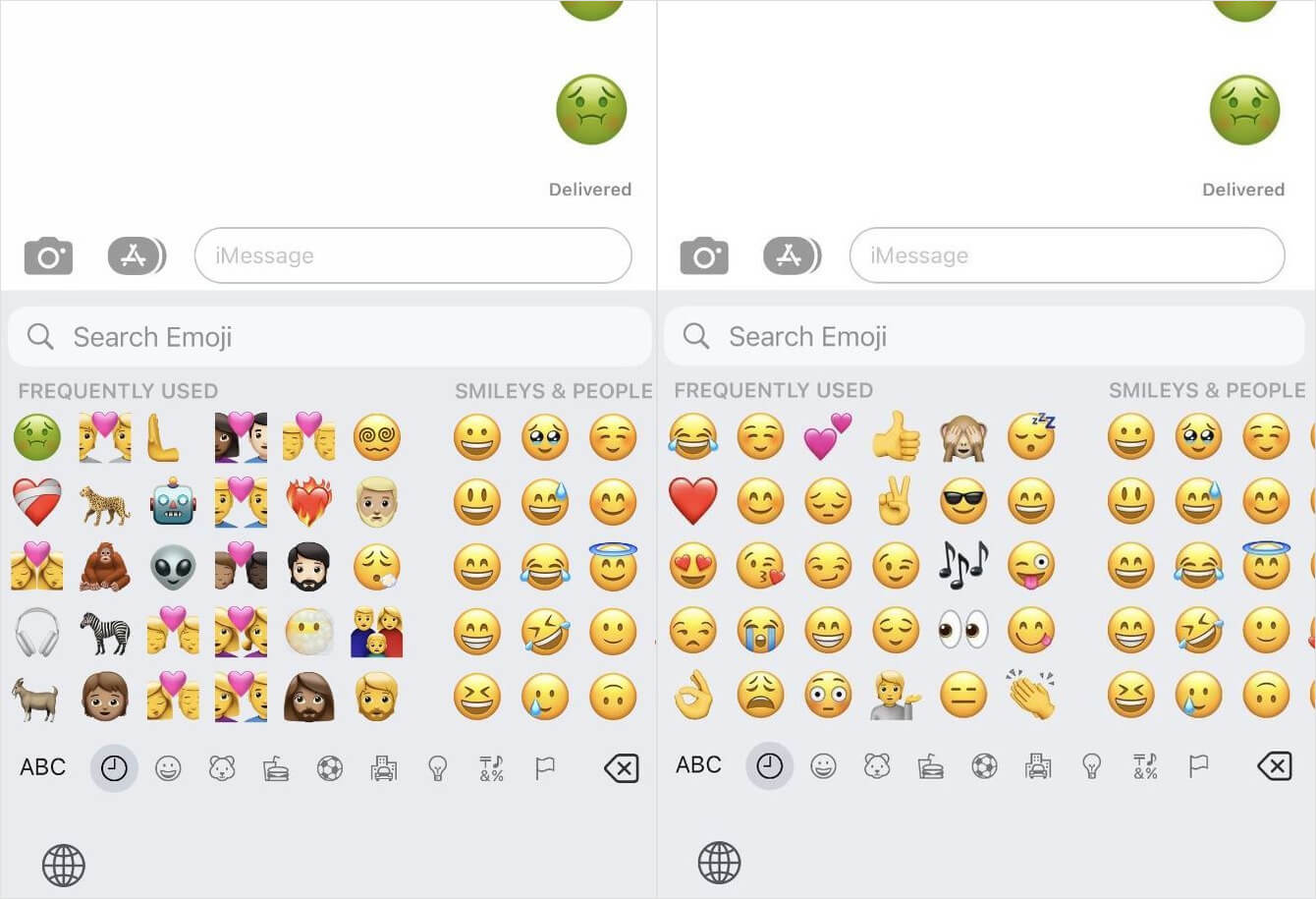
Слева эмодзи до сброса, справа — после
- Зайдите в Настройки
- Выберите «Основные»
- Нажмите «Перенос или сброс iPhone»
- Выберите «Сбросить словарь клавиатуры».
Теперь эмодзи будут сброшены до заводских настроек: в нем будут смайлики с обычными эмоциями, отличающиеся от вашего набора. После этого вы можете начать пользоваться ими: со временем там снова появятся часто используемые.
Как использовать мемоджи на Айфоне. 5 крутых способов
Все новое — хорошо забытое старое. Мемоджи появились в яблочных устройствах еще в 2017 году с iPhone X, но до сих пор пользуется ими далеко не каждый. Кто-то на дух не переносит, кто-то не до конца разобрался как настроить собственное изображение, кто-то банально не знает, где можно найти им применение. Сегодня предлагаю вспомнить самые крутые варианты использования вашего мемоджи и наконец-то настроить их под себя. Даже если вы не собираетесь общаться с помощью мемоджи, уверен, некоторые кейсы вам придутся по душе.

Предлагаем вам самые крутые сценарии использования мемоджи.
Для создания Memoji и Animoji вам понадобится любой iPhone камерой TrueDepth. Этим датчиком обладают все модели смартфонов, начиная с iPhone X. Кроме того, его имеет iPad Pro, так что мемоджи можно сделать и здесь.
Как сделать мемоджи на айфоне
Чтобы сделать мемоджи, вам необходимо зайти в приложение Сообщения на вашем айфоне. Несмотря на то, что их можно использовать в любой другой программе, где есть возможность отправить видео, делать собственное изображение мы с вами будем именно здесь.
Чтобы создать мемоджи на айфоне, вам необходимо:
- Открыть приложение Сообщения.
- Нажать на кнопку Написать в верхнем правом углу.
- Далее тапнуть на изображение Мемоджи, которое располагается над клавиатурой.
- Смахнуть вправо и нажать на Новый Memoji.
- Настроить параметры внешнего вида (глаза, прическа и т.д.).
- Нажать готово.
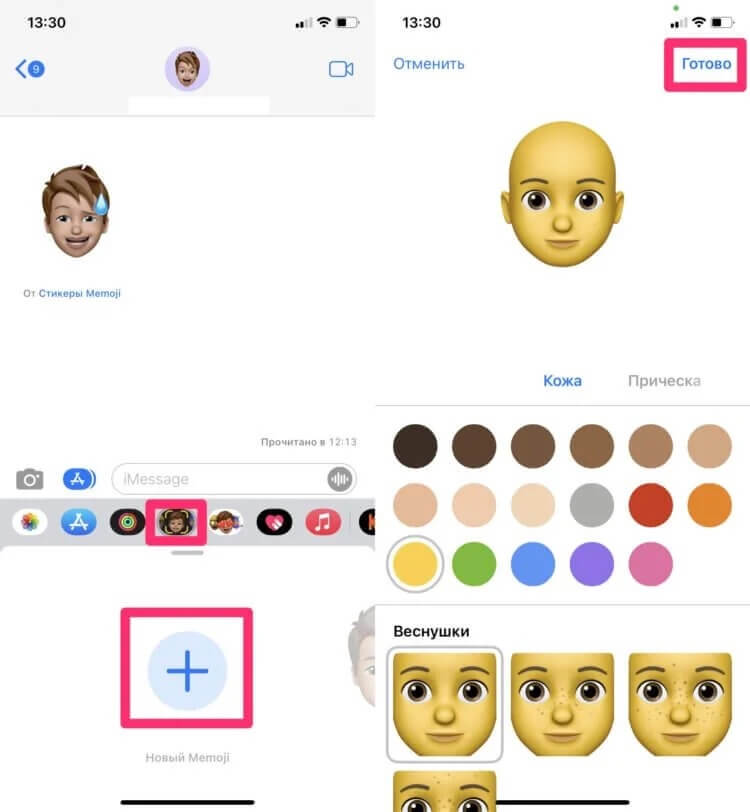
Создать мемоджи легко. Следуйте инструкции.
Как общаться с помощью мемоджи
После того, как вы создали своего персонажа, необходимо решить, где мы будем его использовать. Здесь сценариев несколько:
- Использовать в мессенджерах в качестве стикера.
- Записывать видео с мемоджи.
- Поставить анимодзи на контакт в телефонной книге.
- Поставить на собственную заставку.
Не знаете, что такое анимодзи? Ранее мой коллега автор AppleInsider.ru Иван Герасимов подробно рассказал, чем отличаются эмодзи, анимодзи и мемоджи, где разобрал все существующие смайлики. Но если кратко, то анимодзи отличается от мемоджи тем, что изображение здесь статичное (без видео). Поэтому в мессенджерах использовать мы будем именно их, но для начала все-таки разберемся с видео.
Как записать видео с эмодзи

Общаться с помощью мемоджи очень интересно. Попробуйте.
Чтобы создать видео с мемоджи, вам необходимо:
- Перейти в приложение Сообщения.
- Нажать на кнопку записать в левом верхнем углу экрана.
- Тапнуть на кнопку Мемоджи (рядом с кольцами активности) в панели над клавиатурой.
- Поднести лицо к смартфону.
- Нажать на кнопку REC в правом нижнем углу.
- Записать видео.
- В разделе Кому ввести собственный номер.
- Отправить сообщение iMessage.
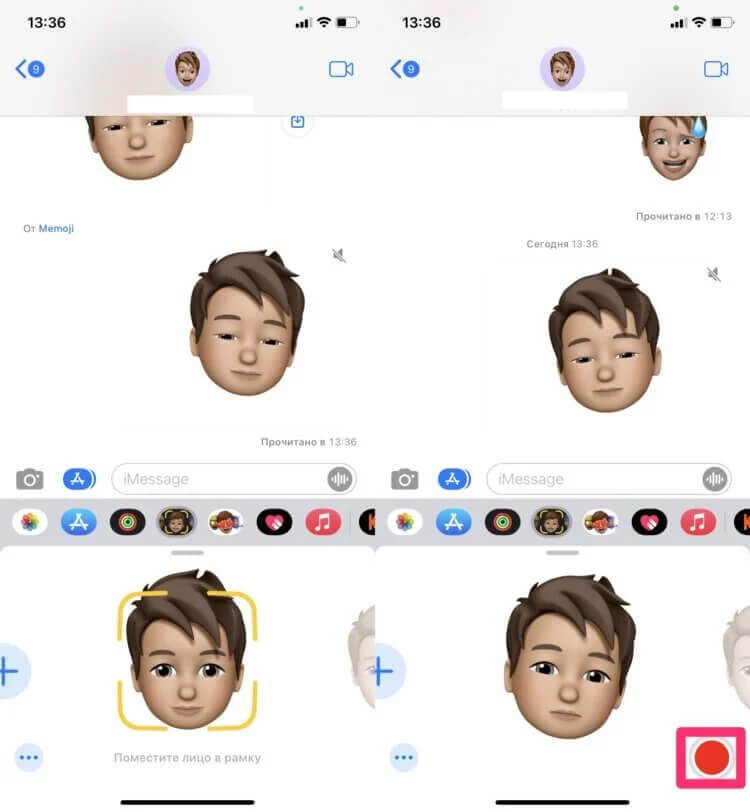
Записываем видео с мемоджи.
По-моему, настоящая находка для блогера. Вместо того, чтобы вещать для своей аудитории с кислым невыспавшимся лицом гораздо круче сделать обращение с мемоджи и скрыть синие круги под глазами. Хотя для пущей картины можно поискать их в настройках вашего изображения.
Как отправить мемоджи в Вотсапе
Мемоджи можно отправлять WhatsApp, Telegram, VK, да что уж, в любом мессенджере. Чтобы поделиться мемоджи, вам необходимо:
- Перейти в Сообщения и записать там видео с мемоджи.
- Тапнуть на готовое видео из сообщений.
- Нажать на кнопку Сохранить.
- Выбрать интересующее вас приложение и отправить его из галереи, как обычное видео.
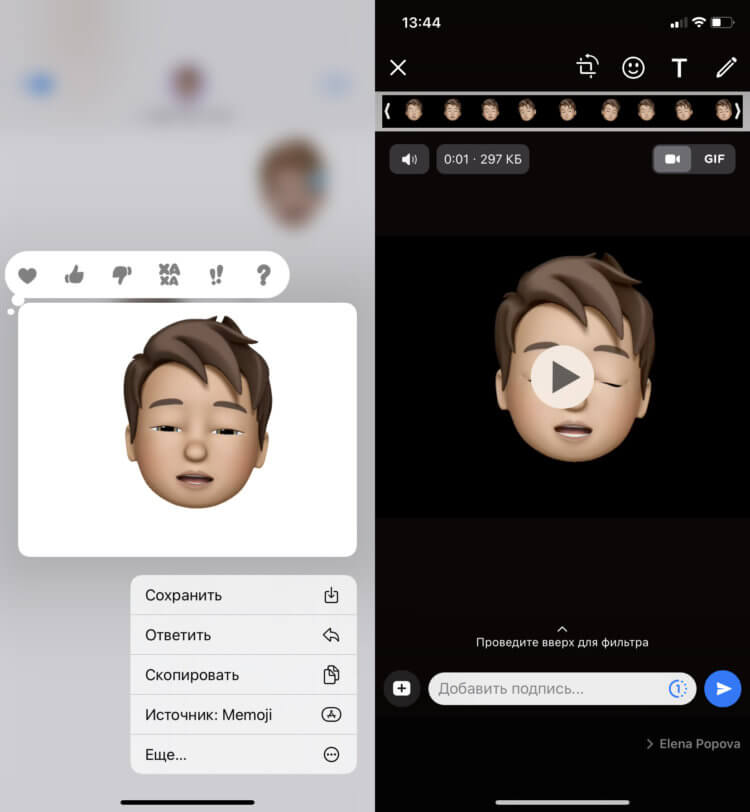
Отправляем мемоджи в WhatsApp.
Если хотите отправить статическое изображение (анимодзи), его можно выбрать в смайликах:
- Откройте любой мессенджер.
- Нажмите на смайлики на клавиатуре.
- Выберите анимодзи и нажмите Отправить.
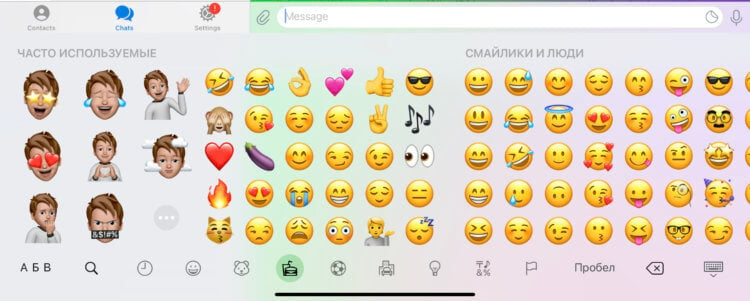
Отправка анимоджи на примере Telegram.
Подписывайтесь на нас в Яндекс.Дзен, там вы найдете много полезной и интересной информации из мира Apple.
Как поставить эмодзи на аватарку в Apple ID
Чтобы поставить мемоджи на аватарку на iPhone, вам необходимо:
- Перейти в Настройки, Сообщения.
- Далее нажать на Показ имени и фото.
- Затем тапнуть по Выбрать имя и фото.
- Выбрать интересующий вас анимодзи или настроить его самим, нажав на три точки.
- Тапнуть по кнопке Продолжить.
- Выбрать цвет фона, нажать Продолжить.
- Нажать Использовать.
- Готово.
Так можно установить аватарку Memoji на Apple ID.
Если у вас есть компьютер Mac с macOS Monterey, здесь все проще паренной репы. Чтобы поставить мемоджи на аватарку в Apple ID, вам достаточно:
- Перейти в Системные настройки.
- Тапнуть на профиль Apple ID.
- Выбрать раздел Мемоджи.
- Настроить своего персонажа под себя.
- Далее нажать Сохранить.
- Готово.
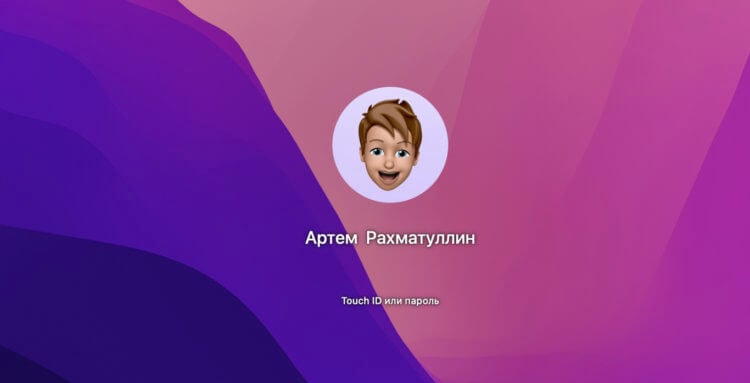
Мемоджи на аватарке в macOS Monterey.
Фишка очень крутая, так как во время каждого входа в систему рожица (моя) выдает прикольную анимацию. Если вводите пароль морщится, махает головой и просит ввести пароль заново.
Как поставить эмодзи на контакт
Мне не очень нравится ставить фотографии на контакты, это скучно. Гораздо круче поставить красивый мемоджи, ведь здесь можно прикрепить к картинке какую-нибудь эмоцию. Улыбка, подмигивание, радость — все, что угодно.
Чтобы поставить анимоджи на контакт, вам понадобится:
- Перейти в приложение Телефон, нажать на Контакты.
- Выбрать интересующий вас контакт.
- Нажать на Править в верхнем правом углу.
- Далее тапнуть Добавить фото.
- Выбрать из предложенных анимодзи или добавить свой.
- Выбрать эмоцию, нажать Далее, Выбрать.
- Указать цвет фона, нажать Готово три раза.
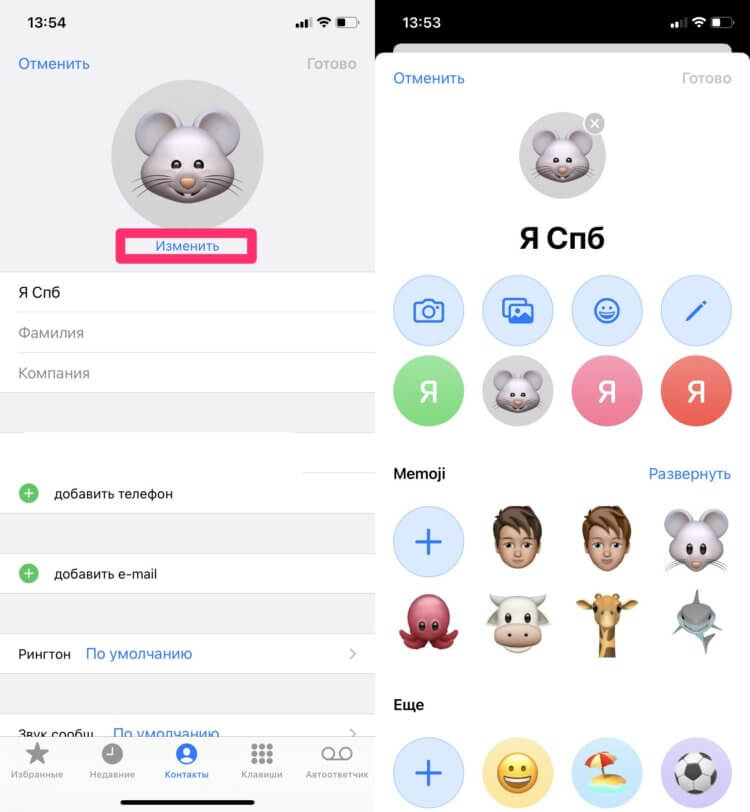
Установки мемоджи на контакт в айфоне.
Как сохранить эмодзи в фото на айфоне
В целом, вы можете использовать мемоджи как угодно. Можно придумать свои, уникальные фишки, которые не используют другие пользователи. Достаточно лишь сохранить мемоджи к себе в галерею:
- Переходим в приложение Заметки.
- Нажимаем Создать заметку в правом нижнем углу экрана.
- Нажимаем на смайлики.
- Выбираем любой анимоджи (нажмите на три точки, чтобы видеть больше).
- Затем тапаем по готовому анимодзи.
- Нажимаем Поделиться в левом нижнем углу.
- Листаем до пункта Сохранить изображение.
- Готово.
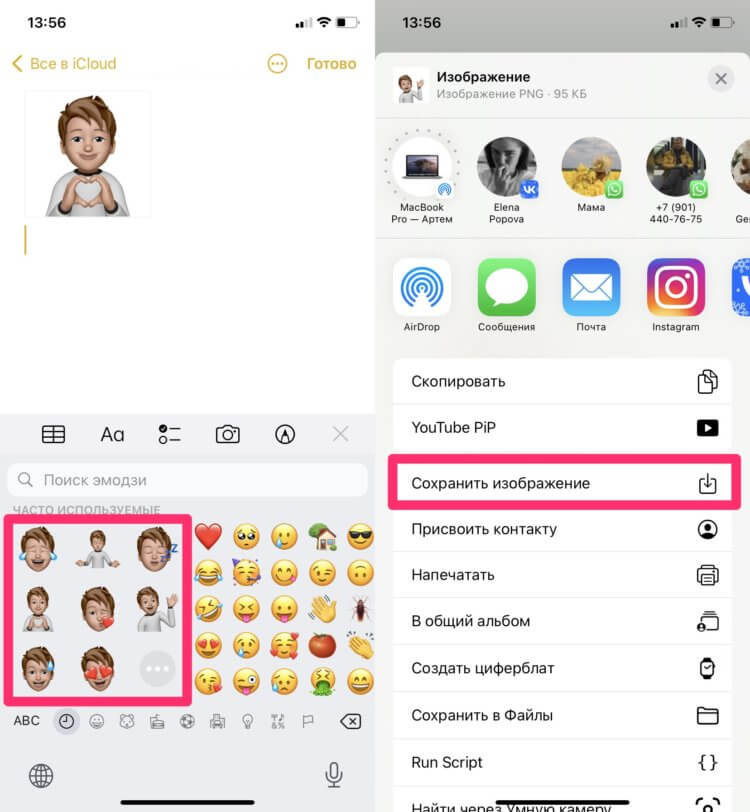
Сохраняем анимодзи в заметки и используем там, где заблагорассудится.
А вы используете мемоджи? Может быть у вас есть какие-то уникальные сценарии? Обязательно поделитесь опытом в нашем Телеграм-чате или в комментариях ниже. Будет интересно прочесть.

Наши соцсети
Новости, статьи и анонсы публикаций
Свободное общение и обсуждение материалов
Лонгриды для вас

Apple выпустила обновление macOS Ventura 13.5. В новой версии программного обеспечения исправлена проблема с неожиданным отключением дополнительных жестких дисков в Mac Pro и улучшена безопасность. Рассказываем, что еще нового появилось в macOS 13.5 и стоит ли ее устанавливать на ваш Мак.

Выгрузить переписку на компьютер, сделать скриншот и переслать сообщение — вот несколько рабочих способов сохранить чат в Телеграме, чтобы не потерять. Но можно ли получить доступ к чату, который удалили? Похоже, что да

Быструю зарядку на несколько устройств, прочный кабель для iPhone 15 и старых Айфонов, внешний аккумулятор с поддержкой MagSafe, планшет на Андроиде с большим экраном и другие полезные товары можно купить на AliExpress с большими скидками.