Как выйти из приложения «Почта» на iPhone
В создании этой статьи участвовала наша опытная команда редакторов и исследователей, которые проверили ее на точность и полноту.
Команда контент-менеджеров wikiHow тщательно следит за работой редакторов, чтобы гарантировать соответствие каждой статьи нашим высоким стандартам качества.
Количество просмотров этой статьи: 113 105.
В этой статье:
Из этой статьи вы узнаете, как выйти из приложения «Почта» на iPhone.

Запустите приложение «Настройки». Его значок выглядит как серая шестеренка и находится на главном экране.

Прокрутите вниз и нажмите Почта . Эта опция находится в одном разделе с опциями «Телефон», «Сообщения» и «FaceTime».

Коснитесь Учетные записи . Эта опция находится в верхней части экрана.

- Например, может отобразиться опция «Gmail» или «Yahoo!».

- Также можно нажать «Удалить» в нижней части страницы любой учетной записи почты (кроме iCloud), чтобы удалить аккаунт из приложения «Почта».

Нажмите кнопку «Назад». Вы найдете ее в левом верхнем углу экрана.

Отключите оставшиеся учетные записи электронной почты. Когда вы отключите последний аккаунт, вы выйдете из приложения «Почта» до тех пор, пока не активируете хотя бы одну учетную запись электронной почты.
- Чтобы включить почтовый аккаунт, перейдите на экран «Учетные записи», коснитесь аккаунта электронной почты и передвиньте ползунок у опции «Почта» вправо.
Предупреждения
- Если в приложении «Почта» отключить все почтовые аккаунты, вы не будете получать уведомления о новых письмах.
Дополнительные статьи

убедить родителей купить вам iPhone

найти удаленные приложения на iPhone

узнать, что ваше текстовое сообщение прочитано (на iPhone/iPad)

редактировать документы на iPhone

разрешить доступ к приложению на iPhone

отключить режим VoiceOver на iPhone

включить в iPhone беззвучный режим

вставить SIM–карту в iPhone

использовать TOR в iPhone

заблокировать все входящие звонки на iPhone или iPad

пользоваться Smart View на iPhone или iPad

зарядить iPhone без зарядного устройства

добавить номер телефона в свой Apple ID на iPhone

добавлять слова в словарь iPhone
Об этой статье
Штатный автор wikiHow
В создании этой статьи участвовала наша опытная команда редакторов и исследователей, которые проверили ее на точность и полноту.
Команда контент-менеджеров wikiHow тщательно следит за работой редакторов, чтобы гарантировать соответствие каждой статьи нашим высоким стандартам качества. Количество просмотров этой статьи: 113 105.
Как удалить учетную запись электронной почты на iPhone
Настройка электронной почты на вашем iPhone или iPad действительно удобна для управления несколькими электронными письмами, добавления подписей и т. Д. Однако, если вы не хотите продолжать использовать свою текущую учетную запись электронной почты или собираетесь удалить определенную учетную запись с устройства, что вам нужно сделать, это удалить учетную запись электронной почты на iPhone.
Чтобы достичь цели без потери важных данных, вы должны выполнить правильные шаги. И здесь вы можете найти самые полные руководства по удалению учетных записей электронной почты на вашем iPhone / iPad. Если вы заинтересованы в этой теме, пожалуйста, прочитайте и узнайте больше деталей.
Как удалить учетную запись электронной почты на iPhone
- Часть 1. Как удалить учетную запись электронной почты на вашем iPhone и iPad
- Часть 2. Как отключить учетную запись электронной почты на вашем iPhone и iPad
- Часть 3. Как стереть данные электронной почты на iPhone и iPad
- Часть 4. Часто задаваемые вопросы об удалении учетной записи электронной почты на iPhone
Часть 1. Как удалить учетную запись электронной почты на вашем iPhone и iPad
Прежде всего, вы должны знать, что удаление учетной записи электронной почты приведет к удалению всего содержимого, такого как настройки почты, данные для входа, черновики, уведомления, а также электронные письма. Таким образом, вы должны сделать актуальную резервную копию вашего iPhone, прежде чем начать удалять все электронные письма на вашем iPhone.
Таким образом, чтобы все было в порядке, лучше воспользоваться услугами профессионала. дата резервного копирования программа, которая поможет вам сделать резервную копию вручную. Aiseesoft Резервное копирование и восстановление данных iOS может помочь вам сделать резервную копию и восстановить все содержимое и настройки на iPhone, iPad и iPod Touch, включая фотографии, видео, сообщения, а также учетные записи электронной почты и т. д.
- Резервное копирование одним нажатием: резервное копирование данных iOS на компьютер в один клик без перезаписи существующих данных на устройствах iOS.
- Восстановить данные: Предварительный просмотр и выберите данные iOS, которые вы хотите восстановить (все данные или выборочные данные по желанию) с помощью этого инструмента восстановления данных iOS.
- Устройства iOS: поддержка всех устройств iOS, включая iPhone 15/14/13/12/11/X/8 Plus/8/7 Plus/7/SE/6 Plus/6/5s/5c/5/4S/4, iPad Pro /mini/Air, iPod touch 6/5/4.
После того как вы создали резервную копию данных из своей учетной записи электронной почты на iPhone, пришло время удалить электронную почту на вашем iPhone. Независимо от того, хотите ли вы удалить ненужные электронные письма с вашего устройства iOS, или вы готовы освободить больше места для храненияпросто следуйте подробным инструкциям ниже, чтобы удалить электронную почту на вашем iPhone / iPad:
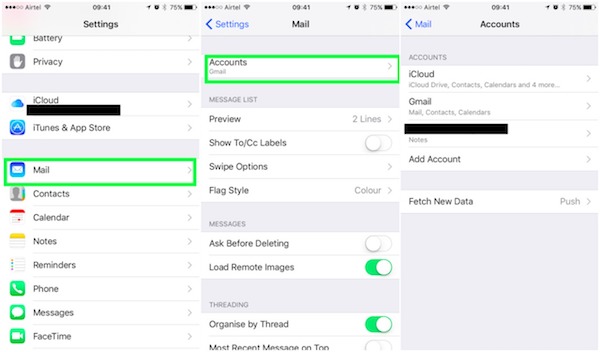
Шаг 1. Откройте приложение «Настройки»
Запустите приложение «Настройки» на вашем iPhone, iPad, прокрутите страницу вниз и выберите «Почта, Контакты, Календарь».
Шаг 2. Выберите определенную учетную запись электронной почты
Выберите и щелкните конкретную учетную запись электронной почты, от которой вы собираетесь избавиться, в разделе «Учетная запись», а также проверьте подробную информацию об этой выбранной учетной записи электронной почты, такую как адрес электронной почты и т. Д.
Шаг 3. Очистите учетную запись электронной почты
Затем просто нажмите на красную кнопку «Удалить учетную запись» и подтвердите удаление, нажав ее еще раз, чтобы удалить учетную запись электронной почты.
Шаг 4. В удаленной учетной записи нет электронной почты
Сделано. Теперь вы обнаружите, что почтовый ящик этой удаленной учетной записи больше не доступен, и вы не можете получить доступ к электронной почте в этой учетной записи.
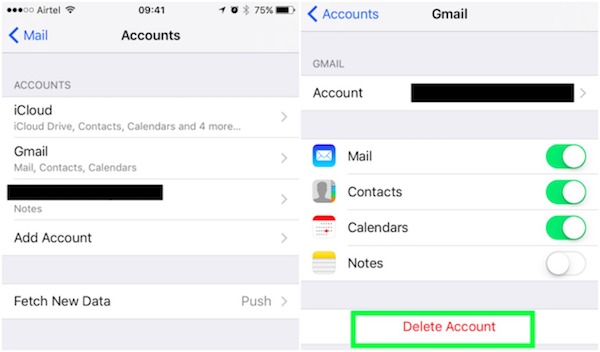
Одна вещь, чтобы проиллюстрировать, вы не потеряете эту учетную запись электронной почты на самом деле после удаления его с вашего iPhone или iPad. Если вам понадобится снова в будущем, вы сможете снова добавить его на свое устройство iOS.
Часть 2. Как отключить учетную запись электронной почты на вашем iPhone и iPad
Если вы просто хотите отключить определенную учетную запись электронной почты, но не удалить ее на своем iPhone, iPad, выполните следующие действия, чтобы сделать это:
Шаг 1. Запустите приложение «Настройки»
Прежде всего, откройте приложение «Настройки» на главном экране вашего устройства iOS, которое представляет собой значок шестеренки на сером фоне.
Шаг 2: нажмите «Почта, контакты, календари»
Затем прокрутите страницу вверх, пока не увидите опцию «Почта, Контакты, Календари». Просто нажмите на него, чтобы войти на страницу электронной почты.
Шаг 3. Выберите учетную запись электронной почты для удаления
Здесь вы можете увидеть список ваших учетных записей электронной почты. Найдите и найдите одну учетную запись электронной почты, которую вы собираетесь отключить.
Шаг 4. Отключите учетную запись электронной почты
В опции Почта переключите кнопку с зеленого на белый, и вам удалось отключить выбранную учетную запись электронной почты.
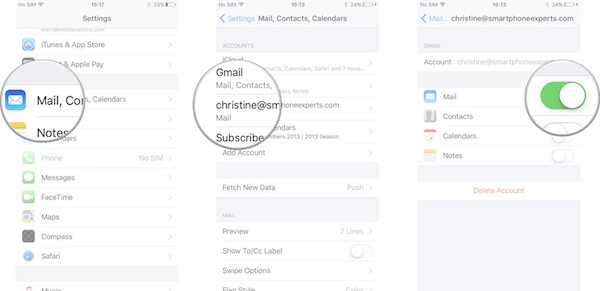
Примечание: Если вы хотите снова включить учетную запись электронной почты, просто установите для параметра «Почта» значение «Вкл.».
Помимо удаления учетных записей электронной почты, если вы собираетесь удалить весь или весь кеш, нежелательные истории, загруженные файлы и другие файлы на вашем iPhone, iPad или iPod Touch, FoneEraser должен быть хорошим выбором для вас, чтобы принять во внимание.
Часть 3. Как стереть данные электронной почты на iPhone и iPad
Aiseesoft FoneEraser это одна из самых полезных и профессиональных утилит. Это должен быть хороший выбор, чтобы помочь вам удалить все, например фотографии, видео, пароль, видео, текстовые сообщения, историю звонков и учетные записи электронной почты, постоянно и тщательно на устройстве iOS.
- Это программное обеспечение предлагает вам три уровня стирания, при желании можно удалить все, включая учетные записи электронной почты iPhone.
- FoneEraser дает 100% обещание стереть все файлы и данные без возможности восстановления.
- Он удалит все данные и настройки с вашего устройства iOS одним щелчком мыши безопасно и надежно, без отслеживания личной информации.
- Вы можете стирать данные с более чем одного устройства одновременно, чтобы освободить больше памяти и повысить скорость работы.
Шаги по удалению данных электронной почты на iPhone
Шаг 1. Установите FoneEraser на свой компьютер
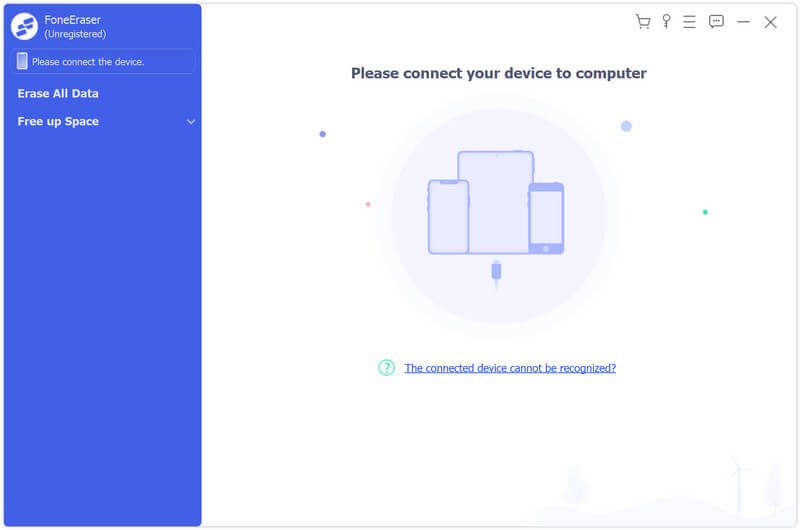
Бесплатно загрузите программное обеспечение ластика учетной записи электронной почты и установите его на свой компьютер. Затем подключите свой iPhone или iPad к компьютеру с помощью кабеля USB. Запустите программное обеспечение для обнаружения вашего устройства iOS.
Шаг 2. Выберите уровень стирания
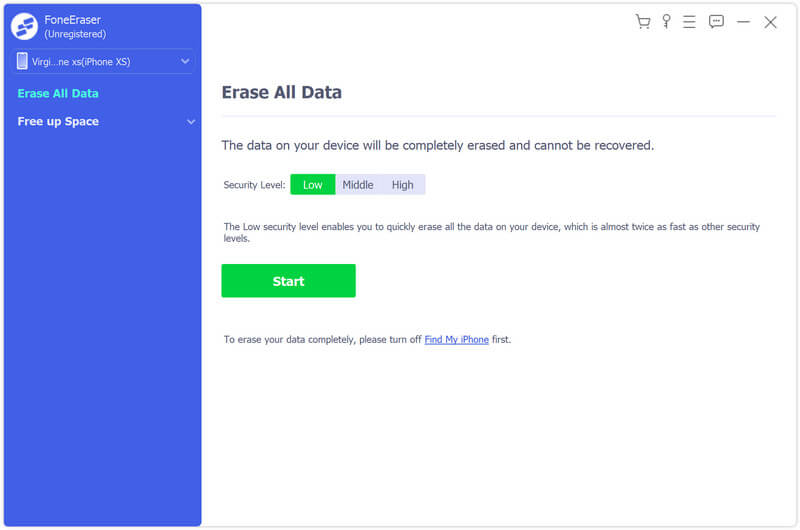
Доступны три уровня стирания, Низкий, средний и High . Низкий уровень позволяет быстро стереть все данные учетной записи электронной почты на вашем iPhone.
Шаг 3. Удалите данные электронной почты
Когда вы будете готовы, нажмите Start кнопку, чтобы удалить учетную запись электронной почты и другие данные на вашем iPhone. Тогда вам необходимо ввести 0000 для подтверждения стирания и щелкните Стереть кнопку, чтобы начать удаление учетной записи электронной почты и данных на вашем iPhone.
Часть 4. Часто задаваемые вопросы об удалении учетной записи электронной почты на iPhone
Потеряю ли я электронную почту, если удалю свою учетную запись?
Да. Удаление учетной записи Gmail не приведет к полному удалению вашей учетной записи Google, но удалит все электронные письма, которые вы сохранили в этом электронном письме. После того, как ваша учетная запись Gmail будет удалена, вы никогда не сможете получать или отправлять электронную почту из этой учетной записи.
Удаляет ли при удалении учетной записи электронной почты на iPhone контакты?
Да. Когда вы удаляете свою учетную запись электронной почты, вы также навсегда удаляете все контакты в этой учетной записи.
Как навсегда удалить электронные письма из Outlook?
Вы можете навсегда удалить сообщения электронной почты из папки «Входящие». Откройте папку «Входящие», выберите, чтобы выделить сообщения электронной почты в папке «Входящие», которые вы удалите навсегда, и одновременно нажмите клавиши Shift + Delete. Откройте папку «Входящие», выберите, чтобы выделить сообщения электронной почты в папке «Входящие», которые вы удалите навсегда, и одновременно нажмите клавиши Shift + Delete.
Этот отрывок является окончательным руководством о том, как удалить учетную запись электронной почты на iPhone / iPad. Вы можете узнать не только правильный метод четкие электронные письма на вашем устройстве iOS, но также отключите определенную учетную запись электронной почты из этого учебника.
Вам удалось избавиться от электронных писем на вашем iPhone? Пожалуйста, расскажите свой опыт. Если у вас есть какие-либо проблемы в процессе удаления, вы также можете поделиться ими в комментарии. Не забудьте поделиться этим отрывком на вашем социальном сайте с друзьями, если вам понравилась эта статья!
Что вы думаете об этом посте.
Рейтинг: 4.7 / 5 (на основе голосов 225) Подпишитесь на нас в
Более Чтение

Оставьте свой комментарий и присоединяйтесь к нашему обсуждению

Screen Recorder
Aiseesoft Screen Recorder — лучшее программное обеспечение для записи экрана, позволяющее захватывать любые действия, такие как онлайн-видео, звонки с веб-камеры, игра на Windows / Mac.
Как удалить учетную запись электронной почты с iPhone
В создании этой статьи участвовала наша опытная команда редакторов и исследователей, которые проверили ее на точность и полноту.
Команда контент-менеджеров wikiHow тщательно следит за работой редакторов, чтобы гарантировать соответствие каждой статьи нашим высоким стандартам качества.
Количество просмотров этой статьи: 77 294.
В этой статье:
Из данной статьи вы узнаете, как на iPhone удалить учетную запись электронной почты. В этом случае также будут удалены контакты, письма, заметки и отметки календаря, которые были синхронизированы между учетной записью и iPhone.

Откройте приложение «Настройки»

. Нажмите на значок в виде серых шестеренок.

Прокрутите вниз и нажмите Учетные записи и пароли . Эта опция находится посередине страницы с настройками.

Выберите учетную запись. В разделе «Учетные записи» коснитесь учетной записи электронной почты (например, «Gmail»), которую вы хотите удалить с iPhone.

Прокрутите вниз и нажмите Удалить . Это красная кнопка в нижней части страницы.

Нажмите Удалить , когда появится запрос. Учетная запись и связанные данные будут удалены.
- Чтобы удалить учетную запись электронной почты из приложения «Почта», коснитесь зеленого переключателя у опции «Почта» посередине страницы учетной записи.
Предупреждения
- Любые контакты, заметки, письма и отметки календаря, синхронизированные с учетной записью электронной почты, будут удалены с iPhone.
Дополнительные статьи

изменить язык на Android

распознать подлинное зарядное устройство Samsung

обрезать сим карту

найти свой номер телефона на Samsung Galaxy

настроить гироскоп на Galaxy

удалить аккаунт Instagram на iPhone

пользоваться приложением Тиндер

изменить имя вашего телефона с ОС Android

поменять заставку в смартфоне Samsung

установить автоответчик на iPhone

перенести фотографии с iPhone на Mac

перенести фото с компьютера на телефон

установить Facebook на Android устройство

изменить длительность гудков на Samsung Galaxy
Об этой статье
Штатный автор wikiHow
В создании этой статьи участвовала наша опытная команда редакторов и исследователей, которые проверили ее на точность и полноту.
Команда контент-менеджеров wikiHow тщательно следит за работой редакторов, чтобы гарантировать соответствие каждой статьи нашим высоким стандартам качества. Количество просмотров этой статьи: 77 294.
Как удалить учетную запись электронной почты iCloud на iPhone / Mac без трека
Учетная запись электронной почты iCloud — это адрес электронной почты, используемый в качестве идентификатора Apple ID для таких служб Apple, как FaceTime, iMessage, iTunes Store или iOS App Store. Раньше после удаления учетной записи электронной почты iCloud вы больше не могли входить в систему, пользоваться услугами Apple или покупать товары.
Apple сделала возможным в мае 2018 года поддержать Европейские общие правила защиты данных. Регулирование является обязательным в Европе, но Apple применяется по всему миру. Просто узнайте больше о методах удалить учетную запись электронной почты iCloud с вашего iPhone и Mac из статьи.
- Часть 1. Как удалить учетную запись электронной почты iCloud навсегда
- Часть 2: Как полностью удалить электронную почту iCloud на iPhone
- Часть 3: Как удалить электронную почту iCloud на Mac без трека
Часть 1. Как удалить учетную запись электронной почты iCloud навсегда
Согласно Apple, существуют важные шаги, чтобы удалить учетную запись электронной почты iCloud, удалить ваш iPhone, Mac или другие устройства, связанные с учетной записью электронной почты, а затем отменить или удалить учетную запись.
Шаг 1: Удалить связанные устройства
1. Перед удалением учетной записи электронной почты iCloud вы можете загрузить все файлы с вашего iPhone, компьютера, а также iCloud.
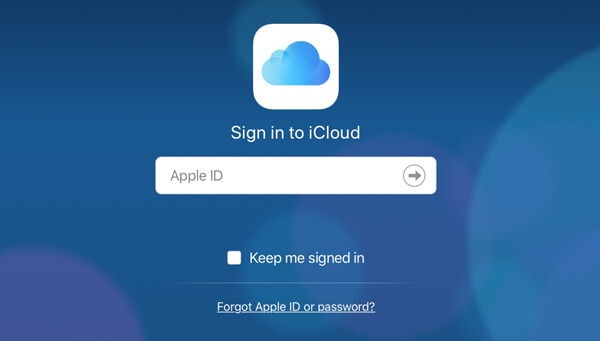
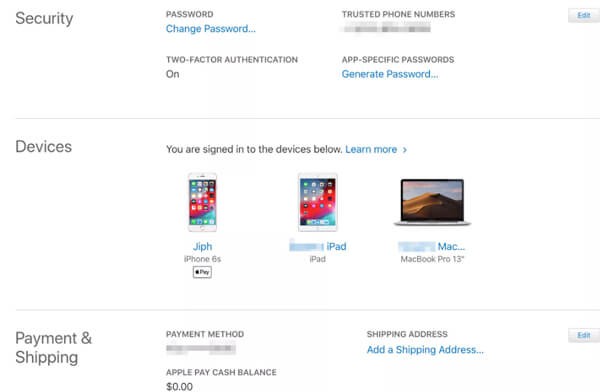
2. Откройте веб-сайт Apple, введите учетную запись электронной почты iCloud, которую вы хотите удалить, щелкните значок стрелки и введите свой пароль для входа.
3: Прокрутите вниз до области «Устройства», щелкните одно из своих устройств и нажмите «Удалить из учетной записи» во всплывающем окне, чтобы удалить его из учетной записи iCloud.
Шаг 2: Удалить учетную запись электронной почты iCloud
1: Войдите в учетную запись iCloud, которую вы хотите отменить, на веб-сайте Apple.
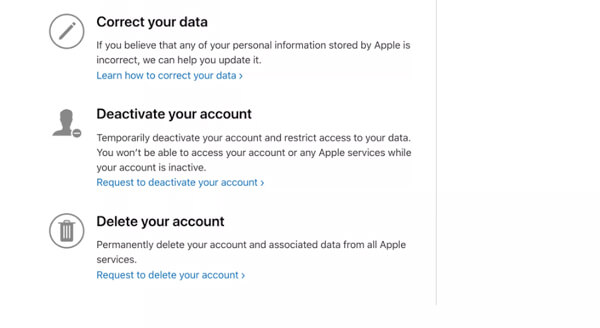
2: Выберите «Управление учетной записью» после входа на страницу учетной записи Apple ID. Найдите область «Данные и конфиденциальность» внизу страницы и нажмите «Управление конфиденциальностью».
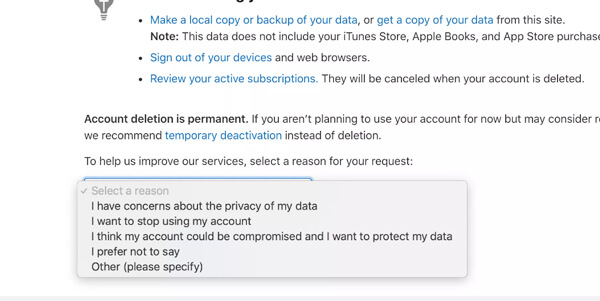
3: Нажмите «Удалить свою учетную запись», а затем «Запрос на удаление вашей учетной записи». При появлении запроса выберите причину, по которой вы хотите отменить учетную запись электронной почты iCloud.
Прочтите информацию о своей учетной записи, нажмите «Продолжить» и ознакомьтесь с «Условиями удаления». Если вы уверены на 100%, поставьте галочку и подтвердите.
Укажите адрес электронной почты, не связанный с учетной записью, чтобы получить код. Затем удалите учетную запись iCloud с кодом навсегда.
Примечание. Apple аннулирует вашу учетную запись iCloud через 7 дней. До этого вы все еще можете использовать учетную запись. После этого вы должны создать новую учетную запись iCloud и Измени это использовать на вашем iPhone.
Часть 2: Как полностью удалить электронную почту iCloud на iPhone
Если вам нужно удалить электронную почту iCloud с вашего iPhone, а также связанную информацию, FoneEraser желаемый ластик данных iPhone для постоянного и тщательного удаления всего содержимого и настроек iPhone с 3-мя различными уровнями стирания.

- Удалите учетную запись электронной почты iCloud и связанную информацию с вашего iPhone.
- Защитите вашу конфиденциальность, чтобы удалить файлы навсегда без восстановления.
- 3 различных уровня стирания, чтобы стереть содержимое iOS в различных ситуациях.
- Доступно для iPhone 11 / XR / XS / X / 8/7, iPad, iPod и других устройств.
Как удалить учетную запись iCloud с iPhone
Установите FoneEraser на свой компьютер
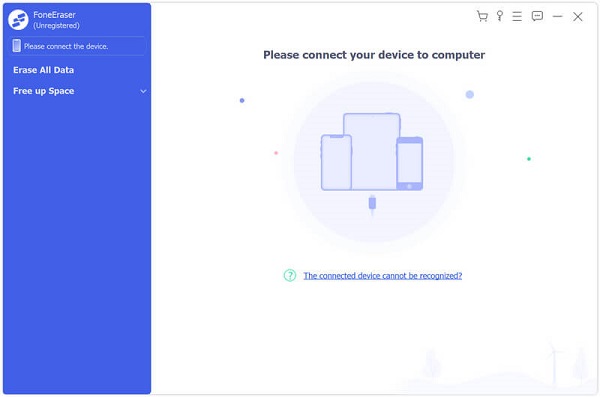
Загрузите программное обеспечение ластика учетной записи iCloud и установите его на свой компьютер. Затем подключите ваш iPhone или iPad к компьютеру с помощью USB-кабеля. Запустите программное обеспечение, чтобы обнаружить ваше устройство iOS.
Выберите уровень стирания
Доступны три уровня стирания: Высокий, Средний и Низкий. Нажмите на ссылку под уровнем стирания. Прочитайте описание каждого уровня стирания и выберите подходящий в зависимости от вашей ситуации. Нажмите OK, чтобы подтвердить это и вернуться к основному интерфейсу.
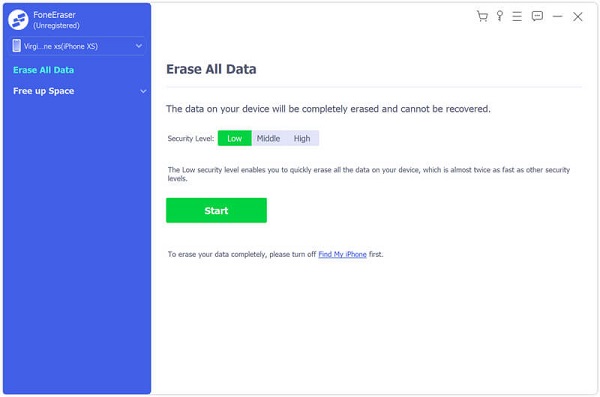
Удалить электронную почту iCloud
Когда вы будете готовы, нажмите кнопку «Пуск», чтобы инициировать удаление учетной записи iCloud вместе с другими данными на вашем iPhone. Когда это будет сделано, закройте программное обеспечение и отключите iPhone. Перезагрузите iPhone как новый.
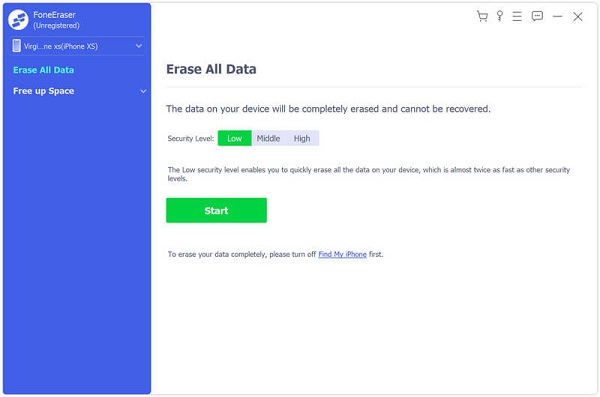
Примечание. Чтобы окончательно удалить учетную запись iCloud с iPhone, потребуется некоторое время, если на вашем устройстве много данных. Чтобы предотвратить потерю данных, вам лучше сделать резервную копию перед удалением аккаунта.
Более того, удаление электронной почты iCloud не означает удаление учетной записи iCloud, и вы все равно можете получить доступ к данным iCloud.
Часть 3: Как удалить электронную почту iCloud на Mac без трека
Когда вам нужно удалить электронную почту iCloud на вашем Mac без какой-либо дорожки, такой как связанные с Apple ID файлы, кеш и многое другое, Aiseesoft Mac Cleaner представляет собой одношаговое решение, позволяющее легко и быстро избавиться от учетной записи iCloud от Mac.

- Удалите ненужные файлы электронной почты, системный мусор и другие ненужные файлы с вашего Mac.
- Найти дублированные или большие файлы, похожие фотографии для удаления.
- Поддержка широкого спектра типов файлов и форматов.
- Мониторинг состояния вашего компьютера, например, места и загрузки процессора.
Как удалить электронную почту iCloud с Mac
Загрузите программное обеспечение Mac Cleaner
Если вы хотите удалить электронную почту iCloud со своего компьютера Mac, загрузите и установите Mac Cleaner на свой компьютер. Затем запустите программное обеспечение и посмотрите на состояние вашего компьютера, охватывающее процессор, память и диск.

Сканирование на наличие нежелательной почты
Затем нажмите «Очиститель» на левой боковой панели, чтобы отобразить типы файлов, которые вы можете удалить. Выберите «Нежелательная почта», чтобы начать сканирование электронной почты iCloud и других электронных писем на вашем компьютере. Когда сканирование завершено, вы можете подробно просмотреть эти файлы.
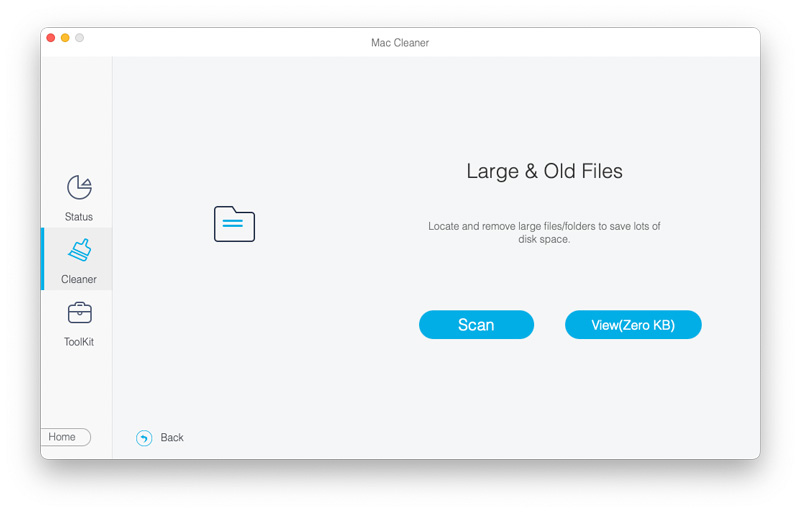
Удалить электронную почту iCloud
Выберите ненужные файлы электронной почты и ненужные файлы и нажмите кнопку «Очистить» в правом нижнем углу, чтобы начать удаление электронной почты iCloud с Mac. В дополнение к различным файлам, программное обеспечение также может удалять приложения и предоставляет другие бонусные функции.

Это окончательное руководство о том, как отменить и удалить учетную запись электронной почты iCloud на вашем iPhone и Mac. Вообще говоря, вы можете отменить бесполезную учетную запись на веб-сайте Apple после удаления всех устройств, связанных с ней. Если вы используете учетную запись iCloud на нескольких устройствах и просто хотите удалить ее с iPhone, FoneEraser должен быть хорошим вариантом. Чтобы сделать это на Mac, вы можете попробовать Aiseesoft Mac Cleaner. Если у вас возникли другие проблемы, связанные с учетной записью iCloud, оставьте сообщение ниже.
Что вы думаете об этом посте.
Рейтинг: 4.6 / 5 (на основе голосов 96) Подпишитесь на нас в