Создание учетной записи пользователя в Windows
- Проведите пальцем от правого края экрана и нажмите кнопку Параметры, а затем выберите пункт Изменение параметров компьютера.
(Если вы используете мышь, наведите указатель мыши на правый нижний угол экрана, переместите указатель мыши вверх, щелкните Параметры, а затем — Изменить параметры компьютера.) - Выберите элемент Учетные записи, а затем — Другие учетные записи.
- Нажмите или щелкните элемент Добавить учетную запись и выберите вариант Вход без учетной записи Майкрософт (не рекомендуется).
- Нажмите или щелкните элемент Локальная учетная запись.
- Введите имя пользователя для новой учетной записи.
- Если вы хотите, чтобы этот пользователь вошел с помощью пароля, введите и проверьте пароль, добавьте указание пароля, а затем нажмите кнопку Далее.
Компьютер введен в домен
- Откройте консоль управления (Майкрософт), нажав кнопку Пуск
 , введя mmc в поле поиска и нажав клавишу ВВОД.
  Если вам будет предложено ввести пароль администратора или подтверждение, введите пароль или предоставьте подтверждение.
 - В области слева на консоли управления нажмите Локальные пользователи и группы.
- В консоли управления нажмите меню Файл и выберите команду Добавить или удалить оснастку.
- Щелкните Локальные пользователи и группы, а затем нажмите кнопку Добавить.
- Щелкните Локальный компьютер, Готово, а затем нажмите кнопку ОК.
Компьютер состоит в рабочей группе
- Чтобы открыть учетные записи пользователей, нажмите кнопку Пуск, щелкните панель управления, выберите Учетные записи пользователей и семейная безопасность, а затем — Учетные записи пользователей.
- Нажмите Управление другой учетной записью. Если вам будет предложено ввести пароль администратора или подтверждение, введите пароль или предоставьте подтверждение.
- Выберите пункт Создать новую учетную запись.
- Введите имя учетной записи пользователя, выберите ее тип, а затем нажмите Создать учетную запись.
Как добавить пользователя на компьютер с Windows 10?

Многие пользователи ПК часто делят свой гаджет с другими пользователями. Из-за этого возникают конфликты. Кто-то случайно удалил файл, поставил ненужную программу или выполнил какое-то действие, которое привело к системному сбою. Чтобы не возникало таких проблем, стоит добавить на ПК нового пользователя в Windows 10. О том, как это сделать, рассмотрим все существующие способы.
Создание нового пользователя в Windows 10 через раздел Параметры
Самый простой способ, как добавить пользователя в ОС Windows 10, заключается в использовании возможностей раздела «Параметры». Для того, чтобы добавить еще один аккаунт на Windows 10, стоит выполнить следующее:
- Жмём «Пуск», «Параметры» и выбираем раздел «Учетные записи».
- В меню слева выбираем раздел «Семья и другие люди». Нажимаем «Добавить пользователя для этого компьютера».
- Появится новое окно. Система попросит ввести имя или номер телефона пользователя. Если вы хотите выполнить создание нового пользователя в Windows 10 без указания принадлежность аккаунта конкретному человеку, стоит нажать «У меня нет данных для входа этого человека».
- Вновь появится новое окно. Нажимаем «Добавить пользователя без учетной записи Microsoft».
- Далее нужно придумать имя нового пользователя и ввести пароль и подсказку для пароля.
Создание учётной записи нового локального пользователя завершено.
Создание новой учетной записи через Командную строку
Второй способ, как создать нового пользователя в Виндовс 10 – это использование командной строки. Для этого нужно сделать следующее:
- Нажимаем правой кнопкой мыши на значке «Пуск» и выбираем «Командная строка (Администратор)».
- Запустится консоль. Нужно ввести следующую команду «net user Имя_Пользователя Пароль /add», где «Имя пользователя» — это имя нового аккаунта, а пароль – комбинация цифр. На примере это выглядит следующим образом.
- Жмём «Enter», чтобы новый пользователь был добавлен.
- Теперь, при входе в систему, можно выбрать другого пользователя.
Используем Локальную группу для добавления нового пользователя в Windows 10
Создавать аккаунты для пользователей одного ПК можно не только вышеуказанными способами, но и используя раздел «Локальные группы и пользователи».
- Жмём «Win+R» и вводим «lusrmgr.msc».
- Откроется новое окно. Выделяем раздел «Пользователи». На пустом месте нажимаем правой кнопкой мыши и выбираем «Новый пользователь».
- Появится небольшое окно. Вводим имя нового пользователя, пароль и подтверждаем пароль.
Пользователь добавленный. Вход под новой записью можно выполнить стандартным способом.
Добавление нового пользователя через команду Выполнить
Последний метод для Windows 10 как обзавестись учетной записью – это выполнение команды «control userpasswords2» в окне «Выполнить».
Появится раздел «Учетные записи пользователей». Нажимаем на кнопку «Добавить».
Запустится окно создания новой учетной записи, такое же, как в способе выше (Создание через раздел Параметры). Вводим все данные и следуем инструкции. Новая запись будет создана.
О том, как ещё добавить нового пользователя в Windows 10 смотрите в видео:
Создание новой учётной записи в Windows 10
Польза от раздельных учётных записей в Windows 10 очевидна – например, можно разграничить работу и развлечения. Далее мы расскажем, каким образом можно добавить нового пользователя в «десятке».
Вариант 1: Учётная запись Microsoft
В новейшей версии ОС от редмондской компании юзерам предлагается использовать аккаунт Microsoft, который открывает доступ к ряду интернет-сервисов разработчика (например, OneDrive и Outlook), а также облегчает синхронизацию данных. Создать такой аккаунт можно несколькими способами.
Способ 1: «Параметры»
Самый простой вариант решения нашей сегодняшней задачи заключается в добавлении учётки через оснастку «Параметры».
- Нажмите сочетание клавиш Win+I, чтобы открыть окно «Параметров», и перейдите к пункту «Учётные записи».
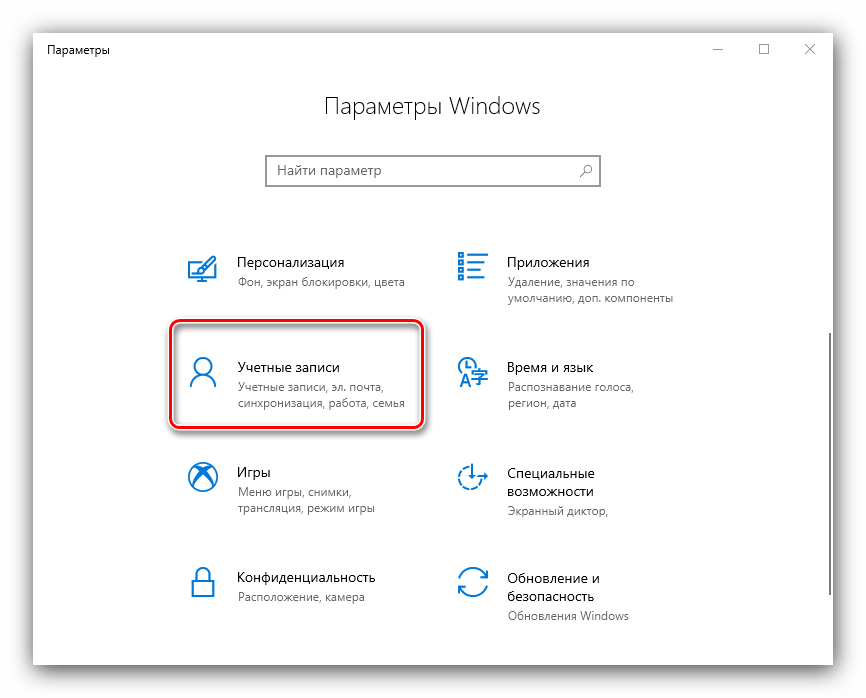
- Воспользуйтесь ссылкой «Семья и другие пользователи» в боковом меню.
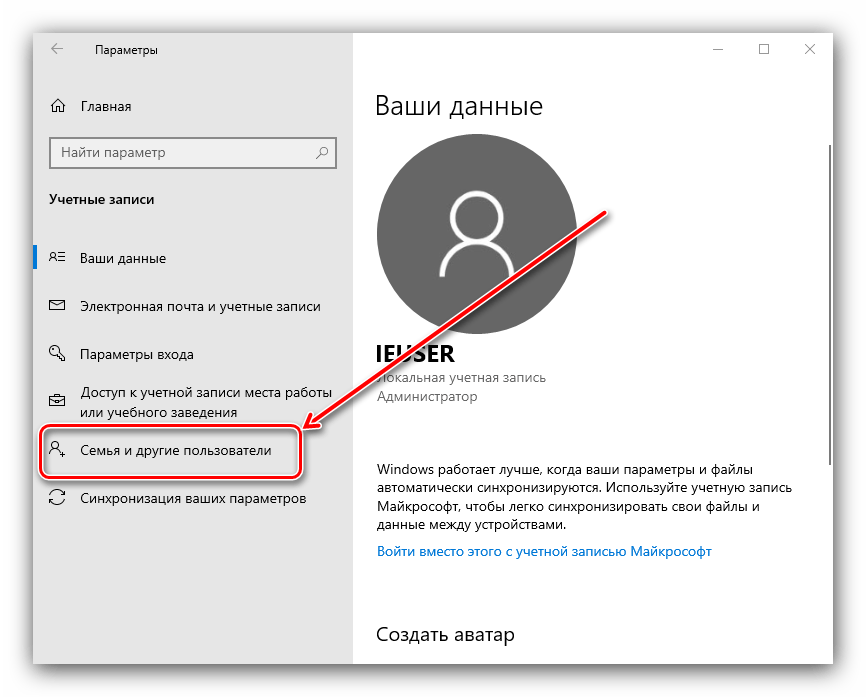
- Далее найдите блок «Другие пользователи» и нажмите на элемент «Добавить пользователя для этого компьютера».
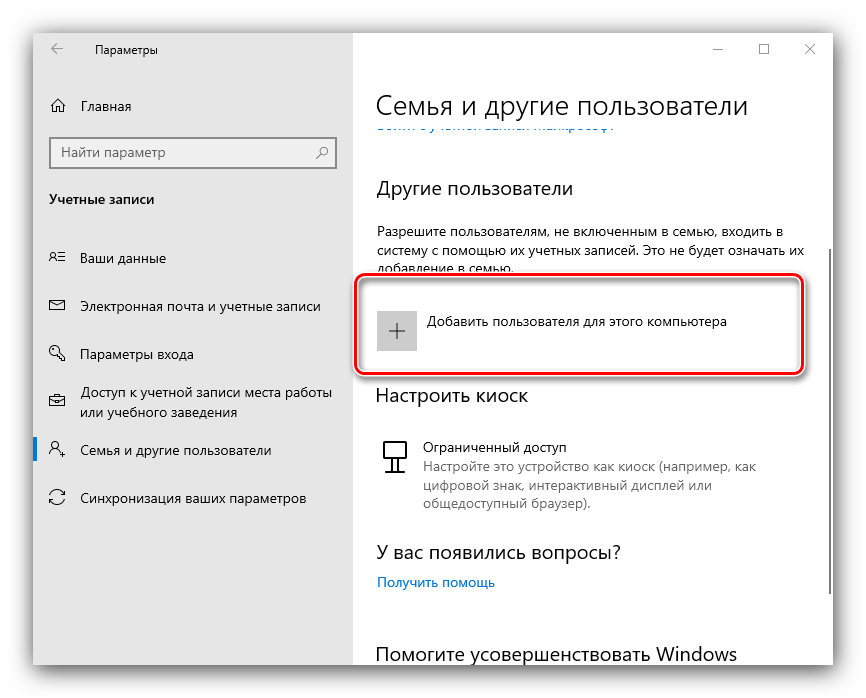
- Появится интерфейс добавления учётки. Перейдите по ссылке «У меня нет данных для входа этого человека».
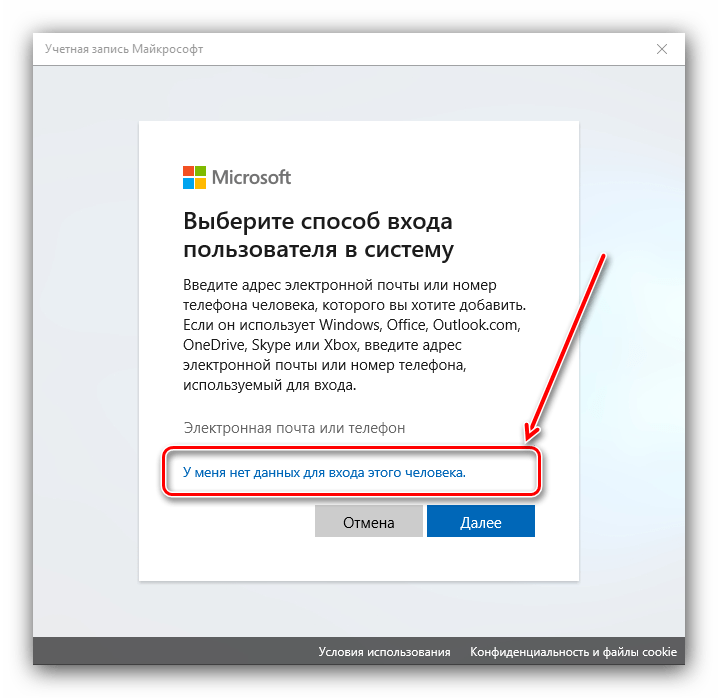
- Если вы желаете использовать адрес (уже существующий) на стороннем почтовом сервисе, введите его, нажмите «Далее» и переходите к шагу 7.
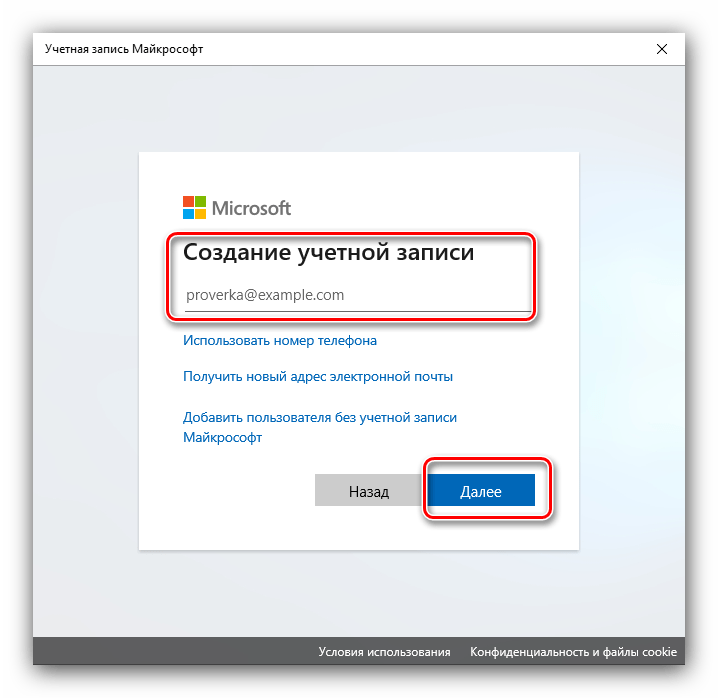
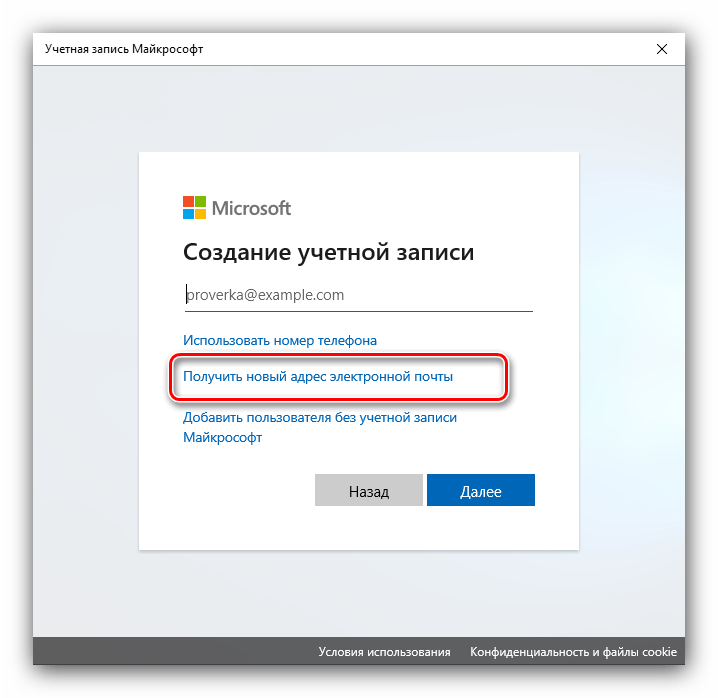
- Если же хотите завести аккаунт на одном из почтовых сервисов Майкрософт, выберите пункт «Получить новый адрес электронной почты».
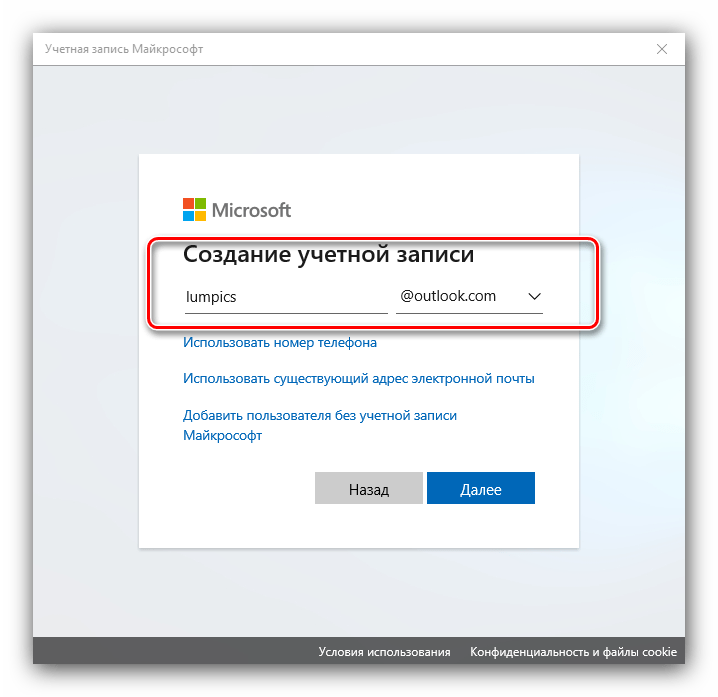
 Введите желаемое имя и домен почты, доступны outlook.com и hotmail.com.
  Потребуется ввести имя и фамилию,
 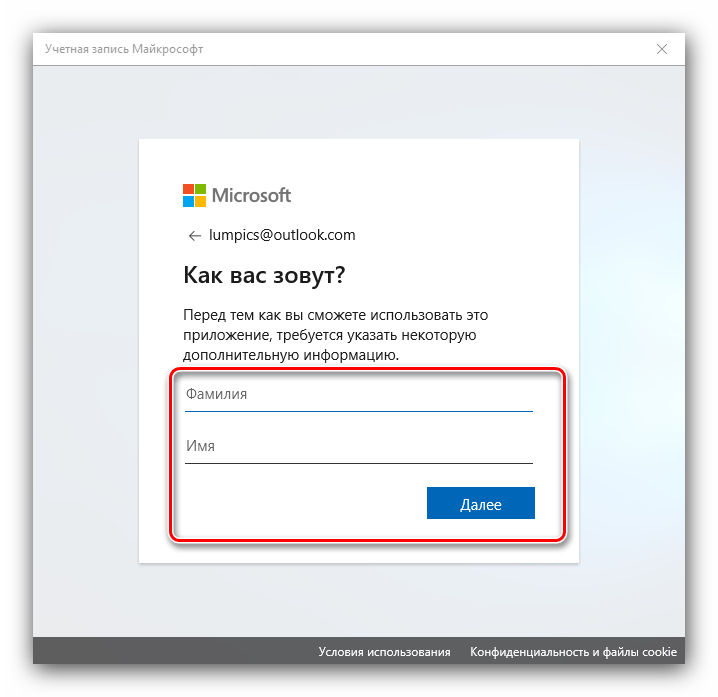 а также домашний регион и дату рождения – эта информация необходима для доступа к некоторым сервисам.
 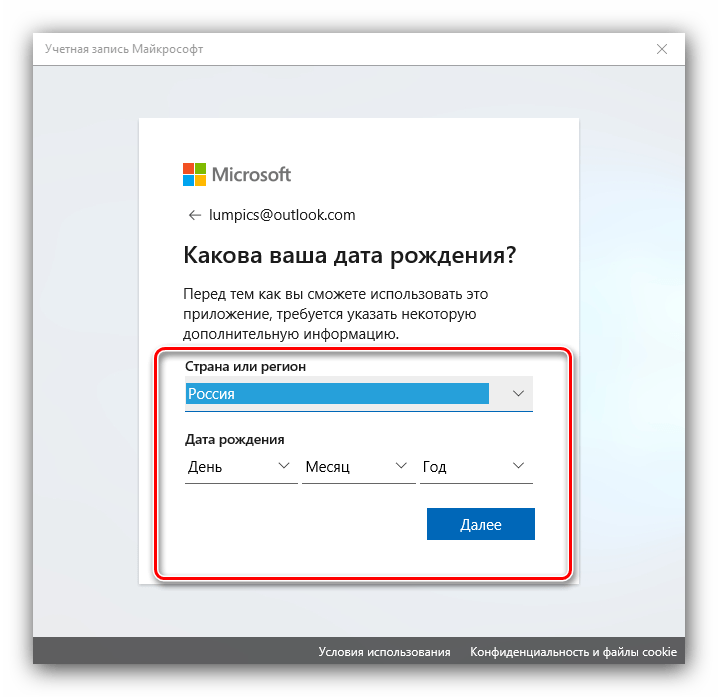 Готово – учётная запись создана. Вы вернётесь в окно из предыдущего шага, где выполните соответствующие действия.
 - Появится инструмент добавления учёток – введите в нём отображаемое название и укажите пароль доступа, если требуется, после чего кликните «Далее».
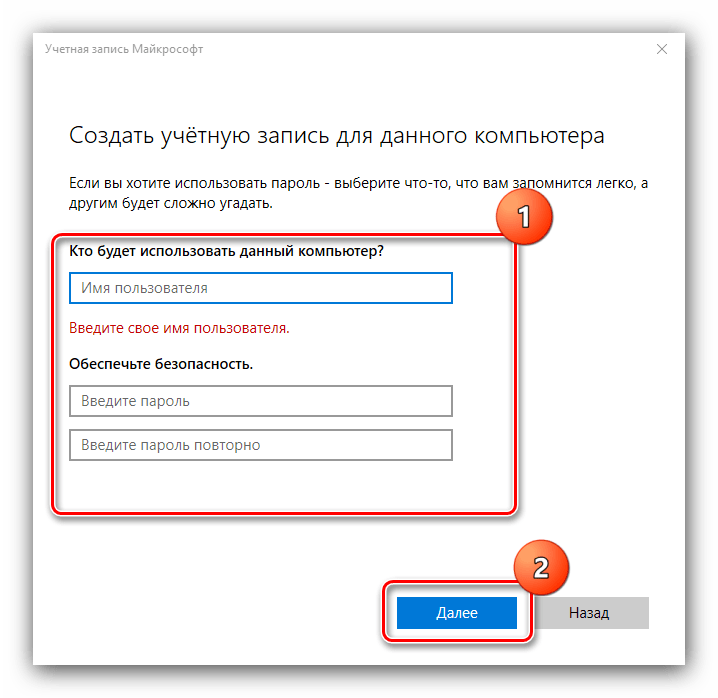
- По возвращении к окну «Параметров» обратите внимание на категорию «Другие пользователи» – там должна появиться добавленная нами учётка. Для её использования просто выйдите из системы и войдите уже под созданной ранее.
Способ 2: «Учётные записи пользователей»
Второй метод добавления аккаунта Microsoft заключается в использовании оснастки «Учётные записи пользователей».
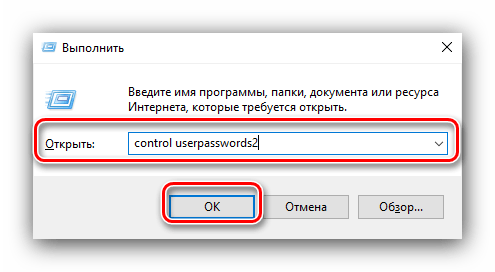
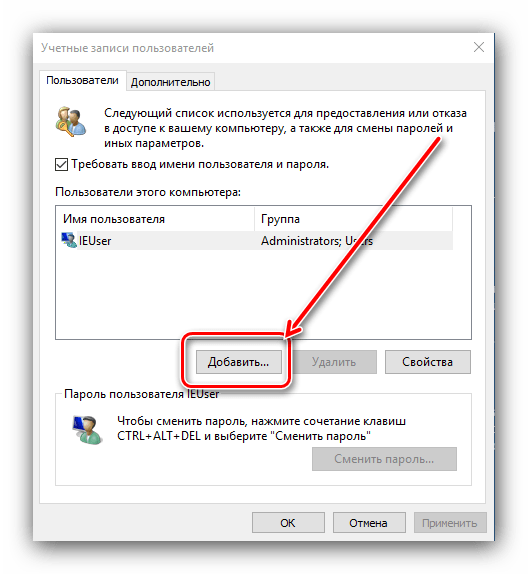
- Открыть рассматриваемое средство проще всего через инструмент «Выполнить»: нажмите клавиши Win+R, введите в текстовом поле команду control userpasswords2 и кликните «ОК».
- В следующем окне найдите и нажмите кнопку «Добавить».
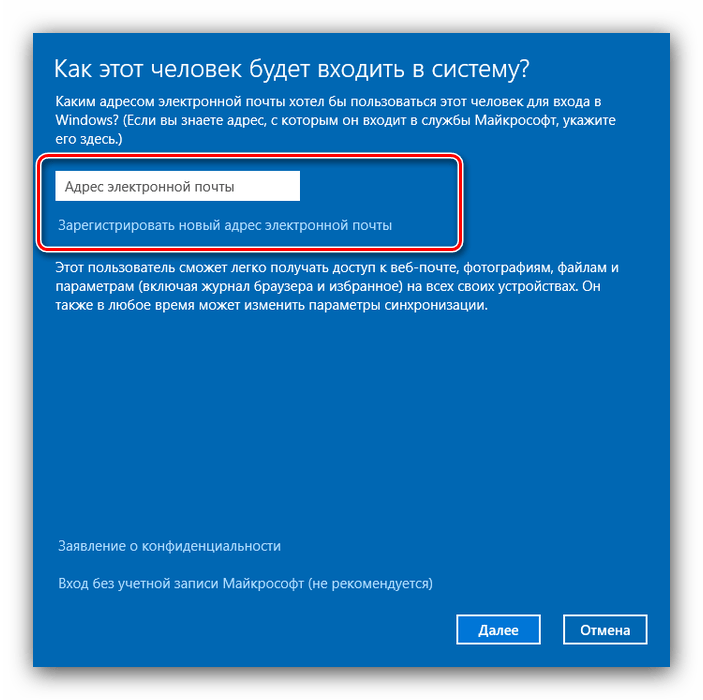
- Появится интерфейс добавления, работа в которому соответствует рассмотренным выше действиям в окне «Параметров»: для использования внешнего e-mail введите его, нажмите «Далее».
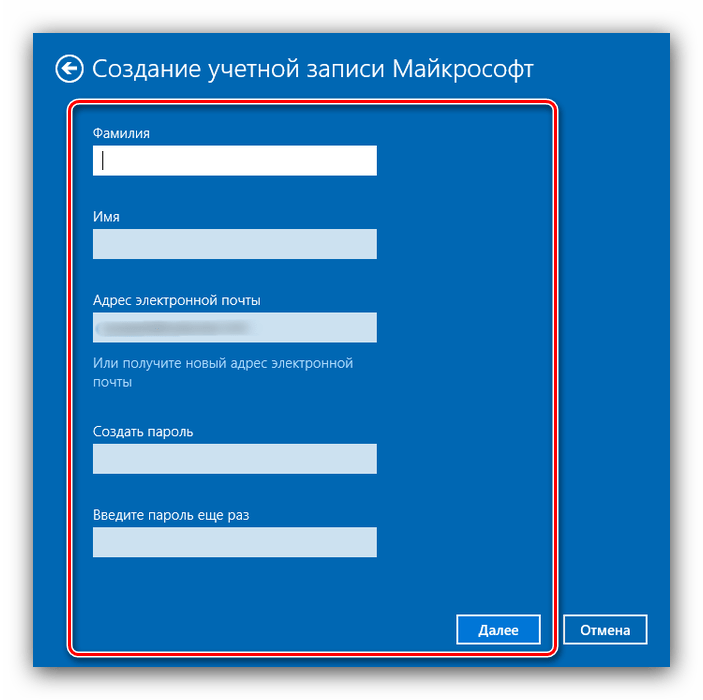
- Введите имя, фамилию, логин и пароль, а также страну-регион и воспользуйтесь кнопкой «Далее».
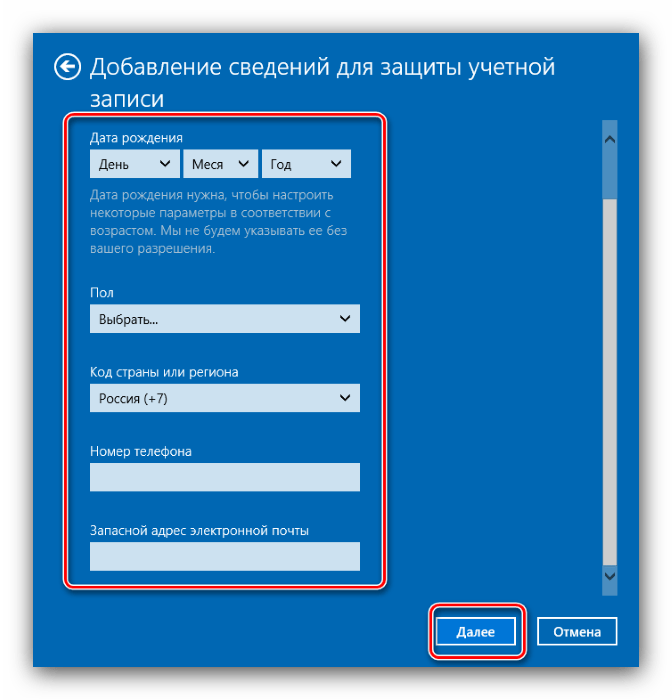
 Теперь понадобится ввести дополнительные данные вроде даты рождения и номера телефона.
  Для продолжения введите капчу. Также можете отказаться от рассылок Microsoft.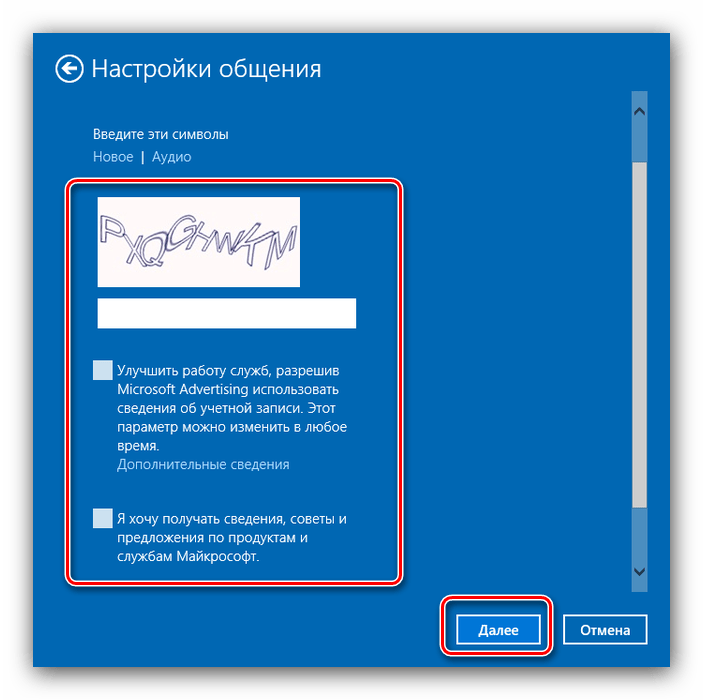
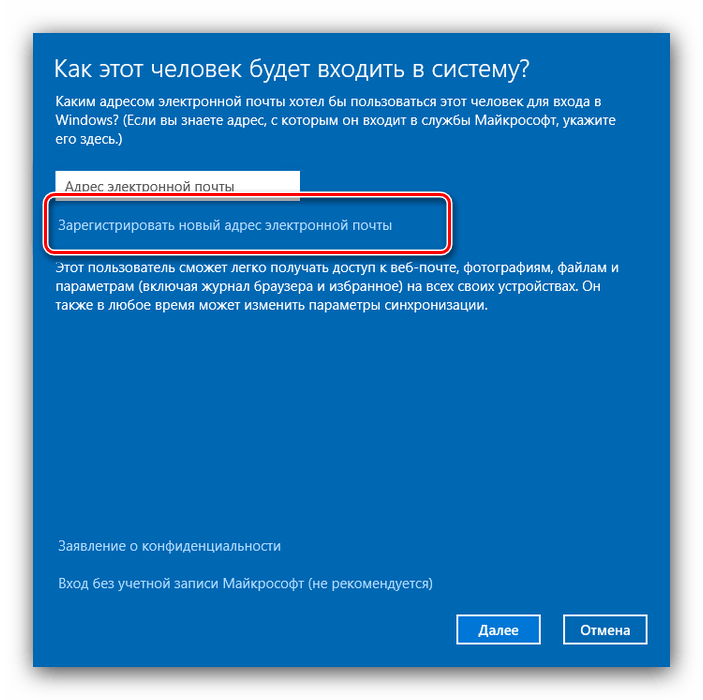
- Если же вам нужно создать учётку на доменах Microsoft, сначала кликните по ссылке «Зарегистрировать новый адрес электронной почты».
 Далее повторите действия из предыдущего шага, только на этапе добавления данных придумайте имя и выберите конкретный домен нового e-mail.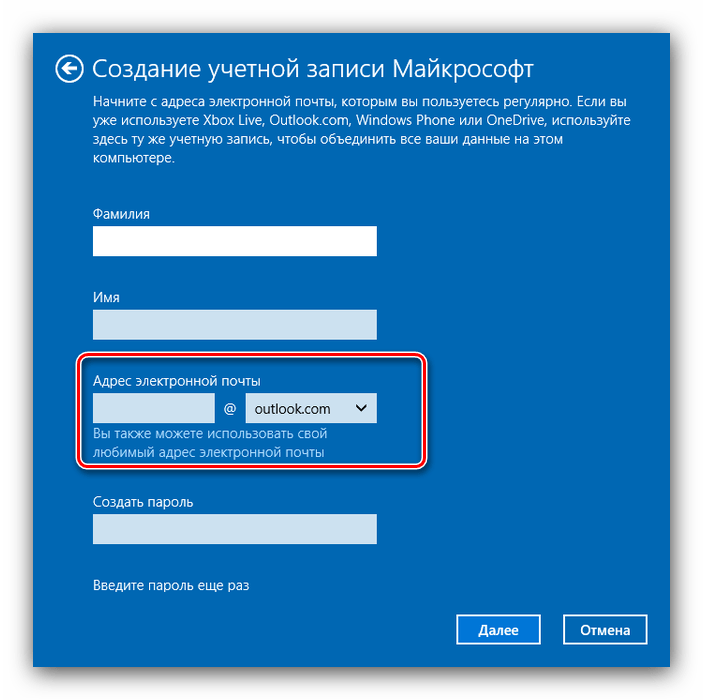
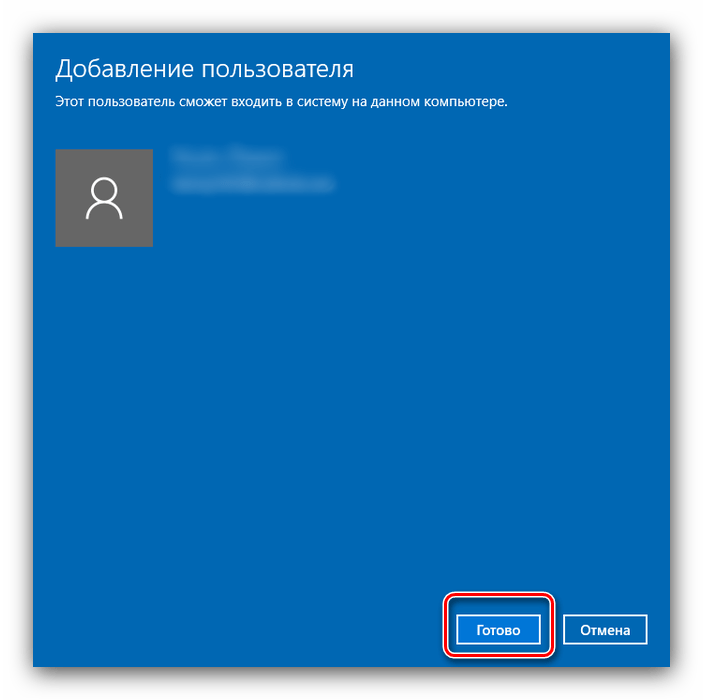
- Для продолжения нажмите «Готово».
Вариант 2: Локальная учётная запись
Если вы не используете сервисы Майкрософт или просто не желаете создавать онлайн-учётку, можете просто добавить локального пользователя. Эту операцию можно совершить бо́льшим количеством способов, основные из которых уже были нами рассмотрены ранее.
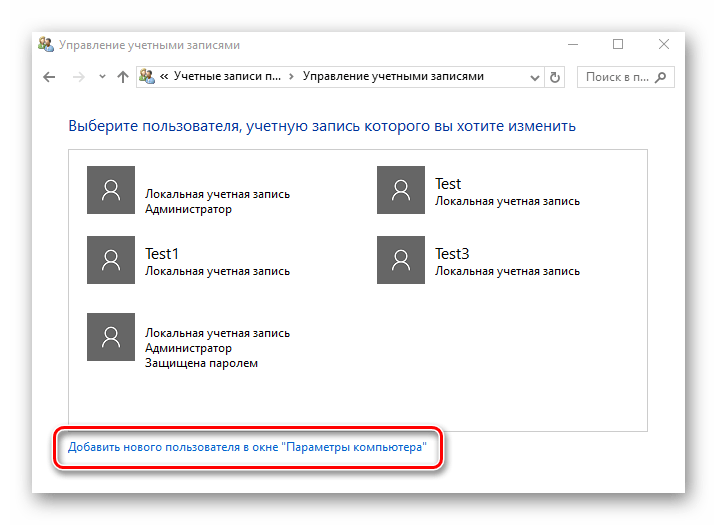
Решение некоторых проблем
Процессу создания новых пользователей могут мешать те или иные проблемы.
Пункты добавления пользователей неактивны
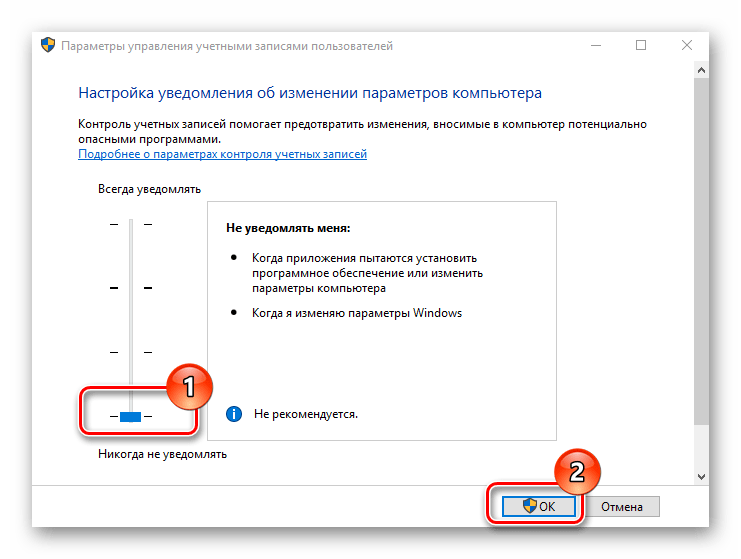
В некоторых случаях попытки добавления аккаунтов заканчиваются неудачно – система словно не реагирует на нажатие соответствующих кнопок. Зачастую это означает, что в системе активен строгий контроль учётных записей (UAC) и, следовательно, его необходимо снять.
Новый аккаунт добавлен, но по умолчанию всё равно запускается основной
Это означает, что в системе не активен параметр вызова смены пользователей. Устранить сбой можно правкой записи в «Редакторе реестра».
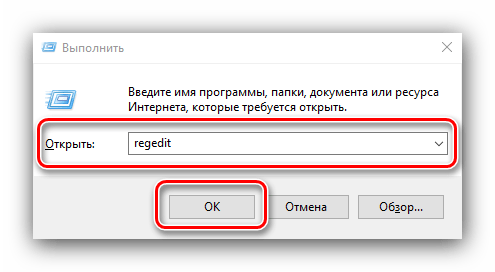
- Откройте оснастку «Выполнить», введите запрос regedit и нажмите «ОК».
- Перейдите к следующей ветке реестра: HKEY_LOCAL_MACHINE\SOFTWARE\Microsoft\Windows\CurrentVersion\Authentication\LogonUI\UserSwitch В правой части найдите параметр «Enabled» и дважды кликните по нему левой кнопкой мыши.
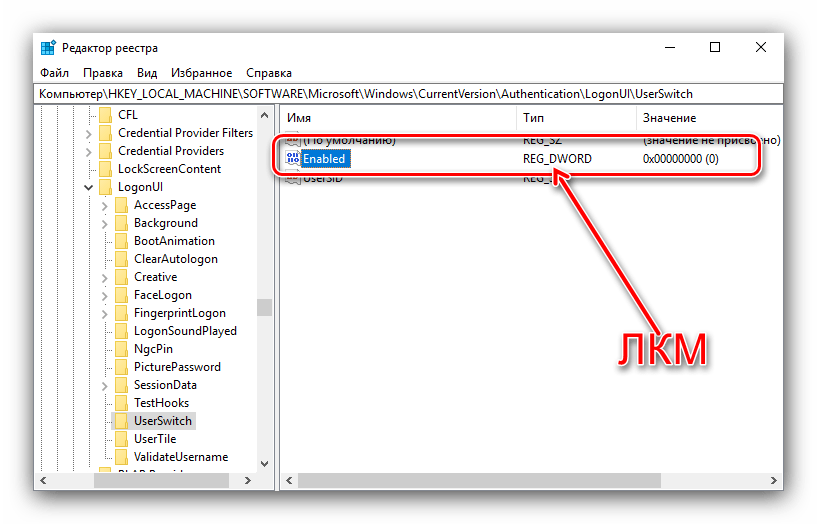
- Установите значение параметра 1, далее нажмите «ОК».
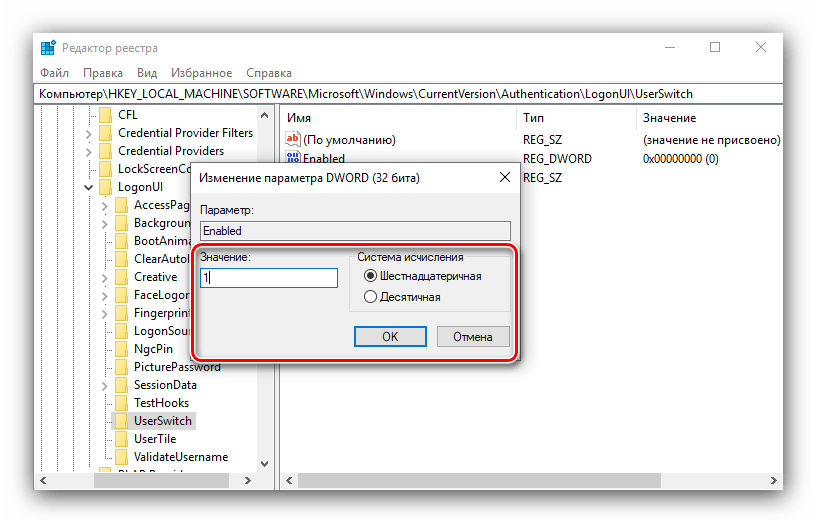
- Закройте «Редактор реестра» и перезагрузите компьютер – проблема должна быть решена.
- Если вышеприведённая мера не помогла, это говорит о том, что вы используете встроенную в систему учётку администратора. Попробуйте её отключить.
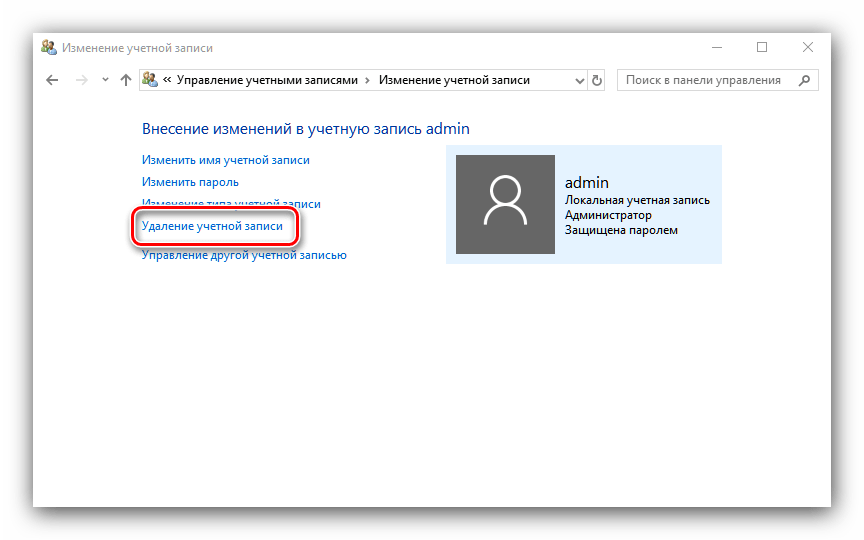 Урок: Отключение администратора в Windows 10
Таким образом, мы ознакомили вас с методами создания нового пользователя в Windows 10. Ничего сложного в этой операции нет, достаточно лишь следовать инструкции.
Создание нового пользователя в Windows 11
В рамках этой статьи речь пойдет о создании локальной учетной записи в Windows 11, которая не будет привязана к электронной почте. В ней отключена синхронизация и некоторые функции от Microsoft. Такой профиль подходит исключительно для работы на одном компьютере, когда нужно переключаться между сеансами. Если вас интересует создание полноценной учетной записи с подключением к сервисам от Microsoft, ознакомьтесь с другой тематической статьей на нашем сайте по следующей ссылке.
Подробнее: Как создать учетную запись в Windows 11
Способ 1: Приложение «Параметры»
В приложении «Параметры» в Windows 11 вы найдете набор необходимых инструментов для внесения изменений в систему. Среди них есть и окно, через которое осуществляется добавление локальной учетной записи. Давайте остановимся на этом методе более детально и разберемся с тем, как вызвать такое окно и какие данные в нем нужно вносить.
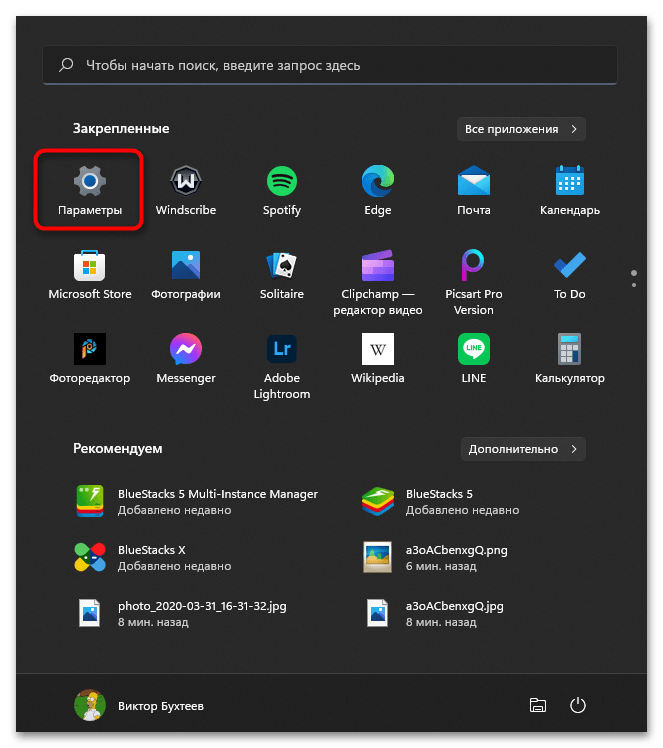
- Откройте меню «Пуск» и щелкните по значку с изображением шестеренки для перехода к классическому приложению «Параметры».
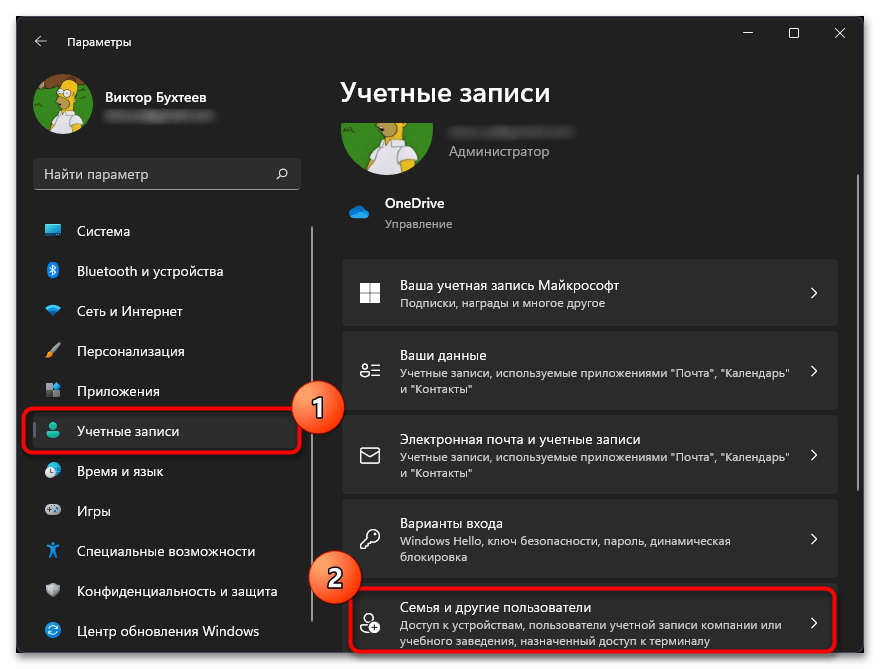
- В нем на панели слева выберите раздел «Учетные записи» и перейдите к категории «Семья и другие пользователи».
- После загрузки нового меню отыщите блок «Другие пользователи» и нажмите по кнопке «Добавить учетную запись».
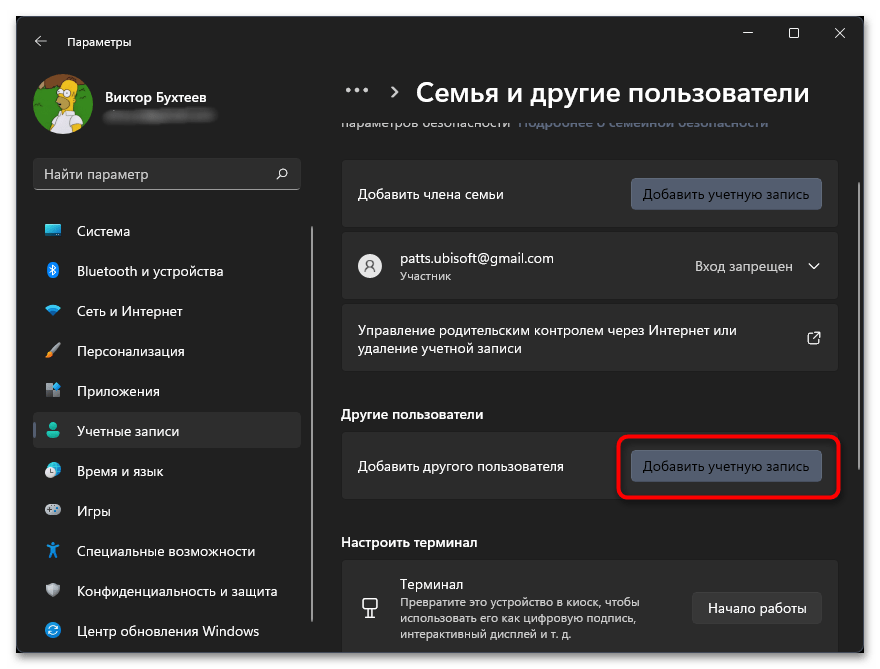
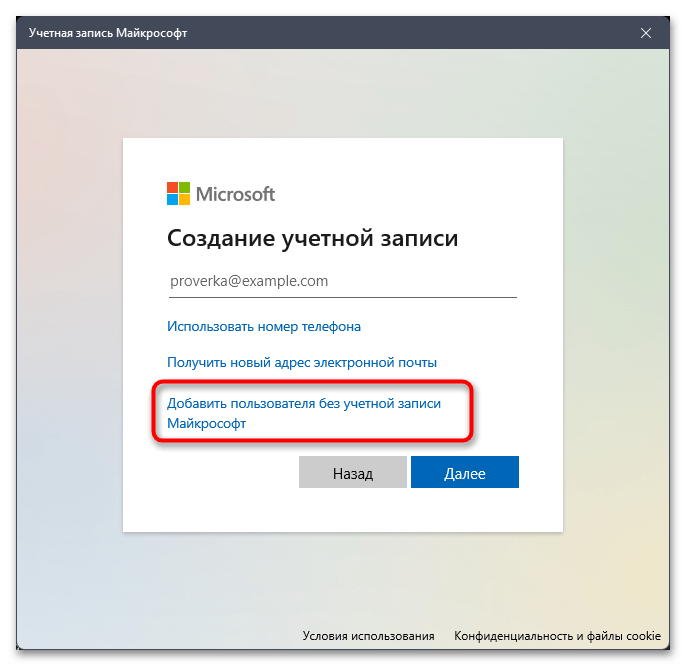
- Появится окно, в котором будет предложено ввести телефон или адрес электронной почты для авторизации, но такой вариант сейчас не подходит, поэтому щелкните по ссылке «У меня нет данных для входа этого человека.».

- Далее нажмите по еще одной ссылке, которая имеет вид «Добавить пользователя без учетной записи Майкрософт», поскольку изначально будет предложено создать учетную запись через Outlook.
- Остается дело за малым — ввести имя пользователя, кто будет авторизовываться в данном компьютере.
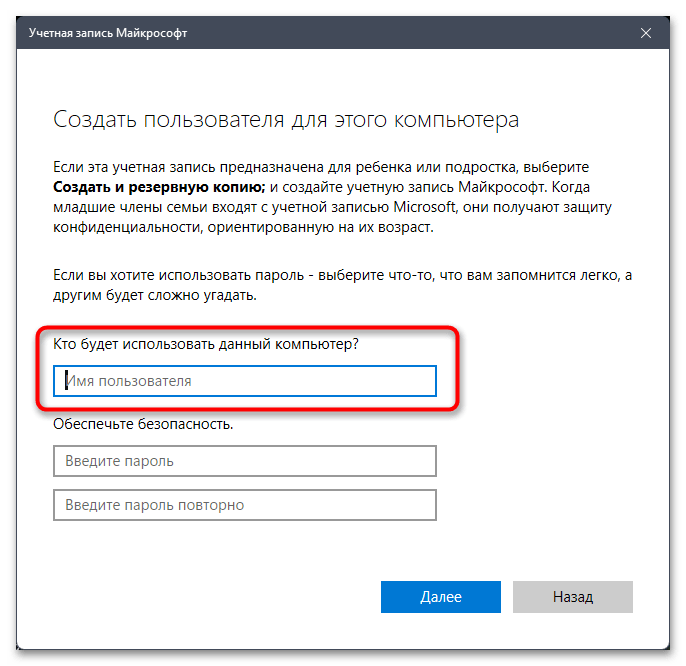
- Для безопасности можно ввести пароль и подтвердить его, указав еще раз. Нажмите «Далее» для подтверждения завершения регистрации в системе.

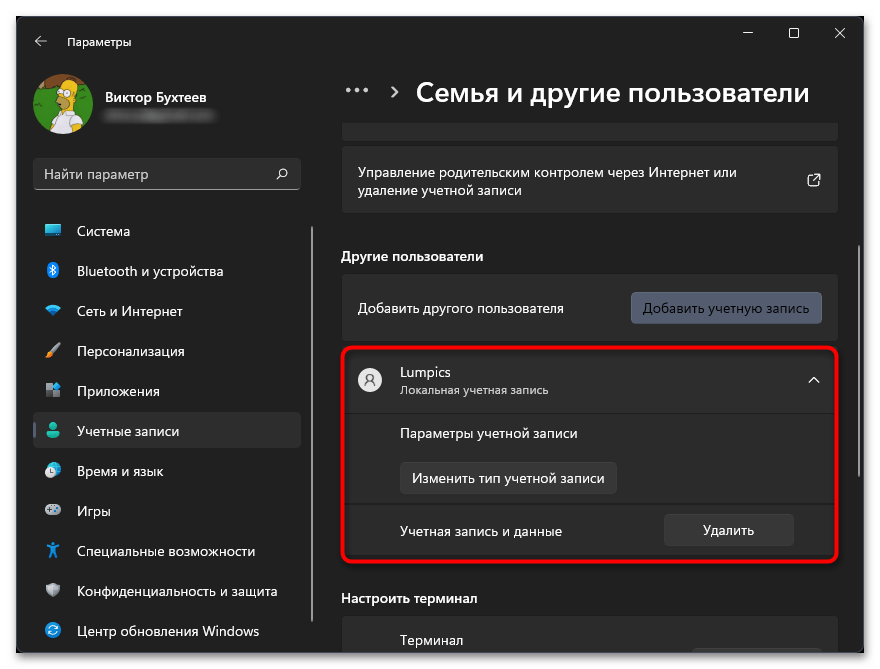
- Текущее окно должно закрыться автоматически, и вы окажетесь в том же разделе приложения «Параметры». Убедитесь в том, что новый юзер успешно добавлен, а также можете сразу переключить учетную запись, если в этом есть необходимость.
Способ 2: Оснастка «Учетные записи пользователей»
В Виндовс 11 есть специальная оснастка, позволяющая управлять учетными записями пользователей. Через нее очень удобно изменять пароль без подтверждения текущего или указывать дополнительные параметры, относящиеся к аккаунтам. Через эту же оснастку можно и создать локальную учетную запись, что не займет у вас много времени.
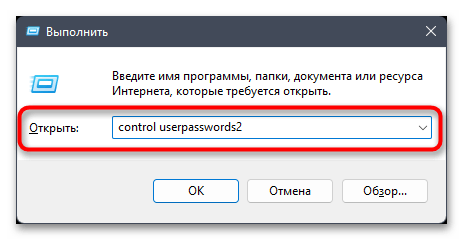
- Откройте утилиту «Выполнить» при помощи стандартного сочетания клавиш Win + R. В поле введите control userpasswords2 и нажмите Enter для подтверждения команды.
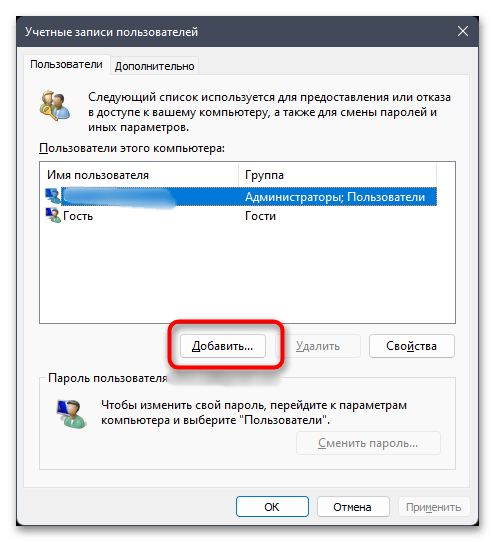
- После загрузки оснастки воспользуйтесь кнопкой «Далее», которая и позволит перейти к созданию новой локальной учетной записи.
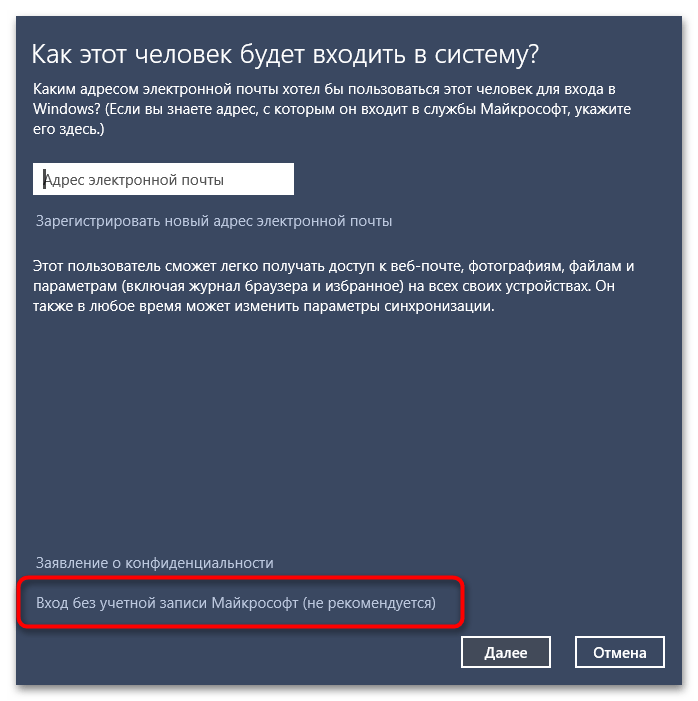
- В новом окне внизу найдите ссылку «Вход без учетной записи Майкрософт (не рекомендуется)» и нажмите по ней левой кнопкой мыши.
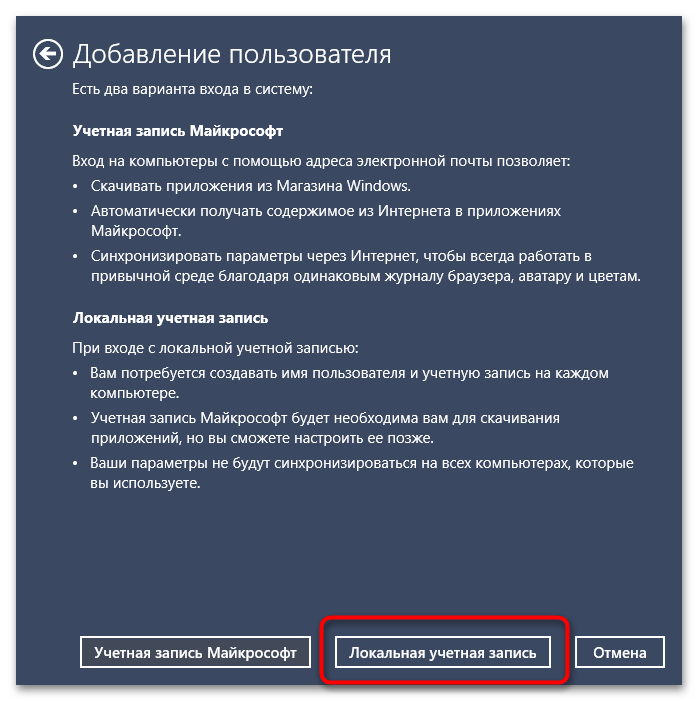
- Прочитайте информацию о том, чем отличаются два типа учетных записей. Возможно, это повлияет на ваше решение, и вы заходите создать аккаунт Microsoft. Если это не так, щелкните по «Локальная учетная запись».
- Введите имя пользователя, пароль, подтвердите его, а также задайте подсказку, которая будет появляться на экране при неправильном вводе ключа безопасности.
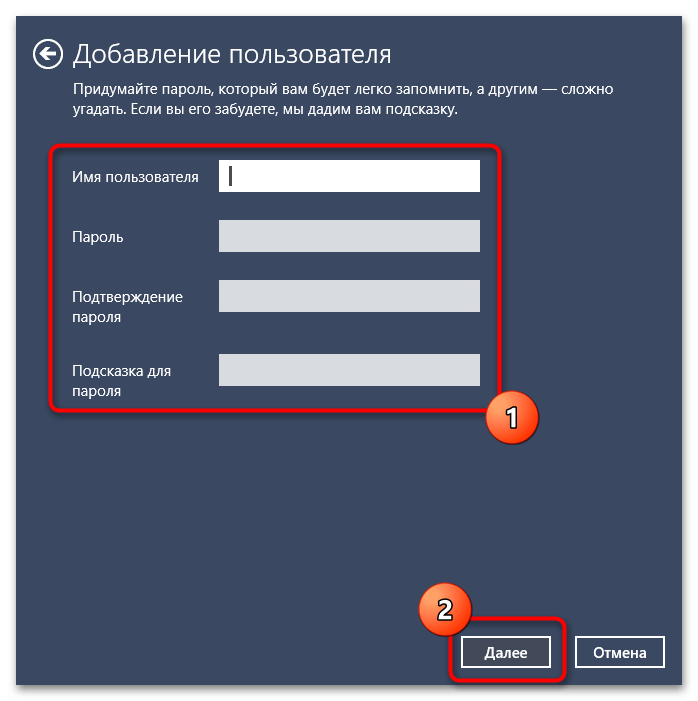
- После перехода к следующему шагу вы будете уведомлены о том, что локальная учетная запись создана успешно. На этом процесс взаимодействия с оснасткой завершен, и вы можете переключаться между профилями.

Способ 3: «Командная строка»
Описанные только что методы требовали обращения к графическому интерфейсу системы и занимали какое-то время. Создание локальной учетной записи можно значительно ускорить, если использовать консольную команду. Она позволяет быстро добавить профиль без дополнительных настроек и отказа от создания аккаунта Microsoft. Выглядит реализация данного метода следующим образом:
- Отыщите «Командную строку» в «Пуске» и запустите ее от имени администратора.
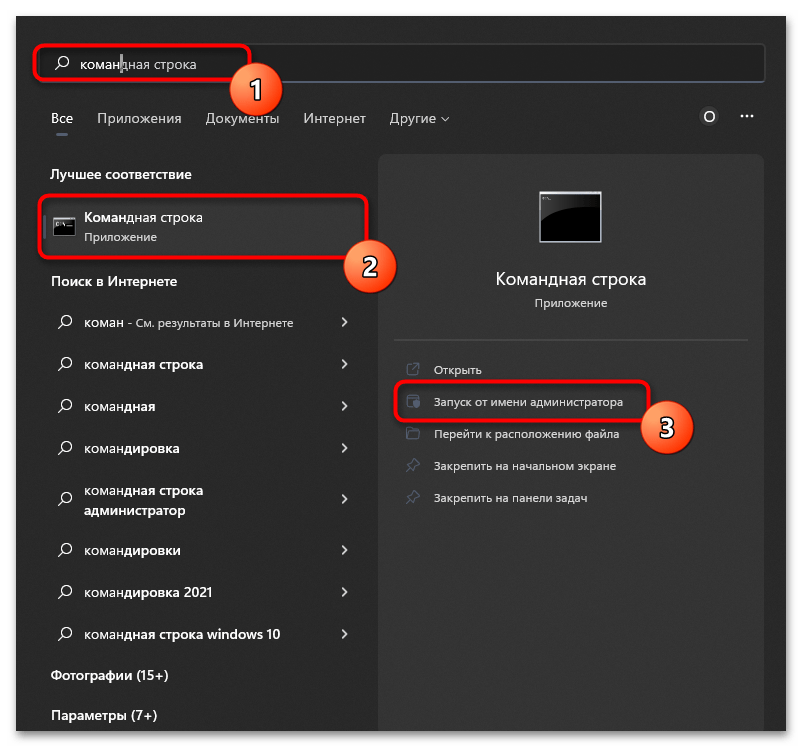
- Вставьте команду net user «Lumpics» /add , заменив Lumpics на желаемое имя учетной записи.

- После ее активации вы будете уведомлены о том, что команда успешно обработана. Теперь новый профиль добавлен в Windows 11 и уже доступен для авторизации.

- Если в будущем понадобится задать для него пароль, проще всего это сделать через уже знакомую оснастку. Переход к ней происходит через «Выполнить» (Win + R) путем ввода команды control userpasswords2 .

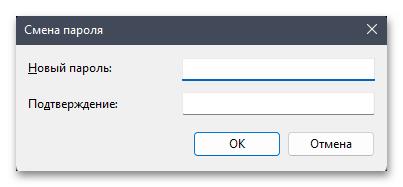
- В новом окне выделите учетную запись и нажмите кнопку «Сменить пароль».
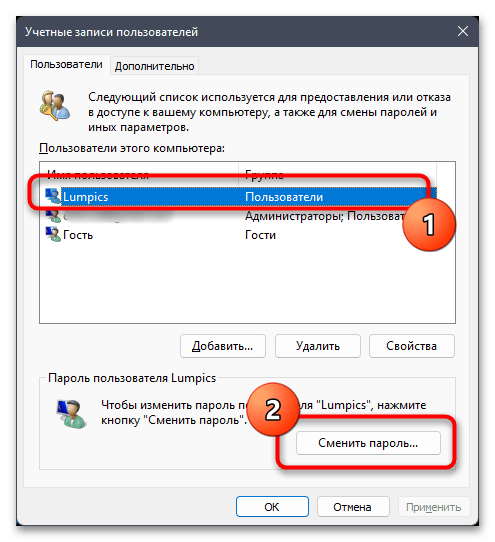
- Задайте новый ключ безопасности, подтвердите его и нажмите «ОК», чтобы внести изменения. Теперь для авторизации в профиле понадобится указывать этот пароль.