Uninstall Microsoft Teams
You need to uninstall two items for all users on a machine to fully uninstall Teams, so make sure you follow all the steps.

- Quit Teams by right-clicking the Teams icon in the taskbar and choosing Close window.
- In Windows, click on the Start button , >Settings >Apps.
- Under Apps & features, search «teams».
- Highlight Microsoft Teams, then select Uninstall.
- A box will appear, then again select Uninstall to confirm. A new box will appear, asking Do you want to allow this app to make changes to your device? Select Yes.
- Now select Teams Machine-Wide Installer, click Uninstall. Then follow the same process described in step 5.
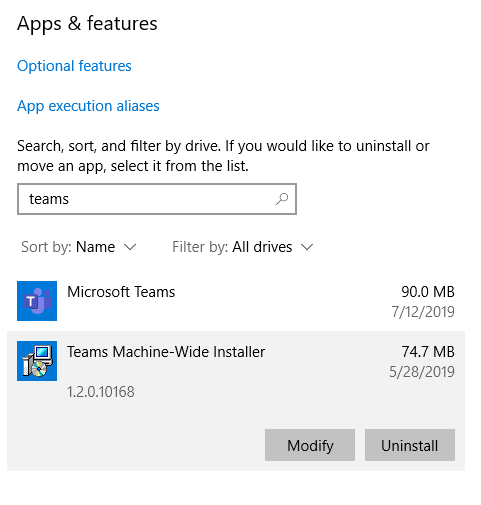
To uninstall Teams you need to uninstall both Microsoft Teams and Teams Machine-Wide Installer.
- Teams will also be removed if you uninstall Office.
- If you reinstall or perform an online repair of Office, Teams will be included.
- Administrators can prevent the installation of Teams when they install Office. See documentation for this process here.
Mac
Quit Teams by right-clicking the Teams app in the dock, then holding down Option and clicking Force Quit. Open the Application Folder, select Microsoft Teams, and move it to the Trash.
You can uninstall Teams the same way you uninstall other apps on your mobile device.
Uninstall Microsoft Teams
You need to uninstall two items for all users on a machine to fully uninstall Teams, so make sure you follow all the steps.
- Quit Teams by right-clicking the Teams icon in the taskbar and choosing Close window.
- In Windows, click on the Start button , >Settings >Apps.
- Under Apps & features, search «teams».
- Highlight Microsoft Teams, then select Uninstall.
- A box will appear, then again select Uninstall to confirm. A new box will appear, asking Do you want to allow this app to make changes to your device? Select Yes.
- Now select Teams Machine-Wide Installer, click Uninstall. Then follow the same process described in step 5.
To uninstall Teams you need to uninstall both Microsoft Teams and Teams Machine-Wide Installer.
- Teams will also be removed if you uninstall Office.
- If you reinstall or perform an online repair of Office, Teams will be included.
- Administrators can prevent the installation of Teams when they install Office. See documentation for this process here.
Mac
Quit Teams by right-clicking the Teams app in the dock, then holding down Option and clicking Force Quit. Open the Application Folder, select Microsoft Teams, and move it to the Trash.
You can uninstall Teams the same way you uninstall other apps on your mobile device.
Как удалить Microsoft Teams с компьютера?
Как удалить Microsoft Teams с компьютера, если вы больше не намерены им пользоваться? Рассмотрим все возможные ситуации: отключим автозагрузку, сотрем программу и деактивируем учетную запись.
Отключаем автозапуск
Понимаем ваш вопрос о том, как удалить Microsoft Teams в Windows 11 – может быть, программа больше вам не нужна и пользоваться ей вы не планируете. Но что, если на самом деле вы не хотите полностью удалять приложение: возможно, вас просто раздражает автозагрузка мессенджера?
Не знаете, почему приложение на вашем ПК? Тогда рекомендуем прочитать, что это за Microsoft Teams.
Если это так (и вы уверены, что сама программа вам еще пригодится), читайте, как убрать Майкрософт Тимс из автозапуска.
- Откройте десктопное приложение и авторизуйтесь, если это необходимо;
- Наверху справа найдите три точки – нажмите на них;

- Справа же появится панель меню, ищите вкладку «Настройки» ;

- Переходите к разделу «Общие» через панель с левой стороны;

- Найдите блок «Приложение» ;
- Снимите галочку напротив параметра «Автоматически запускать…» .

Этого достаточно! Теперь можете просто выйти из программы, все внесённые изменения сохраняться автоматически. Больше мессенджер не будет вас беспокоить автоматической загрузкой.
Повторимся: удаление из автозапуска не равно тому, чтобы полностью удалить Майкрософт Тимс с компьютера. Если вы больше не хотите пользоваться программой, тогда переходите ко второй части нашего обзора.
Удаляем приложение
Вы уже догадываетесь, можно ли удалить Microsoft Teams полностью? Разумеется – никаких проблем возникнуть не должно (если вы будете делать все по инструкции). Причины, побудившие вас стереть программу, могут быть разными – если мессенджер вам мешает/больше не нужен, делаем следующее:
- Ищем значок мессенджера на пусковой панели;
- Нажимаем правой кнопкой мышки;
- Из появившегося меню выбираем «Закрыть…»

Только после того, как программа закрыта, можно приступать к тому, как удалить Майкрософт Тимс с компьютера полностью.
- Нажмите на кнопку меню «Пуск» ;
- Перейдите к параметрам (иконка слева);

- Откройте раздел «Приложения» ;

- Через панель слева перейдите к разделу «Приложения и возможности» .

А вот теперь будьте предельно внимательны! Чтобы удалить Майкрософт Тимс, нужно избавиться сразу от двух программ:
- Введите в строку поиска название мессенджера;
- Найдите в результатах поисковой выдачи фиолетовую иконку;
- Выделите иконку щелчком мышки и кликните по значку «Стереть» ;

- Затем подтвердите удаление нажатием соответствующей кнопки;
- Система запросит разрешение на внесение изменений в работу устройства – соглашайтесь.
Поздравляем, у вас получилось отключить Microsoft Teams (как только вы уберете обе программы, мессенджер полностью исчезнет с вашего устройства).
Деактивируем учетную запись
Ну а напоследок расскажем о том, как избавиться от профиля – если вам мало просто стереть приложение с компьютера.
Учтите, что отдельно удалить аккаунт только в Microsoft Teams нельзя. Все службы разработчика связаны между собой единой учетной записью, поэтому ваши действия повлияют и на другие приложения.
Не забудьте узнать: что делать, если Microsoft Teams не работает.
Если вы не передумали:
- Жмите на кнопку «Пуск» и открывайте «Параметры» ;
- Ищите иконку «Учетные записи» ;

- Выбирайте раздел «Электронные адреса и аккаунты» ;

- Ищите в списке учетку, от которой хотите избавиться.
Дальнейшее – элементарно, просто следуйте подсказкам, которые появятся на экране.
Мы подробно ответили на вопрос, можно ли отключить Microsoft Teams частично (иными словами – убрать из автозапуска) или убрать полностью. Если вы не планируете пользоваться мессенджером, можете просто стереть программу или даже деактивировать учетную запись.
Полностью удалить Microsoft Teams на Mac и Windows

Технический эксперт по написанию текстов, который умеет писать сообщения об устранении неполадок в любой проблеме Mac и помог многим читателям спасти свои компьютеры Mac.
Если вы знакомы с Microsoft Team, это приложение воплощает все в вашу жизнь, оно является ядром для совместной работы, которое объединяет все разговоры, обсуждения, конференции, звонки и комфортную командную работу с мощью Microsoft 365. С доминированием творчества , объедините приложения и рабочее пространство, которое ваши отраслевые эксперты.
Но если вы обнаружите, что вам больше не нужна команда Microsoft, или в вашей системе практически не хватает памяти приложения, вы можете удалить команды Microsoft полностью.
В этой статье мы дадим вам краткое руководство, как легко удалить его всего за несколько шагов, или вы можете попробовать как ручной, так и автоматический метод удаления. Прочтите эту статью, чтобы легко ориентироваться в использовании правильный способ удаления приложения.
Часть 1. Почему я не могу удалить команды Microsoft?
Когда вы пытаетесь удалить Microsoft Команды, вы проходите и отправляете всплывающие окна на ваш экран. Вот причина, почему вы не можете удалить Microsoft на вашем устройстве. Вы пытались удалить команды Microsoft, но, похоже, это приложение загружается обратно на ваш Mac. Приложение будет полностью удалено, если вы напрямую удалите всю систему Microsoft на свое устройство. Microsoft Office автоматически устанавливается, когда на вашем Mac установлены обе команды: Microsoft Teams и Team.
Поэтому, чтобы полностью удалить команды Microsoft, вам необходимо удалить непосредственно всю систему Microsoft, потому что, если вы не удалили обе эти программы, она продолжит установку на ваш Mac. Вот некоторые эффекты, если вы не удалили команды Microsoft на вашем Mac.
- Команды будут удалены, если вы успешно удалить программу Office на вашем устройстве Mac.
- Если вы попытаетесь переустановить или выполнить онлайн-ремонт Office, команды должны быть включены.
- Командиры будут избегать установки Команд, если они запустят Офис.
Почему Microsoft Teams продолжает переустанавливать?
Если вы устали удалять команды Microsoft на вашем Mac, но он продолжает переустанавливаться на вашем устройстве, многие пользователи столкнулись с этой проблемой. Причина заключается в том, что вы просто удаляете команды Microsoft, и общесистемный установщик Microsoft будет переустанавливать его каждый раз, когда вы продолжаете входить на свое устройство. Таким образом, вам нужно удалить эту программу. Чтобы избавиться от этой проблемы, я покажу вам, как остановить переустановку команд Microsoft на ваше устройство, выполните следующие действия.

Как остановить автоматический запуск команд Microsoft?
Вот два варианта и шаги, чтобы остановить автоматический запуск команд Microsoft.
- Нажмите на значок Windows на клавиатуре, а затем перейдите к значку настроек.
- Нажмите на приложения, опция ниже настройки.
- Удалите команды Microsoft и машинный установщик Microsoft Teams на свой Mac. Нажмите на приложения и функции в новом всплывающем окне и подождите секунду, чтобы отобразить список всех приложений на вашем устройстве.
- После того, как он появится, прокрутите список приложений и найдите команды Microsoft, затем щелкните по нему и удалите.
- Теперь давайте найдем машинный установщик команд в списке после того, как вы найдете файл, щелкните и удалите файл.
Еще один метод удаления команд Microsoft: Общесистемный деинсталлятор и команды Microsoft.
- Перейдите на панель управления вашего Mac в поле поиска Cortana и нажмите, чтобы открыть.
- Нажмите «Программы» в окне «Панель управления».
- Нажмите «Удалить» в разделе «Программы и функции».
- Поищите команды, и система вашего устройства выдаст список как Microsoft Teams, так и Teams-Installer. Щелкните правой кнопкой мыши обе программы и выберите опцию «Удалить».
Вот и вы остановили команды Microsoft от переустановки на вашем Mac. Теперь давайте продолжим и узнаем, как полностью удалить Microsoft Teams на ваше устройство Mac.
Часть 2. Как удалить учетную запись Microsoft Teams?
Во-первых, нам нужно удалить учетную запись Microsoft Teams, но это не так просто. Есть много способов и много шагов для завершения этого процесса. Но это может быть отличным вариантом для защиты ваших данных, которые ваша компания использовала без вашего разрешения. Это также защитит вас и вашу информацию от неизвестных источников.
Если вы решили удалить свою учетную запись Microsoft в командах Microsoft, это означает, что вы также удаляете свою учетную запись Office 365, и вы потеряете доступ ко всем программам приложения Office 365. И чтобы полностью это сделать, вам нужно вызвать авторизованного администратора как пользователя организации, после чего они создадут для вас еще одну учетную запись. Чтобы удалить свою учетную запись приложения, вот как это сделать.
Удалить учетную запись Microsoft Teams на Mac
Вот вариант удаления вашей учетной записи в группах Microsoft.
- Нажмите кнопку «Пуск», затем выберите «Настройки» для подключения к учетным записям и перейдите в раздел «Электронная почта и учетные записи».
- В разделе Учетные записи, используемые другим приложением, выберите учетную запись, которую вы хотите удалить, и нажмите «Удалить».
- Нажмите Да, чтобы подтвердить процесс.
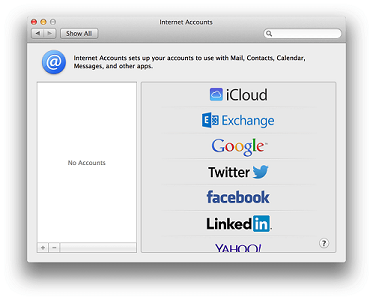
Вот и все, теперь вы удалили свою учетную запись. После удаления учетной записи вам нужно подождать 60 дней, чтобы получить разрешение на удаление вашей учетной записи. И в этот период ваша учетная запись помечается для закрытия. Ваша учетная запись еще существует. В случае, если вы передумаете.
Удалить учетную запись Microsoft Teams на Android
Удалить учетную запись Microsoft на телефоне легко, если хотите. Обычно это так же, как любое другое приложение, которое вы сохранили на вашем устройстве. Вы также можете отключить приложение, которое поставляется с вашим устройством телефона. Выполните следующие действия, чтобы удалить Microsoft Teams на Mac и свою учетную запись на телефоне. Это если вы используете пользовательскую версию Android. Но если эта опция не сработала, проверьте производителя вашего устройства, чтобы решить эту проблему.
- Откройте Google Play Маркет приложение на вашем телефоне Android.
- Затем нажмите «Меню» и перейдите в «Мои приложения и игры».
- Затем снова нажмите приложение, которое хотите удалить.
- Удалите приложение.
Затем удалите свою учетную запись в Microsoft Teams.
- Войдите на сайт. www.teamapp.com
- Нажмите на свое имя в верхней части экрана.
- Отредактируйте учетную запись из меню и удалите ее.
Теперь вы легко можете удалить свою учетную запись в командах Microsoft. И вы также удалите Microsoft Teams на вашем телефоне.
Часть 3. Как полностью удалить Microsoft Teams на Mac?
Вы заметите хитрый способ удаления этого Приложения на свое устройство, это действительно сложная задача, в то же время у вас есть много, чтобы удалить. Для того, чтобы вы полностью удалили команды Microsoft, мы настоятельно рекомендуем вам использовать iMyMac PowerMyMac, Чтобы очистить ваш Mac, не путая себя, это инструмент, который вам нужен.
Чтобы полностью удалить Microsoft Teams на вашем устройстве всего за несколько кликов, вы можете быстро удалить приложение с помощью этого инструмента. PowerMyMac позволит вам очистить все файлы, документы и другие нежелательные приложения, которые вы хотите удалить на своем устройстве, которое занимает память вашего Mac. Вот как работает PowerMyMac, чтобы полностью и быстро удалить Microsoft Teams на вашем Mac.
- Сначала загрузите и установите приложение PowerMyMac на свое устройство Mac.
- Запустите его, затем выберите Деинсталлятор приложений. Это с левой стороны вашего дисплея.
- Нажмите SCAN кнопку для сканирования вашего устройства Mac. Это позволит вам найти приложения, хранящиеся на вашем Mac, а программа удаления найдет все файлы, которые у вас есть.
- Просмотрите все приложения, которые PowerMyMac нашел на вашем устройстве Mac. После выбора Microsoft Teams.приложение, отметьте. С помощью этого инструмента вы можете выбрать несколько файлов.
- Нажмите на ЧИСТКА кнопку, чтобы полностью и легко удалить все нежелательные приложения, которые вы хотите удалить.
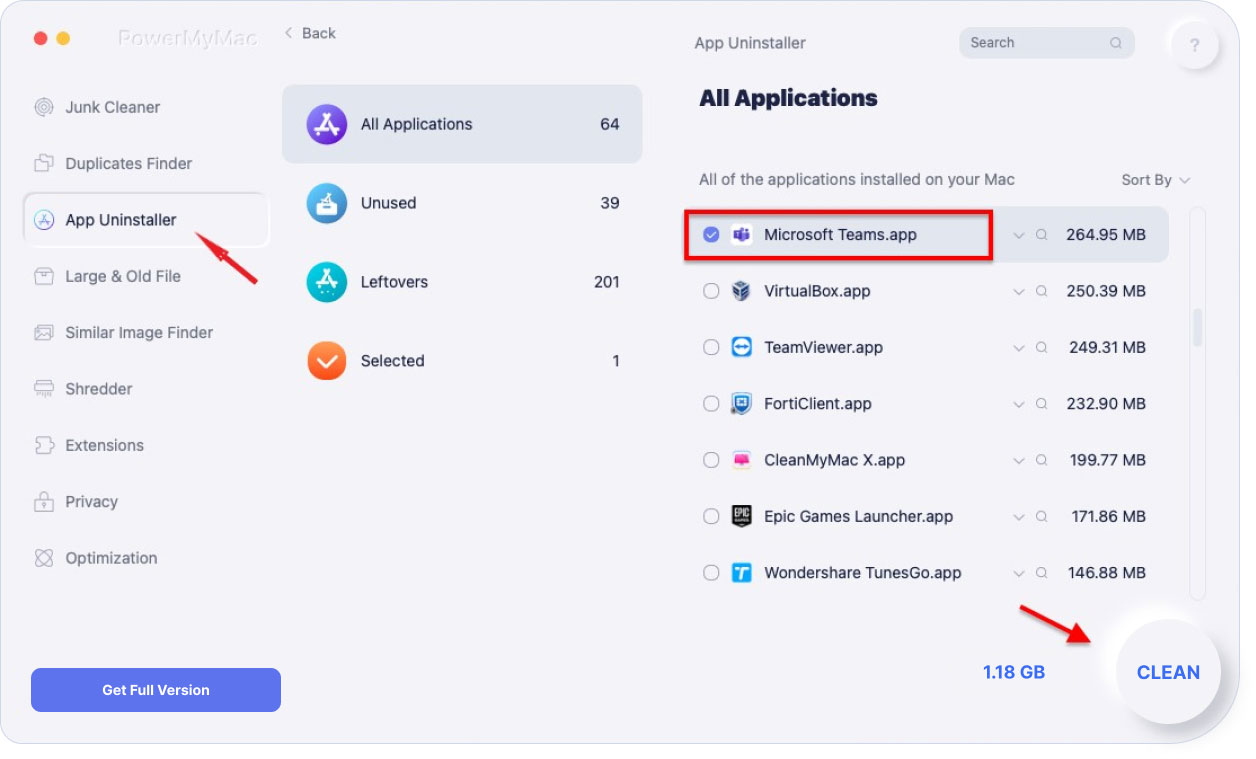
Вот и все, как легко работает PowerMyMac для простого и полного удаления Microsoft Teams. Больше об этом инструменте не только для удаления различных файлов и приложений. Вы также можете использовать его для очистки, оптимизации, ускорения и защиты вашего устройства Mac.
Часть 4. Как удалить Microsoft Teams на Mac / Windows вручную?
Чтобы удалить Microsoft Teams на Mac, вам нужно сделать больше. Команды Microsoft не позволят вам легко удалить функции программного обеспечения, это немного сложный и рискованный процесс. Вам также нужно будет повторить все процессы для пользователей на компьютере, а также администратора. Командир или администратор может остановить установку этого приложения до того, как оно будет полностью представлено как часть Office 365, таким образом, вам будет трудно удалить команды Microsoft на ваш Mac.
Как удалить команды Microsoft на Mac?
Вот как удалить Microsoft Teams на Mac вручную.
- Перейдите в окно Finder на вашей док-станции. Запустить программу.
- Затем найдите и найдите приложение Microsoft Teams.
- Щелкните правой кнопкой мыши приложение и выберите «Переместить в корзину». Во всплывающем меню перетащите команды Microsoft в корзину для мусора на док-станции.
- Затем щелкните правой кнопкой мыши значок корзины и затем очистите корзину. Это полностью удалит Microsoft Teams на вашем Mac.
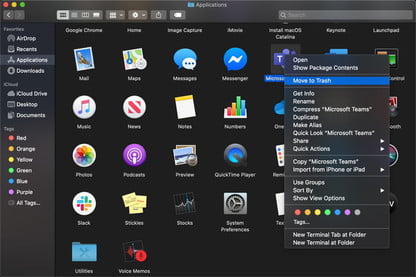
Вы также можете попробовать этот метод.
- Выйдите из Microsoft Teams, щелкните правой кнопкой мыши приложение Microsoft Teams в док-станции, затем, удерживая нажатой клавишу Option, нажмите «Принудительный выход».
- Откройте и запустите папку приложений.
- Выберите команды Microsoft и переместите его в корзину.
Как удалить Microsoft Teams на Windows?
- Выйдите из Microsoft Teams правой кнопкой мыши. Нажмите на Microsoft Teams на панели задач, затем закройте окно.
- В окне запуска программы нажмите, затем выберите настройки, затем перейдите в приложения.
- Затем в приложениях и функциях найдите команды Microsoft
- После нахождения приложений выделите команды Microsoft и выберите «Удалить».
- На экране появится окно, затем выберите «Удалить для подтверждения». На экране появится другое окно с вопросом: «Хотите ли вы, чтобы это приложение могло вносить изменения в ваше устройство? Ответь да.
- Затем выберите Teams Machine-Installer и нажмите «Удалить». Затем выполните шаг 5, тот же процесс описывает
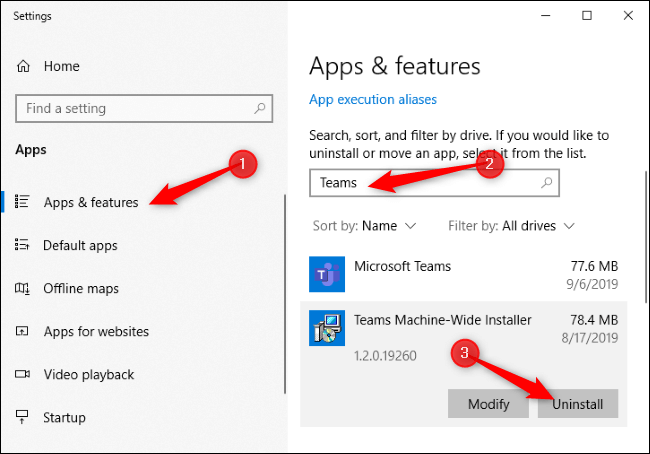
И вы все сделали. Теперь вы удаляете команды Microsoft вручную. Как вы можете видеть, это немного сложно удалить его с помощью ручного процесса, но вы можете выбрать любой метод, который вы хотите полностью удалить Microsoft Teams на вашем Mac.
Часть 5. Вывод
Вы можете использовать ручной или автоматический метод для удаления Microsoft Teams на вашем устройстве. Просто продолжайте читать эту статью. Это поможет вам легко и полностью удалить Microsoft Teams на вашем Mac.
Но использование деинсталлятора PowerMyMac позволит вам легко удалить приложение. Вам не нужно делать много шагов. То iMyMac PowerMyMacApp Uninstaller сделает всю работу, чтобы ваш Mac был чистым и хорошо защищенным. Вы также можете использовать этот инструмент, чтобы легко стереть все ненужные оставшиеся файлы, которые Microsoft Teams сохранили на вашем устройстве Mac. Это не просто обычный очиститель, он защитит ваш Mac от нежелательных проблем, которые могут повредить ваше устройство Mac.
Рейтинг: 4.7 / 5 (на основе 71 рейтинги)