Как изменить текст в картинке колонтитула в ворде?
Никогда не думал что столкнусь с такой проблемой, но как оказалось моих знаний о Word недостаточно, да и поиск в сети увы не дал нужного ответа. Итак вопрос.
В колонтитуле стоит логотип компании и ее реквизиты, как оказалось реквизиты написаны на изображении и в них (реквизитах) есть ошибка которую и нужно исправить (буквально пару цифр). Вопрос, можно ли каким либо образом изменить текст на изображении в колонтитуле так сказать напрямую, не «вытаскивая» изображение из Word?
комментировать
в избранное
Браги л [33.5K]
6 лет назад
Скорее всего изображение было вставлено в колонтитул из внешнего источника. Мне кажется, что лучше не заморачиваться и поступить очевидным образом — сохранить изображение и отредактировать его. При сохранении будет видно в каком оно формате. Дело в том, что MS Word может и не иметь возможности его отредактировать. Например, если оно в растровом формате (да и векторные он далеко не все поддерживает). Поэтому сохранить изображение, отредактировать, и вставить обратно. MS Word — мощный редактор, но не универсальный. Думаю, что идеологически лучше сделать то, что точно сработает, чем искать то, чего, возможно, не существует.
Word 2013: Как вставить картинку в колонтитул?
Для начала открываем колонтитул. В word 2013 это можно сделать двойным щелчком по верхнему или нижнему полю. Затем идем в закладку ВСТАВКА и выбираем команду РИСУНОК или Картинка. Выбираем понравившуюся картинку, делаем на ней двойной щелчок и картинка появится в колонтитуле. Если же картинку нужно уменьшить — ставим мышку на угловой кружочек, который появляется при щелчке на картинку, нажимаем левую клавишу мыши и не отпуская ее тащим кружочек вниз. Если к картинке нужно применить другое выравнивание, то для начала, выбираем закладку РАБОТА С РИСУНКОМ, затем выбираем команду ОБТЕКАНИЕ ТЕКСТОМ и применяем какое либо обтекание. С обтеканием по умолчанию — В ТЕКСТЕ- картинку переместить невозможно.
комментировать
в избранное ссылка отблагодарить
Как сделать боковой колонтитул в Ворде (Word)?
В Ворде есть нижний и верхний колонтитул, а можно ли сделать, чтобы колонтитул в документе располагался сбоку?
комментировать
в избранное
10 ответов:
vdtes t [37.2K]
5 лет назад
Если в Word нужно сделать аналог колонтитула сбоку страницы, удобно делать печать на бланке.
В качестве бланка можно использовать рисунок (не обязательно скан или фото), например страницу из таблицы Excel, c боковым текстом, или нарисованную форматку, распечатанную в виде картинки (описание как это сделать в вопросе Как в Ворде сделать страницу картинкой?)
Для этого придется воспользоваться кнопкой Настраиваемая подложка (Разметка страницы/Подложка/На страиваемая подложка)

В открывшемся окне надо указать Рисунок и нажать кнопку Выбрать

Теперь Вы можете печатать документы Word на любых бланках и даже на форматках.
система выбрала этот ответ лучшим
комментировать
в избранное ссылка отблагодарить
Ксарф акс [156K]
5 лет назад
В Ворде можно сделать боковой колонтитул, для этого придётся воспользоваться небольшой хитростью.
1) Вставляем пустой верхний колонтитул (панель инструментов «Вставка» -> «Верхний колонтитул»).

2) Появится поле для ввода текста верхнего колонтитула, но его можно удалить.
Снова переходим на панель инструментов «Вставка» и выбираем «Надпись».

3) Пишем нужный нам текст.

4) И теперь самое главное — на вкладке «Формат» нужно нажать на кнопку «Направление текста» и выбрать «Повернуть весь текст на 90 градусов».

5) Получится следующее:

Если нужно, то убираем рамку у надписи и увеличиваем её ширину, чтобы текст вошёл на одну строчку.

Границы убрать несложно — нужно в контекстном меню надписи выбрать «Формат фигуры», в появившемся окне на вкладке «Цвет линии» выбрать «Нет линий».
6) Теперь переносим нашу надпись, чтобы она располагалась сбоку страницы.

7) После этого можно выйти из режима работы с колонтитулами — на вкладке «Конструктор» щёлкаем на кнопку «Закрыть окно колонтитулов».
В результате этих действий колонтитулы в документе Ворд будут располагаться сбоку.

Оформление колонтитула (а по факту — надписи) можно менять с помощью инструментов на вкладке «Формат».
Или, как было сказано выше, можно вызвать из контекстного меню окно «Формат фигуры» и настроить оформление оттуда.
комментировать
в избранное ссылка отблагодарить
Алиса в Стран е [377K]
4 года назад
Ничего сверхсложного в этой задаче нет. Начнем с создания простого колонтитула, допустим, верхнего: Вставка — Верхний колонтитул. Получаем колонтитул, делаем его пустым. Снова переходим в ту же вкладку — Вставка, но теперь выбираем пункт «Надпись» и нажимаем на него. Вводим наш текст в поле для верхнего колонтитула, на рисунке на этом поле стоит курсор, на него указывает красная стрелочка, вот туда мы вводим текст нашего будущего бокового колонтитула:

Теперь переходим во вкладку «Формат», нажимаем на позицию «Повернуть весь текст на 90 градусов (смотрим на рисунке, куда указывает красная стрелочка).

Текст колонтитула у нас развернется на 90 градусов, станет перпендикулярным тексту нашего документа и параллельным боковой стороне листа. Теперь мы просто перетаскиваем нашу надпись, являющуюся колонтитулом так, чтобы она оказалась сбоку страницы. На надпись можно нажать ПКМ и отформатировать ее, например, убрать ее рамку: ПКМ — Формат фигуры — Цвет линии — Нет линий.
СОЗДАНИЕ КОЛОНТИТУЛА. вставка рисунка, фигурного текста и надписи
Колонтитулом называется фрагмент текста (может включать в себя рисунки и другие объекты), который, будучи введенным один раз, появляется на каждой странице многостраничного документа.
Колонтитул может быть верхним и нижним (могут быть оба одновременно).
Создайте колонтитул следующего вида, как показано на рис. 2.37.

Рис. 2. 37. Внешний вид колонтитула, которого нужно достигнуть после выполнения всех операций
F Выполнение задания
Для работы с колонтитулом в Word команды теперь сгруппированы на командной вкладке Вставка (рис. 2.38). Теперь каждый колонтитул открывается собственной командой
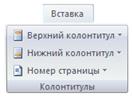
Рис. 2. 38. Команды Word для работы с колонтитулом
— Щелкните по кнопке вызова списка для верхнего колонтитула. Вам будет представлено изображение готовых шаблонов. Выберите вариант «Пустой (3 столбца)» (рис. 2.39).

Рис. 2. 39. Фрагмент диалогового окна выбора готовых шаблонов верхних колонтитулов
На ленте появятся кнопки для работы с колонтитулом и заготовка самого колонтитула (рис. 2.40).
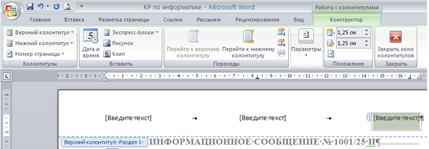
Рис. 2. 40. Заготовка верхнего колонтитула
G Примечание. Для перехода из колонтитула в текст и возврат обратно достаточно двойного щелчка левой кнопкой мыши в нужном месте.
РАЗМЕЩЕНИЕ РИСУНКОВ
F Выполнение задания

— Чтобы поместить рисунок в правую колонку колонтитула, щелкните по кнопке Рисунок группы команд Вставить или можете перейти на командную вкладку Вставка и щелкните по аналогичной кнопке группы команд Иллюстрация (рис. 2.41).

Рис. 2. 41. Вставка рисунка
— Выберите из предложенных рисунков любой, например, такой, что вы видите на рис. 2.42 и 2.43, и нажмите кнопку ВСТАВИТЬ.
G Примечание. Если у вас автоматически не появится коллекция рисунков, то можете ее вызвать самостоятельно. Данный рисунок выбран … MS Office / CLIPART / PUB60COR / рисунок AN00790 (см. рис.2.43).
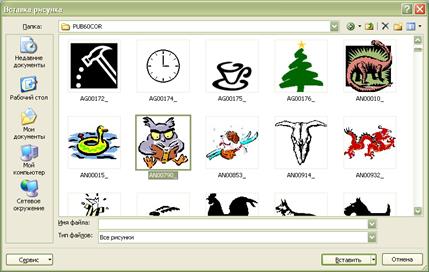
Рис. 2. 42. Диалоговое окно Вставка рисунка из раздела CLIPART в режиме представления Эскизы
Рис. 2. 43. Выбранный рисунок
G Примечание. Иногда эта операция не проходит, тогда можно щелкнуть правой кнопкой мыши на рисунке, выбрать команду Копировать, а затем вставить как объект в нужном месте. Результат будет тот же.
— Для того чтобы изменить размер рисунка, щелкните по нему. Вокруг рисунка появятся квадратики — маркеры изменения размера (рис. 2.44). Размер объекта изменяется путем перетаскивания этих маркеров. Для пропорционального изменения размеров рисунка лучше использовать круглые маркеры, расположенные по углам.
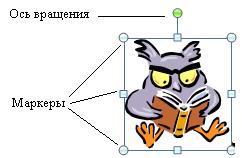
Рис. 2. 44. Изменение размеров рисунка
— Вставленный рисунок можно переместить только в одну из колонок, помеченных сообщением «[Введите текст]».
Но если вам понадобится произвольное перемещение рисунка (фигурного текста, надписи и т. д.), то выполните следующие операции:
— Щелкните правой кнопкой мыши по рисунку. В появившемся контекстном меню выберите команду Обтекание текста / Вокруг рамки.

Рис. 2. 45. Установка обтекания текста вокруг рамки
— Переместить рисунок можно, зацепив его мышью в любом месте и, не отпуская левой клавишей мыши, перетащить его в нужное место рисунка.

G Примечание. Учтите, что после выполнения данной команды ваш рисунок покинет колонтитул и переместится в основной текст, а это вам пока не надо. Верните его на прежнее место, пощелкав требуемое число раз по кнопке Назад .
— Если вы выберите опцию Изменение рисунка, то в работу включится механизм изменения параметров рисунка из предыдущей версии Word (рис. 2.46). Выберите команду Формат рисунка. В появившемся диалоговом окне Формат рисунка откройте вкладку Положение и выберите Обтекание вокруг рамки и установите переключатель Горизонтальное выравнивание в положение другое.
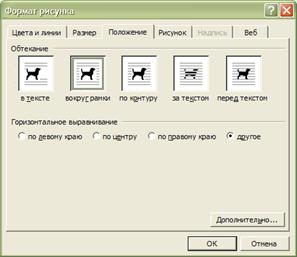
Рис. 2. 46. Установка обтекания текста вокруг рамки с помощью диалогового окна Формат
Команда Формат рисунка Word 2007 даст другие результаты, например такие, как на рис. 2.47.
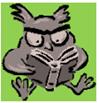
Рис. 2. 47. Измененный рисунок после выполнения команды Формат рисунка
— Для этого поэкспериментируйте с ее опциями: Заливка, Цвет и Тип линии (рис. 2.48).
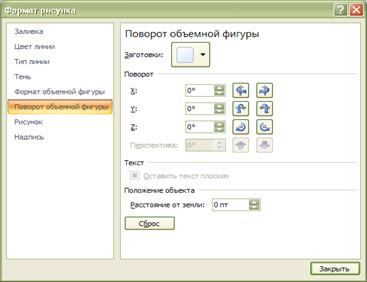
Рис. 2. 48. Команды диалогового окна Формат рисунка

Рис. 2. 49. Создание тени от рисунка
— Под рисунок поместите тень. Для этого щелкните по рисунку. На вкладке Работа с рисунками в группе команд Формат выделите Эффекты тени и выберите расположение тени, например, вправо вниз (рис. 2.49). Для корректировки расположения тени можете воспользоваться другими командами группы Эффекты тени.
Понравилась статья? Добавь ее в закладку (CTRL+D) и не забудь поделиться с друзьями: