Как сделать скриншот на samsung galaxy j1
Samsung Galaxy J1
- Описание
- Отзывы (0)
- Вопросы и ответы (18)
- Обсуждение (0)
Вопросы и ответы по Samsung Galaxy J1
Вопрос и ответы были вам полезны?

Да

Нет
Попробуйте также:

Похожие вопросы :
- Как установить мелодию звонка на Samsung Galaxy J1? (Ответов: 6)
- Как включить Samsung Galaxy J1? (Ответов: 1)
- Как подключить Samsung Galaxy J1 к компьютеру? (Ответов: 6)
- Клавиатура Samsung остановлена. Как восстановить? (Ответов: 1)
- Как убрать Самсунг Галакси j1 6 как убрать функцию обеденные контакты? (Ответов: 1)
- Как установить мелодию звонка на Самсунг J1? (Ответов: 1)
- Как настроить экран вызова на Samsung J1? (Ответов: 1)
- Почему не получается установить свою мелодию звонка на Samsung Galaxy j1? (Ответов: 1)
- Почему не получается установить свою мелодию на звонок в Samsung J1? (Ответов: 1)
Как сделать скрин на Самсунге J1 — все способы!
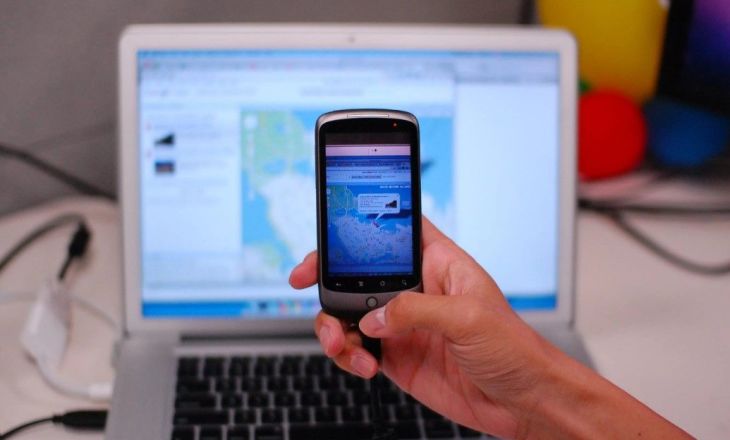
Сегодня выделяется два способа, как сделать скриншот на Самсунге Галакси J1 — с помощью кнопок или жестов. Первый вариант более предпочтительный, ведь занимает минимум времени и не требует дополнительных настроек. Ниже рассмотрим пошаговую инструкцию для каждого варианта.
Как сделать скриншот на Samsung J1: все способы
Создание фотографии экрана на Галакси — полезная опция, которая может пригодиться в разных жизненных ситуациях. С ее помощью можно сохранить скриншот сообщения, зафиксировать интересующее изображение или сберечь в памяти подтверждение о проведении платежа. Это удобно. Тем более, что сделать скрин на Самсунге J1 с Андроид вопрос нескольких минут. Как отмечалось, выделяется два метода фотографирования экрана. Рассмотрим их подробнее.
Способ №1 — с помощью кнопок управления
Наиболее быстрый метод, позволяющий сделать фото экрана на Samsung Galaxy J1 — воспользоваться имеющимися кнопками. Алгоритм действий следующий:
- откройте дисплей или приложение, которое необходимо зафиксировать;

- зажмите кнопку Питание с торцевой части и Домой на передней панели;
- удерживайте указанные клавиши до появления характерного щелчка и моргания экрана.
Если все сделано правильно, скриншот сохраняется в памяти Самсунг Галакси J1. После этого с ним можно обращаться также, как и с обычной фотографией.
Способ №2 — с помощью жестов
Еще один способ сделать принтскрин на Самсунг J1 — воспользоваться методом, позволяющим управлять жестами. Алгоритм действий такой:

- войдите в настройки жестов и убедитесь, что функция Захват экрана по жесту активна;
- после открытия изображения, которое нужно зафиксировать в Галакси, проведите ребром ладони с одного края к другому;
- снова появится характерная вспышка или щелчок, свидетельствующая о готовности картинки.

Как и в прошлом случае, скриншот сохраняется в памяти Самсунг Галакси J1.
Дополнительная информация
Помните, что готовые фотографии можно найти в папке Screenshots при помощи Диспетчера файлов или с помощью софта Галерея. Как вариант, зайдите в папку Pictures/Screenshots и посмотрите имеющиеся скриншоты.

Если по какой-либо причине ни один из способов не подошел, убедитесь в одновременном нажатии кнопок. Зачастую при первом создании скрина работу удается сделать только с третьего или четвертого раза.
Возможны и другие причины, почему Самсунг Галакси J1 отказывается делать скриншот:
- на телефоне установлена неоригинальная прошивка;
- в ваших руках подделка (на неоригинальных устройствах многие функции не срабатывают).
Зная, как сфотографировать экран на Самсунге Галакси J1, вы всегда сделаете необходимой скриншот и сохраните важные данные в памяти устройства. В дальнейшем готовую фотку можно отправлять другому человеку или хранить ее для дальнейшего применения.
Как сделать скриншот на samsung galaxy j1 6?
Без понятия. Могу лишь предположить. Недавно помог соседке J3 (2016) купить. Если в J1 (2016) заложена эта функция, тогда необходимо прижать одновременно нижнюю центральную овальную кнопочку (возврат на Рабочий Стол) и правую верхнюю (Вкл/Выкл экран, длительное удержание выводит меню, и ещё более длительное удержание включает или выключает устройство). У J3 (2016) есть даже анимация. В общем, желательно Скачать Инструкцию с официального сайта samsung. ru (пробелы убрать) (в ней есть указания о том, какие функции Поддерживаются устройством). J1 (2016) может быть обделён такой функцией, потому что в линейке устройств серии J много усечений. 🙁
Первый способ
Этот способ подойдет для большинства моделей.
Чтобы сделать скриншот, одновременно нажмите и подержите одну-две секунды клавиши «Домой» и «Питание».
Нажимаем клавиши домой и питание
Скриншот первым способом на Galaxy A5
Если этот способ не подошел, попробуйте следующий.
Второй способ
Этот способ подойдет для моделей без механической кнопки «Домой».
Чтобы сделать скриншот, одновременно нажмите и подержите одну-две секунды клавиши «Громкость вниз» и «Питание».
Нажимаем клавиши питание и громкость вниз
В основном способ применялся на устройствах с Андроид 4.0 — 4.1.1, в частности на Galaxy Tab 2
Если этот способ не подошел, попробуйте следующий.
Третий способ
Этот способ подойдет для самых ранних моделей.
Чтобы сделать скриншот, одновременно нажмите и подержите одну-две секунды клавиши «Домой» и «Назад».
Нажимаем клавиши домой и назад
Так делали скриншоты на устройствах с Андроид 2.3, например, Galaxy S
Четвертый способ
Помимо первых трех способов можно сделать скриншот ладонью, но такая функция есть не на всех устройствах.
Как сделать скриншот на Galaxy J1?
Перепробовал все сочетания клавиш, никак не делается. Помогите, как сделать скриншот на Galaxy J1.
Лучший ответ
Зажми вместе кнопку включения/выключения+кнопку «Домой», зажми и подержи некоторое время, и услышишь характерный звук снимка! Сам долго мучился, искал, случайно обнаружил. Дерзай, удачи!
Остальные ответы
www.samsung.com/ua_ru/support/skp/faq/431697
Или как вариант можно через сторонние приложение
Похожие вопросы
Ваш браузер устарел
Мы постоянно добавляем новый функционал в основной интерфейс проекта. К сожалению, старые браузеры не в состоянии качественно работать с современными программными продуктами. Для корректной работы используйте последние версии браузеров Chrome, Mozilla Firefox, Opera, Microsoft Edge или установите браузер Atom.