Устранение неполадок с автономным принтером в Windows
Для принтера может отображаться состояние «Не в сети», если он не может связаться с компьютером. Выполните следующие действия, чтобы вернуть принтер в состояние «В сети».
Перед началом работы
Начните с запуска автономного средства устранения неполадок принтера в Техническая поддержка приложения. Техническая поддержка автоматически запускает диагностику и выполняет правильные действия для устранения большинства проблем с принтером.
Если Техническая поддержка приложению не удается устранить проблему с принтером, попробуйте возможные решения из списка:
Как включить принтер, если его статус «отключен»
Как и в большинстве случаев, проблемы могут возникать как по причине системных сбоев и изменении настроек Windows, так и в связи с физическими проблемами соединения принтера с компьютером, аппаратными поломками.
- Печатающее устройство не подключено проводом к компьютеру, кабель повреждён или неисправен.
- Ошибочно включён автономный режим.
- Проблемы с картриджем (характерно для струйных принтеров).
- Проблемы с сервером печати Windows.
- Сбой в работе программного обеспечения.
- Поражение системы вирусом.
- Разрешён доступ по протоколу SNMP.
- Механическое повреждение внутри аппарата.
- Замятие бумаги или низкий уровень чернил.
Чаще всего проблема возникает у техники брендов HP, Canon и Epson.
Проверка техники
- Отсоединяете кабель питания и USB-шнур от аппарата.
- Ждёте не менее 10 с. В это время на компьютере перезагружаете систему.
- Проверяете уровень красителя, заглядывает внутрь корпуса, чтобы исключить попадание в середину посторонних предметов, замявшейся бумаги или её обрывков.
- Проверьте целостность корпуса и отсутствие повреждений внутри.
- Устраняете все обнаруженные проблемы.
- Подключаете USB-провод и шнур питания обратно.
- Теперь можно включить принтер. На корпусе должна гореть только зелёная кнопка, которая показывает, что принтер в режиме готовности.
- Если статус принтера всё равно «Отключён», попробуйте использовать кабели от другого рабочего аппарата.
- Чтобы исключить из списка проблем поломку компьютера, подключите печатающий аппарат к другому ноутбуку или ПК.
Если техника оснащена автоматической системой перехода в спящий режим, пользователь мог принять «сон» за отключённое состояние. А вместо того, чтобы клацнуть кнопку выхода из режима сна, нажал кнопку выключения. В таком случае достаточно заново включить аппарат.
Проблема может быть в настройках принтера. Опишем последовательность действий для изменения статуса на компьютерах с операционной системой Windows 10 и более ранних 7 и 8 версий.
-
Заходите в «Пуск»-«Оборудование и звук»-«Устройства и принтеры».
Можно нажать комбинацию клавиш на клавиатуре Win+R и ввести команду Control Printers.




- как убрать автономную работу принтера;
- как сделать принтер по умолчанию;
- что делать, если печать приостановлена.
Отключён сетевой принтер
Проблема может крыться в разрешённом управлении по SNMP протоколу, что и приводит к появлению на экране статуса «Отключён».
- В уже знакомом пункте «Устройства и принтеры» вызовите меню нужного оборудования через клик по ПКМ.
- Нажмите на «Свойства».
- Найдите нужный порт и кликните на «Настроить порт». По теме: какой порт выбрать для принтера.
- Когда откроется страница «Настройка стандартного монитора порта TCP/IP», снимаете отметку возле «Состояние SNMP разрешено».
- Сохраняете сделанные настройки.

После выполнения описанных рекомендаций статус в разделе «Управление печатью» из «Отключён» переходит в «Готов»
Перезапуск службы печати
Служба «Диспетчер печати» или Spooler в Windows управляет всеми принтерами, задачами на печать и их исполнением. Если в статусе пишется, что принтер отключён, хотя он включён, исправит состояние перезапуск службы.
- Одновременно нажимаете Win+R.
- В открывшемся окне вводите «services.msc».
- В появившемся списке служб находите нужную и перезапускаете, как показано на изображении ниже.

В Windows 10 в службы можно зайти через пункт «Управление» контекстного меню значка «Компьютер».


Исправление проблем с драйверами
Статус offline появляется из-за неисправности драйверов. Их могли повредить как вирусы, так и неосторожные пользователи. Драйвера могут повредиться, если обновлять их и ОС компьютера из ненадёжных источников.
При повреждении драйверов установку придётся делать заново.
ПО рекомендуется брать только с диска, который шёл в комплекте с техникой, или скачивать с официального сайта производителя печатающей техники. Чтобы у принтера не было конфликтов с новым ПО, перед скачиванием убедитесь, что драйвер подходит к вашей модели, к используемой версии Windows и разрядности системы.
Перед новой установкой рекомендуется полностью удалить драйвер принтера из системы.
Когда драйвера скачаны, следуйте нижеописанному алгоритму.

- Открываете «Пуск».
- Нажимаете «Панель управления».
- Выбираете «Диспетчер устройств».
- Из всего оборудования найдите своё и откройте меню нажатием ПКМ.
- Выберите «Обновить драйверы».
- Выберите пункт поиска на компьютере.
- Укажите путь к скачанному файлу или установочному диску.
- Выполните все рекомендации Мастера установки.
- После установки перезагрузите компьютер.
Использование утилит фиксеров
Если невозможно перезапустить службу печати или переустановить драйвера, изменить состояние принтера помогут специальные утилиты.
Из бесплатных для исправления статуса можно выделить Fix It Centre от компании Microsoft. Скачивают софт только на оф. сайте. Для использования не нужны навыки.
У производителей принтеров также есть свои разработки:
- HP – HP Print and Scan Doctor;
- Canon – Canon My Print.
Что делать, если принтер находится в автономном состоянии
В случае беспроводного подключения к ноутбуку/планшету сперва надо проверить, включена ли функция Wi-Fi на компьютере.
Проверяется правильный выбор беспроводной сети (SSID). Далее распечатывается страница конфигурации (пробная печать), чтобы убедиться в правильном IP-адресе принтера.
Дополнительная настройка сети нужна:
- если IP-адрес не назначен;
- IP-адрес 156.254.ххх.ххх или 169.ххх.ххх;
- задано автоматическое значение IP.
Проверьте связь с устройством через команду ping, введённой в окно командной строки:
- Жмете на «Пуск».
- Выберите «Выполнить» (или комбинация клавиш «Windows+R»).
- Введите «cmd».
- Пропишите ping и IP-адрес:
- в случае вывода времени отклика принтера нужно проверить опцию «Работать автономно»;
- при невыполнении команды или превышении времени ожидания запроса проверяется сетевое подключение.
Галочка автономного состояния
- Заходите в «Пуск».
- Открываете «Устройства и принтеры» (можно сразу попасть нажатием Win+R и вводом команды «control printers»).
- Наведите курсор на нужное название и кликните по нему правой кнопкой мышки.
- Выбираете «Просмотр очереди печати».
- В новом окне откройте в горизонтальном верхнем меню раздел «Принтер».
- Возле строки «Работать автономно» или «Приостановить печать» может стоять галочка. Чтобы отключить автономную работу, удалите ее.


Зависла очередь печати
Аналогично заходите в список всех устройств и просматриваете очередь. Только теперь очищаете список зависших документов через пункт в меню «Принтер». Автономность снимается автоматически.

Не видит бумагу
- Проверьте наличие бумаги в лотке и корректность её загрузки в лоток.
- Откройте крышку принтера, убедитесь в отсутствии инородных тел и замятой бумаги внутри.
- Попробуйте вставить бумагу другого производителя, с иными характеристиками.
- Посмотрите, совпадают ли характеристики используемой бумаги с теми, что рекомендует использовать производитель принтера.
При длительной или интенсивной эксплуатации техники есть вероятность выхода из строя датчика, определяющего бумагу. Исправит ситуацию только замена запчасти в сервисном центре.
Закончились расходники
Вспомните, когда вы заправляли тонер и сколько было распечатано листов. Сравните цифру с ресурсом картриджа. Если разница небольшая, то убрать автономный режим поможет замена картриджа с краской или тонером.
Обновление драйверов
- Заходите в «Пуск».
- Выбираете «Выполнить». Вызвать окно ввода можно одновременным нажатием кнопок Windows+R.
- В строке прописываете «devmgmt.msc» и кликаете на «Ок».
- В диспетчере устройств находите нужную модель печатающей техники и кликаете по названию ПКМ.
- В меню выбираете «Обновить драйверы».

Сначала попытайтесь автоматически обновить драйвера. Затем переходите к ручному способу, который предполагает скачивание драйвера на ваш компьютер с дальнейшей установкой.
В диспетчер устройств заходят также через контекстное меню значка «Мой компьютер» на рабочем столе.
Автономная работа сетевого принтера
Все исправления делаются на компьютере, к которому сделано подключение по сети (на главном ПК).
Настройка общего доступа
- Открываете «Пуск».
- Заходите в «Панель управления» (в Windows 10 можно найти через поиск).
- Открываете «Оборудование и звук».

- Кликаете на «Устройства и принтеры».

- Ставите курсор на сетевой принтер и кликаете ПКМ.
- Выбираете «Свойства принтера».

- Во вкладке «Доступ» должна быть активна функция, открывающая общий доступ другим пользователям.

- Во вкладке «Безопасность» должна быть разрешена печать для всех пользователей.

- Во вкладке «Дополнительно» должен быть проставлен временной интервал, когда вы отправляете файл на печать. Устанавливаете режим «Доступен всегда».

- Во вкладке «Порты» проверяете правильность порта.
- Дополнительно настройте порт. Для этого выберите порт во вкладке «Порты», кликните на «Настроить порт». Поставьте галочку возле «Состояние SNMP разрешено».
- Включаете сетевое обнаружение в сети для Windows 7, 8, 10.

- Проверяете, чтобы печатающая техника и компьютер были в одной подсети. При необходимости настраиваете маску или IP-адреса.
Сетевой принтер переходит в режим “Автономная работа”

16.09.2019

itpro

Windows 10, Windows Server 2012 R2, Windows Server 2019

Комментариев пока нет
Периодически на одном из принт-серверов под управлением Windows Server 2012 R2 замечаем, что некоторые подключенные сетевые принтеры переходят в автономный режим работы, перестают печатать, а в очереди печати начинают накапливаться задания. В этой статье мы рассмотрим, почему сетевой принтер может переключаться в offline режим, и как решить эту проблему без переустановки принтера и перезагрузки сервера печати.
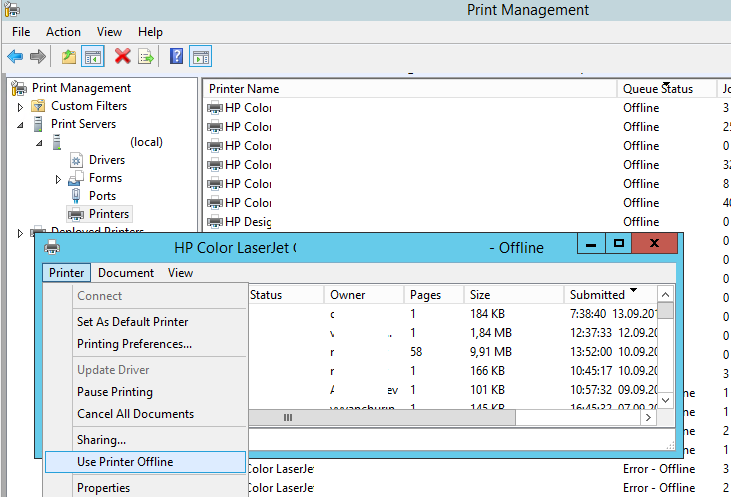
Отройте на принт-сервере консоль управления Print Management, найдите принтер со статусом Queue Status = Offline (Отключен), откройте его очередь печати и убедитесь, что в параметрах принтера отключен опция Use Printer Offline (Работать автономно).
Затем убедитесь, что принтер включен и доступен по сети (проверьте доступность принтера через ping по IP, проверьте, открывается ли веб интерфейс управления принтером).
Как Windows определяет доступность принтера? В ОС Windows 7 и выше по-умолчанию для опроса состояния принтера используется протокол SNMP (Simple Network Management Protocol). Сервер печати отправляет принтеру SNMP запрос и ждет ответа. Если SNMP от принтера ответ не получен, такой принтер считается недоступным и переводится на принт-сервере в автономный режим работы. Рассмотрим, особенности настройки протокола SNMP для сетевых принтеров на сервере печати Windows.
В первую очередь нужно убедиться, что ваш принтер поддерживает протокол SNMP. Откройте веб интерфейс управления сетевым принтером, и проверьте, что в настройках принтера включен протокол SNMP и для него используется имя сообщества (community name) public.
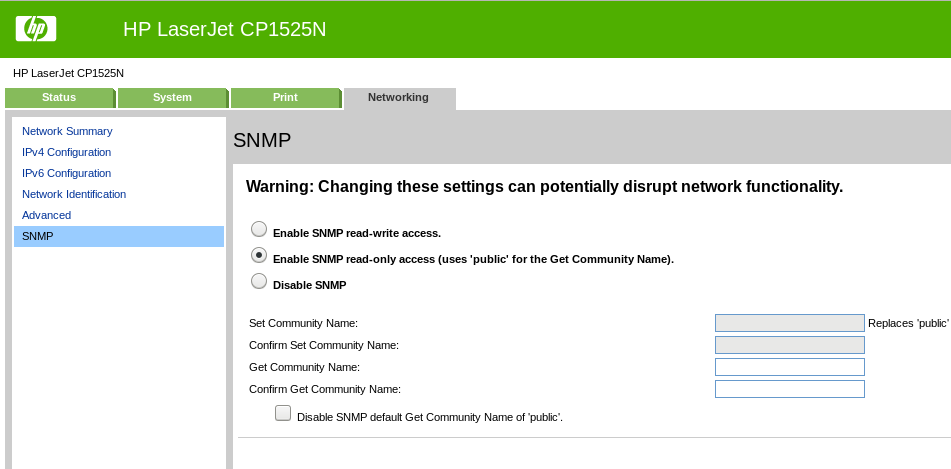
Например, для принтера HP LaserJet CP1525 настройки SNMP находятся в разделе Networking -> SNMP -> Enable SNMP read-only access.
Найдите принтер в консоли, откройте его свойства и перейдите на вкладку Ports. Откройте настройки порта Standard TCP/IP port -> Configure Port. Если ваш сетевой принтер поддерживает протокол SNMP, проверьте, что опция SNMP Status Enabled (Состояние SNMP разрешено) включена, а Community Name установлено в public.
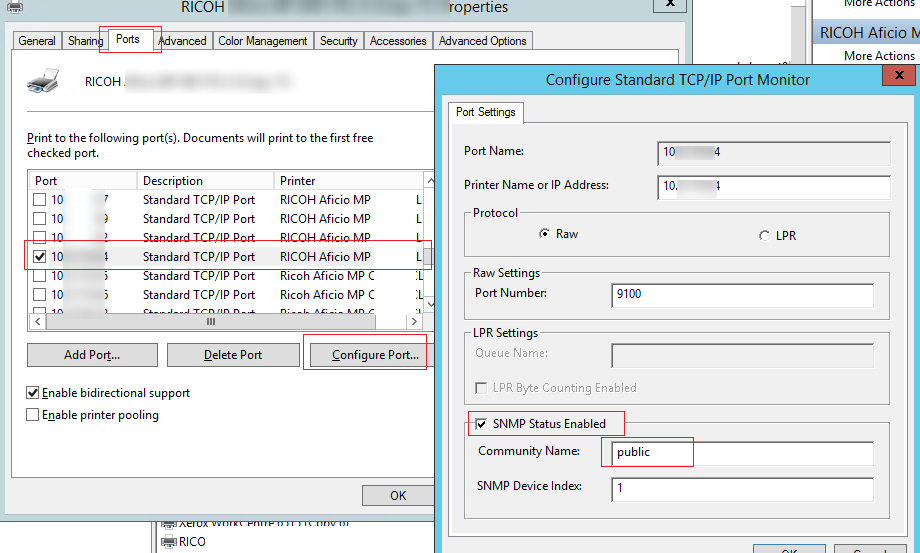
Если ваш принтер не поддерживает протокол SNMP, вы должны отключить этот протокол в настройках порта печати этого принтера. В результате Windows перестанет слать SNMP пакеты для опроса состояния устройства.
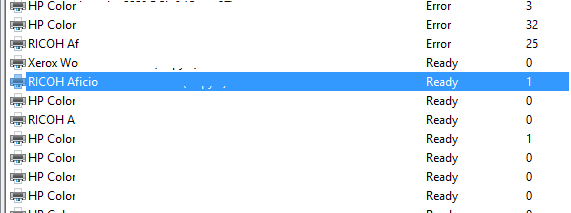
Проверьте, что состояние принтера изменилось на Ready/Готов.
Вы можете найти все принтера на принт-сервере, на которых отключен протокол SNMP с помощью следующего командлета PowerShell (используется встроенный модуль PrintManagement):
get-printerport |where |select name,protocol,description,printerhostaddress
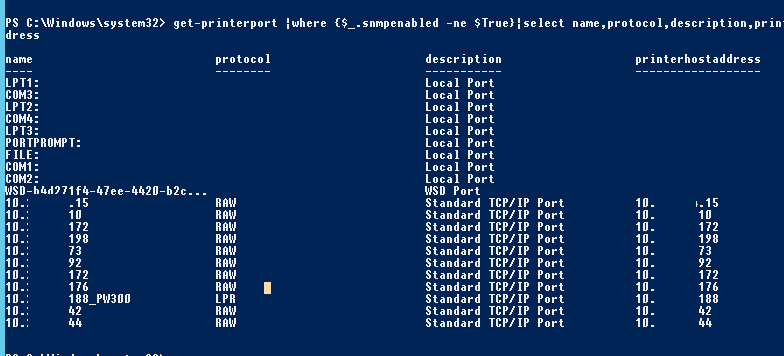
Следующая команда PowerShell поможет найти порты сетевых принтеров, у которых имя SNMP сообщества отличается от Public:
get-printerport |where |select name,protocol,description,printerhostaddress, snmpenabled, SNMPCommunity
Если проверка настроек SNMP не помогла вывести принтер из автономного режима, следует проверить следующие параметры.

- Проверьте, что в настройках порта печати указан правильный IP адрес принтера;
- Проверьте, что для порта печати используется тип “Standard TCP/IP Port”, а не “WSD Port”;
- Убедитесь, что ваши файерволы не блокирует SNMP трафик (порты 161/UDP и 162/UDP);
- Полностью удалите и пересоздайте принтер и порт печати. Переустановите драйвера принтера;
- Перезапустите службу spooler;
- Вы можете полностью отключить SNMP опрос для всех принтеров, создав в ветке реестра HKEY_LOCAL_MACHINE\SYSTEM\CurrentControlSet\Control\Print новый ключ типа DWORD с именем SNMPLegacy и значением 1.
 Предыдущая статья Следующая статья