Как включить XMP профиль памяти в БИОС (UEFI)

Если вы приобрели модули оперативной памяти, поддерживающие профили XMP с повышенной частотой, но после их установки память работает на базовых частотах DDR4 или DDR5, можно предположить, что XMP отключен в БИОСе — это можно исправить.
В этой инструкции примеры включения профиля XMP для оперативной памяти для различных вариантов БИОС (UEFI) на компьютере.
Включение XMP профиля в БИОС (UEFI) на различных материнских платах
XMP (Extreme Memory Profile) — дополнительные профили работы памяти: наборы настроек частоты, таймингов и других параметров, отличающиеся от стандартных (JEDEC) для этого типа памяти в стороны повышения частоты и общей скорости работы, прописываемые в модулях её производителем.
При наличии поддержки XMP со стороны материнской платы, вы можете выбрать в БИОС поддерживаемый установленной памятью профиль разгона: в результате быстро и обычно без каких-либо проблем разогнать RAM.
Далее приведены несколько примеров, показывающих как включить профиль XMP для оперативной памяти на материнских платах разных производителей. Даже если в вашем случае интерфейс отличается, по аналогии вы сможете найти нужный пункт и у себя на компьютере при его наличии.
Прежде чем начать, отмечу, что в примерах включения XMP будут показаны системы на базе процессоров Intel. В случае, если у вас AMD, нужную опцию вы сможете найти примерно так же, но называться она будет DOCP или EXPO (Direct Overclocking Profile или Extended Profiles for Overclocking соответственно).
ASUS
Для включения профиля XMP для большинства материнских плат Asus потребуется выполнить следующие шаги:
- Зайти в БИОС с помощью клавиши Delete при включении компьютера.
- Быстрый вариант включения на некоторых материнских платах и игровых ноутбуках ASUS без дополнительных настроек: простое включение XMP на главном экране в EZ Mode в соответствующем пункте с последующим сохранением настроек БИОС (F10).

- Второй вариант — переключиться из EZ Mode в Advanced Mode с помощью клавиши F7.
- Перейти в раздел Ai Tweaker и переключить пункт Ai Overclock Tuner из Auto в XMP I или XMP II, при необходимости выбрать конкретный профиль в пункте XMP.

- Сохранить настройки БИОС (клавиша F10) и перезагрузиться в Windows.
После этого достаточно будет посмотреть текущую частоту памяти в Windows, либо снова зайти в БИОС и посмотреть частоту памяти на главном экране в EZ Mode.
Gigabyte
Для включения XMP профиля на материнской плате Gigabyte можно выполнить следующие шаги:

- Зайдите в БИОС и переключитесь в Advanced Mode (клавиша F2).
- Перейдите на вкладку «Tweaker».
- Перейдите к пункту «Extreme Memory Profile» и выберите один из профилей XMP, вместо опции «Disabled».
- Сохраните сделанные настройки.
Ещё один вариант на материнских платах Gigabyte:

- В БИОС перейдите на вкладку M.I.T. и откройте пункт «Advanced Memory Settings».
- Включите Extreme Memory Profile в верхнем пункте, дважды кликнув по нему мышью или выбрав и нажав Enter, а затем — выбрав один из XMP профилей.
MSI
На большинстве материнских плат MSI вы можете включить XMP профиль следующим образом:
- Зайти в БИОС и прямо на первом экране в разделе «Game Boost» выбрать один из профилей XMP, после чего сохранить настройки БИОС.

- Второй вариант —перейти в раздел OC и включить Extreme Memory Profile (переключить в Enabled).

ASRock
На материнских платах ASRock в UEFI шаги похожи на таковые для ASUS:

- Зайдите в UEFI и перейдите на вкладку OC Tweaker.
- В пункте Load XMP Setting выберите один из профилей XMP.
- Сохраните сделанные настройки.
Дополнительная информация
Некоторые дополнительные нюансы в контексте включения XMP-профилей памяти и этой статьи:
- Учитывайте, что включение XMP считается разгоном и для некоторых производителей лишает гарантии при выходе аппаратных компонентов из строя.
- Для возможности включения Extreme Memory Profile материнская плата и модули памяти должны поддерживать эту возможность: не для любой системы включение XMP профиля возможно в принципе.
- На многих материнских платах пользователь может дополнительно вручную настраивать напряжения и частоты памяти, однако в рамках этой инструкции речь идет только о заводских профилях XMP, предусмотренных производителем ваших модулей RAM и при работе с которыми обычно не возникает каких-либо проблем.
- Включить XMP профиль для отдельной планки памяти, когда вторая его не поддерживает, не получится.
В некоторых случаях даже при выборе профиля, предусмотренного производителем, система может работать нестабильно — возникать сбои, синие экраны, повышенная нагрузка на процессор. При возникновении таких ситуаций, попробуйте выбрать профиль с более низкими частотами или стандартный профиль JEDEC, отключив XMP.
А вдруг и это будет интересно:
- Лучшие бесплатные программы для Windows
- Не удалось запустить службу Windows Audio на Локальный компьютер — как исправить?
- Ошибка DXGI ERROR DEVICE HUNG — как исправить?
- Как сбросить Windows на заводские настройки в командной строке
- Как создать отчет о работе Wi-Fi сети в Windows 11 и 10
- Устройство tap0901 — что это и как установить драйвер?
- Windows 11
- Windows 10
- Android
- Загрузочная флешка
- Лечение вирусов
- Восстановление данных
- Установка с флешки
- Настройка роутера
- Всё про Windows
- В контакте
- Одноклассники
-
Данил 28.11.2023 в 08:38
- Dmitry 28.11.2023 в 16:59
Как включить XMP в BIOS Gigabyte
Любой компьютер представляет собой сложную систему, каждый элемент которой находится в постоянном взаимодействии с остальными. Поэтому при сборке конкретной конфигурации оборудования важно грамотно соотнести характеристики отдельных частей между собой. В целях повышения вариативности комбинирования комплектующих производители часто предоставляют пользователю возможность менять рабочие параметры компонентов в определённом диапазоне.
Такой подход существенно расширяет рамки возможностей при сборке элементной базы, что в свою очередь помогает более рационально и гибко подходить к вопросу сборки компьютера для выполняемых задач. В качестве примера здесь можно рассмотреть технологию XMP, активно применяемую при создании модулей оперативной памяти.
Как включить XMP в настройках BIOS Gigabyte?
Технология XMP (Extreme Memory Profile) позволяет пользователю настраивать работу модулей оперативной памяти в соответствии с выполняемыми задачами. В большинстве случаев повышение частоты памяти положительно сказывается на быстродействии системы при выполнении ресурсоёмких задач (игры, аудио- и видеоредакторы, программы для 3D-моделирования).
Однако для достижения стабильной работы модулей на частотах, отличных от базовых, также важно грамотно настроить ряд других параметров (напряжение, тайминги и пр.). Профили XMP представляют собой готовые «пресеты» настроек, гарантирующих работоспособность оперативной памяти. При учёте максимальной простоты активации это существенно упрощает выполнение задачи по повышению быстродействия системы.
Включение профилей рассмотрим, взяв в качестве примера одну из материнских плат Gigabyte. Перед тем, как включить XMP профиль в биосе Gigabyte, важно принять во внимание, что делать это необходимо с учётом рекомендаций производителей других компонентов (процессора, материнской платы и др.).
Для получения доступа к настройкам необходимо зайти в настройки, нажав во время старта компьютера клавишу F2, далее перейти в раздел настроек BIOS, используя путь: M.I.T > Advanced Memory Settings (расширенные настройки памяти).
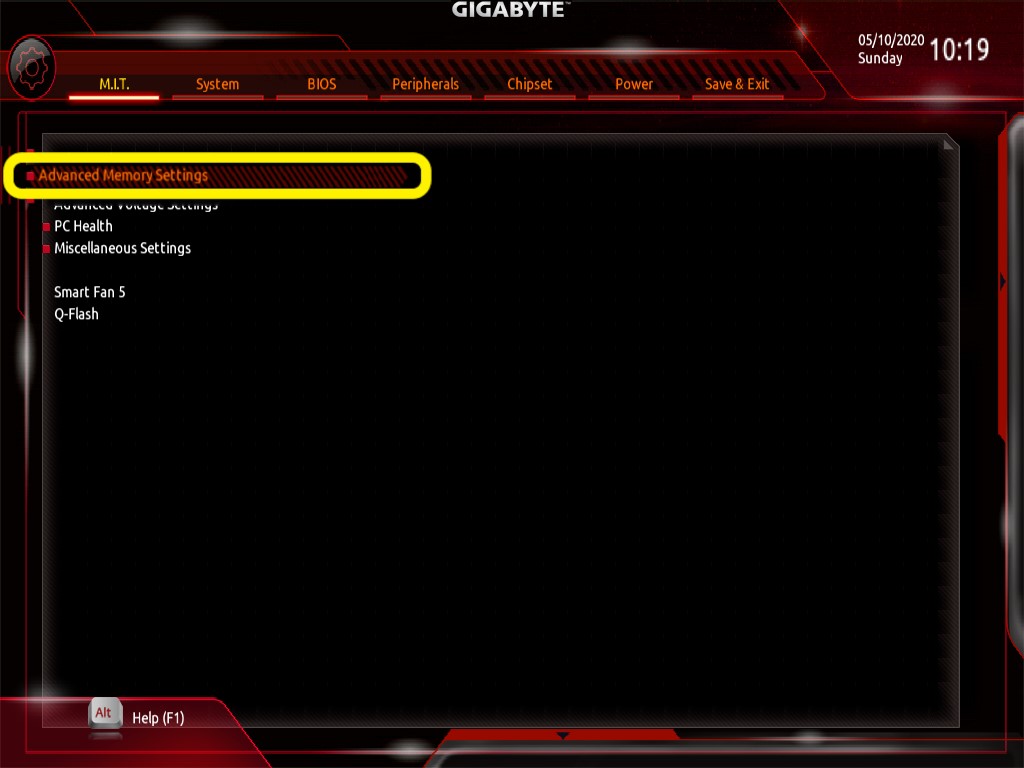
В открывшемся перечне параметров следует выбрать пункт Extreme Memory Profile (X.M.P.) и затем во всплывающем контекстном меню активировать нужный профиль, после чего сохранить изменения и выйти из программы настройки BIOS.
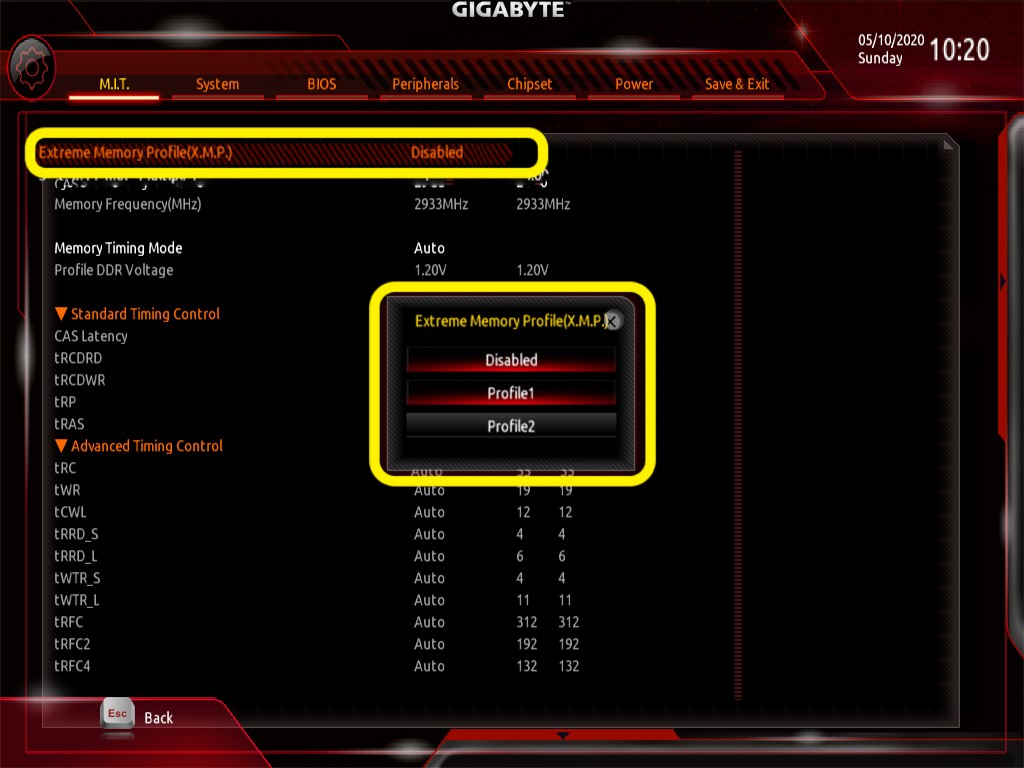
Количество и параметры профилей XMP зависят от производителей, ознакомиться с ними можно в инструкции к используемым планкам оперативной памяти.
Как видно из материала, ответ на вопрос о том, как включить XMP в биосе Gigabyte, достаточно прост, поэтому справиться с этой задачей сможет даже начинающий пользователь. Использование профилей XMP позволяет быстро и безопасно получить некоторый заметный прирост производительности компьютера.
Как включить XMP профиль
XMP или Extreme Memory Profiles — это технология, впервые разработанная в Intel, которая позволяет изменять несколько параметров оперативной памяти выбрав другой профиль настроек и получать при этом более высокие частоты работы памяти. Если вы хотите разогнать свою оперативную память, но не хотите подбирать частоту и напряжение, то это идеальный способ.
В этой статье мы разберемся как работает эта технология, а также рассмотрим как включить XMP профиль в биосе от MSI. Для других производителей алгоритм действий будет подобным.
Как это работает?
Каждый раз, когда вы включаете компьютер, он выполняет автоматическую проверку всех компонентов. Этот процесс также включает автоматическую настройку подключенного оборудования, в том числе и памяти. Компьютеру необходимо знать какая модель памяти используется, чтобы установить правильную частоту работы и тайминги. BIOS использует небольшой чип под названием SPD (serial presence detect), размещенный на планке памяти, чтобы определить какие параметры надо установить.
XMP — это расширение SPD, которое позволяет устанавливать более высокие частоты и короткие тайминги для памяти. Также корректируется напряжение, которое обеспечит стабильный разгон памяти. Производители памяти сами создают XMP профили, с помощью которых пользователи потом смогут их без проблем разогнать.
Как включить XMP профиль в BIOS
XMP профили оперативной памяти доступны в настройках BIOS материнской платы. Обычно их два. Для входа в BIOS нажимайте клавишу Del или F2 во время заставки BIOS при включении компьютера. В платах MSI вы можете включить XMP прямо на главной странице BIOS, для этого кликните по цифре 1 или 2 возле кружка с названием A-XMP:

Теперь достаточно перезагрузить компьютер и убедится в успешном разгоне с помощью cpu-z:

Также можно выбрать профиль на вкладке Overclocking (OC). Здесь надо выбрать один из профилей напротив пункта A-XMP:

Внизу, под этим пунктом вы можете видеть конфигурацию каждого профиля, а именно его частоту и тайминги. Опять же, чтобы окончательно активировать XMP профиль, перезагрузите компьютер.
Нужен ли xmp профиль?
Все высокопроизводительные модули памяти имеют встроенные профили XMP, но по умолчанию они запускаются с параметрами, соответствующими стандарту DDR. Если вы не будете активировать XMP профиль, ваша память будет работать со стандартными настройками, которые будут зависеть от вашего процессора и вы не получите больших частот, которые в может поддерживать ваша память.
В большинстве случаев это не страшно. Ваша система будет запускаться со стандартными настройками и все будет работать хорошо и надежно. XMP только позволяет заставить вашу оперативную память работать на более высоких частотах.
Почему всегда два профиля XMP?
Модули, поддерживающие XMP всегда содержат два профиля под названием Profile 1 и Profile 2. Первый профиль содержит более легкие настройки, которые заставят вашу память работать на немного большей частоте, чем по умолчанию. Эти настройки дают только небольшой разгон и считаются стабильными. Второй профиль содержит более экстремальные настройки, которые позволят получить самую высокую производительность. Присутствие двух профилей позволит вам быстро менять производительность для проведения тестов или выполнения тяжелых задач.
Насколько XMP стабилен?
В любом случае, это разгон, поэтому есть риск нестабильной работы системы. Но настройки, записанные в XMP профиль тщательно протестированы с этой памятью. Тайминги, напряжение и частота устанавливаются так, чтобы дополнять друг друга и исключить возможные проблемы, которые появятся при ручном разгоне. Но никакая автоматическая конфигурация не может учитывать внешние факторы, например, такие, как разгон процессора или особенности работы материнской платы. Об этом следует помнить, если у вас возникнут проблемы со стабильностью.
Как включить XMP профиль в биосе ASUS
Компьютер – сложная система, где каждый компонент является ее неотъемлемой частью. При формировании сборки необходимо учитывать характеристики оборудования и степень совместимости между ними. В целях повышения производительности, разработчики и инженеры оставляют небольшой резерв мощности, снабжая свои устройства улучшенными компонентами.
Такой подход не только расширяет ассортимент настроек под собственные задачи, но и позволяет ускорить компьютер в рамках предусмотренных производителем возможностей. Рассмотрим, как включить XMP профиль в биосе ASUS. Отличия между ними заключаются в следующем: XMP-профили разработаны для плат на Intel, а D.O.C.P для AMD. В конкретном случае представлена модель ASUS TUF GAMING II на чипсете B450.
Как включить D.o.C.P/XMP в настройках BIOS ASUS
Шаг 1. Открыть BIOS
BIOS материнской платы стартует со стандартного экрана приветствия, где можно воспользоваться кнопками DEL или F2. Так вы можете войти в интерфейс.

Шаг 2. Включить XMP
XMP-профиль или D.O.C.P-профиль в BIOS ASUS активируется двумя способами. Первый – самый простой. На стартовой вкладке, в левой части экрана найдите параметр D.O.C.P/XMP. Он располагается над монитором систем охлаждения.
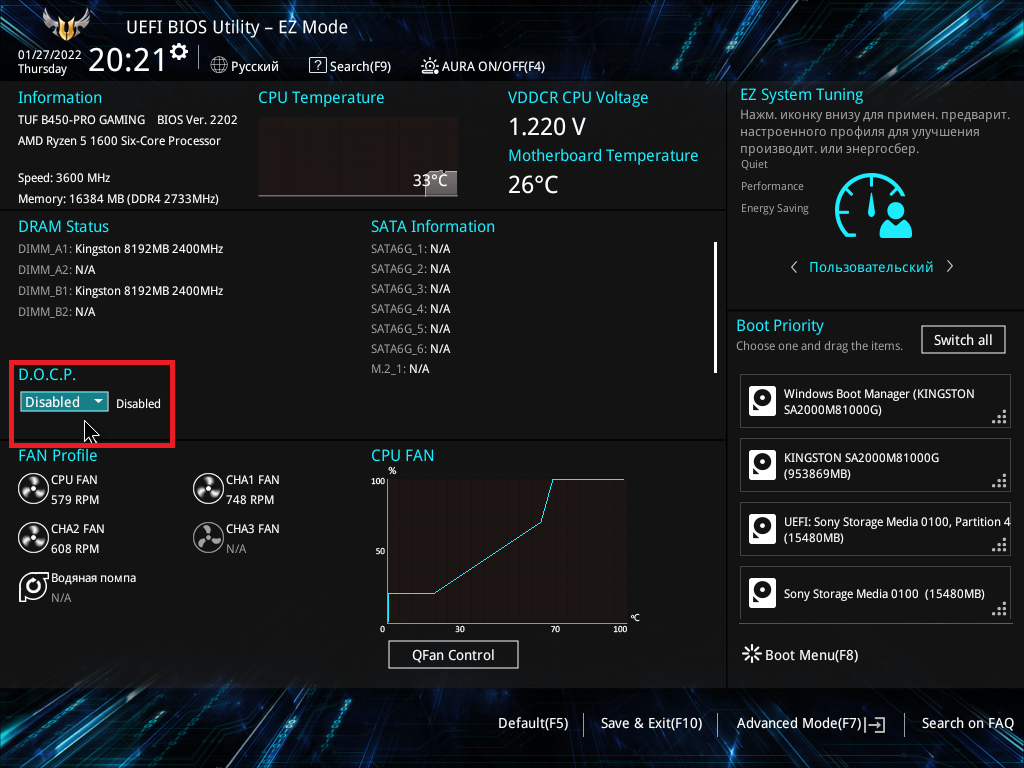
В данном случае D.O.C.P-профиль представлен двумя режимами. Чтобы не тратить время на самостоятельную настройку вы можете выбрать частоту в 3000 или 3200 МГц с соответствующими таймингами.
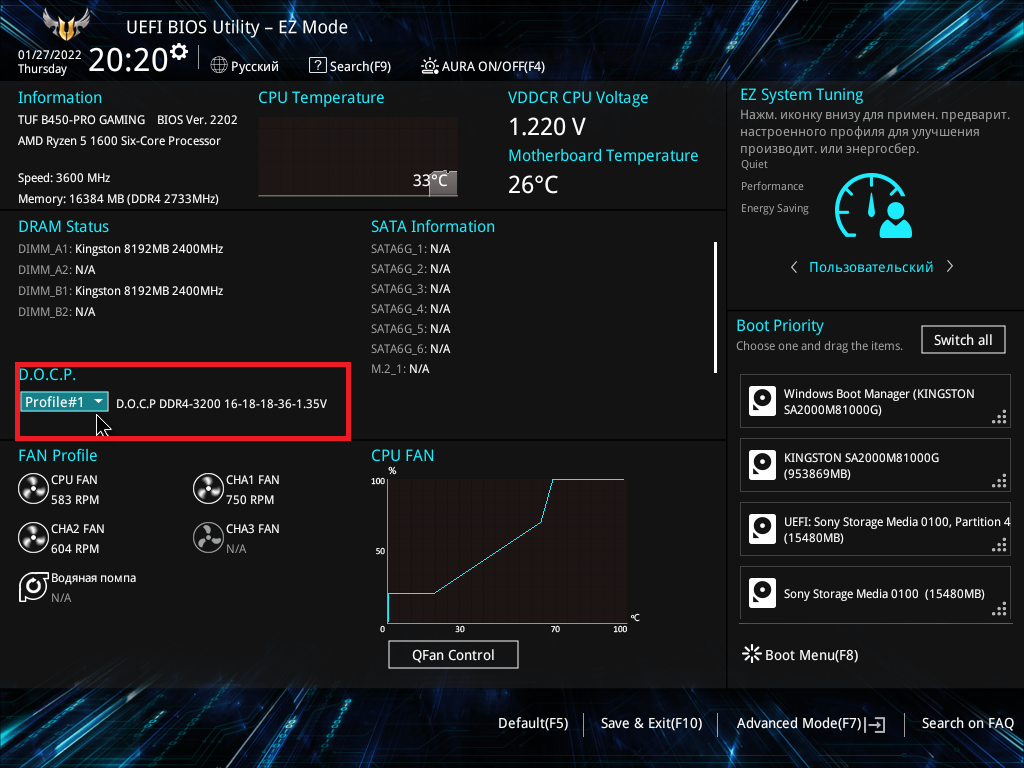
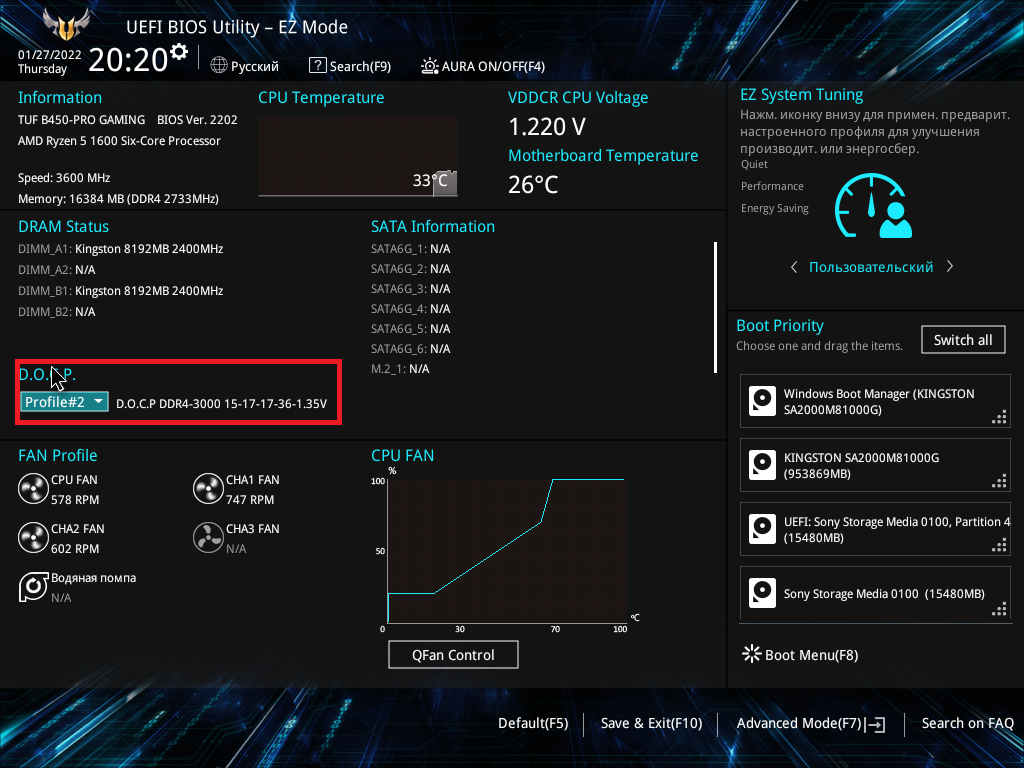
Сохранить настройки можно нажав на F10.
Второй способ потребует немного больше действий. Потребуется зайти на вкладку Ai Tweaker, пункт Ai Overdock Tuner. Он активирует как встроенные режимы разгона, так и возможные варианты частот и таймингов. Под встроенными режимами разгона подразумеваются предустановленные профили, описанные выше. Вы можете выбрать частоту и тайминги самостоятельно. Они выставлены в виде шагов, например DDR4-2133, DDR4-2400, DDR4-2666 и так далее. К каждому шагу частоты привязаны оптимальные тайминги, работающие при активации выбранного пункта.
Не стоит торопиться и выбирать максимальную предустановку – плата может просто не стартовать из-за недостатка напряжения или других особенностей сборки. Тщательно изучите спецификацию платы и других элементов системы, чтобы понять их совместимость и общий разгонный потенциал. Осуществляйте разгон поэтапно, желательно на 1, максимум 2 шага за одну сессию. Таким образом, вы сможете какого уровня разгона может достичь ваша сборка.
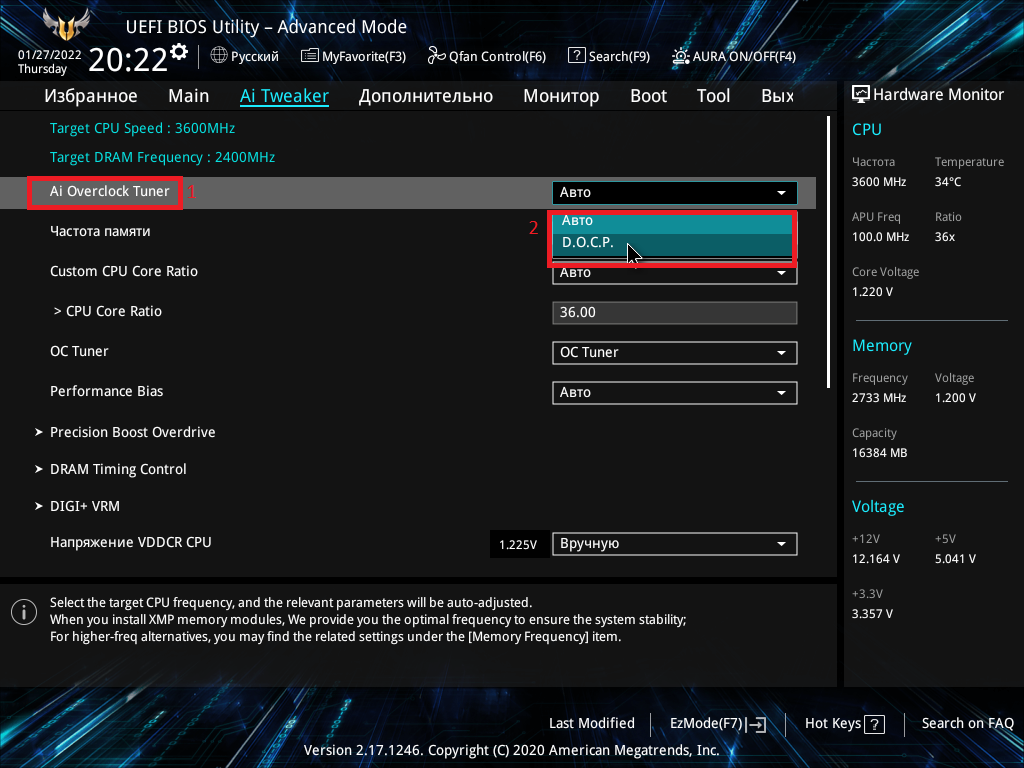
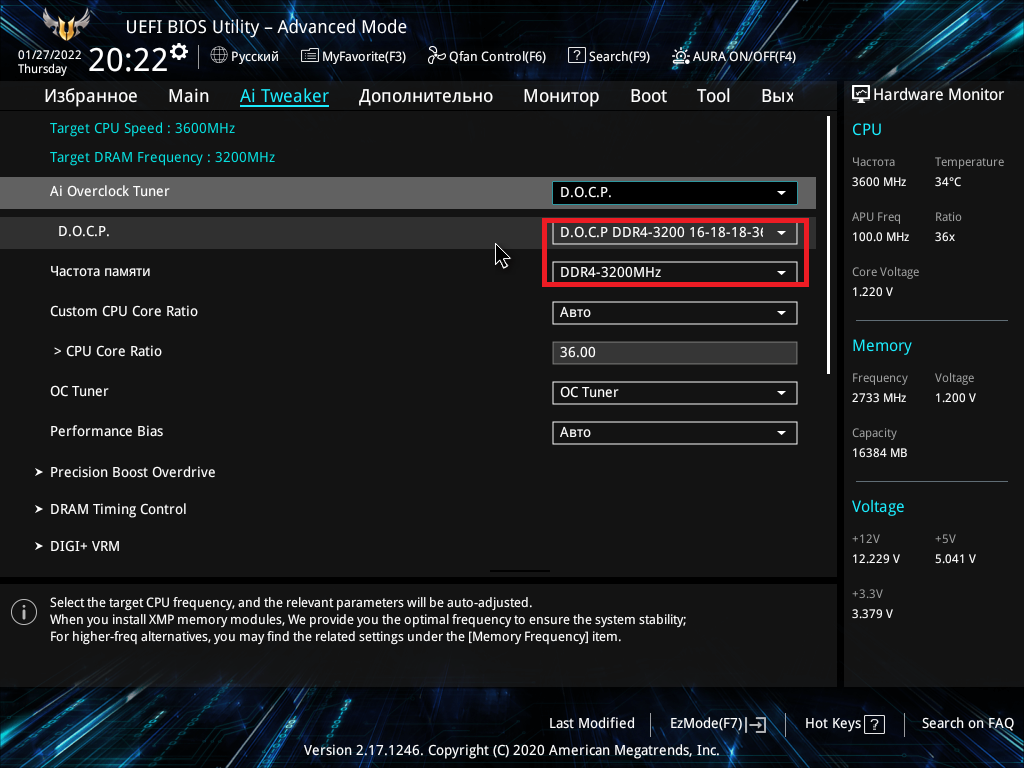
Сохранить изменения в настройках нужно, как и в прошлый раз, при помощи кнопки F10. Теперь вы знаете как выставить xmp профиль в биос ASUS.
Шаг 3. Проверить частоту памяти
Проверить частоту памяти можно, снова войдя в BIOS во вкладку AI Tweaker. Но есть более простой способ. Войдя в операционную систему, достаточно открыть диспетчер задач, вкладку Производительность. Открыв пункт Память, справа можно увидеть подпункт Скорость, где отображена частота работы оперативной памяти.
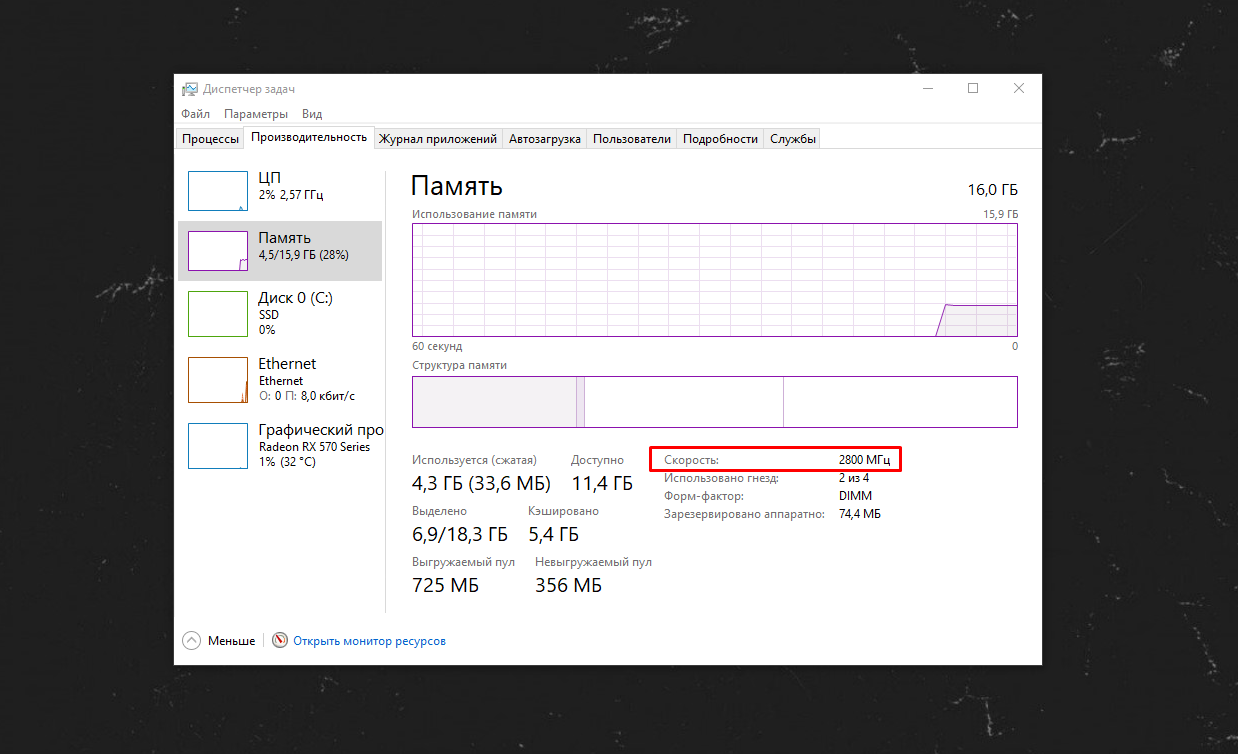
После проверки установленной частоты, рекомендуется проверить память на стабильность работы, посмотреть рекомендации, возможные способы и утилиты можно здесь:
Выводы
Таким образом, в данной статье рассмотрено, как выставить XMP профиль в биос ASUS. Стоит отметить, что количество доступных профилей может варьироваться в зависимости от ревизии модели. Сама задача достаточно проста и с ней могут справиться большинство пользователей. С помощью этого способа разгона можно повысить общую производительность компьютера и комфорт в играх.