Создание загружаемого установщика для macOS
В качестве загрузочного диска для установки операционной системы на компьютер Mac можно использовать внешний диск или дополнительный том.
Эти расширенные инструкции предназначены в первую очередь для системных администраторов и других опытных пользователей, которые умеют вводить команды в приложении «Терминал».
Для обновления macOS или переустановки macOS не требуется загружаемый установщик, но он может быть полезен, если нужно установить ОС на несколько компьютеров, не загружая установщик заново каждый раз, или если не удается установить совместимую ОС macOS из приложения Finder или раздела восстановления macOS.
Что нужно для создания загружаемого установщика
- Флеш-накопитель USB или другой дополнительный том, на котором есть не менее 14 ГБ свободного пространства, отформатированный в Mac OS Extended
- Полный установщик macOS
Для загрузки полного установщика на компьютере Mac должна быть установлена ОС macOS High Sierra или более поздней версии, последняя версия ОС macOS Sierra или последняя версия OS X El Capitan. Кроме того, компьютер Mac должен быть совместим с операционной системой macOS, которую вы загружаете. Корпоративные администраторы: используйте сервер компании Apple, а не сервер обновления, размещенный в локальной сети.
Создание загружаемого установщика с помощью приложения «Терминал»
- Подключите к компьютеру Mac флеш-накопитель USB.
- Откройте приложение «Терминал» в подпапке «Утилиты» папки «Программы».
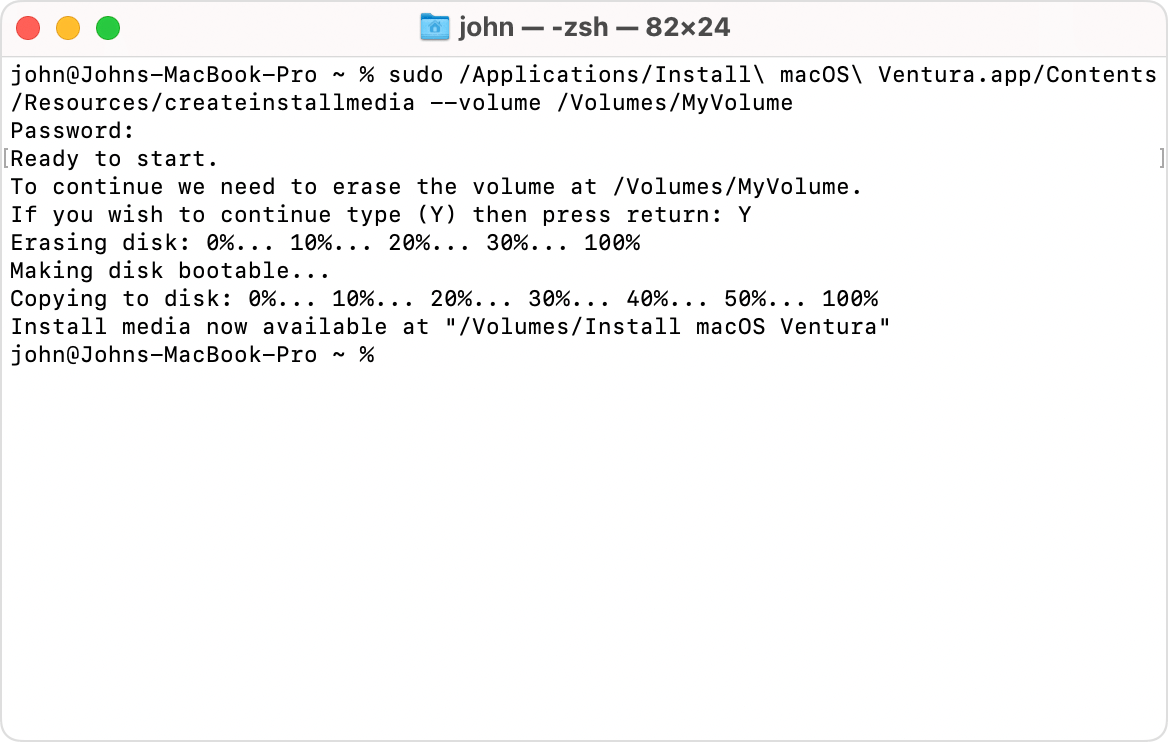
- Введите или вставьте одну из приведенных ниже команд Для каждой команды предполагается, что установщик находится в папке «Программы», а имя MyVolume обозначает флеш-накопитель USB или другой используемый вами том. Если у тома другое имя, замените MyVolume в команде на имя вашего тома.
- При появлении запроса введите пароль администратора. Вводимые символы не отображаются в приложении «Терминал». Затем нажмите клавишу «Ввод».
- При появлении запроса нажмите клавишу Y, чтобы подтвердить удаление всех данных на томе, затем клавишу «Ввод». Приложение «Терминал» показывает прогресс по мере стирания тома.
- После стирания тома может быть отображено предупреждение о том, что приложению «Терминал» требуется доступ к файлам на съемном томе. Нажмите «OK», чтобы продолжить копирование.
- Когда приложение «Терминал» сообщит о завершении процесса, имя тома будет совпадать с именем загруженного установщика, например «Установка macOS Sonoma». После этого можно закрыть приложение «Терминал» и извлечь том.
Команды
В зависимости от того, какую версию macOS вы загрузили, введите одну из следующих команд в приложении «Терминал» в соответствии с приведенными выше инструкциями.
- Не забудьте заменить MyVolume в команде на имя вашего тома.
- Если ваш компьютер Mac работает под управлением ОС macOS Sierra или более ранней версии, добавьте к команде аргумент —applicationpath , а затем — путь к соответствующему установщику, аналогичный тому, который отображается в приведенной ниже команде для El Capitan.
Sonoma
sudo /Applications/Install\ macOS\ Sonoma.app/Contents/Resources/createinstallmedia —volume /Volumes/MyVolume
Ventura
sudo /Applications/Install\ macOS\ Ventura.app/Contents/Resources/createinstallmedia —volume /Volumes/MyVolume
Monterey
sudo /Applications/Install\ macOS\ Monterey.app/Contents/Resources/createinstallmedia —volume /Volumes/MyVolume
Big Sur
sudo /Applications/Install\ macOS\ Big\ Sur.app/Contents/Resources/createinstallmedia —volume /Volumes/MyVolume
Catalina
sudo /Applications/Install\ macOS\ Catalina.app/Contents/Resources/createinstallmedia —volume /Volumes/MyVolume
Mojave
sudo /Applications/Install\ macOS\ Mojave.app/Contents/Resources/createinstallmedia —volume /Volumes/MyVolume
High Sierra
sudo /Applications/Install\ macOS\ High\ Sierra.app/Contents/Resources/createinstallmedia —volume /Volumes/MyVolume
El Capitan
sudo /Applications/Install\ OS\ X\ El\ Capitan.app/Contents/Resources/createinstallmedia —volume /Volumes/MyVolume —applicationpath /Applications/Install\ OS\ X\ El\ Capitan.app
Использование загружаемого установщика
Убедитесь в том, что используете компьютер Mac с процессором Apple, а затем выполните следующие действия. Помните, что компьютер Mac, который вы запускаете с помощью загружаемого установщика, должен быть совместим с ОС macOS на загружаемом установщике. В противном случае при запуске может отобразиться перечеркнутый круг.
Mac с чипом Apple
- Подключите загружаемый установщик к компьютеру Mac, подключенному к Интернету и совместимому с устанавливаемой версией macOS. Загружаемый установщик не загружает macOS из Интернета, однако ему требуется интернет-подключение для получения прошивки и другой информации для конкретной модели Mac.
- Включите компьютер Mac и продолжайте удерживать кнопку питания, пока не отобразится окно параметров запуска, содержащее загрузочные тома.
- Выберите том, содержащий загружаемый установщик, затем нажмите «Продолжить».
- Когда откроется установщик macOS, следуйте инструкциям по установке на экране.
Любой другой компьютер Mac
- Подключите загружаемый установщик к компьютеру Mac, подключенному к Интернету и совместимому с устанавливаемой версией macOS. Загружаемый установщик не загружает macOS из Интернета, однако ему требуется интернет-подключение для получения прошивки и другой информации для конкретной модели Mac.
- Включите компьютер Mac, затем сразу же нажмите и удерживайте клавишу Option (Alt).
- Отпустите клавишу Option, когда увидите темный экран, показывающий загружаемые тома.
- Выберите том, содержащий загружаемый установщик. Затем щелкните стрелку на экране или нажмите клавишу «Ввод».
- Если вы используете компьютер Mac с чипом Apple T2 Security Chip и вам не удается запустить его с загружаемого установщика, убедитесь, что в утилите безопасной загрузки разрешена загрузка с внешних или съемных носителей.
- Если потребуется, выберите язык.
- Выберите «Установить macOS» (или «Установить OS X») в окне «Утилиты», затем нажмите кнопку «Продолжить» и следуйте инструкциям на экране.
Дополнительная информация
Для получения сведений о команде createinstallmedia и доступных аргументах убедитесь, что установщик macOS находится в папке «Программы», затем введите соответствующий путь в приложении «Терминал»:
/Applications/Install\ macOS\ Sonoma.app/Contents/Resources/createinstallmedia
/Applications/Install\ macOS\ Ventura.app/Contents/Resources/createinstallmedia
/Applications/Install\ macOS\ Monterey.app/Contents/Resources/createinstallmedia
/Applications/Install\ macOS\ Big\ Sur.app/Contents/Resources/createinstallmedia
/Applications/Install\ macOS\ Catalina.app/Contents/Resources/createinstallmedia
/Applications/Install\ macOS\ Mojave.app/Contents/Resources/createinstallmedia
/Applications/Install\ macOS\ High\ Sierra.app/Contents/Resources/createinstallmedia
/Applications/Install\ OS\ X\ El\ Capitan.app/Contents/Resources/createinstallmedia
How to download and install macOS
Download and install current or previous versions of the Mac operating system on compatible Mac computers.
To maintain your computer’s security, stability and compatibility, Apple recommends using the latest macOS that is compatible with your Mac. macOS updates and upgrades also include the latest features and built-in apps, such as Safari.
Use Software Update
Software Update is the fastest and easiest way to get macOS updates and upgrades, and it can use less storage space to download and install them. Software Update only shows software that is compatible with your Mac. If Software Update says that your Mac is up to date, then no new software is currently available for your Mac model. How to update macOS using Software Update
Use macOS Recovery
If you need to reinstall macOS on your Mac, you can use its built-in Recovery system to do this. How to reinstall macOS
Use the App Store
To download macOS from the App Store, use a Mac that is compatible with that macOS. If your Mac isn’t compatible, the App Store will dim the Get button, state that the macOS is not compatible with this device or state that the requested version of macOS is not available. If these links don’t work as expected, try again using Safari, which is in your Applications folder.
- Use these links to find macOS in the App Store.
- Click the Get button in the App Store to start downloading. Software Update may open and ask you to download from there.
- After downloading to your Applications folder, the installer will open automatically. Follow the onscreen installation instructions. Or quit without installing to leave the installer in your Applications folder for later use.
Use a web browser
These older macOS versions are available as disk images that you can download using your web browser. To get the installer from the disk image, use a Mac that is compatible with that macOS.
If these links don’t work as expected, try again using Safari, which is in your Applications folder.
- Use these links to download a macOS disk image (.dmg) file.
- Double-click the .dmg file to open it and see the package (.pkg) file within.
- Double-click the .pkg file, then follow the onscreen instructions to install the macOS installer into your Applications folder.
- Open your Applications folder and double-click the macOS installer, named Install [Version Name]. Follow the onscreen installation instructions.
Use a bootable installer
A bootable installer can be useful if you want to install macOS on multiple computers without downloading the installer each time, or when you can’t install using the other methods. To download an installer suitable for creating a bootable installer, use the App Store or use a web browser to download from a compatible Mac. The Mac must also be using macOS High Sierra or later, the latest version of macOS Sierra or the latest version of OS X El Capitan.
Загрузка и установка macOS
Сведения о загрузке и установке текущей или предыдущей версии операционной системы Mac на совместимых компьютерах Mac.
Для обеспечения безопасности, стабильности работы и совместимости вашего компьютера компания Apple рекомендует использовать последнюю версию macOS, совместимую с вашей моделью компьютера Mac. Обновления macOS также включают в себя новейшие функции и встроенные приложения, такие как Safari.
Использование функции «Обновление ПО»
Функция «Обновление ПО» — это самый быстрый и простой способ получить обновления macOS, который позволяет использовать меньше места в хранилище для их загрузки и установки. В приложении «Обновление ПО» отображается только программное обеспечение, совместимое с вашим компьютером Mac. Если в приложении «Обновление ПО» указано, что на компьютере Mac установлено новейшее ПО, это означает, что в настоящее время для вашей модели компьютера Mac нет нового программного обеспечения. Как обновить macOS с помощью функции «Обновление ПО»
Использование режима восстановления macOS
Если требуется переустановить macOS на компьютере Mac, можно использовать для этого встроенную систему восстановления. Как переустановить ОС macOS
Использование App Store
Чтобы загрузить macOS из App Store, используйте компьютер Mac, совместимый с этой версией macOS. В случае несовместимости вашего компьютера Mac кнопка «Загрузить» в App Store будет неактивна, а на экране также появится сообщение о том, что версия macOS несовместима с этим устройством или что запрошенная версия macOS недоступна. Если эти ссылки не работают должным образом, попробуйте повторить попытку с помощью приложения Safari, которое находится в папке «Программы».
- Используйте эти ссылки, чтобы найти macOS в App Store.
- Нажмите кнопку «Загрузить» в App Store, чтобы начать загрузку. При этом может открыться окно функции «Обновление ПО» и запрос на выполнение загрузки в нем.
- Установщик будет запущен автоматически после загрузки в папку «Программы». Следуйте инструкциям по установке на экране. Или выйдите без установки, чтобы сохранить установщик в папке «Программы» и воспользоваться им позже.
Использование веб-браузера
Приведенные ниже устаревшие версии macOS доступны в виде образов дисков, которые можно загрузить с помощью веб-браузера. Чтобы получить установщик из образа диска, используйте компьютер Mac, совместимый с этой версией macOS.
Если эти ссылки не работают должным образом, попробуйте повторить попытку с помощью приложения Safari, которое находится в папке «Программы».
- Используйте эти ссылки для загрузки файла образа диска macOS (.dmg).
- Дважды щелкните файл .dmg, чтобы открыть его и перейти к файлу пакета .pkg внутри файла образа.
- Дважды щелкните файл .pkg, затем следуйте инструкциям на экране, чтобы поместить установщик macOS в папку «Программы».
- Откройте папку «Программы» и дважды щелкните установщик macOS с именем «Установка [название версии]». Следуйте инструкциям по установке на экране.
Использование загружаемого установщика
Загружаемый установщик может быть полезен, если вы хотите установить macOS на несколько компьютеров без загрузки установщика на каждом из них или если вы не можете выполнить установку другими способами. Чтобы загрузить установщик, подходящий для создания загружаемого установщика, используйте App Store или веб-браузер на совместимом компьютере Mac. На этом Mac также должна быть установлена macOS High Sierra или более поздняя версия, последняя версия macOS Sierra или последняя версия OS X El Capitan.
Установка MacOS High Sierra, когда под рукой только WiFi
Итак, у меня случилась ситуация, которая заставила меня попотеть, так как подробной инструкции не нашёл нигде. Сам себе создал проблем.
Уехал заграницу, с одной сумкой, из техники был только телефон) Думал куплю ноут на месте, чтоб не таскаться. В итоге купил первый свой, на мой взгляд неплохой MacBook Pro 8,2 2011 года, i7-2635QM, DDR3 8GB, 256SSD. До этого были обычные ноутбуки на BIOS с Windows, на которых уже собаку съел, решил перейти на Apple, так как телефоном очень доволен. Была установлена High Sierra, версию не помню, но не суть. Решил я значит, что от прежнего владельца где-то что-то осталось, пароли и т.п. Думаю сброшу ка я всё в ноль , как на телефоне, предполагал просто зайду в настройки и выберу стереть все настройки и контент, но такой функции не оказалось… Ну я ж Админ всё-таки, сложности меня не останавливают, полез в интернет, начал читать как сбросить мак. Нашёл какую-то статью, полностью не прочитав начал выполнять по пунктам:
- Зайти в режим Recovery (Command (⌘) – R)
- Открыть дисковую утилиту
- Выбрать ЖД и стереть его.
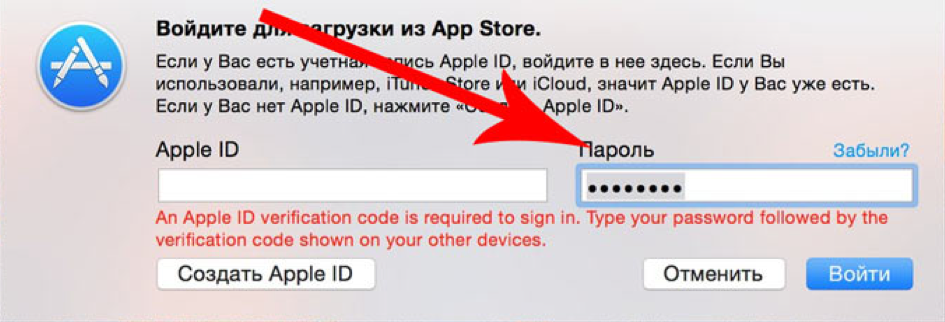
Ищу снова в интернете, оказывается проблема не новая, и есть решение, нужно на телефоне получить код (https://support.apple.com/ru-ru/HT204974), я это делал в «Настройки → [ваше имя] → Пароль и безопасность → Получить код проверки».
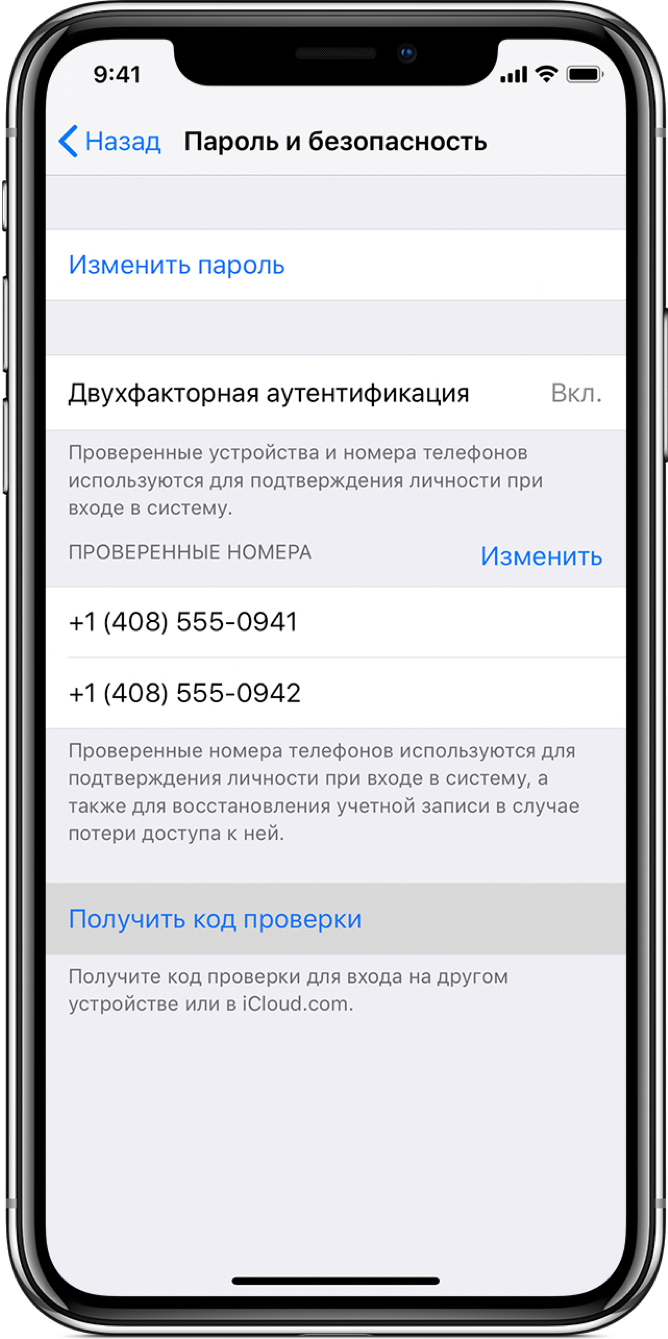
После получения кода проверки, на ноутбуке нужно снова ввести учётный данные AppleID и пароль, но пароль уже в изменённом виде. К примеру, у вас пароль 12345678, а код проверки 333-333, значит в поле пароля нужно ввести пароль в виде 12345678333333, без пробелов и тире. Итак, победил эту проблему, и уже жду что сейчас установится новая система, и тут «Какая неожиданность», снова проблема «This item is temporarily unavailable. Please try again later.»
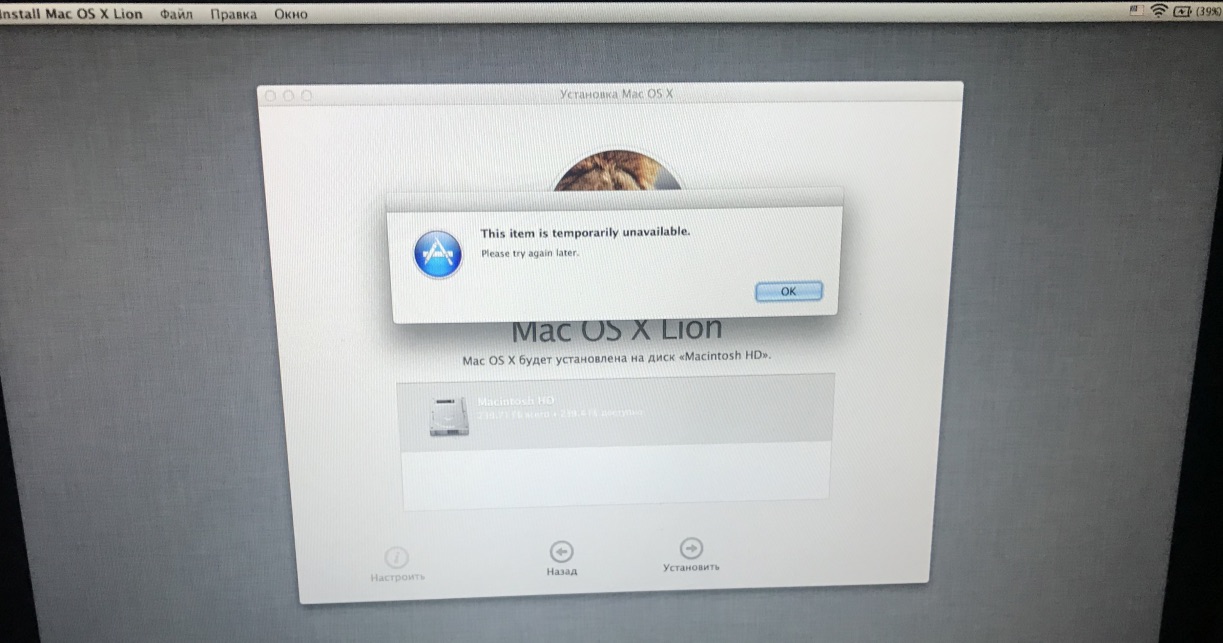
Установку продолжить невозможно, напоминаю у меня только Mac и iPhone. Ищу как пофиксить этот баг. Всего 4 варианта:
- Попробовать использовать AppleID с которым впервые вошли в этот макбук (сразу отбросил этот вариант, дергать предыдущего владельца не хотел, так как был на 90% уверен, что не сработает, либо он не первый владелец, либо даже если войти толку будет ноль. )
- Изменить дату через терминал (проверил, дата в норме, пробовал изменить толку тоже ноль)
- Через Safari в режиме Recovery войти на сайт iCloud.com под своим AppleID, и попробовать повторно продолжить установку. Попробовал, сайт Apple говорит браузер не поддерживается
- Internet Recovery, режим в котором я нахожусь.
Несколько дней искал в интернете как можно поставить MacOS, не имея второго MacBook или второго ПК под рукой. Перечитал уйму статей, нашёл статью которая очень была мне близка, но у парня был второй ноут, хотя принцип установки я всё же частично использовал (https://habr.com/ru/post/199164/). Сами файлы системы я загрузил с официального сайта Apple, нашёл в интернете официальные ссылки на файлы установщика. Всю адресную строку вписывал вручную.
Итак, что именно я делал (ниже опишу способ как всё можно сделать совсем без флешки, к этому я уже позже догадался, когда лучше разобрался в системе):
1. Пошёл и купил флешку на 32ГБ, можно и на 16ГБ (она нужна для установщика).
2. Загружаемся в режиме Internet Recovery (Command (⌘) – Option (⌥) – R).
3. Запускаем «Дисковую утилиту» и форматируем наш ЖД (У меня имя ЖД Macintosh HD) и флешку с такими параметрами.
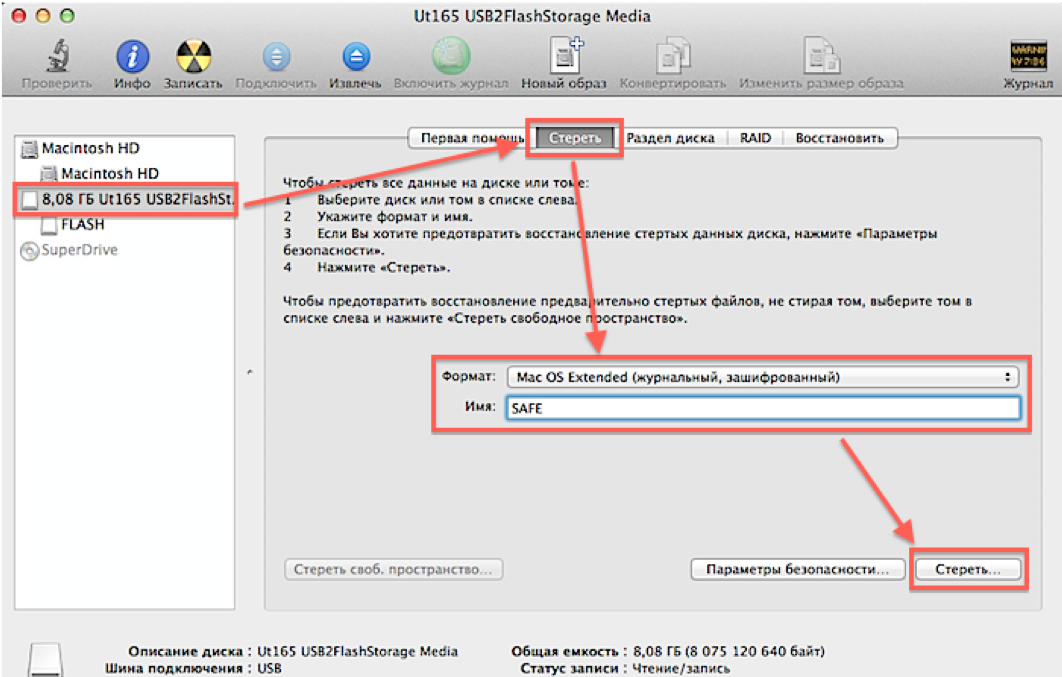
4. Далее можно было бы из терминала скачать образ, но увы, Recovery режим MacOS Lion не поддерживает элементарную команду «curl» для загрузки файлов с интернета, потому нашёл другой выход.
Открываем Safari, в верхнем меню переходим «Safari → Настройки → Сохранять загруженное в папке», и выбираем наш ЖД.

5. Закрываем настройки и в адресной строке вводим адрес:
Нажимаем «Enter» и ждём, когда загрузится необходимый образ.
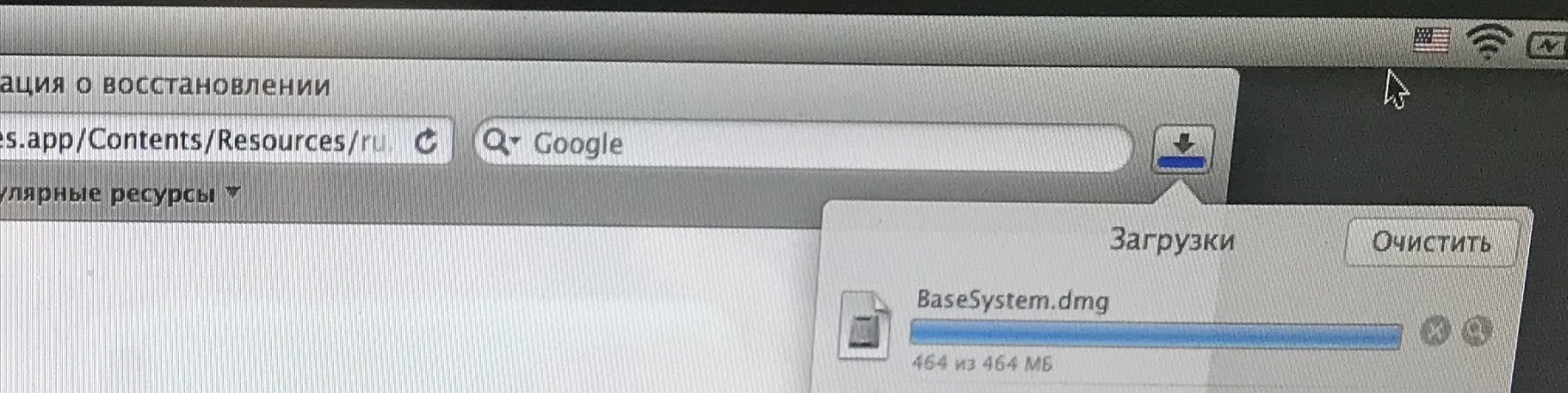
6. Закрываем Safari в верхнем меню «Safari → Завершить Safari» и открываем «Утилиты → Терминал»
7. Далее монтируем образ «OS X Base System». Вводим в терминале следующую команду:
hdiutil mount /Volumes/Macintosh\ HD/BaseSystem.dmg
(отклоняясь немного от темы, косая черта слева направо означает пробел в названии, то есть данную команду можно ввести ещё так: hdiutil mount “/Volumes/Macintosh HD/BaseSystem.dmg”)
Ждём пока образ монтируется.
8. Далее в верхнем меню «Терминал → Завершить терминал»
9. Снова открываем «Дисковую утилиту» и восстанавливаем загрузчик на нашу флешку как на скриншоте (Обратите внимание что при восстановлении мы выбираем источник сам образ, а не раздел, а назначение – раздел флешки):

10. Ну вот мы подготовили флешку и можем перезагружать ноутбук с нажатой клавишей Option (⌥), в списке появится наша флешка, загружаемся с неё.
11. Попадаем в режим Recovery, но уже Mac OS High Sierra, и просто выбираем «Установка macOS».
Дальше всё уже идёт отлично, никаких проблем уже не должно возникнуть.
Вариант для тех, у кого нет возможности купить флешку.
Действия идентичные, только мы в дисковой утилите разбиваем наш ЖД на два раздела, один делаем 16 ГБ, для установщика, желательно его добавить в конец ЖД если есть такой выбор. Далее действия те же, качаем образ на основной раздел, монтируем, восстанавливаем его уже не на флешку, а выбираем созданный нами раздел на 16ГБ на ЖД. После перезагрузки с нажатой клавишей Option (⌥), в списке появится наш раздел для восстановления, загружаемся с него и устанавливаем OS на основной раздел.
Всем приятного дня (или ночи). Надеюсь, моя статья окажется полезной.
P.S.: Скрины были сделаны уже после установки, потому уже разделов больше.
- MacOS X
- MacOS High Sierra
- установка MacOS
- установка High Sierra
- как установить MacOS на пустой ЖД