У вас большие запросы!
Точнее, от вашего браузера их поступает слишком много, и сервер VK забил тревогу.
Эта страница была загружена по HTTP, вместо безопасного HTTPS, а значит телепортации обратно не будет.
Обратитесь в поддержку сервиса.
Вы отключили сохранение Cookies, а они нужны, чтобы решить проблему.
Почему-то страница не получила всех данных, а без них она не работает.
Обратитесь в поддержку сервиса.
Вы вернётесь на предыдущую страницу через 5 секунд.
Вернуться назад
У вас большие запросы!
Точнее, от вашего браузера их поступает слишком много, и сервер VK забил тревогу.
Эта страница была загружена по HTTP, вместо безопасного HTTPS, а значит телепортации обратно не будет.
Обратитесь в поддержку сервиса.
Вы отключили сохранение Cookies, а они нужны, чтобы решить проблему.
Почему-то страница не получила всех данных, а без них она не работает.
Обратитесь в поддержку сервиса.
Вы вернётесь на предыдущую страницу через 5 секунд.
Вернуться назад
Как отключить центр отправки microsoft office windows 10
Как отключить Центр отправки Microsoft Office… Подскажите пожалуйста как можно отключить отправку в microsoft office?
Правильный вопрос — не как отключить навязчивое сообщение в нижнем правом углу (трее), а как вообще отключить сам помысел отправки каких либо частей и файлов через этот Центр.
Большинство советов сводятся к тому чтобы в настройках самого офиса убрать несколько галок…, но!
У меня в настройках эти самые галки совсем даже и не стоят, а сообщение появляется…
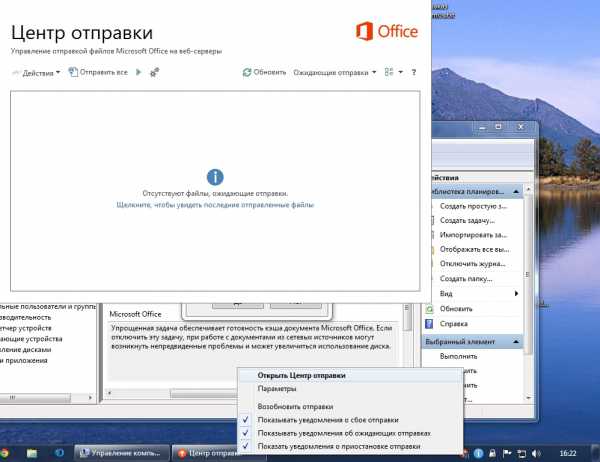
Центр отправки файлов Microsoft Office
Слов будет мало — картинок.. картинок будет в меру.
Запускаем Менеджер задач -> Ctrl+Alt+Del -> Запустить диспетчер задач.
Закрыть, или завершить два процесса: MSOSYNC.EXE и MSOUC.EXE
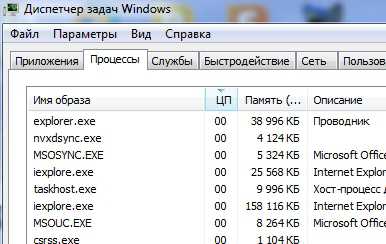
убить процессы в планировщике заданий
Понять то вы завершили или не то покажет «Синий экран смерти Microsoft», — шутка. ��
Проверить можно запустив задачу из планировщика:
Кнопка Пуск -> Компьютер -> По нему правой кнопкой мыши -> Управление
В этом меню Управление компьютером -> Служебные программы -> Планировщик задач:
Если выбрать Выполнить — вы увидите снова появившийся значок в трее, в нижнем правом углу ( и снова запускаем Менеджер задач -> Ctrl+Alt+Del -> Запустить диспетчер задач.. завершить MSOSYNC.EXE и MSOUC.EXE
Можно Отключить, но меня такой пункт не обнадеживает.
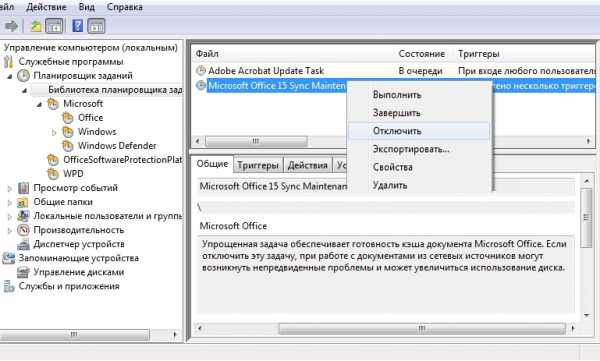
Отключить или удалить задачу в Планировщике заданий
Можно в средней части полазить по менюшке: в данном случае можно заглянуть в журнал и увидеть когда выполнялась данная программа:
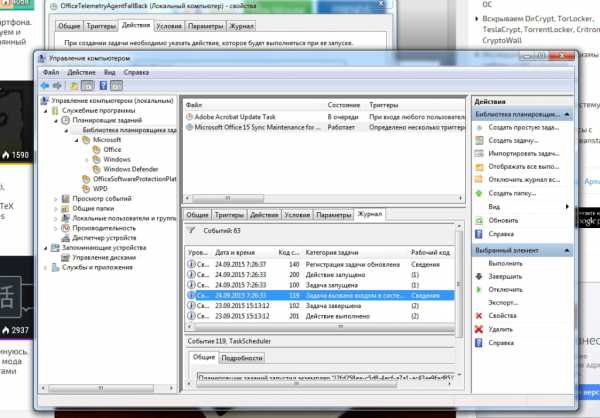
Журнал Планировщика этого задания
Я выбрал пункт Удалить Microsoft Office 15 Sync Maintenance for.
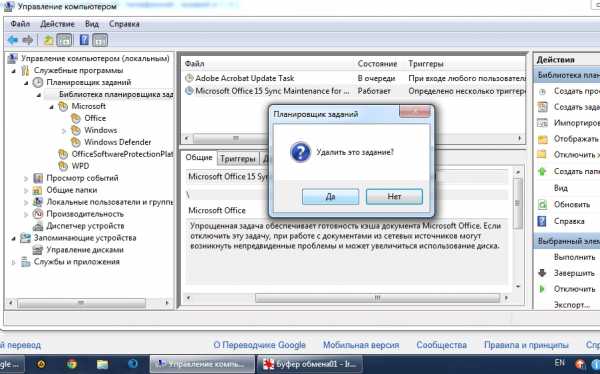
Удалить задачу Microsoft Office 15 Sync Maintenance
Все больше этого задания в планировщике нет, но надо учесть что если включено автоматическое обновление системы, то там может появиться очень много всего…
Отключить значок Центра отправки Microsoft Office
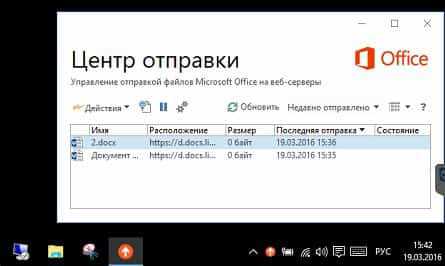
Центр отправки был добавлен в Microsoft Office 2010, и по прежнему доступен в Office 2013 и 2016. С его помощью можно управлять документами загруженными в OneDrive. Если вы загружаете в облачное хранилище много документов — центр отправки будет вам полезен, но если вы вообще не загружаете документы и вам не нужен этот значок в области уведомлений на панели задач — его легко убрать.
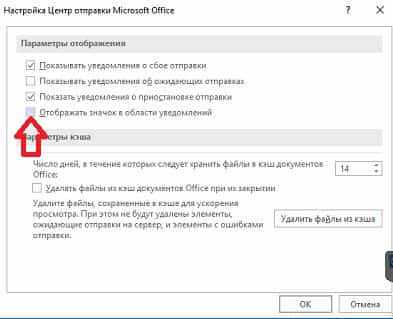
Чтобы отключить центр отправки Microsoft Office из области уведомлений — нажмите на него правой клавишей мыши и выберите «Параметры»
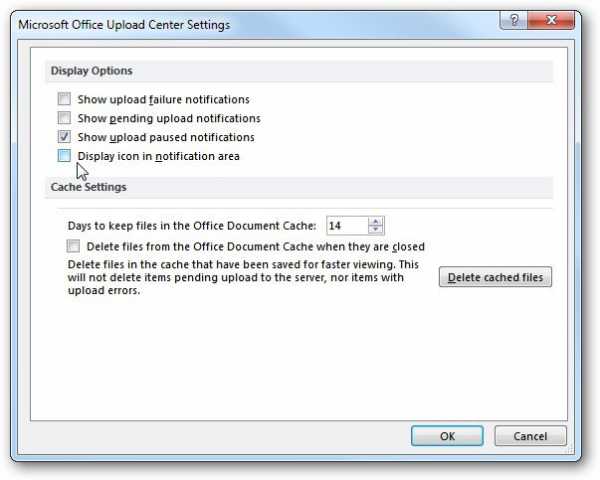
Перед вами откроются различные параметры центра загрузки, и в пункте «Параметры отображения» нужно снять галочку с «Отображать значок в области уведомлений». После этого нажимаем «ОК» и больше данного значка на панели вы не увидите.
Если вам понадобился значок центра отправки в области уведомлений, а его там нет и вы хотите включить его отображение — заходим в «Пуск» => Все приложения => ищем и открываем «Средства Microsoft Office 2016» => выбираем «Центр отправки Office 2016»
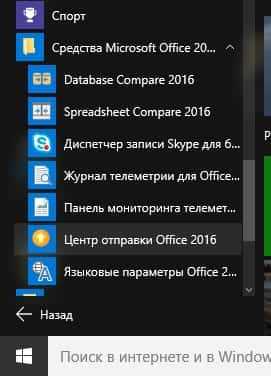
ищем две шестеренки и открываем их
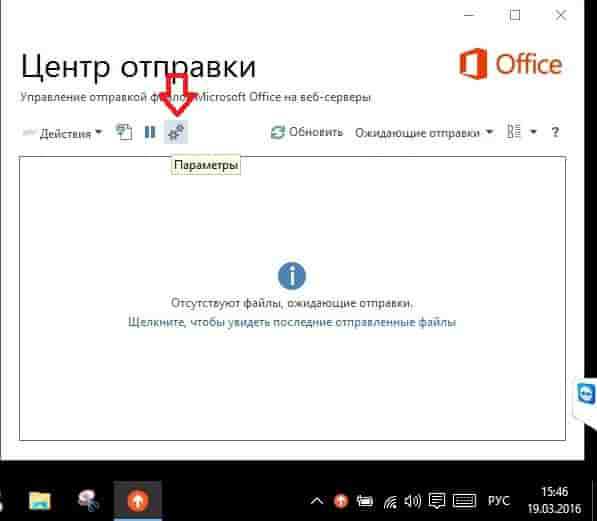
ставим галочку в поле «Отображать значок в области уведомлений» => нажимаем «ОК». После данных действий центр отправки снова будет в области уведомлений.
На сегодня всё, если есть дополнения — пишите комментарии! Удачи Вам ��
Установка Windows. Компьютерный форум.
gesha Гуру Сообщения: 8386 Зарегистрирован: 19 июн 2010, 11:30 Репутация: 5 Сказали спасибо: 2247 раз
Сообщение gesha » 24 янв 2013, 16:45 #1
На форуме поддержки «наших друзей» с майкрософта задан был вопрос:
Всем привет! Подскажите пожалуйста, у меня после установки Microsoft office 2010 на панели круглый оранжевый значок со стрелкой и пишет Центр отправки Microsoft office 2010.Пыиается что-то там отправить как можно это отключить, я конечно нашёл через диспетчер задач MSOSYNC.EXE и там же через диспетчер место хранения, конечно можно было напортачить на пролом, но хочется корректно.
Может у кого подобная проблема будет-были такие ответы(особо читайте второй ответ):1.В панели задач щелкните правой кнопкой [hide=]значок центра отправки Office 2010.Выберите «Параметры» (Settings).В области «Параметры отображения» (Display Options) снимите флажок Отображать значок в области уведомлений (Display icon in notification area) и нажмите кнопку ОК. Значок больше не будет отображаться в панели задач.[/hide]Вот полное описание центра отправки, почитайте, если интересно. Может решите оставить=) :
[hide=]На форуме должно быть 1(одно) сообщения[/hide]
2.вообщето вопрос был как отключить, а не как скрыть значёк. процесс msosync.exe естественно всёравно остаётся работающим.вот ответ из: вопросы и ответы google. (барышне задавший вопрос, такой вариант ответа скорей всего никчему, но возможно другим пользователям пригодится).[hide=]Пуск\Панель управления\Установка и удаление приложений\MS Office 2010 -> ИзменитьВ открывшемся окне -> Добавить или удалить компонентыдалее, снять галки- \Microsoft SharePoint- \Средства Office\Поддержка Microsoft SharePoint Foundation- \Средства Office\Службы размещения веб сайтовПосле окончания, удаляем ключи реестра:HKEY_LOCAL_MACHINE\SOFTWARE\Microsoft\Windows\CurrentVersion\Run\BCSSyncHKEY_CURRENT_USER\Software\Microsoft\Windows\CurrentVersion\Run\OfficeSyncProcessи файлы:C:\ProgramData\Microsoft\Windows\Start Menu\Programs\Microsoft Office\Средства Microsoft Office 2010\Центр отправки Microsoft Office 2010.lnkC:\Program Files\Microsoft Office\Office14\MSOUC.EXEC:\Program Files\Microsoft Office\Office14\MSOSYNC.EXEC:\Program Files\Microsoft Office\Office14\BCSSync.exe[/hide]
[hide=]На форуме должно быть 1(одно) сообщения[/hide]
ИГРОК 2010 Бывалый Сообщения: 497 Зарегистрирован: 15 авг 2011, 08:43 Репутация: 0 Сказали спасибо: 119 раз
Сообщение ИГРОК 2010 » 24 янв 2013, 23:03 #4
gesha писал(а):В офисе есть приблуда,которая лезет в нэт-вот её и удаляют.
Но это в установочной лицензионки,особенно когда покупают комп или ноут с системой.Или я не прав.
ИГРОК 2010 Бывалый Сообщения: 497 Зарегистрирован: 15 авг 2011, 08:43 Репутация: 0 Сказали спасибо: 119 раз
Сообщение ИГРОК 2010 » 25 янв 2013, 07:24 #6
gesha писал(а):Да в любом офисе есть «центр отправки в майкрософт»
Это точно,только когда ставишь сам сбрасываешь галочку.Но по теме пояснение отличное-профессиональное +в репу.
Сейчас этот форум просматривают: нет зарегистрированных пользователей и 0 гостей
Установка Windows 10 в Киеве с выездом на дом.
Выезд мастера на дом: Бесплатно
5.0 ( 20500 ratings )
Центр отправки Microsoft Office 2013
Здравствуйте! Установил Microsoft Office 2013 Professional Plus SP1 v15.0.4641.1001. И после этого в панели уведомлений стал появляться значок (оранжевый кружок с белой стрелкой). Называется он Центр отправки Microsoft Office. Потом через некоторое время он может сам исчезнуть. И вот хотел спросить. Можете пожалуйста объяснить зачем нужен Центр отправки Microsoft Office и нужен ли он вообще для обычного домашнего использования? Если ответите что не нужен то можете ещё объяснить как его полностью удалить?
Зачем нужен центр отправки Microsoft Office 2010?
Зачем нужен центр отправки Microsoft Office 2010?
Центр отправки Microsoft Office 2010 позволяет отслеживать файлы, которые вы загружаете на сервер. Центр отправки Microsoft Office использует функцию, известную как эффективная передача файлов, для снижения использования пропускной способности между SharePoint 2010 и приложениями Office 2010. После завершения загрузки файла на сайт SharePoint 2010 локальная копия файла сохраняется в центре отправки Microsoft Office (в кэше документов Office), где она разбивается на более мелкие модули для редактирования. Это также происходит при загрузке файла на сайт SharePoint. При внесении изменений в локальную копию файла функция эффективной передачи файлов отправляет на сайт SharePoint только измененные данные. В результате файл открывается быстрее и с ним можно работать до того, как он загрузится.
Открыть центр отправки Microsoft Office можно, щелкнув значок центра отправки Microsoft Office в области уведомлений или открыв его в меню «Пуск» (Пуск\Microsoft Office\Microsoft Office 2010\Средства\Центр отправки Microsoft Office 2010).
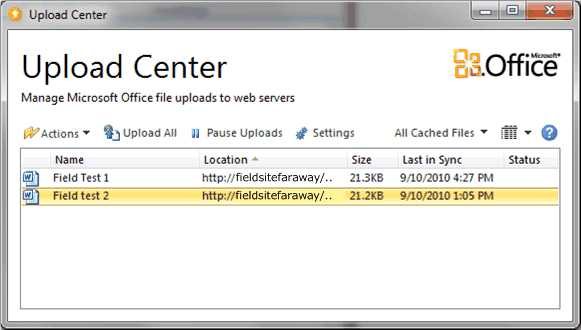
В центре отправки Microsoft Office представлены все кэшированные файлы. Пользователи могут отслеживать состояние загружаемых файлов. Также можно управлять параметрами кэширования, определяя время хранения и удаления кэшированных файлов, если это необходимо.
Удаление значка центра отправления Microsoft Office с рабочего стола
При установке Office 2010 центр отправки Microsoft Office устанавливается автоматически. Если требуется, можно удалить его значок с рабочего стола:
- В панели задач щелкните правой кнопкой значок центра отправки Office 2010.
- Выберите «Параметры» (Settings).
- В области «Параметры отображения» (Display Options) снимите флажок Отображать значок в области уведомлений (Display icon in notification area) и нажмите кнопку ОК. Значок больше не будет отображаться в панели задач.
Дополнительные сведения об использовании центра отправки Microsoft Office см. в статье Центр отправки Microsoft Office 2010.
Это локализованная запись блога. Исходная статья находится по адресу Why is there a Microsoft Office 2010 Upload Center?
Как отключить обновления Microsoft Office
Приложения Office 365, входящие также в состав пакетов Office 2019 и Office 2016, созданы таким образом, чтобы у пользователя всегда была актуальная версия, а поток новых функций и возможностей не иссякал каждый месяц. Чтобы реализовать этот подход, разработчики сделали систему обновлений Office автоматической и практически бесшовной. В отличие от Windows 10, приложения Office обновляются очень тихо и никогда не надоедают пользователю просьбами перезагрузить компьютер или приложения для установки новой версии. Из-за того, что система обновлений Office сделана крайне хорошо, пользователи редко задаются вопросом отключения обновлений Office. Все же иногда случается так, что пользователю не нравятся какие-то изменения в дизайне, функциях или принципах работы приложений или же в релиз уходит глючный апдейт. В таком случае отключение обновлений Office выглядит вполне разумным и даже правильным.
Опять же, в отличие от Windows 10, где обновления фактически являются принудительными, пользователи Office могут свободно отключить обновления всего в несколько кликов и на неопределенный период. Microsoft никак не ограничивает свою аудиторию в этом вопросе, что несомненно хорошо. Справедливости ради стоит отметить, что за годы использования Office 365 у нас никогда не возникала необходимость отключить обновления Office. Но ради общего развития и на всякий случай стоит изучить этот вопрос.
Итак, если вы хотите отключить обновления Office, вам надо сделать следующее:

- Запустите любое приложение. Word, PowerPoint, Excel, Outlook, Access или любое другое. Настройки у Office глобальные, поэтому не имеет значения приложение, из которого вы будете отключать обновления. И да, не имеет значения, какая у вас версия. Этим способом вы можете отключить обновления Office 2016, Office 2019, Office 365 Индивидуальная, Office 365 Домашняя и так далее. Если у вас версии Office старше 2016, интерфейсы могут немного отличаться, но принцип в общем остается одниковым.
- Создайте новый документ, а затем нажмите Файл.


Повторно включить обновления Office можно точно так же, как и отключали. Для этого нажмите Файл – Учетная запись, а затем щелкните большую желтую кнопку Параметры обновления в разделе Сведения о продукте и Включить обновления.