[Учебник] Как использовать Sony Vegas Pro 13 в качестве профессионала
Это правда, что Sony Vegas Pro является одним из самых популярных видеоредакторов. Вы можете получить много видео и аудио фильтров для редактирования. Однако, это не достаточно дружелюбно для начинающих. Так что, если вы новичок и не знаете, как использовать Sony Vegas Pro 13, вы можете прочитать эту статью, чтобы получить полезные советы по редактированию.
- Часть 1: Учебное пособие по Sony Vegas Pro 13 — Подробности для начинающих редактировать видео и аудио файлы
- Часть 2. Лучшая альтернатива Sony Vegas Pro 13 для пользователей Windows и Mac
Часть 1: Учебное пособие по Sony Vegas Pro 13 — Подробности для начинающих редактировать видео и аудио файлы
Шаг 1. Импорт видеоклипов в Sony Vegas Pro 13
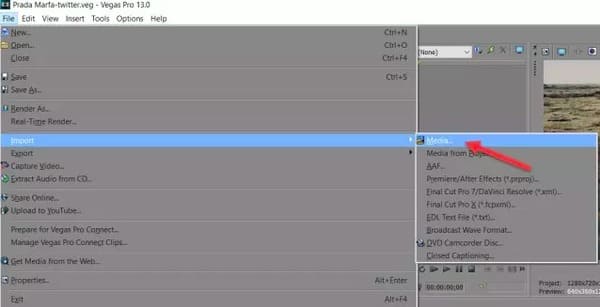
1. Запустите Sony Vegas Pro 13 на ПК с Windows.
2. Выберите «Файл» в верхнем левом углу экрана.
3. Затем вы можете выбрать «Импорт» из выпадающего списка.
4. Нажмите «Медиа…» в боковом меню.
5. Вскоре вы можете выбрать, какой видеоклип вы хотите импортировать, с помощью файлового браузера.
6. Позже нажмите «ОК» для подтверждения.
7. Через несколько секунд вы можете увидеть видео в главном интерфейсе.
Шаг 2. Настройка с помощью временной шкалы на Sony Vegas Pro 13
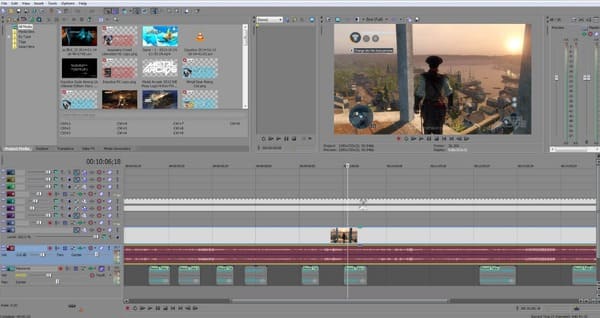
Вы можете увидеть все видео и аудио треки в окне шкалы времени. Ну, аудио клипы содержат все звуковые эффекты, в то время как видео-треки предлагают тексты, видео, фотографии и другие ожидаемые аудио-треки.
На самом деле, вы можете добавить или удалить любой видео или аудио клип через шкалу времени свободно. Просто щелкните правой кнопкой мыши на любом пустом месте на временной шкале и выберите «Добавить видеодорожку». Может быть, именно поэтому так много YouTubers и профессионалов предпочитают использовать Sony Vegas Pro 13 для редактирования и игр.
1. Что касается объединения видеоклипов, вы можете удерживать и нажимать клавиши «Ctrl» и «A» вместе.
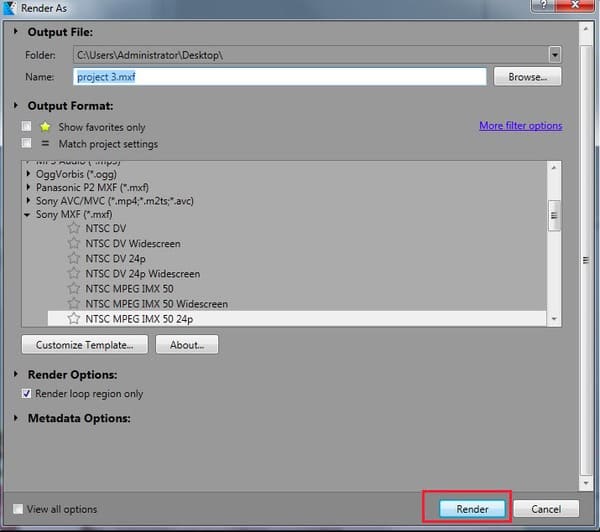
2. Нажмите «Файл», чтобы открыть новое всплывающее окно.
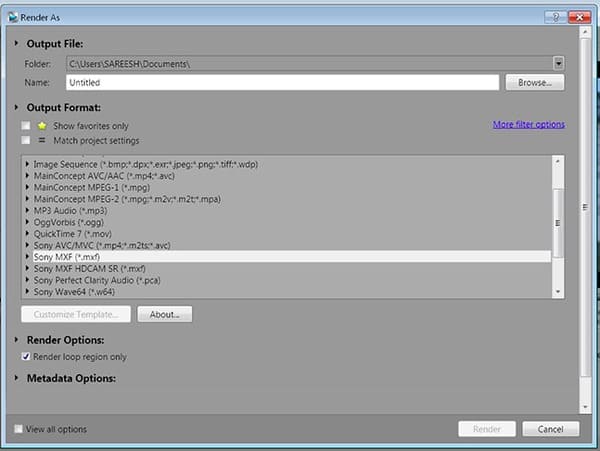
3. Выберите «Render As…» из списка.
4. Позже вы можете установить формат вывода, разрешение и имя файла вручную.
5. Выберите «Render», чтобы завершить процесс.
Шаг 3. Использование Sony Vegas Pro 13 для применения специальных эффектов
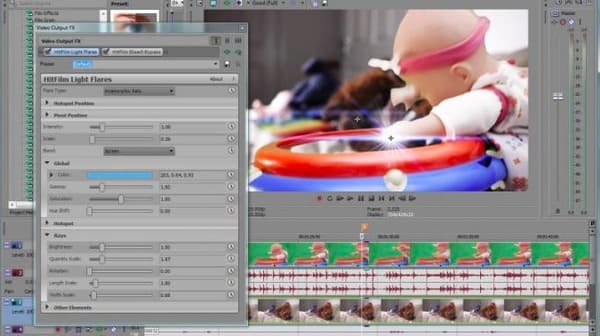
1. Чтобы добавить эффект в медиафайл, выберите «Эффекты» на левой панели. В результате вы можете увидеть различные типы эффектов в меню.
2. Выберите тот, который вам нравится, в меню «Эффекты».
3. Затем перетащите выбранный эффект поверх видеоклипа.
4. Вам будет предложено изменить коэффициенты этого эффекта. Так что настройте его в лучшую ситуацию, а затем выключите модификатор.
5. Вы можете обнаружить, что измененный эффект вступит в действие быстро.
Шаг 4: Используйте маскировку, чтобы вырезать различные объекты
Благодаря функции маскировки больше нет необходимости использовать зеленый экран Sony Vegas Pro 13.
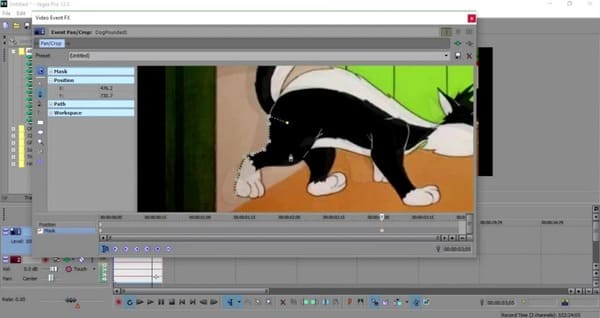
1. Найдите видео, которое вы хотите замаскировать, и затем щелкните по нему правой кнопкой мыши.
2. Выберите «Панорамирование / Обрезка событий».
3. Нажмите на поле с названием «Маска».
4. Когда вы получите панель инструментов, нажмите «Инструмент создания привязки» и нарисуйте точку для маскировки.
5. После того, как вы нарисовали весь объект, Sony Vegas Pro 13 может обнаружить его автоматически.
6. Позже вы можете манипулировать им и выбрать «Применить», чтобы сохранить изменения. Кроме того, есть много дополнительных расширенных функций.
7. Наконец, выберите «Далее», чтобы экспортировать видеоклип.
Шаг 5. Экспорт видео после редактирования с помощью Sony Vegas Pro 13
После настройки вы можете экспортировать отредактированное видео на свой компьютер или любой другой веб-сайт.
1. Просто выберите «Экспорт» в раскрывающемся меню «Файл» вверху.
2. Выберите желаемый формат вывода из различных вариантов, таких как .mp4, .mov, .avi и т. Д.
3. Подождите некоторое время, чтобы сделать ваш видеоклип. Позже вы можете получить этот файл на рабочем столе.
Часть 2. Лучшая альтернатива Sony Vegas Pro 13 для пользователей Windows и Mac
На самом деле, вы можете достичь большинства функций в Aiseesoft Video Converter Ultimate также. Это простой в использовании, но мощный видеоредактор. Вы можете конвертировать, загружать, улучшать и редактировать видео и музыку в высоком качестве с удобным интерфейсом. И все действия по редактированию видео могут быть выполнены без особых усилий.
Что вы можете получить от Video Converter Ultimate
- Конвертируйте видео (включая 4K / 3D) и аудио в более 1000 форматов на ПК с Windows и Mac.
- Редактируйте любое видео или аудио с мощными функциями.
- Повышайте качество видео, яркость и удаляйте шум видео одним щелчком мыши.
- Добавьте внешнюю звуковую дорожку или субтитры в ваш любимый фильм.
Шаги по использованию Sony Vegas Pro 13 Альтернатива для редактирования
Шаг 1 Добавить видеофайл
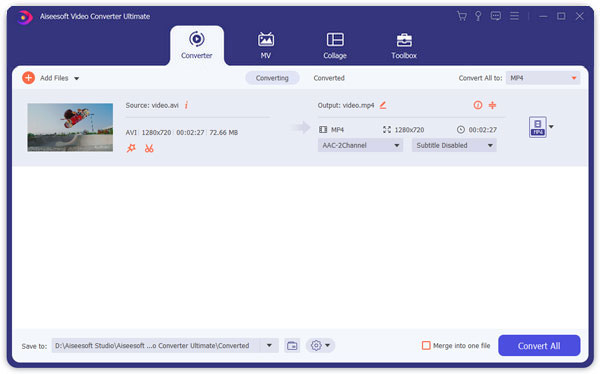
Бесплатно скачайте и установите Video Converter Ultimate. Запустите эту программу, чтобы использовать альтернативу Sony Vegas Pro 13 для редактирования. Выберите «Добавить файл» вверху, чтобы импортировать видео.
Шаг 2 Применить видео эффект
Нажмите «Изменить», чтобы открыть новое окно. Вы можете вращать, обрезать, включать 3D-настройки, применять эффекты, добавлять водяные знаки и улучшать качество видео свободно Просто выберите определенный вариант, чтобы войти на его страницу. Затем нажмите «Применить» или «Применить ко всем», чтобы сохранить изменения и выйти из окна.
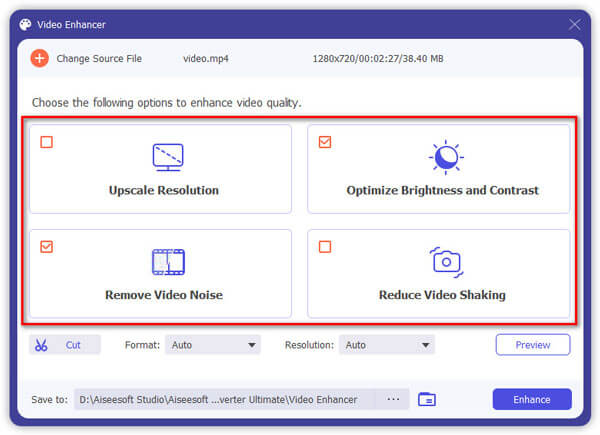
Шаг 3 Сохранить отредактированное видео
Выберите «Профиль» и выберите определенный предустановленный профиль из его списка. Если вы хотите настроить параметры профиля, вы можете выбрать опцию «Настройки». Наконец, нажмите «Конвертировать», чтобы экспортировать видео в высоком качестве.
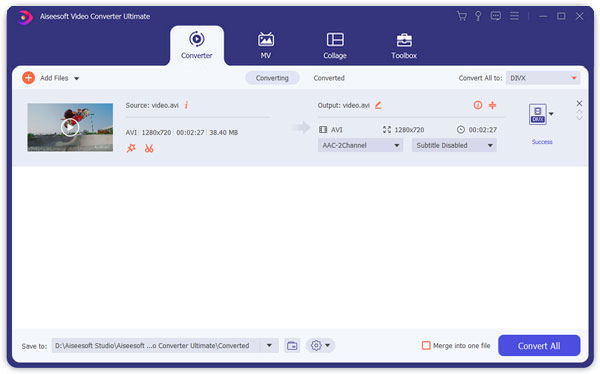
Вот и все, как использовать Sony Vegas Pro 13 и его альтернативу. Таким образом, как новички, так и профессионалы могут сэкономить время на редактировании видео. И не стесняйтесь оставлять сообщения ниже, если у вас есть какие-либо проблемы с Sony Vegas Pro.
Что вы думаете об этом посте.
Рейтинг: 4.8 / 5 (на основе рейтингов 11)
31 мая 2018 г. 11:00 / Обновлено Дженни Райан в Редактировать видео
Более Чтение

Оставьте свой комментарий и присоединяйтесь к нашему обсуждению
Главная Редактировать видео Sony Vegas Pro

Авторские права © 2024 Aiseesoft Studio. Все права защищены.
Сони вегас про 13 как
Привет, друзья! В данной статье я покажу азы работы с программой Sony Vegas Pro 13. Мы научимся настраивать проект и сохранять видео без существенной потери качества. Настройки, которые мы рассмотрим ниже идеально подходят для загрузки видео на хостинг ютуб и прочие сайты видео-хостинги.
Итак, первым делом окроем сам редактор Сони Вегас Про.
Далее переходим в «Файл» — «Сохранить как. » и сохраняем наш проект.
Лучше всего сохранять проект в отдельную папку с видео и другими материалами, чтобы не потерять в будущем пути к этим файлам.
Теперь снова переходим в «Файл» и щелкаем ЛКМ по пункту «Свойства. » для настройки нашего проекта.
В появившемся окне щелкаем ЛКМ по специальному значку «Совпадающие настройки мультимедиа для видео«, который находиться в правой части этого окна и выбираем видео для нашего проекта.
Таким образом свойства видео (ширина, высота, частота кадров и др.) перенесутся в наш проект.
В этом же окне в выпадающем списке под названием «Визуализация с полным разрешением» выбираем параметр «Наилучшее«, в «Типа размытия движения» выбираем «Гауссово«, в «Метод устранения чересстрочной развёртки» выбираем пункт «Отсутствует«. Результат смотрем на скриншоте:
Теперь, когда наш проект настроен импортируем видео в редактор, для этого на панели иструментов щелкаем по значку «Импортировать мультимедиа. » и загружаем видео.
Теперь остается отредактировать наше видео по своему желанию. Единственное, что необходимо отметить на этом моменте это то, что в переключателях необходимо отключить ресэмплирование. Это нужно для того, чтобы видео не сохранялось «дерганным».
Все готово. Переходим в «Файл» — «Визуализировать как. «. В разделе «Output Format» находим вкладку «Sony AVC/MVC (*.mp4; *.m2ts; *.avc)» и выбираем любой параметр после чего щелкаем по кнопке «Customize Template. «.
Появиться окно с параметрами, его необходимо настроить согласно скриншота:
- Формат видео: AVC
- Размер кадра: Высокая четкость
- Сведения: Высокое
- Энтропическое кодирование: CABAC
- Частота кадров: как у нашего видео (60)
- Порядок полей: Отсутствует
- Соотношение сторон: 1,000
- Битрейт: Ставим самый высокий, чтобы на видео было меньше пикселей
- Количество слоев: 8
В этом же окне в нижней вкладке «Проект» в «Количество отрисовки видео» выбираем пункт «использовать параметры проекта«. Далее нажимаем «Ок«, выбираем папку для сохранения видео и щелкаем по кнопке «Render«. На этом все, видео будет сохраняться какое то время, длительность будет зависеть от мощности вашего компьютера.
Sony Vegas Pro 13 скачать торрент
Все мы прекрасно понимаем, что для того, чтобы сделать по-настоящему качественный, добротный ролик или презентацию необходимо использовать профессиональный пакет по обработке видео, проще говоря – видеоредактор. На сегодняшний день выбор приложений достаточный, но лучшим из них, без сомнения является Sony Vegas Pro 13. По своим характеристикам и приложениям оно способно удовлетворить абсолютно любого пользователя. Несомненно, данная программа работает с любыми форматами файлов, как видео, так и графическими, что не может не радовать.
Если вы давно искали профессиональную программу для многодорожечной записи, редактирования и монтажа видео и аудио потоков, то мы рекомендуем вам Sony Vegas Pro 13 скачать торрент на нашем портале, благодаря ей вы можете создавать стандартные DVD со сложным видео, субтитрами, многоязычным меню и добавлением комментариев. Инструменты, которые здесь в Сони Вегас Про 13 имеются дают возможность редактирования, и обработки в реальном времени форматов DV, AVCHD, HDV, SD/HD-SDI и XDCAM™, точную корректировку аудио, создание объёмного звука и двухслойных DVD. У вас есть возможность прожечь Blu-ray диски прямо с таймлайн для сохранения записи в высоком качестве.
Монтаж
Не может не радовать поддержка 4К. Стандарт изображения составляет 4096х2160 пикселей, этот уровень разрешения даёт больше деталей и гибкости для панкропирования. Он прекрасно подходит для композитинга и работы над видеоэффектами, и предусматривает качественный итоговый результат. Sony Vegas Pro 13 включает в себя больше 190 настраиваемых видеоэффектов, в числе которых новая коллекция современных световых эффектов: Блеск, Лучи, Расфокус, Звёздная пыль, Мягкий контраст, и Заливка. При помощи них вы можете моделировать воздействие света из-за вашего источника, создавать цветные подсветки, изменять фокус вашего кадра и многое другое.
Основные возможности
- В Sony Vegas Pro 13 имеется подробная инструкция по эксплуатации.
- Программа поддерживает все видеоформаты.
- Существует огромное количество сайтов с видеоматериалами по работе с Сони Вегас Про 13 скачать торрент.
- Доступно множество эффектов и всевозможных переходов.
- Все инструменты редактирования очень удобно и правильно расположены.
- Есть возможность гибко настраивать программный интерфейс.
На этой странице по кнопке ниже вы можете скачать Sony Vegas Pro 13 через торрент бесплатно.
Крутой МОНТАЖ в Sony Vegas за 8 МИНУТ! Как монтировать в SONY VEGAS 13? Урок Монтажа

Как МОНТИРОВАТЬ в СОНИ ВЕГАС ? Урок МОНТАЖА в Sony Vegas 2. Как Сделать ТОПОВЫЙ МОНТАЖ В Sony Vegas 13? Урок МОНТАЖ в Sony Vegas. КРУТОЙ МОНТАЖ В SONY VEGAS! Как сделать крутой монтаж в Сони Вегас Про 13? Вот бывает такой вопрос, ты хочешь сделать смешной и угарный ролик с монтажиком, нарезкой, но не знаешь как. Сегодня я выпускаю свой второй урок, про монтаж в сони вегас 13. Мы научимся монтировать в Сони Вегас за 5 минут. Приятного просмотра! Приветствую друзья,вы на канале Штрейн! На канале вы увидите много видеороликов. Начиная от ПАСХАЛОК, заканчивая ЭПИЧНЫМИ ОПЫТАМИ, Смешными нарезками! Снимаю видеоролики на любую тематику. Если ты хочешь провести весело время и наблюдать за моей скромной жизнью, То подписывайся на мой канал. Топовый монтаж в Сони Вегас 13. Монтаж в Сони Вегас 13. Как монтировать в Сони Вегас 13. Монтаж в Sony Vegas 13. Как сделать монтаж в Сони Вегас про. Монтаж. Видеоурок по монтажу. Как круто монтировать в Сони Вегас. Монтаж в Сони Вегас Про 13. #Штрейн #Монтаж #СониВегас #Вегас #Урок #Монтажик
Показать больше
Войдите , чтобы оставлять комментарии