У вас большие запросы!
Точнее, от вашего браузера их поступает слишком много, и сервер VK забил тревогу.
Эта страница была загружена по HTTP, вместо безопасного HTTPS, а значит телепортации обратно не будет.
Обратитесь в поддержку сервиса.
Вы отключили сохранение Cookies, а они нужны, чтобы решить проблему.
Почему-то страница не получила всех данных, а без них она не работает.
Обратитесь в поддержку сервиса.
Вы вернётесь на предыдущую страницу через 5 секунд.
Вернуться назад
Как устанавливать текстуры в фотошоп

Фотошоп
Автор Иван Фролов На чтение 5 мин Просмотров 5.3к. Обновлено
Всем привет, дорогие читатели! Снова я, и снова с вагоном познавательной информации. Если вы начинающий пользователь программы, и не знаете как устанавливать текстуры в фотошоп, то вы на правильном пути. Сегодня мы это исправим, и вы станете настоящим специалистом. Ну что, приступим?
Что такое текстура
В начале немного общей информации, чтобы было понятно с чем сегодня будем работать. Текстура — это растровое изображение, которое накладывается на поверхность объекта либо под него, чтобы придать ей свойства краски, иллюзии рельефа или цвета.
Иными словами — это фон. Текстурой может выступать иллюстрация царапин, стекол, имитация различных строительных материалов, узоры и тд. Основной их функцией является доработка фотографий. Сегодня мы научимся не только добавлять новые текстуры, но ещё и создавать собственные.
Установка
Для начала нам необходимо скачать эти узоры. Их можно найти на просторах интернета, обычно они скачиваются в раре — архивном файле. После скачивания находим его в папке и кликаем ПКМ (правой кнопкой мыши) по нему и выбираем действие «извлечь в текущую папку» («Extract here»).

У нас появилась папка с файлами.

Жмём по ней ПКМ, далее команда «вырезать».

После этого необходимо проделать следующий путь:
Этот компьютер (мой компьютер) → локальный диск (С:) → Program Files → Photoshop CS6 (Adobe Photoshop) → папка Presets (наборы) → папка Patterns. Мы попадаем в папку с текстурами. Добавляем сюда наши узоры путём нажатия ПКМ → вставить.

Если у вас появилось окно «Нет доступа к целевой папке», то в таком случае нужно нажать команду «продолжить».

Всё, файл теперь вставлен.
Создаем документ с текстурой
Переходим в программу фотошоп и создаём новый документ («Файл» → «Создать» → Ок).

Теперь в верхней панели выбираем Редактирование→Наборы→Управление наборами.

Перед нами возникает контекстное меню, в котором есть раздел «Тип набора», в нём необходимо выбрать «Узоры».

Затем кликаем по команде «Загрузить».

Программа Фотошоп сразу же открывает папку с текстурами, осталось выбрать подходящую.

Жмём по ней, находим файл в формате «RAT» и выбираем «загрузить».

Как только загрузка произошла, можно заметить, что узоров стало больше, а это значит, что обработка прошла успешно. Нажимаем «Готово».

Теперь применим одну из структур к обычному белому файлу. Во вкладке «Слои» находим слой с фоном, кликаем ЛКМ по нему два раза и всплывает окошко, в котором необходимо нажать «Ок».

У нас появляется слой. Нажимаете ПКМ по нему и найдем функцию «параметры наложения».

Перед нами появляется меню, где мы выбираем пункт «текстура». Далее в элементах найдём нужный нам узор, кликаем по нему → затем «ОК».

Мои поздравления, наш фон готов.

Текстура из картинки
Иногда бывает так, что подходящая структурка уже имеется, но она не в архивном формате, а является обычной картинкой в формате png или jpeg. Если выход из подобной ситуации? Определенно, да! Давайте вместе справимся с этой задачей.
1) Откроем картинку в обычном формате («Файл» → «Открыть» → Ок).

2) Пройдём в «Редактирование» →Определить узор

Мы видим, что всплыло окошко, в котором структуре необходимо задать имя и следом «ОК».

Вот и всё, так легко мы добавили текстуру в наборы.
Удостоверится в этом можно перейдя в «менеджер наборов». В самом конце будет находиться крайний добавленный узор.

Создаем сами
А что делать, если нет подходящей структуры, хотя вы уже перерыли весь интернет? Можно создать свою собственную! Сегодня мы разберём один из наиболее простых способов.
Он заключается в использовании разных фильтров, путем их наложения друг на друга. Применяя различные фильтры, можно добиться необычных результатов. Попробуем создать текстуру «мокрый бетон».
Работаем по алгоритму:
1) Создаём новый документ с белым холстом.

2) «Фильтр»→«Шум»→«Добавить Шум».

В появившемся меню регулируем эффект и клик «ОК».

Мы получили качественную основу для последующего фильтра.

В появившемся меню отрегулируем значения в колонках «высота» и «эффект». Кликаем на кнопку «ОК».

Вот и всё, мы образовали собственную текстуру путем комбинации фильтров.

Наложение на изображение
А теперь давайте улучшим фотографию с помощью этих волшебных инструментов. Для этого процесса нам понадобится сама иллюстрация и подходящая к ней текстура. Допустим, возьмём фото девушки и имитацию мыльных пузырей.
Сперва нам необходимо загрузить фото, для этого выполняем следующие действия: Файл → Открыть→Находим нужный документ→Открыть.
Затем преобразуем наш фон в слой. ЛКМ два раза по фону →»ок»


Далее мы накладываем текстуру. ПКМ по слою → Параметры наложения.

Перед нами всплывает меню со стилями слоя. Слева перечислены параметры наложения, а справа элементы. Мы работаем таким образом:
Текстура → Выбираем нужный узор → «ОК».

Наблюдая результат, заметим, что фотография заиграла новыми красками.
В итоге
Давайте сделаем выводы сегодняшнего урока: мы научились применять, добавлять, а также создавать текстурки. И теперь, я с уверенностью могу сказать, что сейчас Вы уже не новичок, а начинающий специалист.
Ладно, друзья, шутки в сторону, делитесь своими навыками и нашими уроками, а также пишите в комментариях получилось ли у вас? Если есть вопросы — задавайте, с радостью отвечу. До скорых встреч!
С вами была Оксана.
Похожие записи:
- Как сделать бесшовную текстуру в фотошопе
- Как вставить картинку в фотошоп разными способами
- Как в фотошоп сделать изображение круглым
- Как сделать ретушь лица в фотошоп: быстро и пошагово
- Как в фотошопе повернуть объект: разные способы
- Как менять размеры изображений в фотошопе
- Как в фотошопе сделать визитку
- Как сделать надпись по кругу в фотошопе
- Как размыть края изображения в фотошопе
- Как сделать гиф в фотошопе: подробно пошагово
У вас большие запросы!
Точнее, от вашего браузера их поступает слишком много, и сервер VK забил тревогу.
Эта страница была загружена по HTTP, вместо безопасного HTTPS, а значит телепортации обратно не будет.
Обратитесь в поддержку сервиса.
Вы отключили сохранение Cookies, а они нужны, чтобы решить проблему.
Почему-то страница не получила всех данных, а без них она не работает.
Обратитесь в поддержку сервиса.
Вы вернётесь на предыдущую страницу через 5 секунд.
Вернуться назад
Как установить текстуры в Photoshop
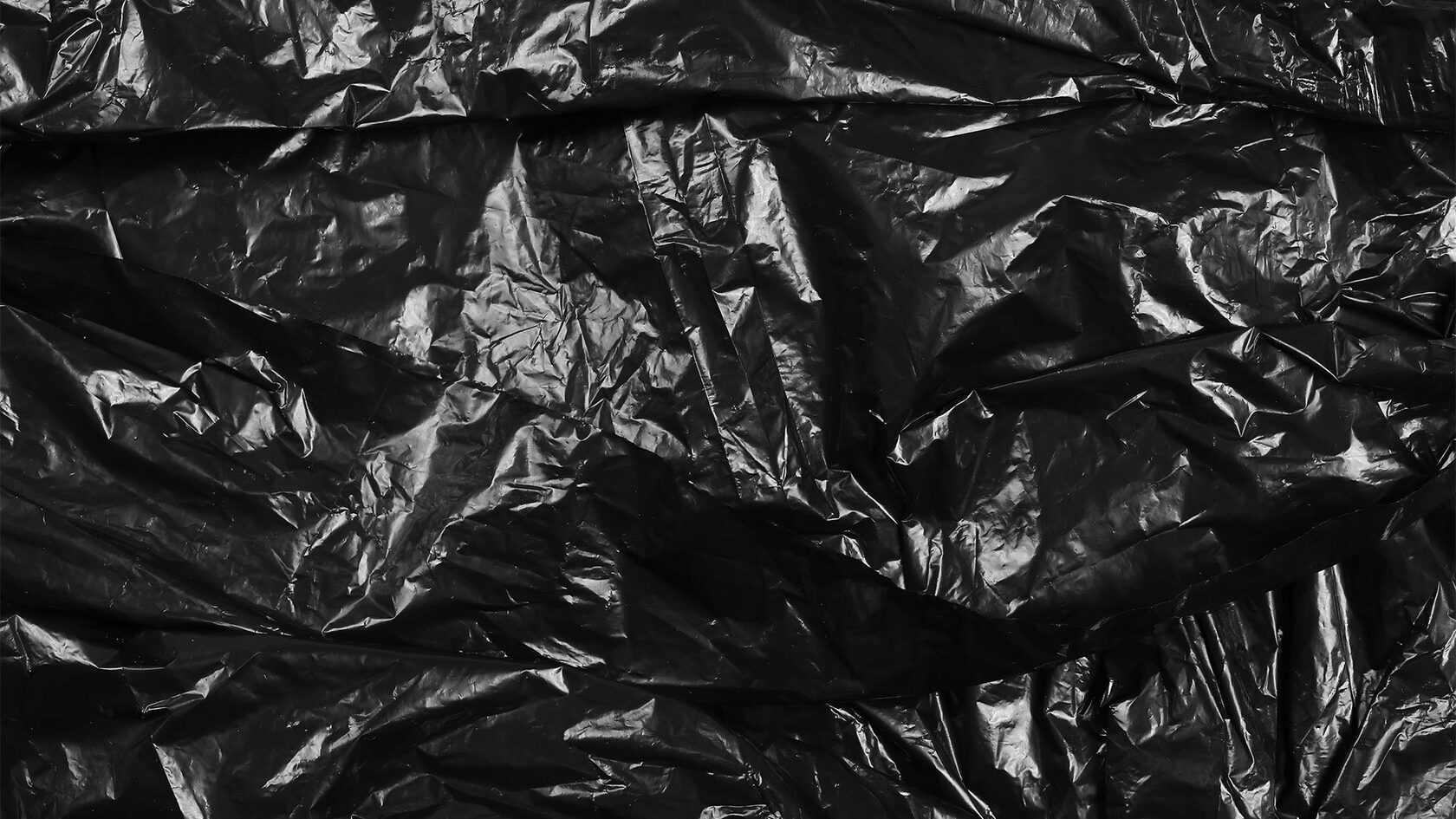
Фотошоп – это мощный инструмент для редактирования и создания изображений, и одним из важных аспектов его использования является работа с текстурами. Текстуры добавляют детали, глубину и реалистичность ваших проектов. В этой статье мы рассмотрим, как установить текстуры в Photoshop и использовать их в ваших работах.
Подготовка текстуры:
Прежде чем установить текстуру в Photoshop, вам понадобится сама текстура. Вы можете создать ее самостоятельно, скачать изображение текстуры из интернета или использовать текстуры из библиотеки Photoshop. Важно, чтобы текстура имела высокое разрешение и соответствовала вашим потребностям.
Откройте изображение в Photoshop:
Запустите программу Photoshop и откройте изображение, к которому вы хотите добавить текстуру. Это может быть фотография, иллюстрация или любой другой проект, в котором вы хотите создать эффект текстуры.
Создание нового слоя:
Для добавления текстуры необходимо создать новый слой в вашем проекте. Щелкните на значке «Создать новый слой» внизу панели «Слои» или используйте сочетание клавиш Ctrl+Shift+N (Cmd+Shift+N на Mac).
Установка текстуры:
На новом слое выберите инструмент «Заливка» (Paint Bucket Tool) или используйте сочетание клавиш G. После этого выберите пункт «Текстура» в верхней панели инструментов.
Загрузка текстуры:
В окне настроек текстуры нажмите на кнопку «Загрузить текстуру» и найдите файл с вашей текстурой на компьютере. Выберите текстуру и нажмите «Открыть». Теперь вы можете видеть, как текстура отображается на вашем изображении.
Настройка текстуры:
В окне настроек текстуры вы можете настроить различные параметры текстуры, такие как масштаб, яркость, контрастность и смешивание. Это позволит вам создавать уникальные эффекты и изменять внешний вид текстуры в соответствии с вашими потребностями.
Применение текстуры:
После настройки параметров текстуры нажмите кнопку «OK», чтобы применить ее к вашему проекту. Текстура будет отображаться на новом слое в Photoshop.
Работа с текстурой:
Теперь, когда текстура применена к вашему проекту, вы можете работать с ней. Используйте инструменты рисования, кисти и другие инструменты Photoshop для редактирования текстуры, если необходимо. Вы можете изменять ее размер, перемещать, применять маски или менять прозрачность, чтобы достичь желаемого эффекта.
Дополнительные настройки:
В Photoshop вы можете применять дополнительные настройки к текстуре, чтобы еще больше улучшить ее визуальный эффект. Например, вы можете использовать слои наложения (Blending Modes) для изменения способа смешивания текстуры с изображением, или добавить фильтры и эффекты для создания уникального стиля.
Сохранение проекта:
Когда вы завершили работу с текстурой и удовлетворены результатом, сохраните свой проект в формате PSD или в любом другом формате, подходящем для вашего назначения. Это позволит вам сохранить все слои и настройки, чтобы в дальнейшем вносить изменения при необходимости.
Добавление текстур в Photoshop открывает множество творческих возможностей и помогает создавать уникальные и привлекательные изображения. Следуйте этим шагам, чтобы успешно установить и использовать текстуры в ваших проектах и достичь желаемых эффектов.