Как удалить сразу все записи во Вконтакте
Однажды может появиться желание полностью очистить стену в своем профиле Вконтакте и удалить все записи. Если их можно пересчитать по пальцам, то удалить публикации вручную не составит труда. Что же делать, если записей несколько десятков и больше? По одной удалять все посты очень долго, а встроенной функции, которая бы позволила стереть все разом нет.
Содержание:
- Как удалить все записи в ВК через браузер
- Как удалить все записи в ВК на мобильном устройстве
Я подготовил для вас два способа, как можно удалить все записи в ВК сразу.
Как удалить все записи в ВК через браузер
Для удаления всех записей со стены в Вконтакте с помощью браузера на компьютере выполните следующие действия.
- Авторизуйтесь в ВК и перейдите в свой профиль или в свое сообщество.
- Прокрутите все записи на стене до самой старой, сделать это можно с помощью кнопки «page down» на клавиатуре или с помощью сочетания клавиш пробел+End. Этот метод удаляет только прогруженные записи, поэтому, если не долистать ленту до конца, удалится только часть публикаций.
- Правой кнопкой мыши кликните по свободному полю и нажмите «Исследовать элемент» или F12 (Яндекс.Браузер). В Opera это будет «Посмотреть код элемента» или сочетание клавиш Shift+Ctrl+C соответственно. В Chrome Ctrl+Shift +J, в Firefox Ctrl+Shift+K
- Откроется консоль, где нужно перейти во вкладку «Консоль» (Console).
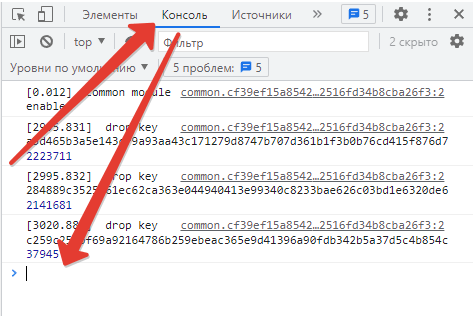
- В пустую строку вставьте скрипт и нажмите «Enter»:
(function() < 'use strict'; if (!confirm('Удалить все записи со стены?')) return; var deletePostLink = document.body.querySelectorAll('a.ui_actions_menu_item[onclick^="wall.deletePost"]'); for (var i = 0; i < deletePostLink.length; i++) < deletePostLink[i].click(); >alert(deletePostLink.length + ' posts deleted'); >());
- Подтвердите удаление в появившемся диалоговом окне.
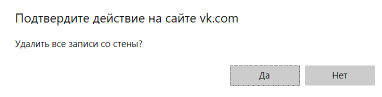
Чем больше записей на вашей стене, тем дольше может длиться процесс удаления. Если не все публикации были удалены с первого раза, то повторите все действия.
Как удалить все записи в ВК на мобильном устройстве
Для удаления записей в Вконтакте на мобильном устройстве понадобится установка дополнительных программ, например, на андроиде VK Helper.
- Устанавливаем приложение VK Helper из Play Маркета.
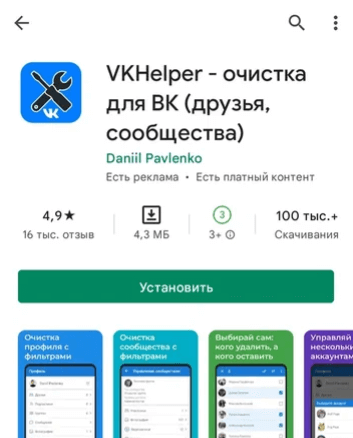
- Разрешаем доступ к профилю с помощью официального приложения Вконтакте или через веб-версию.
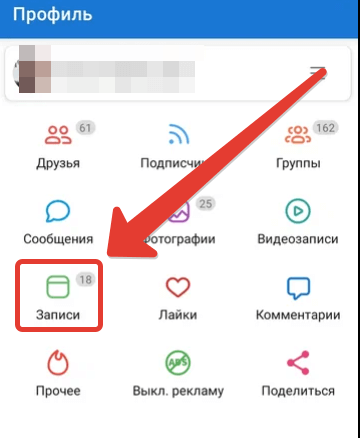
- Переходим в «Записи».
- Нажимаем на двойную галочку, чтобы выделить все записи.
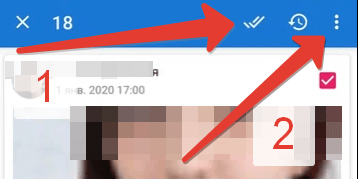
- Затем кликаем на три точки в правом верхнем углу и выбираем «удалить». Все записи на стене будут удалены.
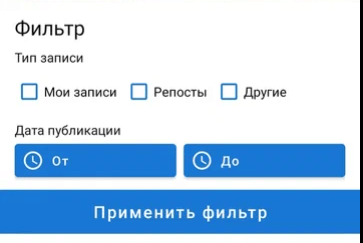
Если удалять все записи не требуется, то можно настроить фильтр, также нажав на три точки в правом верхнем углу.
Теперь вы знаете как сэкономить время на удалении записей и можете разом избавиться от всех постов одним кликом.

Статьи из этой же рубрики:
- Как узнать ID страницы в ВК, включая закрытые профили и группы?
- Как ускорить или замедлить воспроизведение видео на Ютубе в 2, 3, 5 и более раз
- Как создать беседу в ВК с телефона и компьютера – пошаговая инструкция
- Как включить невидимку Вконтакте
- Как закрыть профиль Вконтакте — инструкция для компьютера и телефона
- Как удалить аккаунт в Твиттере?
- Как закрепить сообщение в беседе Вконтакте?
Как удалить все посты в группе вк сразу
Встроенные инструменты ВК позволяют удалять любые записи на стене страницы или группы. Единственное ограничение – стирать можно только по одному посту, а не пачками. Это доставляет пользователям определенные неудобства. Как сразу удалить все записи в группе ВКонтакте?
Зачем нужно их удалять
Размещенные посты на стене сохраняются на протяжении всего времени существования сообщества. Они не удаляются самостоятельно, только с помощью человека, который осуществляет управление данной группой.
Необходимость в удалении может возникнуть из-за изменения основной информации паблика, например, адреса или контактного номера, которые указываются в постах. Или есть потребность в обновлении группы, из-за чего старые посты просто мешают. Иногда человеку хочется все начать заново – тоже немаловажная причина.
Как почистить все за один раз
Как уже говорилось выше, встроенный инструментарий ВК не позволяет убирать посты буквально пачками – только по одной штуке. Одно дело, если записей несколько десятков. А если их сотни или даже тысячи? Это займет очень много времени.
Решение вопроса – внедрение специального скрипта (подробнее, как удалить все записи на стене группы ВК читай в статье). Вот что нужно будет сделать:
- зайдите в группу и прокрутите стену как можно ниже, в идеале – к самому началу;
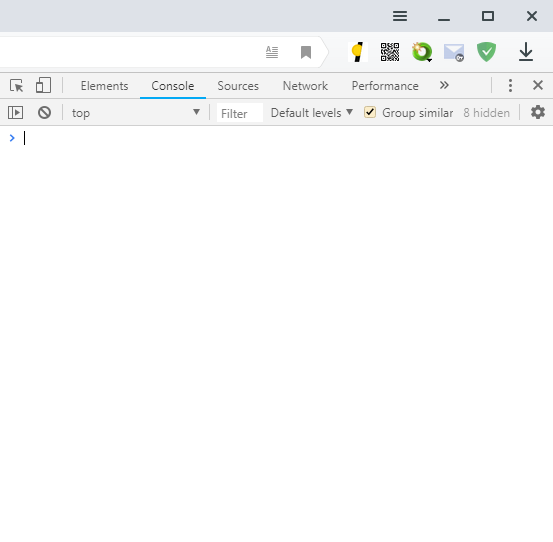
- теперь надо открыть код страницы. Простое решение – нажать ПКМ и выбрать пункт «Посмотреть код». Появляется окно, где нужно перейти на «Console». Если браузер построен на базе Хром, достаточно зажать Ctrl+F12. Выглядит это вот таким образом:
- далее скопируйте код, написанный ниже;
- помещаете его в окошко;
- во всплывающем окне подтверждаете.
Как удалять лишь некоторые посты
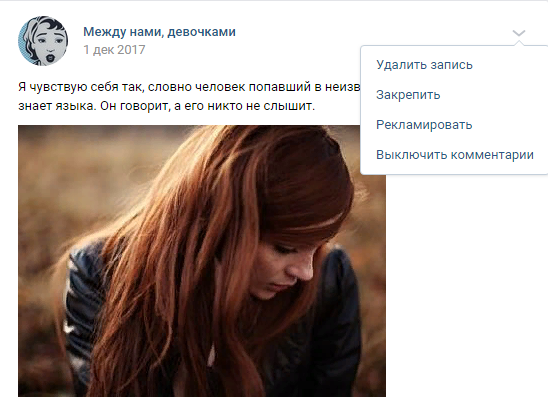
Капитальная чистка не является обязательной, ведь можно убирать отдельные посты. Это реально решить и через стандартные функции социальной сети. Чтобы убрать ту или иную запись со своей группы, наведите на символизированную стрелочку в правом верхнем углу записи, и в выпавшем меню выберите «Удалить запись». Появится уведомление, что она удалена. Ее можно сразу же восстановить. Аналогичным методом можно стирать и чужие посты на своей стене. Все это актуально и для мобильных приложений, работающих на Android или iOS.
Возможные проблемы и решение
Проблемных ситуаций может быть несколько:

- пункта «Удалить запись» нет – вы не администратор/владелец/создатель группы. Этот инструмент работает только для них. На чужие записи в чужих группах можно лишь пожаловаться;
- скрипт не работает – вставляйте в код только проверенный скрипт, который вы видите здесь;
- не удается использовать скрипт с телефона – для мобильных платформ описанный выше метод быстро очистить стену не работает.
Стереть все записи со стены или отдельные посты – это еще проще, чем пользоваться сервисами накруток BOSSLIKE и LIKEMANIA. Требуется лишь внимание и соответствующее желание.
Три скрипта для удаления всех постов из группы Вконтакте
Иногда возникает необходимость очистить стену группы или паблика от всех или большинства постов. Такая потребность может возникнуть, например, если владелец принял решение круто изменить тематику группы. Сервис «Вконтакте» позволяет удалять посты только по одному. Даже если в группе имеется сто постов, это неудобно. А как удалить все посты, если их пять тысяч? Для этого существуют скрипты на JavaScript, позволяющие автоматизировать сей нудный процесс.
1. Скрипт для удаления всех постов группы.
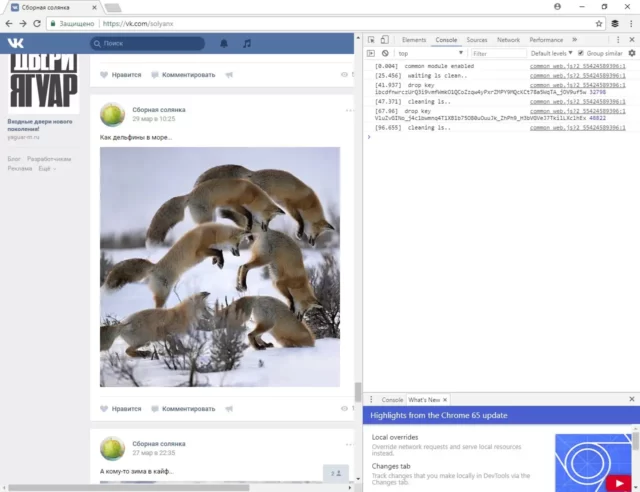
Первый скрипт позволяет полностью удалить все посты группы. Для того, чтобы это выполнить, зайдите в свою группу и прокрутите стену как можно ниже. Затем нужно зайти в консоль, нажав клавишу f12 (либо правая кнопка мыши и пункт меню «Посмотреть код», либо «Исследовать элемент», в зависимости от браузера). В Хроме она выглядит так.
После этого скопируйте скрипт, приведенный ниже, и вставьте его в консоль:
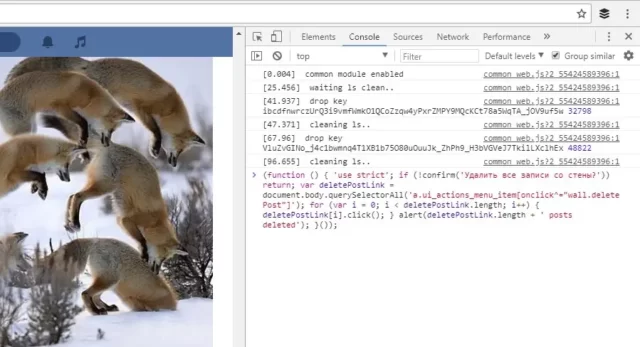
Когда браузер запросит подтверждение действия, одобрите его. После этого, если вы прокрутили стену группы далеко-далеко вниз, запаситесь терпением, чтобы дождаться окончания очистки.
2. Скрипт для удаления всех постов, кроме нескольких верхних.
Предположим, вы изменили тематику группы и уже создали несколько постов, и только потом надумали удалить свои старые записи. Второй скрипт позволяет оставить новые посты в целости и сохранности, вам остается только сосчитать их количество.
Зайдите в группу (прокручивать стену вниз не нужно), затем в консоль браузера и скопируйте туда следующий код:
После появления диалогового окна введите в строку число, сколько верхних сообщений нужно оставить, и нажмите OK.
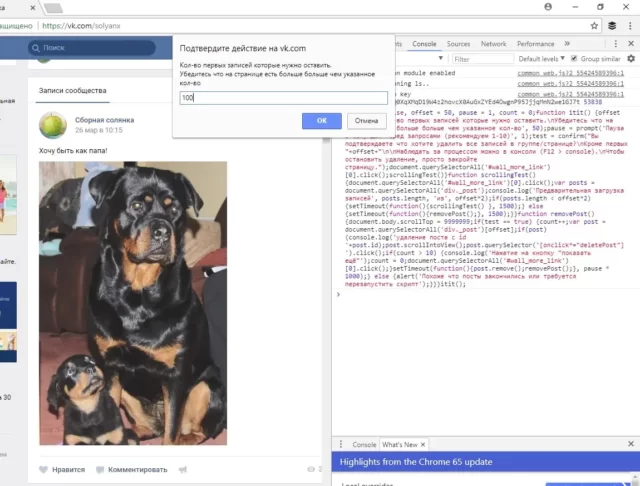
Затем, во втором диалоговом окне, выберите время в секундах перед запросами, после, в третьем диалоговом окне, подтвердите действие. За выполнением процедуры вы сможете наблюдать в консоли. Если захотите остановить процесс удаления постов, достаточно закрыть вкладку с группой, либо окно браузера. Недостаток этого скрипта только один — он слишком неспешный.
3. Скрипт для удаления всех постов по заданному критерию.
Если первые два скрипта работали только на главной странице группы или паблика, третий скрипт работает с выборкой записей. Вот он:
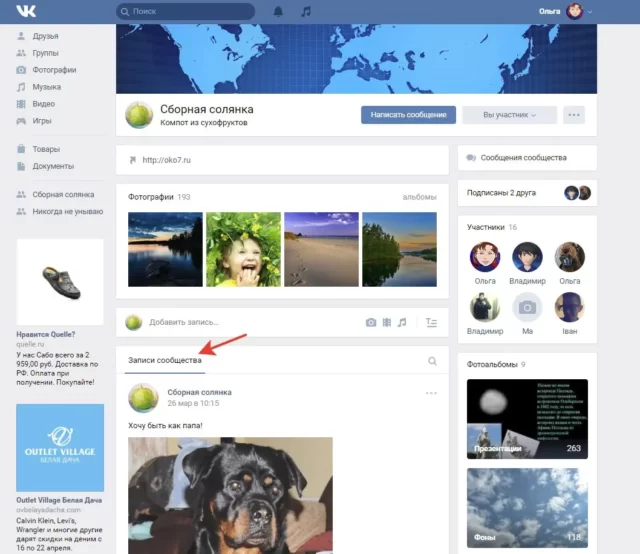
Чтобы его применить, осуществим поиск по группе. Для этого вам нужно пройти по ссылке «Записи сообщества».
A. Удаление постов по ключевому слову.
Предположим, группа Вконтакте ранее была посвящена котикам, а теперь — автомобилям. В этом случае сначала осуществляем поиск по слову «котики» или «кошки», а затем прокручиваем страницу с результатами поиска как можно ниже, заходим в консоль и вводим скрипт в командную строку.
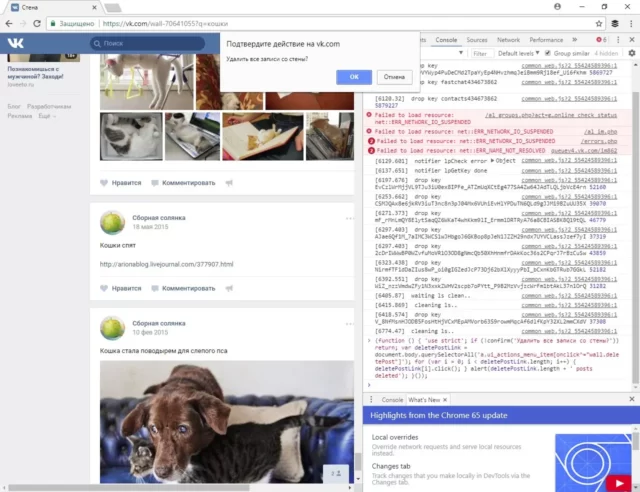
Готово! Все записи с котиками удалены.
B. Удаление постов старше определенной даты.
Этот вариант будет полезен, если вы помните хотя бы приблизительно день, когда вы, например, сменили тематику группы, либо приняли решение удалить все те записи, которые сделали, когда были слишком юны. Предположим, нужно удалить все записи, которые старше 31 августа 2016 года. Проходим по ссылке «Записи сообщества» и переходим к поиску по записям — ссылка в меню справа.
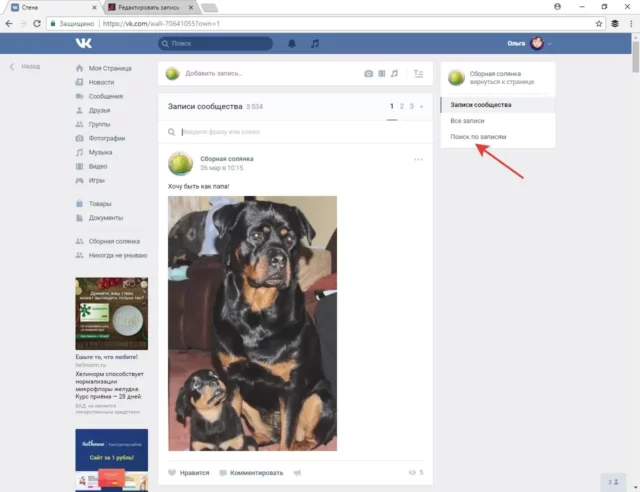
Теперь в поисковой строке мы видим иконку календаря. Она нам и нужна.
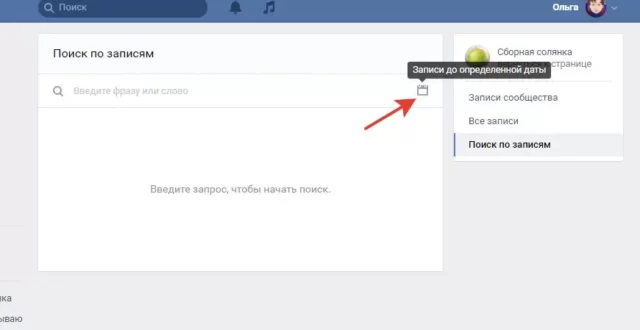
Задаем нужную дату.
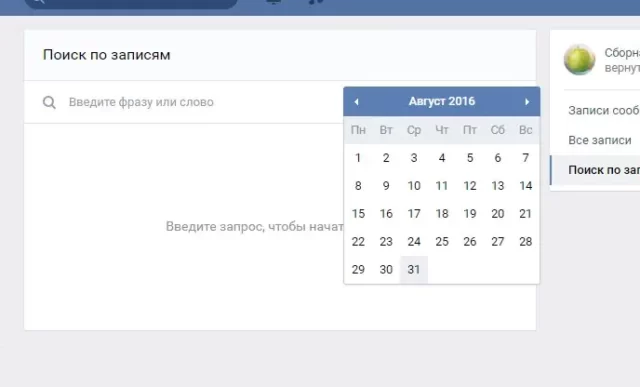
Теперь нужно прокрутить результаты поиска как можно ниже, открыть консоль, ввести в нее третий скрипт и подтвердить действие.
Как быстро удалить все записи со стены «ВКонтакте»
Программа Tool 42, доступная на Android и iOS, очистит стену за несколько минут. После запуска приложение запросит логин и пароль от вашей учётной записи «ВКонтакте». Введите их, чтобы дать Tool 42 доступ к аккаунту.
Затем выберите «Стена» → «Очистка стены» и нажмите на имя своего профиля. Выделите период, за который вы желаете стереть сообщения, и нажмите «Удалить записи». Это запустит очистку.
Когда процесс завершится, на всякий случай отключите свою учётную запись от приложения, а также измените пароль от соцсети «ВКонтакте».
С помощью специального скрипта
Вам понадобится компьютер с браузером и небольшой фрагмент кода, который приведён в статье. Время очистки будет зависеть от общего количества записей.
1. Перейдите на свою страницу «ВКонтакте»
2. Опуститесь как можно ниже, желательно до самой первой публикации
За один раз вы сможете удалить только те записи, которые система отобразит на стене. Поэтому важно добраться до самого низа.
Для прокрутки страницы может понадобиться время, но в любом случае всё пройдёт намного быстрее, чем удаление вручную. Чтобы ускорить процесс, зажмите пробел или End.
3. Откройте консоль браузера
Если вы работаете в Chrome, нажмите Ctrl + Shift + J (Windows) или Cmd + Opt + J (macOS). В Firefox для этого предусмотрены комбинации Ctrl + Shift + K (Windows) и Cmd + Opt + K (macOS). Если используете другой браузер, клавиши для запуска его консоли вы легко найдёте с помощью Google.
4. Скопируйте этот скрипт, вставьте его в консоль и нажмите Enter
5. Когда браузер отобразит диалоговое окно, подтвердите удаление
После этого скрипт сотрёт все видимые публикации со стены «ВКонтакте». Чем их больше, тем дольше будет идти процесс очистки.
Если после этого на стене появятся старые посты, до которых вы просто не прокрутили страницу, их можно будет удалить тем же способом.
- 10 полезных возможностей «ВКонтакте», о которых вы могли не знать
- 6 настроек приватности «ВКонтакте», которым стоит уделить внимание
- Над чем и зачем «ВКонтакте» экспериментирует в ленте
- Как привязать Instagram* к Facebook* и «ВКонтакте»
- Как скрыть друзей во «ВКонтакте» и Facebook*
*Деятельность Meta Platforms Inc. и принадлежащих ей социальных сетей Facebook и Instagram запрещена на территории РФ.
Похожие публикации:
- Как включить правую часть клавиатуры с цифрами на ноутбуке асус
- Как отключить подписку в гугл плей
- Как создать гугл документ из гугл формы
- Как уменьшить окна на рабочем столе
Три скрипта для удаления всех постов из группы Вконтакте

Иногда возникает необходимость очистить стену группы или паблика от всех или большинства постов. Такая потребность может возникнуть, например, если владелец принял решение круто изменить тематику группы. Сервис «Вконтакте» позволяет удалять посты только по одному. Даже если в группе имеется сто постов, это неудобно. А как удалить все посты, если их пять тысяч? Для этого существуют скрипты на JavaScript, позволяющие автоматизировать сей нудный процесс.
1. Скрипт для удаления всех постов группы.
Первый скрипт позволяет полностью удалить все посты группы. Для того, чтобы это выполнить, зайдите в свою группу и прокрутите стену как можно ниже. Затем нужно зайти в консоль, нажав клавишу f12 (либо правая кнопка мыши и пункт меню «Посмотреть код», либо «Исследовать элемент», в зависимости от браузера). В Хроме она выглядит так.
После этого скопируйте скрипт, приведенный ниже, и вставьте его в консоль:
(function () < 'use strict'; if (!confirm('Удалить все записи со стены?')) return; var deletePostLink = document.body.querySelectorAll('a.ui_actions_menu_item[onclick^="wall.deletePost"]'); for (var i = 0; i < deletePostLink.length; i++) < deletePostLink[i].click(); >alert(deletePostLink.length + ' posts deleted'); >());
Когда браузер запросит подтверждение действия, одобрите его. После этого, если вы прокрутили стену группы далеко-далеко вниз, запаситесь терпением, чтобы дождаться окончания очистки.
2. Скрипт для удаления всех постов, кроме нескольких верхних.
Предположим, вы изменили тематику группы и уже создали несколько постов, и только потом надумали удалить свои старые записи. Второй скрипт позволяет оставить новые посты в целости и сохранности, вам остается только сосчитать их количество.
Зайдите в группу (прокручивать стену вниз не нужно), затем в консоль браузера и скопируйте туда следующий код:
var test = false, offset = 50, pause = 1, count = 0;function itit() console).nЧтобы остановить удаление, просто закройте страницу.");document.querySelectorAll('#wall_more_link')[0].click();scrollingTest()>function scrollingTest() , 1500);> else , 1500);>>function removePost() 10) setTimeout(function(), pause * 1000);> else >>itit(); После появления диалогового окна введите в строку число, сколько верхних сообщений нужно оставить, и нажмите OK.
Затем, во втором диалоговом окне, выберите время в секундах перед запросами, после, в третьем диалоговом окне, подтвердите действие. За выполнением процедуры вы сможете наблюдать в консоли. Если захотите остановить процесс удаления постов, достаточно закрыть вкладку с группой, либо окно браузера. Недостаток этого скрипта только один — он слишком неспешный.
3. Скрипт для удаления всех постов по заданному критерию.
Если первые два скрипта работали только на главной странице группы или паблика, третий скрипт работает с выборкой записей. Вот он:
(function () < 'use strict'; if (!confirm('Удалить все записи со стены?')) return; var deletePostLink = document.body.querySelectorAll('a.ui_actions_menu_item[onclick^="wall.deletePost"]'); for (var i = 0; i < deletePostLink.length; i++) < deletePostLink[i].click(); >alert(deletePostLink.length + ' posts deleted'); >());Чтобы его применить, осуществим поиск по группе. Для этого вам нужно пройти по ссылке «Записи сообщества».
A. Удаление постов по ключевому слову.
Предположим, группа Вконтакте ранее была посвящена котикам, а теперь — автомобилям. В этом случае сначала осуществляем поиск по слову «котики» или «кошки», а затем прокручиваем страницу с результатами поиска как можно ниже, заходим в консоль и вводим скрипт в командную строку.
Готово! Все записи с котиками удалены.
B. Удаление постов старше определенной даты.
Этот вариант будет полезен, если вы помните хотя бы приблизительно день, когда вы, например, сменили тематику группы, либо приняли решение удалить все те записи, которые сделали, когда были слишком юны. Предположим, нужно удалить все записи, которые старше 31 августа 2016 года. Проходим по ссылке «Записи сообщества» и переходим к поиску по записям — ссылка в меню справа.
Теперь в поисковой строке мы видим иконку календаря. Она нам и нужна.
Задаем нужную дату.
Теперь нужно прокрутить результаты поиска как можно ниже, открыть консоль, ввести в нее третий скрипт и подтвердить действие.
Как удалить все записи в ВК
Задача. Необходимо удалить все посты со стены в группе ВКонтакте.
Решение. Для массового удаления постов из страницы группы ВК можно использовать JS-скрипт через консоль браузера.
Как удалить все записи в ВК
Функции удаления всех постов (записей) в настройках группы или паблика во Вконтакте нет. Для этого можно использовать код JavaScript. Для этого нужно:
- Перейти в нужную группу (паблик).
- Открыть консоль а) браузера: правой кнопкой мыши вызвать контекстное меню и выбрать «Посмотреть код элемента» б) Или нажать на клавиатуре «F12».
- В появившейся настройке перейти во вкладку «Console».
- В свободном месте вставить Код №1 и нажать «Enter»:
JavaScript
( function ( ) < 'use strict' ; if ( ! confirm ( 'Удалить все записи со стены?' ) )
return ; var deletePostLink = document . body . querySelectorAll
( 'a.ui_actions_menu_item[onclick^="wall.deletePost"]' ) ; for
( var i = 0 ; i < deletePostLink . length ; i ++ ) < deletePostLink [ i ] . click ( ) ; >
alert ( deletePostLink . length + ‘ posts deleted’ ) ; > ( ) ) ;
Код №1: Массовое удаление постов из страницы группы (паблика)
Данный код удаляет посты которые видно сейчас в браузере, поэтому нужно максимально проматывать вниз для подгрузки всех других записей!
Автоматическая прокрутка страницы вниз (автоскроллинг вниз)
Т.к. чтобы удалить все посты из ВК нужно прокручивать страницу вниз постоянно, чтобы они подгрузились), то можно использовать скрипт Код №2 для автоматической прокрутки страницы вниз.
JavaScript
// 400 — это 0,4 секунды времени через которое будет срабатывать прокрутка
var scroll = setInterval ( function ( ) < window . scrollBy ( 0 , 1000 ) ; >, 400 ) ;
// Если нужно остановить скроллинг используем функцию clearInterval()
clearInterval ( scroll ) ;
Код №2: Автоматическая прокрутка (автоскроллинг) страницы HTML
В нашем случае можно использовать Код №2, когда страница пролистается до самого первого поста использовать Код №1 для удаления постов.
Удаление всех твитов из Twitter
Твиттер также не предоставляет возможность удалять все ваши твиты за раз. Чтобы удалить все посты из Twitter нужно воспользоваться приложением TweetDelete.net. Авторизуемся, выбираем все ли твиты удалять или только страше какого-то времени и нажимаем «Delete».
После удаления необходимо закрыть этому приложению доступ в настройках («Учетная запись» => «Приложения и сеансы» => «tweetdelete.net»).