У вас большие запросы!
Точнее, от вашего браузера их поступает слишком много, и сервер VK забил тревогу.
Эта страница была загружена по HTTP, вместо безопасного HTTPS, а значит телепортации обратно не будет.
Обратитесь в поддержку сервиса.
Вы отключили сохранение Cookies, а они нужны, чтобы решить проблему.
Почему-то страница не получила всех данных, а без них она не работает.
Обратитесь в поддержку сервиса.
Вы вернётесь на предыдущую страницу через 5 секунд.
Вернуться назад
У вас большие запросы!
Точнее, от вашего браузера их поступает слишком много, и сервер VK забил тревогу.
Эта страница была загружена по HTTP, вместо безопасного HTTPS, а значит телепортации обратно не будет.
Обратитесь в поддержку сервиса.
Вы отключили сохранение Cookies, а они нужны, чтобы решить проблему.
Почему-то страница не получила всех данных, а без них она не работает.
Обратитесь в поддержку сервиса.
Вы вернётесь на предыдущую страницу через 5 секунд.
Вернуться назад
У вас большие запросы!
Точнее, от вашего браузера их поступает слишком много, и сервер VK забил тревогу.
Эта страница была загружена по HTTP, вместо безопасного HTTPS, а значит телепортации обратно не будет.
Обратитесь в поддержку сервиса.
Вы отключили сохранение Cookies, а они нужны, чтобы решить проблему.
Почему-то страница не получила всех данных, а без них она не работает.
Обратитесь в поддержку сервиса.
Вы вернётесь на предыдущую страницу через 5 секунд.
Вернуться назад
Как удалить дз хелпер учи ру

Xhelper – это вредоносная программа, основная функция которой показывать рекламу приложений, размещенных на сторонних ресурсах, и зарабатывать на кликах пользователей по ней. Но считается, что вирус развивается и его функционал может быть гораздо шире. Когда в прошлом году количество зараженных устройств с Android достигло более 45 000, специалисты лаборатории Malwarebytes и Symantec Enterprise Security (Broadcom) начали активно заниматься этой проблемой.
Обычного удаления трояна недостаточно, так как в памяти всегда остается что-то, что помогает ему восстановиться. Поэтому сотрудникам Malwarebytes потребовалось несколько месяцев, чтобы найти способ, который на практике помогает избавиться от Xhelper. Устройство они сканировали своим антивирусом, но его можно установить только на шестую или выше версии Андроид. Для более ранних версий операционной системы можно попробовать воспользоваться другой антивирусной программой, например, Norton Mobile Security, которую рекомендуют Symantec.
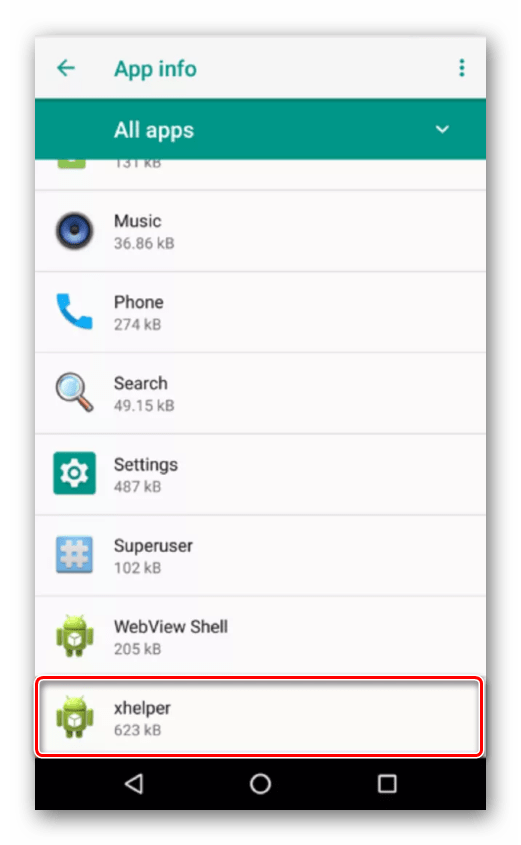
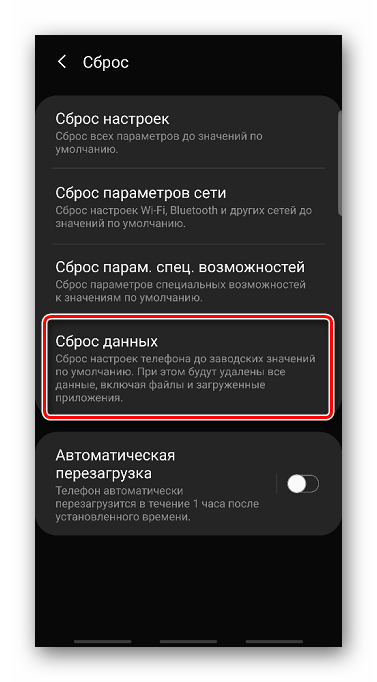
Система на устройстве, которое они «лечили», была сброшена до заводских настроек. Исследователи не считают это условие обязательным, но таким образом они смогли исключить заражение смартфона сторонним ПО. Подробнее о сбросе пользовательских настроек до заводских написано в отдельной статье.
Перед началом работы на телефон нужно установить файловый менеджер с возможностью поиска файлов и папок. В конкретном случае будет использоваться Total Commander.
-
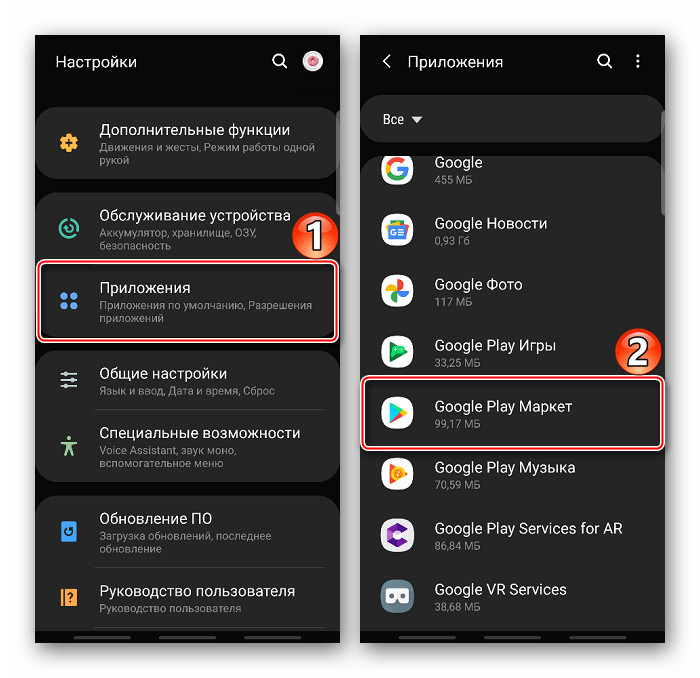
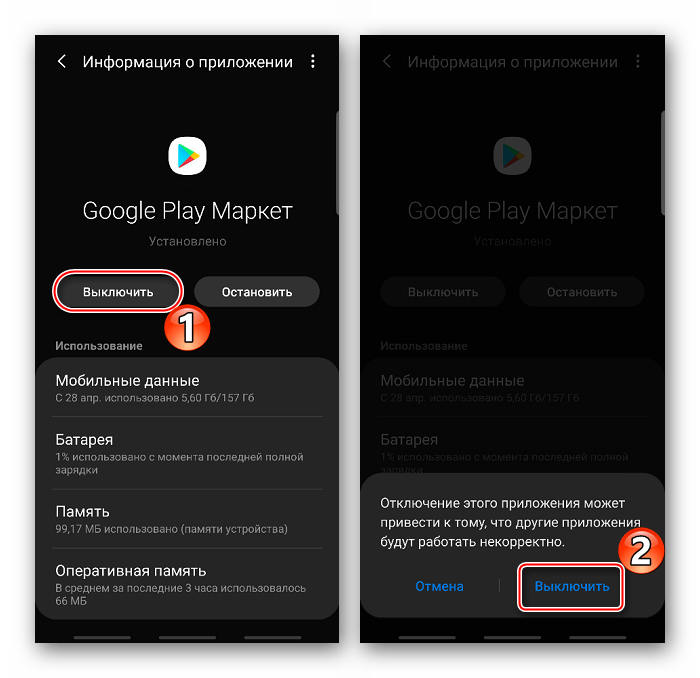
Malwarebytes предполагают, что восстановлению вируса после удаления не прямо, но косвенно способствует Google Play Маркет, поэтому перед сканированием его нужно отключить. Для этого заходим в «Настройки» Android, открываем раздел «Приложения» и находим там магазин от Гугл.

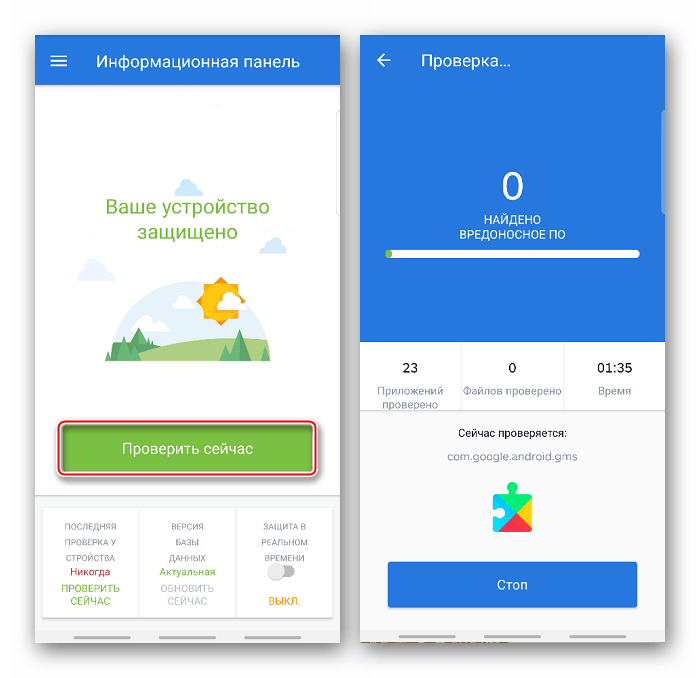
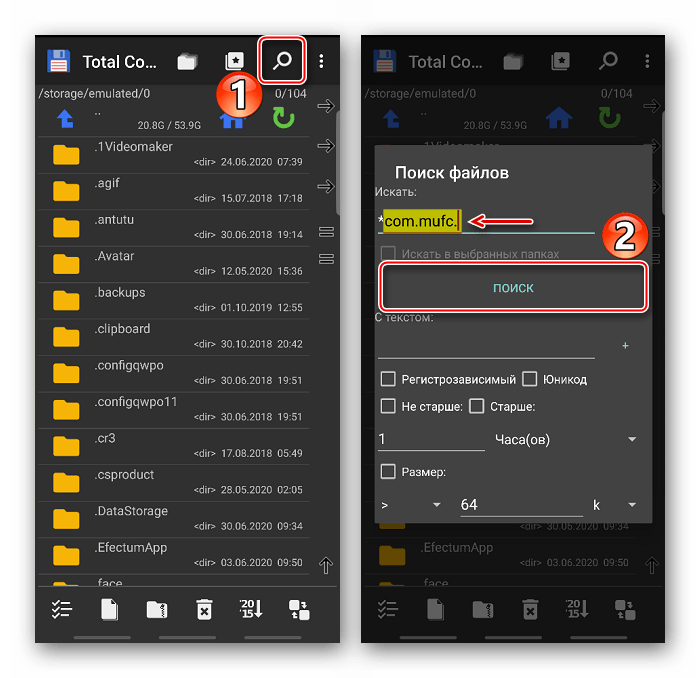
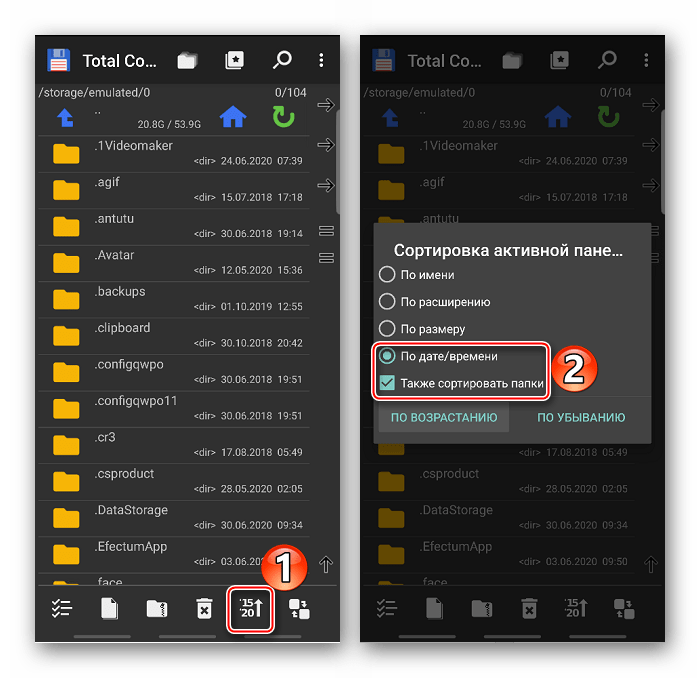
Если такие названия есть, запоминаем их дату. Затем в Тотал Коммандере устанавливаем сортировку по дате и удаляем все файлы и папки, появившиеся в хранилище устройства в тот день. Оставляем только самые основные, например, каталог «Download».

Если проблема сохранилась, Malwarebytes Labs предлагают написать им в службу поддержки для поиска других решений. Ведь этот метод так и появился, когда к ним обратился один из пользователей форума.
Способ 2: Прошивка устройства
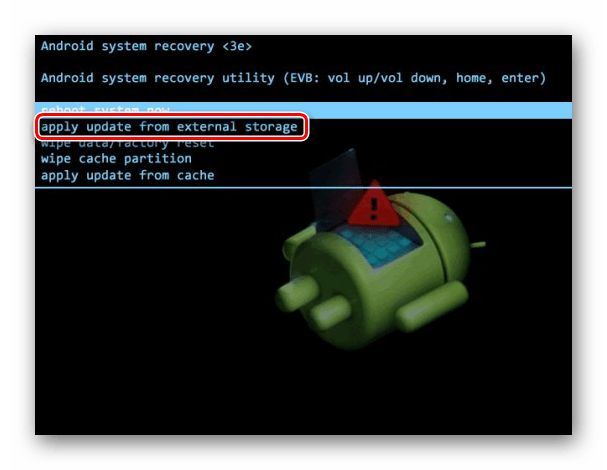
До этого избавится от вируса можно было только путем полной переустановки операционной системы. Решение подходит не всем, учитывая, что для этого придется получать root-права, а на некоторые телефоны сложно найти хорошую прошивку. Тем не менее этот метод пока остается актуальным. Подробнее о том, как перепрошить устройство с Андроид, написано в отдельных статьях.
Мы рады, что смогли помочь Вам в решении проблемы.
Опишите, что у вас не получилось. Наши специалисты постараются ответить максимально быстро.
Удаление Helper: Удалите Helper Навсегда
Helper копирует свои файл(ы) на ваш жёсткий диск. Типичное имя файла (random file).exe. Потом он создаёт ключ автозагрузки в реестре с именем Helper и значением (random file).exe. Вы также можете найти его в списке процессов с именем (random file).exe или Helper.
Если у вас есть дополнительные вопросы касательно Helper, пожалуйста, заполните эту форму и мы вскоре свяжемся с вами.
Скачать утилиту для удаления
Скачайте эту программу и удалите Helper and (random file).exe (закачка начнется автоматически):
* SpyHunter был разработан американской компанией EnigmaSoftware и способен удалить удалить Helper в автоматическом режиме. Программа тестировалась на Windows XP, Windows Vista, Windows 7 и Windows 8.
Функции

Удаляет все файлы, созданные Helper.
Удаляет все записи реестра, созданные Helper.
Программа способна защищать файлы и настройки от вредоносного кода.
Программа может исправить проблемы с браузером и защищает настройки браузера.
Удаление гарантированно — если не справился SpyHunter предоставляется бесплатная поддержка.
Антивирусная поддержка в режиме 24/7 входит в комплект поставки.
Скачайте утилиту для удаления Helper от российской компании Security Stronghold
Если вы не уверены какие файлы удалять, используйте нашу программу Утилиту для удаления Helper.. Утилита для удаления Helper найдет и полностью удалит Helper и все проблемы связанные с вирусом Helper. Быстрая, легкая в использовании утилита для удаления Helper защитит ваш компьютер от угрозы Helper которая вредит вашему компьютеру и нарушает вашу частную жизнь. Утилита для удаления Helper сканирует ваши жесткие диски и реестр и удаляет любое проявление Helper. Обычное антивирусное ПО бессильно против вредоносных таких программ, как Helper. Скачать эту упрощенное средство удаления специально разработанное для решения проблем с Helper и (random file).exe (закачка начнется автоматически):
Функции
Удаляет все файлы, созданные Helper.
Удаляет все записи реестра, созданные Helper.
Программа может исправить проблемы с браузером.
Иммунизирует систему.
Удаление гарантированно — если Утилита не справилась предоставляется бесплатная поддержка.
Антивирусная поддержка в режиме 24/7 через систему GoToAssist входит в комплект поставки.
Наша служба поддержки готова решить вашу проблему с Helper и удалить Helper прямо сейчас!
Оставьте подробное описание вашей проблемы с Helper в разделе Техническая поддержка. Наша служба поддержки свяжется с вами и предоставит вам пошаговое решение проблемы с Helper. Пожалуйста, опишите вашу проблему как можно точнее. Это поможет нам предоставит вам наиболее эффективный метод удаления Helper.
Как удалить Helper вручную
Эта проблема может быть решена вручную, путём удаления ключей реестра и файлов связанных с Helper, удалением его из списка автозагрузки и де-регистрацией всех связанных DLL файлов. Кроме того, отсутствующие DLL файлы должны быть восстановлены из дистрибутива ОС если они были повреждены Helper.
Чтобы избавиться от Helper, вам необходимо:
1. Завершить следующие процессы и удалить соответствующие файлы:
Предупреждение: вам необходимо удалить только файлы, контольные суммы которых, находятся в списке вредоносных. В вашей системе могут быть нужные файлы с такими же именами. Мы рекомендуем использовать Утилиту для удаления Helper для безопасного решения проблемы.
2. Удалите следующие папки:
3. Удалите следующие ключи и\или значения ключей реестра:
Предупреждение: Если указаны значения ключей реестра, вы должны удалить только указанные значения и оставить сами ключи нетронутыми. Мы рекомендуем использовать Утилиту для удаления Helper для безопасного решения проблемы.
Как предотвратить заражение рекламным ПО? Мы рекомендуем использовать Adguard:
4. Сбросить настройки браузеров
Helper иногда может влиять на настройки вашего браузера, например подменять поиск и домашнюю страницу. Мы рекомендуем вам использовать бесплатную функцию «Сбросить настройки браузеров» в «Инструментах» в программе Spyhunter Remediation Tool для сброса настроек всех браузеров разом. Учтите, что перед этим вам надо удалить все файлы, папки и ключи реестра принадлежащие Helper. Для сброса настроек браузеров вручную используйте данную инструкцию:
Для Internet Explorer
Если вы используете Windows XP, кликните Пуск, и Открыть. Введите следующее в поле Открыть без кавычек и нажмите Enter: «inetcpl.cpl».
Если вы используете Windows 7 или Windows Vista, кликните Пуск. Введите следующее в поле Искать без кавычек и нажмите Enter: «inetcpl.cpl».
Выберите вкладку Дополнительно
Под Сброс параметров браузера Internet Explorer, кликните Сброс. И нажмите Сброс ещё раз в открывшемся окне.
Выберите галочку Удалить личные настройки для удаления истории, восстановления поиска и домашней страницы.
После того как Internet Explorer завершит сброс, кликните Закрыть в диалоговом окне.
Предупреждение: В случае если это не сработает используйте бесплатную опцию Сбросить настройки браузеров в Инструменты в программе Spyhunter Remediation Tool.
Для Google Chrome
Найдите папку установки Google Chrome по адресу: C:\Users\»имя пользователя»\AppData\Local\Google\Chrome\Application\User Data.
В папке User Data, найдите файл Default и переименуйте его в DefaultBackup.
Запустите Google Chrome и будет создан новый файл Default.
Настройки Google Chrome сброшены
Предупреждение: В случае если это не сработает используйте бесплатную опцию Сбросить настройки браузеров в Инструменты в программе Spyhunter Remediation Tool.
Для Mozilla Firefox
В меню выберите Помощь > Информация для решения проблем.
Кликните кнопку Сбросить Firefox.
После того, как Firefox завершит, он покажет окно и создаст папку на рабочем столе. Нажмите Завершить.
Предупреждение: Так вы потеряте выши пароли! Рекомендуем использовать бесплатную опцию Сбросить настройки браузеров в Инструменты в программе Spyhunter Remediation Tool.
Кратко о нас
Мы — команда разработчиков, создали расширения для браузера которые помогут вам в решении заданий на таких сайтах, как:
Веб-Грамотей, UzTest, РешуОГЭ/РешуЕГЭ, ЯКласс и РЭШ.
Скорость, надежность и комфорт — три неотъемлимые составляющие, которые мы стремимся достичь при разработке наших продуктов.
Наша мотивация продолжать работу — это постоянная положительная отдача наших пользователей. Ведь даже лучшее стремится к совершенству.
НАШИ ПРОЕКТЫ
ЯКласс+
Мы создали расширение для браузера, которое поможет вам решать упражнения на сайте быстро и качественно
Учи.Ру+
Мы создали расширение для браузера, которое поможет вам решать упражнения на сайте быстро и качественно
Мы создали расширение для браузера, которое поможет вам решать упражнения на сайте быстро и качественно
Похожие публикации:
- Как восстановить просмотр изображений windows 10
- Как изменить фон при загрузке windows 10
- Как сделать гиф анимацию в фотошопе
- Как сохранить папку в облаке и отправить ссылку