Как переслать сообщение из телеграмма на почту с телефона — подробное руководство с полезными советами
В нашем современном мире много людей пользуются приложением Телеграмм для общения и передачи информации. Но что делать, если вам необходимо переслать важное сообщение из Телеграмма на почту с вашего мобильного телефона? В этой статье мы расскажем вам, как это сделать.
Пересылка сообщения из Телеграмма на почту является полезным способом сохранить важную информацию и иметь доступ к ней в любое время и в любом месте. Это особенно удобно, если вы хотите сохранить личную переписку, документы или важные данные.
Для того чтобы переслать сообщение из Телеграмма на почту, следуйте простым шагам. Во-первых, найдите сообщение, которое вы хотите переслать. Затем нажмите на него и выберите опцию «Переслать» или «Forward». Далее выберите нужный контакт или введите адрес электронной почты, на которую вы хотите отправить сообщение. Нажмите кнопку «Отправить» и готово! Сообщение будет отправлено на указанный адрес электронной почты, и вы сможете получить его на своем устройстве.
Важно: Убедитесь, что у вас есть подключение к интернету, чтобы успешно выполнить пересылку сообщения.
Установка мессенджера Телеграмм на телефон
Он позволяет обмениваться сообщениями, фотографиями, видео и даже звонить.
Чтобы начать пользоваться Телеграммом, вам необходимо установить приложение на свой телефон.
В данной статье мы расскажем, как установить Телеграмм на различные операционные системы.
Установка на Android
Для установки Телеграмм на устройстве с операционной системой Android выполните следующие шаги:
- Откройте Google Play или другой магазин приложений на вашем телефоне.
- Найдите приложение Телеграмм в поиске.
- Нажмите на кнопку «Установить» и дождитесь окончания загрузки и установки приложения.
- После завершения установки вы можете запустить Телеграмм и пройти процедуру регистрации или входа в свой аккаунт, если у вас уже есть учетная запись.
Установка на iOS
Для установки Телеграмм на устройстве с операционной системой iOS выполните следующие шаги:
- Откройте App Store на вашем iPhone или iPad.
- Найдите приложение Телеграмм в поиске.
- Нажмите на кнопку «Установить» и дождитесь окончания загрузки и установки приложения.
- После завершения установки вы можете запустить Телеграмм и пройти процедуру регистрации или входа в свой аккаунт, если у вас уже есть учетная запись.
Поздравляем! Теперь вы можете пользоваться мессенджером Телеграмм на своем телефоне.
Не забудьте настроить уведомления, чтобы быть в курсе новых сообщений.
Создание аккаунта в Телеграмме и добавление почтового ящика
Для пересылки сообщений из Телеграмма на почту с телефона необходимо создать аккаунт в мессенджере и добавить свой почтовый ящик. Следуйте инструкциям ниже, чтобы выполнить эти шаги.
- Скачайте и установите приложение Телеграмм на свой телефон.
- Откройте приложение и нажмите на кнопку «Зарегистрироваться» для создания нового аккаунта.
- Введите свой номер телефона и нажмите на кнопку «Далее».
- Вам будет отправлено SMS-сообщение с кодом подтверждения. Введите этот код в соответствующее поле и нажмите на кнопку «Далее».
- Теперь выберите имя пользователя для своего аккаунта Телеграмм. Оно должно быть уникальным и может содержать только буквы, цифры и символы подчеркивания.
- После выбора имени пользователя вы будете переведены на главный экран Телеграмма.
- Чтобы добавить почтовый ящик, нажмите на иконку меню (три горизонтальные полоски) в верхнем левом углу экрана и выберите «Настройки».
- В меню настроек прокрутите вниз и выберите «Почта».
- Нажмите на кнопку «Добавить аккаунт почты» и введите адрес электронной почты, на который хотите получать сообщения из Телеграмма.
- Подтвердите адрес электронной почты, следуя инструкциям, отправленным на него.
Теперь у вас есть аккаунт в Телеграмме и добавлен почтовый ящик, на который будут пересылаться сообщения из мессенджера. Вы можете настроить дополнительные параметры уведомлений и выбрать, какие сообщения вы хотите получать на почту.
Отправка сообщения в Телеграмме
Чтобы отправить сообщение в Телеграмме, необходимо:
- Скачать и установить мобильное приложение Телеграмм на свой смартфон.
- Зарегистрироваться и войти в учетную запись Телеграмм.
- Найти контакт или группу, которым хотите отправить сообщение, через поиск в приложении.
- Нажать на поле ввода сообщения и ввести текст вашего сообщения.
- Нажать на кнопку «Отправить», чтобы отправить сообщение.
Теперь ваше сообщение будет доставлено выбранному контакту или группе в Телеграмме. Вы также можете добавлять эмодзи, стикеры или мультимедиа файлы в свои сообщения, чтобы они были более выразительными.
Отправка сообщений в Телеграмме является удобным и эффективным способом общения. Вы можете обмениваться сообщениями с друзьями, родственниками и коллегами в любое время и в любом месте, где есть доступ к Интернету.
Теперь вы знаете, как отправить сообщение в Телеграмме, и можете наслаждаться безграничными возможностями общения, которые предоставляет этот мессенджер.
Пересылка сообщения из Телеграмм на почту
Пересылка сообщений из Телеграмм на почту может быть полезной функцией, если вы хотите сохранить важные чаты или поделиться сообщением с другими людьми, которые не имеют доступа к Телеграмму.
1. Используйте функцию «Переслать»
Перед тем, как начать пересылку сообщения из Телеграмм на почту, убедитесь, что у вас установлено официальное приложение Телеграмм на вашем телефоне. Откройте чат, в котором находится сообщение, которое вы хотите переслать, и нажмите на это сообщение и удерживайте его, пока не появится контекстное меню.
В контекстном меню выберите опцию «Переслать», после чего откроется список ваших контактов.
Выберите свой адрес электронной почты из списка контактов и нажмите на кнопку «Отправить». Сообщение будет переслано на ваш адрес электронной почты в виде текста.
2. Пересылка вручную
Если у вас нет возможности использовать функцию «Переслать» в Телеграмме, вы можете скопировать сообщение вручную и вставить его в письмо на своем почтовом клиенте.
Для этого, удерживайте палец на сообщении, которое вы хотите переслать, пока не появится контекстное меню. В контекстном меню выберите опцию «Копировать». Затем откройте свой почтовый клиент и создайте новое письмо.
Вставьте скопированное сообщение в тело письма и добавьте необходимые заголовки и информацию о получателе. Затем отправьте письмо.
Обратите внимание, что при пересылке сообщений из Телеграмм на почту может быть ограничение максимального размера сообщения или вложений. Если ваше сообщение или вложения слишком большие, вы можете столкнуться с проблемами при отправке письма на почту.
Теперь вы знаете, как переслать сообщение из Телеграмм на почту и поделиться интересными или важными сообщениями с другими людьми.
Проверка получения пересланного сообщения на почте
После того, как вы успешно переслали сообщение из телеграма на почту с помощью своего телефона, рекомендуется проверить, что сообщение было доставлено корректно и можно прочитать его на почтовом ящике.
Для этого откройте почтовый клиент или веб-интерфейс вашей электронной почты и войдите в свою учетную запись. Проверьте папку «Входящие» или «Полученные», возможно, сообщение будет находиться в ней.
Если вы не видите сообщение в указанной папке, проверьте папку «Спам» или «Нежелательная почта». Иногда письма могут автоматически попадать в эту папку из-за фильтров безопасности или спама.
Если вы все еще не можете найти пересланное сообщение, проверьте папку «Очередная почта» или «Архив». Возможно, вы случайно переместили или удалили сообщение.
Если ни в одной из папок нет пересланного сообщения, выполните повторную отправку. Убедитесь, что вы правильно указали адрес электронной почты получателя и что у вас есть активное соединение с Интернетом.
Если все еще не удается получить пересланное сообщение, свяжитесь с вашим провайдером электронной почты для получения дополнительной помощи и поддержки.
Настройка автоматической пересылки сообщений из Телеграмм на почту
Хотите получать сообщения из Телеграмм на свою почту? В этой статье мы расскажем вам, как настроить автоматическую пересылку сообщений из Телеграмм на почту с помощью вашего телефона.
Шаг 1: Установите на свой телефон приложение «Telegram». Если у вас уже есть это приложение, проверьте, что оно обновлено до последней версии.
Шаг 2: Откройте настройки приложения «Telegram» и найдите раздел «Уведомления и звуки».
Шаг 3: В этом разделе выберите «Пересылка сообщений».
Шаг 4: Включите опцию «Пересылать сообщения на почту». Вам будет предложено ввести свой адрес электронной почты.
Шаг 5: Введите адрес электронной почты, на который вы хотите получать сообщения из Телеграмм. Убедитесь, что адрес введен верно.
Шаг 6: Сохраните настройки. Теперь все новые сообщения, которые вы получаете в Телеграмм, будут пересылаться на указанный вами адрес электронной почты.
Примечание: Пересылка сообщений из Телеграмм на почту может занять некоторое время, поэтому не волнуйтесь, если вы не получите сообщение мгновенно.
Теперь вы знаете, как настроить автоматическую пересылку сообщений из Телеграмм на почту. Это удобный способ быть в курсе всех новостей и сообщений, даже если вы не всегда в приложении «Telegram».
Удаление аккаунта в Телеграмме и почтового ящика
Удаление аккаунта в Телеграмме и почтового ящика может быть необходимо по разным причинам, таким как нарушения политики конфиденциальности, нежелание использовать определенный сервис или просто потребность в смене платформы.
Чтобы удалить аккаунт в Телеграмме, следуйте следующим шагам:
- Откройте приложение Телеграмма на своем телефоне и перейдите в настройки.
- Выберите пункт «Конфиденциальность и безопасность».
- Прокрутите вниз и найдите опцию «Удалить аккаунт».
- Удалите аккаунт, следуя инструкциям на экране и подтвердив свои действия.
Удаление почтового ящика зависит от провайдера электронной почты, но в целом для удаления аккаунта почтового ящика можно выполнить следующие действия:
- Откройте почтовый ящик в приложении или на веб-сайте провайдера электронной почты.
- Перейдите в настройки аккаунта или профиля.
- Найдите опцию «Удалить аккаунт» или «Закрыть аккаунт».
- Следуйте инструкциям на экране и подтвердите свои действия.
Важно отметить, что удаление аккаунта в Телеграмме или почтового ящика может быть необратимым процессом, и все ваши данные и сообщения могут быть удалены навсегда. Поэтому перед удалением аккаунта внимательно ознакомьтесь с предоставляемыми провайдером условиями и возможными последствиями.
Наш сайт — это уникальный ресурс, который предоставляет доступ к статьям от профессионалов в разных областях на разные темы . Здесь вы найдете полезную информацию о многих важных аспектах жизни, начиная от здоровья и фитнеса, заканчивая бизнесом и технологиями.
Мы собрали команду экспертов, которые делятся своим опытом и знаниями с нашими читателями. Наши авторы — это профессионалы в своей области, которые имеют многолетний опыт работы и глубокие знания в своей сфере.
Мы публикуем статьи на самые разные темы, включая здоровье, красоту, фитнес, питание, бизнес, технологии и многое другое. Вы можете найти ответы на многие свои вопросы и получить полезные советы от наших экспертов.
Если у вас есть какие-либо вопросы или вы хотите узнать больше о какой-то теме, наши авторы всегда готовы помочь и ответить на ваши вопросы. Вы можете написать им через форму обратной связи, которая находится на нашем сайте.
КАК ИЗ ТЕЛЕГРАММА ПЕРЕСЛАТЬ НА ПОЧТУ
Telegram Messenger — это удобное приложение для обмена сообщениями и данными между пользователями. Иногда бывает нужно отправить сообщение или файл на электронную почту, но внутри Telegram такой функции нет. Но это не проблема, существует несколько способов, как можно переслать сообщения из Telegram на почту.
Первый способ — это использование стандартной функциональности экрана «Делиться» на вашем мобильном устройстве. Просто найдите нужное сообщение, нажмите и удерживайте его, затем выберите опцию «Переслать». Выберите опцию «Электронная почта» и выберите адрес почты, куда нужно отправить соообщение. Нажмите «Отправить» и готово!
Второй способ — использовать специального бота в Telegram для пересылки сообщений на почту. Есть несколько ботов, которые могут помочь выполнить эту задачу, например, @GmailBot или @DropmailBot. Для использования бота просто добавьте его в список контактов и следуйте инструкциям бота.
Третий способ — это использование специального приложения, которое позволяет отправлять сообщения из Telegram на почту. Одним из таких приложений является IFTTT. Он позволяет создавать автоматизированные действия между разными приложениями и сервисами, в том числе между Telegram и электронной почтой.
Четвертый способ — использование плагина для браузера, например, SaveMyTelegramMail или Forward to Email. Они позволяют пересылать сообщения из Telegram на почту и делают это очень быстро и удобно.
Вот несколько способов, как переслать сообщения из Telegram на почту. Выберите тот, который вам больше всего подходит и наслаждайтесь удобством.
ЗАБЫЛ ПАРОЛЬ ОТ ВХОДА В АККАУНТ ЭТО ЖЕЛАТЕЛЬНО ЗНАТЬ ВСЕМ! ПОТЕРЯЛ ПАРОЛЬ НА ТЕЛЕФОНЕ
Доллар, Акции — ОБВАЛ НАЧАЛСЯ!
Как читать чужие переписки?
Как из телеграмма переслать на почту фото
Благодаря несложному интерфейсу, разветвленной системе полезных функций и высокой степени защиты конфиденциальности приложение Телеграм завоевало популярность у пользователей во всем мире. По мере использования мессенджера в абонентском профиле накапливаются важные данные. При переходе на другое устройство или смене телефонного номера полезно знать методы быстрой инсталляции приложения на новом смартфоне или компьютере.
Специфика работы Телеграм на смартфоне
Телеграм характеризуется высокоскоростной передачей данных, разнообразием опций, удобным интерфейсом и повышенными требованиями к безопасности. Создатели мессенджера соблюдают принцип тотальной открытости. Пользователям открыт доступ к протоколу, API и исходному коду. Комплекс опций приложения предназначен для обеспечения конфиденциальности и удобства при обмене информацией.
Порядок переноса Telegram на иное устройство
Чтобы перенести мессенджер, достаточно загрузить Телеграм и пройти процедуру авторизации. Абонент имеет право установки мессенджера на всех персональных устройствах.
Перенос на смартфон
Для установки мессенджера на новый телефон, необходимо скачать приложение и зайти в профиль абонента. На устройствах с операционной системой iOS установка осуществляется через магазин App Store. Для смартфонов на платформе Андроид нужно использовать сервис Play Маркет. Поисковая строчка магазина приложений предназначена для ввода названия программы. Затем пользователь должен нажать кнопку «Установить» и дождаться окончания процесса установки.
Для скачивания приложения через интернет используются следующие ссылки:
- Для установки на айфон нужно перейти по адресу https://tlgrm.ru/dl/ios.
- Чтобы установить приложение на Андроид, нужно воспользоваться ссылкой https://tlgrm.ru/dl/android.
- Скачивание для системы Windows Phone осуществляется через ссылку https://tlgrm.ru/dl/wp.
Перенос Телеграм на ПК
Для загрузки мессенджера на другой компьютер предназначен адрес https://tlgrm.ru/apps. Программа установки потребует указания об используемой операционной системе.
Пользователи компьютеров могут также воспользоваться веб-версией. При этом у юзера не будет необходимости скачивать программу.
Чтобы скачать web версию Телеграм через браузер Гугл Хром, нужно установить специальное расширение, доступное по ссылке https://tlgrm.ru/dl/webogram. Такой вариант подходит для компьютера с невысокими скоростными характеристиками, но абонент не сможет воспользоваться интерфейсом на русском языке. В этой версии не предусмотрена также поддержка секретных чатов.
Возможна ли установка нескольких клиентов на один и тот же гаджет
На одно и то же устройство нельзя установить более одного приложения. Для случая, когда абонент хочет пользоваться несколькими профилями в одно и то же время, платформа Андроид предусматривает установку приложения Plus Messenger. Для iOS или компьютера такой вариант не подходит, но можно использовать веб-версию и установленный мессенджер одновременно.
Сохранение списка контактов и переписки
Существуют различные методы сохранения информации из мессенджера:
Электронная почта и Телеграм
Не всем известно, что в Телеграмм встроена функция, позволяющая получать электронную почту и отсылать письма непосредственно из мессенджера. В качестве почтового ящика абонент может указать тот, который использует обычно для переписки, или создать новый. Для электронной переписки используются почтовые боты:
- Официальный бот Telegram@GmailBot.
- @EmailGuardBot, создающий ящики с расширением типа @tgemail.net, @tgemail.ru и подобные. Просмотр входящей корреспонденции можно осуществлять через сайт, а отвечать непосредственно из бота. Присутствует черный список для нежелательных адресатов. За отсылку смс абоненту придется заплатить.
- @fakemailbot оперативно регистрирует анонимные почтовые ящики.
- @etlgr_bot позволяет создать почтовый ящик с именем абонента. Настраиваемый формат посланий, включена опция отказа от доставки файлов. Можно установить связь с группами и каналами, присвоив группе почтовый адрес. Письмо, отправленное по этому адресу, будет автоматически перенаправляться в группу.
- @DropmailBot создает случайные одноразовые ящики, которые вскоре удаляются.
- Сделав @EmailGateBot участником беседы, абонент получает возможность отправки сообщений в этот чат посредством почтового ящика. Послания могут содержать вложения с картинками, ссылки и кнопочки опросов. Включена опция отсылки месседжей в определенное время (с интервалом до месяца), возможен просмотр абонентов, прошедших опрос.
- @WWPagerBot позволяет отправку сообщений между приложениями.
- @Email2TelegramBot генерирует почтовый ящик, с помощью которого абонент сможет отправлять послания в беседу Телеграм.
Восстановление утраченных данных
Если у абонента Телеграм произошла критическая ситуация, при которой был утрачен пользовательский доступ на мобильном устройстве, можно попробовать восстановить утраченную информацию через компьютер, пройдя авторизацию. Такой метод сработает, если аккаунт открыт в компьютере, и абонент не воспользовался опцией Logout для выхода из системы.
В интернете можно встретить много предложений по восстановлению утраченных сведений в Телеграм. Использование таких платных сервисов не решает проблемы и, как правило, приводит к заражению вирусами.
Проблемы, которые возникают при переносе данных
При попытке переноса Telegram на другой смартфон возникают следующие препятствия:
- Вход в аккаунт с иного устройства потребует ввода пароля. Если при первичной регистрации код допуска был выбран рандомно, владелец профиля не будет в состоянии вспомнить это буквенно-цифровое сочетание. Чтобы авторизоваться, пользователю придется отправить запрос обновленных данных. Информация поступит в виде смс-сообщения на телефонный номер, к которому осуществлена привязка Телеграм;
- У пользователя могут возникнуть трудности при скачивании и установке менеджера. Такое событие случается, если версия Телеграм несовместима с операционной системой, установленной на используемом устройстве. Чтобы устранить это препятствие, необходимо обновить систему или версию мессенджера.
Синхронизация
В процессе синхронизации контактов происходит информационный обмен между данными, хранящимися на устройстве и содержимым аккаунта. Такая опция используется, когда абонент решил создать новый профиль или пользуется несколькими сим-картами.
При входе в учетную запись с иного устройства контакты синхронизируются автоматически. При этом могут возникнуть новые беседы, которые при необходимости легко удаляются.
Заключение
Для переноса Телеграм на альтернативный гаджет необходимо только скачать мессенджер и пройти процедуру авторизации. Список контактов абонента и содержание диалогов будут автоматически перенесены на новое устройство. Пользователь может отдать предпочтение мобильной или десктопной версии программы, каждая из которых имеет собственные преимущества.
Вам также может понравиться

Как установить, поменять, восстановить пароль Telegram на компьютере, мобильном телефоне – инструкции
Использование Телеграмма и основные рекомендации.
Как настроить тему в Telegram
Язык Telegram
Резервное копирование и восстановление переписки в Telegram
Где искать и как сохранить фото из Телеграмм

Правильно подобранная фотография порой позволяет выразить собственное мнение намного красноречивее каких-либо слов. Помимо способов поиска и добавления изображений в чат, в статье будет подробно рассказано, как сохранить фото из Телеграмм в памяти смартфона или ПК, чтобы пополнить личную коллекцию интересной картинкой.
Как найти и добавить изображение
На мобильных устройствах, работающих под iOS и Android, разработчиками мессенджера Telegram предоставлена функция поиска фотографий, которой можно воспользоваться непосредственно в процессе диалога. Рассмотрим, как это работает на разных ОС.
- В обычном или групповом чате открыть меню прикрепления файла (кнопка в виде скрепки).
- Выбрать пункт «Find images» («Поиск изображений»).
- В открывшемся окне выбрать вкладку «Images» («Изображения»).
- В строке поиска ввести необходимый запрос.
- Из предоставленного результата отметить один или несколько интересных вариантов и нажать «Send» («Отправить»).
- Картинка добавится в диалоговом окне, при этом фото сохранится в Телеграмм на облачном сервере, поэтому пользователь будет иметь к нему доступ, зайдя с любого устройства.
- В диалоговом окне открыть меню прикрепления файла.
- Выбрать пункт «Gallery» («Галерея»).
- В открывшемся окне нажать «Search web» («Веб-поиск»).
- В строке поиска ввести запрос.
- После того, как система найдет картинки, соответствующие запросу, необходимо отметить одну или несколько и нажать «Send» («Отправить»).
- Файл добавится в диалог и автоматически сохранится в галерее.
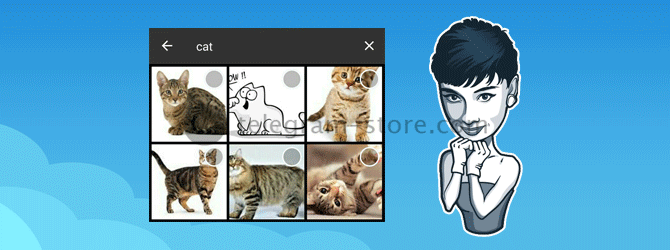
Как найти фото в Телеграмм на мобильных платформах
Для десктопной версии Telegram такой метод поиска изображений пока отсутствует. Однако для реализации данной функции всегда можно воспользоваться помощью ботов. В частности, встроенный бот @pic позволяет находить нужную картинку прямо в диалоговом окне. Для этого необходимо:
- Набрать @pic [запрос] (например, @pic dog).
- В окне диалога появятся варианты фото, соответствующие запросу.
- Выбрать подходящий вариант, нажав на него.
- В диалог добавится изображение с прикрепленной ссылкой, перейдя по которой можно найти больше фотографий данной тематики в интернете.

Для десктопной версии существует бот @pic, который работает с изображениями
Кроме того, существует много тематических каналов с подборками качественных фотографий с любыми сюжетами. Например, @photos_telegrams — в сообществе используется удобная система тэгов, позволяющая легко найти нужное изображение.
Как сохранить фото из Телеграмм на свой смартфон или компьютер
Как известно, все файлы, пересылаемые пользователями Telegram в обычных и групповых чатах, хранятся на облачном сервере. Однако иногда понравившуюся картинку необходимо сохранить на своем устройстве. Для этого следует выполнить такие манипуляции:
- Нажать на фотографию – для iOS и Android, или навести на нее курсор и нажать левую кнопку мыши – для ПК.
- Файл откроется в новом окне.
- В правом нижнем углу нажать служебную кнопку (три вертикальные точки).
- Выбрать пункт «Save» («Сохранить») – для iOS и Android, или «Save as…» («Сохранить как…») – для ПК.
- На смартфонах все фото сохраняются по умолчанию в папке «Telegram», которая автоматически создается в каталоге фотографий. Для персональных компьютеров необходимо самостоятельно указать место на жестком диске.
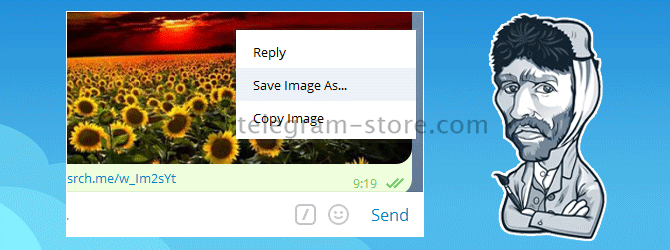
Существует несколько способов сохранения фотографий в Telegram
Второй способ сохранения картинок еще проще:
- Совершить долгое нажатие на фотографию – для iOS, нажать рядом – для Android, или навести курсор на фото и клацнуть правой кнопкой мыши – для ПК.
- В контекстном меню выбрать пункт «Save» – для iOS и Android, или «Save as…» – для ПК.
- Место для хранения таких файлов определяется аналогично предыдущему варианту. То есть для смартфонов – папка «Telegram», для компьютеров – папка на жестком диске, определенная пользователем.
Исключение для секретных чатов
Вышеизложенные варианты сохранения изображений из Телеграмм справедливы для стандартных сообществ, в секретных чатах дело обстоит точно также, за исключением того, что нельзя делать скриншоты.

В секретных чатах мессенджера нельзя делать скриншоты
Как сохранить фотографии с Телеграмма
Telegram – не сложный в освоении мессенджер , который полюбился пользователям за простоту и доступность. Но даже с самыми простыми приложениями, у некоторых пользователей иногда возникают затруднения. К примеру, наиболее частым поисковым запросом в Google является: «Как сохранить фото из Телеграмма?».
Основываясь на предпочтениях пользователей, в данной статье речь пойдет о способах сохранения изображений из Telegram .
Как сохранить фото с Телеграмма на Android `e?
Сохранение изображений из Телеграмма происходит посредством взаимодействия приложения и ОС Android , т.е. используются инструменты самой операционной системы. Итак, для скачивания изображения необходимо выполнить ряд простых действий:
- Нажать на фотографию, которую необходимо сохранить.

- Изображение откроется в новом окне, а именно в программной директории Android для просмотра графических файлов.
- Далее в правом нижнем или верхнем углу необходимо нажать служебную кнопку (она имеет форму трех вертикальных точек). На данном этапе расположение кнопки может отличатся и зависит от марки смартфона и версии ОС.


- В открывшемся диалоговом окне нужно выбрать пункт «Сохранить в галерею» или «Сохранить как…». Пункты диалогового окна также могут отличаться на разных телефонах.
Способ 2
Также существует и другой способ сохранения фотографий, при помощи взаимодействия с самим приложением.
- В чате или в канале необходимо нажать на свободном пространстве возле фотографии.


- Откроется диалоговое окно, в котором выбираем пункт «Сохранить в галерею» (может отличаться). Сохранение изображений происходит в папку « Telegram » в каталоге «Галерея»
Видео
Где сохраняются фотографии

- После всех вышеописанных действий изображение на Android сохраниться в папке « Telegram ». Данная папка автоматически создается приложением в каталоге «Галерея».
Как скачать фото с Телеграмм на iPhone ?
Смартфоны iPhone имеют собственную операционную систему iOS . Несмотря на это, мессенджер Телеграмм ничем по функционалу не отличается от своего аналога на ОС Android . Способы сохранения изображений с Telegram у этих операционных системах одинаковый.
- Найдите фото которое нужно сохранить и кликните на него.

- В левом нижнем углу нужно нажить на служебную кнопку.

- В открывшемся окне нужно снова нажать на кнопку (она имеет форму квадрата с стрелкой вверх)

- Теперь тапаем по «Сохранить изображение»

На этом все, теперь вы знаете как сохранить любое изображение из телеграмма на свой iPhone.
Видео
Где сохраняется фото в айфоне
На айфоне фото в сохраняется в галерее. Чтобы просмотреть скаченное фото вам нужно:
- Тапнуть по значку «Фото»

- Скаченное фото будет последним в коллаже.

Как сохранить изображение ПК версии Телеграмма?
Сохранить изображение из ПК версии Телеграмма очень легко. Для этого не нужно заморачиваться с поиском волшебных кнопок, как это происходит на Android или iOS .
Достаточно просто нажать на изображение правой клавишей мыши и в открывшемся окне выбрать строку «Сохранить изображение как…». Откроется окно Windows , в котором выбираем желаемую папку для сохранения и нажимаем кнопку «Сохранить».


Можно произвести сохранение нажав и на само изображение. После того как оно откроется в новом диалоговом окне, нажимаем на правую клавишу мыши и выбираем «Сохранить как…».

Как отключить в Телеграмм автоматическое сохранение изображений?
На телефоне
При установке Телеграмм имеет ряд автоматических настроек и одной из них является автосохранение просматриваемых изображений. Все изображения сохраняются в папке « Telegram » в подпапке « Telegram Images ».

Большое количество автосохраненных фотографий негативно сказывается на внутренней памяти смартфона . Чтобы не заморачиваться с постоянным удалением этих изображений можно просто отключить функцию автоматического сохранения.
- Для этого на смартфоне необходимо зайти в настройки приложения.

- Далее нажимаем кнопку «Данные и диск».

- В открывшемся окне нам необходимо отключить категорию «Загружать автоматически». Для этого достаточно нажать на синий ползунок (после отключения он станет серого цвета).

На компьютере
На ПК-версии Телеграмма для отключения автозагрузки нужно:

- Зайти в настройки и перейти к категории «Настройки чата ». В самом низу имеется гиперссылка на новое окно «Настройки автозагрузки медиа ».
- После нажатия на нее откроется окно, в котором путем снятия галочек можно отключить автоматическое сохранение изображений.
Похожие публикации:
- Где скачать android system webview
- Как дать ссылку на инстаграм с телефона
- Как написать аймесседж на айфоне
- Как отправить письмо по электронной почте с компьютера
Основные способы переслать фото из телеграмма на почту без лишних усилий
Телеграмм – одно из самых популярных приложений для обмена сообщениями в наши дни. Однако, многие пользователи сталкиваются с проблемой, когда им необходимо отправить фотографию, полученную в телеграмме, на почту. В данной статье мы расскажем вам, как это можно сделать.
Существует несколько способов переслать фото из телеграмма на почту. Один из самых простых способов – сохранить фотографию на своём устройстве и затем отправить её по почте. Для сохранения фото вам понадобится открыть фотографию в телеграмме, нажать на неё и выбрать «Сохранить». После этого вы сможете найти фотографию в галерее вашего устройства и прикрепить её к письму в приложении почты.
Ещё одним способом отправить фото из телеграмма на почту является пересылка самого сообщения с фотографией. Для этого вам нужно открыть фотографию в телеграмме, нажать на «Поделиться» и выбрать вариант «Переслать». Затем выберите приложение почты и укажите адрес получателя. Таким образом, фотография будет отправлена в виде сообщения на указанный адрес.
Теперь вы знаете несколько способов, как переслать фото из телеграмма на почту. Выбирайте наиболее удобный для вас и отправляйте фотографии на почту без проблем!
Отправка фото с помощью телеграмма
Чтобы отправить фото с помощью телеграмма, следуйте инструкциям:
- Откройте приложение Телеграм на своем устройстве.
- Выберите диалог или группу, куда хотите отправить фото.
- Нажмите на кнопку «Прикрепить файл» (обычно изображение скрепки), которая находится внизу экрана (на мобильных устройствах) или справа от поля ввода сообщения (на компьютере).
- Выберите опцию «Фото или видео» из списка доступных параметров.
- Выберите фото, которое хотите отправить, из своей галереи или файловой системы.
- При необходимости, добавьте к фото комментарий или подпись в поле ввода сообщения.
- Нажмите на кнопку «Отправить», чтобы отправить фото.
Теперь ваше фото будет отправлено выбранному контакту или группе через телеграмм. Получатели смогут просмотреть и скачать фото в своем приложении Телеграм.
Телеграм также позволяет отправлять фото в оригинальном качестве без сжатия. Для этого вы можете выбрать опцию «Отправить без сжатия» при выборе фото в шаге 5. Однако, учтите, что отправка фото без сжатия может занять больше времени и занять больше места на устройстве получателя.
Теперь вы знаете, как отправить фото с помощью телеграмма. Наслаждайтесь обменом фотографиями с вашими друзьями и близкими!
Как сохранить фото из телеграмма
Если вы хотите сохранить фото из телеграмма на своем устройстве, вам потребуется следовать нескольким простым шагам. В этой статье мы расскажем, как это сделать.
1. Откройте приложение Телеграмма на своем устройстве и найдите фото, которое вы хотите сохранить.
2. Нажмите на фото, чтобы открыть его в полном размере.
3. В правом верхнем углу экрана вы увидите значок «Поделиться». Нажмите на него.
4. В открывшемся меню выберите опцию «Сохранить фото».
5. Фото будет сохранено в галерее вашего устройства. Вы можете найти его в соответствующем разделе.
Примечание: Если у вас возникли проблемы с сохранением фото, убедитесь, что у приложения Телеграмма есть разрешение на доступ к галерее вашего устройства. Вы можете проверить это в настройках устройства.
Теперь вы знаете, как сохранить фото из телеграмма на вашем устройстве. Наслаждайтесь удобством сохранения важных моментов и делитесь ими с друзьями и близкими!
Пересылка фото из телеграмма на почту
Шаг 1: Открыть фото в телеграмме
Для начала необходимо открыть фотографию, которую вы хотите переслать на почту, в телеграмме.
Шаг 2: Поделиться фото
После открытия фото в телеграмме, найдите иконку «Поделиться» или «Forward» (в зависимости от устройства и операционной системы) и нажмите на нее.
Шаг 3: Выбрать способ отправки
После нажатия на иконку «Поделиться», вам будет предложено выбрать способ отправки фото. В этом меню найдите иконку «Email» или «Почта» и нажмите на нее.
Шаг 4: Ввод адреса электронной почты
После выбора способа отправки, вам будет предложено ввести адрес электронной почты получателя. Введите адрес в соответствующее поле.
Шаг 5: Отправка фото
После ввода адреса электронной почты, нажмите кнопку «Отправить» или подтвердите отправку фото. Фото будет автоматически прикреплено к сообщению и отправлено на указанный адрес электронной почты.
Теперь вы знаете, как переслать фото из телеграмма на почту. Процедура достаточно проста и позволяет с легкостью передавать изображения между аккаунтами в телеграмме и электронной почты.
Email-клиенты для пересылки фото
Ниже приведен список популярных email-клиентов, которые позволяют легко пересылать фотографии:
- Microsoft Outlook: одна из самых популярных программ для работы с электронной почтой, позволяет прикреплять фотографии к сообщениям и отправлять их по почте.
- Gmail: бесплатный веб-клиент электронной почты от Google, который также обладает функцией прикрепления и отправки фотографий.
- Thunderbird: бесплатный email-клиент от Mozilla, который предоставляет широкие возможности для работы с электронной почтой, включая прикрепление и отправку фотографий.
- Apple Mail: встроенный email-клиент в операционную систему macOS, который также поддерживает прикрепление и отправку фотографий.
- Mail.ru: популярный российский email-сервис, который имеет удобный веб-интерфейс и позволяет прикреплять и отправлять фотографии по почте.
Выбор email-клиента для пересылки фото зависит от ваших личных предпочтений и требований. У каждого из перечисленных email-клиентов есть свои особенности и интерфейс, поэтому стоит попробовать несколько вариантов и выбрать наиболее удобный для вас.
При использовании email-клиентов для пересылки фото рекомендуется учитывать размер файлов, которые можно прикрепить к письму. В некоторых случаях может потребоваться сжатие или изменение размера изображений для соблюдения ограничений почтовых сервисов.
Как вставить фото в письмо
Чтобы вставить фото в письмо, следуйте этим шагам:
- Откройте свой почтовый клиент или онлайн-почту и создайте новое письмо.
- Найдите и выберите кнопку «Вставить» или «Вставить изображение».
- Выберите фото, которое вы хотите вставить, из файловой системы или изображений, которые уже были загружены в почту.
- Дождитесь, пока фото загрузится и появится в письме. Некоторые почтовые клиенты могут автоматически изменять размер изображения для подходящего отображения.
- Если нужно, вы можете изменить размер или позицию фото внутри письма.
- Проверьте письмо и его внешний вид, чтобы убедиться, что фото отображается корректно.
- Напишите оставшийся текст письма и при необходимости добавьте другие изображения или информацию.
- Отправьте письмо получателю и проверьте, что фото отображается правильно в его почтовом клиенте.
Теперь вы знаете, как вставить фото в письмо и можете легко отправлять изображения по почте.
Дополнительные способы пересылки фото
Кроме телеграмма и электронной почты, существуют и другие способы пересылки фотографий, которые могут быть полезными в определенных ситуациях.
Во-первых, можно использовать специализированные приложения для обмена файлами, такие как Google Диск, Dropbox или Яндекс.Диск. После загрузки фотографий на одну из этих платформ, вы можете отправить ссылку на файл по электронной почте.
Во-вторых, вы можете воспользоваться социальными сетями, такими как Instagram или Facebook. Загрузите фотографии в свой аккаунт и отправьте ссылку на почту или просто поделитесь публикацией со своими друзьями и коллегами.
Кроме того, существуют специализированные сервисы для обмена файлами, такие как WeTransfer или Mail.ru Облако. Вы можете загрузить фотографии на эти платформы и отправить полученную ссылку по электронной почте.
Наконец, если у вас есть возможность физически передать фотографию кому-то, вы также можете воспользоваться печатью и обычной почтой. Отправьте фотографию по почте, поместив ее в конверт и указав адрес получателя.
Выберите наиболее удобный способ пересылки фотографий в зависимости от ваших потребностей и предпочтений.
Важные моменты при пересылке фото
1. Проверьте размер файла
Перед отправкой фотографии убедитесь, что размер файла не превышает максимального допустимого ограничения. В Telegram это ограничение составляет 20 МБ для обычных пользователей, и до 2 ГБ для аккаунтов с учетной записью Telegram Pro.
2. Выберите правильный формат файла
Telegram поддерживает отправку фотографий в различных форматах, включая JPEG, PNG и GIF. При выборе формата учитывайте цель пересылки и возможности получателя. Например, если вы хотите сохранить высокое качество изображения, рекомендуется использовать формат JPEG.
3. Установите правильное разрешение
Правильное разрешение фотографии также играет важную роль при ее пересылке. Если изображение имеет слишком высокое разрешение, оно может занимать большой объем памяти и затруднять процесс отправки и получения. Рекомендуется изменить размер фотографии до оптимальных значений, чтобы сократить объем файла.
4. Учтите настройки приватности
Telegram предлагает различные настройки приватности для отправляемых фотографий. При пересылке убедитесь, что выбрана подходящая настройка приватности (например, отправка фото только определенным контактам или в определенные группы). Это поможет защитить вашу фотографию и предотвратить нежелательный доступ к ней.
- Проверьте размер файла перед отправкой.
- Выберите правильный формат файла в зависимости от цели пересылки.
- Установите правильное разрешение фотографии.
- Учтите настройки приватности для защиты фото.
blox-fruits-codes.ru это сайт, который предоставляет статьи от профессионалов в разных областях на разные темы, является отличным ресурсом для тех, кто хочет расширить свои знания и узнать больше о различных темах. На таком сайте можно найти информацию по многим темам, начиная от науки и технологий, заканчивая искусством и культурой.
Одной из главных преимуществ такого сайта является наличие статей от профессионалов в соответствующих областях. Это означает, что информация, которую вы получите, будет точной и достоверной. Кроме того, статьи могут быть написаны разными авторами, что дает возможность получить разные точки зрения и подходы к одной и той же теме.
Еще одним преимуществом такого сайта является возможность задать вопросы авторам статей. Если вы не смогли найти ответ на свой вопрос в статье, вы можете написать автору и получить ответ от эксперта в соответствующей области. Это дает возможность получить дополнительную информацию и узнать больше о теме, которая вас интересует.