Как подключить интернет на компьютере через iPhone: З рабочих способа

Чтобы поработать на улице или в кафе вам необязательно искать точку доступа. Любой современный смартфон может стать модемом. Он же поможет вам в случае неполадок у домашнего провайдера.
Есть три способа, как подключить компьютер к Интернету через Айфон. Если с одним появились проблемы, вы сможете перебрать другие варианты, и при любых обстоятельствах всегда оставаться на связи.
Как раздать Wi-Fi с Айфона?
Если не хочется читать, посмотрите видео с инструкциями:
iPhone работает по принципу модема. К нему можно подключить сразу несколько устройств. Находиться в непосредственной близости от телефона не нужно. Радиус действия сигнала – 10-15 метров.
Есть и недостатки. Скорость разряда батареи увеличивается в несколько раз. Смартфон сядет уже через 4 часа. Поэтому на время работы модема поставьте телефон на зарядку.
Для подключения следуйте инструкции:
- Откройте «Настройки» и войдите в раздел «Сотовая связь».
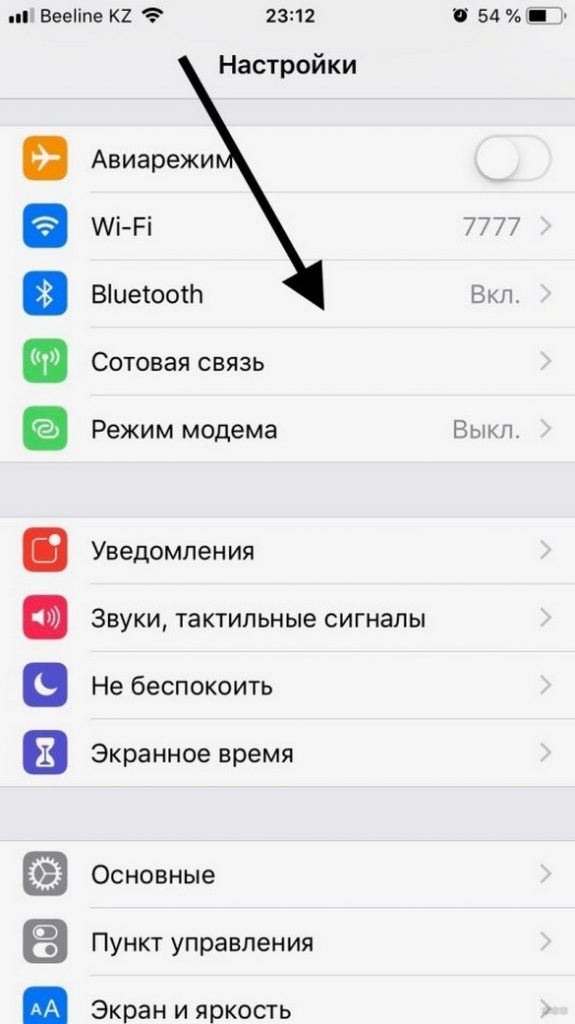
- Перед тем, как подключить интернет на ноутбуке или ПК через Айфон, нужно убедиться, что у вас включена передача сотовых данных. Тумблер напротив надписи должен быть зеленым.
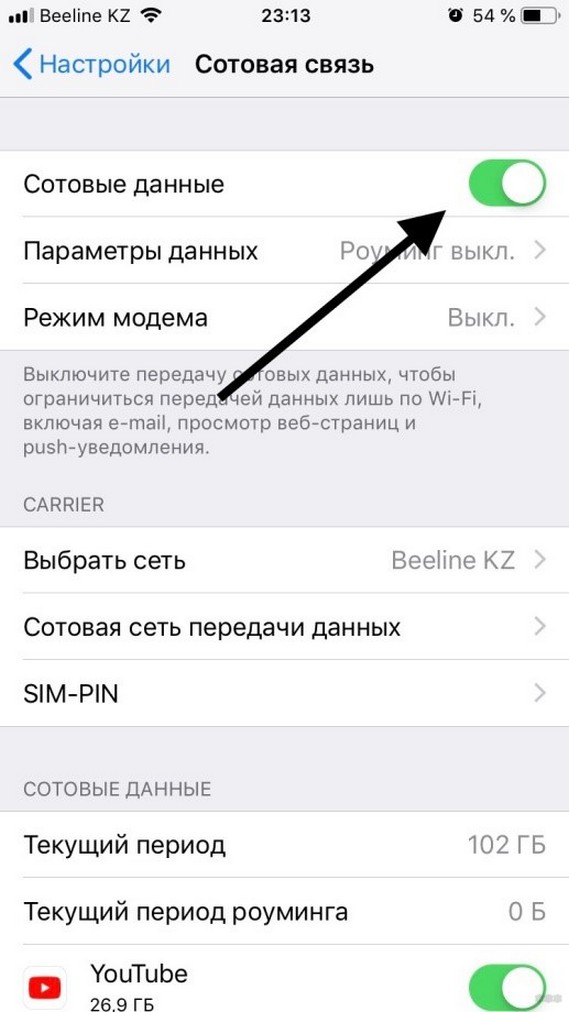
- Чуть ниже найдите раздел «Режим модема» и откройте его.
- Здесь вы можете включить раздачу и поменять пароль к Wi-Fi. По умолчанию он сложный, его трудно запомнить. Для смены нужно нажать на «Пароль Wi-Fi» и ввести новый.
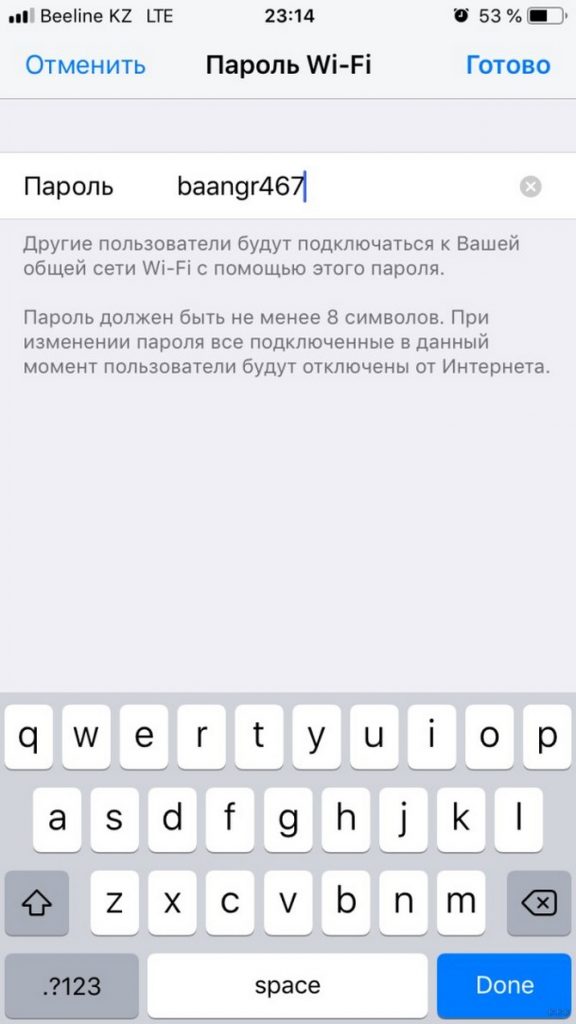
- Включите режим модема, нажав на тумблер напротив одноименной надписи.
- Откройте параметры сети на вашем компьютере и найдите точку доступа. По умолчанию она называется «iPhone (ваше имя)».
- Введите ключ безопасности в возникшее поле.
- Через несколько секунд компьютер подключится к смартфону. На экране iPhone, в верхней его части, появится синяя полоска. Это знак, что соединение прошло успешно.
Если не вышло, попробуйте перезагрузить оба устройства!
Подключение по USB
Также предлагаю видео по теме раздела:
iPhone раздает Интернет через USB только на то устройство, к которому подключен. Одновременно с этим он заряжается, поэтому не нужно беспокоиться, что батарейка быстро иссякнет. Если сделать все правильно, ноутбук будет выходить в сеть каждый раз, когда его соединяют со смартфоном по кабелю.
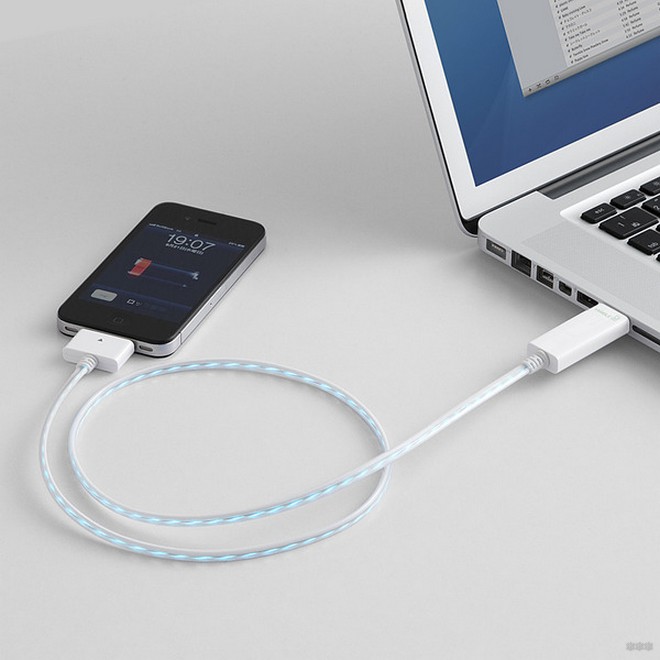
Для подключения нужно сделать следующее:
- Зайдите в «Настройки», откройте там раздел «Сотовая связь».
- Убедитесь, что включен «Режим модема».
- Соедините ноутбук и телефон USB-кабелем.
- До того, как компьютер подключится к Wi-Fi через телефон, Айфон спрашивает: «Доверять ли этому устройству?». Ответьте утвердительно и введите свой код-пароль.
- Откройте настройки сети. Среди доступных подключений должен появиться ваш смартфон.
- Введите пароль в специальное окно.
- Сеть подключится через несколько секунд. Если все хорошо, на экране iPhone появляется синяя полоса.
Чтобы отключить соединение, достаточно вынуть USB кабель или выйти из режима модема. Тоже самое нужно сделать, если не удалось подключиться с первого раза. Затем просто повторите все действия.
Подключение по Bluetooth
Самый непопулярный способ, ведь требует дополнительного времени на подключение. Плюс, далеко не во всех ноутбуках есть нужная функция.
Подключение проходит следующим образом:
- Откройте настройки iPhone и зайдите в раздел «Сотовая связь».
- Найдите надпись: «Режим модема» и убедитесь, что тумблер напротив нее находится в положении «ВКЛ».
- Вернитесь в «Настройки» и найдите раздел «Bluetooth».
- Тумблер напротив одноименной надписи должен быть зеленым.
- Перед тем, как подключать компьютер к интернету через iPhone, нужно настроить Bluetooth. Для начала убедитесь, что он включен. В некоторых моделях ноутбуков для этого используется переключатель на самом корпусе.
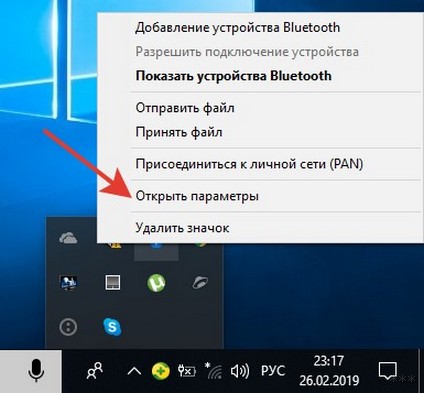
- Откройте настройки Bluetooth на ноутбуке. В ОС Windows для этого нужно нажать на стрелочку «Отображать скрытые значки».

- Найдите значок Bluetooth. Нажмите на него правой кнопкой мыши и откройте параметры.
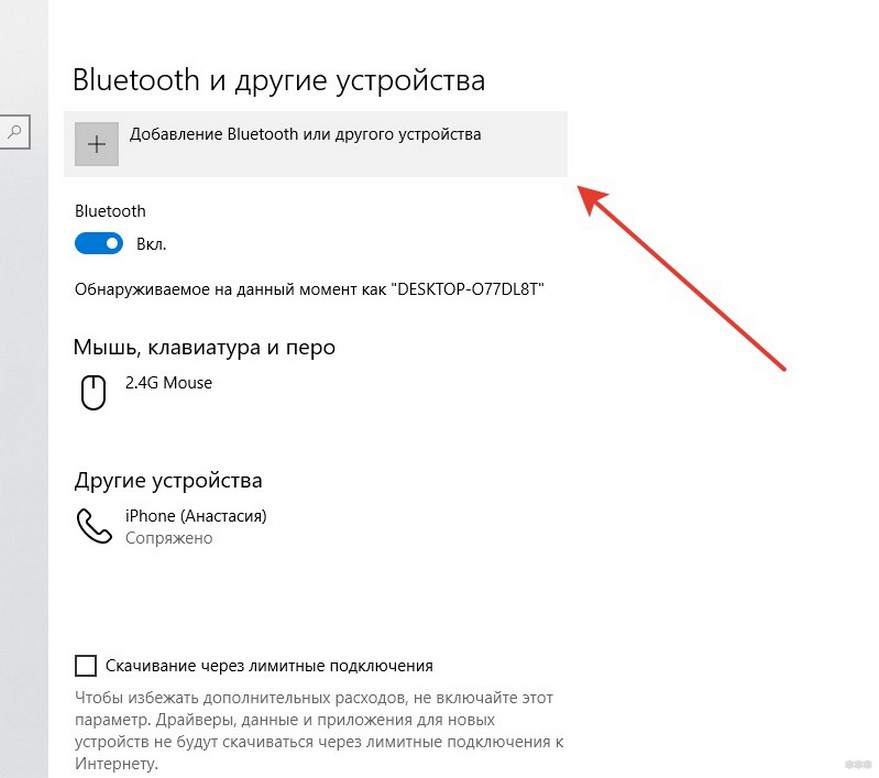
- Кликните на пункт «Добавление Bluetooth или другого устройства».
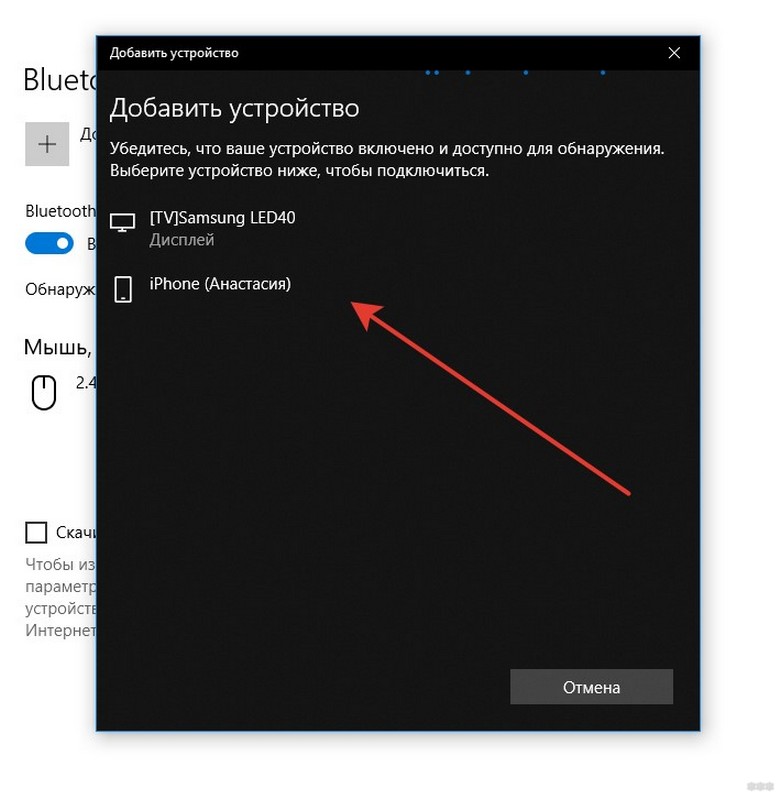
- После обнаружения вашего телефона, подключитесь к нему.
- На телефоне появится окно «Запрос на создание пары по Bluetooth». Подтвердите действие.
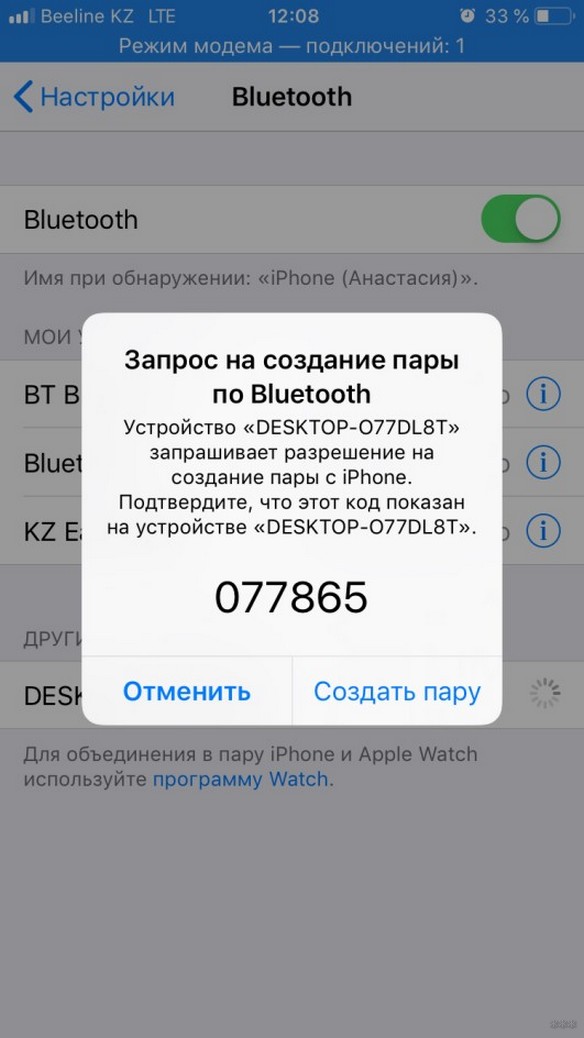
- То же самое сделайте и на ноутбуке.
- После этого в настройках появится имя вашего смартфона. Нажмите на него, введите пароль и подключитесь к сети.
Если не удалось, попробуйте выключить и включить Bluetooth на обоих устройствах. В редких случаях может потребоваться перезагрузка.
Обычно используют первые два способа. Они более удобные и простые. Bluetooth – это запасной выход, если остальные методы не помогли. В любом случае при наличии Айфона и хорошего мобильного интернета вы можете всегда оставаться на связи, работать и развлекаться.
Как раздать интернет с iPhone: инструкция

Если захотите поработать в парке или кафе, где нет Wi-Fi, можно сделать мобильный модем из смартфона и раздать интернет на компьютер с него. Еще эта функция пригодится, если провайдер домашнего интернета не вовремя устроил профилактические работы и отключил стационарный интернет. Показываем три способа, как раздать интернет с устройства на iOS: через Wi-Fi, Bluetooth и USB-кабель. В другой нашей статье рассказали, как раздать интернет со смартфона на Android .
С какого iPhone можно раздать интернет
Раздать интернет можно с любого современного iPhone начиная с версии iOS 4.3. Главное, убедиться, что телефон, с которого вы планируете делиться трафиком, подключен к мобильному интернету и хорошо ловит сигнал. Перед тем как раздавать интернет, проверьте условия своего тарифного плана — часто провайдеры устанавливают ограничения на раздачу трафика. Уточнить, что входит в ваш пакет, можно в личном кабинете на сайте оператора, описании тарифа или по телефону — у оператора горячей линии.
Как раздать интернет по Wi-Fi
Через Wi-Fi раздавать интернет удобнее всего — получится поделиться трафиком сразу с несколькими устройствами. Правда, модуль Wi-Fi есть не на всех компьютерах — в таком случае придется использовать другой способ. В разных iPhone порядок действий почти одинаковый: чтобы раздать интернет, нужно активировать «Режим модема». В более старых моделях — версии iOS 12 и младше — могут быть незначительные отличия. Откройте настройки iPhone и зайдите в подменю «Режим модема». В некоторых устройствах порядок может быть такой: «Настройки» → «Сотовые данные» → «Режим модема». В открывшемся меню включите функцию «Разрешать другим».
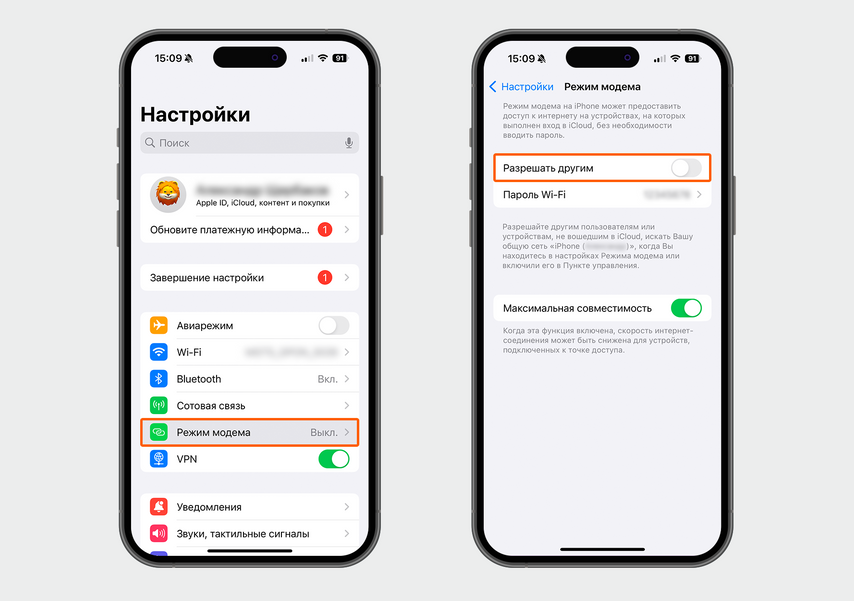
Чтобы раздать интернет с iPhone, активируйте в настройках «Режим модема»
Режим модема также можно включить через быстрое меню — шторку уведомлений. Для этого проведите по экрану сверху вниз, а в открывшемся меню нажмите на блок с элементами связи, который находится в верхнем левом углу, выберите значок «Режим модема» и нажмите его. Если он загорелся зеленым, значит, режим модема активирован. После того как активируете режим модема, получится подключить другие устройства любым из трех способов.

В шторке уведомлений зайдите в блок с элементами связи и выберите в нем «Режим модема»
Перед тем как раздать интернет через Wi-Fi, зайдите в меню «Режим модема» и запомните имя вашего iPhone с паролем к точке доступа Wi-Fi — они понадобятся для подключения. Затем возьмите ноутбук или смартфон, на который хотите раздать интернет, включите Wi-Fi, найдите в списке сетей имя вашего смартфона и нажмите «Подключиться». Далее введите пароль — интернет должен заработать. После того как закончите работу, не забудьте отключить раздачу интернета на своем смартфоне. Если этого не сделать, можно незапланированно израсходовать весь лимит трафика: например, если на принимающем устройстве запустится автоматическое обновление системы.
Пропал Wi-Fi на ноутбуке с Windows. Что делать? →
Как не остаться без интернета за городом и на природе →
Как раздать интернет по Bluetooth
Если нет возможности подключиться к точке доступа по Wi-Fi, можно раздать интернет через Bluetooth. Например, если на стационарном компьютере нет приемника Wi-Fi, но есть Bluetooth-адаптер, или модуль Wi-Fi на смартфоне плохо ловит сигнал. В настройках смартфона откройте раздел Bluetooth и активируйте его переключатель. Запомните имя — оно понадобится для поиска на другом устройстве.
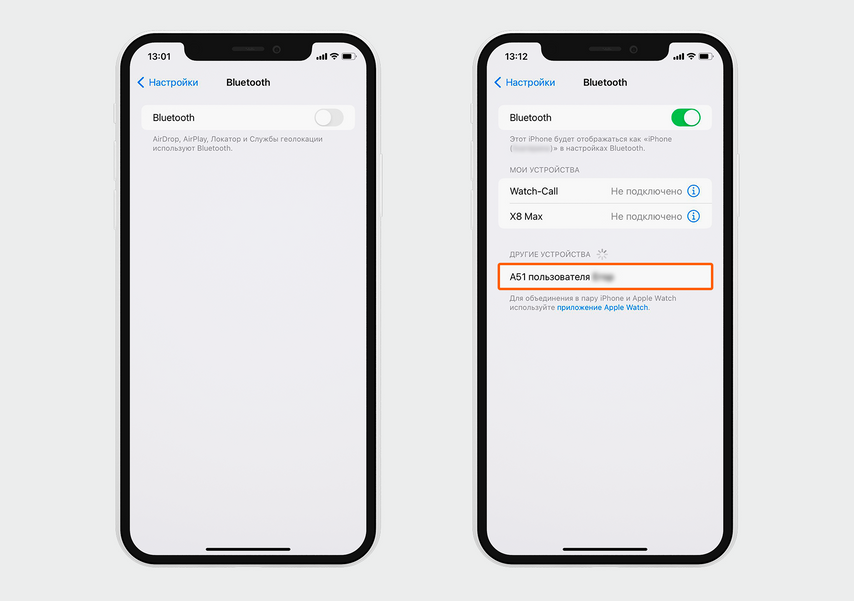
Чтобы поделиться интернетом через Bluetooth, нужно включить его на обоих устройствах
Далее возьмите устройство, на которое хотите раздать интернет, включите на нем Bluetooth и выполните поиск новых устройств. Когда найдете в списке свой iPhone, нажмите на него, чтобы подключиться, и на экране появится окно с запросом на создание пары. Проверьте, правильно ли указано имя устройства, и запомните код сопряжения. Затем снова возьмите iPhone. В разделе Bluetooth выберите подключаемое устройство. Проверьте, совпадает ли код сопряжения, и выберите «Создать пару».
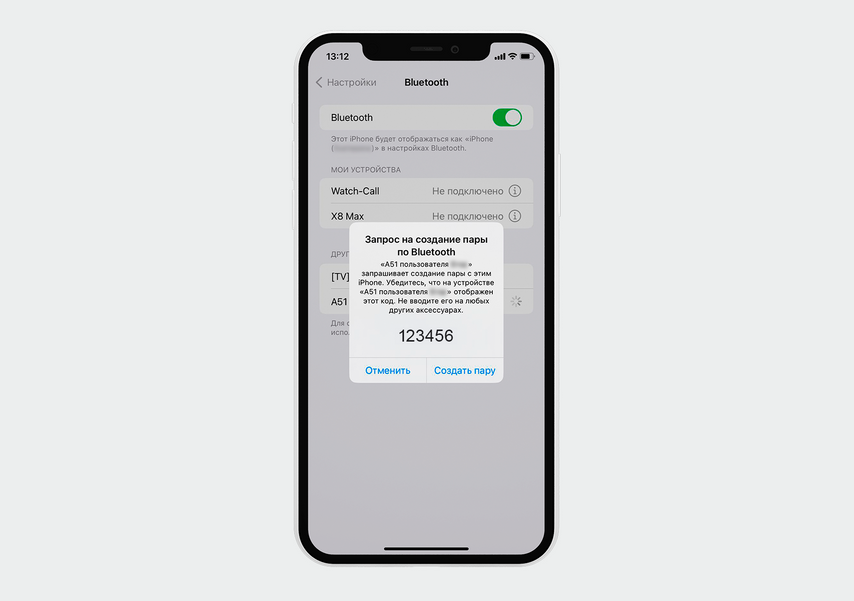
Код сопряжения нужен, чтобы к вам случайно не подключился посторонний: внимательно проверьте его перед тем, как создать пару
Рядом с названием добавленного гаджета на экране iPhone появится надпись «Подключено», и интернет заработает. Когда закончите пользоваться интернетом, выключите Bluetooth на обоих устройствах.
Как раздать интернет через USB-кабель
Если на компьютере нет ни модуля Wi-Fi, ни Bluetooth-адаптера, можно раздать интернет через USB-кабель, а в процессе еще и немного зарядить телефон. Перед подключением убедитесь, что на компьютере установлена свежая версия программы iTunes. Еще для iPhone понадобится кабель Lightning или USB Type-C. Чтобы поделиться интернетом с компьютером на базе Windows, просто подключите к нему iPhone через кабель. Если на экране компьютера появится запрос «Доверять этому компьютеру?», нажмите «Доверять». Так смартфон автоматически появится в списке подключений и интернет заработает. Если у вас macOS, порядок будет примерно таким же. После того как подключите смартфон через кабель, интернет заработает. Правда, иногда смартфон не подключается сразу — в таком случае перейдите в раздел «Системные настройки» → «Сеть» и выберите «iPhone USB».
Как раздать вайфай с айфона и другие способы поделиться интернетом

Случаются ситуации, когда нужно подключить гаджет к интернету, а домашняя сеть перестала работать или закончились деньги на балансе. Но если у вас под рукой есть iPhone 5, 5s, 6, 6s, 7, 8 или выше, то проблему легко решить. Мы подробно расскажем, как раздать интернет с айфона на компьютер, ноутбук, планшет или другой телефон на Андроид или iOS. Главное, чтобы в телефоне была сим-карта и мобильный интернет хорошо ловил сеть.
Содержание
- Что необходимо
- Включение и настройка режима модема
- Способы раздачи
- WI-FI
- USB кабель
- Bluetooth
- Если не получилось
- Режима модема нет в меню
- Компьютер не видит телефон
- Подключение есть, но нет интернета
Что необходимо
Перед тем, как включить раздачу интернета на айфоне, нужно обратить внимание на некоторые моменты:
- Предусмотрена ли в тарифном плане возможность делиться интернетом. За данную операцию с баланса может сниматься дополнительная плата, советуем уточнить этот момент. Часто провайдеры дают ограниченное количество трафика под мобильный интернет. Поэтому важно отслеживать оставшееся количество, чтобы не оставить телефон без интернета.
- Качество приема сигнала и тип мобильной связи. Если у вас одно деление сети или тип связи EDGE (2G), то можно не рассчитывать на комфортное использование сети. Идеальный вариант — это LTE и уверенный сигнал, в этом случае можно использовать интернет для уверенного серфинга, просмотра видео в хорошем разрешении и даже онлайн игр. 3G сеть приемлема, правда, скорость интернета будет ниже.
- Стоит обратить внимание на заряд аккумулятора. В режиме модема айфон может быстро разрядиться. Если телефон выключится, то пропадет интернет. Лучше держать его на зарядке, но в этом случае аккумулятор будет быстрее деградировать.
- Версия iOS и модель телефона. Полноценная поддержка режима модема начинается с iOS 8 на моделях iPhone 5 и выше. Посмотреть версию можно, открыв в настройках пункт «Основные»/«Об этом устройстве», далее смотрим строчку «Версия ПО». Если есть возможность, то версию ПО лучше обновить.
Включение и настройка режима модема
Для этого нужно зайти в «Настройки» и выбрать пункт «Режим модема». Если его нет, значит, выбираем раздел «Сотовые данные» и там ищем одноименный пункт.
Далее нужно активировать ползунок «Разрешать другим». Независимо от метода включения раздачи, в меню «Сотовая связь» должны быть включены «Сотовые данные».

Способы раздачи
Если Wi-Fi на телефоне выключен, будет предложено 3 способа раздачи: через Wi-Fi, Bluetooth или USB. Ниже мы подробно их опишем на примере iPhone 7.
WI-FI
Самый простой и удобный способ раздачи мобильного интернета на айфоне или айпаде. Отлично подойдет для ноутбуков, планшетов и других телефонов iPhone или Android. Мобильный телефон выступает в роли точки доступа и с легкостью может заменить wi-fi роутер. Очень удобно раздать вайфай с айфона, находясь с ноутбуком на даче.
Важно! Для этого метода у принимающего устройства должен быть Wi-Fi модуль. Для ПК этот способ, скорее всего, не подойдет.
Настроить раздачу wifi на айфоне можно двумя методами:
- Через настройки. Нужно зайти в «Настройки», далее выбрать пункт «Режим модема» и передвинуть ползунок напротив пункта «Разрешать другим». Wi-Fi должен быть включен. Остается только подключится на желаемом девайсе к раздаваемой сети.

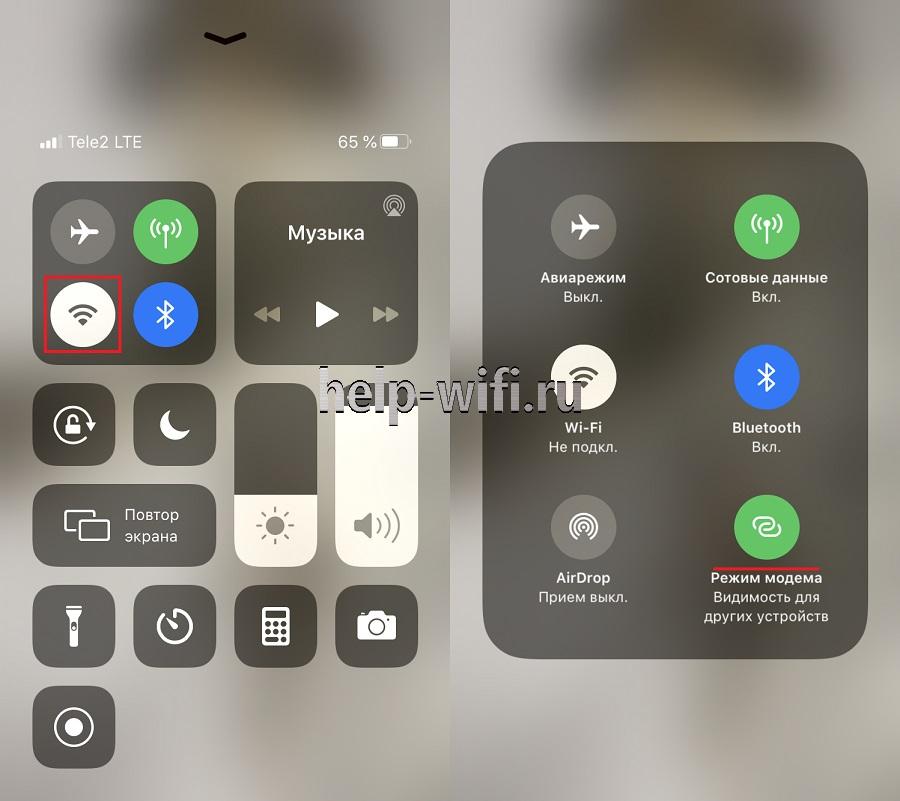
- Через нижнее меню. Правда, на айфоне должна быть функция 3d touch. Поддержка этой функции начинается с iphone 6s. Нужно просто сделать свайп (потянуть от нижнего края экрана вверх). Далее сильно нажать на значок Wi-Fi. В открывшемся меню нужно тапнуть по значку «Режим модема» (два соединенных между собой кольца) для включения функции. Значок должен стать зеленым.
Подключение к сети на примере Windows 10:

- Кликаем на значок интернета (глобус) в нижнем правом углу.
- Далее остается только выбрать сеть, в поле «Ключ безопасности сети» ввести пароль от нее и нажать кнопку «Подключиться». Для автоматического подключения к сети стоит поставить галочку напротив одноименного пункта.
- После подключения к сети значок внизу поменяется на иконку Wi-Fi, а напротив выбранной сети будет написано «Подключено, защищено».
- Можно открыть браузер и пользоваться интернетом.
Пароль
Чтобы поменять пароль от сети, нужно зайти раздел в «Режим модема». Там есть пункт «Пароль Wi-Fi». Тапните на него. Откроется поле, в которое можно прописать желаемый пароль.
Рекомендуем установить пароль посложнее, чтобы не делиться сетью с незнакомцами.
Имя сети
По умолчанию имя сети wifi (SSID) будет таким же, как и имя самого айфона. Чтобы его изменить нужно выбрать в меню настроек пункт «Основные». Далее выбираем раздел «Об этом устройстве». Нажимаем на строку «Имя» и в новом окне прописываем желаемое название.

USB кабель
Кабель чаще всего применяется, чтобы раздавать интернет с айфона на компьютер. Плюс в том, что айфон будет заряжаться и можно раздать интернет по вайфаю.

Чтобы раздать интернет с телефона iphone через USB кабель на компьютер или ноутбук, нужно:
- На компьютере должна быть установлена программа Itunes. Рекомендуем использовать последнюю версию.
- Желательно использовать оригинальный кабель lightning. С репликой может не получиться, потому что айфон распознает ее как неоригинальный аксессуар.
- Далее подключаем провод в USB порт компьютера и разъем lighting на телефоне.
- На телефоне появится сообщение «Доверять этому компьютеру?» выбираем «Доверять», далее потребуется ввести код-пароль от айфона.

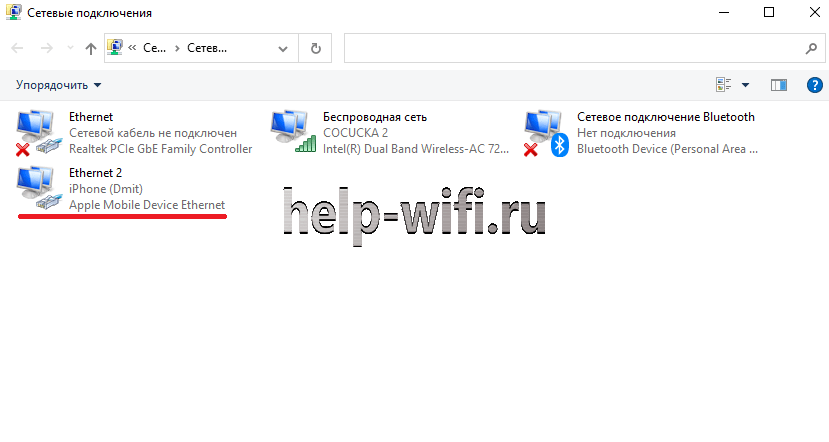
- Выключаем Wi-Fi на телефоне. Заходим в «Режим модема» и включаем его. Айфон попросит выбрать способ раздачи. Выбираем «Только Bluetooth и USB».
- ПК может сообщить о доверии к этой сети – выбираем «Да».
- В сетевых подключениях должно появиться новое подключение. Наслаждаемся интернетом.
Bluetooth
Рекомендуем использовать только в исключительных случаях, когда нет возможности использовать другие способы. Обязательное условие – наличие Bluetooth модуля на подключаемом устройстве.
Стоит отметить, что при использовании этого типа скорость интернета будет заметно ниже, чем по Wi-Fi.
Алгоритм на примере Windows 10:
- Прежде всего нужно включить Bluetooth в Windows 10 и на айфоне. На телефоне заходим в настройки, выбираем пункт Bluetooth и ставим ползунок в активное положение. После этого нужно создать пару между устройствами.

- На компьютере находим значок блютуса в трее и кликаем на него. Далее выбираем «Добавление устройства».
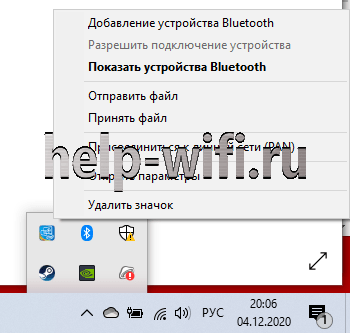
Включаем блютуз и нажимаем на плюс. В списке выбираем наш телефон.
- На компьютере и телефоне отобразиться код, если он одинаковый, нажимаем на компьютере «Подключиться», а на айфоне создать пару.
- После создания пары остается в этом же окне слева выбрать пункт «Устройства и принтеры».

- В новом окне найти телефон в списке устройств, нажать на него правой кнопкой мыши и выбрать в меню «Подключаться через» пункт «Точка доступа».
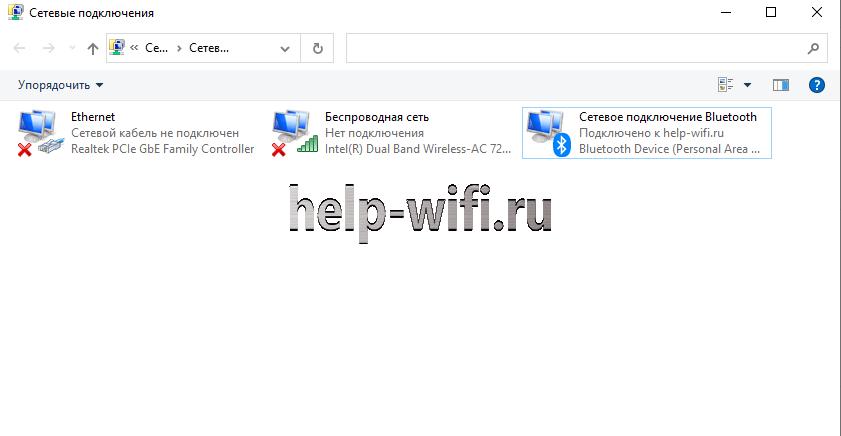
- После этих действий в настройках сети появится новое сетевое подключение.
Если не получилось
Разберем популярные проблемы с подключением. Если есть возможность, то решить проблему можно, используя другой способ подключения.
Режима модема нет в меню
- Прежде всего нужно убедиться, что модель вашего iphone 5 и выше.
- Заходим в «Настройки» «Сотовая связь», «Сотовые данные» должны быть включены. Выбираем раздел «Сотовая сеть передачи данных». Листаем вниз и смотрим настройки Режима модема. Должен быть прописан «APN». Если его нет, нужно уточнить у провайдера эти данные. У оператора TELE2 должно быть прописано internet.tele2.ru.
- Если после этих действий ничего не поменялось, попробуйте перезагрузить ваш девайс.
Компьютер не видит телефон
- Убедитесь, что у вас оригинальный провод.
- Проверьте, установлен ли на компьютере Itunes.
- Перезагрузите телефон и обязательно нажмите «Доверяю».
Подключение есть, но нет интернета
Проверьте есть ли интернет на телефоне и остался ли трафик на тарифном плане. Возможно, мобильный оператор не предоставляет такую функцию или телефон плохо ловит сеть.
Чтобы поделиться интернетом на айфоне, не нужно быть техническим специалистом, достаточно сделать пару нажатий на экране смартфона. Алгоритм действий расписан в меню «Режим модема», поэтому не должен вызвать сложностей у обычного пользователя.
Режим модема через кабель: как раздать Интернет с iPhone на Mac по USB-кабелю
К сожалению, случаются ситуации, когда беспроводной Режим модема на iPhone отказывается пропускать ваш Mac в мир Интернета. В этом случае, не лишним окажется умение подключать точку доступа через USB-кабель.
Читайте «Яблык» в Telegram и смотрите в YouTube. Подписывайтесь!
Как включить точку доступа и раздать Интернет с iPhone на Mac через USB-кабель
1. Подключите iPhone к Mac с помощью кабеля. Если на iPhone отображается запрос «Доверять этому компьютеру?» выберите «Доверять».
2. Откройте приложение Настройки на iPhone (не Пункт управления, а именно Настройки) и выключите Wi-Fi и Bluetooth.


3. В приложении Настройки на iPhone перейдите в раздел Сотовая связь и выберите меню «Режим модема».

4. Выключите параметр Разрешать другим, если он был включен.
5. Включите параметр Разрешать другим и в появившемся окне выберите «Только USB».

6. Выключите Wi-Fi на Mac.

7. Откройте приложение Системные настройки на Mac и перейдите в раздел Сеть. Рядом с «iPhone USB» вы увидите статус Подключено и зеленую точку, которая свидетельствует о том, что подключение успешно установлено.

�� Смотрите также:
- Как настроить Буфер обмена (передача текста и фото) между iPhone, iPad и Mac.
- Как очистить (удалить) кэш в Telegram на iPhone, iPad, Android, на компьютере Windows или Mac.
- Как отключить звук (щелчки) клавиатуры на iPhone или iPad.
�� Мы в Telegram и YouTube, подписывайтесь!