Как изменить название вашего Android смартфона, планшета и прочих устройств с этой операционной системой
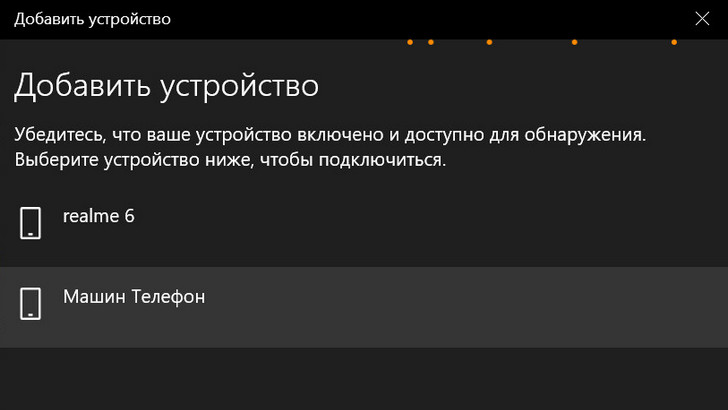
У каждого Android устройства есть общее наименование, соответствующее его модели (Pixel 4, Galaxy S20, Redmi Note 9 и так далее). Это имя отображается при подключении вашего телефона или планшета к другим устройствам, из-за чего иногда возникает путаница.
Такое случается, когда у вас, например, в семье или коллективе имеются несколько устройств одной модели. Как различать их? Самый простой способ – сменить название телефона.
Как сменить имя Android смартфона или планшета
Изменить имя Android устройства легко и просто:
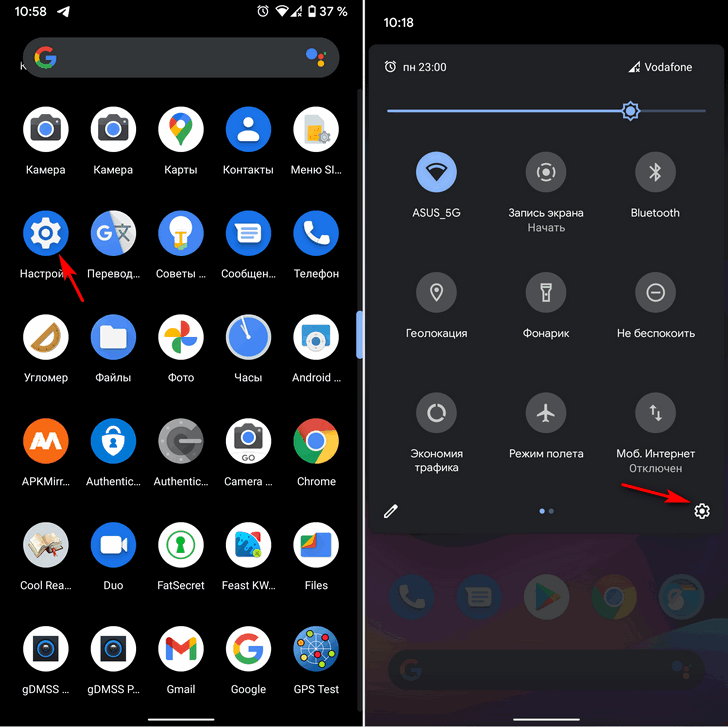
1. Войдите в меню настроек системы, нажав на значок в виде шестеренки в панели приложений или в шторке быстрых настроек, которая открывается, когда вы проводите пальцем вниз от верхнего края экрана.
2. В меню настроек найдите пункт «О телефоне». В зависимости от вашего устройства вам может потребоваться перейти в раздел «Система», прежде чем вы увидите пункт «О телефоне». Вы также можете воспользоваться панелью поиска в верхней части экрана (если она у вас есть).
3. Откройте подраздел «О телефоне». Здесь вы увидите параметр «Название устройства». просто коснитесь его.
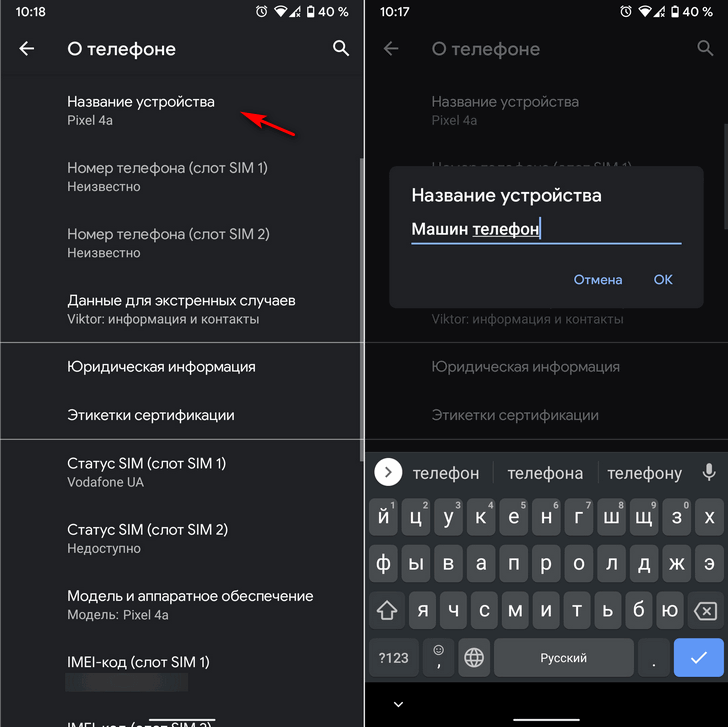
4. Коснитесь имени своего устройства или кнопки редактирования рядом с ним (в виде карандаша).
5. В открывшейся панели редактирования введите новое имя своего Android телефона или планшета и нажмите «ОК» или «Сохранить».
Достаточно просто, не правда ли?
Однако, вам может потребоваться сменить название телефона еще в одном месте.
Зайдите в настройки Bluetooth путем длинного нажатия на соответствующий значок в шторке быстрых настроек, а затем в «Настройки подключения» -> «Bluetooth» (и включите переключатель для активации соединения, если он ранее не был включен). Здесь вы также найдете параметр «Имя устройства», который вам нужно будет сменить.
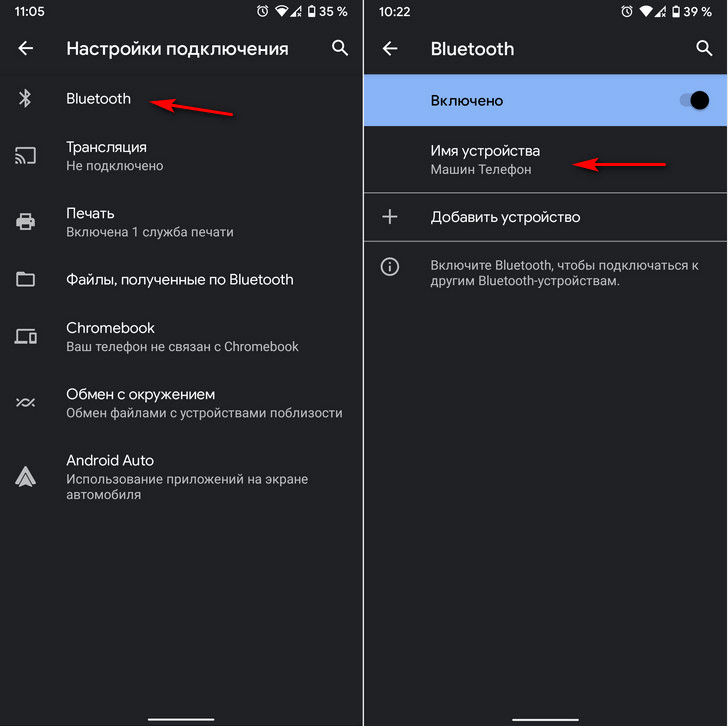
Всё. Теперь ваш телефон или планшет будет отображаться на устройствах друзей и близких под тем именем, которое вы задали.
Похожие материалы:
- Ассистент Google. В меню настроек голосового помощника появилось поле для поиска опций
- Как добавить новые кнопки в меню питания Android 11 с помощью Power Menu Controls
- Запускать любые из приложений, установленных на Android TV без смены стокового лаунчера можно с помощью App launcher for TV
- Лайфхаки. 5 маленьких хитростей, которые упростят набор текста на Android устройствах (и бонус для владельцев телевизионных приставок)
- Google Ассистент теперь читает вслух сообщения, напоминания и прочие уведомление в любых подключенных к вашему телефону или планшету проводных наушниках (Как настроить)
- инструкция
- название
- советы и подсказки
Ккак сменить название телефона в Гугл?

Зашёл в устройства а тут такое, всегда было написано название телефона а теперь и имя, как можно вернуть?
Голосование за лучший ответ
В настройках может быть
Андрей Миронов Ученик (108) 1 год назад
искал везде, не нашёл
Андрей Миронов , https://otvet.mail.ru/question/231387756 — понимание арифметики (ничего иного вам 11 лет не преподают) достигается исключительно тренировкой от простого к ложному под контролем родителей или репетитора, если родители/лица их замещающие не имеют знаний введения в основы арифметики.
Похожие вопросы
Как поменять «основное» устройство в Google аккаунте ?
Доброго времени суток.
У девушки моей в ее Гугл аккаунте ещё сидит ее мама и сестра.
И почему то сестра как будто обладает большей властью в аккаунте , ей приходят отчеты буквально о любых действиях моей девушки :
Она зашла в Настройки безопасности — сестре пришло уведомление.
В картах история перемещений сестры ,а не фактической хозяйки аккаунта .
Не приятно немного , что аккаунт подруги , а ощущение будто нет .
Можно как то поменять это втихаря в настройках?
Лучший ответ
Женись на сестре.
Остальные ответы
Как переименовать устройство в гугл аккаунте
Узнайте, как быстро изменить имя вашего смартфона или планшета на Android на любой вариант по желанию.
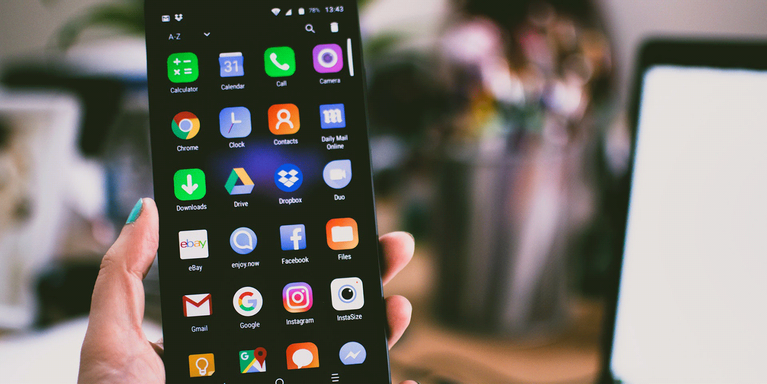
Вы хотите сделать своё Android-устройство узнаваемым среди бесконечного множества других подобных устройств? Android позволяет менять название устройства на любое, какое вы только захотите.
Не нужно менять никаких настроек системы или устанавливать кастомную прошивку. Возможность менять имя есть прямо в операционной системе. В этой статье вы узнаете, как изменить имя смартфона, его Bluetooth-имя и имя в магазине Play Store.
Изменение имени Android-устройства
У разных моделей смартфонов процесс изменения имени может немного различаться. На большинстве аппаратов нужно открыть системные настройки. В этом примере используется смартфон производства OnePlus.
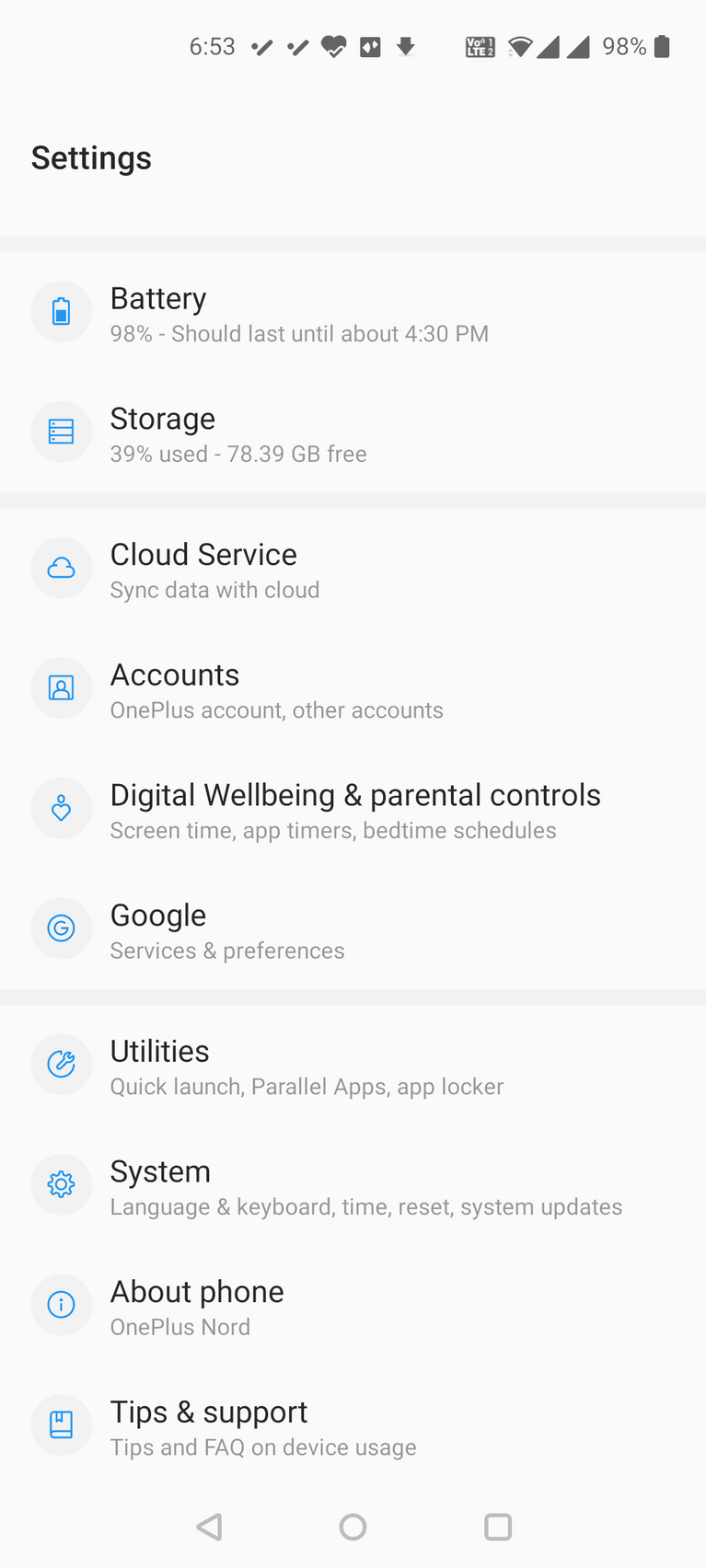
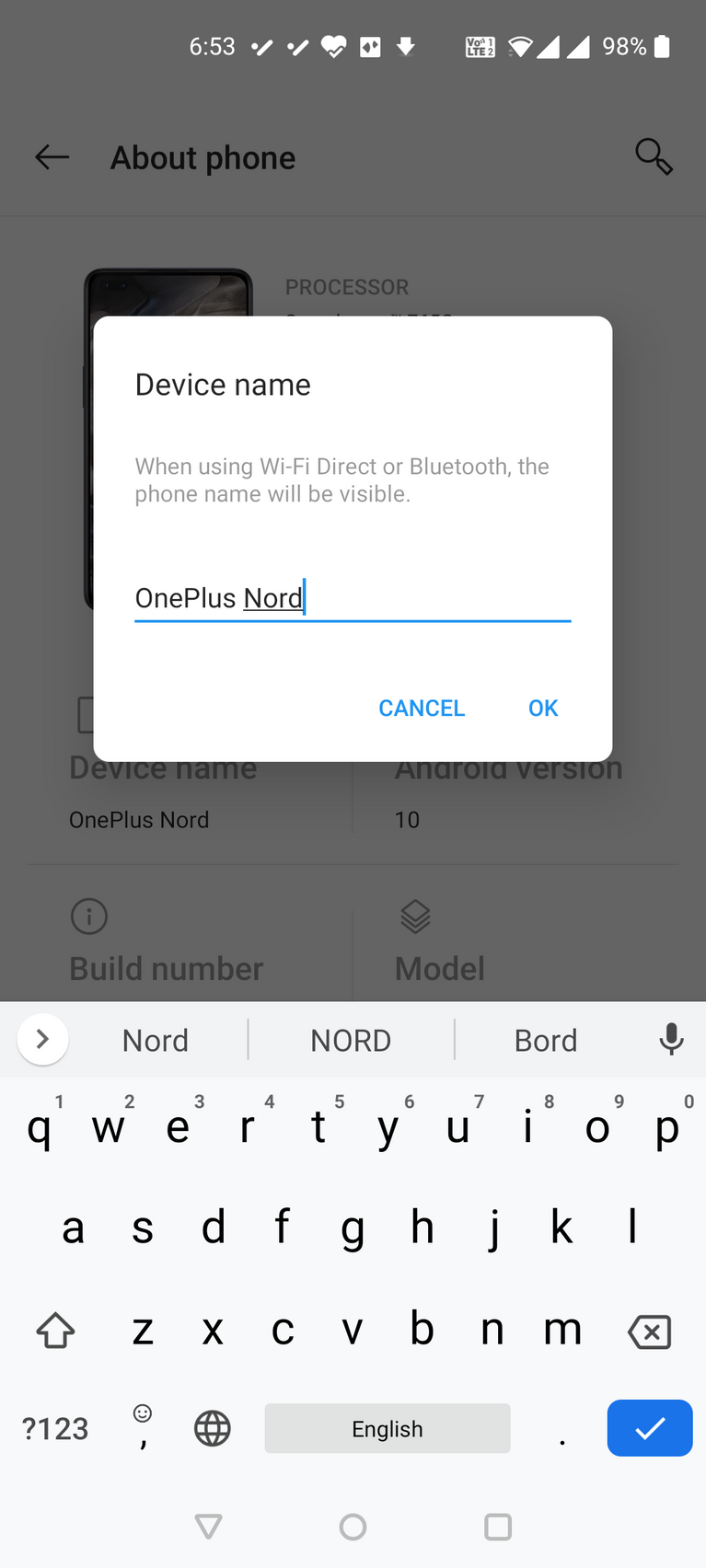
- Откройте настройки на вашем смартфоне.
- Прокрутите вниз до раздела «О телефоне» (Об устройстве).
- Нажмите «Имя устройства» (Название устройства).
- Нажмите на поле имени и введите новое имя.
Изменение Bluetooth-имени Android-устройства
Большинство Android-смартфонов используют имя устройства в качестве Bluetooth-имени. Если в вашем случае это не так, можно присвоить отдельное имя Bluetooth.

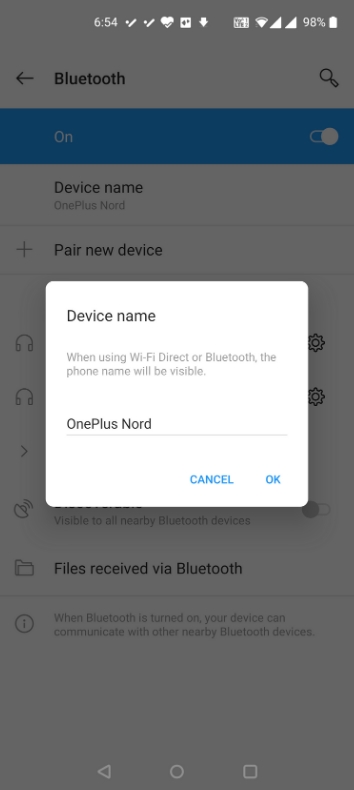
- Откройте системные настройки и нажмите Bluetooth.
- Активируйте переключатель Bluetooth, затем нажмите на заголовок Bluetooth.
- Нажмите «Имя устройства».
- В поле введите нужное вам имя.
Изменение имени устройства в магазине Google Play Store
Магазин Google Play Store не использует имя, которое вы указали на устройстве. Тут применяется другое имя, но его можно поменять.
Вот как это делается.
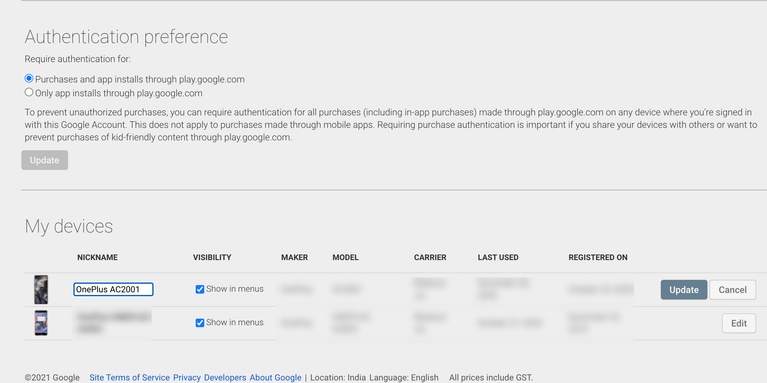
- Откройте магазин Google Play Store в браузере на компьютере.
- Нажмите на иконку шестерёнки в правом верхнем углу.
- Найдите ваше устройство в разделе «Мои устройства».
- Нажмите на кнопку «Переименовать» рядом с устройством.
- Введите новое имя в поле «Название», затем нажмите «Обновить».
Назовите Android-устройство как хотите
Если вы хотите самостоятельно дать название Android-устройству, можно пользоваться этим руководством. После этого аппарат будет постоянно использовать новое имя. С его помощью можно будет проще определить его, когда вы пользуетесь больше чем одним устройством.
Если наряду с Android у вас есть устройства на iOS, на iPhone и iPad имя устройств также можно менять.
Как Изменить Псевдоним В Гугл Плей?
На телефоне или планшете Android Вы сможете создать псевдоним сразу же после того, как войдете в приложение «Play Игры» или игру. Нажмите Далее в появившемся окне. Вы увидите псевдоним и изображение профиля по умолчанию. Чтобы изменить псевдоним, нажмите на него и введите новый.
Как изменить псевдоним в Google?
Вы можете изменять имя в аккаунте Google столько раз, сколько захотите.
- На телефоне или планшете Android откройте приложение «Настройки».
- Выберите Google. Управление аккаунтом Google.
- Вверху экрана выберите Личная информация.
- В разделе «Основная информация» нажмите Имя » Изменить «.
- Введите имя и нажмите Готово.
Как сменить аккаунт в Google Play?
На сайте Google Play с мобильного устройства
- Откройте страницу play.google.com в браузере (например, Chrome или Safari).
- В левом верхнем углу страницы нажмите на значок меню.
- Рядом с фото профиля и именем нажмите на значок «Изменить».
- Выберите нужный аккаунт. Если в списке его нет, нажмите Управление аккаунтами.
Как отвязать аккаунт Google Play от игры?
Как удалить данные определенной игры
- Откройте приложение » Play Игры » на телефоне или планшете Android.
- В верхней части экрана нажмите на значок «Ещё» Настройки.
- Нажмите Удалить аккаунт Play Игр и данные.
- В разделе «Удалить данные определенной игры » выберите игру и нажмите Удалить.
Как отключить игру от Google Play?
На телефоне или планшете Android
- Откройте приложение » Play Игры «.
- В верхней части экрана нажмите на значок «Ещё» Настройки.
- В разделе «Профиль и конфиденциальность» выберите один из следующих вариантов: Все пользователи Google Play Игр. Только друзья. Только вы.
Как удалить псевдоним в гугле?
Как добавить или удалить псевдоним электронной почты для группы
- Войдите в консоль администратора Google.
- На главной странице консоли администратора выберите Группы.
- Нажмите на название группы.
- В разделе «Информация о группе» нажмите Псевдонимы.
- Наведите указатель на раздел Псевдонимы и нажмите на значок Изменить.
Как изменить имя в гугл плей играх?
На телефоне или планшете Android Вы сможете создать псевдоним сразу же после того, как войдете в приложение » Play Игры » или игру. Нажмите Далее в появившемся окне. Вы увидите псевдоним и изображение профиля по умолчанию. Чтобы изменить псевдоним, нажмите на него и введите новый.
Как удалить одну из учетных записей Гугл?
Зайдите на сайт техподдержки Google в раздел «Поиск телефона». Здесь будут показаны все устройства, на которых вы выполнили вход со своим аккаунтом. Выберите устройство, которым вы не пользуетесь, нажмите «Выйдите из аккаунта на устройстве », а затем «Выйти». Ваш аккаунт будет отвязан от этого устройства.
Как выйти из аккаунта в Google Play?
Для этого необходимо войти в настройки телефона, найти пункт » Аккаунты «, отыскать там аккаунт Google и удалить его. Для выхода из аккаунта на компьютере достаточно в верхнем правом углу экрана нажать на аватарку и в появившемся меню нажать на » Выйти «.
Как войти в плей маркет без аккаунта?
Важно: пользоваться услугами и функциями Play Market без авторизации в учетной записи нельзя, необходимо либо создать новую и зайти в нее, либо ввести логин и пароль от уже существующей.
Как отвязать Google Play от PUBG?
Как отвязать аккаунт PUBG Mobile от Google Play?
- Запустите приложение Play Игры.
- Перейдите в раздел «Библиотека».
- Промотайте список установленных приложений и отыщите PUBG Mobile.
- Откройте страницу игры.
- Нажмите на три линии справа.
- Перейдите в раздел «Настройки».
- Нажмите на надпись «Удалить данные Play Игр».
Как отвязать аккаунт Rise of Kingdoms?
Чтобы сменить текущий активный аккаунт, перейдите в профиль игрока, а затем в меню настроек Rise of Kingdoms. Найдите раздел “ Аккаунт ”, а в нем — кнопку смены учетной записи.
Как привязать игру к другому аккаунту Google?
- Откройте приложение «Play Игры » на телефоне или планшете Android.
- В верхней части страницы нажмите на значок «Ещё» Настройки.
- Под псевдонимом будет указано, какой аккаунт выбран.
- Включите параметр «Входить в поддерживаемые игры автоматически».
Как отключить автоматический вход в Google Play игры?
Как отключить автоматический вход в Google Play игры
- Откройте приложение Google Play игры.
- Вызовите меню, нажав на три точки сверху справа и выберите Настройки.
- Отключите опцию «Входить в поддерживаемые игры автоматически».
Как отвязать приложение от Google Play Market?
Выбираем приложение которое нужно пропатчить, и выбираем «Меню патчей», жмем на «Создать измененный apk». Жмем на «Apk с вырезанной проверкой лицензии». Убираем галочку с автоматического режима и выбираем «Удалить зависимости». После завершения работы удаляем приложение и устанавливаем его снова.
Секреты Google Play, часть I: как переименовать или удалить устройство из Google Play
Тема сегодняшнего материала — как переименовать устройство в Google Play или удалить его полностью. Нам кажется, она будет близка многим пользователям, ведь по мере того, как мы обновляем свои смартфоны и планшеты, этот список растет. Часто там можно обнаружить гаджеты, которыми вы давно не пользуетесь и которые просто пылятся на полке. С используемыми устройствами проблема другая: часто случается так, что производитель дает своему детищу маркетинговое имя, которое использует пользователь и второе, цифро-буквенное, для удобства систем и программ.
В Google Play подключенные к аккаунту гаджеты обозначаются именно вторым наименованием, так что если у вас в магазине приложений внушительный список девайсов и запоминать их кодовые имена не хочется — легче всего просто переименовать смартфон/планшет. Другой вариант, когда эта опция может пригодится — к вашему аккаунту привязано две и более одинаковых моделей и вам не хочется в них путаться.
Первым делом, открываем Google Play в браузере, именно отсюда можно просмотреть список привязанных к аккаунту устройств.
В правом верхнем углу находим кнопку настроек, она обозначена шестеренкой.
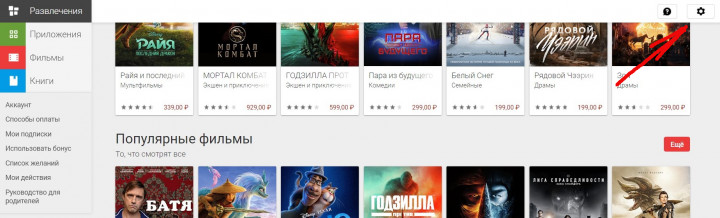
Внизу открывшейся страницы находим подпункт “Мои устройства”, где и будет скрываться интересующий нас список.
В строке с каждым устройством вы увидите кнопку “Переименовать”, именно она нам и нужна.

После того, как вы подобрали желаемое имя для устройства и вписали его в соответствующее поле, нажимаем “Обновить”, чтобы сохранить изменения.

Что до удаления, достаточно просто снять галочку “Показывать в меню” в графе “Доступность” напротив тех устройств, которыми вы уже не пользуетесь. Эти изменения сохраняются автоматически.

Обратите внимание. Все изменения, которые вы внесли в свои список устройств, используются не только в Google Play, а привязаны к вашему аккаунту Google. Теперь вы будете видеть такой же список гаджетов с теми же названиями в сервисе Найти устройство, с этим же списком будет работать ваш Google-ассистент.
Надеемся, наша короткая инструкция была полезна читателям, а чтобы не пропустить другие важные материалы и новости, не забывайте подписываться на наш канал в Telegram, где вас ждет еще много интересного.
Вторая часть серии посвящена корректировке платежных данных в Google Play, не забудьте изучить и ее тоже.

Автор Алеся Шарапова
Похожие публикации:
- Как выключить геймпад ps5
- Как поставить аватарку в доте
- Как удалить microsoft one drive в windows 10 полностью
- Что будет с группой вконтакте если создатель удалился