Эффективные способы, как делать скриншоты на Android
До версии Android 4.0 вам приходилось загружать и устанавливать некоторые инструменты Android-разработчика для Скриншот Android, И теперь вы можете просто нажимать некоторые кнопки или использовать другие продвинутые способы делать скриншоты на мобильных телефонах под управлением Android 4.0 или более поздних версий. Как сделать снимок экрана на устройствах LG, Sony Xperia, HTC, Motorola, Samsung Galaxy, Google Nexus и других устройствах Android? Для большинства моделей телефонов Android вы можете сделать снимок экрана тем же способом. Для других это отличается от скриншота Android. Прочитайте это окончательное руководство на скриншоте Android, которое предоставляет вам несколько лучших способов.
- Используйте операционную систему Android для скриншота Android
- Делайте скриншоты на Android с помощью ярлыков производителей
- Снимок на Android с популярным скриншот Android APK
Используйте операционную систему Android для скриншота Android
Начиная с Android 4.0 и более поздних версий, с помощью операционной системы Android очень легко сделать снимок экрана для большинства устройств Android.
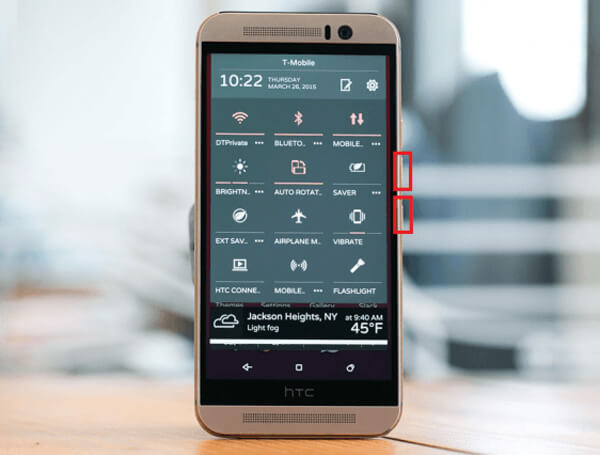
Как сделать скриншот на устройствах HTC
Нажмите вниз «Power» и «Убавить звуккнопки одновременно и удерживайте их.
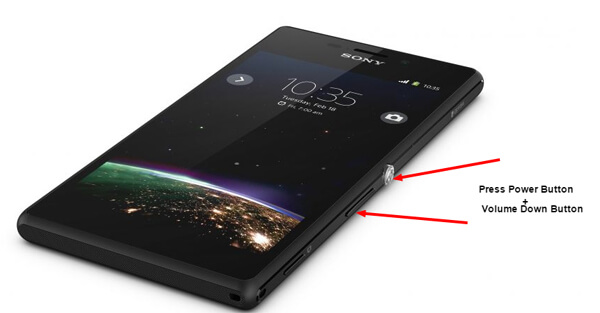
Как сделать снимок экрана на устройствах Sony Xperia
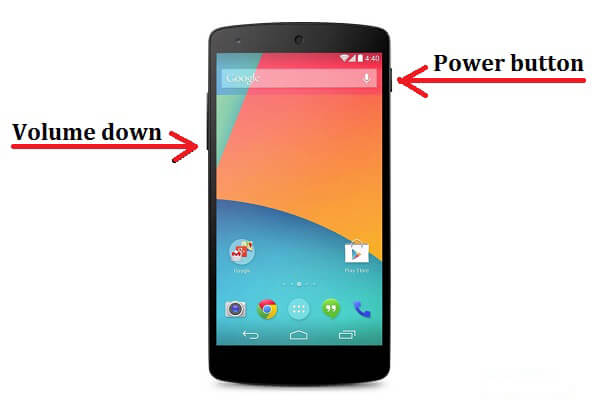
Нажмите и удерживайте вместе кнопки «Power» и «Volume down».
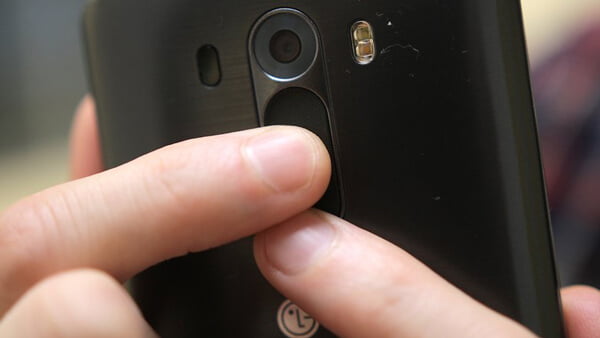
Как сделать скриншот на телефонах LG
Нажмите и удерживайте кнопки «Power» и «Volume down» вместе, пока не будет сделан снимок экрана.
Как сделать скриншот Nexus для Android устройств
Нажмите и удерживайте кнопки «Power» и «Volume down» вместе, пока не будет сделан снимок экрана.
Как сделать скриншот на телефонах Motorola
Нажмите и удерживайте кнопки питания и уменьшения громкости вместе, пока не увидите уведомление.
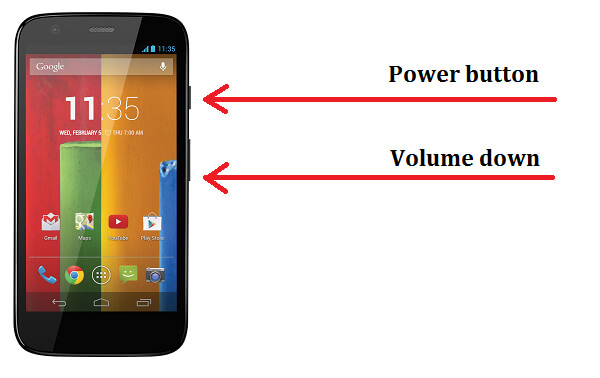
Для обычных устройств Android вы можете использовать этот метод, чтобы сделать снимок экрана. После этого в верхней панели уведомлений вы увидите небольшую экранную анимацию, указывающую на то, что снимок экрана Android был успешно сделан. Тогда вы можете найти скриншот на вашем в галерее проектов.
Делайте скриншоты на Android с помощью ярлыков производителей
Как мы упоминали в начале, не все телефоны Android применяют общий метод операционной системы Android, чтобы сделать снимок экрана. И в этой части мы хотели бы показать вам ярлыки производителей для определенных моделей телефонов Android.
Серия Sony Xperia
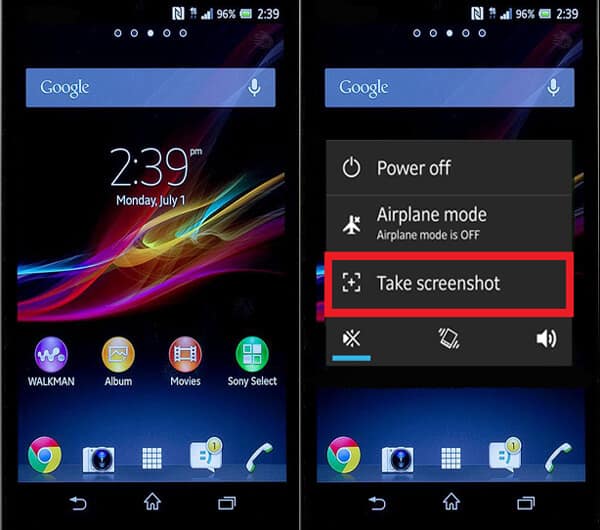
Помимо метода Android на стенде, вы также можете нажать кнопку «Питание» и выбрать опцию «Сделать снимок экрана» для захвата вашего устройства Sony Xperia. На картинке выше показано, как сделать снимок экрана на смартфоне Sony Xperia Z.
Серия LG G / серия Optimus
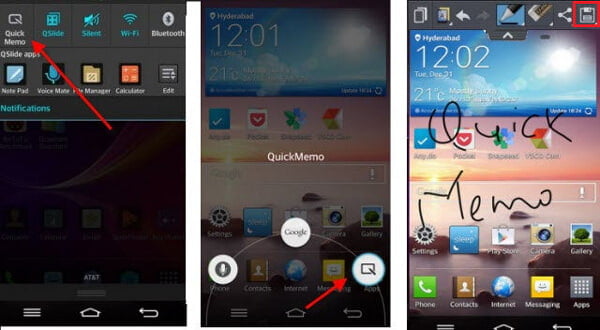
Помимо использования кнопок «Power» и «Volume down», смартфон LG также предоставляет умную функцию по умолчанию, QuickMemo , QuickMemo позволяет с легкостью делать снимки на экране телефона LG, а затем редактировать снимок экрана со строками, текстами и многим другим. После этого вы можете сохранить снимок в в галерее проектов приложение
HTC One M9 / M8 / M7
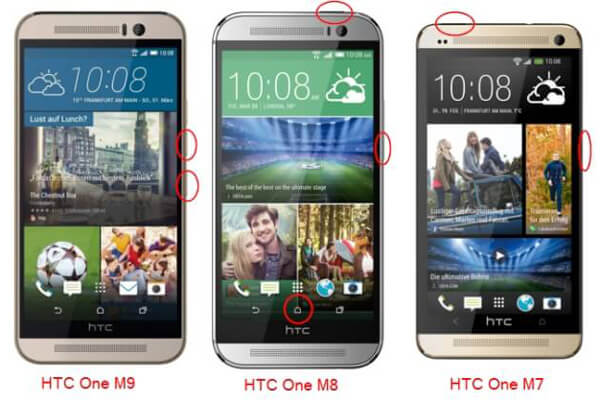
Различные модели телефонов HTC имеют разные физические комбинации клавиш для снимков Android. Для HTC One M9, M8 и M7 вам нужно одновременно нажать и удерживать кнопку «Питание», кнопку «Домой» или кнопку «Уменьшение громкости», пока не услышите затвор камеры и анимация не отобразится на верхней панели уведомлений.
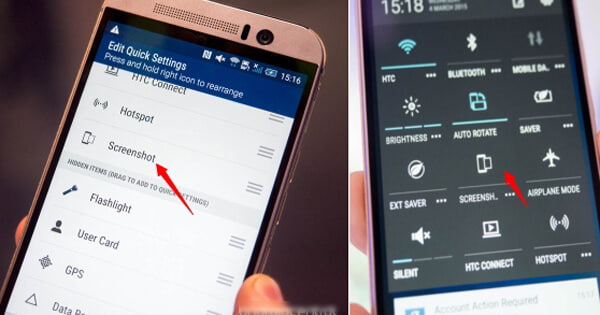
Стоит отметить, что HTC имеет Быстрые настройки Панель для вас снимок на экране, которые включают функцию скриншота. Вы должны включить его из меню быстрых настроек. Потяните вниз панель уведомлений и коснитесь значка «Изменить», чтобы добавить к нему опцию скриншота. После того, как вы используете скриншот из быстрых настроек, вы можете проверить в галерее проектов и найду свой скриншот HTC.
серии Samsung Galaxy
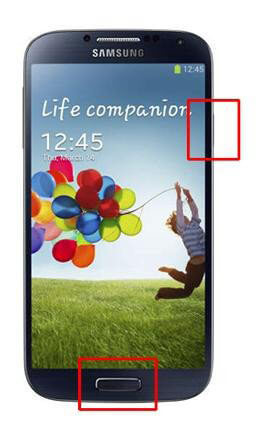
В отличие от обычных телефонов Andorid, вы должны нажимать кнопки «Питание» и «Домой» вместо скриншот Samsung, Удерживайте и одновременно нажмите и удерживайте две кнопки, после чего вы сможете найти снимок экрана с вашего в галерее проектов приложение
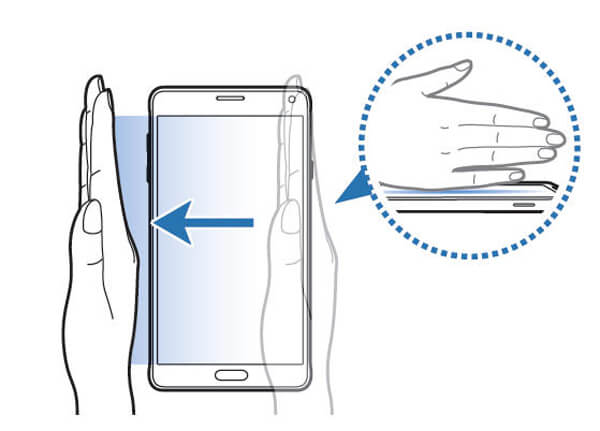
Еще один умный способ делать скриншоты на Samsung Galaxy — смахивать ладонью. это звучит продвинутым и простым в эксплуатации. Просто проведите ладонью по экрану слева направо или справа налево. Если у вас нет такой функции, вам может потребоваться включить ее, перейдя в «Настройки»> «Движение»> «Движения и жесты» и включив «Смахивание ладонью для захвата».
Снимок на Android с популярным скриншот Android APK
Если эти методы не подходят для вас, вы можете установить одно популярное приложение для скриншотов Android, чтобы сделать скриншот. И в этой части мы хотели бы рекомендовать вам три авторитетных приложения.
Скриншот Легкая
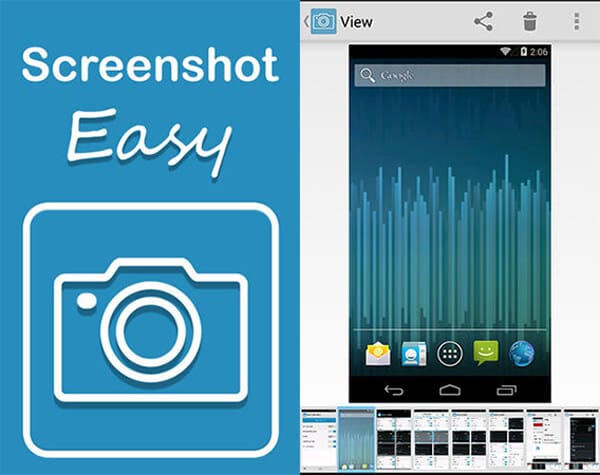
Скриншот Easy предоставляет различные способы сделать скриншот. Вы можете использовать аппаратную кнопку камеры, встряхнуть телефон, использовать значок наложения, нажать кнопки «Питание» плюс «Уменьшение громкости / Домой» и т. Д., Чтобы вызвать снимок экрана. Кроме того, этот APK также позволяет вам просматривать и обмениваться скриншотами напрямую. Тем не менее, приложение Screenshot Easy требует, чтобы вы рутировали свой телефон Android.
Снимок экрана
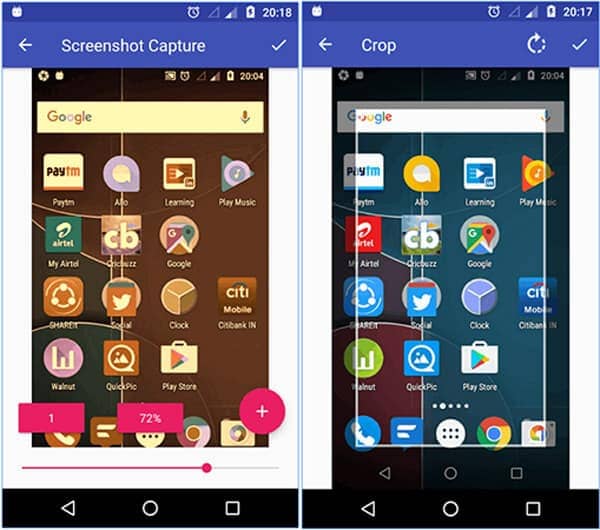
Чтобы сделать снимок экрана телефона Android с помощью функции «Снимок экрана», вы можете использовать его значок наложения, нажмите значок снимка экрана в строке состояния, нажмите указанные выше комбинации клавиш (клавиши «Питание», «Домой», «Уменьшение громкости», в зависимости от модели вашего телефона Android). или просто встряхните телефон, чтобы вызвать скриншот. Когда снимок экрана сделан, вы можете редактировать снимок, обрезая и поворачивая его в редакторе этого приложения по умолчанию. Более того, это приложение позволяет сохранять скриншоты в формате PNG или JPG.
Скриншот Apowersoft
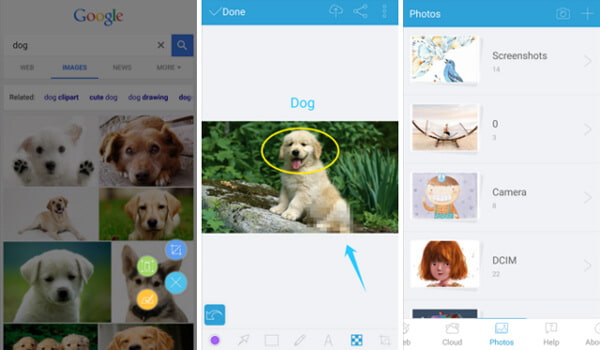
Apowersoft Screenshot — это мощное приложение для создания скриншотов, специально разработанное для устройств Android. С его помощью вы можете легко сделать снимок экрана любой экранной активности на вашем Android-устройстве. Кроме того, он предоставляет браузер по умолчанию для создания снимка видимой части страницы или всей страницы. Он также предлагает некоторые полезные функции редактирования для вас, чтобы отредактировать скриншот.
Существуют и другие приложения, которые могут помочь вам делать снимки экрана на телефоне Android, такие как «Супер снимок экрана», «Снимок экрана», «Снимок экрана UX», «Снимок экрана окончательный», «Снимок экрана снимок экрана», «Снимок экрана с помощью lcondice» и так далее. Однако некоторые из них требуют root-доступа, а некоторые нет. Вы можете скачать скриншот APK в соответствии с вашими потребностями.
В этой статье мы в основном обсуждаем как сделать скриншот на Android, Вам удалось сделать снимок на вашем смартфоне Android? Если у вас есть идея на скриншоте Android, пожалуйста, сообщите нам.
Что вы думаете об этом посте.
Рейтинг: 4.8 / 5 (на основе рейтингов 48)
27 июня 2018 г. 16:40 / Обновлено Дженни Райан в Скриншот
Полное руководство по созданию снимков экрана на HTC (U12 + / U11 и Desire & Bolt)
Есть несколько способов сделать снимок экрана на телефоне HTC, чтобы записать любой момент, который вы хотите уловить.
Это то, что мы покажем в этом посте, 4 способа захвата экрана на всех моделях HTC для получения определенного региона, прокрутки экрана и полноэкранного изображения.
- Часть 1. Бонус: бесплатное ПО для захвата экрана для ПК и Mac
- Часть 2. Как сделать снимок экрана HTC в полноэкранном режиме
- Часть 3. Как делать скриншоты с прокруткой в HTC
- Часть 4. Как сделать частичный снимок экрана на HTC
- Часть 5. Часто задаваемые вопросы о снятии скриншота на HTC
Часть 1. Бонус: бесплатное ПО для захвата экрана для ПК и Mac
Существуют различные устройства HTC, и каждый телефон HTC может использовать свой способ создания снимка экрана. Если вы хотите сделать снимок экрана на компьютере, вам рекомендуется бесплатная программа для захвата экрана, Aiseesoft Screen Recorder.
Aiseesoft Screen Recorder — это простая в использовании программа для захвата экрана, которая может записывать экран, видео и аудио на ПК и Mac. Screen Capture — это бесплатная функция, с помощью которой можно делать снимки экрана для программ, браузеров, рабочего стола, веб-камеры и любого региона на вашем компьютере.

- Снимок экрана выбран и весь регион и окно на компьютере.
- Отредактируйте снимок экрана, например добавьте текст, нарисуйте форму, закрепите на экране и многое другое.
- Экспортируйте снимки экрана в форматах PNG, JPEG, BMP и TIFF.
- Записывайте видео, аудио и веб-камеру по отдельности или вместе (для профессиональных пользователей).
В этом коротком руководстве ниже показано, как сделать снимок экрана на компьютере.
Бесплатно скачайте и запустите Aiseesoft Screen. Выбрать Захват экрана .
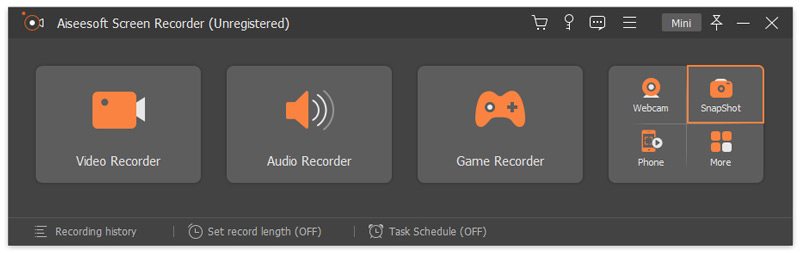
Затем появится перекрестие, наведите указатель мыши или удерживайте и перетащите мышь, чтобы захватить окно или выбранную область.
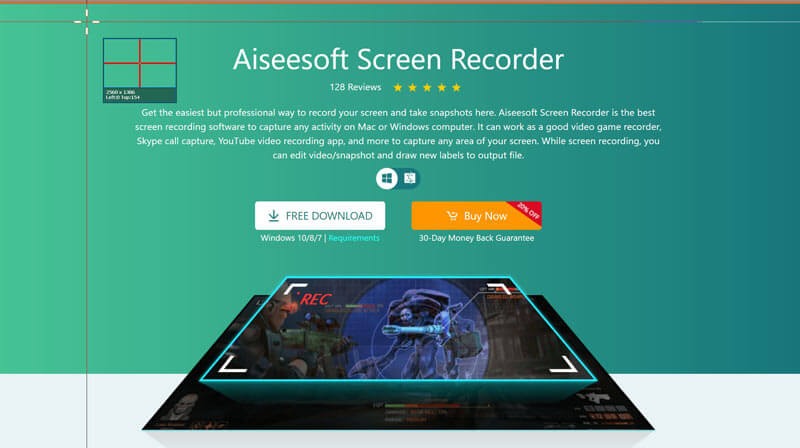
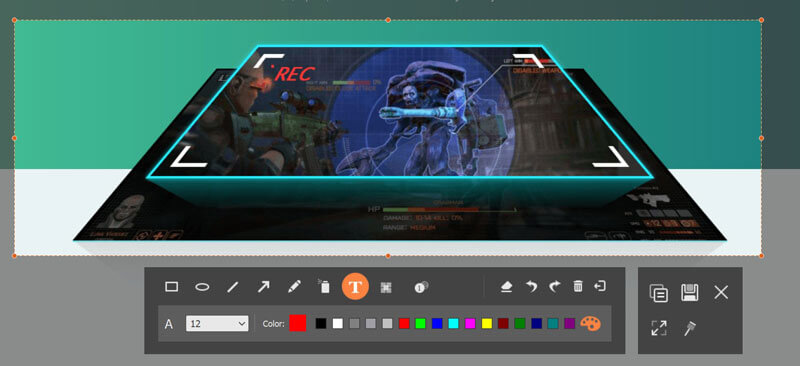
Щелкните или отпустите кнопку мыши, чтобы сделать снимок экрана и открыть изображение в редакторе. При необходимости отредактируйте снимок экрана и нажмите Save. экспортировать скриншот на свой компьютер.
Для получения дополнительной информации о делать скриншоты с помощью этого программного обеспечения вы можете посетить его здесь.
Часть 2. Как сделать снимок экрана HTC в полноэкранном режиме
Как упоминалось в начале, вы, возможно, знали, как сделать полноэкранный снимок экрана в HTC. Однако компания HTC представила 3 способа сделать полноэкранный снимок экрана.
Вот подробное руководство.
Полноэкранный захват на HTC с помощью кнопок
Найдите экран, на котором вы хотите сделать снимок экрана в HTC.
Нажмите и удерживайте Питания кнопку, пока ваш телефон не завибрирует, а затем нажмите на Главная кнопку.
Отпустите их обоих, когда услышите звук срабатывания затвора.
Затем вы увидите превью скриншота на экране.
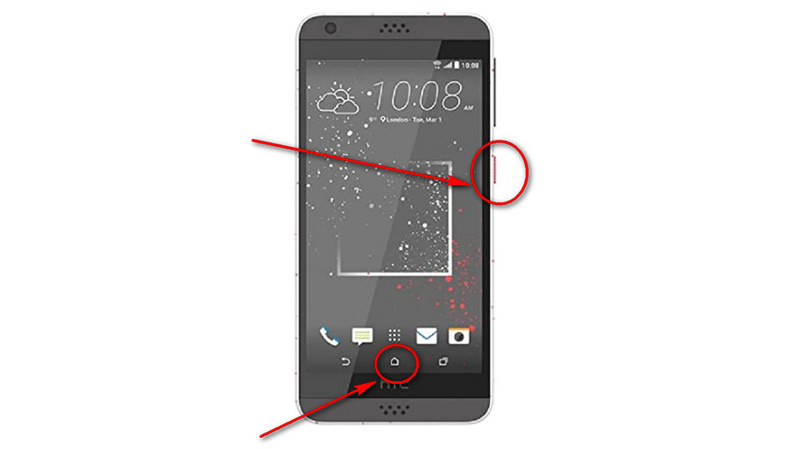
Тем, кто использует HTC U11 и более ранние модели, вам просто нужно нажать и удерживать Питания и Убавить звук кнопку одновременно, чтобы сделать снимок экрана.
Сделать полноэкранный снимок в ярлыке
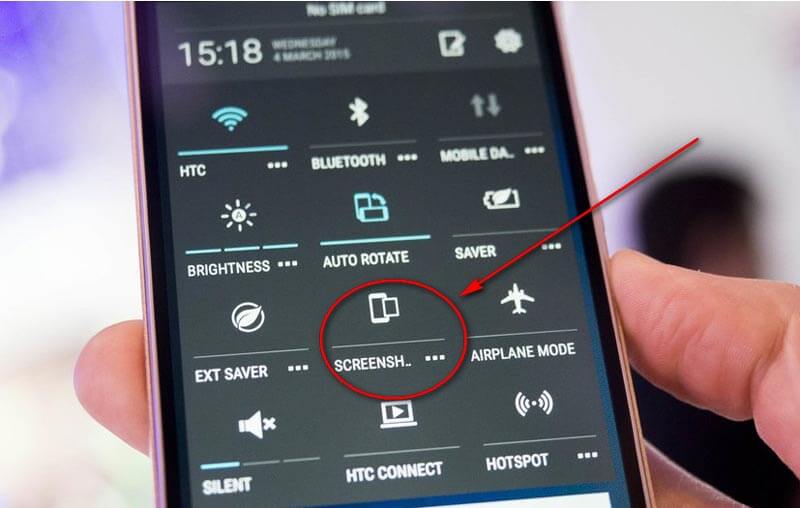
Аналогично методу делать скриншоты на большинстве Android телефоны, второй способ сделать полноэкранный снимок в HTC — это сделать снимок экрана с помощью ярлыка на панели уведомлений.
Просто проведите по второй панели Уведомления bar и нажмите ярлык для скриншота (изображение с камеры).
Полноэкранный снимок с Edge Sense на HTC U11 / U12 +
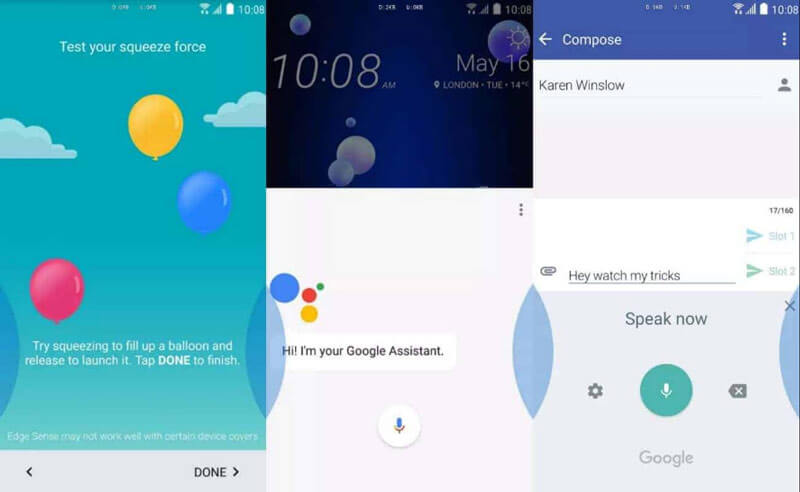
Edge Sense — официальное приложение HTC, которое вы можете загрузить из Google Play. С его помощью вы можете создать жесты сжатия, чтобы сделать снимок экрана HTC U11 и U12 +.
Похоже, что AssistiveTouch для скриншот на iPhone, право? Да, работает аналогично.
В телефоне HTC нажмите Настройки , наведите на Край Sense , и найти Установить короткое сжатие or Установить сжатие и удерживать действие в зависимости от того, что вы хотите.
Выберите Сделать скриншот и сохраните сделанные вами настройки.
Перемещайтесь по экрану, который хотите сделать снимок, и используйте созданный жест или действие удержания, которое вы настроили, чтобы сделать снимок экрана.
Часть 3. Как делать скриншоты с прокруткой в HTC
Многие из вас могут быть знакомы с скроллинг снимка экрана на SnagitТем не менее, HTC также разработала функцию прокрутки, чтобы вы могли сохранять длинные веб-страницы, документы, цепочки сообщений и многое другое.
Выполните часть 2, чтобы повторить шаги для создания полного снимка экрана.
Нажмите манускрипт внизу предварительного просмотра скриншота и продолжайте нажимать манускрипт до тех пор, пока не будет выполнен прокрутка скриншота.
Нажмите Редактировать для добавления эффектов к снимку экрана по желанию.
Нажмите Save. or Поделиться для сохранения скриншота с прокруткой в телефоне HTC.
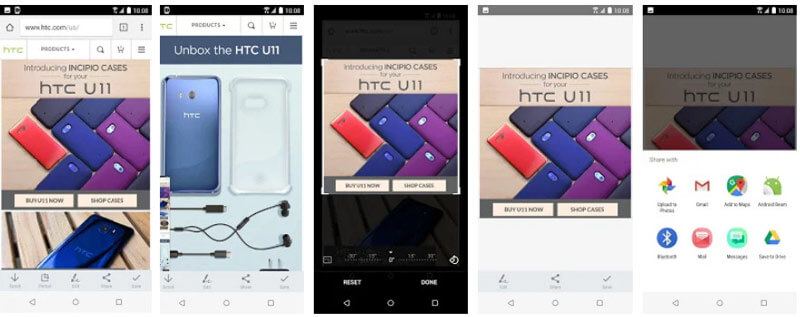
Не можете найти кнопку прокрутки? Вам следует загрузить HTC Screen Capture Tool, бесплатный инструмент для создания снимков экрана для HTC из Google Play.
Часть 4. Как сделать частичный снимок экрана на HTC
Если вы усвоили метод создания скриншота с прокруткой в HTC из части 3, то здесь довольно легко сделать частичный снимок экрана на телефоне HTC.
Повторите шаги из части 2, чтобы сделать полноэкранный снимок.
В нижней части экрана нажмите Частичный . Затем вам просто нужно переместить и перетащить углы или стороны, чтобы обрезать снимок экрана.
Удар Готово и при желании отредактируйте снимок экрана.
Нажмите Поделиться or Save. экспортировать скриншот.
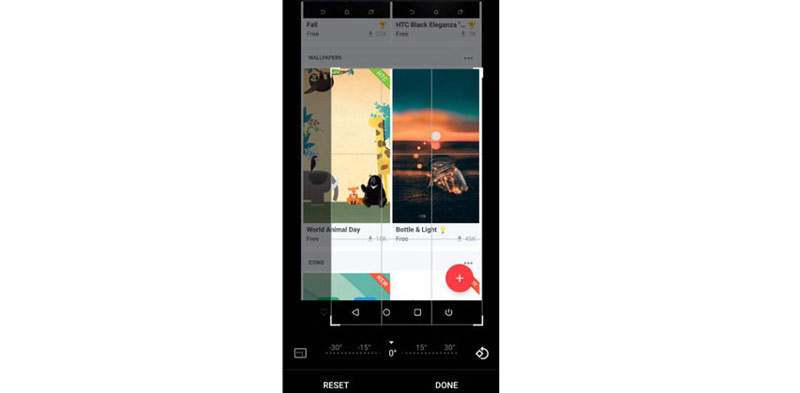
Этот метод можно заменить инструментом обрезки изображений, который может обрезать любые скриншоты вы сохранили частичную область изображения.
Часть 5. Часто задаваемые вопросы о снятии скриншота на HTC
Где в моем телефоне HTC хранятся скриншоты?
Скриншоты сохраняются в Скриншоты альбомы в в галерее проектов на телефоне HTC.
В каком формате хранятся скриншоты HTC?
Скриншоты будут сохранены в формате JPEG. Это популярный формат, который может открыть практически любой просмотрщик фотографий.
Уведомляет ли Instagram, когда вы делаете снимок экрана в HTC?
Когда вы делаете снимок экрана с исчезающими фотографиями и видео в личных сообщениях Instagram, Instagram обнаружит это, и отправитель получит уведомление.
Сделать снимок экрана на телефоне HTC несложно. Для некоторых старых моделей HTC, таких как HTC Bolt, HTC One M9 / M8, HTC Desire 510/530/626, HTC 10 и т. Д., Методы создания снимков экрана ограничены. Однако с некоторыми последними моделями, такими как HTC U11, U12 +, вам предлагается больше способов сделать это.
Все встроенные методы и инструменты для создания снимков экрана в HTC были представлены выше.
Теперь я хотел бы услышать, что вы скажете:
Какую стратегию с этой страницы вы собираетесь попробовать в первую очередь?
Хотите получить скриншоты с прокруткой?
Или, может быть, вы хотите сделать частичный снимок экрана на телефоне HTC?
В любом случае, дайте мне знать в разделе комментариев ниже
Что вы думаете об этом посте.
Рейтинг: 4.8 / 5 (на основе голосов 111) Подпишитесь на нас в
Более Чтение

Оставьте свой комментарий и присоединяйтесь к нашему обсуждению
Советы по созданию снимков экрана

Screen Recorder
Aiseesoft Screen Recorder — лучшее программное обеспечение для записи экрана, позволяющее захватывать любые действия, такие как онлайн-видео, звонки с веб-камеры, игра на Windows / Mac.
Как сделать скриншот на HTC. Сохранить снимок с экрана на HTC. Не получается сделать скриншот.
На этой странице мы размешаем статью о том как на HTC сделать скриншот. Сейчас многие пользователи смартфонов могут быстро сохранить снимок с экрана нажав на определенную комбинацию клавиш на телефоне. Функция скриншот позволяет запечатлеть в виде картинки все что отображается на экране андроида HTC которое в дальнейшем сохраняется в папке Screenshots и которую мы можем посмотреть открыв галерею. Фотографию с экрана HTC можно делать двумя способами, один как на большинства андроид устройствах, а другой способ тоже используется на некоторых смартфонах.
Сперва мы посмотрим более удобный способ как делать скриншот на андроиде HTC. Для этого нужно нажать одновременно на кнопку «Блокировки» (Включения/выключения) и кнопку уменьшения громкости в низ. Если процесс прошел успешно и скрин сделан вы услышите щелчок, как будто что-то сфотографировали на телефоне и так же увидите уведомление о том, что снимок с экрана HTC сохранен в паке Screenshots. Вы можете сразу посмотреть на снятый скрин в уведомлениях и в дальнейшем можно увидеть его в галерее.
Второй способ тоже позволяет снимать скриншоты с экрана HTC для этого нужно так же одновременно нажать две кнопки на телефоне кнопка «Блокировки» (Включение/выключение) и кнопку «Меню» (Home). Как и в первом варианте при удачном процессе сделанный скрин сохраниться в телефона. Чтоб найти сделанный скриншот на HTC откройте галерею.
Если у вас не получилось сделать скриншот на HTC с первой попытки, то вы можете еще раз попробовать выполнить процедуру несколько раз. Для тех у кого по любому не получается сделать снять фото с экрана андроида HTC ни одним из двух способов то могут попробовать немного по другому. Попробуйте нажать кнопку «Блокировки» (Включения/выключения) и сразу кнопку добавления звука вверх. Иногда на некоторых андроидах чтоб сохранить картинку с экрана помогает и такой способ нажатия клавиш.
- Надеюсь вам помогла данная статья и вы смогли сделать screenshot HTC, возможно данный способ подойдет и к другим Андроид устройствам.
- Просьба добавить отзыв о том помогла ли вам данная статья или вы нашли другой способ снять скрин с экрана вашего телефона. Указывайте, пожалуйста, модель вашего телефона, чтоб и другим пользователям осталась от вас полезная информация.
- Спасибо за отзывчивость, взаимную помощь, полезные советы и комментарии!
Добавить отзыв, задать вопрос или поделиться полезным советом.
Автор:Lenichevskaya
29-06-2018
08 час. 40 мин.
Сообщение:
Кнопка блокировки клавиша вниз уменьшения звука, получилось! Спасибо!
Автор:Роман
11-02-2018
07 час. 22 мин.
Сообщение:
Поэкспериментировал: Во втором способе, не одновременно нажать две кнопки вкл/выкл и «Home», а нажать вкл/выкл, удерживать ее, и потом уже «Home», Исправьте!
Автор:Роман
11-02-2018
07 час. 14 мин.
Сообщение:
HTC One S. Не работает ни онин из способов(((
Автор:Наталья
04-02-2018
21 час. 37 мин.
Сообщение:
Все получилось! 👍 Спасибо
Автор:Елена
01-02-2018
00 час. 04 мин.
Сообщение:
модель телефона НТС U 11, спасибо все получилось
Автор:Андрей
07-01-2018
04 час. 27 мин.
Сообщение:
Доброго времени суток.Огромное спасибо за совет, у меня получилось, правда по второму совету. Модель телефона htc one 9x. Все сработало. Удачи всем.
Автор:Александр
22-12-2017
20 час. 58 мин.
Сообщение:
Спасибо помогло))))
Автор:Александр
13-12-2017
01 час. 39 мин.
Сообщение:
Мне очень сильно помогать эта статья, я сделать скриншот по 2 рецепт
Автор:лариса
07-09-2017
14 час. 21 мин.
Сообщение:
Ваша статья помогла мне сделать сриншот, очень удобно. Спасибо!
Автор:Ольга
11-05-2017
02 час. 25 мин.
Сообщение:
Спасибо за «рецепт» скриншота на HTC. Не смогла сама догадаться)
Автор:Ирина
12-03-2017
15 час. 45 мин.
Сообщение:
Спасибо, что есть такие люди как вы, помогающие таким как я 😀 Мне подошел первый вариант, кнопка блокировки+кнопка понижения громкости. Телефон HTC Desire 400 dual sim.
Автор:марина
03-12-2016
20 час. 31 мин.
Сообщение:
У меня нечто неполучилось гавео

Смартфоны с самой лучшей камерой 2023. В рейтинге предоставлены телефоны с самой лучшей камерой на сегодняшний день.

Бесплатно телефон по акции. Бесплатные телефоны, смартфоны сенсорные и кнопочные как брендовых производителей Samsung, iPhone так и малоизвестных.
Как легко сделать снимок экрана на телефоне HTC
Часто вы хотите запечатлеть момент на своем телефоне HTC. Например, вы хотите сохранить ценные сообщения, практические навыки или красивые строчки на своем мобильном телефоне. Но как сделать снимок экрана на телефоне HTC? Что ж, делать снимки на мобильный телефон очень просто. Далее мы покажем вам 3 простых способа делать снимки экрана на всех типах телефонов HTC, независимо от того, из серии HTC U, серии HTC One или серии HTC Desire.


- Часть 1. Простые способы сделать снимок экрана на экране HTC
- Часть 2. Как сделать снимок экрана с прокруткой на HTC
- Рекомендуется: лучший инструмент для создания снимков экрана для компьютера.
- Часть 3. Часто задаваемые вопросы по скриншоту на HTC
Часть 1. Простые способы сделать снимок экрана на экране HTC
Есть более простые способы запечатлеть, что происходит на экране вашего телефона HTC. С помощью правильной комбинации кнопок вы обычно можете захватывать контент на свой телефон HTC.
Питание + кнопка Home
Просто нажмите и удерживайте Сила кнопку (расположенную сверху или сбоку телефона) и коснитесь Главная кнопка (находится на передней панели телефона). После этого снимок экрана будет сохранен в папку SDCard. Вы можете попробовать несколько раз сделать успешный снимок экрана.
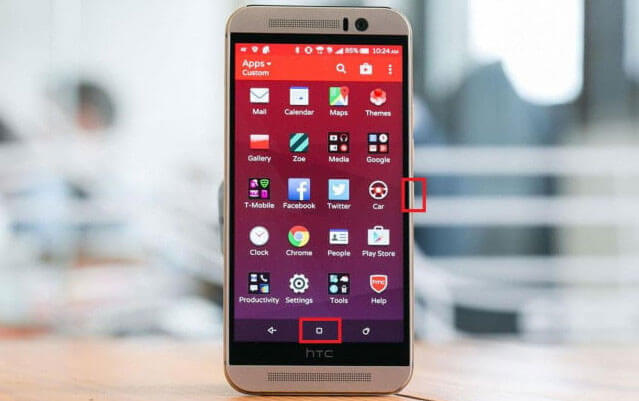
Примечание: Чтобы сделать снимок экрана в HTC U11, вам нужно одновременно нажать и удерживать кнопку питания и кнопку уменьшения громкости.
Кнопка снимка экрана
Другой способ — сделать снимок экрана с помощью ярлыка снимка экрана. Проведите от верхнего края экрана HTC, чтобы открыть панель уведомлений, а затем коснитесь значка ярлыка «Снимок экрана».
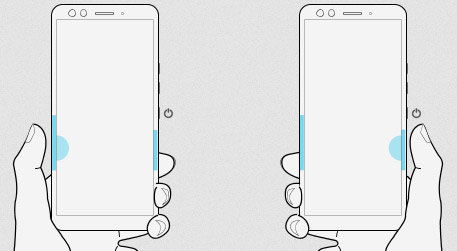
Поскольку Edge Sense в настоящее время поддерживается HTC U11 и U12 +, вы можете использовать эту функцию, чтобы сделать снимок экрана в HTC.
1. Перейти к Настройки к Edge Sense и коснитесь Установить короткое сжатие или Установить сжатие & держать действие, в зависимости от того, какой тип жеста вы хотите настроить. Затем сохраните свои настройки.
2. Перейдите к экрану, который хотите сделать снимок, и используйте жест или удерживайте, чтобы сделать снимок экрана в HTC.
Часть 2. Как сделать снимок экрана с прокруткой на HTC
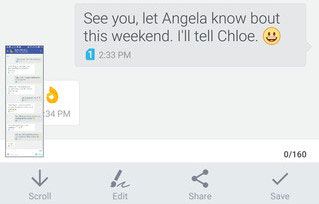
Некоторые пользователи HTC хотят сделать снимок экрана длинного разговора, длинной статьи или веб-страницы. Если вы не хотите склеивать вместе маленькие снимки экрана, просто выберите следующий способ сделать снимок экрана с прокруткой в HTC.
1. Сделайте снимок экрана способами, описанными в Часть 1.
2. Коснитесь Прокрутка внизу экрана.
3. Продолжайте нажимать Прокрутка , чтобы продолжить захват оставшегося содержимого.
4. Коснитесь редактировать добавить текст или нарисовать на скриншоте. Затем нажмите доля или Сохранить чтобы сохранить снимок экрана в HTC. (Как сделать скриншот части области на ПК?)
Рекомендуется: лучший инструмент для создания снимков экрана для компьютера.
Какой инструмент для создания скриншотов лучше всего использовать при зеркальном отображении экрана телефона HTC на компьютере? Здесь мы настоятельно рекомендуем мощные Vidmore Screen Recorder.

- Запись потокового видео, 2D / 3D-игры, веб-камера, звонки по Skype, музыка и т. Д.
- Выберите полный экран или часть области, чтобы сделать снимок экрана на экране HTC.
- Сохраните снимок экрана HTC в любом формате изображения, например JPG, PNG или GIF.
- Сделайте быстрый снимок экрана и отредактируйте его, добавив текст, линию, цвет, спрей и т. Д.
Часть 3. Часто задаваемые вопросы по скриншоту на HTC
1. Куда делся мой скриншот HTC?
Сделав снимок экрана на телефоне HTC, вы можете просматривать снимки экрана, открыв альбом снимков экрана в приложении Галерея.
2. Как сделать снимок экрана на моем ПК?
Чтобы сделать снимок экрана на компьютере с Windows, вы можете установить и запустить Vidmore Screen Recorder. Выберите Sceen Capture в главном интерфейсе. Затем вы можете сделать снимок экрана или нарисовать область для снимка экрана.
3. Могу ли я сделать снимок экрана на своем HTC M8?
Да. Чтобы сделать снимок экрана в HTC M8, нажмите и удерживайте кнопку питания и кнопку уменьшения громкости одновременно, пока не сделаете успешный снимок экрана.
В этой статье представлены методы по умолчанию для сделать снимок экрана на телефоне HTC. Если вы используете HTC U11 или U12 +, приложение Edge Sense поможет вам сделать снимок экрана. Для создания снимков экрана на компьютере первым выбором будет программа Vidmore Screen Recorder. Если у вас есть какие-либо предложения по созданию снимков экрана на HTC, не стесняйтесь оставлять свои комментарии ниже.
 Окончательное руководство о том, как делать снимки экрана в Google Chrome по желанию
 4 способа сделать снимок экрана в Snapchat без их ведома
 Как сделать снимок экрана на компьютере или ноутбуке Dell бесплатно

Попробуйте Vidmore Screen Recorder бесплатно
Ваш лучший помощник для записи видео и звука в Windows 11/10/8/7, Mac OS X 10.10 и выше
На основе 179 отзывов пользователей