Как поменять клавиатуру в Ватсапе?
Как поменять клавиатуру в ватсапе – проблема, с которой чаще всего сталкиваются неопытные пользователи мессенджера. Как правило, необходимость смены обусловлена тем, что стандартная не справляется с поставленными задачами. В таком случае требуется установить стороннее ПО: они отличаются расширенным функционалом; кроме того, у пользователей появляется возможность настроить дизайн, внешний вид, дополнительные клавиши.
Особенности смены клавиатуры
Перед тем как изменить клавиатуру в ватсапе, необходимо ознакомиться с последовательностью действий:
- Открыть приложение на смартфоне;
- Перейти в меню, расположенное в верхней части экрана. Оно обозначено тремя точками;
- Выбрать раздел «Настройки» , «Клавиатура» .

На экране появится список доступных вариантов: из них можно выбрать тот, который больше нравится пользователю.
Виды настроек
Для того чтобы работа с мессенджером была комфортной и эффективной, пользователю необходимо настроить его в соответствии с личными предпочтениями и поставленными задачами.
Перед тем как поменять клавиатуру в ватсапе на андроиде или айфоне, следует обратить внимание на доступные настройки:
- Раскладка. В настройках можно выбрать раскладку: количество доступных вариантов зависит от модели устройства, версии мессенджера, операционной системы.
- Размер. В случае, если пользователю сложно нажимать определенные клавиши, он может изменить размер клавиатуры, выбрав подходящий.
- Автозамена. Опция, актуальная для тех, кто печатает много текстовых сообщений и старается делать это как можно быстрее. В настройках можно изменить перечень слов и фраз, которые будут автоматически использоваться в сообщениях при введении определенных символов.

- Стиль. Пользователь может сменить цвет, фон, сделав ее полностью персонализированной. Ответ на вопрос, как поменять цвет клавиатуры в ватсапе, прост: сделать это можно также в настройках приложения.
Кроме того, при настройках можно изменить язык: для этого нужно перейти в настройки приложения, открыть вкладку Чаты и в разделе Язык приложения выбрать один из доступных вариантов. Ранее рассказали для Вас, где корзина в WhatsApp.
Как изменить клавиатуру в ватсапе на андроиде – вопрос распространенный, но решаемый достаточно быстро: для этого не потребуется специальных знаний и умений, опыта работы с приложением. Все необходимые изменения в работу клавиатуры можно внести в настройках мессенджера. Теперь вы знаете не только о том, как изменить цвет клавиатуры в whatsapp.
Как поменять клавиатуру WhatsApp на iPhone и Android

- Изменить клавиатуру WhatsApp на iPhone
- Изменить клавиатуру WhatsApp на Android
2024 Автор: Leonora Duncan | [email protected] . Последнее изменение: 2023-12-16 23:02
Давайте научим вас, как изменить клавиатуру WhatsApp на iPhone и Android. В обеих операционных системах у нас есть возможность изменить клавиатуру по вкусу, чтобы иметь возможность выбрать цвет, размер и конфигурации, которые мы сочтем подходящими.
Прежде чем приступить к способу, укажите, что данное изменение коснется всех приложений, то есть: мы можем изменить клавиатуру в WhatsApp и других приложениях, но не в индивидуализированном для каждый из них.
Изменить клавиатуру WhatsApp на iPhone

Чтобы изменить клавиатуру нашего iPhone как в WhatsApp, так и в остальных приложениях, все, что нам нужно сделать, это загрузить нужную из App Store. Вы можете проверить, какие клавиатуры являются лучшими для iOS и Android, хотя в нашем случае мы будем использовать клавиатуру Google, Gboard для iOS.

Убедитесь, что в разделе «клавиатуры» у вас активирован «разрешить полный доступ», так как это позволит клавиатуре полностью функционировать и активироваться, когда мы захотим. Поскольку в iOS мы не можем установить все приложения по умолчанию, давайте откроем WhatsApp, чтобы изменить клавиатуру


Открываем любой разговор, чтобы отображалась клавиатура. Внутри него вы увидите круглый значок: вам просто нужно нажать на него, чтобы изменить клавиатуру по желанию. Если у нас установлено несколько клавиатур долгим нажатием мы можем переключаться между ними В iOS мы должны иметь в виду, что сетка клавиатуры предопределена системой, поэтому мы не можем полностью изменить размер и форму.
Короче говоря, если вы хотите сменить клавиатуру на iOS, выполните следующие действия.
- Скачать клавиатуру из App Store
- Настройте его и включите «разрешить полный доступ»
- Откройте WhatsApp или любое приложение, которое позволяет печатать
- Нажмите значок, чтобы изменить клавиатуру по желанию
Изменить клавиатуру WhatsApp на Android

В случае Android процесс аналогичен, но в этом случае мы можем настроить клавиатуру, которую хотим, по умолчанию, поэтому не нужно будет открывать WhatsApp. Давайте перейдем в Play Store и загрузим тот, который нам нужен, для примера с Android мы собираемся использовать популярную клавиатуру Swiftkey, но этот метод действителен для любой другой клавиатуры.
Первое, что приложение попросит нас, это активировать его, чтобы сразу выбрать его в качестве метода ввода. Это сделает клавиатуру по умолчанию, которую мы научим вас менять позже.

Готово, когда вы откроете WhatsApp и любое другое приложение, у вас уже будет новая клавиатура по умолчанию. Как и в iOS, под клавиатурой вы увидите кнопку для смены клавиатуры, что позволит вам использовать все, что вы хотите, когда захотите.
Процесс смены клавиатуры на Android выглядит так:

- Загрузите клавиатуру в Google Play Store
- Установите его в исходном мастере
- Включите его и установите в качестве метода ввода
- Нажмите значок, чтобы изменить клавиатуру по желанию
В качестве дополнения на Android мы научим вас, как изменить клавиатуру по умолчанию из настроек, хотя это можно сделать с помощью кнопки, о которой мы вам говорили о, это еще один способ сделать это.
- Открыть настройки телефона
- Нажмите «Система» (если в вашем слое настройки есть специальная опция «Клавиатура», нажмите «Клавиатура»)
- Язык и ввод текста
- Виртуальная клавиатура
- Выберите нужную клавиатуру по умолчанию
Как мы указали, мы можем изменить клавиатуру из WhatsApp, но та, которую мы выберем, повлияет на всю систему. Помните, что вы можете изменить ее одним нажатием кнопки, поэтому вам просто нужно нажать ее, если вы хотите иметь разные клавиатуры для каждого приложения.
Рекомендуемые:
Как поменять иконку WhatsApp на iPhone: самый быстрый и простой способ сделать это

Один из лучших способов персонализировать телефон — изменить значки приложений. Будь то смена темы в случае с Android или выбор между
Как поменять шрифт на iPhone

Мы собираемся показать вам все способы изменить шрифт на iPhone. Как и в других операционных системах, можно писать с другим типом
Как поменять иконку Telegram на iPhone, не выходя из приложения

Популярность Telegram растет в последнее время до такой степени, что в начале года она превысила 500 миллионов пользователей и обгоняет
Что такое ONT и OLT и зачем они нужны, если вы хотите поменять оптоволоконный роутер своего оператора на нейтральный

Мы уже очень привыкли иметь роутеры дома и даже покупать собственные роутеры взамен тех, которые поставил наш оператор. В основном
Как поменять карту по умолчанию для Apple Pay

Давайте покажем вам, как изменить карту по умолчанию в Apple Pay, чтобы вы могли выбрать карту, которую хотите, когда будете совершать платежи на своем
Как поменять клавиатуру в WhatsApp

WhatsApp — одно из тех приложений, которые не могут отсутствовать на вашем телефоне, когда дело доходит до начала разговора с близким вам человеком. Сегодня мы собираемся показать как изменить клавиатуру WhatsApp простым способом и всего в нескольких шагах от настроек мобильного устройства.
Изменение всегда хорошо, это позволит вам привыкнуть еще одна из многих клавиатур, доступных в Play Store, в магазине их более двадцати. Swiftkey, например, является одним из самых мощных, но не единственным в длинном списке, который вы имеете в своем распоряжении, когда захотите.
Теме статьи:
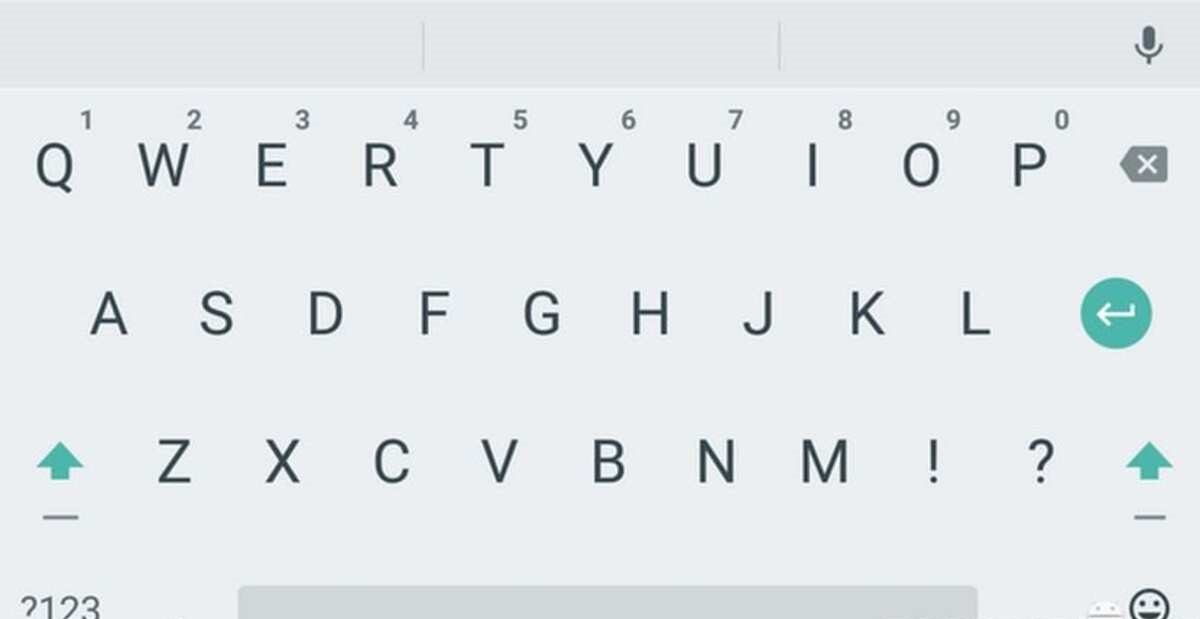
Как увеличить клавиатуру на Android
Прежде всего, выберите новую клавиатуру

При смене клавиатуры WhatsApp это выбрать новый, который вам нравится и к которому вы можете быстро адаптироваться и не иметь с ним проблем. Клавиатурное приложение вашего приложения для обмена сообщениями будет тем, которое по умолчанию установлено на вашем телефоне, если это, например, Gboard, вы собираетесь использовать именно его.
Как и в WhatsApp, у вас есть несколько интересных клавиатур, не менее функциональная — Swiftkey, приобретенная Microsoft и бесплатно доступная в Play Store. Переход от одного к другому не так уж велик, имеет много функций, подобных той, что была запущена Google.
У него также есть много других клавиатур на случай, если вам не нравится Swiftkey., альтернатив много, если вы ищете одну в магазине Google Play, среди которых Minuum, Fleksy, Ginger, Chrooma Keyboard и многие другие. На ваш выбор тот или иной, у любого из них есть функции, которые делают их важными.
SwiftKey

Swiftkey — одна из почти пятизвездочных клавиатур., приобретенный Microsoft и ставший за эти годы одним из лучших благодаря своей стабильности и сотням опций. Он настраивается, имеет множество надстроек и, безусловно, тот, к которому вы быстро адаптируетесь.
Swiftkey поставляется предварительно установленным на телефонах Huawei, азиат подписал с ним фундаментальный шаг, отказавшись от связи с Google и его приложениями. Если у вас есть или вы пробовали один, это тот, который у вас будет, как только вы начнете его, действует для любого телефона с операционной системой Android.
Благодаря миллионам загрузок Swiftkey развивалась на протяжении многих лет и надеется, что со временем она продолжит расти. Вы можете загрузить его в Play Store, мы оставляем вам ссылку, чтобы вы могли попробовать и сохранить ее, если хотите.
Разработчик: SwiftKey
Цена: Бесплатное
Как поменять клавиатуру

Это важно, если вы хотите иметь новую клавиатуру на своем телефоне Android., для этого в первую очередь нужно скачать еще один, в дополнение к его установке. Если он был установлен, он будет у вас доступен при выборе в настройках приложения WhatsApp, а также в настройках.
Если вы собираетесь сделать это из системы, вы можете легко сделать это за несколько шагов, поэтому не торопитесь и выберите новый. В нашем случае мы выбрали Swiftkey, Это клавиатура с множеством опций и находится на том же уровне, что и Gboard, которая по умолчанию установлена на телефоне.
Чтобы изменить клавиатуру в настройках устройства, Сделайте следующее:
- Разблокируйте телефон и перейдите в «Настройки»
- Оказавшись в настройках, перейдите в «Система», это может варьироваться в зависимости от устройства
- Если вы вошли в «Система», перейдите в раздел с надписью «Языки и ввод текста».
- Теперь появится опция «Клавиатура», нажмите на нее
- Он покажет вам доступные клавиатуры, выбираем новый установленный, в нашем случае это «Swiftkey», нажмите на это, чтобы активировать его, другой будет деактивирован по умолчанию, как только вы получите новый
- И вуаля, у вас новая клавиатура
Swiftkey — это клавиатура, которой, если вы знаете, как пользоваться, вы извлечете из нее много пользы., это нормально, что поначалу вы чувствуете себя странно, но это не сильно отличается от Gboard. Если вы вошли в WhatsApp, вы увидите, как доступна новая клавиатура, если нет, нажмите на кнопку рядом с пробелом и выберите «Swiftkey».
Лучшие клавиатуры

К уже известной Swiftkey присоединяются другие клавиатуры, которые, возможно, того стоят. и многое другое в этом новом приключении, возможность использовать другую клавиатуру. Вам может пригодиться Fleksy, клавиатура, которая со временем претерпела значительные изменения. Его скачали миллионы людей.
Как сменить клавиатуру WhatsApp

WhatsApp — самое популярное приложение для обмена сообщениями на Android.. Это приложение, которое дает нам множество различных функций и опций. Когда мы отправляем сообщения в приложении, используется клавиатура, которая есть у нас по умолчанию на телефоне. Хотя для многих это работает хорошо, есть пользователи, которые хотят иметь возможность менять клавиатуру в WhatsApp, что мы можем легко сделать.
В настоящее время в Play Store доступен огромный выбор клавиатур. так что мы можем изменить клавиатуру WhatsApp очень простым способом, когда мы захотим, поскольку нам нужно будет загрузить только ту клавиатуру, которая нам нравится. В зависимости от клавиатуры, которую мы используем, у нас может быть больше или меньше функций, так что это нужно учитывать.
Далее мы расскажем вам, как можно изменить клавиатуру в приложении для обмена сообщениями, а также предоставим вам несколько вариантов в этом отношении. Поскольку у нас есть довольно много доступных клавиатур, которые мы можем использовать на Android, которые мы также можем использовать в WhatsApp. Я уверен, что один из них подходит вам.

Теме статьи:
Что делать, если фотографии WhatsApp не сохраняются в галерее
Стоит ли менять клавиатуру?
Выбор клавиатур, доступных для телефонов Android Сейчас он огромный. Например, существует множество различных клавиатур, которые имеют различные типы раскладок или поддерживают изменения раскладки или функций. Таким образом, у пользователей есть возможность использовать клавиатуру, которая лучше всего подходит для использования их телефона. Если вы ищете клавиатуру с ярким или смелым дизайном или если вы ищете клавиатуру с множеством возможностей настройки, мы можем найти их в Play Store.
Gboard, возможно, самая известная и самая используемая клавиатура на Android.. Это клавиатура Google, которая установлена по умолчанию на многих телефонах с операционной системой. Это не самая плохая и не лучшая клавиатура, которую мы можем скачать, поскольку она хорошо работает с точки зрения функций и дает нам такие возможности, как создание собственных сочетаний клавиш. Но дизайн может быть слишком скучным для пользователей или искать что-то кроме Google, например.
К счастью, если мы захотим изменить клавиатуру в WhatsApp, у нас не возникнет проблем, поскольку у нас так много клавиатур, что все, что вам нужно сделать, это выбрать одну и использовать эту клавиатуру в качестве клавиатуры по умолчанию на вашем телефоне. Таким образом, рассматриваемая клавиатура будет использоваться в приложении для обмена сообщениями. У нас будет другой дизайн и разные функции, в зависимости от клавиатуры, которую мы загрузили на мобильный телефон.
Сменить клавиатуру в WhatsApp

Если у нас уже есть другая клавиатура на Android, которую мы загрузили из Play Store или другого магазина, мы можем поставить ее в качестве клавиатуры, которую мы используем в WhatsApp. Сменить клавиатуру в WhatsApp — это просто, и мы сможем сделать это несколькими способами. Таким образом, через несколько секунд у нас уже будет эта новая клавиатура в приложении для обмена сообщениями, и мы сможем писать с ее помощью.
С клавиатуры
Большинство производителей Android дают нам возможность изменить клавиатуру WhatsApp из самого приложения. Этот метод идеально подходит для быстрого изменения, если на нашем устройстве установлены разные клавиатуры, чтобы мы могли переключаться между ними, когда захотим, и иметь возможность максимально использовать все функции, которые они нам предлагают. Кроме того, это одна из самых простых вещей в приложении.
Когда мы находимся в чате в WhatsApp и у нас открыта клавиатура, мы должны выяснить, есть ли у этой клавиатуры значок клавиатуры. Если это так, мы должны удерживать эту кнопку. Далее появятся все клавиатуры, которые вы установили на свое устройство. Затем вам нужно будет только выбрать клавиатуру, которую вы хотите использовать на телефоне в данный момент, и тогда это изменение будет выполнено.
Теме статьи:
Как отправлять сообщения самому себе в WhatsApp
Из настроек
Если предыдущий вариант оказался невозможен, так как не все клавиатуры позволяют сменить клавиатуру с него, мы всегда можем прибегнуть к классическому методу. Это предполагает, что мы собираемся изменить клавиатуру на телефоне из настроек. Это вынуждает нас менять клавиатуру на телефоне целиком, так как в данном случае мы выбираем клавиатуру, которую собираемся использовать по умолчанию на мобильном телефоне. Но этот процесс также легко выполнить на устройстве, хотя проблема в том, что мы не сможем быстро сменить клавиатуру, когда захотим.
Шаги, которые мы должны выполнить, если мы хотим изменить клавиатуру на Android из настроек, следующие:
- Откройте настройки телефона.
- Перейдите в раздел Система.
- Войдите в раздел Язык и ввод текста.
- Найдите параметр, относящийся к клавиатуре, среди тех, что появляются на экране.
- Выберите клавиатуру, которую хотите использовать на Android.
- Подтвердите.
Лучшие клавиатуры для Android
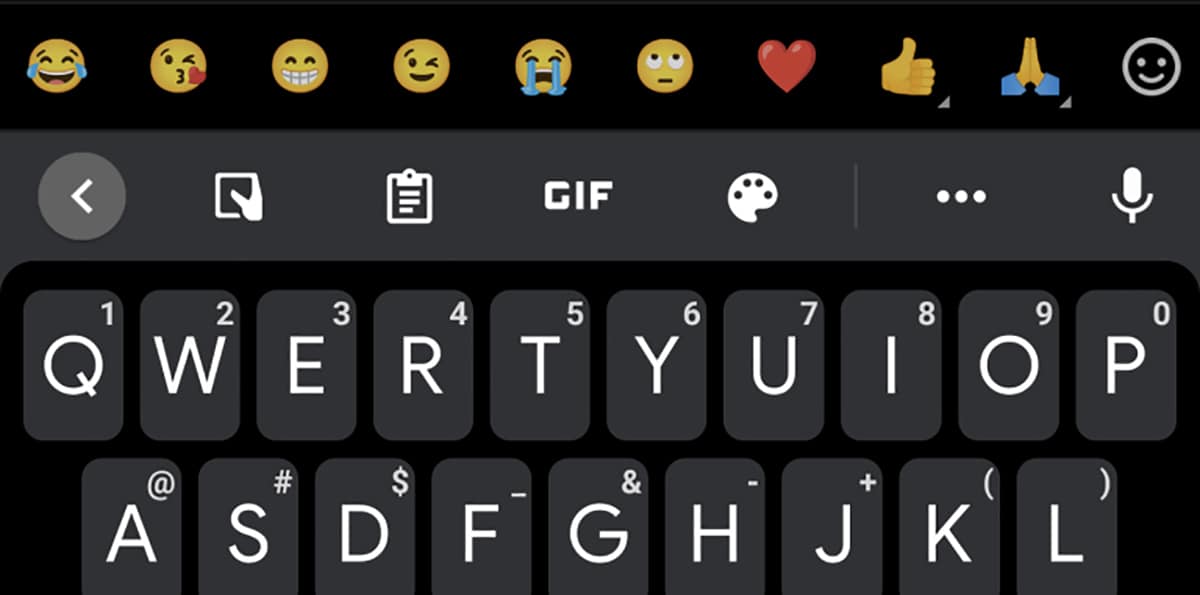
Процесс смены клавиатуры в WhatsApp прост, как вы видели в предыдущем разделе. Когда мы хотим изменить указанную клавиатуру в приложении для обмена сообщениями, у нас должно быть установлено несколько клавиатур на Android, чтобы мы могли выбрать клавиатуру, которую мы хотим использовать в приложении. Как мы уже упоминали ранее, в Play Store у нас есть много вариантов, чтобы иметь подходящую клавиатуру.
Тогда мы оставим вас с некоторые клавиатуры, которые мы можем скачать на Android, который мы сможем использовать и в WhatsApp. Это варианты, которые могут стать хорошей альтернативой таким клавиатурам, как Gboard, которые многие не хотят использовать или устали от использования на своем телефоне. К счастью, сегодня у нас есть несколько альтернатив этой клавиатуре Google.
Microsoft SwiftKey
SwiftKey, возможно, является самой известной и наиболее загружаемой альтернативой Gboard для Android и хорошей клавиатурой для наших телефонов. Кроме того, это клавиатура, которая отличается множеством вариантов настройки, в отличие от Gboard. В виде у нас есть более 100 тем, доступных в нем с помощью которого можно изменить его внешний вид, чтобы каждый пользователь мог иметь желаемый внешний вид и чтобы клавиатура лучше подходила к его телефону.
Кроме того, это клавиатура, которая дает нам множество функций, обеспечивающих удобное использование. Эта клавиатура позволяет нам писать проводя пальцем по экрану, имеет клавиатуру смайликов, GIF-файлов и наклеек, позволяет нам добавлять до 5 разных языков и позволяет нам синхронизировать словарь слов, который мы создаем (если он связан с учетной записью Microsoft). Поэтому она представлена как самая полная клавиатура для Android.
Одним из ключей в данном случае является то, что SwiftKey — это клавиатура, которая мы можем скачать бесплатно из Play Store. Кроме того, внутри у нас нет ни покупок, ни рекламы любого рода. Вы можете скачать его по этой ссылке: