Как на телефоне восстановить Play Market и почему он пропал

На каждом Андроид-смартфоне по умолчанию установлен магазин Play Маркет. Он позволяет устанавливать на мобильное устройство игры и программы, а также своевременно обновлять их, как только выходит свежий апдейт. В то же время многие пользователи жалуются на пропажу значка Play Market с главного экрана. Поэтому нужно разобраться, как восстановить магазин Плей Маркет. Для этого предлагаем изучить несколько способов возврата столь важного софта.
Включение отображения приложения
- Задержите палец на свободной области экрана.
- Откройте настройки.

- Перейдите в раздел «Меню приложений», а затем во вкладку – «Скрыть приложения».
- Снимите отметку с Play Маркет.
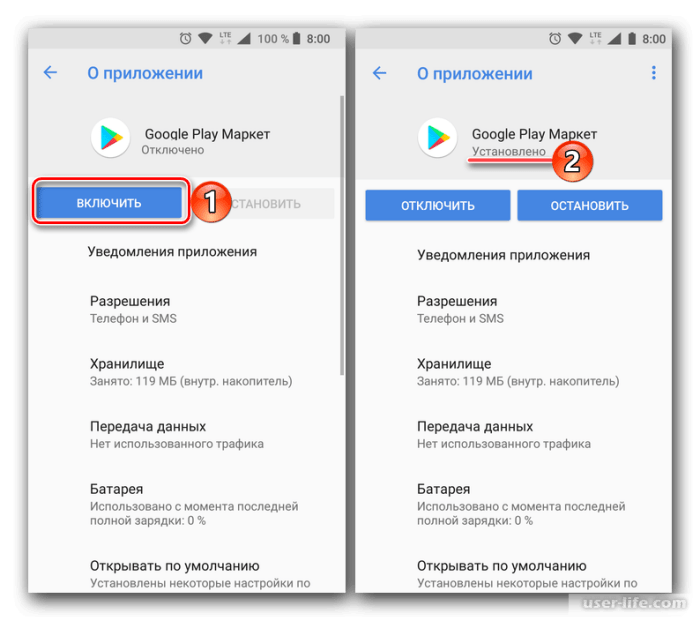
Далее вы можете снова открыть магазин приложений и установить любую интересующую программу. Однако при выполнении операции обратите внимание на то, что названия пунктов меню могут отличаться в зависимости от используемого лончера.
На заметку. Если вам не удалось найти пункт скрытия программ, то сначала попробуйте внимательно изучить рабочий стол и меню приложений своего смартфона, а также проверить папки.
Переустановка Play Market
Как правило, на Андроиде нельзя удалять стандартные приложения, к числу которых относится Play Market. Однако существует немало способов избавиться от предустановленных программ, а потому не исключено, что пропажа Плей Маркета стала результатом удаления стандартного софта. В этой ситуации рекомендуется переустановить магазин, воспользовавшись следующей инструкцией:
- Скачайте APK-файл магазина.
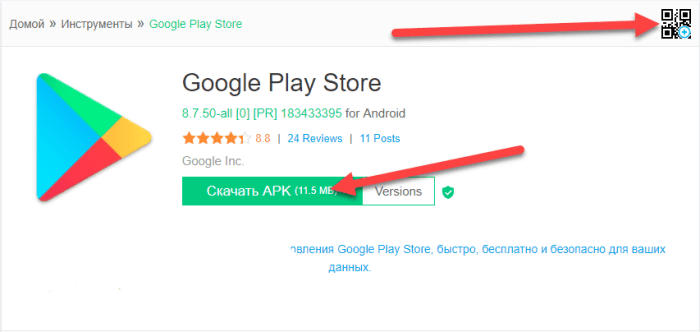
- Откройте файл и выдайте разрешение на установку из неизвестных источников.
- Завершите процесс инсталляции.

Если все сделано верно, то на главном экране вновь появится значок PlayMarket. Также для повторной установки Плей Маркета вы можете использовать не APK-файл, а альтернативный магазин приложений, где вам потребуется найти софт под названием Google Mobile Services.
Ровно так поступают люди, приобретающие китайские версии смартфонов без предустановленных Гугл-сервисов.
Предоставление разрешений
Не исключено, что значок Play Market пропал с главного экрана по причине запрета на отдельные действия. Такие параметры регулируются через настройки телефона. И, чтобы восстановить отображение магазина приложений, вы должны сделать следующие:
- Открыть настройки устройства.
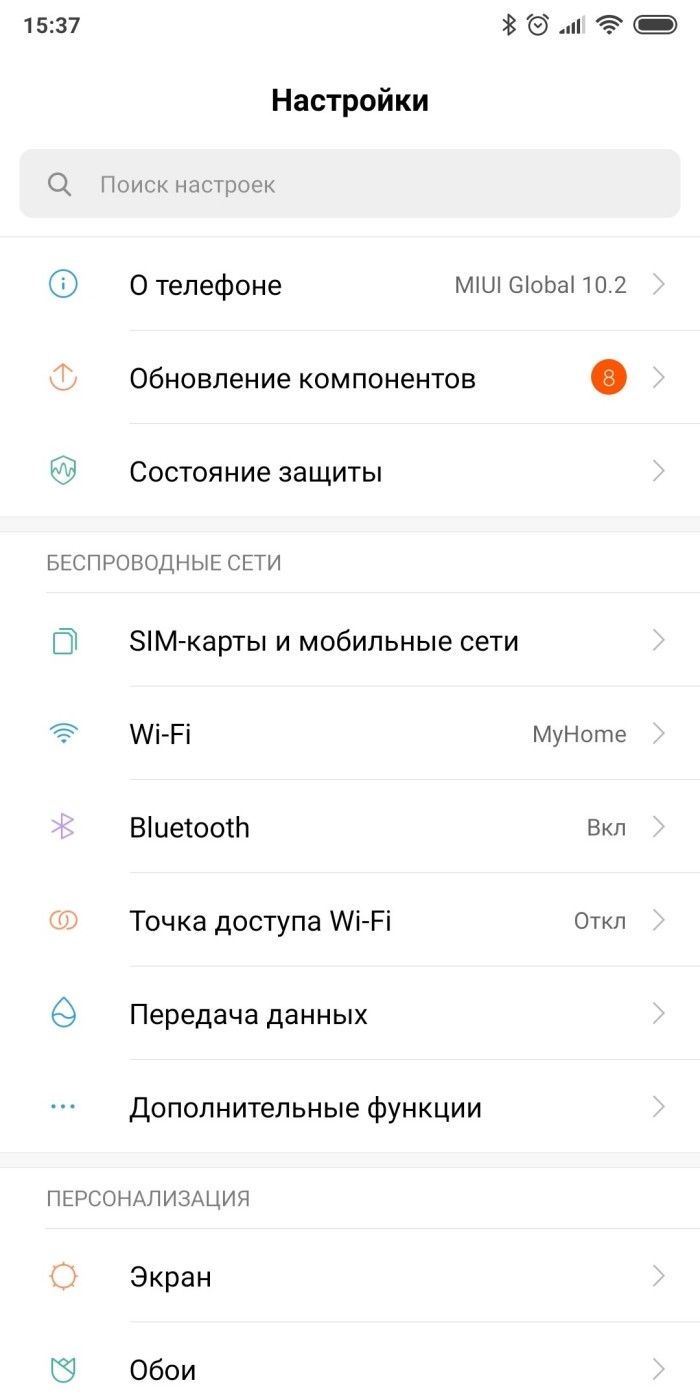
- Перейти в раздел «Приложения».
- Выбрать «Google Play Маркет».

- Открыть вкладку «Разрешения приложений».
- Отметить галочками все пункты.
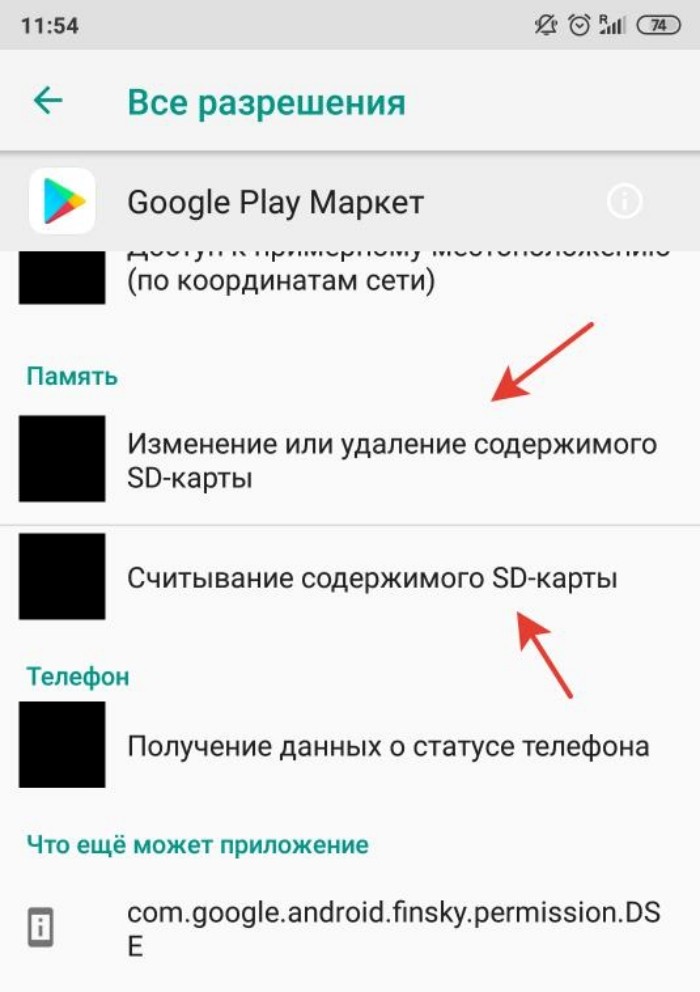
Если все разрешения будут выданы, то Play Market просто обязан появиться на главном экране. В случай, если и на этот раз положительных изменений не произойдет, рекомендуется обратить внимание на альтернативные способы решения проблемы.
Очистка КЭШа
Есть вероятность того, что значок магазина удалился по причине системного сбоя. Чаще всего подобного рода сбои происходят из-за переполненного хранилища кэша. Следовательно, для решения проблемы нужно избавиться от лишнего кэша:
- Откройте настройки телефона.
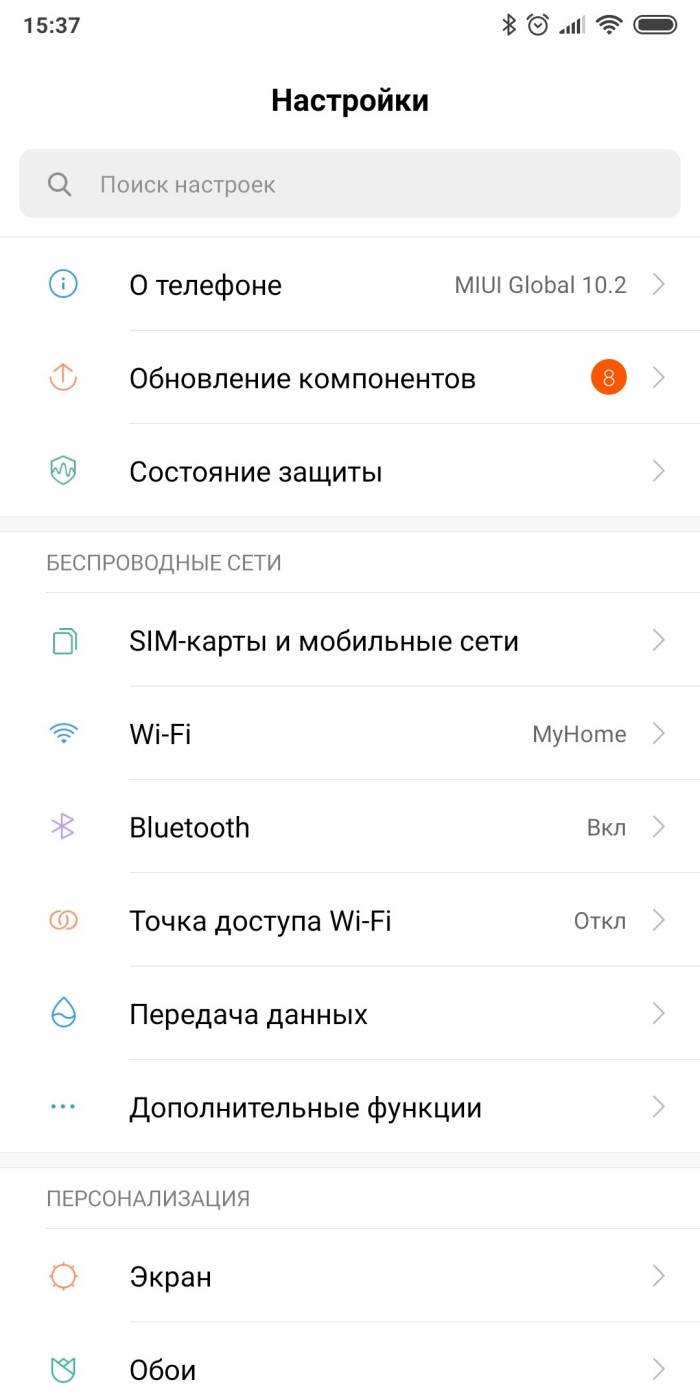
- Перейдите в раздел «Приложения».
- Выберите «Play Маркет».
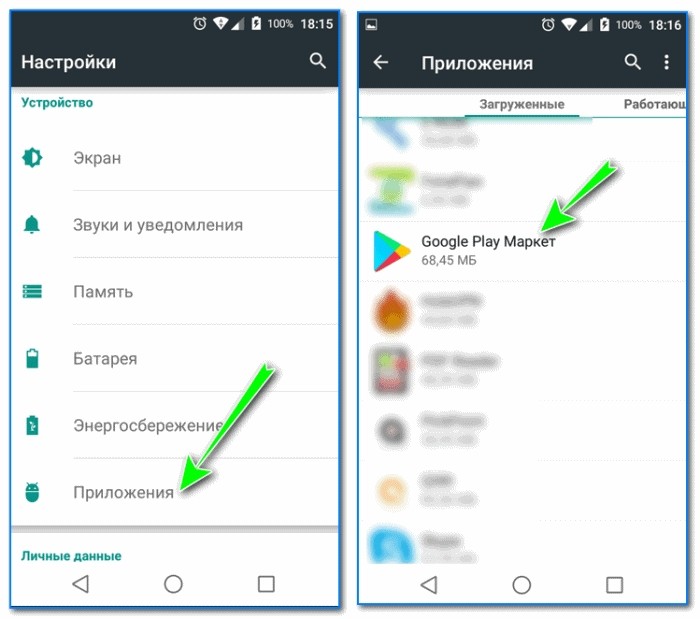
- Нажмите кнопку «Очистить кэш».

Важно. Рядом с кнопкой «Очистить кэш» может присутствовать кнопка «Очистить данные». Не перепутайте их и нажимайте только первую, поскольку нажатие второй кнопки приведет к удалению персональной информации, сохраненной в рамках магазина.
Ручная очистка – не единственный способ избавления от мусора, мешающего стабильной работе программ. Также вы можете воспользоваться специализированным софтом вроде CCleaner или Clean Master, если он установлен на телефоне.
Перезагрузка телефона
Бывает, что вернуть Play Market на прежнее место и решить другие проблемы, связанные с работой смартфона, удается через выполнение банальной перезагрузки гаджета. Поэтому сделайте несколько простых шагов, которые известны каждому владельцу мобильного устройства:
- Зажмите клавишу питания на пару секунд.
- В появившемся окне нажмите кнопку «Перезагрузка».
- Дождитесь повторного включения телефона.

В ходе перезагрузки телефона из оперативной памяти выгружаются все приложения, включая те, которые потенциально могли вступить в конфликт с Плей Маркетом. Поэтому не пренебрегайте возможностью перезапустить гаджет, так как это одно из самых простых и эффективных действий, способных привести к успешному выходу из сложившейся ситуации.
Повторная авторизация в аккаунте Google
Play Market, как и множество других сервисов Гугл, работают только при условии авторизации в учетной записи Google. Как правило, вход осуществляется еще на этапе первичной настройки гаджета. Однако в ходе эксплуатации устройства на планшете или смартфоне могли произойти изменения, которые негативным образом сказываются на считывании пользовательской информации. В этой связи рекомендуется удалить аккаунт, а затем снова пройти авторизацию:
- Откройте настройки устройства.
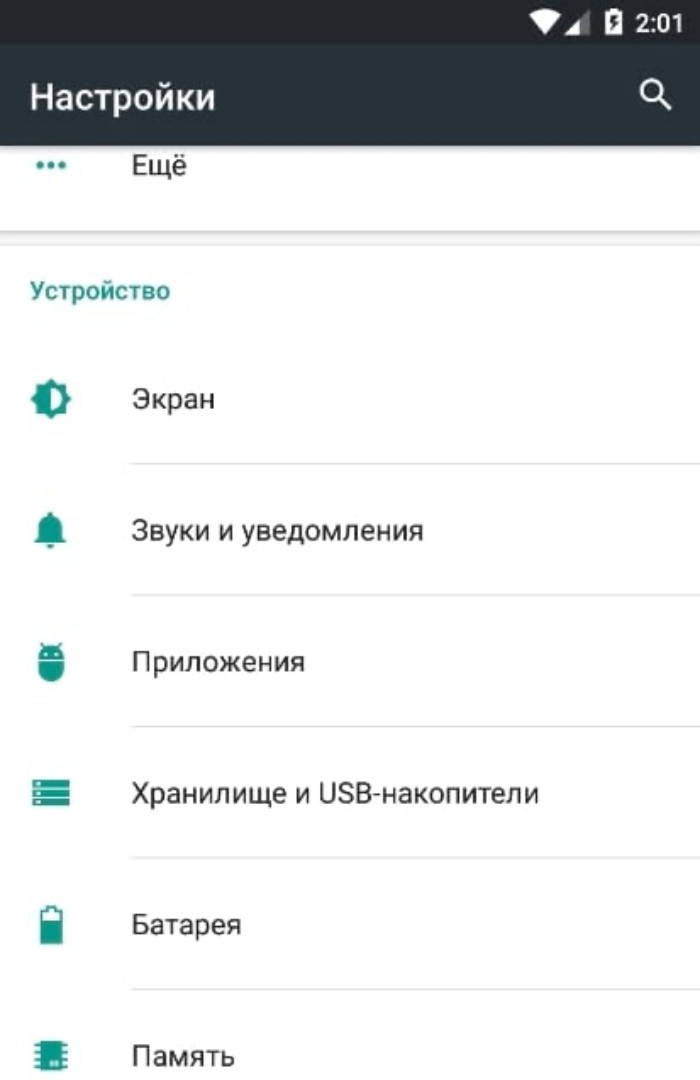
- Перейдите в раздел «Аккаунты».

- Выберите учетную запись Google.
- Через «три точки» нажмите кнопку «Удалить аккаунт».
- Выполните шаги 1-3.
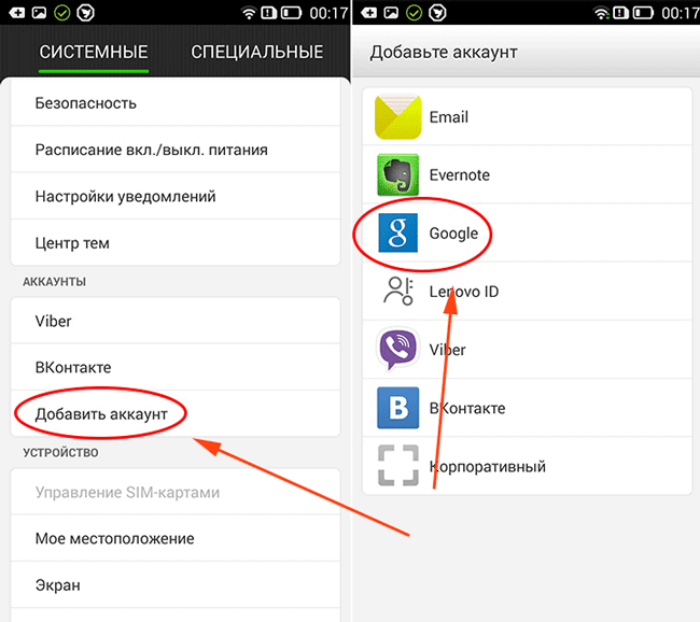
- Снова авторизуйтесь под своей учетной записью.
Также перед повторным входом в свой профиль можно посоветовать перезагрузить смартфон. Главное – не забудьте пройти авторизацию после повторного включения гаджета.
Сброс телефона до заводских настроек
Если значок Плей Маркета так и не появился, есть смысл перейти к радикальным мерам. В частности, предлагается выполнить сброс до заводских настроек. Эта операция приведет к удалению всех данных, сохраненных на телефоне. В то же время, если по умолчанию на устройстве был установлен PlayMarket, то он появится после сброса:
- Откройте настройки гаджета.

- Перейдите в раздел «Восстановление и сброс».

- Нажмите кнопку «Сбросить настройки».
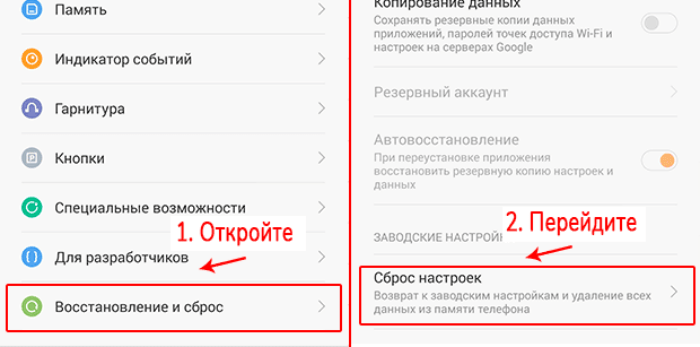
- Подтвердите выполнение операции.
Совет. Чтобы не потерять файлы, которые удалятся во время отката, предварительно создайте резервную копию через раздел настроек «Восстановление и сброс».
Обратите внимание, что сброс происходит не моментально. После подтверждения выполнения действий телефон уйдет в перезагрузку на пару минут. Как только он включится, вам потребуется заново пройти авторизацию в учетной записи Google, и значок Play Market должен появиться на главном экране.
Проверка телефона на вирусы
Наконец, нельзя исключать, что причиной возникновения проблемы стали вирусы, которые попали на ваше устройство в процессе эксплуатации. Лучший способ избавиться от них – выполнить сброс до заводских настроек. Если вы не готовы идти на радикальные меры, то обратитесь к помощи антивирусов, а именно:
- Kaspersky Internet Security;

Все антивирусы работают по схожему принципу. После первого запуска вам будет предложено начать проверку устройства на наличие вредоносных файлов. Если таковые будут найдены, останется нажать кнопку подтверждения, чтобы их удалить.
Как скачать и установить «Плей Маркет» на телефон (а то его значка нет на рабочем столе Android)

Плей Маркет (он же на англ. Play Market или Google Play) — один из самых популярных магазинов приложений, который ранее был установлен на каждом «первом» смартфоне. Однако, в последнее время ряд производителей в базовую комплектацию своего ПО — Play Market не включают (особенно это касается некоторых китайских брендов)! ��
А из-за его отсутствия — нельзя установить многие приложения, обновить текущие и т.п. (здесь, конечно, многое зависит от того ПО, которое вам требуется).
В общем, в большинстве случаев установить Play Market на смартфон можно (и работать он будет корректно). Ниже в заметке рассмотрим как это делается + неск. типовых вопросов, связанных с этой темой. ��
Что делать, если нет Плей Маркета на смартфоне
ШАГ 1: проверяем не только раб. стол, но и список приложений
Для начала стоит сказать, что если у вас на рабочем столе нет значка Play Market — это не означает, что магазин приложений не установлен на телефоне. Возможно, он есть, просто нет этого самого ярлыка. ��
Поэтому, одна их первых рекомендаций — открыть настройки Android, найти в них раздел «Приложения» и внимательно его просмотреть. Возможно, что там есть Google Play и его можно открыть (см. пример на парочке скринов ниже). ��
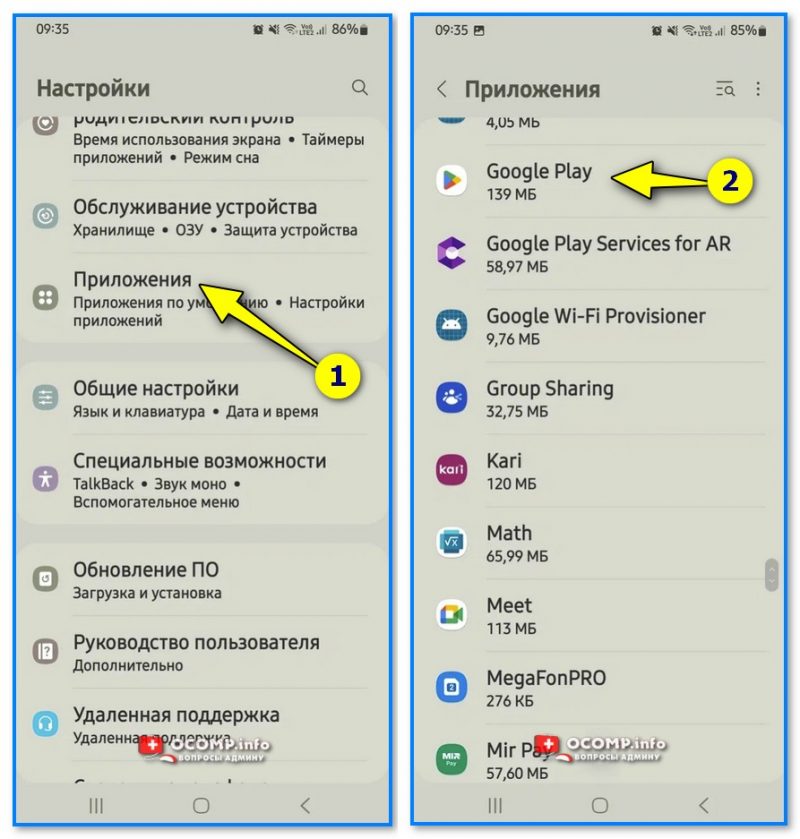
Настройки Android — приложения — Google Play
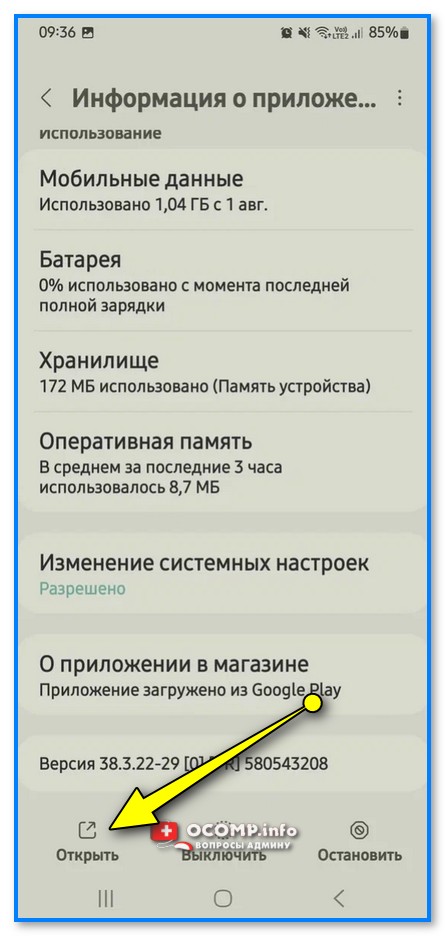
Открываем Google Play
Альтернатива
Кстати, многие приложения можно загрузить не только из Play Market, но и из альтернативных источников (например, В России весьма неплохой магазин RuStore — на нем собраны все самые популярные приложения, в том числе и те, которых нет на Google Play!).
Про альтернативные магазины приложение — у меня на блоге была отдельная заметка (ссылка ниже); проверьте, может вас устроит и тот магазин, который установлен на телефоне по умолчанию. ��
ШАГ 2: где скачать посл. версию Play Market
Для того, чтобы установить Play Market — вам сначала потребуется загрузить к себе на телефон установочный файл APK. Эти файлы могут быть разных версий (обычно, всех интересует последняя. ). Где ее взять?
Чаще всего ее загружают с альтернативных магазинов приложений, например:
- UpToDown : https://google-play.ru.uptodown.com/android
- TrashBox: https://trashbox.ru/link/google-play-market-android
Важно: перепроверяйте файлы антивирусным и защитным ПО (всё, что вы устанавливаете и загружаете, — делаете на свой страх и риск), + будьте аккуратны, и не загружайте файлы APK с малоизвестных сайтов!
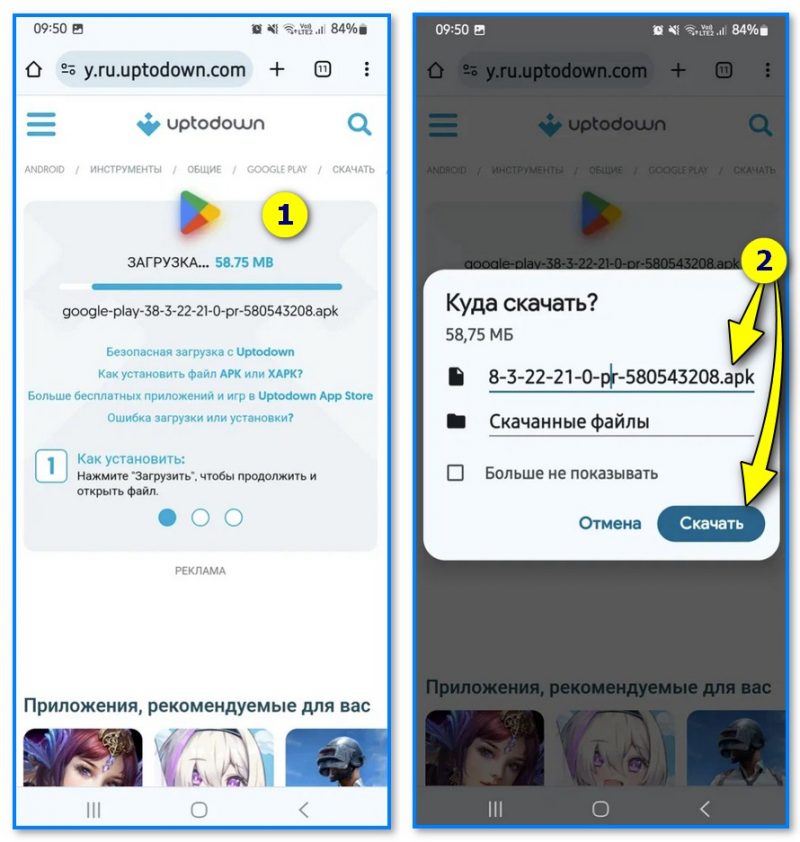
Скачать файл apk для установки Play Market
ШАГ 3: как установить
В ряде случаев установка заключается в том, чтобы сделать один клик по APK файлу (далее запустится установщик, как в Windows, и все пройдет автоматически). Т.е. даже комментировать тут нечего. ��
Однако, на многих смартфонах сейчас стоит блокировка на установку приложений, загруженных из неизвестных источников (т.е. пока ее не отключить — установить загруженный нами APK файл не удастся!).
Как решить вопрос : нужно открыть настройки Android, найти раздел «Безопасность и конфиденциальность» (у вас название может немного отличаться от этого) , и разрешить установку из неизвестных внешних источников. См. скрин ниже. ��
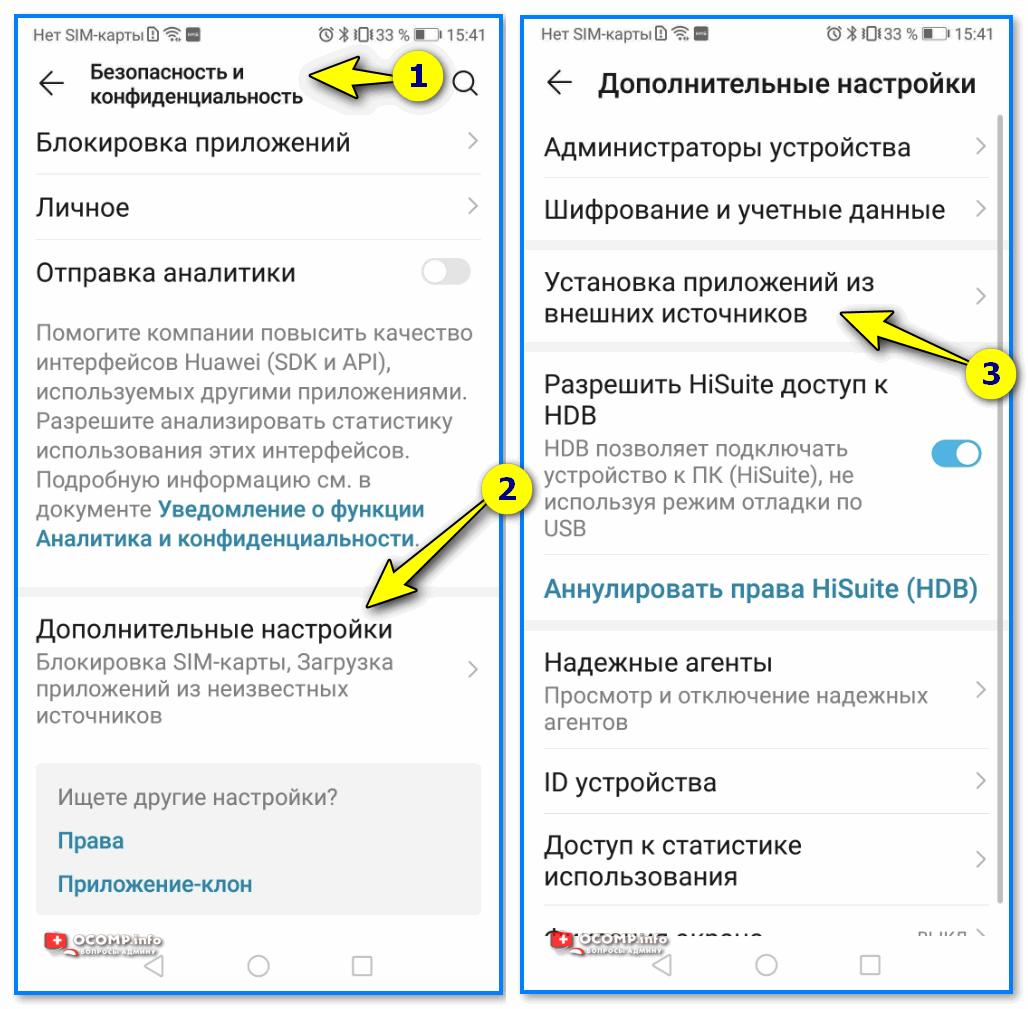
Установка приложений из внешних источников (скрин из настроек телефона Honor)
Далее дождаться загрузки APK файла и открыть его. Затем установка должна пройти в авто-режиме, никаких более непредвиденностей быть не должно.
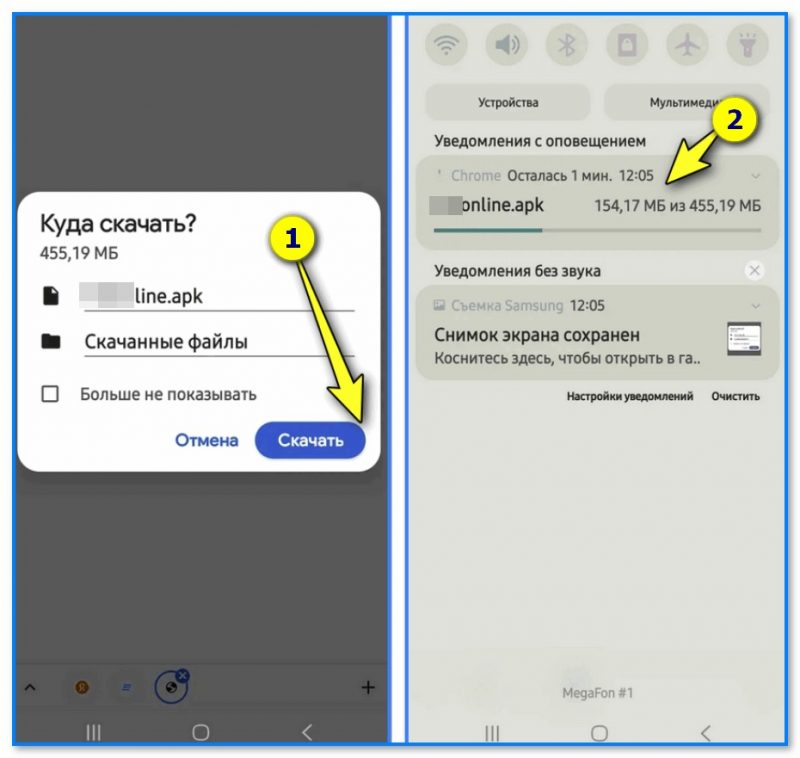
Куда скачать — запуск установки
�� Важно!
После установки приложения — крайне желательно снова вкл. в настройках защиту от установки APK из неизвестных источников.
ШАГ 4: как обновить Google Play
Вариант 1 : загрузить APK файл с новой версией магазина, затем произвести его установку (выше показано как это делается).
Вариант 2 (предпочтительный) :
- сначала запускаем Play Market;
- в верхнем углу нажимаем по значку своего профиля;
- переходим в раздел «Настройки» ;
- во вкладке «О приложении» нажимаем на «Обновить Google Play» — дожидаемся ответа;
- далее либо запустится обновление магазина, либо увидите сообщение, что он в обновлении не нуждается (как у меня на скриншоте ниже). ����
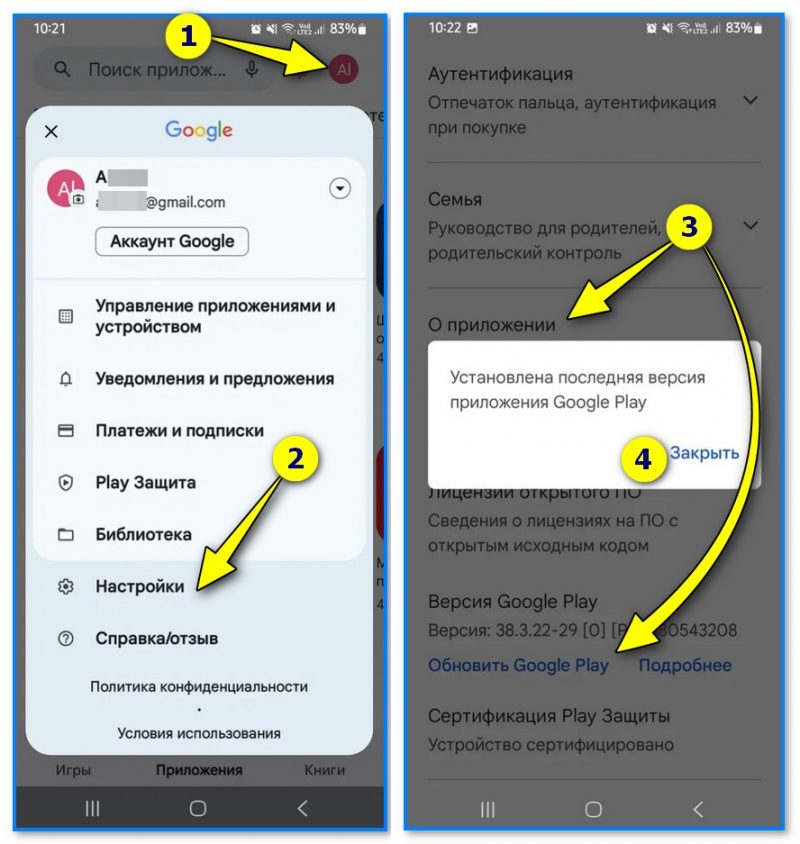
Обновление Play Market — у вас установлена последняя версия (закрыть)
Иные советы и рекомендации приветствуются в комментариях ниже.
За сим откланяюсь, всем успехов!
Первая публикация: 17.11.2023
Как скачать и установить Play Маркет на телефон
Google Play (он же Play Маркет) — самый популярный магазин приложений для устройств на операционной системе Android. По умолчанию он установлен на все смартфоны и планшеты, предназначенные для глобального рынка. Но в силу самых разных причин некоторые устройства изначально лишены магазина, а кто-то жалуется, что пропал Плей Маркет на Андроид, хотя ранее его иконка всегда была на рабочем столе. Потому важно понять, как скачать и установить Google Play, в чем вам поможет этот материал.
Если на телефоне нет Play Маркета или он пропал, то его можно установить самостоятельно
Почему нет Плей Маркета
Несмотря на то, что для каждого из нас Play Маркет является системообразующим элементом Android, смартфон на базе этой ОС может спокойно существовать и без него. Этим в свое время воспользовались китайские власти. Под влиянием цензуры Google была вынуждена покинуть местный рынок, из-за чего сейчас большинство жителей этой страны даже не знает, что такое Play Маркет и зачем он нужен, ведь у них есть альтернативные магазины приложений, позволяющие пользоваться Андроид-устройством без единого сервиса американской компании.
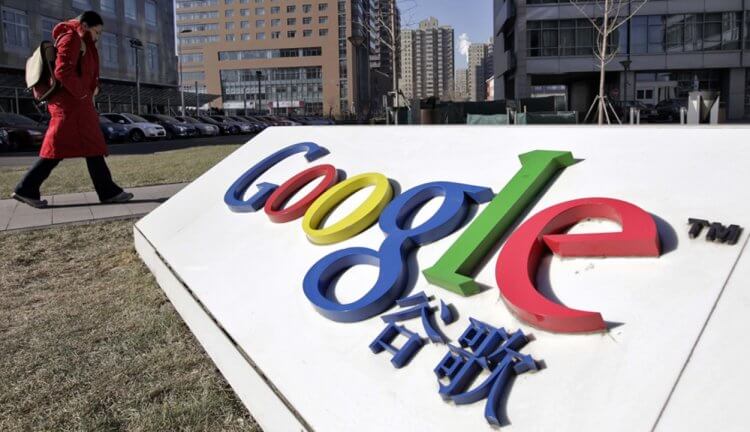
Google был окончательно заблокирован в КНР еще в 2012 году
При этом китайские производители активно продают свои устройства за рубеж, устанавливая на их глобальные версии полный набор Google-сервисов, включая Google Play. Если ваш телефон без Плей Маркета, то, скорее всего, он предназначен для КНР. Так что не зря на нашем сайте лежит текст о том, стоит ли покупать китайские смартфоны.
⚡ Подпишись на Androidinsider в Дзене, где мы публикуем эксклюзивные материалы
Впрочем, Google Play может не быть и по другой причине. Китайская компания HUAWEI несколько лет назад попала под санкции США за подозрение в шпионаже, после чего лишилась доступа ко многим американским технологиям, а их смартфоны с тех пор даже за границу поставляются без Play Маркета.
Что делать, если пропал Плей Маркет на Android
Как ни странно, с проблемой отсутствия магазина приложений Google могут столкнуться обладатели глобальных версий смартфонов. Именно они пытаются понять, куда пропал Плей Маркет. Если вы приобретали глобалку, но не можете найти Google Play, сделайте следующее:
- Откройте настройки телефона.
- Перейдите в раздел «Приложения», а затем — «Все приложения».
- Найдите в списке «Play Маркет».
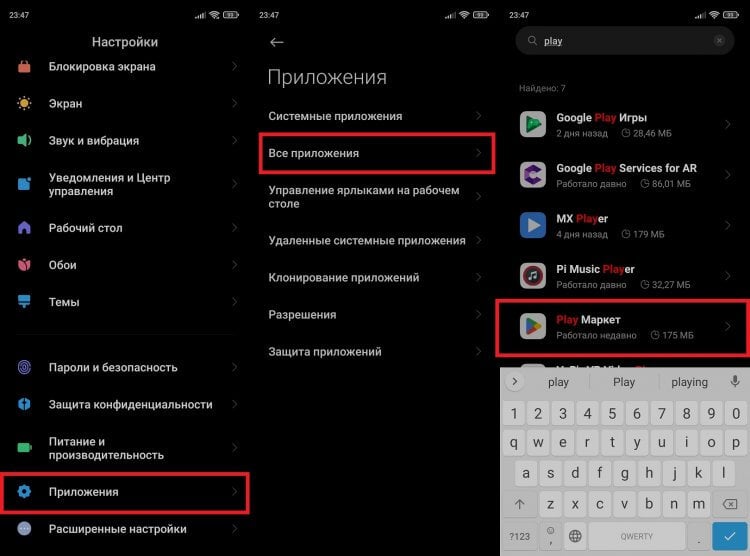
Нашли в списке Play Маркет? Значит, магазин уже есть на телефоне
Если вам удалось отыскать эту программу, то можете выдохнуть: Плей Маркет на месте. Другое дело, что он мог исчезнуть с рабочего стола, а потому рекомендую внимательно осмотреть все папки, расположенные на нем. Ничего нет — идем дальше:
- Откройте «Play Маркет» в списке приложений.
- Нажмите кнопку «Отключить» и попробуйте снова найти магазин на главном экране.
- Если не помогло — удалите обновления приложения и очистите его данные.
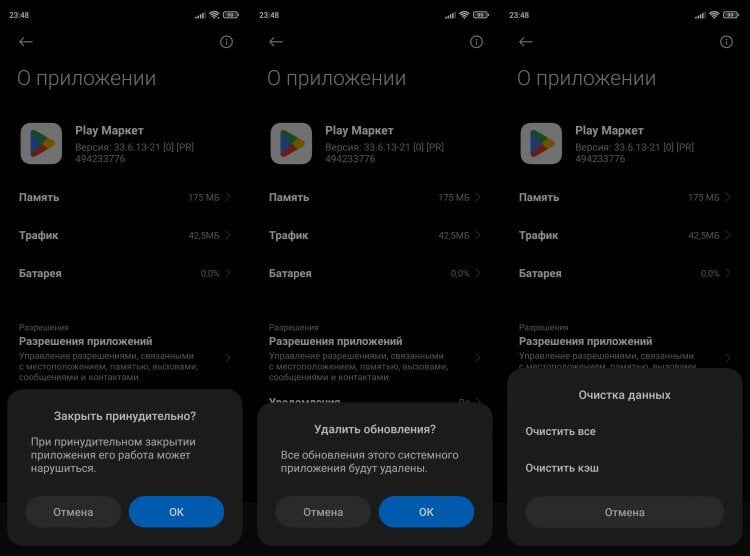
Поищите Google Play на рабочем столе, и, если это не поможет, принудительно закройте приложение или удалите его данные
Если в списке приложений нет Google Play, или ни одна из рекомендаций не помогла вернуть магазин на главный экран, придется вручную установить Плей Маркет на телефон. Но сначала его нужно скачать.
❗ Поделись своим мнением или задай вопрос в нашем телеграм-чате
Где скачать Плей Маркет на Android
Скачать Плей Маркет бесплатно можно во многих магазинах приложений. Я советую воспользоваться сайтом APKPure, где выложена последняя версия Google Play:
- Откройте страницу Google Play в APKPure.
- Нажмите кнопку «Скачать APK».
- Подтвердите загрузку.
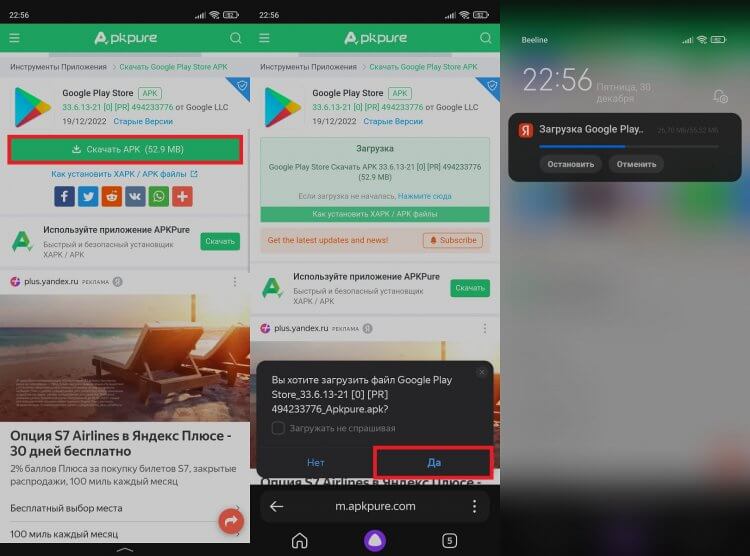
На сайте выложена актуальная версия Google Play, так что смело качайте
Теперь нужно дождаться, когда APK-файл полностью скачается, после чего останется установить Плей Маркет на телефон, о чем мы во всех подробностях поговорим далее.
�� Загляни в телеграм-канал Сундук Али-Бабы, где мы собрали лучшие товары с АлиЭкспресс
Как установить Плей Маркет на телефон
Сразу замечу, что следующий алгоритм не поможет установить Плей Маркет на HUAWEI. Для этого вам стоит обратиться к другому материалу, размещенному на нашем сайте. Всем остальным предлагаю ознакомиться с универсальной инструкцией, как установить Плей Маркет на Андроид:
- Найдите скачанный APK-файл через любой проводник.
- Откройте APK и разрешите приложению установку из неизвестных источников.
- Нажмите кнопку «Установить» и дождитесь завершения инсталляции.
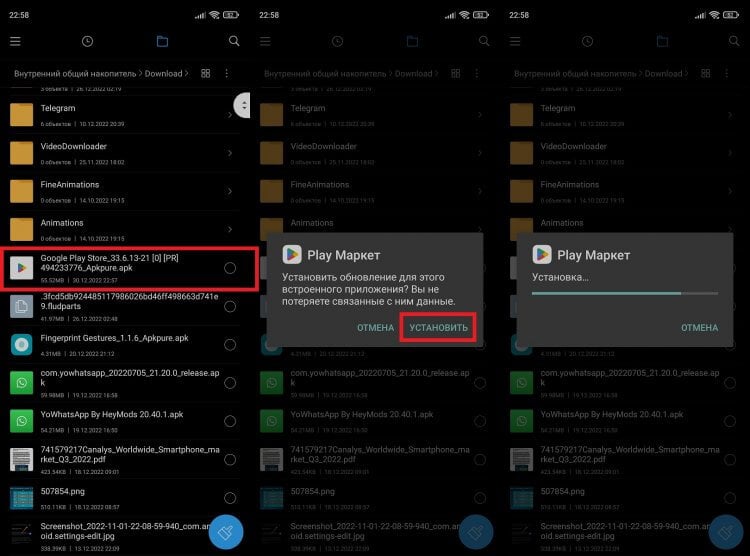
На некоторых смартфонах, предназначенных для китайского рынка (например, vivo), предварительно нужно активировать функцию «Управление базовыми сервисами Google» через настройки
Если все получилось, то можете запустить магазин приложений, а также воспользоваться моими рекомендациями, как настроить Плей Маркет. Они помогут оптимизировать Google Play, чтобы получать от него только положительные эмоции.
⚡ Подпишись на Androidinsider в Пульс Mail.ru, чтобы получать новости из мира Андроид первым
Как обновить Плей Маркет на телефоне
Должно быть, вы уже догадались, что сам по себе Play Маркет — это такое же приложение, как и тысячи программ, доступных в нем. Поэтому его важно обновлять. Обновить Гугл Плей Маркет можно по следующей инструкции:
- Запустите магазин приложений.
- Тапните по иконке своей учетной записи.
- Перейдите в раздел «Настройки».
- Пролистайте страницу вниз и откройте вкладку «Сведения».
- В графе «Версия Google Play» нажмите кнопку «Обновить Google Play».
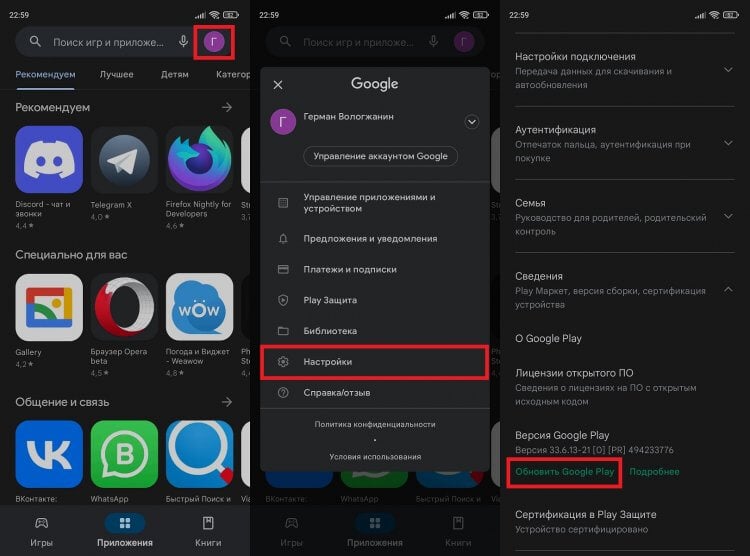
Как правило, Google Play обновляется автоматически, но можно установить апдейт вручную
Если апдейт будет найден, то магазин сразу же обновится. Также при необходимости вы можете установить более актуальную версию Плей Маркета вручную, предварительно скачав на смартфон APK-файл.

Теги
- Google Play
- Новичкам в Android
- Приложения для Андроид
Наши соцсети
Новости, статьи и анонсы публикаций
Свободное общение и обсуждение материалов
Лонгриды для вас
Вечером 20 июля вышло обновление Telegram, которое добавило в мессенджер новый формат контента, знакомый по другим социальным сетям — сторис. Это публикация фото или видео, доступная в течение ограниченного количества времени (6-48 часов). Все бы ничего, но сторис в Телеграм занимают место на главной странице мессенджера и раздражают людей, не желающих иметь дело с новой функцией. Как бороться с этой напастью? Просто нужно отключить сторис в Телеграм!
За прошедший год пользователи уже привыкли к тому, что из App Store и Google Play регулярно пропадают российские приложения — зачастую это еще происходит без объяснения причин. При этом оба каталога еще и делают это не всегда единовременно, чем вызывают у владельцев смартфонов недоумение. Так из Google Play удалили 2ГИС, который совсем недавно вернули в App Store: пользователям вовсе не стоит отчаиваться, ведь: есть способ вернуть его на смартфон или обновить при необходимости. Рассказываем, почему 2ГИС пропал из Google Play и где теперь его взять.

Каждый из нас пользуется браузером на смартфоне. Ведь именно через это приложение мы получаем возможность посещать любимые сайты от новостных и развлекательных ресурсов до видеохостингов и социальных сетей. Но помимо решения основной задачи современные браузеры на Андроид предлагают огромное количество дополнительных функций, о существовании которых многие пользователи даже не подозревают. Сегодня поговорим о самых важных опциях, доступных практически во всех программах для выхода в интернет.
Как установить Play Market на Android: 3 способа установки
Google Play Market — официальный магазин приложений для смартфонов Android от компании Google, без которого сложно представить любой современный телефон с «зеленым роботом» на борту. Все обновления приложений и сервисов Google, установка сторонних приложений и игр напрямую связаны с этим магазином. Но что делать, если на вашем смартфоне его нет? Как установить Play Market самостоятельно? Сейчас расскажем.
- Почему у вас на телефоне может не быть Google Play
- Самые доступные способы установить Play Market
- АПК-файл
- Recovery
- Файловый менеджер c Root-доступом
Почему у вас на телефоне может не быть Google Play
Для начала разберемся, почему на вашем телефоне может не быть Google Play Market. Есть две наиболее распространенные причины: ваш телефон куплен в Китае или привезен оттуда посредником, или вы купили смартфон от компании Huawei и ее суббренда Honor.
В первом случае отсутствие Google Play объясняется тем, что в Китае смартфоны не привязаны к сервисам Google, поскольку там они находятся под запретом. Вместо магазина приложений Google используются местные аналоги, а все сервисы и услуги на уровне прошивки заменены альтернативными решениями.
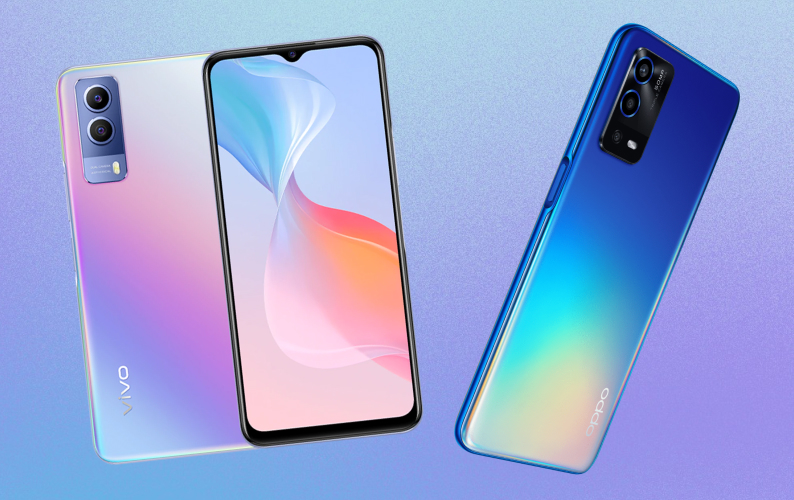
Это характерно для большинства китайских брендов — Xiaomi, Vivo, Oppo и многих других. Некоторые смартфоны этих производителей попадают на глобальный рынок с предустановленными сервисами Google, чтобы покупатели из европейских стран могли нормально ими пользоваться. Но все китайские модели обходятся без них.
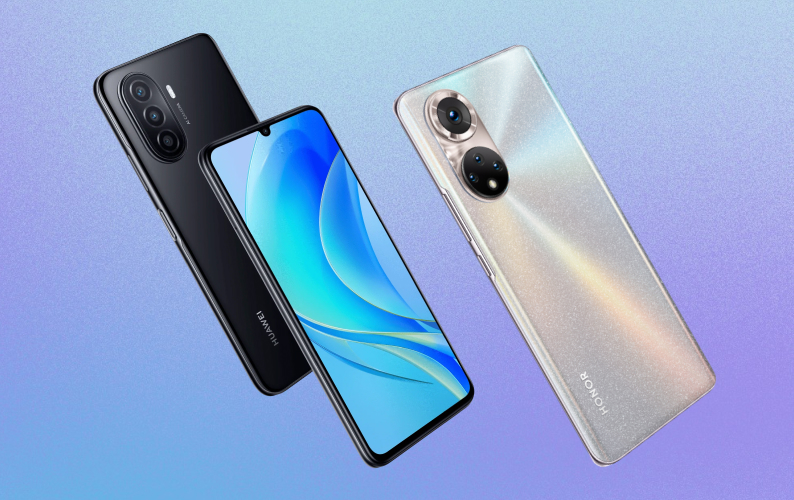
Другое дело — смартфоны Huawei/Honor. Они выпускают смартфоны без сервисов Google даже на глобальном рынке. Несколько лет назад компания попала под американские санкции, после чего лишилась множества контрактов на оборудование, и в результате ей пришлось срочно превращать оболочку EMUI в некое подобие полноценной операционной системы на базе Android, но не привязанной к сервисам Google, — HarmonyOS. В ней все сервисы Google заменены сервисами Huawei, а в роли основного магазина приложений выступает App Gallery, в котором, несмотря на значительные инвестиции и привлечение популярных разработчиков приложений, до сих пор не хватает многих программ — например, там нет тех же WhatsApp, Netflix и других.
Некоторые приложения можно скачать из альтернативных магазинов или с официальных сайтов компаний, но приложения Google, такие как «Карты», YouTube или «Почта Gmail», на смартфоны Huawei установить проблематично либо невозможно в принципе, так как они требуют наличия в прошивке определенных сервисов Google, которых в данном случае попросту нет.
Известные рабочие способы требуют наличия конкретной версии оболочки EMUI на вашем смартфоне или наличия специфического софта по перепрошивке устройств. Нет никакой гарантии, что, даже если вы сможете установить Google Play, все скачанные приложения будут работать нормально, поэтому мы не рекомендуем делать этого без определенной подготовки и опыта.
С другими смартфонами все обычно куда проще, и сейчас мы расскажем, как установить приложение Плей Маркет на любой Android-смартфон.
Ранее мы рассказывали:
Как настроить android-смартфон после покупки? Подробная инструкция
Самые доступные способы установить Play Market
АПК-файл
Зачастую, чтобы установить магазин приложений Google, достаточно скачать конкретный apk-файл на ваш смартфон. Некоторые китайские смартфоны не вырезают полностью все сервисы Google из прошивки, и им не хватает только рабочего магазина Google Play.
Так как установить Play Market? Чтобы установить магазин, первоначально нужно в настройках смартфона в разделе «Безопасность» разрешить установку приложений из неизвестных источников. Затем — найти в интернете и скачать apk-файл магазина Google Play и установить его на свой смартфон. Сделать это можно в популярном хранилище apk-файлов APKMirror.
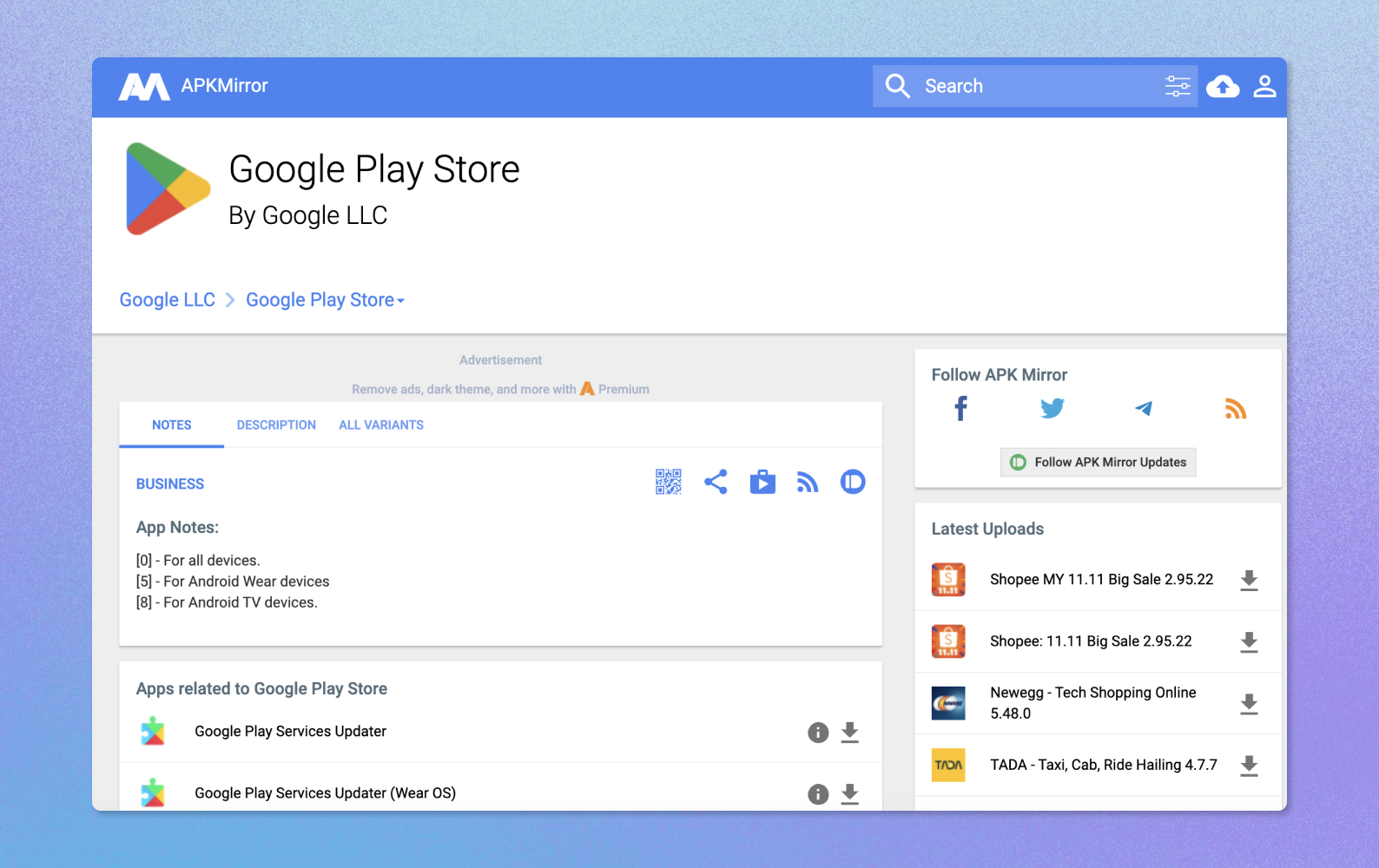
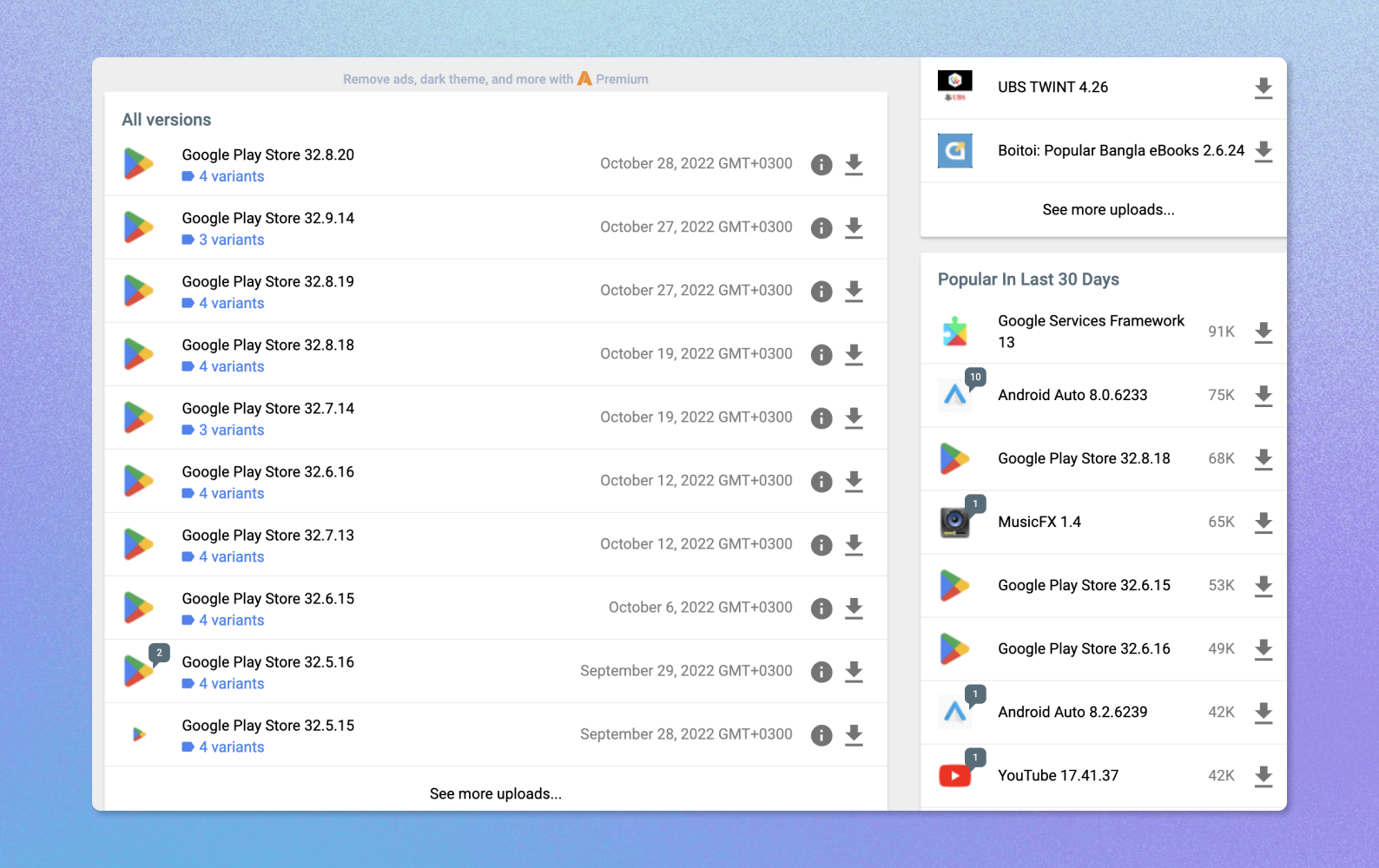
Для его корректной работы вам потребуется не только сам магазин приложений, но и дополнительные утилиты, позволяющие ему в дальнейшем автоматически обновляться, а также дополнительные сервисы — Google Account Manager, Google Services Framework, Google Play Services.
В соответствующих разделах вы найдете все необходимые файлы, которые останется только скачать и установить.
Обратите внимание: на разные смартфоны с различной архитектурой процессоров и версией операционной системы Android требуется устанавливать разные версии приложений, соответствующие этим параметрам. Узнать, какая у вас версия операционной системы и какая архитектура процессора, можно с помощью приложения DeviceInfo, которое также можно скачать на сайте APKMirror.
После того как вы скачаете все файлы, рекомендуется произвести их установку в соответствующем порядке:
- com.google.gsf.login
- com.google.android.gsf
- com.google.android.gms
- com.android.vending
После этого останется только перезагрузить смартфон и авторизоваться в магазине приложений Google Play под своей учетной записью.
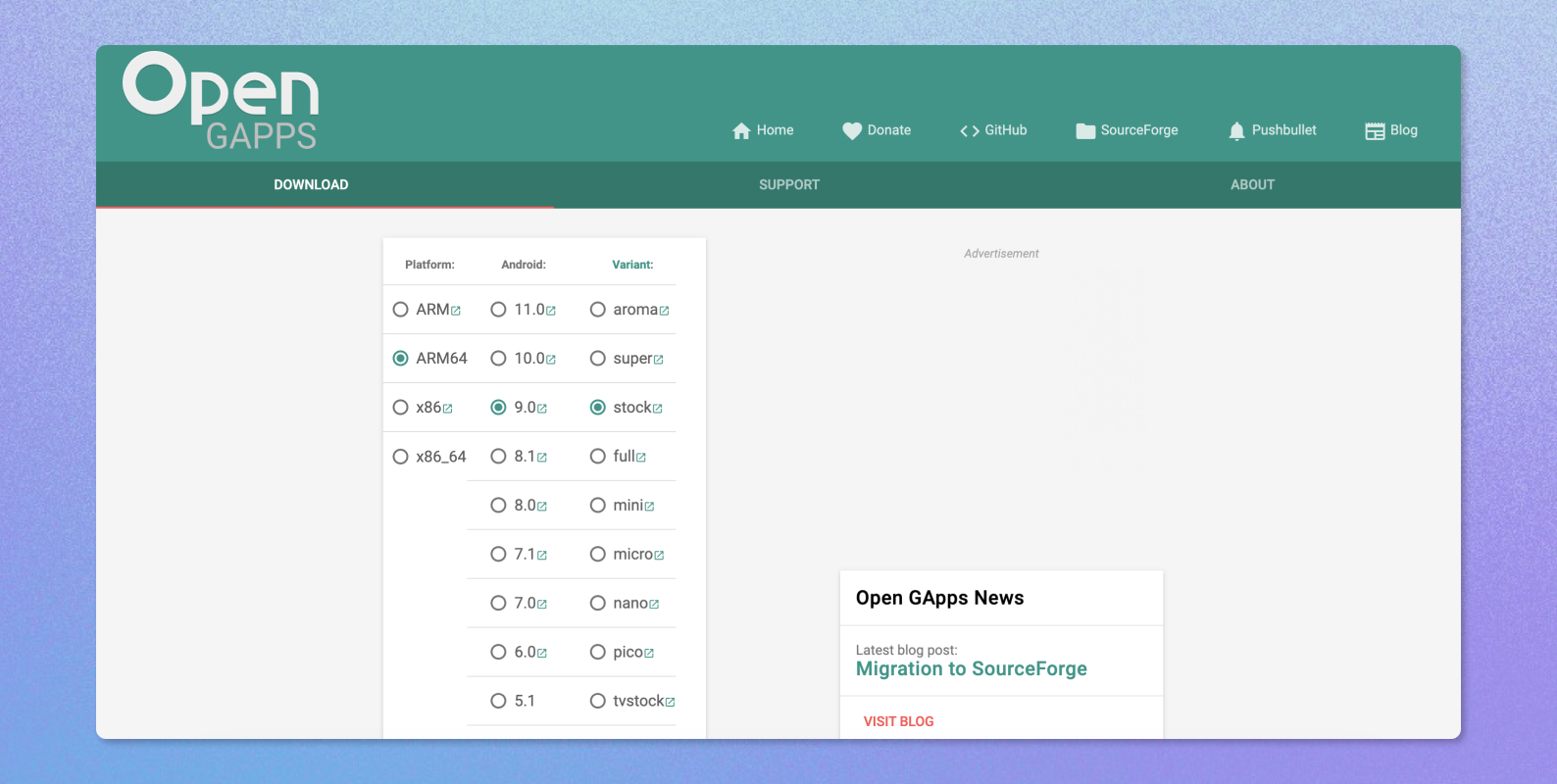
Еще один способ — скачиваем приложение Open GApps c официального сайта. Оно проанализирует ваш смартфон и подскажет, каких приложений от Google ему не хватает, позволив сразу же скачать их напрямую в телефон. После их установки останется перезагрузить смартфон и проверить, появились ли все необходимые ярлыки на рабочем столе.
Ранее мы рассказывали:
Как очистить память на телефонах Андроид?
Recovery
Этот способ более сложный, так что к нему стоит прибегать, только если у вас не получилось установить приложения по инструкции выше. В первую очередь необходимо скачать кастомный рекавери-раздел именно для вашего смартфона с конкретной версией операционной системы.
Для этого вам сперва потребуется разблокировать загрузчик смартфона и получить root-доступ. Как это сделать — материал для отдельной статьи, поэтому мы не будем здесь углубляться в теорию и просто посоветуем вам почитать в интернете способы получения root-доступа и разблокировки загрузчика для вашего девайса.
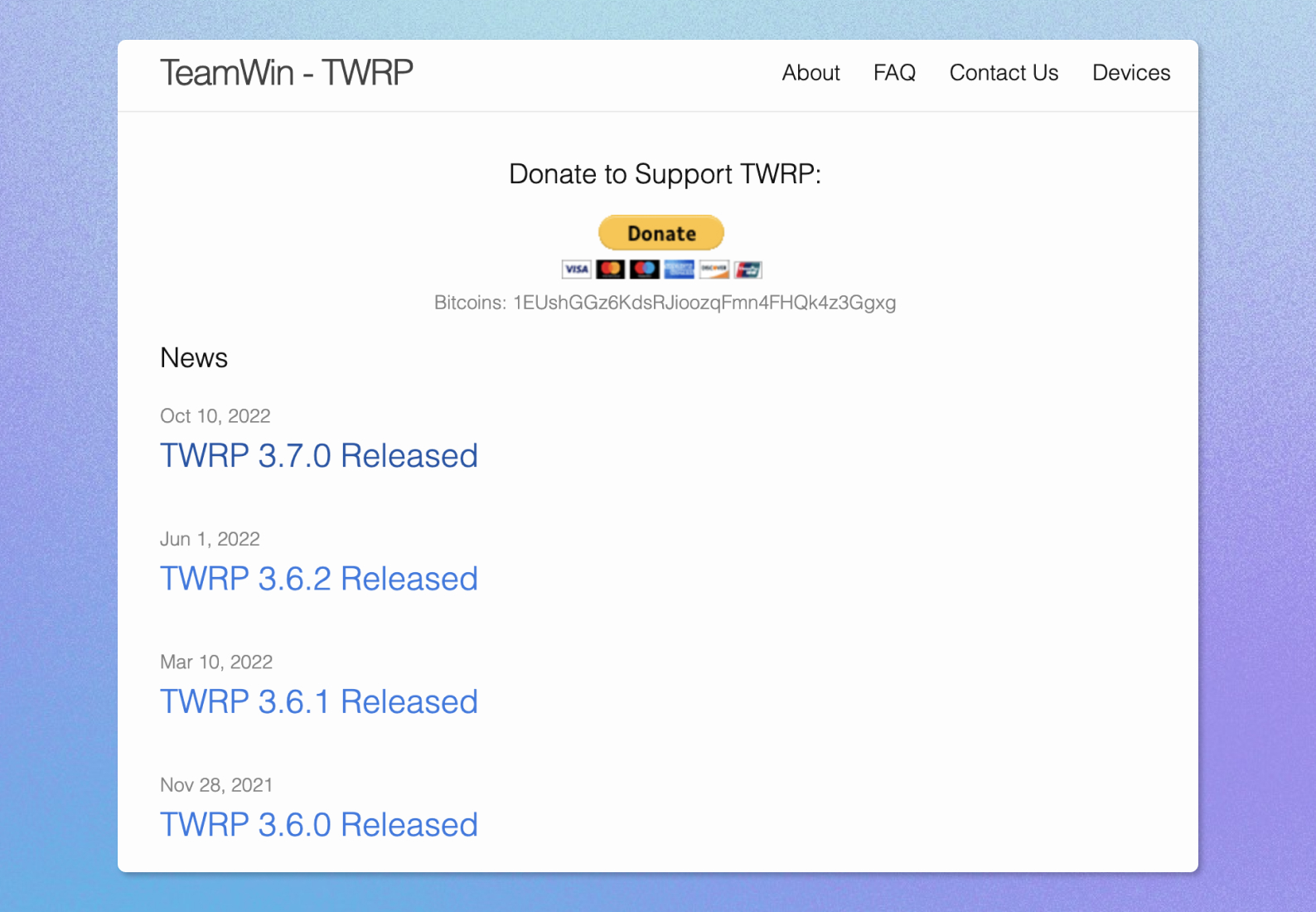
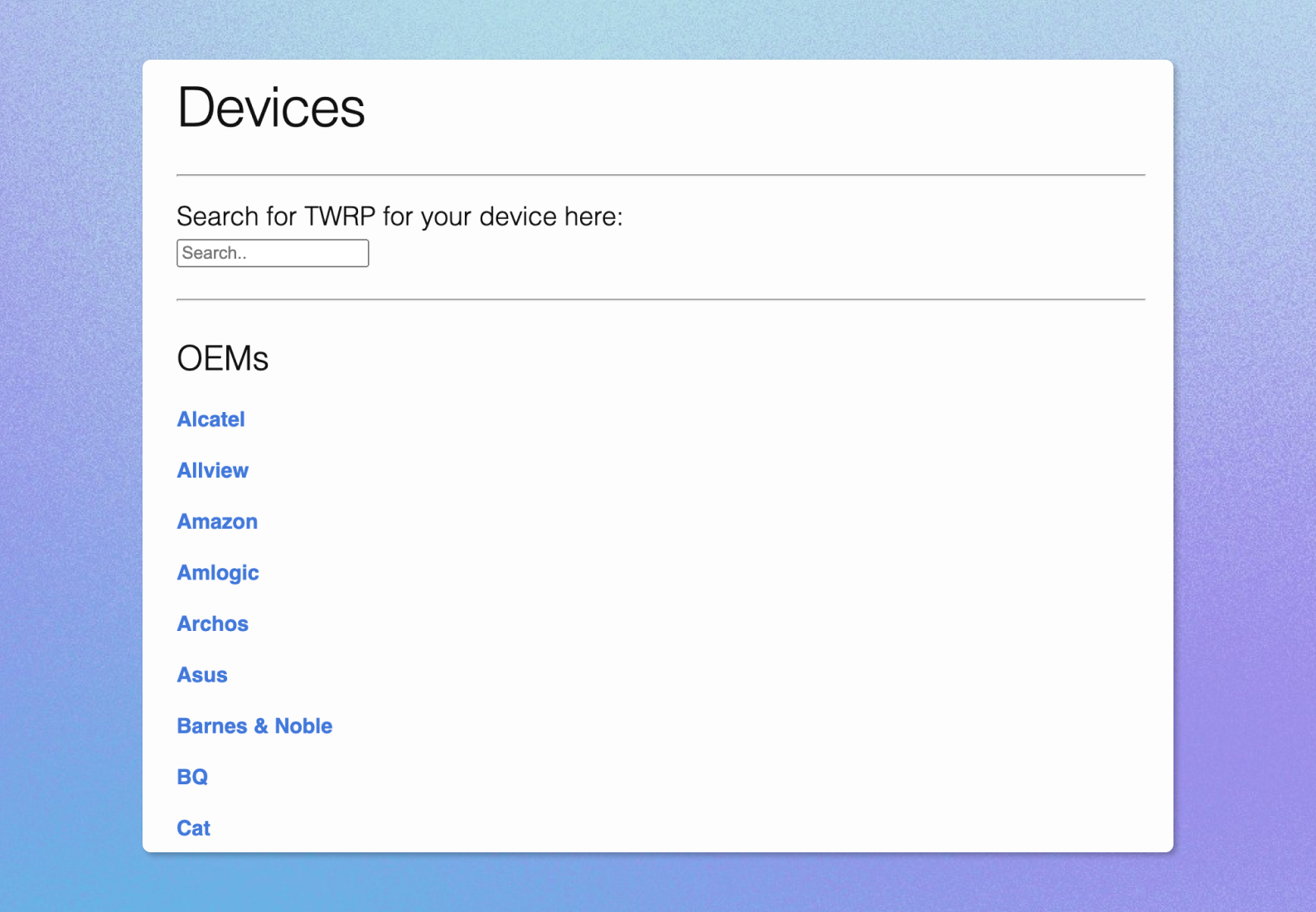
Затем вам потребуется скачать кастомное рекавери и установить его на свой смартфон — например, TWRP. Скачать его можно с официального сайта разработчиков, выбрав определенный бренд вашего смартфона.
После этого надо скачать все необходимые приложения под конкретную архитектуру процессора и версию ОС вашего смартфона с того же Open GApps в формате ZIP-архива. Далее останется только перезагрузить телефон в режим рекавери специальной комбинацией нажатия клавиш громкости и питания (может быть разной для каждой модели смартфона и разных кастомных рекавери).
В конце вам останется только выбрать пункт Install zip from SD Card, перезагрузить смартфон и выполнить вход под своим аккаунтом Google во все установленные приложения.
Файловый менеджер с root-доступом
Вы также можете установить приложения и сервисы Google через файловый менеджер с поддержкой root-доступа. Для этого на вашем смартфоне сперва должен быть получен root-доступ. После этого вам необходимо скачать файловый менеджер с поддержкой root-прав, например ES File Explorer.
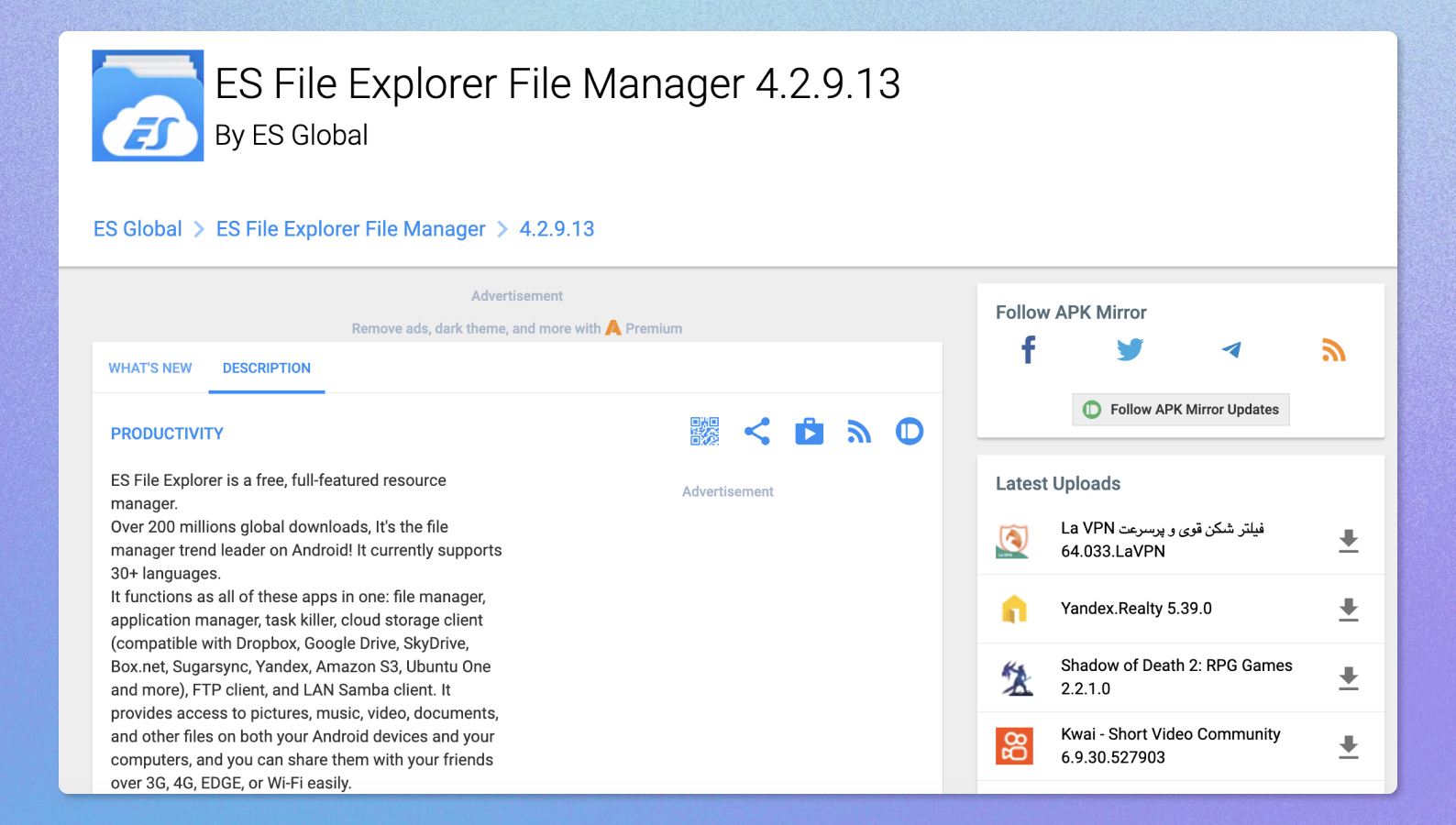
Далее надо предоставить приложению root-права и установить все файлы, связанные с Google Play Market, скачанные ранее по нашей инструкции. Прежде чем запускать их, скачайте приложение Link2SD — оно поможет вам сделать установленные приложения системными. Для этого в приложении Link2SD нужно будет найти установленные сервисы Google и преобразовать их в системные приложения. После этого останется только перезагрузить смартфон.
Если это не сработало, вам придется переместить приложения в системный раздел памяти смартфона, переименовав файл магазина Google в Phonesky.app, и выставить соответствующие разрешения на чтение и запись.
Ранее мы рассказывали:
Инструкция. Как перенести всю информацию с Android на iPhone
Что делать после установки Плей Маркет
Если у вас все получилось, останется лишь войти в установленное приложение Google Play Market и ввести данные своей учетной записи. После этого вы сможете скачивать и устанавливать любые приложения, а также обновлять их.
Если что-то пошло не так, рекомендуем поискать в интернете способы установки приложений на ваше конкретное устройство: могут быть как незначительные, так и существенные отличия.
Теперь вы знаете, как установить приложение Плей Маркет на Android-смартфон.
Любите делиться своим мнением о технике? Тогда напишите обзор товара в «Эльдоблоге» и получите до 1000 бонусов на новые покупки!