Как пользоваться «Яндекс.Навигатором» на телефоне: инструкция

В приведенной ниже статье речь пойдет о том, как пользоваться «Яндекс.Навигатором». Уже из названия программы можно догадаться о ее назначении. Суть функционирования утилиты заключается в определении текущих координат пользователя по сигналам спутников всемирной системы гео-позиционирования (GPS) и вышек-«сот» мобильной сети. Читателю будут представлены инструкции по скачиванию, инсталляции и первичным настройкам приложения-навигатора. Также подробно описан процесс ввода данных для маршрута и следования по нему.
Краткое историческое отступление
Вообще, идея использования прибора, помогающего водителю автомобиля определить свое местоположение, далеко не нова. Первый предшественник современных электронных навигационных устройств появился еще в 1920 году в Великобритании.
Английский вариант имел вид наручных часов. В них вставлялись специальные мини-рулончики с напечатанными картами местности, прокрутка которых осуществлялась вручную.
В 1930 году был представлен механический навигатор для использования в автомобиле. Прогресс не стоял на месте: в новом устройстве прокрутка бумажных карт происходила автоматически. Отдельно надо отметить тот факт, что интенсивность прокрутки напрямую зависела от текущей скорости автомобиля.
Конечно же, ни о каких спутниках в то время речь не шла. Если водитель поворачивал на новую дорогу, ему надо было вручную производить замену одной карты на другую.
Идея об использовании спутниковой навигации для определения местоположения появилась благодаря запуску первого советского спутника в 1957 году. Выяснилось, что можно использовать отраженный от аппарата сигнал для определения координат и скорости объекта.
В 1974 году в США был запущен первый спутник GPS, положивший начало созданию глобальной системы позиционирования.
Общее описание «Яндекс.Навигатора»
«Яндекс.Навигатор» – это бесплатное приложение, значительно упрощающее жизнь автолюбителю, попавшему в незнакомую местность. Чуть ниже будет приведена инструкция, как пользоваться «Яндекс.Навигатором».
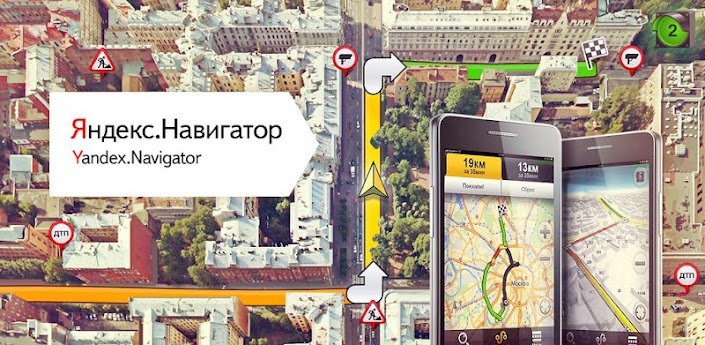
Основные возможности программы следующие:
- Прокладка маршрута от текущей точки до заданного места назначения.
- Голосовые подсказки во время движения.
- Построение наилучшего маршрута между двумя точками на карте.
- Просмотр карты в режиме оффлайн.
- Поиск парковок на стоянках в крупных городах.
- Отображение информации о пробках на пути следования.
- Функция голосового поиска.
Пользовательский интерфейс программы-навигатора прост. Освоить его нетрудно даже неискушенному пользователю.
Системные требования
Перед тем как пользоваться «Яндекс.Навигатором» на телефоне, необходимо выяснить соответствие устройства минимальным системным требованиям. Они достаточно демократичны. Для комфортной работы навигационного приложения достаточно использования мобильного устройства со следующими параметрами:
- Процессор с тактовой частотой от 1000 МГц.
- Дисплей диагональю от 4 дюймов (можно и меньше, но будет трудно что-либо разглядеть).
- Наличие модулей Wi-Fi и GPS.
- Операционная система – Android версии 4 и выше (также есть вариант программы для использования с iOS).
Установка на смартфон с операционной системой Android
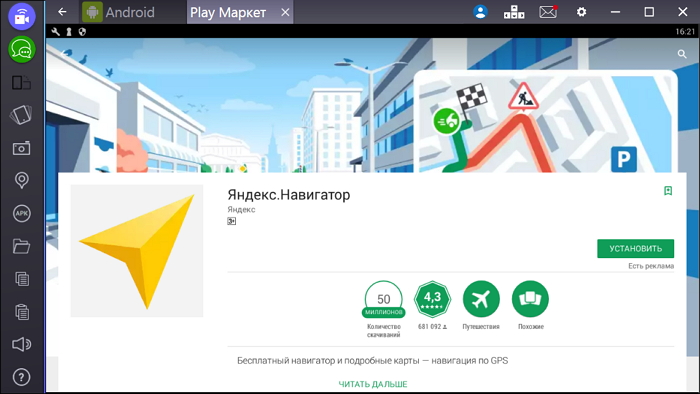
Для того чтобы установить «Яндекс.Навигатор» на смартфон, надо выполнить следующий перечень манипуляций:
- Запустить магазин приложений Google Play Market.
- Написать в строке поиска название программы (в нашем случае – это «Яндекс.Навигатор»).
- Нажать иконку с лупой.
- Тапнуть по кнопке «Установить».
- Подтвердить разрешения для навигационной программы.
- Дождаться окончания процесса инсталляции.
Чтобы начать работу с установленным приложением «Яндекс.Навигатора», надо перейти к домашнему экрану системы Android, найти требуемую иконку и тапнуть по ней для запуска программы.
Прокладка маршрута и другие базовые функции
Так как же пользоваться «Яндекс.Навигатором» на «Андроид»? Ниже приведены краткие инструкции по использованию функционала приложения-навигатора.
Чтобы начать работать с программой и сделать первоначальные настройки, необходимо выполнить следующее:
- Запустить навигационную программу.
- Подождать, пока модуль GPS закончит процедуру определения собственных координат.
- Коснуться нижней части дисплея смартфона.
- Появится строка меню. Для поиска нажать иконку с лупой.
- Задать параметры поиска, найти нужный адрес (или координаты).
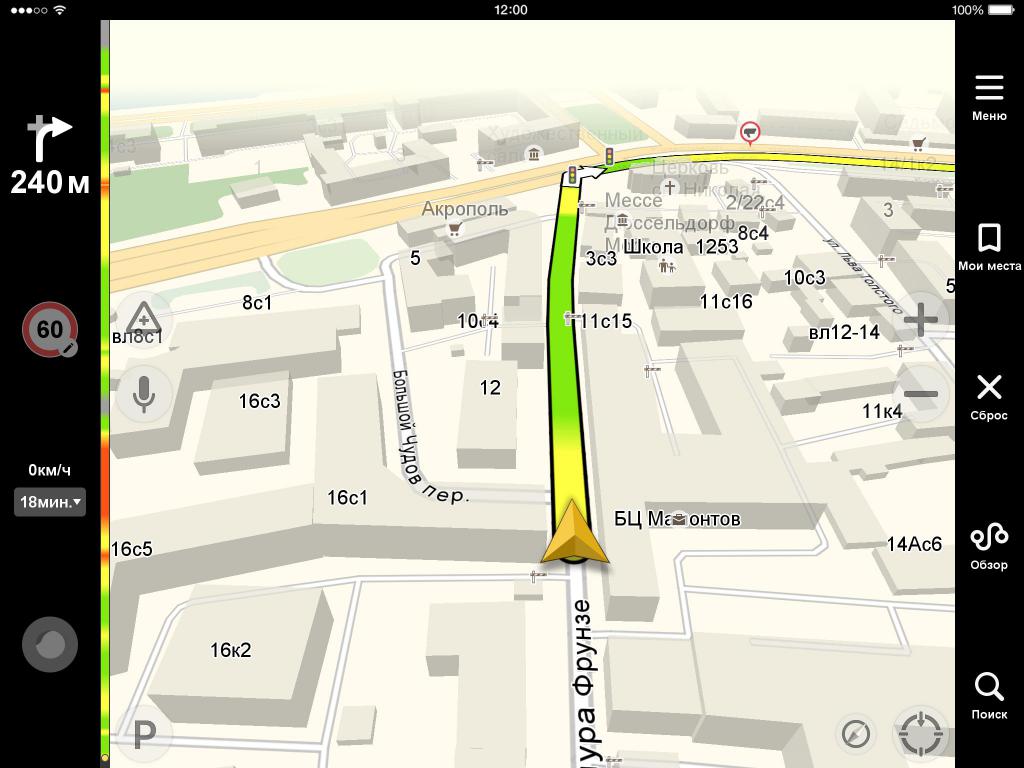
- Нажать кнопку «Поехали» для начала движения по заданному маршруту. Чтобы изменить масштаб, достаточно коснуться наэкранных пиктограмм с плюсом или минусом.
- Цвет линии проложенного маршрута может меняться от зеленого до красного, в зависимости от интенсивности пробок по пути следования автомобиля.
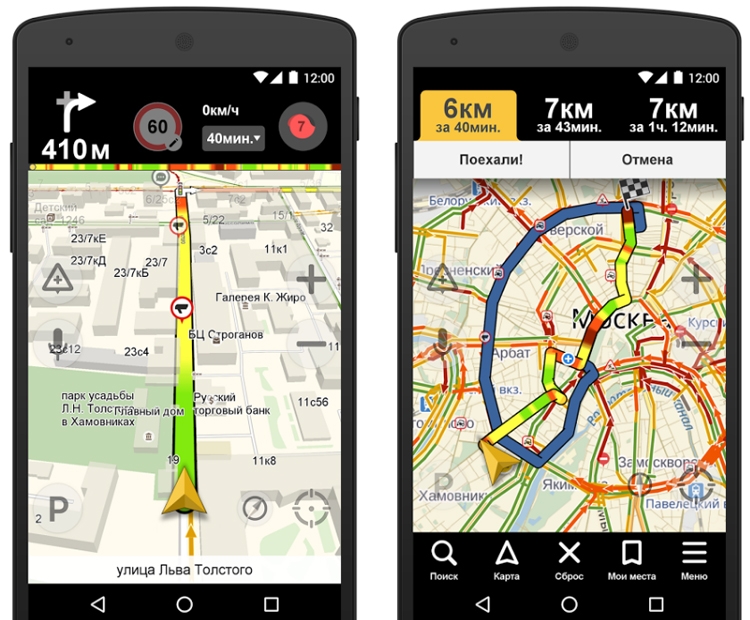
Также в настройках можно выбрать тип отображения карты. Существует три варианта:
- Схема. Отображаются карты, составленные специалистами по картографии. Есть подписи улиц и номера домов. Также помечены различные организации.
- Спутник. В этом случае фоном для карты служит спутниковая фотография местности. Иногда по фотографии проще сориентироваться в незнакомом населенном пункте.
- Народная. К этой категории относятся любительские карты, созданные пользователями сети Интернет. Их использование актуально при отсутствии официальных версий карт по нужному населенному пункту.
Другие настройки навигационного приложения:
- Выбор вида отображения интерфейса (дневной или ночной). Во втором случае экранные цвета инвертируются для лучшего восприятия информации в темноте.
- Выбор голосового сопровождения. Можно выбрать один из трех вариантов: без голоса, женский, мужской.
Использование карт оффлайн
У многих людей, работающих с приложением, возникает вопрос, как пользоваться «Яндекс.Навигатором» без Интернета. Без доступа к сети можно пользоваться картами, скачанными заранее из сети. Чтобы загрузить их на устройство, необходимо сделать следующее:
- Активировать на мобильном устройстве интернет-подключение.
- Запустить приложение «Яндекс.Навигатор».
- Войти в главное меню программы.
- Выбрать пункт «Загрузка карт» — «Поиск по городам».
- Далее потребуется ввести название города и скачать предложенный файл карты.
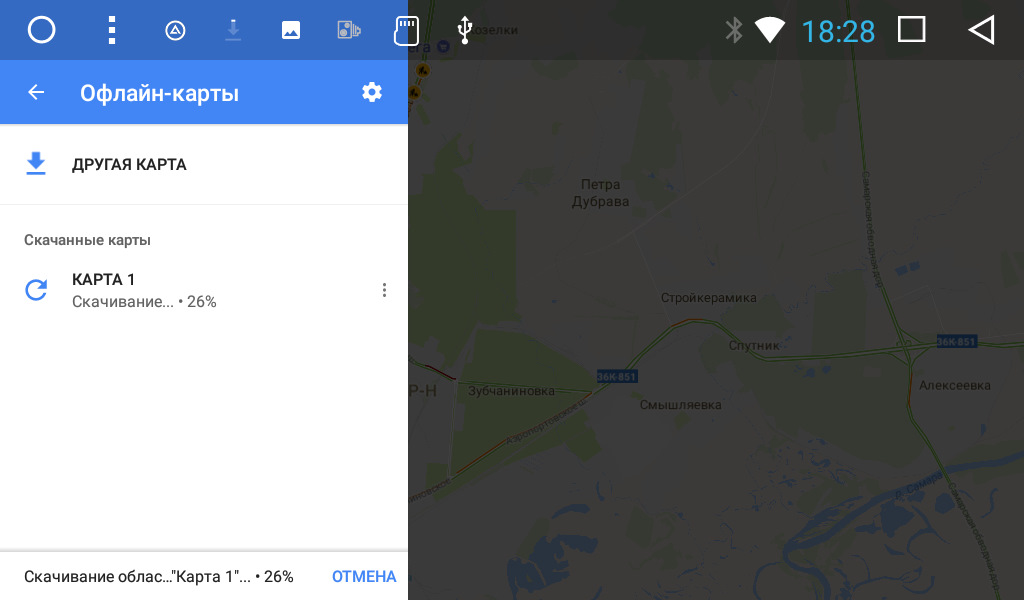
После загрузки карта станет доступной для просмотра даже без подключения к сети.
Функционал, доступный без интернет-подключения
И все-таки надо окончательно внести ясность, можно ли пользоваться «Яндекс.Навигатором» без Интернета. Однозначный ответ на этот вопрос дать сложно. Несмотря на использование сигналов со спутника, позиционирование осуществляется также с участием сети Интернет и точек доступа Wi-Fi. Иначе говоря, без активного подключения к сетям 3G/4G навигационная программа полноценно функционировать не будет.
В такой ситуации пользователю доступен только просмотр загруженных ранее карт определенных населенных пунктов, активная же навигация и ведение по маршруту в оффлайн-режиме недоступны.
Отзывы пользователей о приложении
Вообще, перед тем как пользоваться «Яндекс.Навигатором» на смартфоне, разумно проанализировать отзывы о приложении пользователей сети Интернет. Возможно, некоторые особенности функционирования сделают невозможным применение программы для конкретного человека.
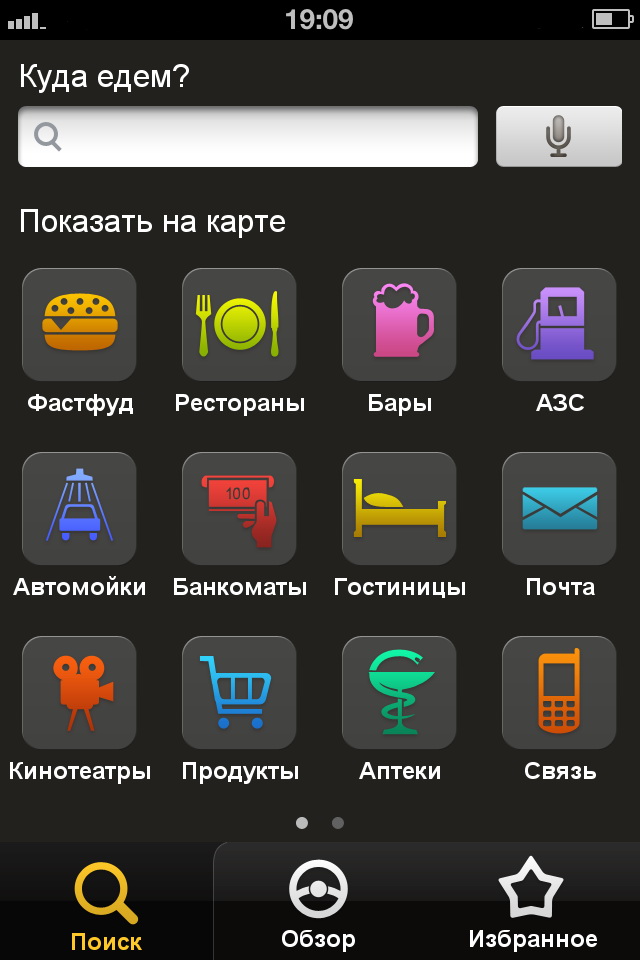
По мнению пользователей, «Яндекс.Навигатор» обладает как достоинствами, так и недостатками. Приведем их списком.
- бесплатность применения;
- достаточно широкие возможности использования;
- отличная скорость функционирования навигационной программы;
- свободно распространяемые подробные карты, обладающие отличной информативностью;
- более точное позиционирование благодаря использованию модуля Wi-Fi и сигналов вышек сотовой связи;
- онлайн-сервис предупреждения о пробках;
- стабильность работы программы.
- приложение актуально только для использования в странах ближнего зарубежья;
- без постоянного подключения к сети Интернет полноценно не функционирует, можно разве что посмотреть скачанные ранее карты, но нельзя задать маршрут или получить информацию о пробках;
- иногда выдается неверная информация о расстоянии до объекта;
- глюки, возникающие при работе с программой (данный недостаток субъективен, учитывая соотношение количества скачанных экземпляров приложения к числу негативных отзывов в сети).
Подводя итог
Думаем, благодаря данному обзору, все желающие смогли получить хотя бы общее представление о возможностях навигационной программы от «Яндекс» и особенностях ее функционирования.
Навигационная программа «Яндекс.Навигатор» оставила противоречивые впечатления от использования. С одной стороны, радует бесплатное распространение, отличный функционал приложения и возможность прокладки маршрута по заданным координатам. Если бы не одно большое но…. Во-первых, при отсутствии активного интернет-подключения приложение превращается в банальный инструмент для просмотра карт населенных пунктов. Во-вторых, полноценно (имеется в виду с прокладкой маршрута и информацией о пробках) программа работает только в некоторых странах ближнего зарубежья. В-третьих, общий функционал сильно не дотягивает до монстров типа Navitel. Но несмотря на эти нюансы, многие юзеры сделали свой выбор в пользу бесплатности и простоты, им интересно знать, как правильно пользоваться «Яндекс.Навигатором». Надеемся, благодаря данному обзору все желающие смогли получить хотя бы общее представление о возможностях навигационной программы от «Яндекс» и особенностях ее использования.
Как настроить и пользоваться Яндекс.Навигатором на Android
Вам бывает сложно проложить оптимальный автомобильный маршрут даже в своем городе? Приложение Яндекс.Навигатор сделает это за вас. Оно определит кратчайший путь за секунды и автоматически скорректирует маршрут при изменениях дорожных условий.
Обзор функций и интерфейса приложения
Яндекс.Навигатор – бесплатное приложение, предназначенное для построения автомобильных маршрутов. В памяти программы сохранены карты всех стран мира, но упор сделан на СНГ.
Данные о текущих дорожных условиях появляются в приложении благодаря совместным усилиям искусственного интеллекта, сотрудников ООО «Яндекс» и пользователей. Любой человек может добавить информацию о ДТП, ремонтных работах, камерах контроля скорости и засадах ГИБДД.
Функции
Основные функции приложения:
- Построение оптимальных маршрутов. Если навигатор обнаружит несколько равнозначных вариантов, то укажет все, а итоговый выберете вы.
- Сопровождение водителя в пути. Благодаря голосовым оповещениям вы не пропустите нужный поворот и успеете снизить скорость перед камерой ГИБДД. Время оповещения подбирается так, чтобы вы спокойно завершили маневр. Озвучиванием приложения занимались Дмитрий Нагиев, Вера Брежнева, Федор Бондарчук и другие известные личности.
- Оценка дорожной обстановки. Даже если вы хорошо знаете маршрут, изучите информацию о пробках на нужных улицах перед выездом.
Чтобы облегчить поездку, Яндекс.Навигатор предлагает несколько дополнительных функций:
- Голосовое управление. Достаточно произнести: «Слушай, Алиса», – или нажать на кнопку в виде микрофона, чтобы Яндекс.Навигатор воспринимал голосовые команды.
- Автокорректировка маршрута. Если дорожная обстановка изменится по ходу езды, программа среагирует и найдет другой путь.
- В программу добавлена информация о парковках в крупных городах стран СНГ и ближнего зарубежья.
Интерфейс
Первое, что вы увидите при запуске Яндекс.Навигатора – карту местности с панелью инструментов внизу. На ней обозначено ваше текущее положение, загруженность улиц и информация о дорожных событиях.

Если не можете найти себя на карте, нажмите на кнопку внизу экрана – и система переведет вас в нужную область.
Яндекс.Навигатор отмечает загруженность улиц тремя цветами:
- зелёным – дорога свободна;
- желтым – движение частично затруднено;
- красным – пробки на маршруте.

Приложение также оценивает среднюю плотность движения на дорожном участке по шкале от 0 до 10, где 0 – свободно, а 10 – многочасовые пробки. Значение отображается в верхнем правом углу экрана на кнопке включения/выключения анализа загруженности дорог.

Дорожные происшествия отмечены значками в красной оправе. Например, на скриншоте ниже под №1 указана камера ГИБДД, №2 – ДТП, №3 – ремонтные работы, №4 – движение перекрыто. Если нажать на значок, система укажет дополнительную информацию, например, данные о количестве полос, перекрытых из-за ДТП.

Если вы запустили движение по маршруту, дополнительно в верхней части экрана появится информация о ближайшем маневре (1), значения текущей (2) и максимально допустимой скорости (3).
Инструкция по работе с навигатором
Чтобы установить приложение, зайдите на его страницу в Play Market.
Первый запуск
После включения приложения:
- Прочитайте Лицензионное соглашение программы и нажмите «Далее».

- Выберите «Далее» еще 2 раза и разрешите Яндекс.Навигатору доступ к данным о местоположении устройства, чтобы не вводить свой адрес каждый раз вручную.

- Отметьте пункт «Далее» в том же месте и разрешите приложению запись аудио, чтобы пользоваться голосовым управлением навигатора.

Выбор карты
Чтобы изменять внешний вид и функции Яндекс.Навигатора, зайдите в раздел «Настройки». Для этого:
- Нажмите на кнопку меню в нижнем правом углу экрана.

- Откройте раздел «Настройки».

- Нажмите «Вид карты».

- Для наиболее удобного ориентирования выберите один из 2 видов карт – спутник или схема.

Чтобы пользоваться картой без интернета:
- Откройте меню.
- Нажмите «Загрузка карт».

- Выберите необходимую карту из перечня или воспользуйтесь поиском.

- Для скачивания нажмите на кнопку в виде вертикальной стрелки в круге.
Карта скачается, даже если вы перейдете на другую страницу навигатора. Её вес – 110-170 МБ для средних по площади областей.
Построение маршрута
Для построения маршрута выберите начальную, конечную и промежуточные точки. При включенной функции геолокации на смартфоне ваше текущее местоположение автоматически устанавливается как пункт отправления.
Внести любую точку в маршрут можно 3 способами: с помощью поиска, карты или голосового управления.
С помощью поиска:
- Нажмите на кнопку в виде лупы.

- Введите адрес в текстовое поле.

- Выберите подходящий вариант в появившемся списке.

- Если выбираете пункт назначения, нажмите «Поехали».

- Если хотите указать промежуточный пункт, выберите «Заехать».

- Чтобы отметить пункт отправления, коснитесь синего значка и выберите «Отсюда».

С помощью карты:

- Найдите необходимое место на карте. Для изменения масштаба нажимайте на кнопки «+» и «-».
- Чтобы поставить точку в нужном месте, задержите на нем палец в течение 1 секунды.
- Выберите тип маршрутного пункта из списка:
- сюда – конечный пункт назначения;
- через – промежуточный пункт;
- отсюда – пункт отправления.

С помощью голосового управления:

- Нажмите на кнопку в виде микрофона или произнесите: «Слушай, Алиса».
- Произнесите команду. Например, «Маршрут до Ленина, 3А».
Установка промежуточных точек маршрута доступна только после определения местоположения старта и финиша.
После выбора всех точек:
- Выберите маршрут из предложенных приложением. Для этого нажимайте на вкладки со временем в пути. Они находятся в верхней части экрана. Выбранный вариант на карте обозначен красным, желтым и зеленым цветами, альтернативные пути – синим.

- Нажмите «Поехали».

Чтобы построить маршрут в обход платных дорог:

- Откройте раздел «Настройки», как мы описывали выше.
- Выберите пункт «Избегать платных дорог». При этом переключатель напротив надписи станет синим.
Даже после перезапуска приложение вспомнит незаконченный маршрут.
Движение по маршруту

Во время передвижения Яндекс.Навигатор заранее оповещает о поворотах. Информация отображается на экране и воспроизводится вслух.

В нижней части экрана система указывает расстояние до финиша (1) и примерное время в пути (2).
Использование дополнительных функций
Как найти ближайшую парковку:
- Нажмите на значок «P» в верхнем правом углу экрана.

- Теперь коснитесь кнопки, появившейся ниже предыдущей.

- Следуйте проложенному маршруту.
Как поменять голос оповещений:
- В разделе «Настройки» нажмите на кнопку «Голос».

- Выберите озвучку из списка «Загруженные».

- Если хотите скачать вариант из блока «Доступные для загрузки», нажмите на кнопку левее названия желаемой озвучки.

Как сохранять историю поездок:
- Откройте меню кнопкой в правом нижнем углу.
- Нажмите «Мои поездки».

- Выберите «Сохранять», чтобы система начала запоминать ваши маршруты.

Теперь в этом разделе будет доступна информация о построенных маршрутах.
Как добавить информацию о происшествии на дороге:
- Найдите нужное место на карте навигатора.
- Удерживайте палец на нем пару секунд.
- Нажмите «Установить».

- Выберите тип события из списка и нажмите на него. На скриншоте ниже: 1 – неопределенное событие, 2 – ДТП, 3 – дорожные работы, 4 – камера ГИБДД, 5 – внимание, 6 – проезд закрыт.

- Введите комментарий к дорожному событию в текстовое поле.

- Нажмите «Готово».

- Выберите «Установить».

Как проверить штрафы ГИБДД:
- В меню выберите пункт «Штрафы ГИБДД».

- Укажите номера СТС и водительского удостоверения.

- Нажмите «Проверить штрафы».

Яндекс.Навигатор установили более 50 миллионов раз. Это доказывает удобство и востребованность приложения. Чтобы уже сегодня начать им пользоваться, следуйте нашим инструкциям.
Как пользоваться навигатором в телефоне
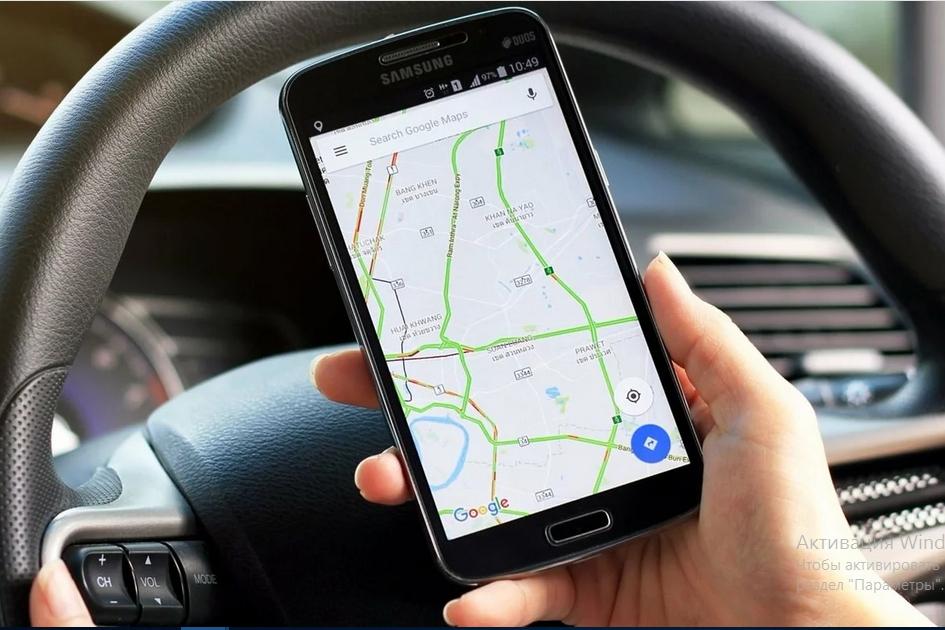
Практически каждый человек ежедневно отправляется в различные места, и не всегда знакомые. Поэтому для того, чтобы без проблем добраться до нужного места и правильно сориентироваться многие прибегают к использованию карт и навигаторов.
Зачем нужна навигация на смартфоне
Однако, не все знают, что навигация в смартфоне также может определять при помощи спутника расстояние до необходимого объекта. Также, используя навигатор, можно отметить местонахождения человека и отправить его родственникам или друзьям. А если у человека имеется хорошее интернет подключение, то он может отмечать свое местоположение даже в определенном помещении.
Как включить навигацию на смартфоне на Android
Когда пользователь покупает новый телефон, как правило, в его операционной системе уже установлено приложение для навигации. Зачастую это Google Карты, требующие непрерывающегося подключения к интернету. Однако, они невероятно удобны в использовании.
Перед началом эксплуатации навигатора потребуется иметь постоянное подключение к интернету, поскольку это необходимо для соединения смартфона со спутником и определения местоположения человека.
Навигацию можно включить в настройках гаджета. Для этого нужно зайти в раздел «местоположение», также в некоторых устройствах этот раздел может называться «геолокация» или же «геоданные». В этом разделе нужно разрешить доступ к местоположению человека, а также поставить галочку рядом с «по спутникам GPS». После этого появиться возможность увидеть приложения, которые обладают доступом к сервисам навигации.
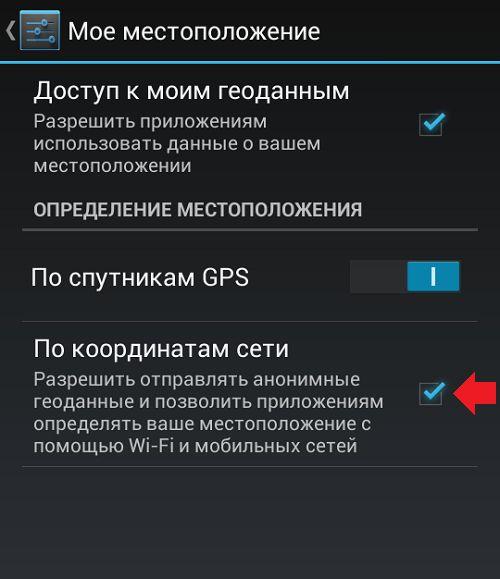
Также можно очень быстро включить опцию навигатора, смахнув верхнее меню вниз. В открывшемся меню быстрого доступа необходимо найти значок геоданных и нажать на него.
Посмотреть видео-урок о том, как включить навигатор можно по ссылке:
Как выбрать навигатор для Android
Выбирать подходящий навигатор, нужно основываясь на личных предпочтениях человека.
Стоит устанавливать совершенно разные программы на мобильном устройство, тщательно изучать их интерфейс и возможности, а после этого можно сделать выводы и выбрать максимально подходящую навигационную систему.
5 лучших навигаторов для Android
В таблице ниже представлены 5 лучших навигаторов.
| Наименование | Описание | Цена | Рейтинг |
| Waze |
- Можно построить маршрут из одной точки в другую, при этом в случае возникновения определенной проблемы на дороге, программа автоматически перестроит путь;
- Есть оповещение о пробках или авариях;
- Самые часто посещаемые места автоматически сохраняются в памяти устройства;
- Имеется голосовой поиск и подсказки;
- Программа может оповещать друзей и родственников о местоположении человека;
- В приложении можно добавить друзей из Facebook и общаться с ними;
- Имеется календарь.
Помимо этого, в приложении у каждого пользователя есть свой рейтинг, который повышается при активном участии в сообществе.
- В этом приложении можно построить три разных маршрута до необходимого объекта;
- Голосовой помощник предупреждает о платных участках на дороге;
- На экране устройства отображается количество километров и времени до конца маршрута;
- Голосовой помощник также предупреждает о предстоящем повороте, превышении скоростного лимита, радаре ДПС и дорожном событии;
- Можно активировать управление голосом, произнеся фразу «Слушай, Яндекс»;
- История поездок сохраняется в истории;
- Приложение также может искать парковку для транспорта.
Возможности и преимущества приложения:
- Поддерживается система связи GPS и ГЛОНАСС;
- Программа может работать без интернет подключения, необходимо просто заранее скачать карты;
- В программе имеются подробные карты 64 стран;
- Программа предупреждает о приближающихся радарах и камерах;
- В дороге голосовой помощник дает советы, а также предупреждает о поворотах;
- Поддерживается режим, в котором карты отображаются в 3D;
- Интерфейс можно настроить под вкусы пользователя;
- Во время использования этого навигатора экономится мобильный трафик и заряд на устройстве;
- Маршрут всегда прокладывается очень подробным;
- В маршрутах для пешеходов отмечается градус наклона местности;
- Помимо маршрутов, в этих картах можно посмотреть местоположение гостиниц, ресторанов, достопримечательностей и любых других объектов;
- Напрямую из этого инструмента можно бронировать номера в отелях;
- Навигатор может отослать родственникам или друзьям местоположение человека с помощью социальных сетей или мессенджеров.
Многие пользователи отмечают одно большое преимущество, а именно то, что в приложении имеется бесплатный доступ ко всем функциям.
Главные особенности этого инструмента:
- Маршрут выстраивается очень быстро, все непредвиденные обстоятельства в дороге автоматически учитываются и решаются;
- Можно за пару мгновений получить необходимую информацию о каком-либо объекте;
- В этом приложении можно самостоятельно оставлять отзывы о различных заведениях;
- Приложение обладает уникальной функцией, с помощью которой можно увидеть внутреннюю планировку крупного здания.
Как пользоваться навигатором на Android
Перед открытием любого навигатора необходимо включить определение местонахождения на телефоне, поскольку приложению необходимо иметь подключение к спутникам.
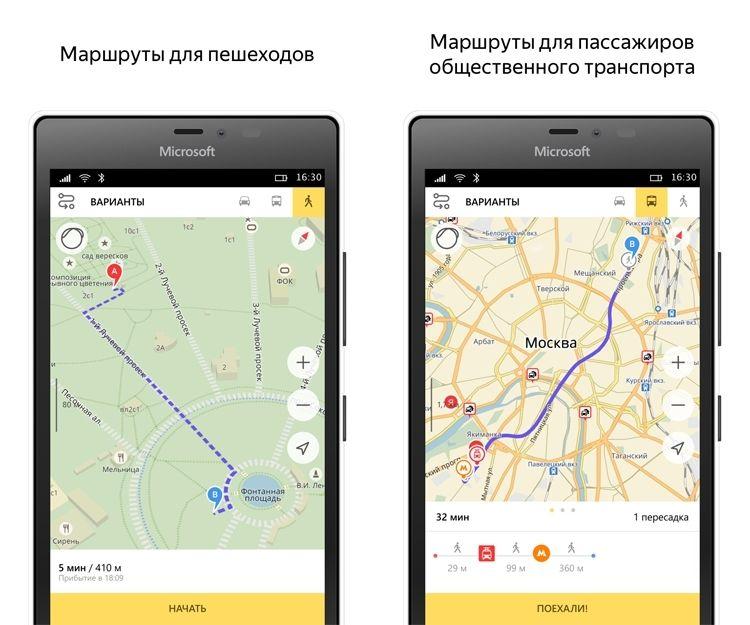
После этого можно заходить в установленный навигатор, указывать пункт назначения и дожидаться построения маршрута. Как правило, программы предлагают несколько различных маршрутов, поэтому пользователь может выбрать любой наиболее подходящий.
Как только маршрут будет построен, можно отправляться в путь, следуя указаниям навигатора.
Что делать, если навигатор не работает
Несколько лет работал в салонах сотовой связи двух крупных операторов. Хорошо разбираюсь в тарифах и вижу все подводные камни. Люблю гаджеты, особенно на Android.
Задать вопрос
Вопрос эксперту
Отсутствует сигнал.
Сигнал может пропасть в результате механического повреждения, либо же произошла атака вирусов на операционную систему. В первом случае необходимо обращаться к специалистам, а во втором необходимо просто установить антивирус, и почистить устройство от вредоносных файлов.
Неправильная настройка навигатора.
Очень важно, чтобы навигатор был настроен правильно, поэтому сперва необходимо проверить, что в устройстве включен режим GPS.
Мобильное устройство было неправильно прошито.
необходимо использовать исключительно файлы с проверенных сайтов. Это поможет избежать сбоев в работе телефона.
Однако, если же устройство все-таки зависло, то необходимо сбросить данные.
Подробнее посмотреть о причинах, по которым не работает навигатор, можно по ссылке:
Как настроить Яндекс.Навигатор — подробная инструкция
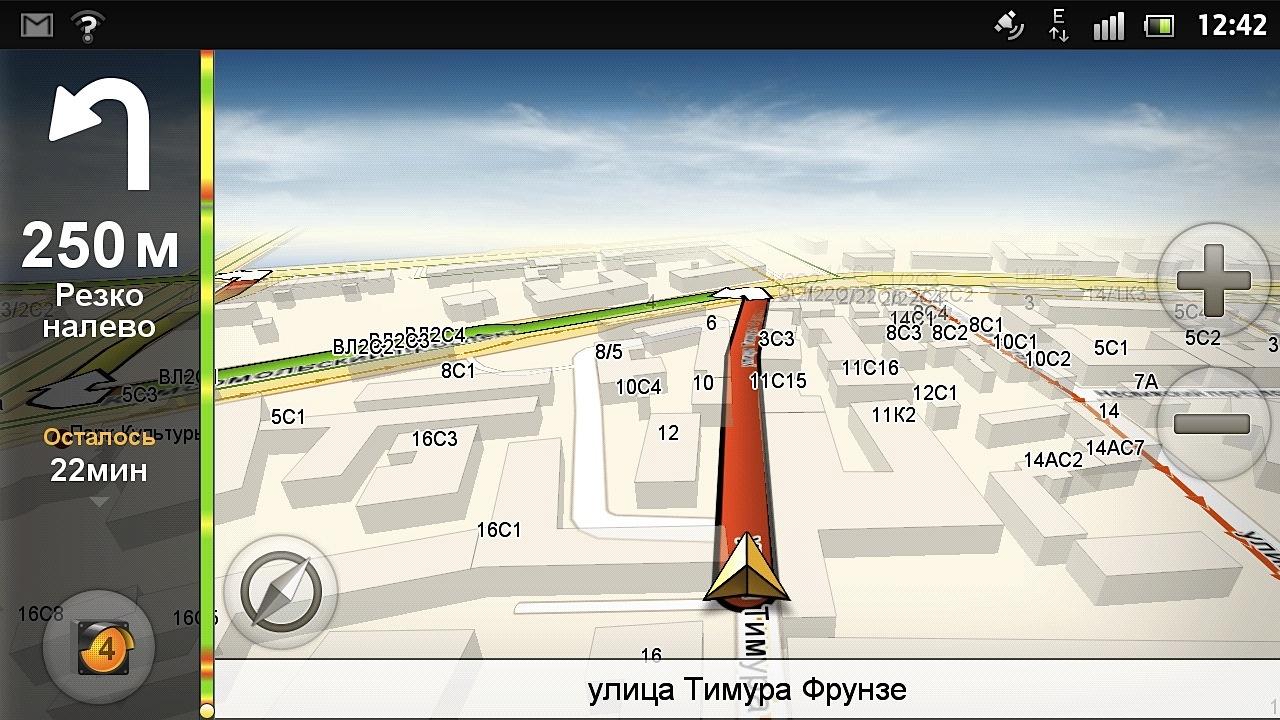
Одной из наиболее востребованных программ считает навигатор. Он нужен для планирования поездки или поиска ближайших мест отдыха при пешей прогулке. Всего десятилетие назад подобный софт был доступен только для профессиональных водителей. За лицензию приходилось платить немалые деньги. Сегодня установка навигатора и его использование возможно абсолютно бесплатно. Лидирующие позиции на территории России занимает продукт Яндекс. В сравнении с конкурентами, информация всегда актуальна, программа выбирает оптимальный маршрут.
Профессиональные платные решения для дальнобойщиков отличаются тем, что при составлении маршрута учитывают предельную допустимую нагрузку на эстакадах, их высоту, установленные запрещающие знаки. Для обычного пользователя будет достаточно бесплатного решения Яндекс Навигатор. Он также обладает базовым набором функций, которые могут понадобиться при планировании поездки или поиске мест в городе.
Установка приложения
Есть несколько различных способов установки приложения. Самый простой – использование официального магазина платформы. Но на Андроид установить навигатор можно при помощи файла apk, который скачивается с официального сайта разработчика.
В случае отсутствия проблем с Google Play процесс установки достаточно прост. Инструкция представлена всего несколькими пунктами:
- запускаем приложение официального магазина;
- в поисковой строке вводим запрос «яндекс навигатор»;
- ждем, пока будет загружен пакет данных;
- запускаем приложение;
- предоставляем все разрешения.
Через App Store процесс установки аналогичен:
- заходим в официальный магазин;
- в поиске вводим название программы;
- нажимаем установить;
- ждем завершения установки;
- запускает приложение для дальнейшей его настройки.
При проблеме с подключением к официальному магазина на телефоне с Android возможна ручная установка. Инструкция:
- переходим на странице скачивания;
- выбираем нужный тип устройства и платформу;
- указывает адрес электронной почты;
- переходим в ящик, делаем клик по ссылке;
- после скачивания операционная система потребует разрешение на установку с непроверенных источников.
После предоставления всех прав навигатор будет установлен.
Стоит учитывать, что программа периодически обновляется. Поэтому при частом использовании навигатора лучше всего решить проблемы с установкой через официальный магазин. Подобный способ установки обновления не приводит к сбросу настроек и стиранию другой информации.
Базовые настройки
Для того чтобы навигатором можно было удобно пользоваться, его нужно настроить под себя. Базовые параметры:
- При первом запуске появится дополнительное окно интерфейса с запросами на определенные разрешения. Для корректной работы приложения нужно предоставить весь запрашиваемый доступ.
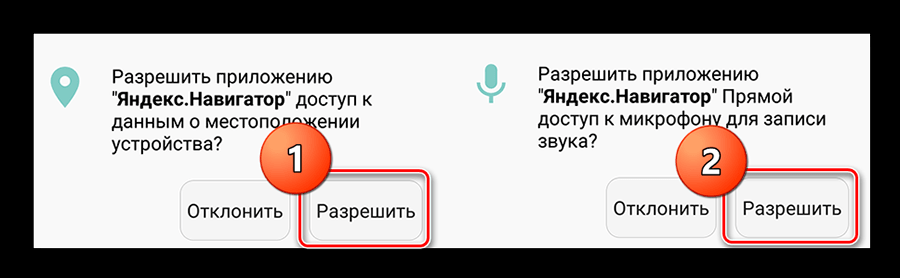
- В правом нижнем углу есть кнопка Меню. В открывшемся окне есть раздел Настройки. Первые параметры связаны с изменением отображения карты.

- Нажмите на параметр Вид карты. Он позволяет изменить отображение информации. Схематические карты более удобны.
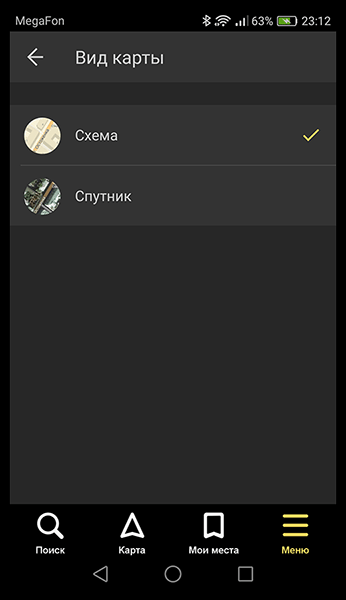
- На телефонах с небольшим разрешения экрана в рабочую область помещается небольшой количество информации. Для того чтобы было удобно пользоваться, нажмите на Курсор, выберите подходящий вариант. Некоторые значки компактные, что подходит для маленьких экранов.
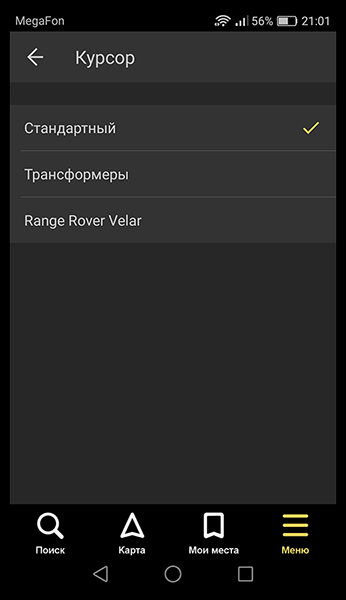
Среди базовых настроек можно выделить также параметр звука. При переходе в этот раздел можно установить нужный язык, на котором будет воспроизводиться информация. Если нажать на Диктор, выбирается более подходящий голос. 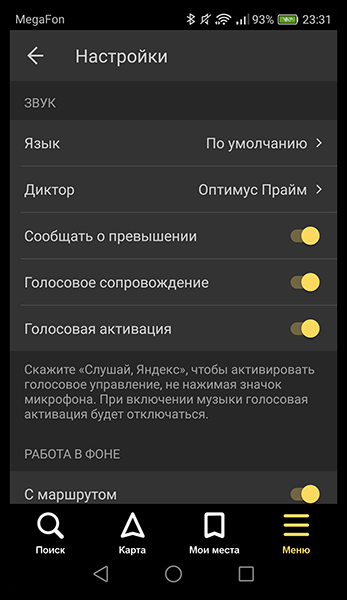
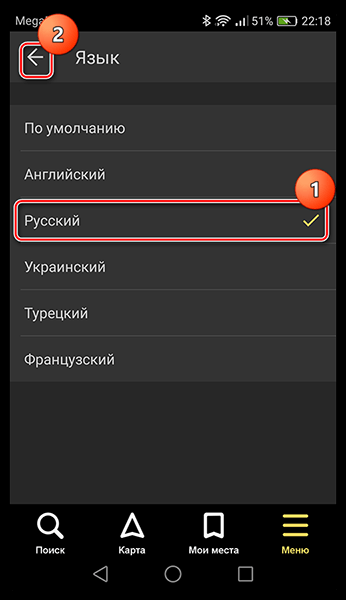

Есть достаточно много различных настроек. На первую настройку может уйти около часа. Но, как показывает практика, базовые параметры подходят для многих пользователей. Со временем на основании своего опыта использования можно будет понять, что нужно скорректировать.
Расширенные настройки
Относительно недавно появились настройки, которые позволяют оптимизировать работу навигатора для создания маршрута под грузовой автомобиль. Изменение параметров:
- открываются настройки;
- пролистываем страницу практически до самого конца;
- открываем раздел Навигация для грузовиков;
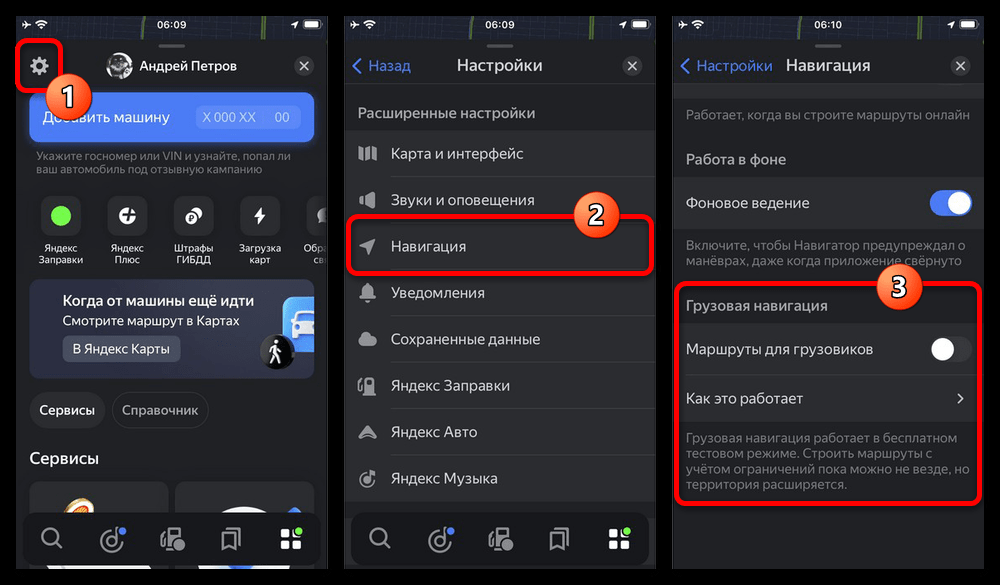
- появляется окно Настройки параметров;
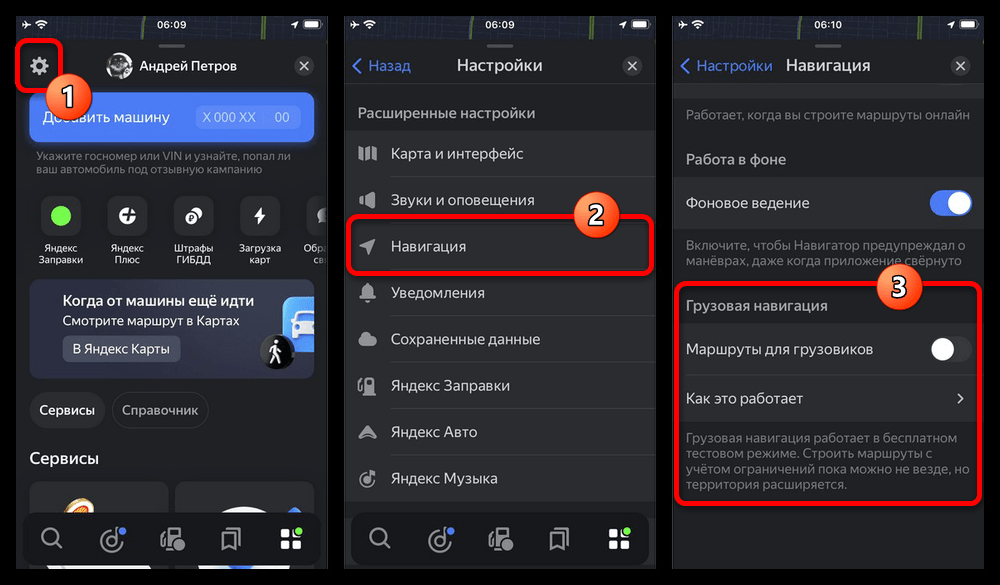
- основное внимание уделяется разделу Грузовые в тоннах;
- указывается фактическая масса, максимальная разрешенная масса, нагрузка на ось и общая грузоподъемность (эти параметры будут сравниваться с установленными знаками при построении маршрута);
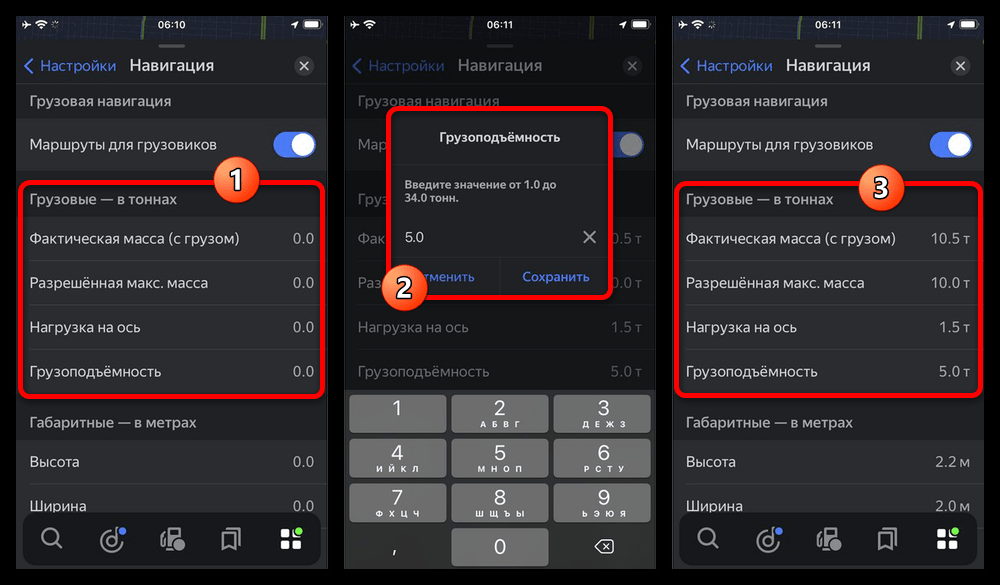
- также изменяются параметры в разделе Габаритные в метрах, указывается длина, ширина и высота (также указывается движение с прицепом);

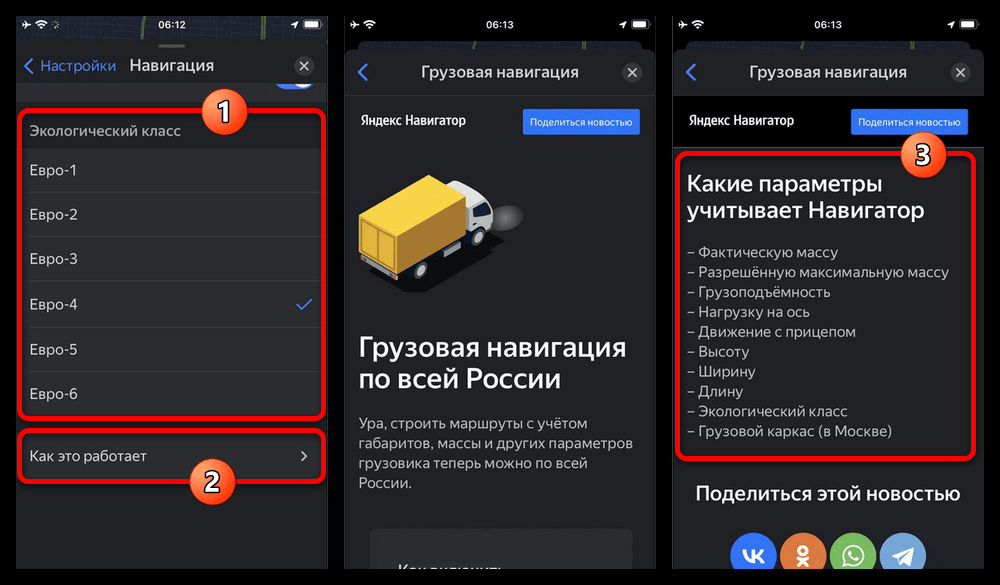
изменяется экологический класс (устанавливается с учетом технической информации, которая указана в паспорте).
После введения всех параметров система будет автоматически подбирать маршрут с учетом установленных знаков. Это важно, так как, к примеру, при знаке запрета на движение транзитного транспорта по пути придется разворачиваться и ехать в объезд.
Как пользоваться Яндекс.Навигатором
Программа изначально создавалась для автомобилистов. Она отображает пробки в крупных городах, точки ДТП на карте и многую другую информацию, которая позволяет оценить дорожную обстановку. Но в дальнейшем стало понятно, что программа подходит для прокладки и пеших маршрутов. Это связано с поиском ближайших мест, которые подходят под запрос.
Для пешеходов
По умолчанию программа не оптимизирована для пешеходов. Было создано похожее решение – Яндекс Карты. После аналогичной установки и открытия приложения проложить маршрут просто:
- на карте находится нужная локация;
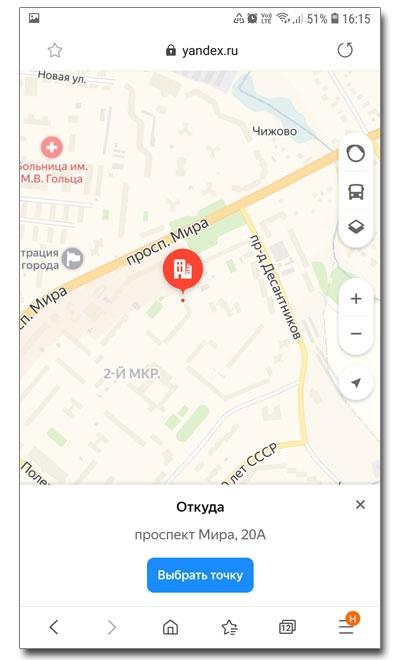
- переключаемся на режим пешехода, для чего делается клик по соответствующему значку в нижней панели;
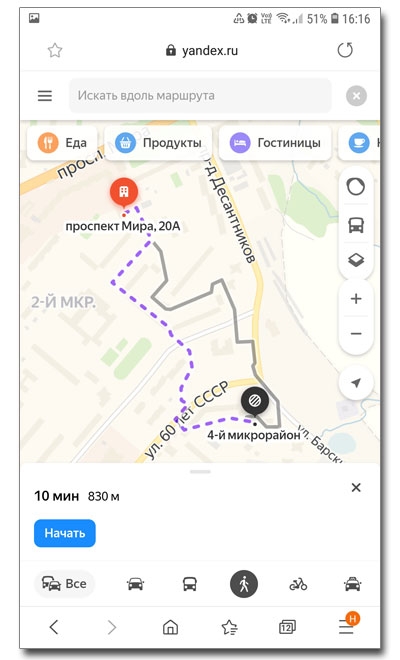
- при включенной геолокации система предложит несколько маршрутов.
После этого можно начать следовать пути. Если устройство работает хорошо, точность позиционирования несколько метров.
Для автомобилистов
Автовладельцы могут строить маршруты несколькими способами. Универсальная инструкция:
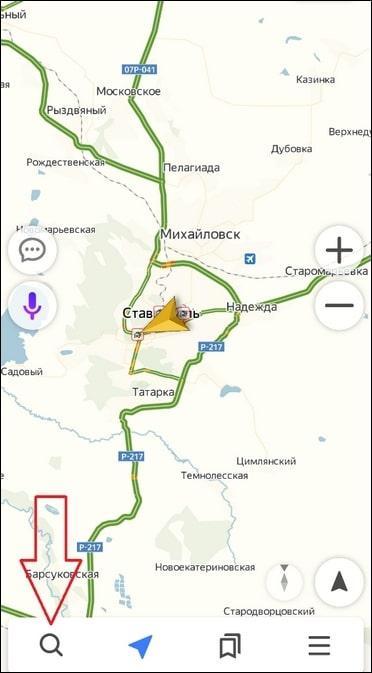
- выберите режим Поиск;
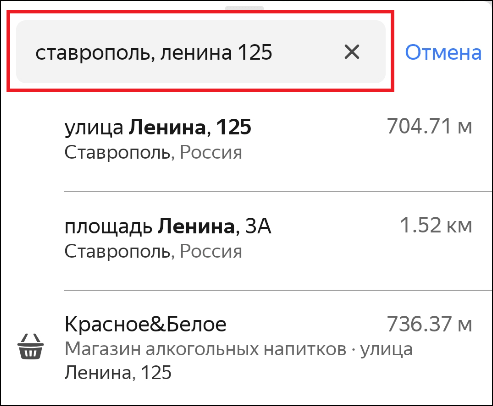
- введите название объекта, улицу или выберите соответствующую категорию;
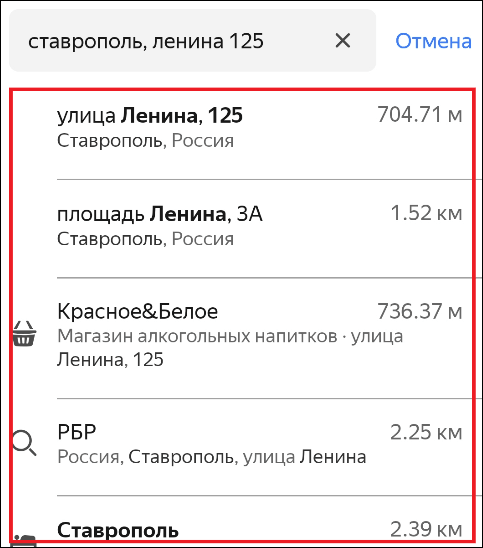
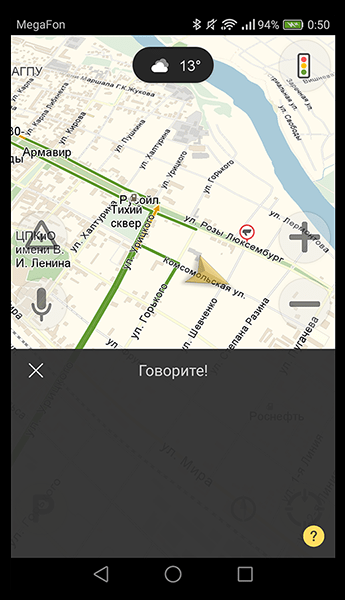
- можно произнести: «Слушай, Яндекс» и назвать адрес;
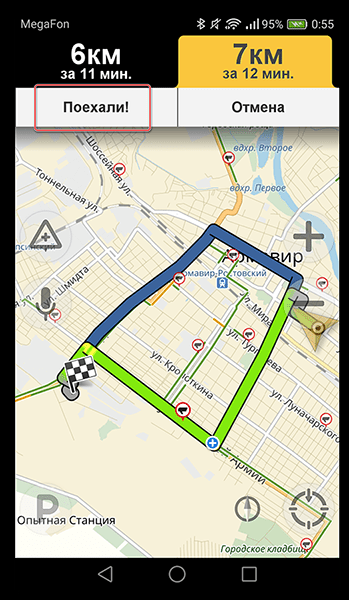
- после нахождения нужного адреса, будет представлено несколько вариантов пути;
- выбрав подходящий, нужно нажать «Поехали».
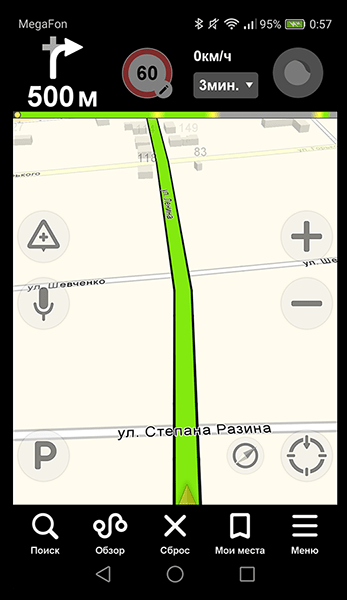
После этого экран переключится в режим следования маршрута.
Как правило, все повороты, перестроения и другие моменты озвучиваются. Однако, программа может ошибаться или несвоевременно сообщать о перестроении. Поэтому лучше разместить устройство так, чтобы экран постоянно был перед глазами. Система отображает знак движения по полосам.
Использование в офлайн режиме
В регионах наблюдается ситуация, когда нет подключения к интернету. Для подобного путешествия карты заранее подгружаются, так как в режиме офлайн система не сможет подключиться к серверам.
Для этого открывается меню, после раздел Загрузка карт. Из перечня выбираются нужные регионы. На загрузку потребуется время, так как они занимают от 100 Мб и больше. 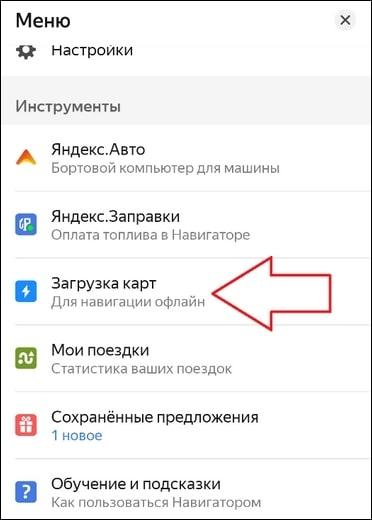

Стоит учитывать, что офлайн режим не позволяет обновлять информацию о ситуации на дороге. К примеру, не будут отображаться пробки и места проведения ремонтных работ. Но для поиска места по адресу и построения маршрута скачанной карты будет достаточно.
Наиболее частые проблемы
Большинство отзывов указывает на то, что программа работает стабильно. Но перед установкой стоит учитывать: задействование интернета и GPS-модуля становится причиной быстрой разрядки аккумулятора. Поэтому для длительной поездки потребуется зарядка от прикуривателя.

Несколько лет работал в салонах сотовой связи двух крупных операторов. Хорошо разбираюсь в тарифах и вижу все подводные камни. Люблю гаджеты, особенно на Android.
Задать вопрос
Проблемы и решения
Приложение не получается открыть на устройстве
Подобная ситуация часто встречается в случае, если мобильное устройство не соответствует установленным требованиям. К примеру, не подходит версия операционной системы. Если все соответствует установленным нормам, нужно обратиться в службу поддержку. Как показывает практика, специалисты оперативно реагирует на любые вопросы.
Навигатор Яндекс не может определить положение
Проблема проявляется периодически. Зачастую она связана с плохим подключением к интернету. Работу навигатора может блокировать другое приложение или появившейся вирус. Рекомендуют проверить обновление, удалить временные файлы и выполнить проверку памяти на наличие вируса.
Постоянно возникают проблемы с загрузкой данных
Большая часть проблем решается путем обновления программы. Разработчики постоянно улучшают свой продукт.
Яндекс Навигатор – одно из лучших приложений, которое помогает автомобилистам и пешеходам перемещаться по более оптимальному маршруту. Программа имеет хорошо оптимизированный интерфейс под мобильные устройства. Относительно недавно Яндекс перешел на системы машинного обучения. Поэтому голосовой помощник стал ошибаться все реже. Привлекает влияние навигатор по причине актуальности всей информации. К примеру, если начали вести ремонтные работы, эта информация появляется практически сразу. Есть расширенный набор настроек, который позволяет избегать платных дорог.