КОМПАС-3D v22

Для заливки цветом одной или нескольких областей в графическом документе служит команда Заливка .
 |
Способы вызова команды |
• Инструментальная область: Черчение — Геометрия — Заливка
• Главное меню: Черчение — Заливка
• Найдите и запустите команду с помощью поля поиска в строке Главного меню
1. Задайте границы заливки. Для этого укажите точку внутри области, которую нужно залить. Система автоматически определит возможные границы, внутри которых указана точка. Наименование границы отобразится в поле Границы на Панели параметров. Внутри контура появится фантом заливки.
Данным способом можно задать область как в текущем виде, так и в виде, который не является текущим. В последнем случае при указании точки вид автоматически становится текущим.
Область заливки может состоять из одного или нескольких замкнутых контуров, в том числе не связанных друг с другом. Все контуры должны принадлежать одному виду.

Существуют также другие способы задания границ заливки: указание граничных объектов, создание временной ломаной линии, построение контура.
2. Выберите тип заливки, нажав нужную кнопку в группе Тип :

Одноцветная ,

Линейный градиент ,

Цилиндрический градиент ,

Угловой градиент ,

Конический градиент ,

Радиальный градиент ,

Квадратный градиент .
3. Настройте параметры заливки: цвет, прозрачность и т.п. Набор элементов на Панели параметров зависит от выбранного типа заливки.

4. Чтобы завершить создание заливки, нажмите кнопку Создать объект .

5. Для завершения работы команды нажмите кнопку Завершить .
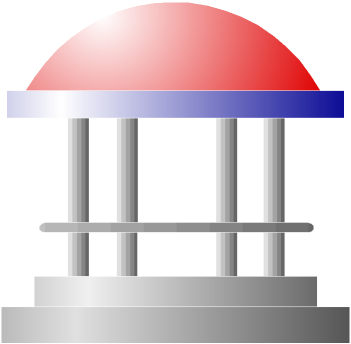
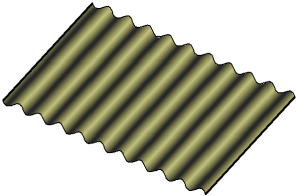
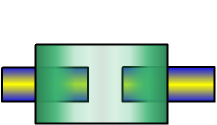
Примеры использования заливок
Созданную заливку можно отредактировать. Характерными точками заливки являются начальная точка и характерные точки контуров заливки.
При редактировании заливки необходимо учитывать следующее.
• При редактировании можно изменять положение начальной точки заливки всех типов, кроме одноцветной и линейного градиента.
• Чтобы цвет заливки не изменялся при выделении, включите опцию Всегда показывать заливку установленным цветом в диалоге Редактирование. При выделении заливки будет подсвечиваться только ее контур.
• Все области заливки, созданные во время построения, являются единым объектом, даже если они несмежные. Команды редактирования, удаления и т.п. применяются ко всему объекту.
© ООО «АСКОН-Системы проектирования», 2023. Все права защищены. | Единая телефонная линия: 8-800-700-00-78
КОМПАС-3D v21

Для заливки цветом одной или нескольких областей в графическом документе служит команда Заливка .
 |
Способы вызова команды |
• Инструментальная область: Черчение — Геометрия — Заливка
• Главное меню: Черчение — Заливка
• Найдите и запустите команду с помощью поля поиска в строке Главного меню
1. Задайте границы заливки. Для этого укажите точку внутри области, которую нужно залить. Система автоматически определит возможные границы, внутри которых указана точка. Наименование границы отобразится в поле Границы на Панели параметров. Внутри контура появится фантом заливки.
Данным способом можно задать область как в текущем виде, так и в виде, который не является текущим. В последнем случае при указании точки вид автоматически становится текущим.
Область заливки может состоять из одного или нескольких замкнутых контуров, в том числе не связанных друг с другом. Все контуры должны принадлежать одному виду.

Существуют также другие способы задания границ заливки: указание граничных объектов, создание временной ломаной линии, построение контура.
2. Выберите тип заливки, нажав нужную кнопку в группе Тип :

Одноцветная ,

Линейный градиент ,

Цилиндрический градиент ,

Угловой градиент ,

Конический градиент ,

Радиальный градиент ,

Квадратный градиент .
3. Настройте параметры заливки: цвет, прозрачность и т.п. Набор элементов на Панели параметров зависит от выбранного типа заливки.

4. Чтобы завершить создание заливки, нажмите кнопку Создать объект .

5. Для завершения работы команды нажмите кнопку Завершить .
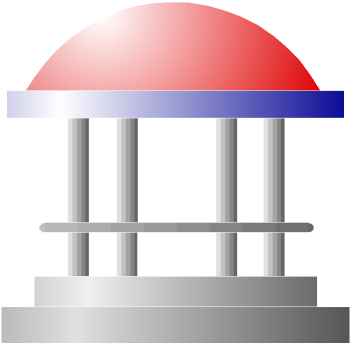

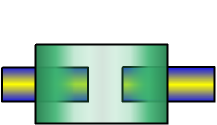
Примеры использования заливок
Созданную заливку можно отредактировать. Характерными точками заливки являются начальная точка и характерные точки контуров заливки.
При редактировании заливки необходимо учитывать следующее.
• При редактировании можно изменять положение начальной точки заливки всех типов, кроме одноцветной и линейного градиента.
• Чтобы цвет заливки не изменялся при выделении, включите опцию Всегда показывать заливку установленным цветом в диалоге Редактирование. При выделении заливки будет подсвечиваться только ее контур.
• Все области заливки, созданные во время построения, являются единым объектом, даже если они несмежные. Команды редактирования, удаления и т.п. применяются ко всему объекту.
© ООО «АСКОН-Системы проектирования», 2022. Все права защищены. | Единая телефонная линия: 8-800-700-00-78
КОМПАС-3D v21
Параметры заливки задаются с помощью элементов Панели параметров, описанных в таблице. Набор элементов зависит от выбранного типа заливки. Описание элементов для одноцветной и градиентных заливок представлено ниже.
Параметры одноцветной заливки
Элементы управления одноцветной заливкой
В поле отображается текущий цвет заливки.
Раскрывающийся список позволяет задать цвет. Щелчок на строке Другие цвета выводит на экран расширенный диалог выбора цвета.
Шкала позволяет задавать прозрачность выбранного цвета. Для изменения прозрачности передвиньте мышью «ползунок» — вправо для увеличения и влево для уменьшения уровня прозрачности.
Текущая прозрачность в процентах отображается в поле справа от шкалы. Поле доступно для ручного ввода.
Если прозрачность равна 0%, то заливка полностью непрозрачная. При 100%-ной прозрачности заливка полностью прозрачная.
Некоторые устройства вывода не поддерживают печать прозрачной заливки. В этих случаях при настройке печати рекомендуется включать альтернативный способ вывода (см. разделы Дополнительные настройки параметров вывода и Настройка параметров вывода).
Параметры градиентной заливки
При построении градиентных заливок необходимо учитывать следующие особенности.
После указания одной или нескольких заливаемых областей вокруг контуров автоматически строится габаритный прямоугольник , внутри которого происходит распределение цвета. При изменении параметров заливки, например, угла поворота, габаритный прямоугольник изменяется. Габаритный прямоугольник является условным и в графической области не отображается.
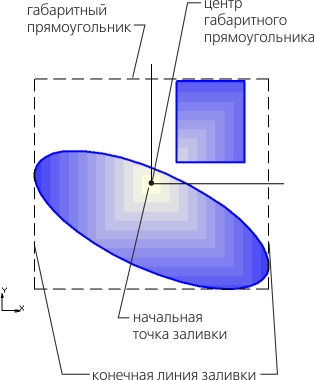
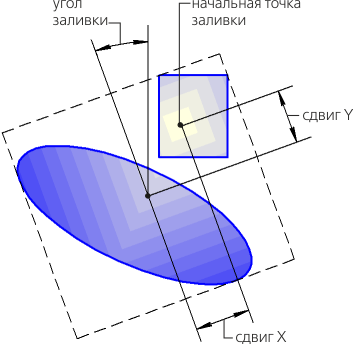
Параметры заливки при построении
а) при отсутствии сдвига и угла наклона, б) после задания сдвига и угла наклона
Угол заливки определяет поворот заливки относительно начальной точки внутри области. При изменении угла заливки габаритный прямоугольник поворачивается на заданный угол.
Начальной точкой заливки является точка, в которой устанавливается начальный цвет. Положение этой точки можно изменять на величину сдвига относительно центра габаритного прямоугольника. Если сдвига нет, то начальная точка лежит в центре габаритного прямоугольника.
Начальная линия заливки — линия, проходящая через начальную точку. От начальной линии или начального луча начинается переход цвета для некоторых типов заливок.
Конечной линией заливки является линия или конечный луч, в которых устанавливается конечный цвет.
Элементы управления градиентной заливкой
Шкала перехода цвета
Позволяет задать цвета заливки, положение цветов и уровни прозрачности.
Внизу шкалы отображаются маркеры цветов. Щелчок мыши по маркеру делает его текущим. Указатель текущего маркера имеет голубой цвет.
После щелчка мыши по значку «+» в середине шкалы появляется новый маркер. По умолчанию цвет созданного маркера является промежуточным между цветами ближайших маркеров.
Для изменения положения промежуточного маркера передвиньте его мышью или введите значение в поле Позиция .
Количество промежуточных цветов не ограничено.

Изменить направление градиента
Кнопка позволяет изменить направление расположения цветов градиента на противоположное.
В поле отображается целое значение в процентах, характеризующее положение текущего маркера относительно начальной точки заливки. Позиции 0 соответствует начальный цвет, позиции 100 — конечный цвет заливки.
Поле доступно, если текущим является промежуточный маркер.

Кнопка позволяет удалить промежуточный цвет заливки.
Присутствует на Панели параметров, если текущим является промежуточный маркер.
В поле отображается цвет текущего маркера.
Раскрывающийся список позволяет выбрать цвет. Щелчок на строке Другие цвета выводит на экран расширенный диалог выбора цвета.
Переключатель управляет заданием промежуточных уровней прозрачности в заливке. Присутствует на Панели параметров, если текущим является промежуточный маркер.
• Если переключатель находится в положении I (включено), то прозрачность в текущей позиции определяется автоматически. Ее значение в процентах отображается в поле справа от шкалы Прозрачность . Величина прозрачности интерполируется между значениями в ближайших позициях — до и после текущей. Ручное изменение прозрачности недоступно.
• Если переключатель находится в положении 0 (отключено), значение текущей прозрачности задается вручную с помощью шкалы Прозрачность или поля справа от шкалы.
Шкала позволяет задавать прозрачность текущего цвета заливки.
Значение прозрачности в процентах отображается в поле справа от шкалы. Если прозрачность равна 0%, то заливка в текущей позиции полностью непрозрачная. При 100%-ной прозрачности заливка в текущей позиции полностью прозрачная.
Если прозрачность ненулевая, то на Шкале перехода цвета отображаются черно-белые клетки, по яркости которых можно визуально оценить уровень прозрачности.
Для изменения прозрачности передвиньте мышью «ползунок» — вправо для увеличения и влево для уменьшения уровня прозрачности, или введите значение в поле справа от шкалы.
Для начального и конечного маркеров изменение прозрачности доступно всегда. Для промежуточных маркеров изменение прозрачности доступно, если переключатель Интерполяция установлен в положение 0 (отключено).
Некоторые устройства вывода не поддерживают печать прозрачной заливки. В этих случаях при настройке печати рекомендуется включать альтернативный способ вывода (см. разделы Дополнительные настройки параметров вывода и Настройка параметров вывода).
Поле для ввода значения угла поворота заливки относительно начальной точки внутри области. Присутствует на Панели параметров при создании всех градиентных заливок, кроме Радиального градиента .
Для задания значения угла можно использовать геометрический калькулятор.

Кнопка позволяет сменить знак в значении угла на противоположный. После нажатия кнопки стрелка на пиктограмме изменится.
Поля для ввода относительного смещения начальной точки заливки от центра до сторон габаритного прямоугольника.
Присутствует на Панели параметров при создании всех градиентных заливок, кроме Линейного градиента .
Для Цилиндрического градиента задается смещение начальной точки к начальной или конечной линии заливки.
Смещение может принимать значения от –100 до 100 %.
• Если установлены значения 0 %, то смещения нет — начальная точка заливки совпадает с центром габаритного прямоугольника.
• Значение 100% смещения вдоль оси X или оси Y означает, что начальная точка заливки лежит на стороне (контуре) габаритного прямоугольника.
Группа кнопок позволяет выбрать способ изменения цвета заливки от начального до конечного цвета:
• Непрерывный — переход цвета выполняется плавно,
• Пошаговый — переход цвета выполняется за количество шагов, введенное в поле Количество шагов .

Поле для ввода количества шагов изменения цвета заливки — от 1 до 255. Присутствует на Панели параметров, если выбран Пошаговый способ изменения цвета.

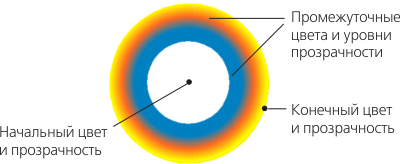
Радиальная заливка до и после добавления нескольких цветов и уровней прозрачности
© ООО «АСКОН-Системы проектирования», 2022. Все права защищены. | Единая телефонная линия: 8-800-700-00-78
Как сделать заливку в программе Компас 3D?

В программе Компас 3D заливку можно совершить нажатием всего лишь одноименной команды «Заливка». Достаточно всего лишь указать границы заливки, а также другие параметры, о которых мы поговорим ниже.
Типы заливки
Всего программой предусмотрено 7 типов заливки:
— Одноцветная;
— Линейная;
— Цилиндрическая;
— Угловая;
— Коническая;
— Радиальная;
— Квадратная.
Среди всех семи этих типов только «Одноцветная» имеет в своем выборе лишь один цвет. При воре остальных же типов вы сможете выбрать два цвета, при этом выставив пошаговое или плавное изменение цвета, что позволяет предать объем изображениям.
Элементы управления заливкой
К элементам управления заливкой можно отнести следующие:
— Тип заливки – позволяет выбрать один из вышеперечисленных типов.
— Цвет – список доступных цветов для заливки.
— Прозрачность – позволяет задать прозрачность заливки в процентном соотношении от 0 до 100%.
— Угол – позволяет задать угол поворота заливки относительно начальной точки.
— Сдвиг X, Y – позволяет задать смешение начальной точки заливки от центра до сторон габаритного прямоугольника.
— Переходы цвета – делится на «Плавное изменение цвета» (переход между цветами происходит плавно) и «Заданное количество шагов» (переходы цвета по заданным шагам – счет количества шагов от 1 до 255).
Построение заливки
Самое главное, что вы должны знать о заливке – это то, что заливку можно применить только к заданной области и не обязательно только одной. Задать область – это указать границы заливаемого объекта.
Для того, чтобы сделать заливку необходимо:
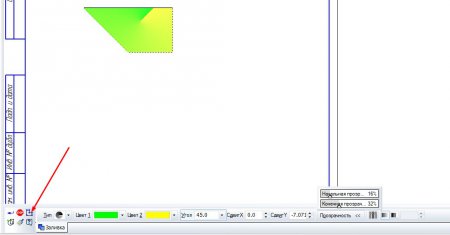
1. В меню программы заходим в «Инструменты» и нажимаем на команду «Заливка». Для примера давайте сделаем заливку произвольного прямоугольника.

2. Далее на «Панели свойств» выбираем тип заливки, цвета, прозрачность, устанавливаем угол, сдвиги и т.д. То есть выставляем все необходимые вам параметры.

3. Затем щелкаем правой кнопкой мыши в ту область, к которой нужно применить текущую заливку. В результате получим вот такой прямоугольник.

В случаи, если вам необходимо сделать заливку «не замкнутого пространства», то вам необходимо воспользоваться функцией «Ручное рисование границ». Соответственно вы проделываете все операции с подбором типа заливки, а также выбором всех остальных её параметров, но после чего не просто щелкаете по области для заливки, а указываете её вручную.
Более подробно пример заливки объектов в программе Компас 3D вы можете увидеть в этом видео: