Как отключить системные приложения на Xiaomi
В Android-смартфонах устанавливают большой объём оперативной памяти, правда, параллельно с этим по умолчанию в системе запущено большое количество системных служб и приложений, которые не всегда нужны. Тем самым, оперативка тает на глазах, а это значит, что некоторые приложения нужно отключать, чтобы не расходовать ресурсы и даже заряд аккумулятора. При этом их можно отключить и это совершенно не отразится на функциональности смартфона. Сегодня разберем все способы, как отключить системные приложения в Xiaomi, даже если у них нет специальной клавиши для закрытия.
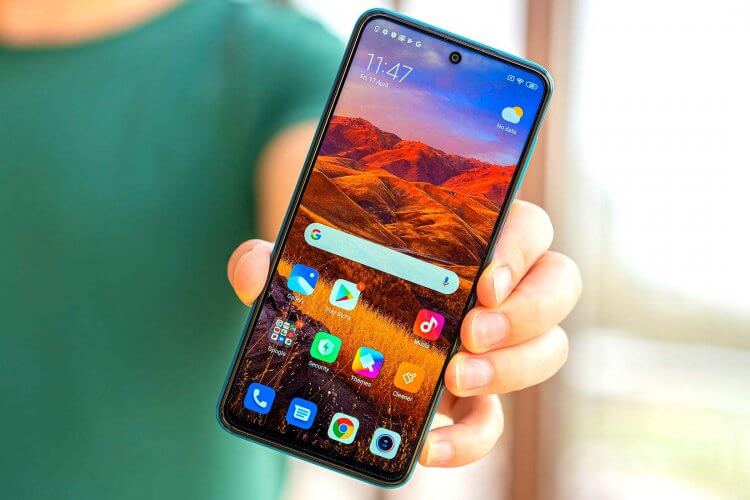
Рассказываем, как отключить неиспользуемые приложения на Xiaomi
❗️ ПОДПИСЫВАЙСЯ НА НАШ ЯНДЕКС.ДЗЕН И ЧИТАЙ СВЕЖИЕ СТАТЬИ КАЖДЫЙ ДЕНЬ
Какие системные приложения можно удалить на Xiaomi
Большое количество встроенных приложений бывает бесполезным для пользователя. Вспомните список служб в Windows, которые со спокойной душой можно отключать — они исчисляются десятками! Точно также вы можете отключить системные приложения в смартфонах Xiaomi, но делать это нужно аккуратно: многие крайне необходимы для стабильной работы системы. Нельзя отключать важные службы, иначе работа смартфона нарушится. Вот, какие службы можно отключить в смартфоне без последствий, имея Root-права.
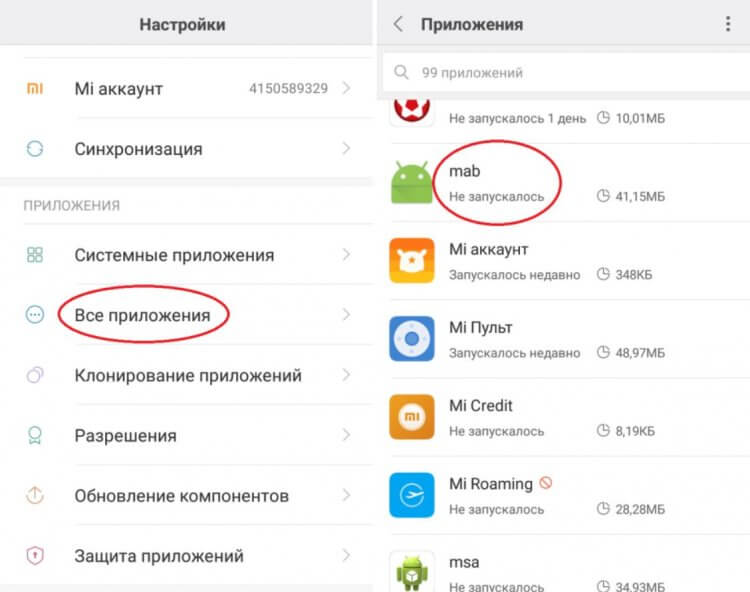
Обратите внимание на то, как в Xiaomi много системных служб
- BugReport и Whetstone. Нужны для отправки отчетов об ошибках, оказывают влияние на скорость работы телефона.
- Email. Можете спокойно удалять его, если пользуетесь сторонним приложением для электронной почты.
- Fasdormancy. Функция, необходимая при поездках в другую страну, но российскими операторами не используется, зато влияет на скорость работы.
- StepsProvider. Используется в дополнение к шагомеру. Снижает производительность телефона, поэтому можно отключать.
- CellBroadcastReceiver — это оповещение о ЧП на территории Азии, поэтому в России не работает. Влияет на производительность.
- GoogleFeedBack — программа от Google Chrome, которая собирает отзывы обо всем, поэтому можно смело отключать.
Отключение системных приложений Xiaomi
Остановить работу встроенных фоновых приложений можно несколькими способами: через настройки, через Google Play или с помощью специальной утилиты. Разберем каждый способ по отдельности и начнем с самого простого — с помощью настроек Xiaomi.
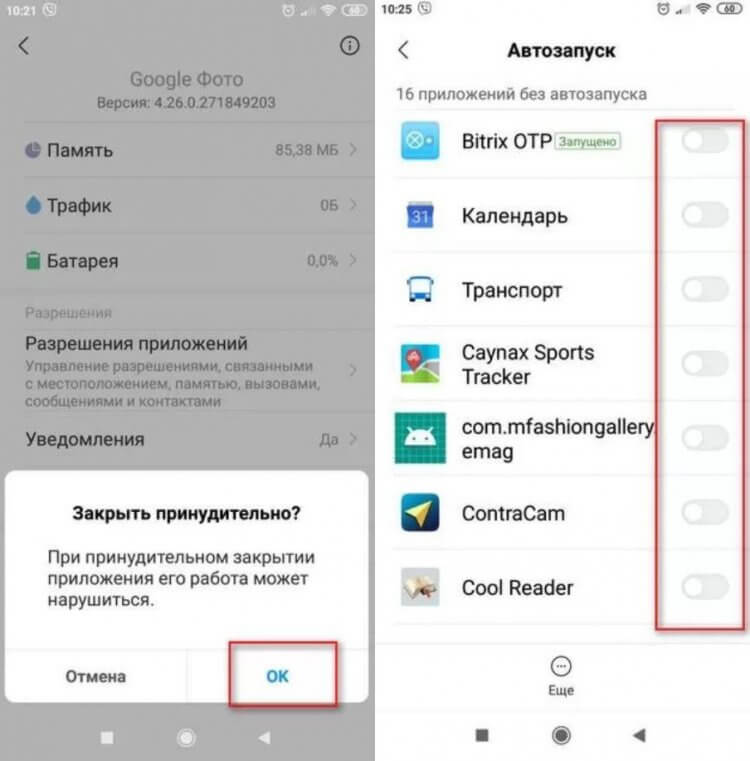
Отключите приложения самым простым способом
- Зайдите в Настройки.
- Выберите «Все приложения».
- Выберите название системной службы, которую нужно отключить.
- Нажмите «Закрыть» в нижней части экрана и подтвердите выбор клавишей «Ок».
Теперь программа не будет использовать оперативную память, а чтобы вернуть все обратно достаточно включить службы снова и перезагрузить смартфон. Вы также можете исключить запуск после перезагрузки, отключив ползунок возле строки «Автозапуск».
Удалить системные приложения на Xiaomi
Некоторые владельцы смартфонов Xiaomi не могут отключить программы простым способом. Если у вас также не получилось это сделать, попробуйте еще один — с помощью Google Play. Сделать это очень просто.
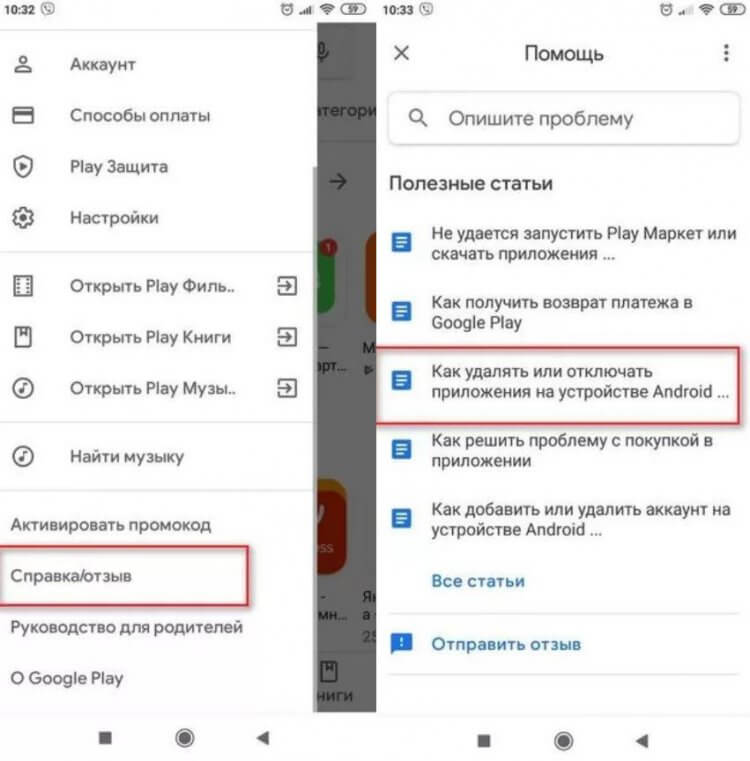
Вы также можете удалить приложение через Google Play
- Откройте Google Play и свайпните слева вправо/
- В открывшемся меню выберите «Справка и обратная связь».
- Нажмите на вкладку «Удалить или отключить приложения на Android». Если пункта нет сверху, прокрутите вниз или нажмите «Все статьи».
- Далее выберите «Нажмите, чтобы перейти к настройкам приложения».
После этого вы попадете к списку всех установленных программ на телефоне и вам останется лишь выбрать ту, которую вы хотите отключить. Это поможет избавиться не только от установленных вами программ, но и встроенных утилит MIUI.
Как удалить приложение на Xiaomi
Большинство системных приложений можно отключить с помощью Root-прав. Получить их бывает сложно, а процесс занимает много времени. Раньше опытные пользователи скачивали утилиту More Shortcuts из Google Play, но теперь она называется по-другому. Если не хотите скачивать ее из других источников, просто введите в поиске Google Play «Удаление», после чего установите и отключите ненужные приложения. Все программы работают одинаково, поэтому расскажу, как это делается через More Shortcuts.
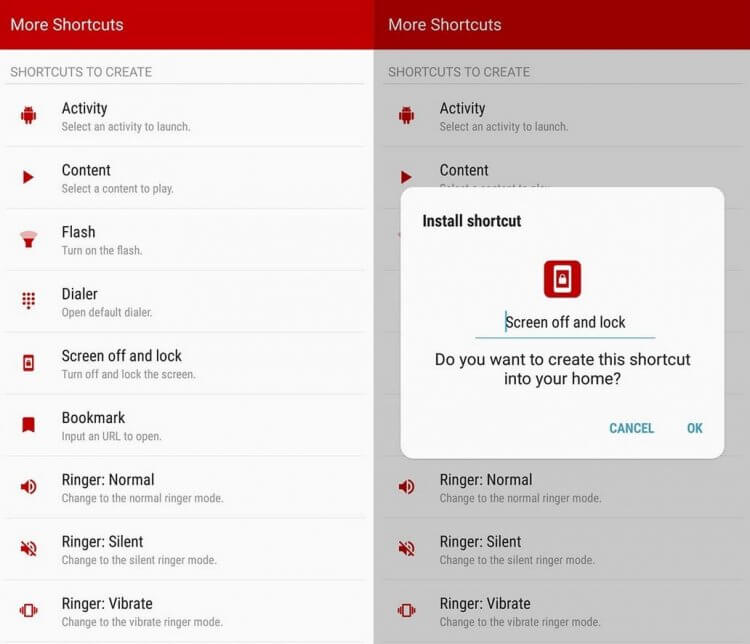
Попробуйте стороннюю утилиту, которая поможет отключить приложение
- Откройте приложение и выберите Activity;
- В поисковой строке напишите «Все приложения».
- Из списка выберите самый последний вариант, подписанный “Settings$AllApplicationsActivity” и установите ярлык на рабочий стол.
- После этого откройте его и выберите приложение, которое необходимо отключить на телефоне.
Вот такими простыми методами вы можете отключить неиспользуемые приложения на Xiaomi, чтобы сэкономить заряд батареи и увеличить производительность в других приложениях. Учтите, что приложение не удалится, а только остановится. Кстати, если вдруг удалили файл со смартфона Xiaomi, вы всегда его можете восстановить: о том, как это сделать, читайте в нашей статье.

Теги
- Китайские смартфоны
- Новичкам в Android
- Смартфоны Xiaomi
Наши соцсети
Новости, статьи и анонсы публикаций
Свободное общение и обсуждение материалов
Лонгриды для вас

В последнее время принято считать, что телефоны, как и вся другая техника, стали менее надежными и долговечными. Аккумуляторы выходят из строя, аксессуары ломаются, из-за чего обычного зарядника не хватает на два года использования, а смартфоны год-два спустя начинают работать медленнее, из-за чего его приходится менять. Ну и, пожалуй, что еще один довод сторонников старой техники — так это то, что нынешний гаджет легче разбить, чем смартфон из начала 2010-х. Так ли это на самом деле и правда ли, что смартфоны стали недолговечными? Все не так однозначно.
Обращали внимание, что последнее время встреча с друзьями или близкими начинается с раздачи доступа к Wi-Fi? Многие таким образом просто экономят драгоценный трафик на смартфоне, поэтому предпочитают при первой же возможности перескочить с сотовых данных. Вот только если пароль от каких-нибудь учетных записей можно легко запомнить, то от домашнего Вай-Фая забывается на раз. Не каждый же день им делишься. Благо, что из этой ситуации есть выход. Любой Андроид-смартфон, который подключен к сети Wi-Fi, позволяет посмотреть сохраненный пароль.
Последние несколько флагманских смартфонов Xiaomi оснащались действительно впечатляющими камерами. Xiaomi 13 Ultra пошел еще дальше и поднял аппаратную планку камеры на новый уровень благодаря объективу с переменной апертурой. Но с того момента прошло уже более полугода. В мире смартфонов это является огромным сроком. Осталось совсем немного времени до того, как китайский производитель смартфонов представит новую флагманскую линейку — Xiaomi 14 и 14 Pro. В преддверии официального анонса компания раскрыла дизайн и подтвердила характеристики камеры модели. Правда, некоторые сюрпризы до презентации все же придержали, ведь пока речь идет только о базовой версии без приставки ”Pro”.
Как отключить неиспользуемые приложения на Android
После нескольких лет эксплуатации на наших смартфонах скапливается огромное количество игр и программ. У кого-то их число доходит до нескольких десятков, а кто-то и вовсе ставит рекорды, переходя на сотни. Чем больше программ, тем медленнее работает устройство и быстрее разряжается. Поэтому все неиспользуемые приложения рекомендуется удалять. Но как быть со стандартными программами, от которых нельзя полностью избавиться? Без лишних трудностей вы можете отключить мобильное приложение, чтобы оно больше не сказывалось на работе смартфона.
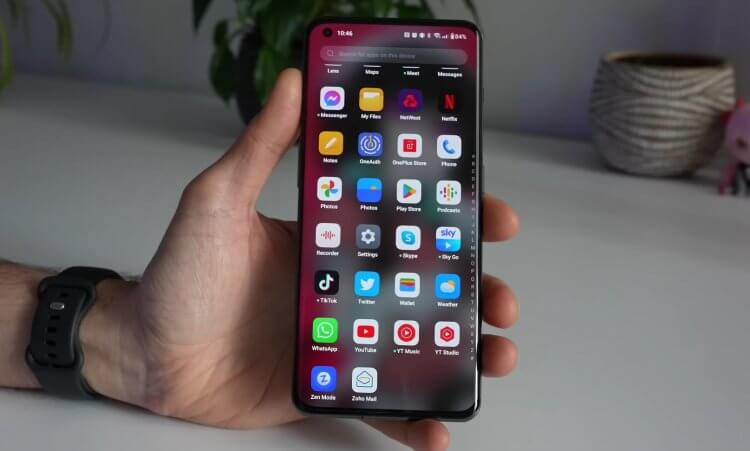
Обязательно отключите приложения, которыми не пользуетесь
Какие приложения можно отключить
Сначала давайте ответим на вопрос, можно ли отключить приложение, если оно входит в состав предустановленного пакета программ. Да, ни один производитель смартфона не помешает вам это сделать. Кроме того, отключение неиспользуемых приложений ни коим образом не нарушит работоспособность устройства.
⚡ Подпишись на Androidinsider в Дзене, чтобы получать новости из мира Андроид первым
Безусловно, на мобильных устройствах есть программное обеспечение, чье отключение потенциально могло бы привести к непоправимым последствиям. Однако производитель смартфона ставит двойную защиту, чтобы вы случайно не отключили такие приложения. По умолчанию они не отображаются в общем списке и даже после включения показа системных программ среди предложенных опций отключение недоступно.
Как отключить автозапуск приложений
На вашем устройстве может быть предусмотрен автозапуск приложений. В таком случае даже после отключения неиспользуемые программы все равно продолжат работать, стоит вам перезагрузить смартфон. Поэтому первым делом отключите автозапуск приложений на Андроид:
- Откройте настройки устройства.
- Перейдите в раздел «Разрешения», а затем — «Автозапуск».
- Переключатель, расположенный напротив лишней программы, передвиньте влево.
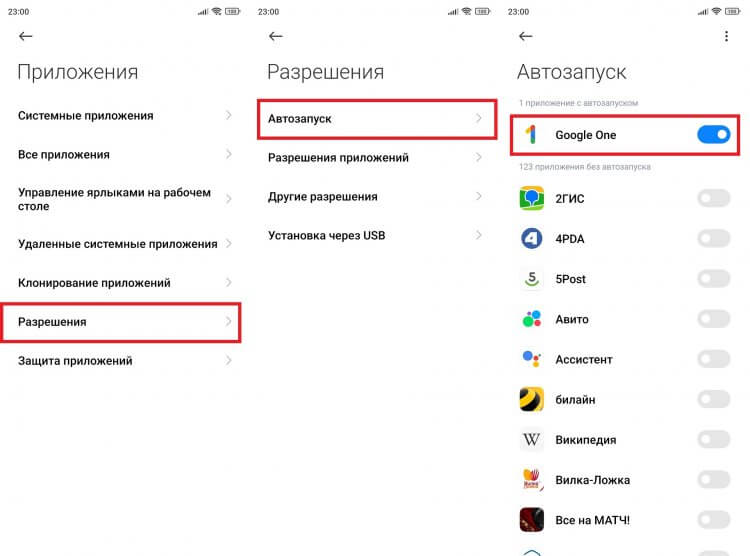
Перед отключением приложения обязательно уберите его из автозапуска
Итак, первую задачу мы выполнили. Теперь после отключения неиспользуемое приложение не запустится, сколько бы вы ни перезагружали смартфон. Остается только деактивировать программу, забыв о ней раз и навсегда.
❗ Поделись своим мнением или задай вопрос в нашем телеграм-чате
Как отключить приложение на телефоне
В зависимости от производителя устройства искомая функция может называться закрытием или отключением приложения. Но в любом случае будет подразумеваться прекращение работы лишнего ПО. Чтобы отключить приложение на Андроид, сделайте следующее:
- Зайдите в настройки телефона.
- Перейдите в раздел «Приложения», а потом — «Все приложения».
- Выберите интересующую программу.
- Нажмите кнопку «Закрыть» или «Отключить».
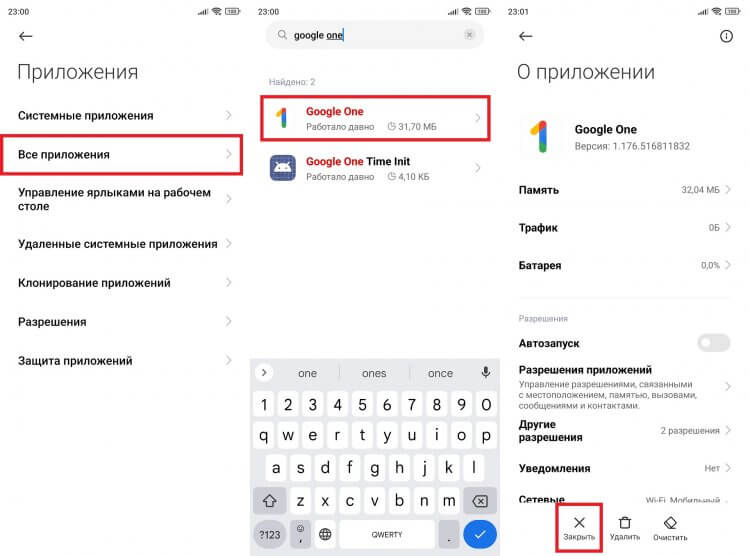
Закрыв приложение, вы запретите ему работать
Также вы можете очистить данные программы для освобождения места на смартфоне, а также удалить ее обновление. Полное удаление приложений применяется только к стороннему ПО, которое вы устанавливали самостоятельно.
�� Загляни в телеграм-канал Сундук Али-Бабы, где мы собрали лучшие товары с АлиЭкспресс
Как отключить фоновые приложения
Несмотря на то, что вы уже отключили программу, она все равно может продолжить работать как после повторного запуска, так и без него. Чтобы лишнее ПО случайно не напомнило о себе, необходимо открыть его в списке установленных приложений и перейти во вкладку «Контроль активности». Здесь следует установить жесткое ограничение.
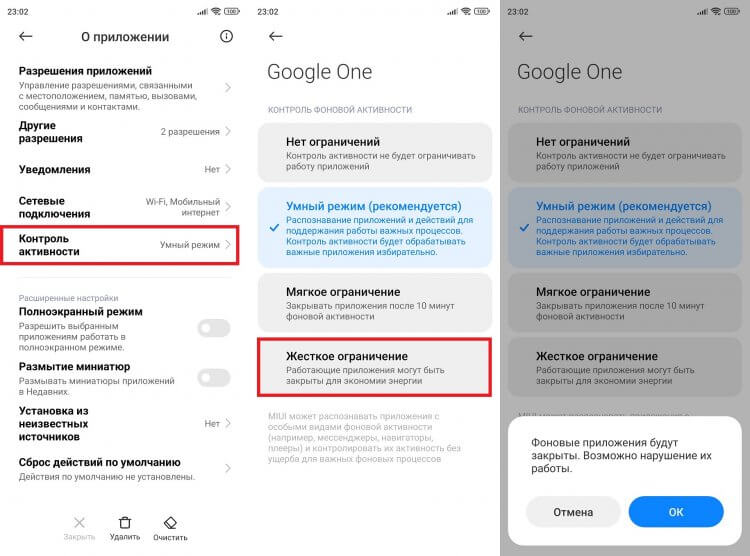
Только жесткое ограничение предотвратит повторный запуск программы
Также не лишним будет отключить оповещения приложений. Впрочем, запрет на работу в фоне сам по себе подразумевает ограничение любой активности, включая отправку уведомлений.
Как отключить обновления приложений
Программу мы заблокировали, и теперь она не работает в фоне и не потребляет ресурсы смартфона. Вместе с тем приложение напомнит о себе, как только на ваше устройство прилетит очередное обновление. К счастью, автоматическую установку апдейтов можно заблокировать, выполнив несколько простых шагов:
- Запустите магазин приложений (например, Google Play).
- Найдите свое приложение.
- Нажмите на «три точки».
- Снимите отметку с пункта «Автообновление».
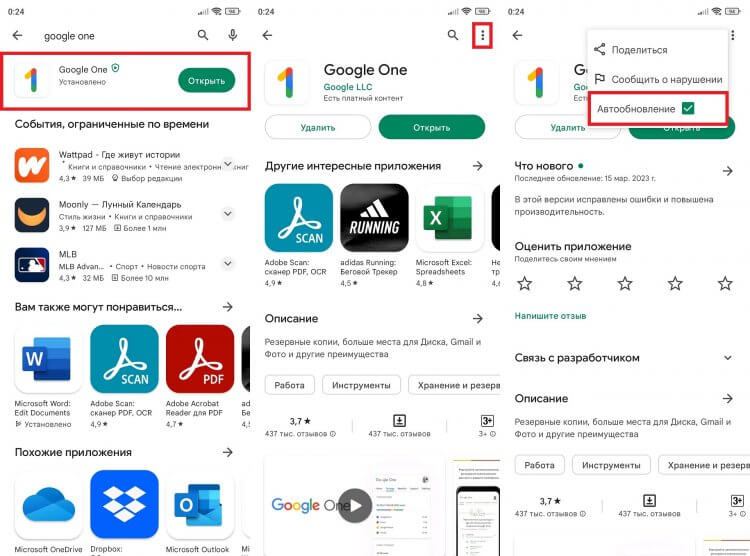
Через настройки Google Play можно отключить автообновление всех приложений
Неиспользуемая программа будет оставаться на старой версии ровно до тех пор, пока вы не решите самостоятельно установить апдейт. А магазин приложений настойчиво будет предлагать это сделать. Не хотите видеть лишние напоминания? Тогда удалите приложение. Ведь сделать это можно даже в том случае, если в настройках отсутствует опция удаления.
Без каких-либо последствий для смартфона вы можете избавиться и от Chrome, и от YouTube, и от любой другой предустановленной программы. Но удаляйте только те приложения, которые вам действительно мешают, чтобы в один момент не начать задаваться вопросом, как вернуть их обратно.

Теги
- Новичкам в Android
- Приложения для Андроид
Удалить неудаляемое: как избавиться от ненужных приложений на Android
Неиспользуемые приложения не только захламляют телефон, но и создают риски утечки персональных данных, поэтому их желательно удалять. А если приложение удалить нельзя? Есть обходные пути — их можно отключить.

Stan Kaminsky
На большинстве смартфонов установлено в среднем около 80 приложений, из которых минимум 30% никогда не используются, даже если владелец телефона и помнит об их существовании. Подобный «балласт» весьма вреден: свободное место на телефоне уменьшается, число возможных ошибок и проблем совместимости увеличивается, и даже неиспользуемые приложения порой отвлекают владельца бесполезными оповещениями.
Что еще хуже, «заброшенные» приложения могут продолжать собирать данные о самом смартфоне и его владельце, скармливая их многочисленным рекламным фирмам или просто пожирая трафик. Надеемся, мы уже убедили вас, что смартфон стоит чистить от установленного мусора хотя бы пару раз в год, удаляя с него те программы, которыми вы последний раз пользовались очень давно, — кстати, не забудьте отключить и платную подписку на них!
К сожалению, некоторые приложения стереть не так-то просто: их удаление заблокировано производителем. Для решения этой проблемы есть ряд рецептов.
Удалить приложение
Иногда вы не можете найти ненужное приложение в разделе «Управление приложениями и устройством» в установленном на смартфоне Google Play. Первым делом попытайтесь удалить такое приложение напрямую через настройки телефона: ищем в них подраздел «Приложения» (Apps). Там перечислены все установленные программы, а чтобы не листать длинный список в поиске ненужной, можно воспользоваться поиском. Найдя требуемый апп и нажав на него, вы попадаете на экран «Свойства приложения». Тут можно ознакомиться с потреблением программой памяти, трафика и энергии, а главное — найти и нажать кнопку «Удалить» (Uninstall). Если кнопка обнаружилась и успешно нажалась, то дело сделано.
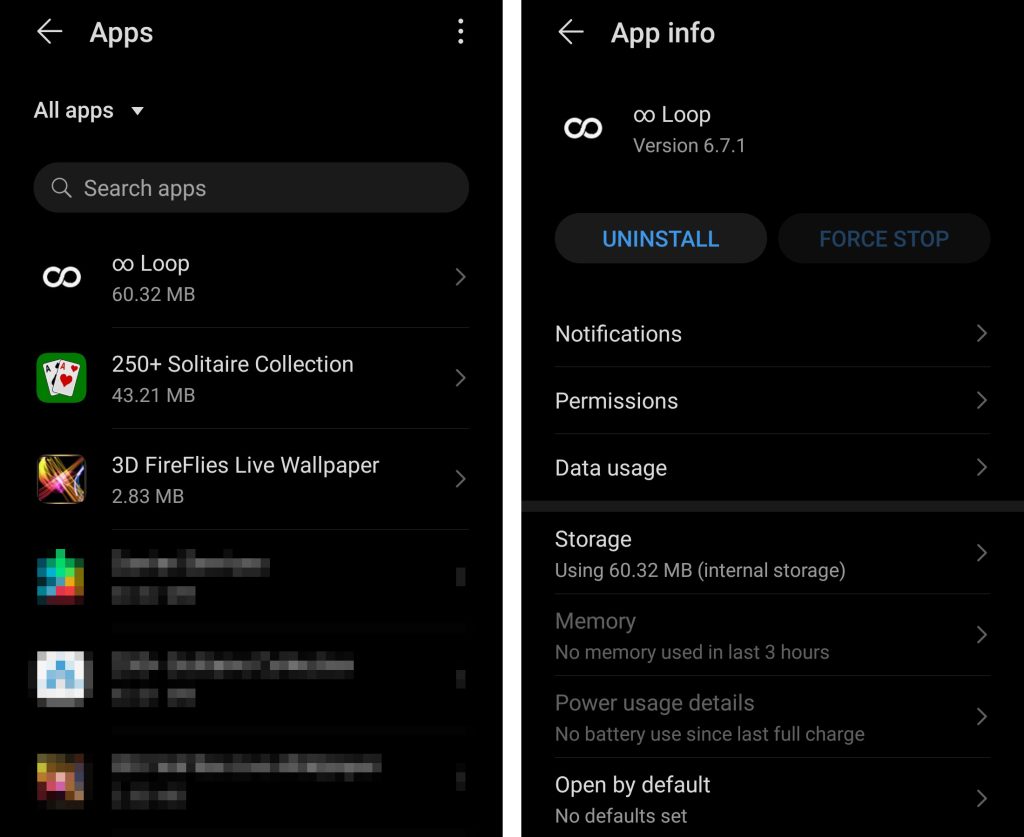
Список всех установленных приложений и экран свойств приложения с кнопкой «Удалить» (Uninstall)
Отключить приложение
Если приложение установлено на телефон производителем, то зачастую оно помечено как неудаляемое. При этом оно вовсе не обязательно связано с ОС и важными компонентами смартфона — это может быть, например, фирменный браузер. Подобные приложения часто называют bloatware, поскольку они раздувают (bloat) прошивку телефона и список стандартных приложений. Проще всего подобные приложения отключить — на уже знакомом нам экране «Свойства приложения» вместо кнопки «Удалить» будет кнопка «Отключить» (Disable). Отключенное приложение мало чем отличается от удаленного — оно пропадает из списка иконок на экране запуска, не запускается ни при загрузке телефона, ни вручную. При желании его можно одним нажатием включить обратно, посетив тот же экран свойств приложения.
Отключение хорошо подходит для того, чтобы снизить риски утечки данных, но не помогает экономить память, — увы, место на смартфоне отключенное приложение продолжает занимать. Если его нужно обязательно удалить, читайте дальше!
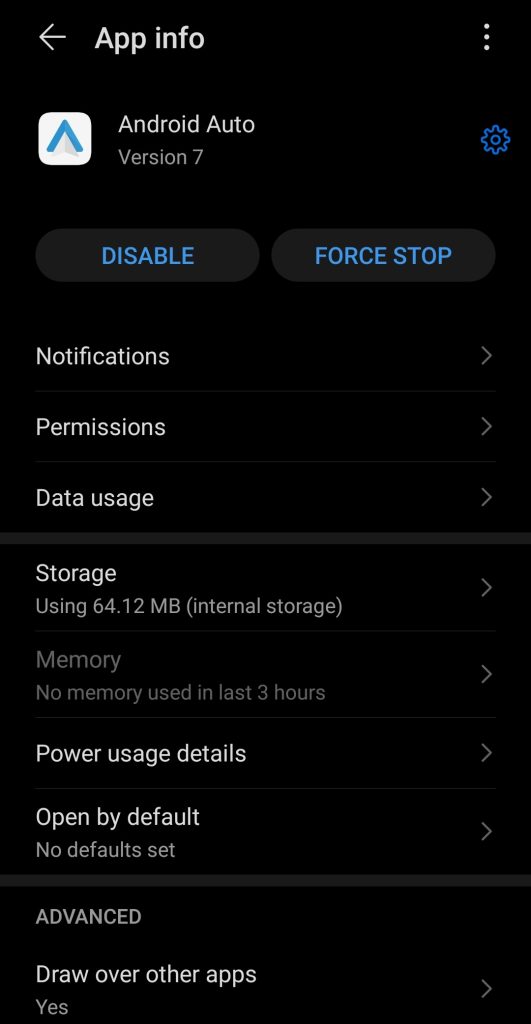
У неудаляемых приложений вместо кнопки «Удалить» (Uninstall) на экране свойств приложения отображается кнопка «Отключить» (Disable)
Остановить приложение
А как быть, если кнопка «Отключить» (Disable) на экране свойств приложения серая, неактивная и нажать ее нельзя? Для особо важных программ производители заботливо блокируют опцию с отключением, и стоит хорошенько подумать перед тем, как попытаться отключить или удалить неотключаемое. Лучше всего поискать в Интернете по запросу «точный номер модели смартфона + точное название приложения» — скорее всего, наверху в результатах поиска обнаружатся обсуждения с одного из форумов пользователей Android. Там часто делятся информацией о том, какие приложения из прошивки можно безопасно отключить и будут ли от этого какие-то побочные эффекты.
Чтобы поставить безобидный эксперимент с неотключаемым приложением, его можно попросту принудительно остановить (Force Stop). Это — вторая кнопка на все том же экране «Свойства приложения», и она доступна почти всегда — даже для неотключаемых приложений. Принудительная остановка ведет просто к временному прекращению работы приложения, без попыток его удаления или постоянного отключения. Тем не менее оно перестает тратить энергию, трафик и лишается возможности шпионить за владельцем. И если смартфон продолжает работать без сбоев, то, возможно, не такое уж оно и необходимое.
Но остановленные приложения могут заново запуститься по наступлении определенных событий или при перезагрузке телефона. А всякий раз останавливать их вручную, да еще на регулярной основе, хлопотно и неудобно. К счастью, эту работу можно автоматизировать при помощи программы Greenify. Она не требует для работы прав суперпользователя, а просто автоматизирует вход в уже знакомый нам экран «Свойства приложения» и нажатие там кнопки «Остановить» (Force Stop). Вы задаете Greenify список назойливых приложений и задаете график принудительной остановки — например, дважды в день. Подобный функционал есть и в других программах, но Greenify не содержит «лишних» функций.
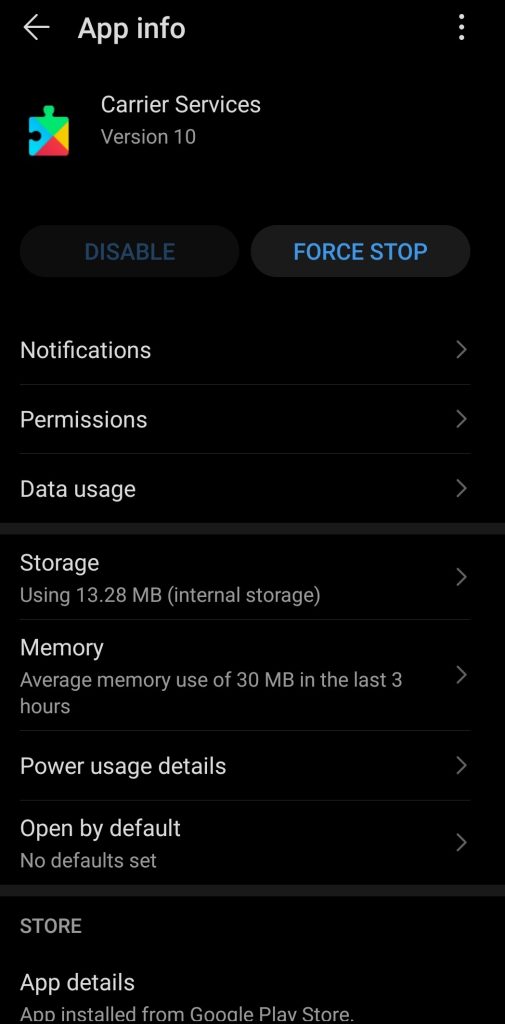
Если кнопка «Отключить» (Disable) не активна, попробуйте использовать кнопку «Остановить» (Force Stop)
Заморозить или удалить приложение, несмотря на его сопротивление
Если остановка неотключаемого приложения была протестирована и не привела к негативным эффектам, можно подумать о том, чтобы его полноценно заморозить или и вовсе удалить. Заморозка — это то же отключение, но производимое другими инструментами. Перед тем как погрузиться в детали, предупредим, что заморозка требует технических навыков и активации на телефоне режима разработчика. А этот режим сам по себе создает определенные риски информационной безопасности, позволяя подключиться к телефону по USB или по локальной сети в специальных технических режимах, просматривать и модифицировать его содержимое. Хотя в Google и создали вокруг этой функциональности много предосторожностей (запросы разрешений, дополнительные пароли и так далее), простор для ошибки и, соответственно, риски велики.
И еще: перед началом любых манипуляций нужно обязательно создать максимально полную резервную копию данных на смартфоне.
Но если вас все вышесказанное не пугает, то инструкцию вы найдете во врезке.
Заморозка и удаление неотключаемых Android-приложений в режиме разработчика
- Загрузите и установите на компьютер инструментарий разработки Android Platform Tools. Из него вам понадобятся только USB-драйвер Android Debug Bridge и утилита командной строки ADB.
- Активируйте на телефоне режим разработчика. Детали немного отличаются у разных производителей, но общий рецепт примерно одинаков: многократное нажатие на строку «Номер сборки» (Build number) в окне «О телефоне».
- Включите в «Настройках для разработчика» на смартфоне единственную опцию — «Отладка по USB» (USB Debugging). Опций там очень много, остальные трогать вообще не нужно!
- Подключите смартфон к компьютеру по USB.
- Дайте разрешение на режим отладки на экране телефона.
- Протестируйте режим отладки, получив список всех установленных на телефон пакетов (так разработчики называют приложения). Для этого в командной строке приложения ADB нужно набрать команду
adb shell pm list packages
В ответ вы получите длинный список установленных на телефоне пакетов, в котором нужно найти имя, соответствующее нежелательному приложению. Обычно это что-то вроде com.samsung.android.bixby.agent. По имени часто, но не всегда, можно понять, о каком приложении речь. - Заморозьте (отключитe) ненужное приложение с помощью командной строки ADB. Для этого потребуется набрать команду вида
adb shell pm disable-user —user 0 PACKAGENAME ,
где PACKAGENAME — имя пакета нежелательного приложения. У разных производителей могут отличаться имена пользователей (в нашем примере это 0), поэтому имеет смысл уточнить правильное написание команды PM для вашего смартфона. На помощь снова приходит поиск в Cети: «модель телефона + Debloat» или же «модель телефона + ADB PM». - С помощью команд разработчика приложение можно не только отключить, но и полностью удалить. Для этого достаточно заменить последнюю команду на
adb shell pm uninstall —user 0 PACKAGENAME - Перезагрузите телефон.
Немного упростить всю эту алхимию позволяет бесплатное приложение Universal Android Debloater. Оно подает команды ADB автоматически, ориентируясь на выбранные через меню «пакеты очистки» смартфона, подготовленные с учетом производителя и модели. Но, поскольку это приложение с открытым кодом, написанное энтузиастами, полностью гарантировать его работоспособность невозможно.
Как отключить приложения на Samsung Galaxy
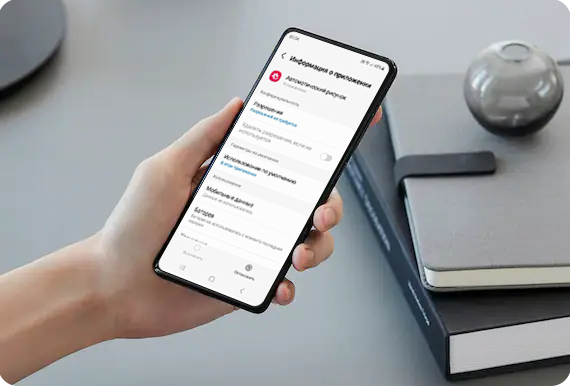
Если приложение нельзя удалить или отключить, оно необходимо для нормальной работы устройства.
Обратите внимание, что при отключении приложения его значок пропадает из главного меню. Позже, конечно, приложение опять можно включить, и ярлык появится на экране, а его работоспособность полностью восстановится.