Как обновить приложения и игры в телефоне Хонор

Как обновить приложения в телефоне Хонор? Войдите в App Gallery, кликните на пункт «Я» и выберите раздел «Обновления». Здесь найдите нужное ПО и жмите на кнопку «Обновить». По похожему принципу можно действовать в Google Play, если Honor поддерживает эти службы. Ниже подробно рассмотрим, как обновлять приложения на Хонор 30, 10, 9s и других моделях. Отдельно рассмотрим, как узнать о наличии новых версий, и обязательно ли их устанавливать.
Как обновить
Выделяется несколько способов, как обновлять приложения на телефоне Honor 30 или других смартфонах. Это можно сделать в автоматическом режиме (в случае такой настройки) или вручную. При этом алгоритм немного отличается в зависимости от того, в каком магазине происходит обновление — Гугл Плей или Эпп Галлери.
Автоматически
Для начала разберемся, как обновить приложение на Хонор 9 а или других телефонах автоматически.
При работе через App Gallery сделайте следующее:
- Войдите в магазин.
- Кликните на кнопку «Я» справ внизу.
- Зайдите в «Настройки» внизу.
- В строке «Автообновление приложений» выберите нужный вариант. На выбор доступно «Только Вай-Фай», Включить (используется Вай-Фай и мобильная сеть) или «Выключить». В нашем случае подходит только первый или второй пункт.
Если имеется поддержка Google Play, пройдите такие шаги:
- Зайдите в Гугл Плей на Андроиде.
- Кликните на круг с первой буквой своего аккаунта.
- Зайдите в «Настройки».

- В разделе «Автообновление» выберите «Любая сеть» или «Только через Вай-Фай».
После этого думать, как обновить приложения в телефоне Хонор 7а или других моделях не нужно. Эта работа выполняется автоматически при появлении новых версий программы.
Вручную
Если автоматическая опция не установлена, работу можно сделать вручную. Как и в прошлом случае, алгоритм действий для Гугл Плей и Эпп Галлери отличается.
Чтобы обновить приложение на Хонор 9 Лайт или другом телефоне на App Gallery, сделайте следующее:
- Войдите в магазин телефона Honor.
- Жмите на пункт «Я».
- Кликните на пункт «Обновления».
- Жмите на программы, для которых нужно установить новую версию — на одну или все.
Если нужно обновить игру или приложение на Хонор 30 через Гугл Плей, сделайте следующее:
- Войдите в Google Play на телефоне.
- Кликните на иконку с первой буквой имени профиля.
- Войдите в раздел «Управление приложениями и устройством».

- Перейдите в раздел «Доступны обновления».
- Кликните на кнопку «Обновить» для нужных приложений в телефоне Хонор.
В обоих рассмотренных выше случаях возле интересующего пункта меню появляется значок с цифрой, которая показывает количество новых версий.
Как узнать о наличии обновления
При установке автоматического обновления приложение в телефоне Хонор обновляется самостоятельно без информирования пользователя. Если же такая опция не задана, сведения можно получить через магазин с ПО. К примеру, для Google Play пройдите такие шаги:
- Войдите в магазин приложений на телефоне.
- Кликните на круглый знак с первой буквой профиля.
- Войдите в «Управление приложениями и устройством».
- В разделе «Доступны обновления» посмотрите, для какого софта можно установить новую версию.
В случае с App Gallery зайдите в магазин, а после пройдите такие шаги:
- Кликните на пункт «Я».
- Войдите в раздел «Обновления».
- Здесь посмотрите, для какого ПО доступны новые варианты программ.
Обязательно ли обновлять приложения
Выше мы рассмотрели, как обновить приложения на Хонор для разных магазинов. Но перед выполнением работы необходимо разобраться, насколько необходимо выполнение такого шага. Не секрет, что программы на Андроид итак занимают много места и встроенной памяти. Если постоянно загружать новые версии, ситуация может еще больше усугубится. Если софт работает стабильно, проходить рассмотренные выше процедуры не обязательно. Более того, после установки новой версии могут возникнуть дополнительные проблемы в функционировании и стабильности софта.
Перед тем как обновить игру / софт на телефоне Хонор, вы должны понимать преимущества и недостатки этой опции.
- Получение дополнительных функций / возможностей, которых не было ранее;
- Устранение имеющихся ошибок;
- Ускорение работы;
- Решение проблем, на которые указывали пользователи в отзывах;
- Повышение стабильности.;
- Потребление дополнительной оперативной памяти, что особенно критично на устройствах с небольшой ОЗУ;
- Увеличение количества потребляемого трафика;
- Дополнительная загрузка системных ресурсов, что может привести к зависанию смартфона;
- Не всякая новая версия приложения работает на телефоне Хонор стабильнее предыдущей. Если разработчики поторопились, с новым ПО могут быть проблемы;
- Как правило, количество исправлений в новой версии минимально.;
Если не обновить программу в телефоне Хонор, ничего страшного не произойдет. Это особенно актуально, если ранее софт работал корректно. Если же вышла новая версия, лучше подождать некоторое время и посмотреть, как на нее отреагируют другие пользователи. Если появляются положительные отзывы и добавлены реально полезные опции, софт стоит обновить. При наличии любых трудностей, которые указываются в отзывах, от установки стоит воздержаться. Возможно, уже в будущей версии ПО имеющиеся проблемы будут исправлены
Теперь вы знаете, как обновить приложения в телефоне Хонор, и что для этого необходимо. Если вы следите за всеми новинками, можно включить автообновление и не тратить время на самостоятельное выполнение работы. Но лучше так не делать, а самостоятельно регулировать установку ПО — после изучения отзывов и анализа обновленной версии.
В комментариях напишите, как вы относитесь к такой опции, и стоит ли обновить то или иное приложение / игру на телефоне Хонор сразу после появления нового варианта.
Как обновить приложения на телефоне : Один комментарий
- Word06.08.2021 в 21:52 Здравствуйте, подскажите пожалуйста как в ручную, обновлять приложения ИМЕННО на ХОНОР 9С, у него нет, УПРАВЛЕНИЕ или УПРАВЛЕНИЕ ПРИЛОЖЕНИЯМИ. СПАСИБО
Не обновляются приложения на Хонор: кто виноват и что делать?

На Хонор не обновляются приложения? Проверьте правильность настроек Гугл Плей или App Gallery, сделайте загрузку нового софта вручную, удалите лишний кэш, почистите память смартфона. Убедитесь в наличии Интернета или сделайте сброс сети мобильного устройства, если ни один из предложенных шагов не дает результата. Ниже рассмотрим, в чем могут быть причины подобной проблемы, и как ее удастся решить своими силами.
Причины, почему не обновляется софт
Для начала разберемся, почему Хонор не обновляет приложения, ведь в большинстве случаев работа должна производиться автоматически. Этому может быть несколько объяснений:
- Неправильные настройки магазина приложений, отключение автоматической загрузки ПО.
- Программы обновляются только по Вай-Фай без возможности выполнения этой работы через мобильный Интернет.
- Отсутствует подключение к Сети.
- Недостаточно памяти на телефоне Хонор, чтобы запустить обновление.
- Слишком старая версия Андроид.
- Забитый кэш, из-за чего и возникают трудности с загрузкой нового ПО.
- Сбои в работе телефона Хонор и т. д.
Выше рассмотрены основные причины, почему не обновляются приложения. Имея эту информацию, можно разобраться с дальнейшими шагами и решить вопрос без сброса данных.
Что делать
Теперь разберемся с шагами, что делать, если в Honor не обновляются приложения, и возникают сбои. Рассмотрим основные шаги.
Проверьте Интернет и настройки
Для начала убедитесь в наличии подключения для загрузки новых программ. В магазине приложений может быть выставлен параметр, запрещающий загрузку по мобильной сети, единственным вариантом является подключение по Вай Фай или выключение этой опции. Для внесения изменений сделайте следующие шаги:
- В App Gallery зайдите в раздел «Я», перейдите в «Настройки», а здесь в пункте «Автообновление приложений» установите нужный параметр — «Включить», «Только Wi-Fi» или «Выключить». Чтобы загрузка шла по разным каналам, выберите первый вариант.

- В Play Маркет жмите на символ аккаунта справа вверху, зайдите в «Настройки», найдите пункт «Автообновление приложений» и выберите вариант «Любая сеть». Здесь же можно установить загрузку только по Wi-Fi или «Отключить».
После выбора нужных параметров убедитесь, что программы на Хонор обновляются в обычном режиме.
Перезапустите телефон Хонор
Иногда причиной того, что не удается обновить софт, являются временные сбои в работе. Для решения проблемы часто хватает перезагрузки устройства. После очередного соединения с сетью ситуация может наладиться.

Очистите кэш
При возникновении рассматриваемых проблем может потребоваться очистка памяти от лишней информации. Сделайте следующие шаги:
- Зайдите в «Настройки»
- Перейдите в «Приложения» дважды.
- Кликните на три точки вверху.
- Выберите «Показать системные процессы».
- Войдите в пункт «Сервисы Google Play».
- Перейдите в раздел «Память».
- Жмите «Очистить кэш».
- Войдите в «Управление местом».
- Кликните на «Удалить все данные».
В случае с App Gallery сделайте то же самое, но для соответствующего софта в списке:
- Сделайте с первого по четвертый пункт рассмотренной выше инструкции.
- Зайдите в App Gallery в списке.
- Жмите на кнопку «Сброс».
- Кликните на «Очистить кэш».
После выполнения рассмотренных выше шагов необходимо перезапустить мобильное устройство и проверить, обновляются ли приложения на Хонор или нет.
Почистите память Хонор
При появлении трудностей с загрузкой новой версии программы причина может скрываться в банальном дефиците места. В таком случае необходимо сделать очистку по следующему алгоритму:
- Войдите в «Диспетчер телефона».
- Жмите на кнопку «Очистка памяти».
- Удалите все ненужное из Хонор.
Перезапустите смартфон и проверьте, обновляются ли программы на телефоне.
Используйте специальные приложения
Если вам сложно делать очистку по рассмотренному выше алгоритму, можно использовать специальные приложения. К наиболее популярным стоит отнести:
- Clean Master . Доступен в Гугл Плей и App Gallery. Помогает быстро удалять системный мусор и кэш. Дополнительно предлагается расширенная чистка. Но нужно быть осторожным, чтобы не удалить необходимые файлы.

- CCleaner. Еще одна популярная программа, позволяющая быстро удалять лишние файлы, очищать пустые папки, удалять историю браузеров, временные файлы и т. д.

- Link2SD. Удобная программа, которая сливает внутреннюю память и SD-карту в одну. Для ее применения нужно использование рут.
Для поиска программы достаточно зайти в Плей Маркет или Эпп Галлери, а после в поисковой строке ввести название. На следующим шаге остается загрузить софт и пользоваться его возможностями.
Выполните обновление вручную
Если на телефоне Хонор приложения не обновляются, работу можно сделать вручную. Здесь алгоритм немного отличается в зависимости от магазина:
Для Play Маркет войдите в него, а далее сделайте следующее:
- Жмите справа вверху на значок аккаунта.
- Зайдите в «Управление устройством и приложениями».
- Войдите в пункт «Доступны обновления».
- Жмите на кнопку «Обновить» возле тех программ, которые не обновляются на Хонор.
Для App Gallery пройдите следующие шаги:
- Войдите в магазин.
- Кликните на кнопку «Я».
- Зайдите в раздел «Обновления» и загрузите новые версии для интересующих приложений.
Если не помогает
В ситуации, когда рассмотренные шаги не помогают, и приложения на Хонор все равно не обновляются, может потребоваться сброс сети. Сделайте следующее:
- Зайдите в «Настройки».
- Перейдите в «Система и обновления».
- Кликните на кнопку «Сброс».
- Войдите в «Сброс настроек сети» и повторно перезапустите телефон Хонор.

Также попробуйте обновить Андроид до последней версии. Для этого пройдите первые два пункта, а после жмите на «Обновление ПО».
В ситуации, когда не обновляются приложения на смартфоне, не стоит паниковать. Проблема во многих случаях решается очисткой памяти, удалением кэша или решением вопроса с настройками.
В комментариях расскажите, какой способ вам пригодился, и какие еще пути могут пригодиться для решения проблемы.
Не обновляются приложения : 2 комментария
- Ольга17.01.2022 в 17:32 Здравствуйте, Иван. По вашей инструкции сделала все, но не помогло. По хонора обновляется нормально.
У меня проблема с приложениями, они перестали обновляться. Какие то вручную обновляются, какие то нет.
На данный момент осталась без
инсты, профи ру и юду вылетают. Памяти достаточно, а при выполнении обновления вручную через Google согласно вашей инструкции в пункте «доступные обновления“ — он выдал сбой.
Может в этом беда? Может ли быть такое что Google play коныликтует с appGallery?
И как это устранить?
Как обновить приложение в app gallery
Приложения не хотят обновляться сами, а вы не можете найти нужную настройку? Рассказываем, где ее искать.
Мы постоянно напоминаем, что ради безопасности нужно время от времени обновлять приложения. Иначе злоумышленники смогут, например, шпионить за вами через звонок в WhatsApp или захватить ваш Xiaomi, воспользовавшись багом во встроенном антивирусе. Но знаете ли вы, где и как искать обновления? Давайте разберемся.
Где прячутся обновления приложений в iOS и Android?
Допустим, вы решили обновить тот же WhatsApp. Что вы предпримете? Зайдете в настройки самого мессенджера? Это логично, но, увы, бесполезно — там ничего ни про какие обновления не будет. Откроете настройки смартфона и проштудируете раздел про управление программами? К сожалению, и это не поможет.
Дело в том, что обновление всех приложений централизовано, и отвечает за него официальный магазин — App Store в iOS и Google Play в Android. Вот его-то настройки нам и нужны.
Как настроить автоматическое обновление в iOS?
Удобнее всего заставить приложения обновляться автоматически, чтобы больше не беспокоиться об их актуальности. В iOS эту опцию можно включить в настройках, в разделе, посвященном App Store:
- Откройте Настройки.
- Нажмите на значок Apple ID вверху меню.
- Выберите пункт iTunes Store и App Store.
- Найдите раздел Автоматические загрузки.
- Включите Обновления. Ниже можно настроить, будут ли обновления загружаться с использованием мобильного Интернета — если вы экономите трафик, отключите параметр Сотовые данные.
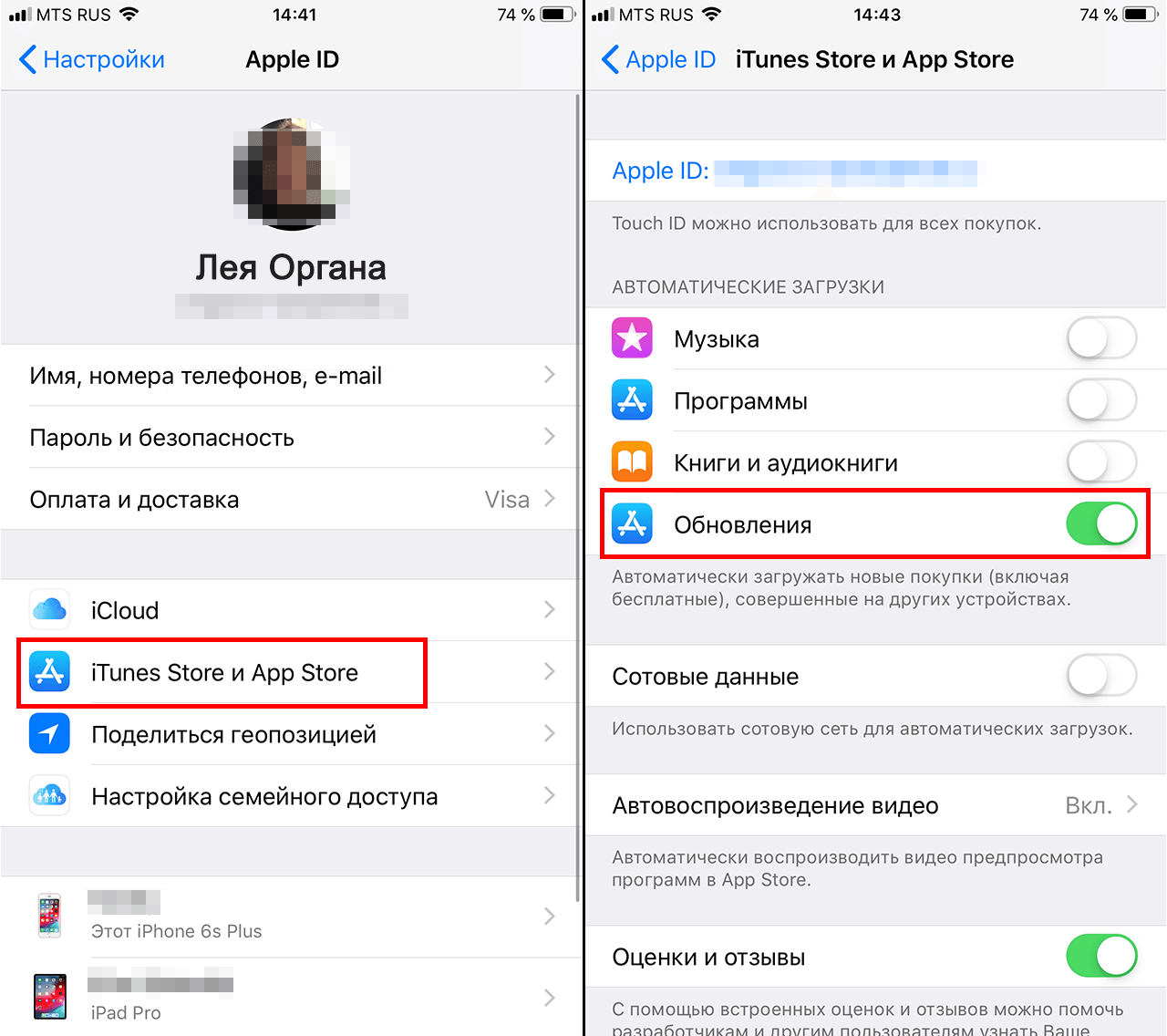
[how-to-update-ios-andriod-apps-screen-1]
[Alt/caption: Как включить автоматическое обновление приложений в iOS]
Как настроить автоматическое обновление в Android?
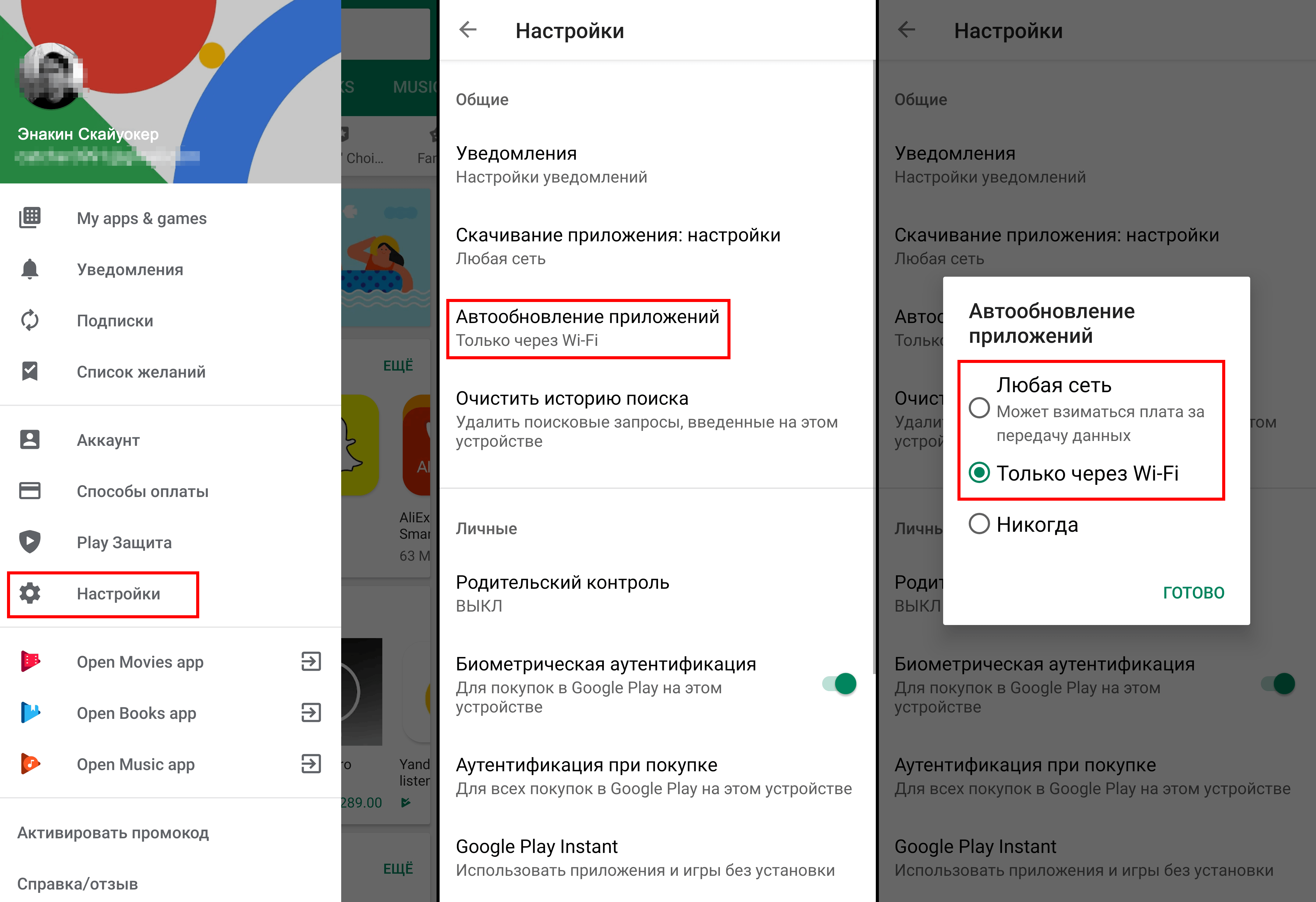
В отличие от iOS, в Android все настройки находятся внутри приложения Play Маркет. Чтобы включить автообновление:
- Откройте Play Маркет.
- Нажмите на три полоски в левом верхнем углу экрана.
- Выберите Настройки.
- Найдите пункт Автообновление приложений.
- Выберите, хотите вы получать обновления через Любую сеть (то есть в том числе через сотовое соединение) или Только через Wi-Fi.
- Нажмите Готово.
Как вручную обновить приложения в iOS и Android
Что делать, если автоматическое обновление вас не устраивает? Скажем, у вас не самое новое устройство, и есть риск, что очередная версия приложения окажется с ним несовместима. Или, например, вам важно заранее узнать, что именно изменилось в новой версии.
В таком случае вам придется время от времени проверять наличие обновлений и устанавливать их вручную. Так вы сможете сами все контролировать. Тот же App Store, например, даже указывает возле каждого обновления, будет ли оно работать именно на вашем гаджете.
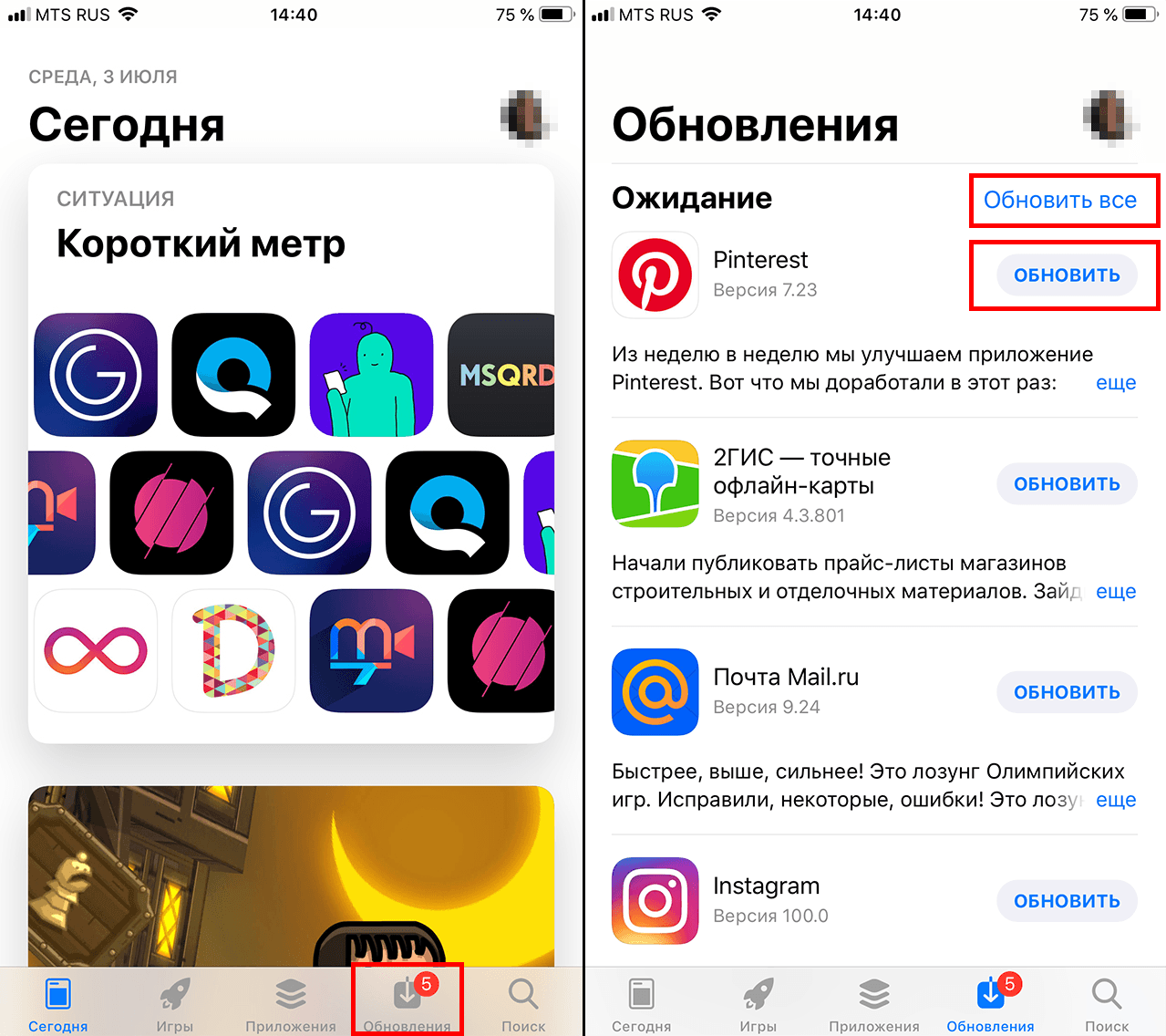
Чтобы вручную обновить приложения в iOS:
- Откройте App Store.
- Нажмите иконку обновлений в правом нижнем углу экрана.
- Выберите Обновить напротив нужных программ.
- Чтобы скачать все обновления сразу, нажмите Обновить все в правой верхней части экрана.
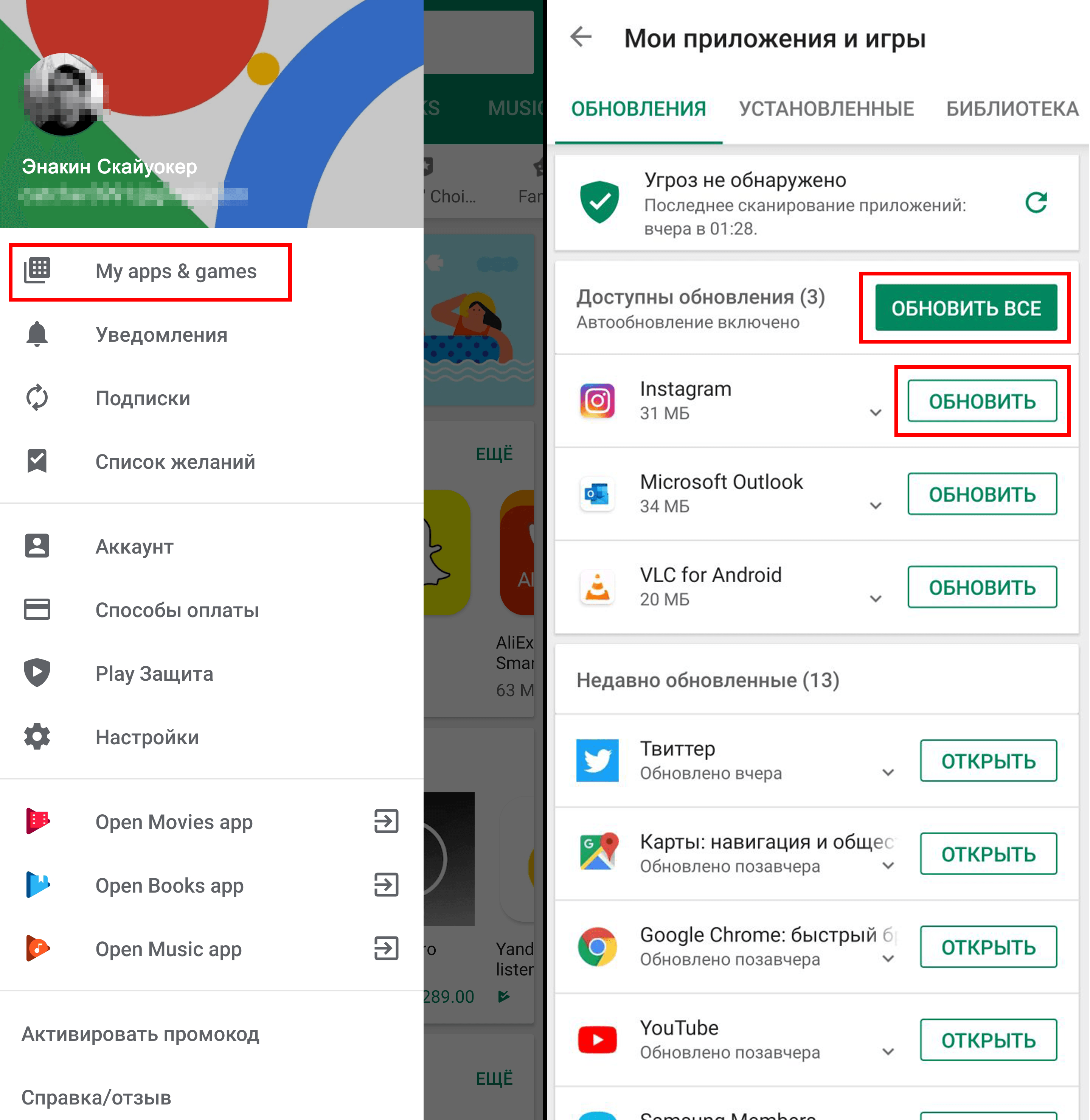
Чтобы вручную обновлять приложения в Android:
- Откройте Play Маркет.
- Нажмите на три полоски в левом верхнем углу экрана.
- Выберите Мои приложения и игры.
- На вкладке Обновления выберите Обновить напротив всех программ, которые вы хотите обновить.
- Чтобы скачать все обновления сразу, нажмите Обновить все.
Обновляйтесь на здоровье!
Как видите, управлять обновлениями достаточно просто, если знать, где их искать. Теперь шпионские баги в WhatsApp или в чем бы то ни было вас не испугают.
Как обновить приложение
Приложения, опубликованные в AppGallery , будут автоматически обновляться, когда новая версия станет доступна, если устройство подключено к сети Wi-Fi и заряжается. Чтобы включить автообновление, перейдите в раздел AppGallery > Я > Обновления и включите функцию Автообновление по Wi-Fi .
Кроме того, AppGallery отправит вам уведомление, если приложение необходимо обновить. Вы также можете перейти в раздел Настройки или Справка в приложении, чтобы проверить обновления. Некоторые приложения автоматически проверяют наличие обновлений при подключении к Интернету и отправляют сообщение о доступном обновлении. Если вы установили сторонний магазин приложений, например ApkPure или ApkMonk, вы можете посмотреть уведомления об обновлении приложений в нем.
Как обновить Инстаграм?
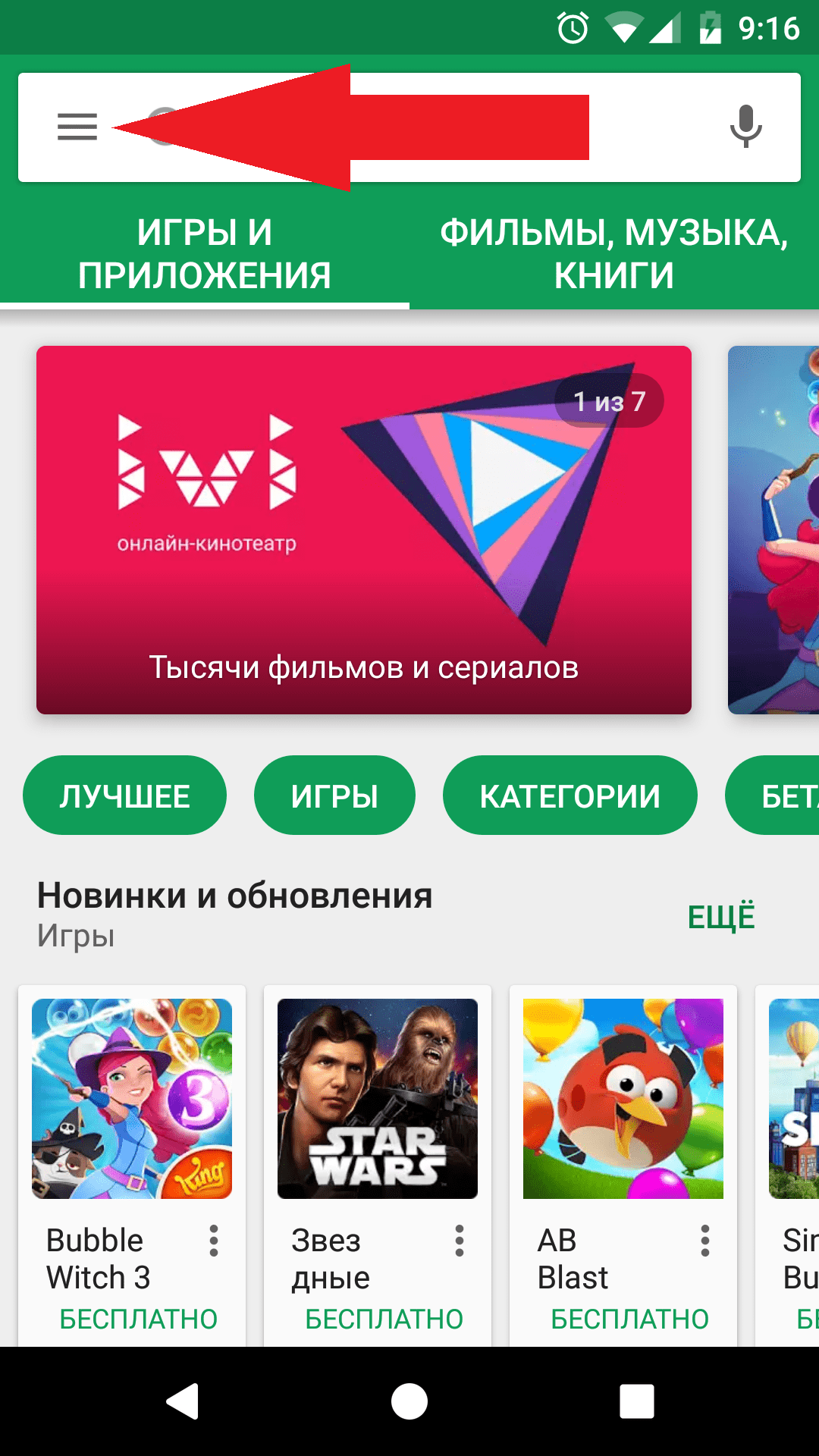
Как вернуться к старой версии Instagram
- Открываем настройки смартфона и переходим в раздел «Приложения».
- Находим Instagram и заходим на страницу с программой. В нижней части экрана выбираем «Удалить обновления» и подтверждаем действие.
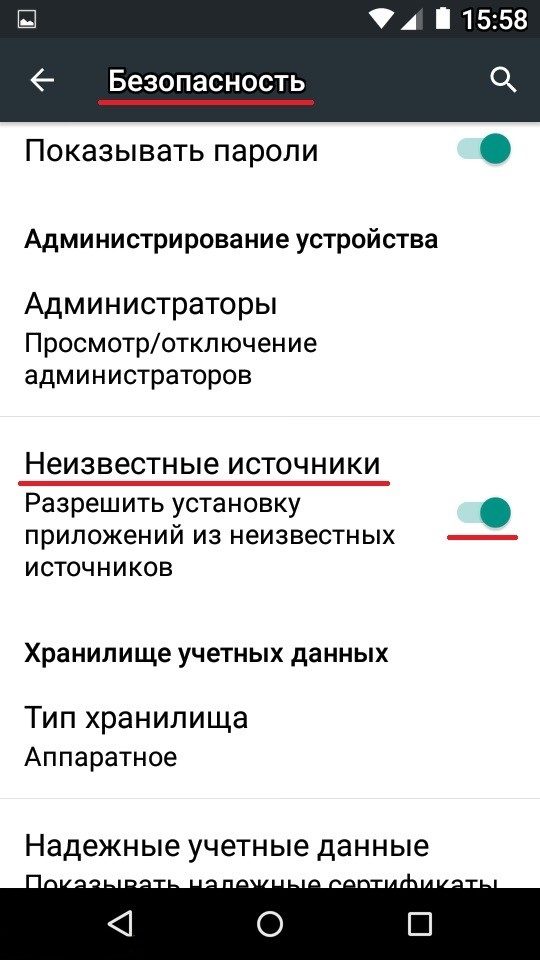
- Перед установкой старой версии Инстаграм, необходимо в параметрах устройства найти пункт «Блокировка экрана и безопасность».
- Разрешите загрузку приложений с непроверенных источников.
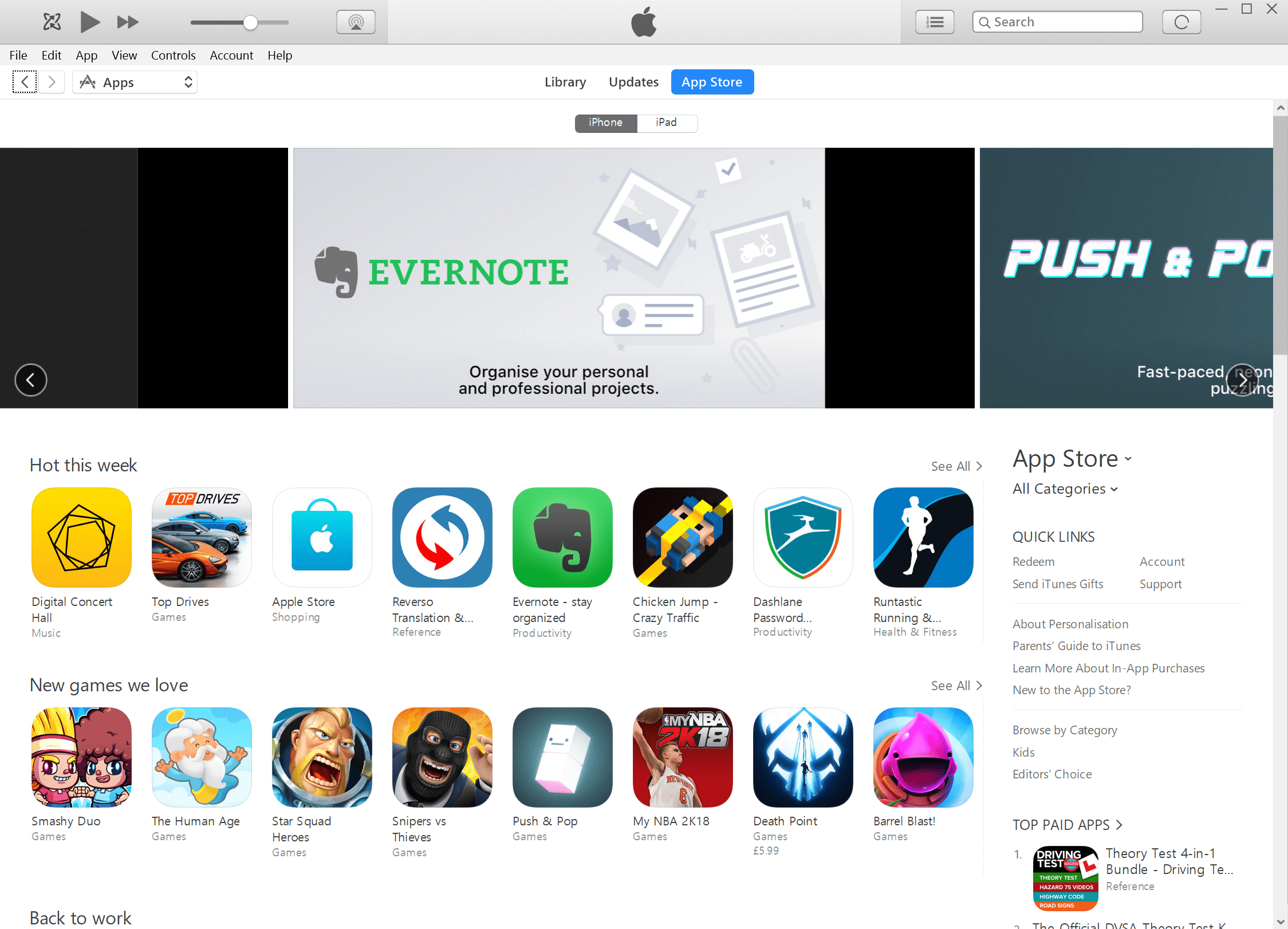
- открываем утилиту на компьютере – выходим из учетной записи на телефоне;
- отключаем соединение с сетью на смартфоне, а в Айтюнс параллельно переходим в App Store;
Создатель блога gruzdevv.ru, интернет-маркетолог.
Как редактировать посты, истории и Reels перед публикацией. Как изменить порядок фото. Лучшие 24 сервиса для редактирования фото и видео! Лучшие приложения, чтобы собрать красивый визуал в едином стиле для Instagram-ленты. Планеры, постинг и редактирование фото. Посмотри, как сделать ленту!
Похожие публикации:
- Как вставить таблицу из ворда в компас
- Как открыть файл chm в windows 10
- Как убрать пароль с айпада при разблокировке
- Скачать смайлики как на айфоне на андроид
Как обновить приложение
Приложения, опубликованные в AppGallery , будут автоматически обновляться, когда новая версия станет доступна, если устройство подключено к сети Wi-Fi и заряжается. Чтобы включить автообновление, перейдите в раздел AppGallery > Я > Обновления и включите функцию Автообновление по Wi-Fi . Кроме того, AppGallery отправит вам уведомление, если приложение необходимо обновить. Вы также можете перейти в раздел Настройки или Справка в приложении, чтобы проверить обновления. Некоторые приложения автоматически проверяют наличие обновлений при подключении к Интернету и отправляют сообщение о доступном обновлении. Если вы установили сторонний магазин приложений, например ApkPure или ApkMonk, вы можете посмотреть уведомления об обновлении приложений в нем.
- Рекомендуется подключить устройство к стабильной сети при обновлении приложения, чтобы обеспечить полную загрузку пакета установки приложения.
- Компания Huawei не несет ответственность за обеспечение безопасности приложений, загруженных из сторонних магазинов приложений.