[2024] WhatsApp Text Tricks: Underline, Bold, Italic, Strikethrough or Monospace in WhatsApp
WhatsApp is everyone’s favorite instant messaging app and there are various text tricks you can learn to make the most of this app. Whether you want to underline in WhatsApp or you want to bold your text, there are options to format your text in various styles in this application.
This guide covers if and how to underline in WhatsApp as well as some other tips to use when you write your messages.
- Part 1. How to Underline in WhatsApp?
- Part 2. How to Bold, Italic, Strikethrough, or Monospace in WhatsApp?
- Bonus Tip: How to Restore Deleted WhatsApp Message on Android without Backup?
Part 1. How to Underline in WhatsApp?
One of the questions people using WhatsApp have is how to underline text in WhatsApp. If you are new to the app and you have not yet found the option to do that, it is natural to have that question. Here we aim to answer that question for you.
1. Can I use underline in WhatsApp?
Unfortunately, WhatsApp does not allow you to underline text in both its iOS and Android apps. This means, whether you write the text or you copy and paste the text from somewhere into WhatsApp, you cannot apply the underline effect nor can you paste it from somewhere.
However, WhatsApp has a built-in option that automatically highlights certain texts in your messages. This includes the phone numbers, website URLs, dates, and such other items that you type in your messages. WhatsApp highlights these items in the app.
2. How to underline text in WhatsApp?
WhatsApp does not offer an official option to underline your text. However, there is an app called BlueWords that you can use to add underlined texts to your WhatsApp messages.
It is a free app with ads that lets you format your text and then use it in any of the apps installed on your device. Here we take a look at how you use this app to underline text in WhatsApp.
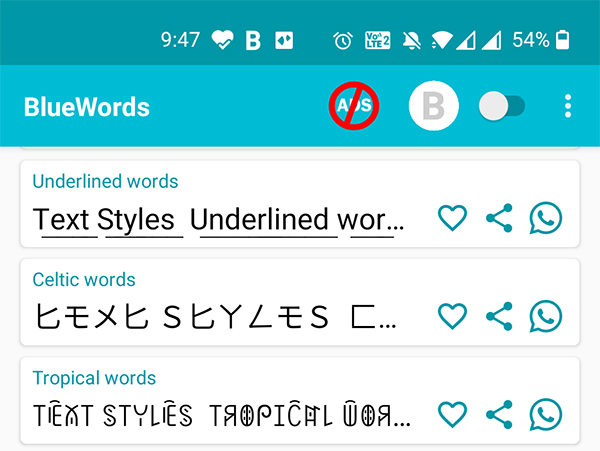
- Download and install the BlueWords app on your phone.
- Open the app and go through the welcome wizard.
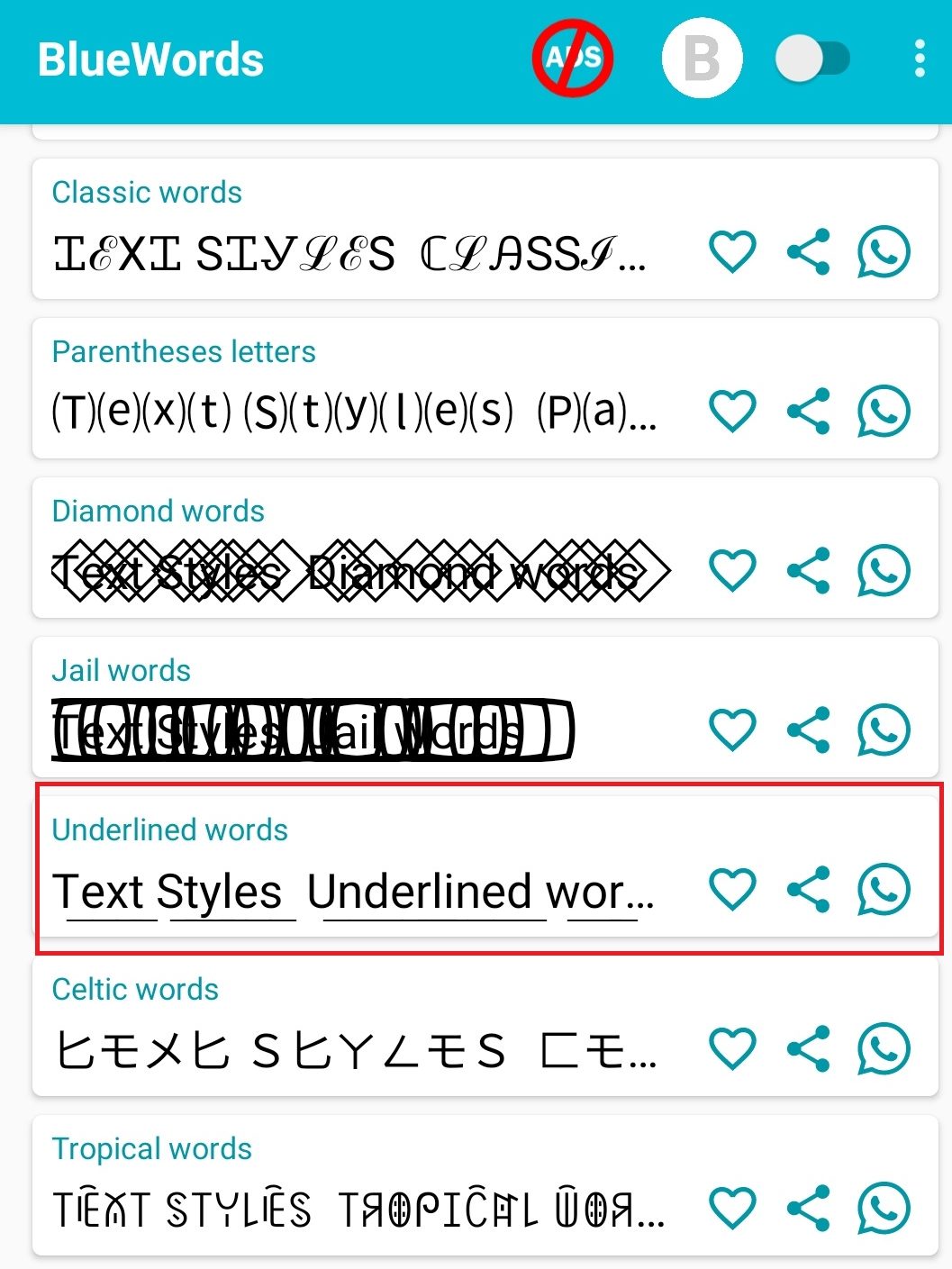
- On the main screen, tap Underlined words.
Part 2. How to Bold, Italic, Strikethrough, or Monospace in WhatsApp?
If you want to bold in WhatsApp or apply other formattings such as italic or strikethrough, you are in luck. WhatsApp supports all these formatting options and there are a couple of ways to use these in your messages.
Method 1. Format text inside your messages
One of the ways to format your text in WhatsApp is to enclose your text with the app’s predefined special characters.
- Italic If you want to learn how to italicize in WhatsApp, simply add an underscore before and after your text. For example, to italicize name in WhatsApp, type that as _name_ That should apply italics in WhatsApp.
- Bold
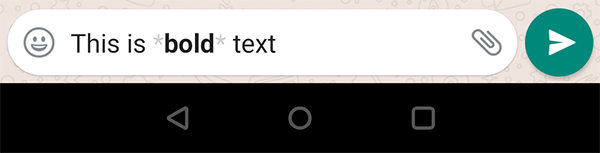
If you want to bold text in WhatsApp, all you need to do is add an asterisk before and after the text. For example, type name as *name* and name will be bold.
Strikethrough
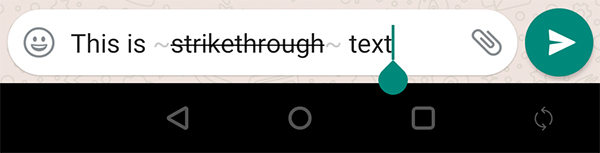
You can strikethrough text WhatsApp by simply adding a tilde on both sides of the text. For example, type ~name~ to strikethrough the word name.
Monospace
Method 2. Using WhatsApp formatting shortcuts
If you want an easier way to format your text, you can use some of the shortcuts in WhatsApp. This should work whether you want how to bold in WhatsApp or how to type bold in WhatsApp.
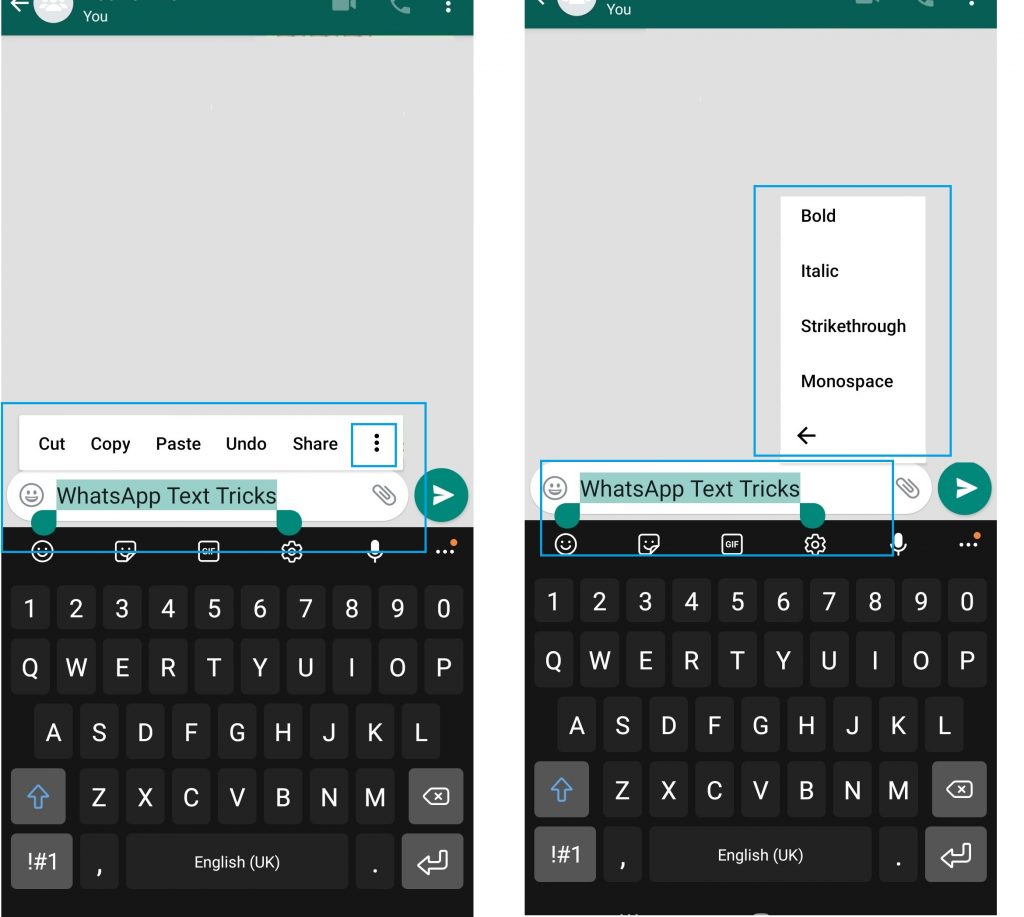
On an Android device, select the text you want to format, hold and tap on it, and choose the formatting option. Tap the three-dots if you want to view more formatting options.
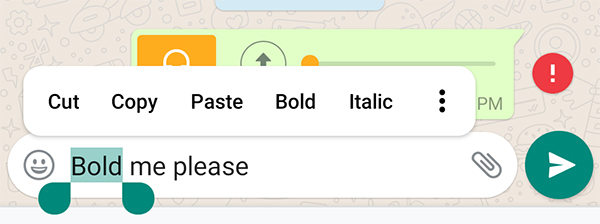
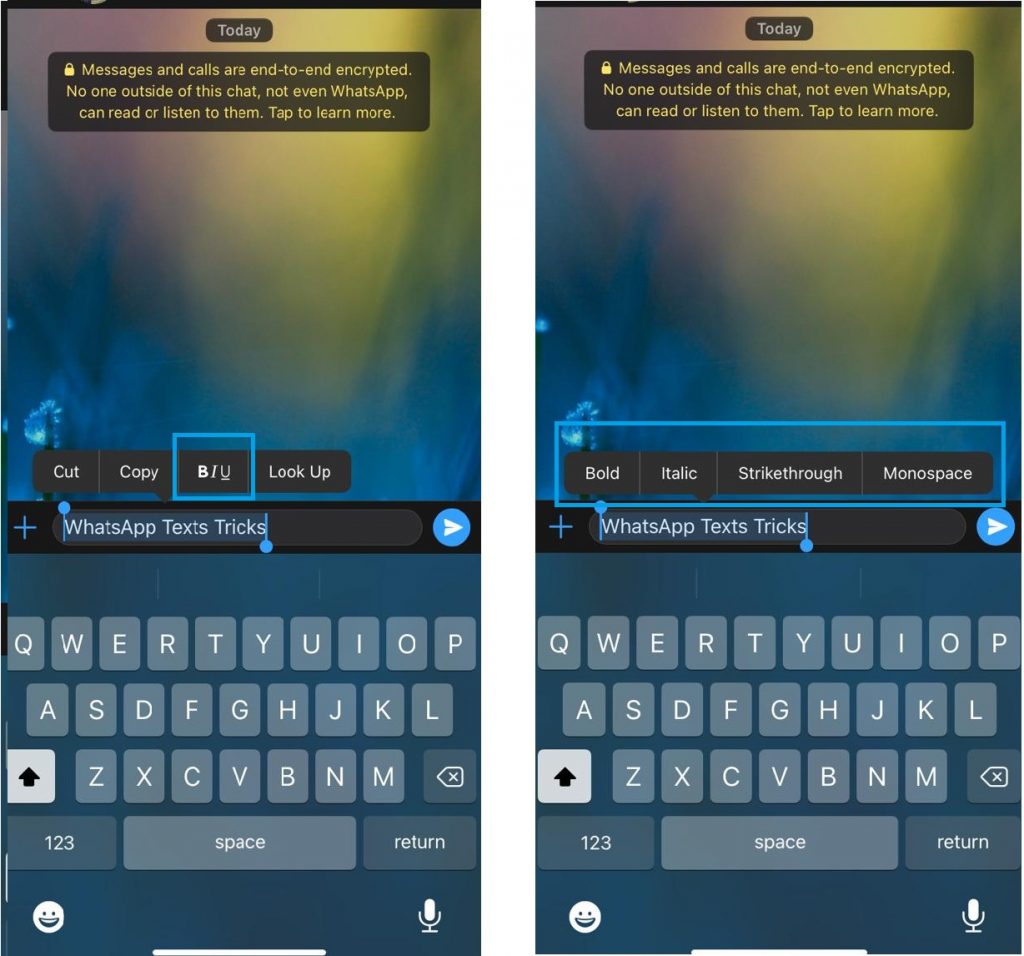
On an iOS device like an iPhone, tap and hold on your text, tap Select, and then choose a formatting option.
Bonus Tip: How to Restore Deleted WhatsApp Message on Android without Backup?
One of the issues you could face while using WhatsApp is that you can end up losing your WhatsApp messages as a result of an accidental data deletion. When this happens, you find that there is no option to restore your messages unless you have created a backup beforehand.
Luckily, there is a tool called Tenorshare UltData WhatsApp Recovery that lets you restore deleted WhatsApp messages without a backup. This tool deeply scans your device for lost messages, and helps you restore those messages on your phone.
Here we show how you use this program to get your lost WhatsApp messages back on Android.

- Download and open the aforementioned program on your computer.
- Click Device on the main interface of the tool to Recover WhatsApp Data.
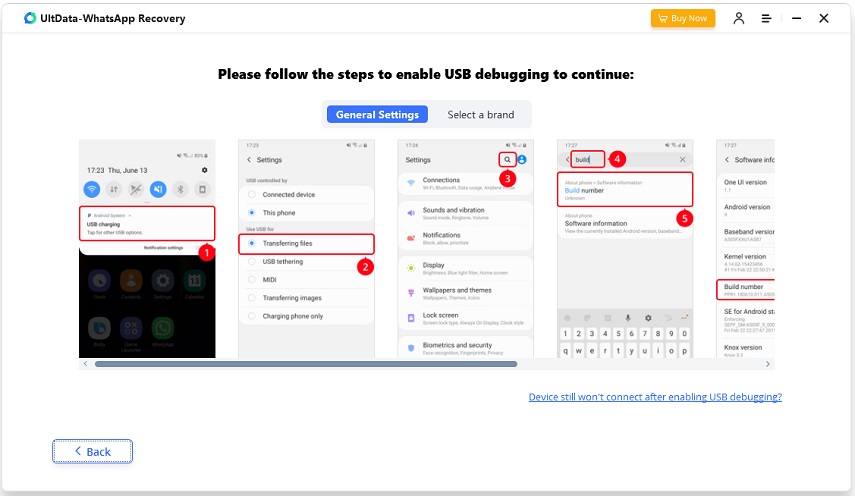
Connect your Android phone to your computer using a USB cable.
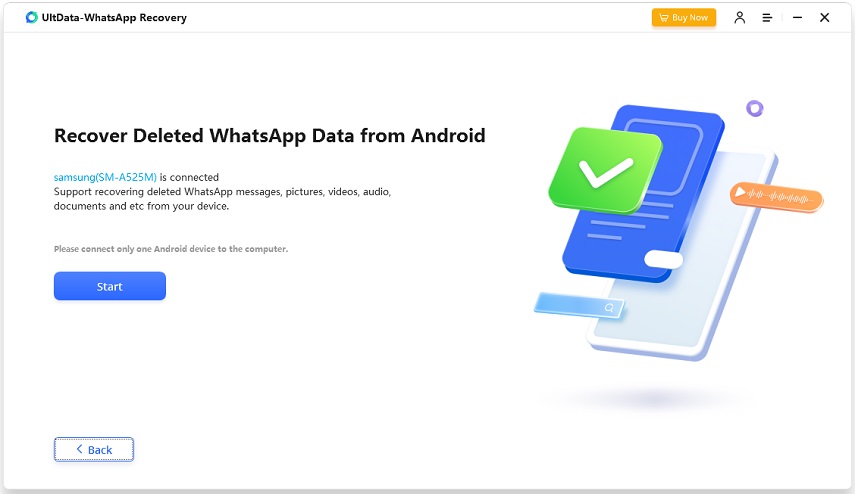
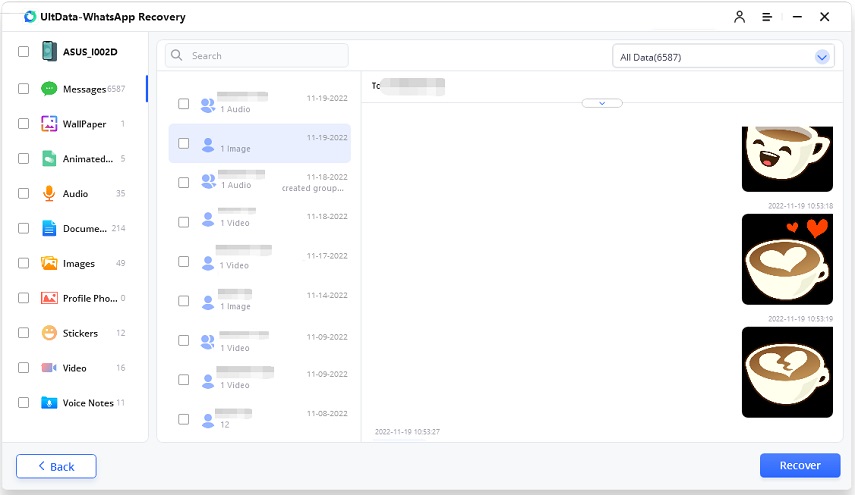
Your lost WhatsApp messages are now restored on your phone.
Summary
Whether you want to learn how to write bold in WhatsApp or you want to underline your text, the guide above will be of great use to you. It walks you through the various text tricks you can use in WhatsApp on your iOS and Android devices.
Updated on 2023-12-29 / Update for WhatsApp Tips
Как в ватсапе обвести текст маркером

Чтобы выделить фрагмент текста в WhatsApp для Android, то есть выбрать совокупность символов для форматирования, копирования или удаления, применяются привычные большинству пользователей устройств под управлением «зелёного робота» приёмы.
-
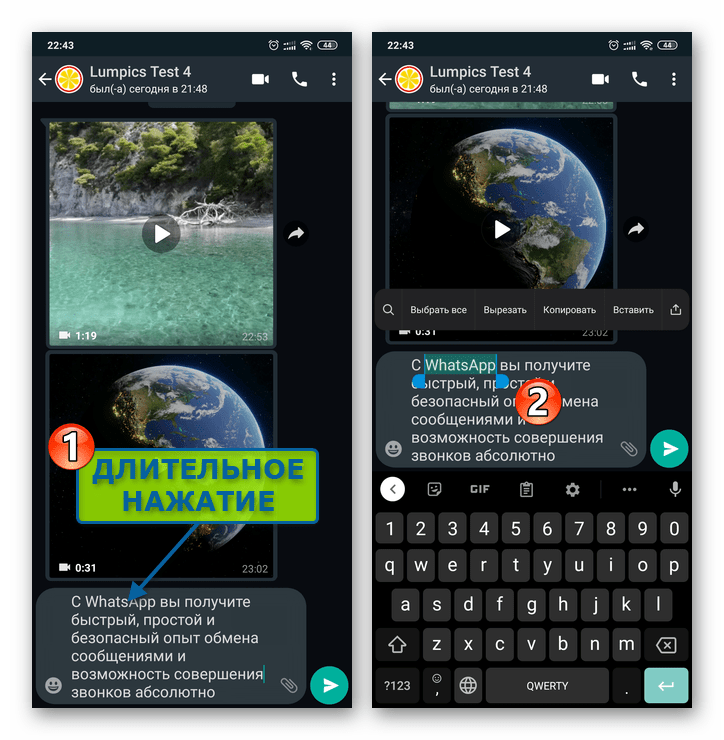
Для выделения отдельного слова в формируемом для отправки средствами мессенджера сообщении действия могут быть двухвариантными:
-
Нажмите в любом месте слова и удерживайте палец до момента, пока совокупность символов окажется «подсвеченной» и оснащённой маркерами выделения с двух сторон.
-
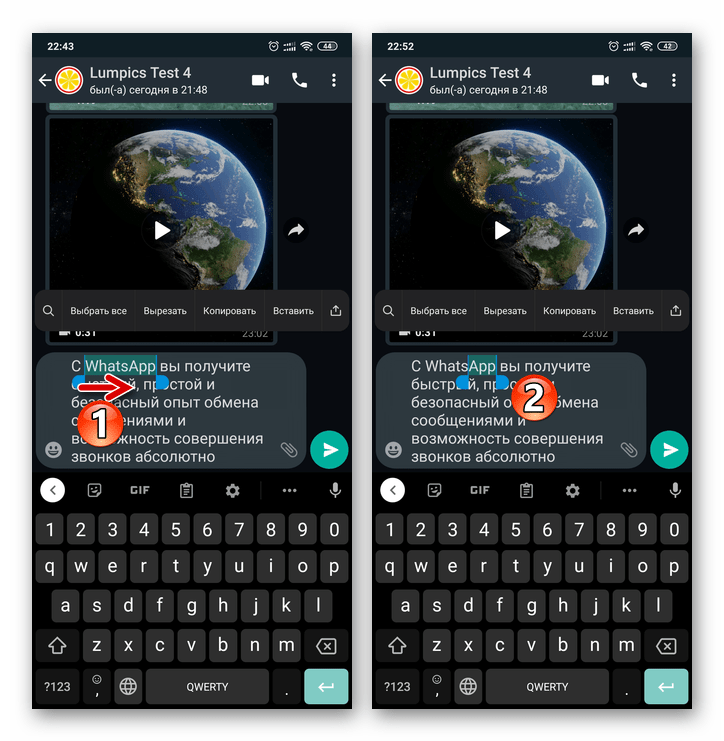
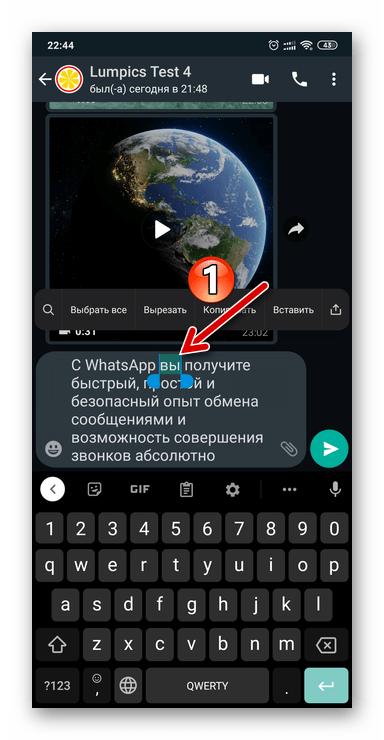
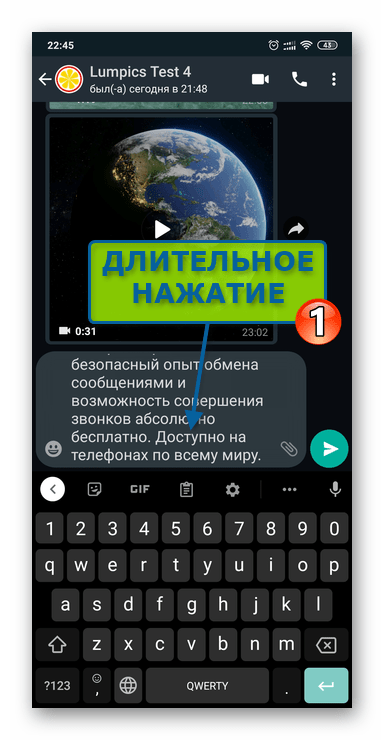
Сначала «подсветите» первое слово из фрагмента, действуя, как описано в первом пункте этой инструкции.
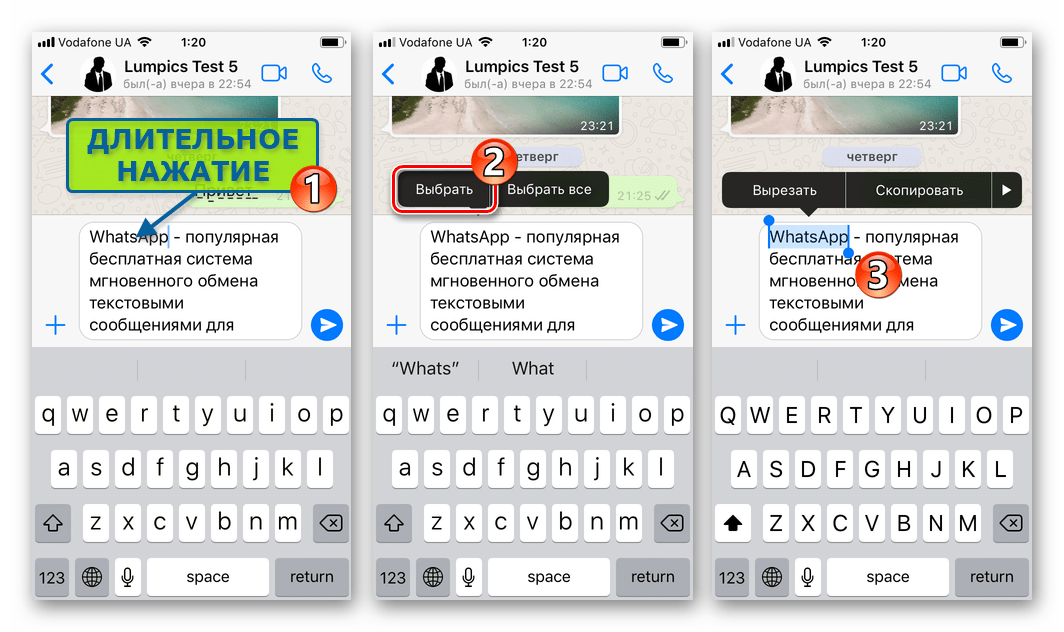
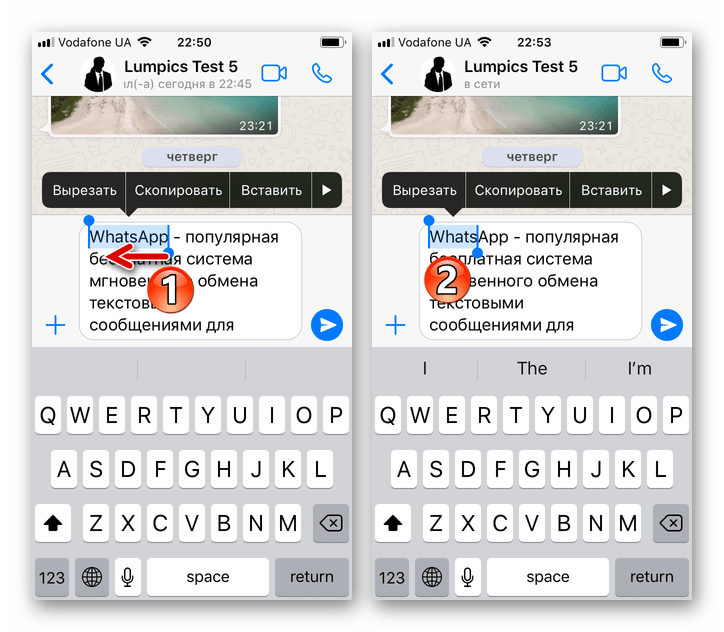
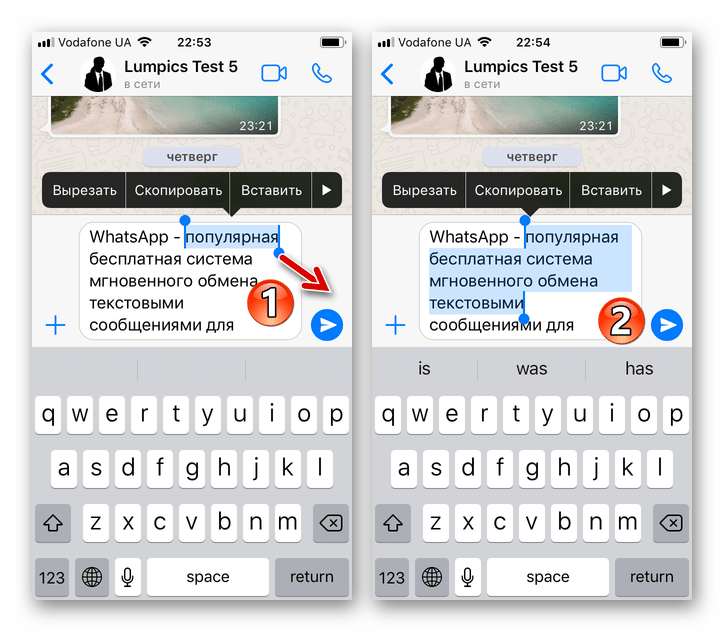
Действия, приводящие к выбору фрагмента текста в сообщении, сформированном в WhatsApp для iPhone, немного отличаются от таковых в вышеописанном мессенджере для Android, но очень похожи.
-
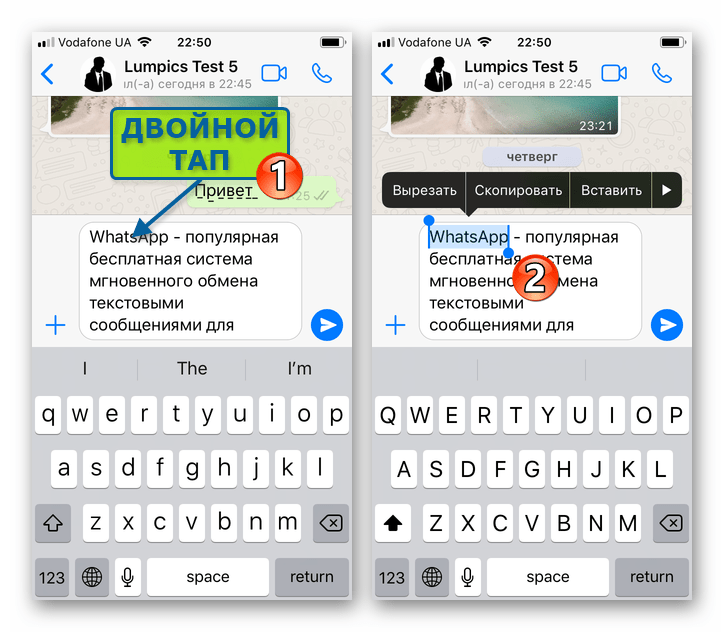
C целью выбора одного отдельного слова (совокупности символов, отделенных от других пробелами) в послании дважды тапните по нему.

Windows
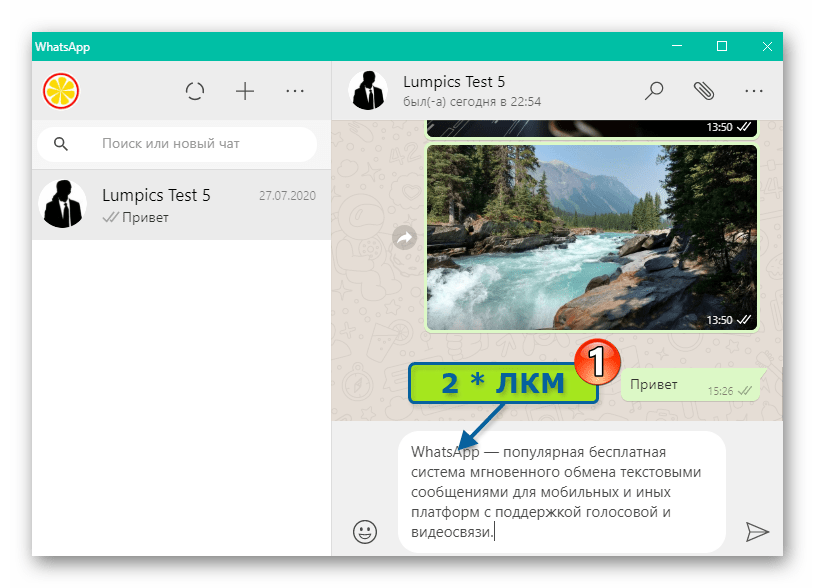
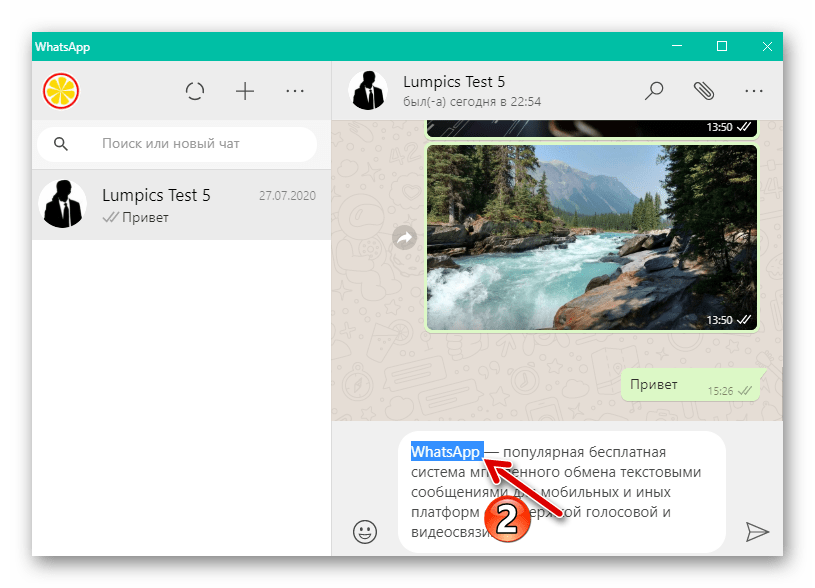
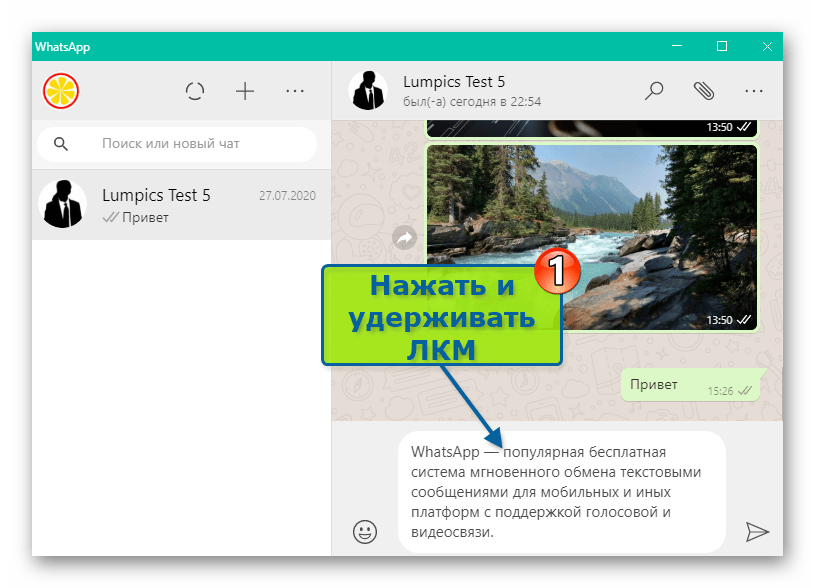
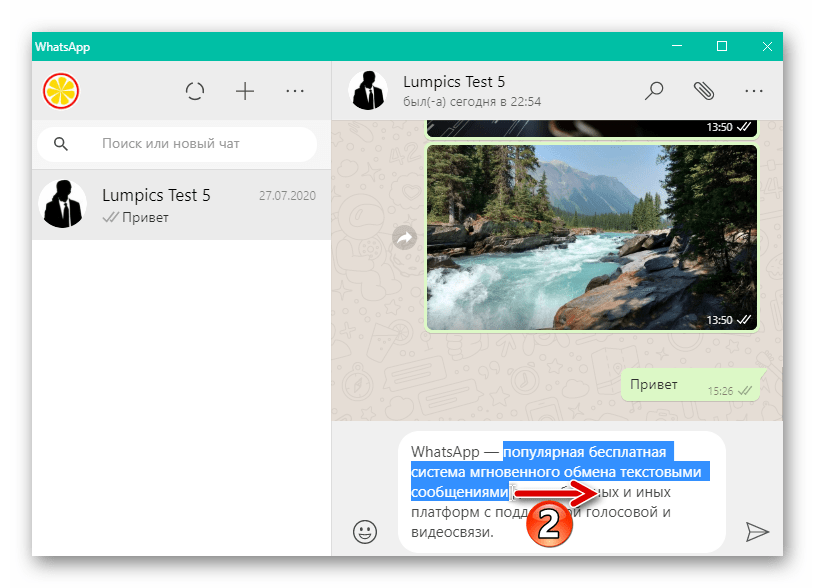
WhatsApp для ПК в плане решения задачи из заголовка статьи практически ничем не отличается от любой другой программы для Windows, где есть возможность проводить операции с текстом.
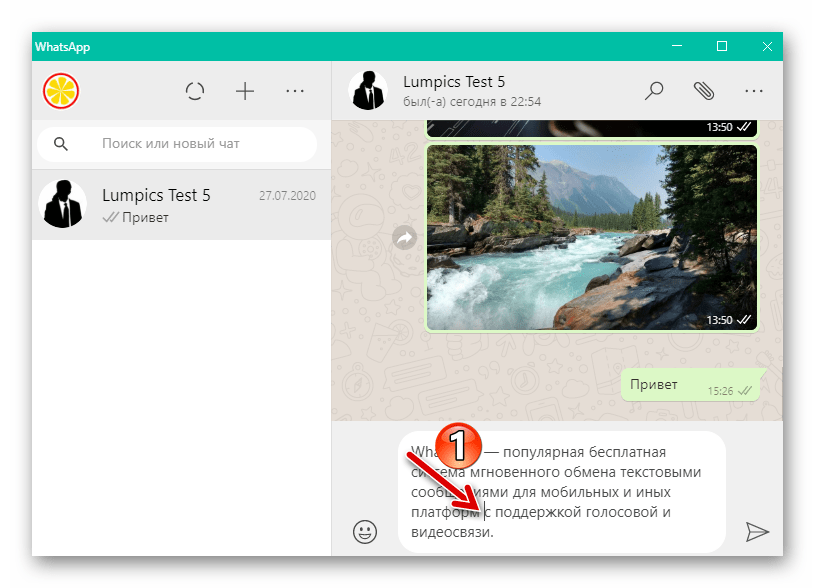
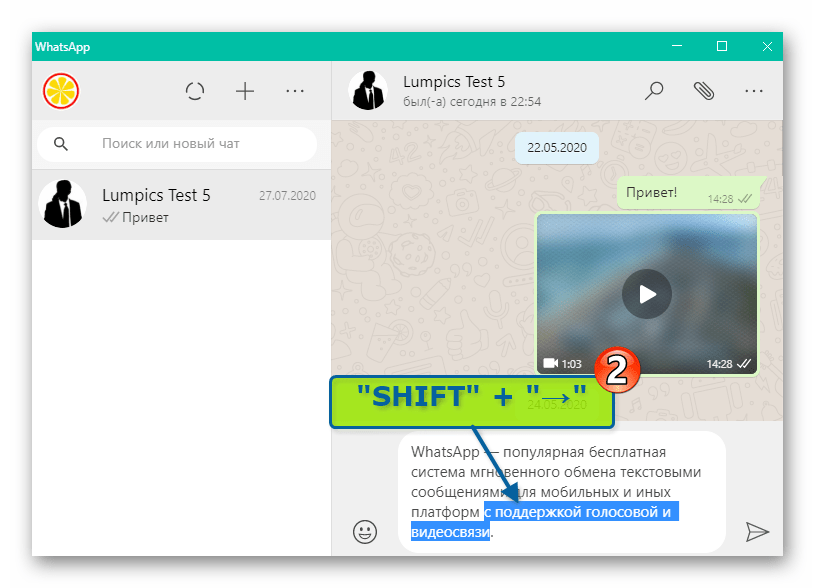
- Выделение мышью:
- Для того чтобы выбрать отдельное слово в поле ввода сообщения мессенджера дважды кликните
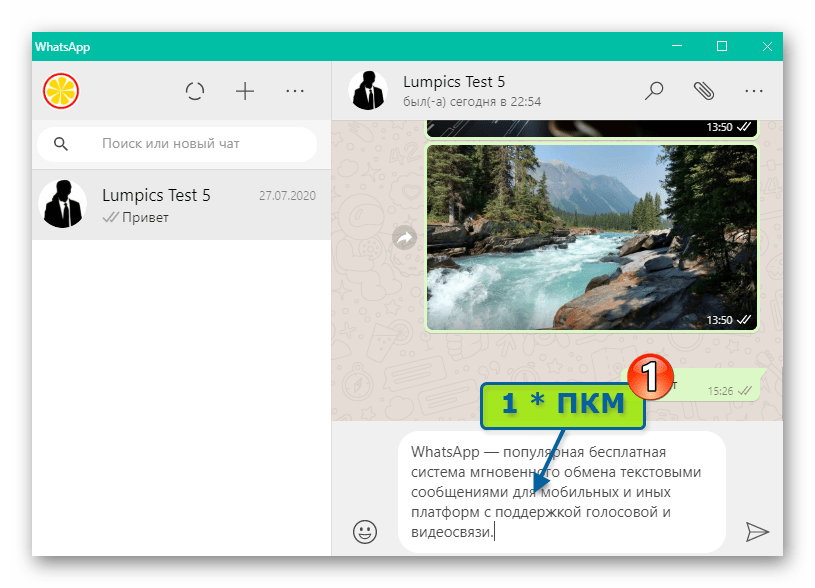
а затем щёлкните «Выбрать все»
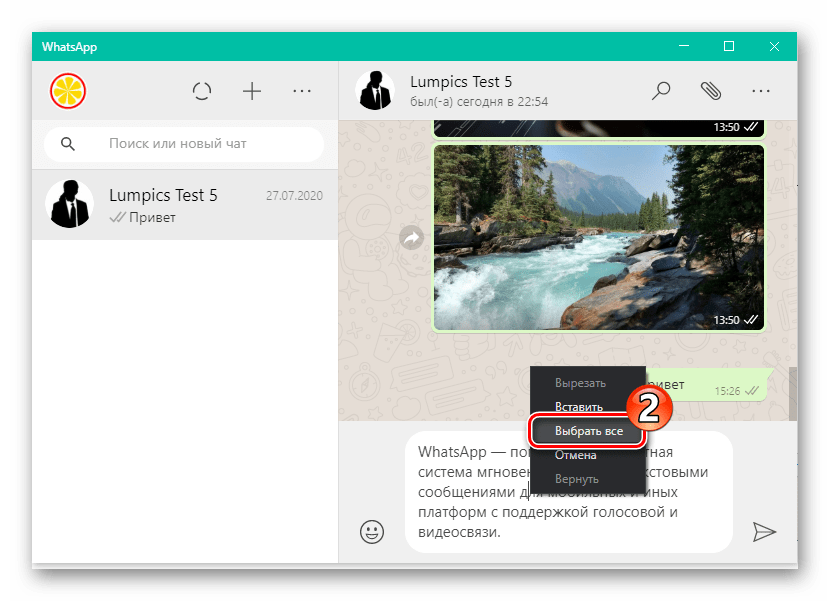
в отобразившемся контекстном меню.
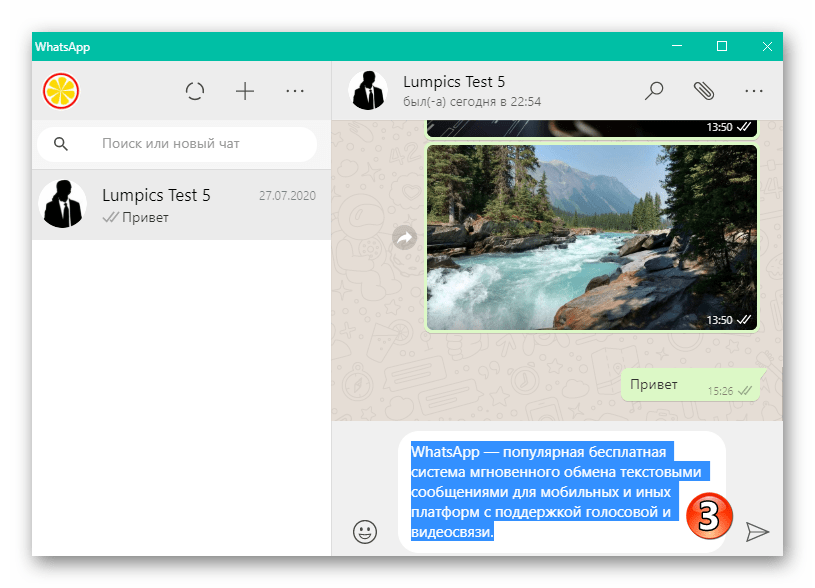
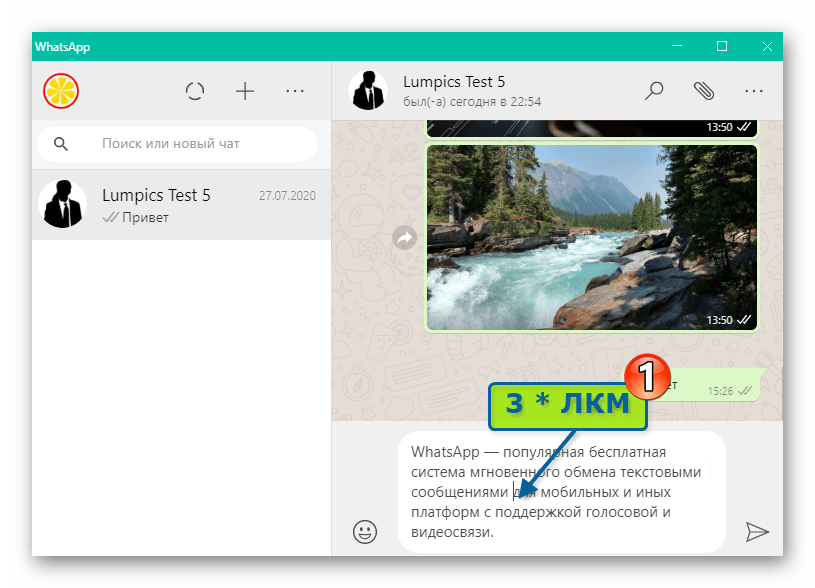
Кроме вызова пункта из контекстного меню, «подсветить» весь текст послания можно путем тройного клика мышью
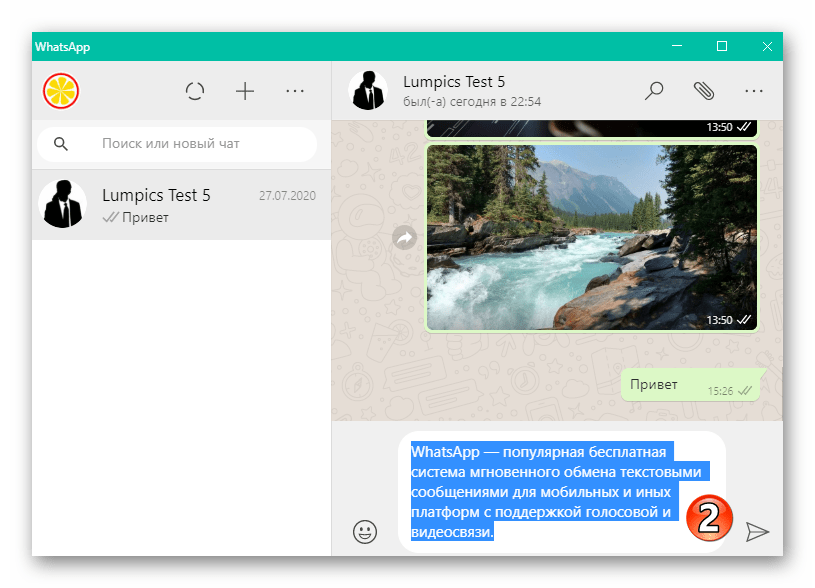
К слову, WhatsApp для Windows – это единственный вариант мессенджера, где вышеописанные манипуляции мышью можно произвести в отношении текста не только подготавливаемого к отправке, но и полученного, а также уже переданного сообщения. Делать это целесообразно исключительно с целью копирования отдельной части послания в буфер обмена ОС.
Мы рады, что смогли помочь Вам в решении проблемы.
Опишите, что у вас не получилось. Наши специалисты постараются ответить максимально быстро.
Как сделать форматирование текста в WhatsApp
Очень много людей используют мессенджер WhatsApp и его популярность не продолжает расти набралась целая армия пользователей, но не все знают о разных фишках в приложении, например, одна из таких как форматирование шрифта.
Так давайте рассмотрим, что это и зачем?
Специфика форматирования текста в Ватсапе
Дело в том, что при написании сообщений в чате можно форматировать текст и не беда, что для этого не предусмотрен специальный инструмент.
Для этого нужно использовать специальные символы, которые присутствуют на каждой клавиатуре и ваш текст станет жирным, курсивом или зачеркнутым.
Жирный шрифт
Для того чтобы выделить слово или целое предложение нужно применить символ звездочка (*) проставление символа происходит с обоих сторон выбранного писания.
*Привет*

Курсив
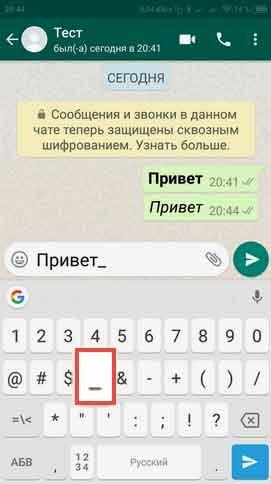
В данном случае используем нижнее подчеркивание.
_Привет_
Зачеркнутый текст
Для этого нам понадобиться так называемая «хильда».
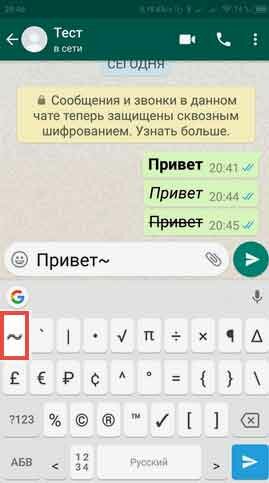
Комбинирование
Суть данной фишки состоит в том, что мы объединим сразу несколько символов к примеру, хильду со звездочкой и получим жирный зачеркнутый шрифт.
*
Привет
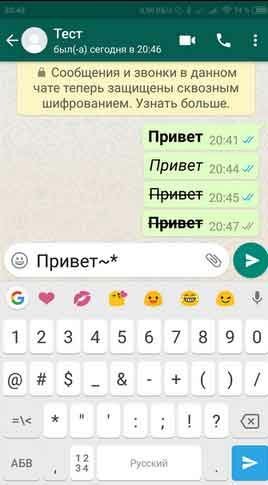
*_ Привет _*
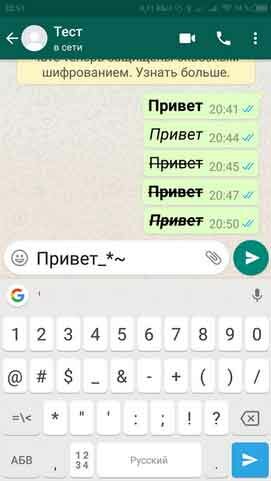
Получим на выходе жирный подчеркнутый курсив.
Можно попробовать другие варианты.
Важно: между символом и буквой не должно быть пробела!
Выделение текста в Whatsapp красным
К сожалению данную функцию выделения шрифта в Whatsapp красным или иным цветом на момент написания статьи невозможно!
Для этого существуют программы, но и они справляются с задачей не так как этого хотелось. Они просто формируют графический файл, где сообщение действительно будет цветными даже буквы разноцветными, но это всего лишь обычная фотка.
Так, что будем ждать релиза программы, где появиться возможность форматирование текста в WhatsApp как в любом полноценном текстовом редакторе.
Как в WhatsApp писать курсивом, жирным шрифтом и зачеркивать слова в сообщениях
Если вы используете WhatsApp в качестве основного инструмента связи с друзьями, коллегами и родными, наверняка вы сталкивались с необычным форматированием сообщений. Это мог быть курсив, зачёркивание или жирный шрифт, который придаёт тексту совершенно иной вид, а его отправителю — значимость в глазах адресата. В конце концов, далеко не каждый умеет вот так форматировать текст. Однако выделить конкретные слова в сообщении или просто расставить акценты в WhatsApp проще простого.

Скрытые возможности WhatsApp
Всего в WhatsApp существует четыре типа форматирования текста: зачёркнутый, курсив, жирный и моноширинный. Предупреждая вопросы о значении последнего типа форматирования, поясняю: он позволяет отправлять сообщения, в которых буквы не липнут друг к другу, а как будто расположены на небольшом удалении.
Форматирование текста в WhatsApp
Каждый из этих типов форматирования можно применять по-разному в зависимости от того, как вам удобно. Первый способ требует использования специальных символов. Несмотря на то что вам придётся набирать на клавиатуре дополнительные знаки, такой способ оказывается значительно более быстрым и требует меньше времени на ответ.
- Жирный: требует использования символа “*” по обе стороны от выделяемого фрагмента текста (*жирный*);
- Курсив: требует использования символа “_” по обе стороны от выделяемого фрагмента (_курсив_);
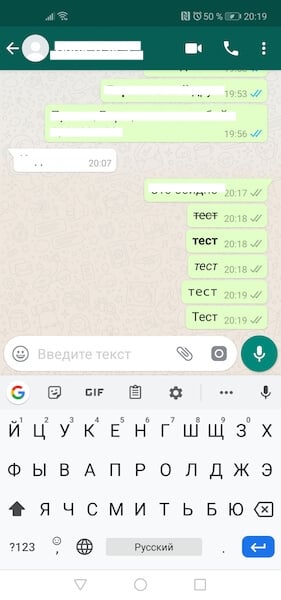
Как форматировать текст в WhatsApp
- Зачёркнутый: требует использования символа “
” по обе стороны от выделяемого фрагмента (
Если такой способ вам не подходит, можно воспользоваться штатным инструментом форматирования, который доступен в редакторе самого мессенджера.
Как писать в WhatsApp курсивом
- Для этого необходимо выделить нужный фрагмент и откройте контекстное меню (три вертикальных точки);
- Выберите нужный тип форматирования в выпадающем окне;
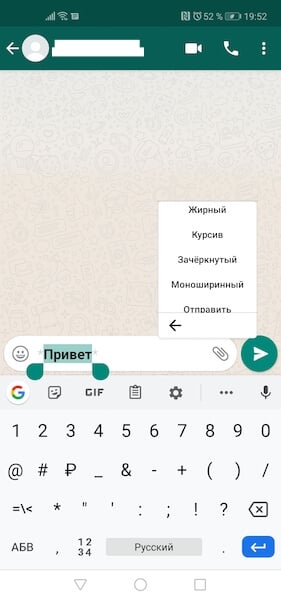
Форматирование текста в WhatsApp
- Поступите аналогичным образом с другими словами в сообщении, которое собираетесь отправить;
- Отправьте отформатированное сообщение получателю.
Подпишись на наш чат в Telegram. Там здорово.
Сложно сказать, насколько использование форматирования текста применимо в повседневной переписке. Скорее всего, его использование будет актуально при написании больших сообщений. К примеру, жирный шрифт позволит выделить главное, а курсив — наоборот — второстепенное. Таким образом вы дадите получателю понять, что не пытаетесь потратить его время впустую. Это особенно актуально в диалогах с коллегами или руководством. Впрочем, ничто не мешает вам использовать форматирование и просто для удивления менее сведущих друзей.
Новости, статьи и анонсы публикаций
Свободное общение и обсуждение материалов

Все мы любим хорошие игры для смартфонов. А еще большинство людей никогда не откажется от чего-то бесплатного, особенно, если оно хорошо сделано. Вопреки распространенному мнению это возможно. Особенно, когда речь заходит об играх для смартфона. Полностью бесплатные игры встречаются редко и как правило имеют низкое качество или огромное количество рекламы. Поэтому мы решили выбрать те, в которых есть ”инапы”, но они очень ненавязчивы. Из того, что мы включили в сегодняшнюю подборку, большую часть можно пройти, не заплатив ни копейки, если вы не захотите косметически изменить внешний вид своего персонажа. Приятно, что еще остались такие игры. Давайте назовем их.
В 2022 году смартфон является одной из важнейших вещей в жизни человека. Можете представить себя без смартфона? Ощущение, будто остался совершенно голым. Такая зависимость — определенно плохо, но мы сами в этом виноваты, доверяя смартфону важные данные. С одной стороны, это необходимость. С другой — важно, чтобы личная информация оставалась только у нас и наши устройства поменьше знали о своих владельцах. Разбираемся, что о нас знает смартфон и можно ли сделать так, чтобы личные данные оставались только у нас?

Современные телевизоры со Smart TV поставляются с удобными пультами. Многие из них работают по Bluetooth и подключаются через настройки как обычное Bluetooth устройство. У них большое количество плюсов: хороший радиус действия, отсутствие помех и направлять такой пульт можно в любую сторону, чтобы переключить канал или запустить приложение. К сожалению, основная проблема никуда не делась: кнопки не имеют подсветки, из-за чего управление производится вслепую, да и пульты все время куда-нибудь проваливаются и теряются. Как быть? Чем заменить его? Не вопрос: можно использовать, скажем, ваш смартфон.
“из-за общей малограмотности аудитории”, это же про iOS!
Там не то что копию создать люди не могут, так шторку найти некоторым не дано.
Похожие публикации:
- Как зайти на пх без вк
- Как подключить джойстик от xbox 360 к пк через bluetooth
- Как удалить ярлык который не удаляется
- Что такое плагин и для чего
Как в ватсапе обвести текст маркером
Как переслать изображение с подписью и другие полезные WhatsApp вперед 2022 Feature Limiting WhatsApp Forwards to 5 Chats Per User Goes Live WhatsApp — одно… Подробнее » Как в ватсапе скопировать текст под фото
Как в ватсапе позвонить на номер которого нет в контактах
- автор: admin
- 20.08.2022
Как позвонить на Ватсап по номеру телефона через приложение? Как позвонить на Ватсап по номеру телефона новому контакту или знакомому человеку? Рассказываем обо всех доступных… Подробнее » Как в ватсапе позвонить на номер которого нет в контактах
Как в ватсапе переслать контакт
- автор: admin
- 20.08.2022
Сообщения в Вотсап: как отправить, переслать, удалить, восстановить? Если контакт уже был добавлен в телефонную книгу, пункт 1 можно пропустить, просто найдите его по имени.… Подробнее » Как в ватсапе переслать контакт
Как в ватсапе отключить звук
- автор: admin
- 20.08.2022
Как отключить звук уведомлений в чате WhatsApp? Работающим пользователям социального мессенджера будет важно узнать, как отключить звук в Ватсапе. Опция выключения звука позволит получать сообщения… Подробнее » Как в ватсапе отключить звук
Как в ватсапе обвести текст маркером
- автор: admin
- 20.08.2022
Как выделить текст в мессенджере WhatsApp Чтобы выделить фрагмент текста в WhatsApp для Android, то есть выбрать совокупность символов для форматирования, копирования или удаления, применяются… Подробнее » Как в ватсапе обвести текст маркером
WhatsApp Text Tricks – How to Bold, Italics, Underline & Strikethrough
WhatsApp is becoming a formal way of communication after Email. Often we need to send and receive messages both personally and professionally. While sending long passages or when we want to highlight important words, we use formatting options like Bold, Italic, Strikethrough, or Underline. These options are easily accessible on a document or Email. But do you know how to format messages on WhatsApp? Can we format texts on WhatsApp? Yes, all these formatting options are also available on WhatsApp, making our texts interesting. Just follow the guide to know all the WhatsApp Text Tricks.
- WhatsApp Text Tricks
- Format Text on WhatsApp with Built-in Options
- On Android
- On iPhone
- How to Bold Text on WhatsApp
- How to Italics on WhatsApp
- How to Strike Out Text in WhatsApp
- Monospace
- Bold + Italics
- Italics + Strikethrough
- Bold + Strikethrough
- Bold + Italics + Strikethrough
WhatsApp Text Tricks
Formatting texts in WhatsApp is so simple, and you can do it while chatting itself. There are two ways to format text messages on WhatsApp.
- Use built-in options
- Use symbols
Format Text on WhatsApp with Built-in Options
WhatsApp messenger provides built-in option to format the text with options like bold, italic, strikethrough and monospace.
On Android
- Select the word or sentence that you want.
- Tap the three-dotted more icon.
- Choose the required formatting option.
On iPhone
- Select the text or sentence that you want to format.
- From the pop-up options, choose BI U .
- Choose the required formatting option.
Format Text on WhatsApp with Symbols
By adding symbols like an asterisk (*), underscore(_), tilde (~), and backtick(~), you can format the text with ease.
Note – You can also use the below-mentioned options on the WhatsApp Web version too.
How to Bold Text on WhatsApp
To bold a message or a particular word, place an asterisk (*) symbol before and after the text. It will make that particular text or sentence bolder.
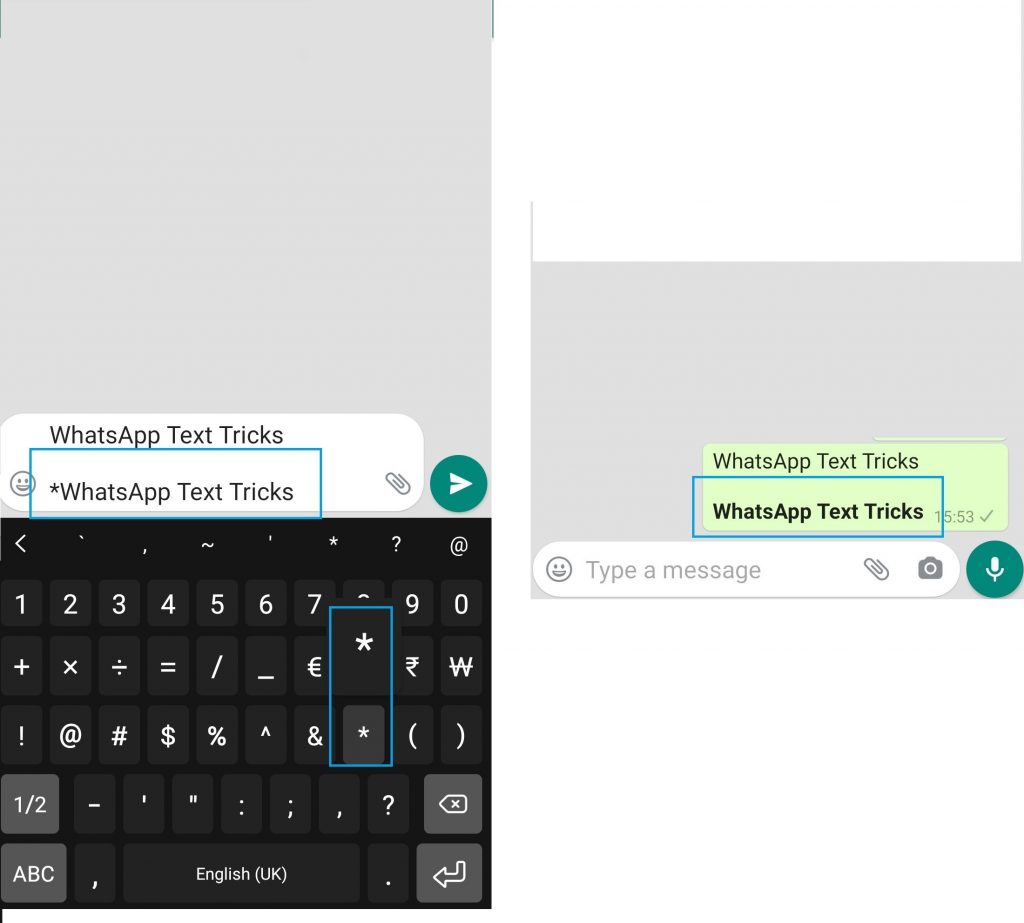
How to Italics on WhatsApp
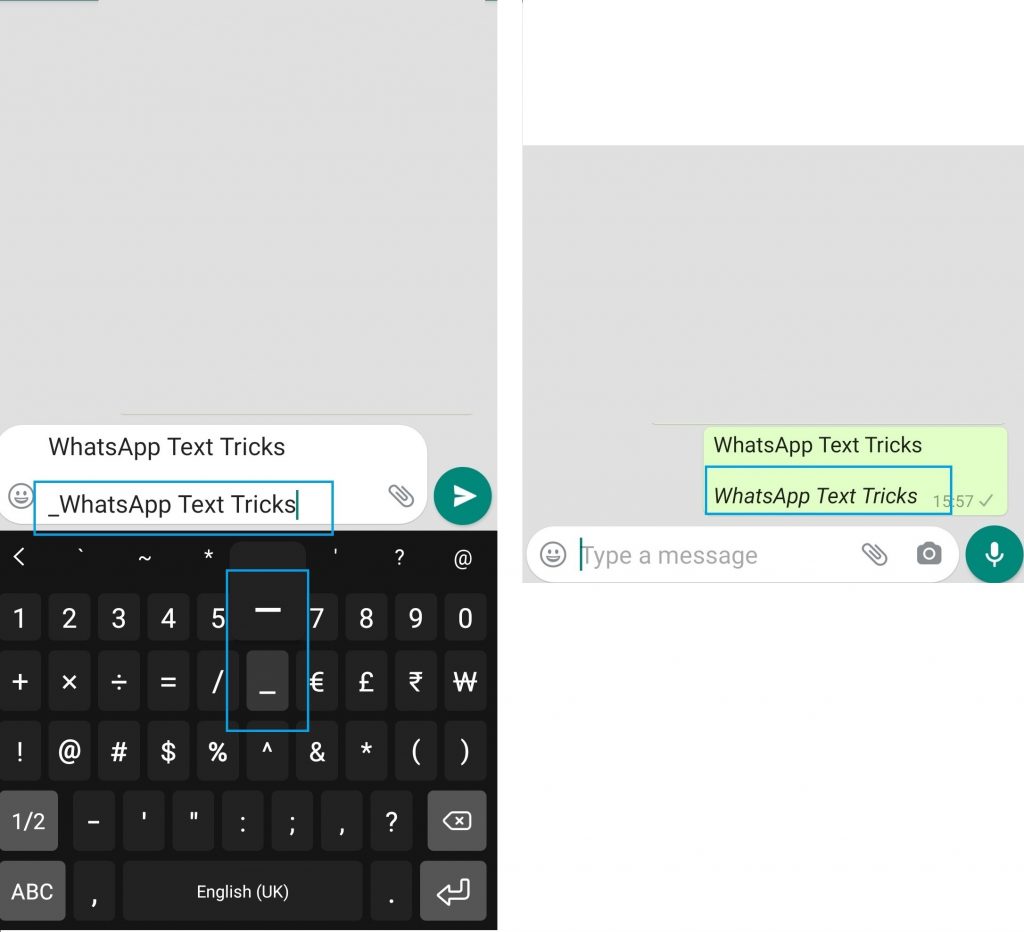
To italicize a text, place an underscore (_) before and after a sentence or word.
How to Strike Out Text in WhatsApp
Strikethroughis a line passing through a word or sentence. To strikethrough your text, place tilde (~) on both sides of the word or sentence.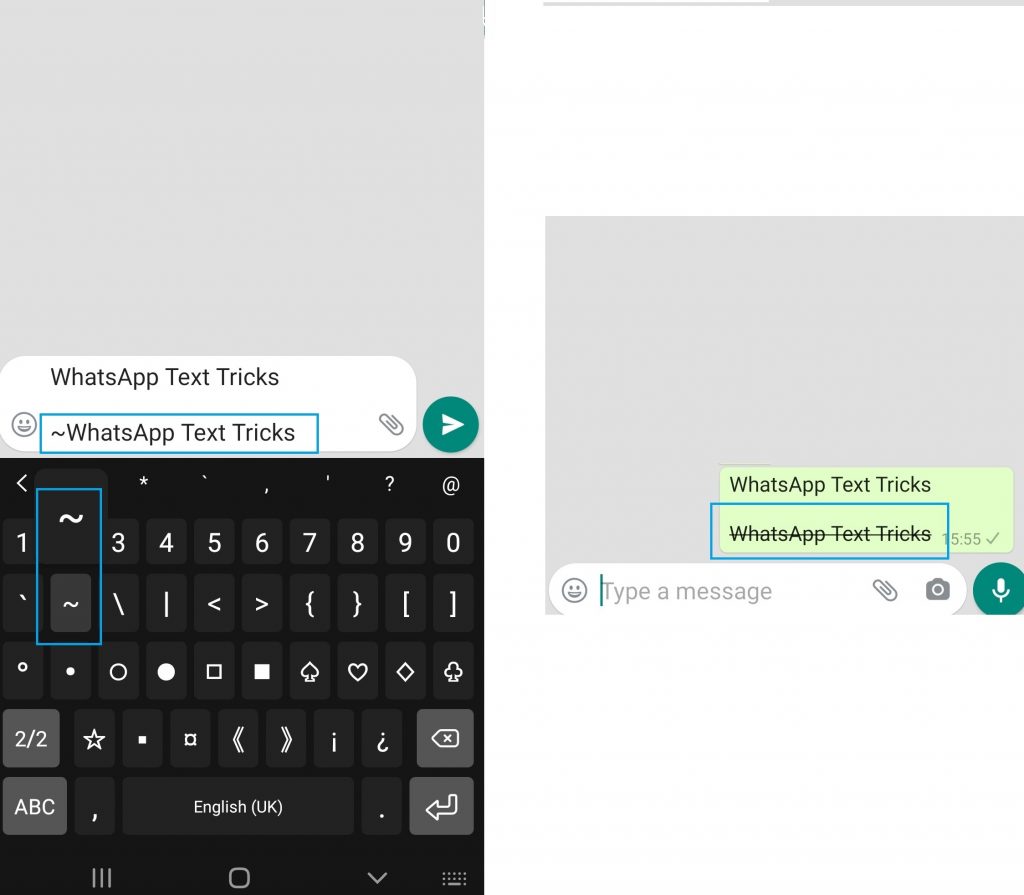
Monospace
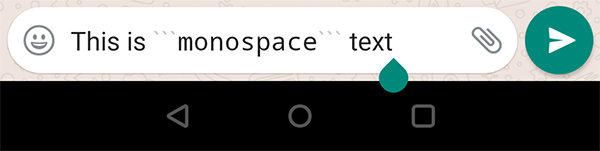
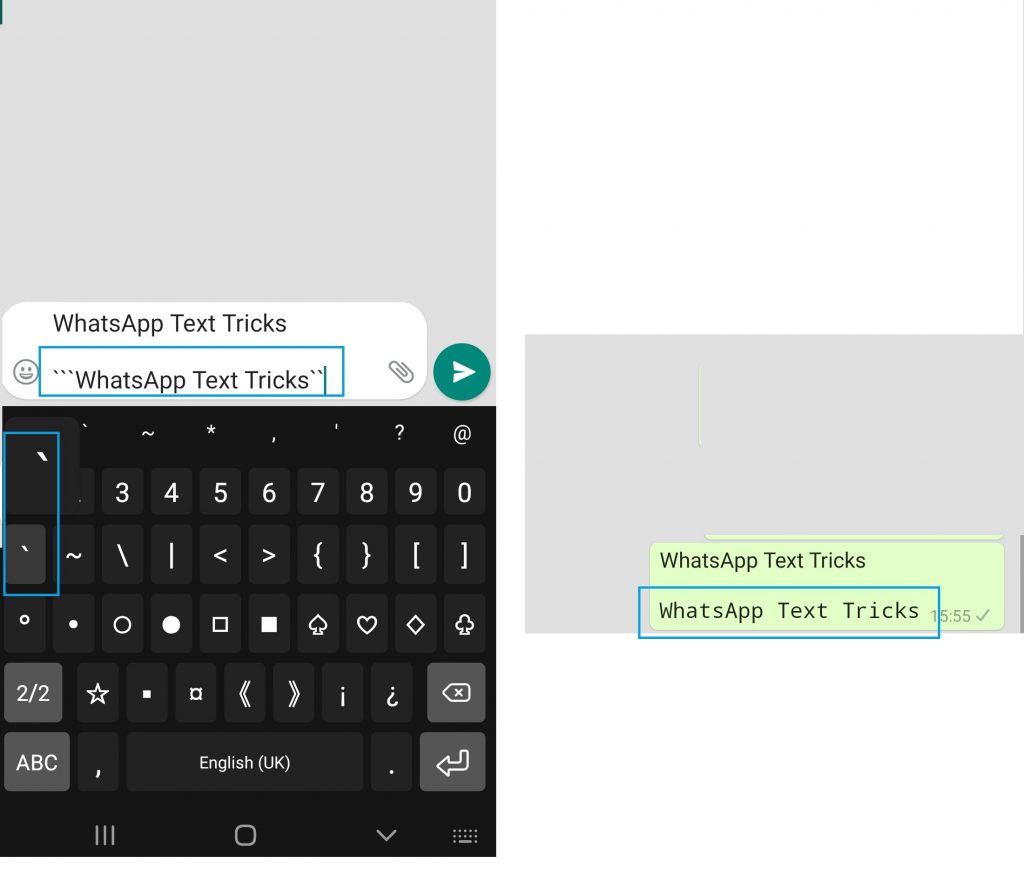
Monospace is a text format that makes a particular word or sentences unique from other words or sentences. For that, you need to place three backticks (“`) in front and back of the particular text.
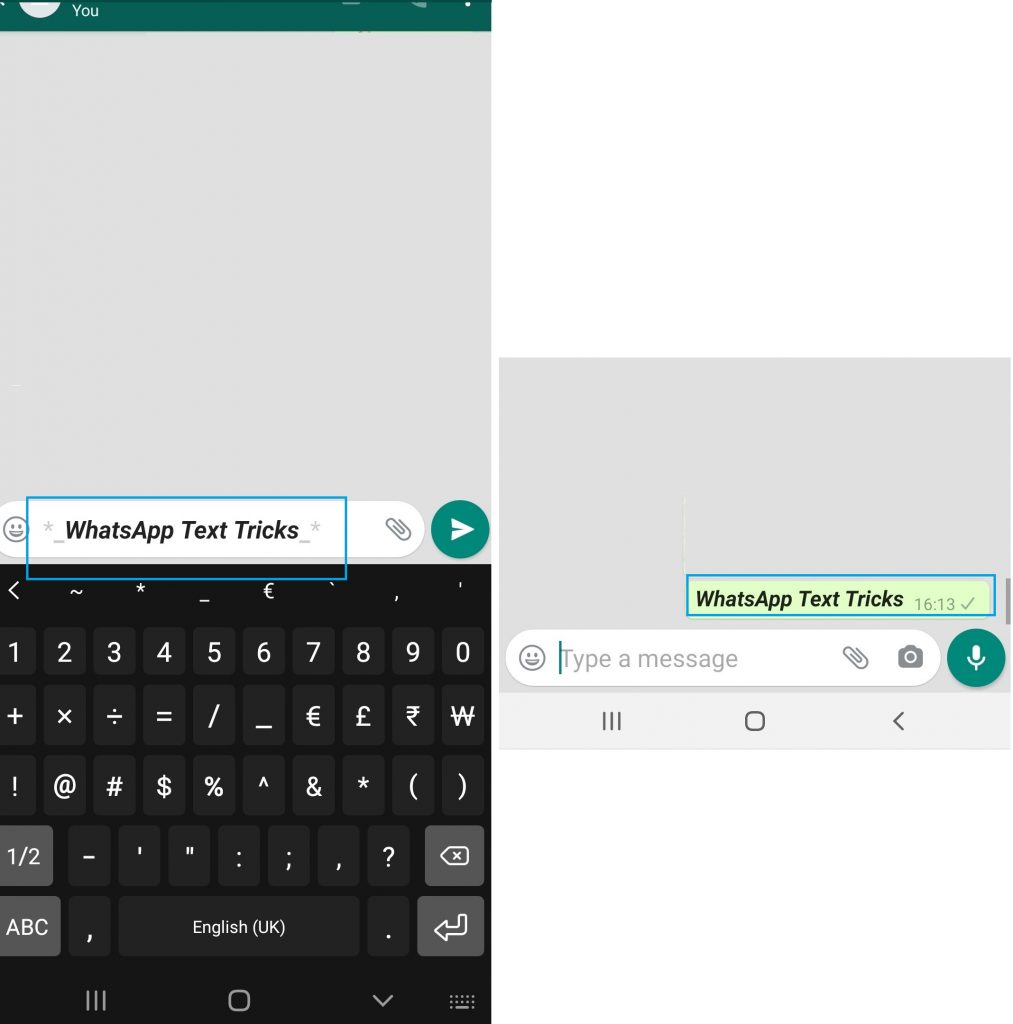
Bold + Italics
To format a text with both bold and italics, you need to place an asterisk (*) symbol followed by an underscore (_) at the beginning of the text, and then an underscore followed by an asterisk at the end of the text.
Italics + Strikethrough
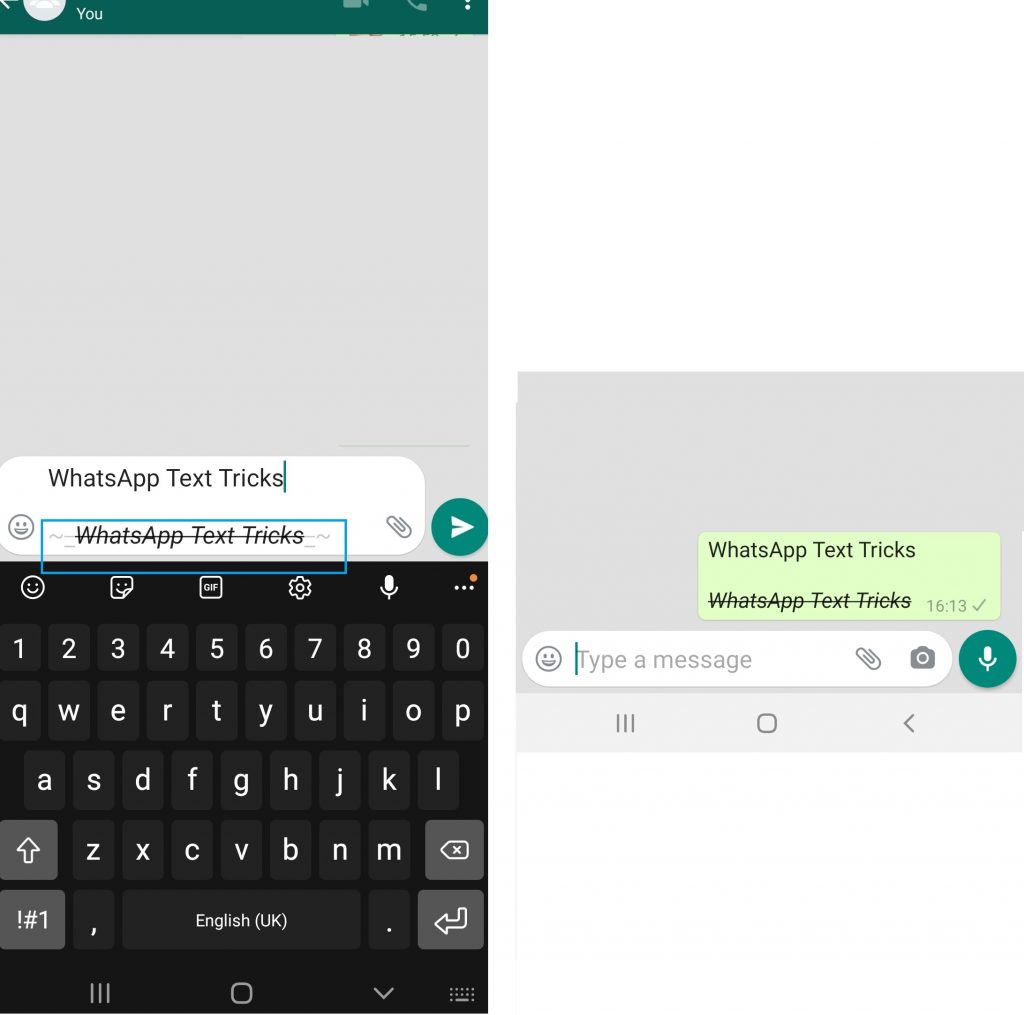
To format a text with the combination of italics and strikethrough, you need to place an underscore symbol (_) followed by a tilde (~) at the beginning. Then enter a tilde followed by the underscore at the end of the text.
Bold + Strikethrough
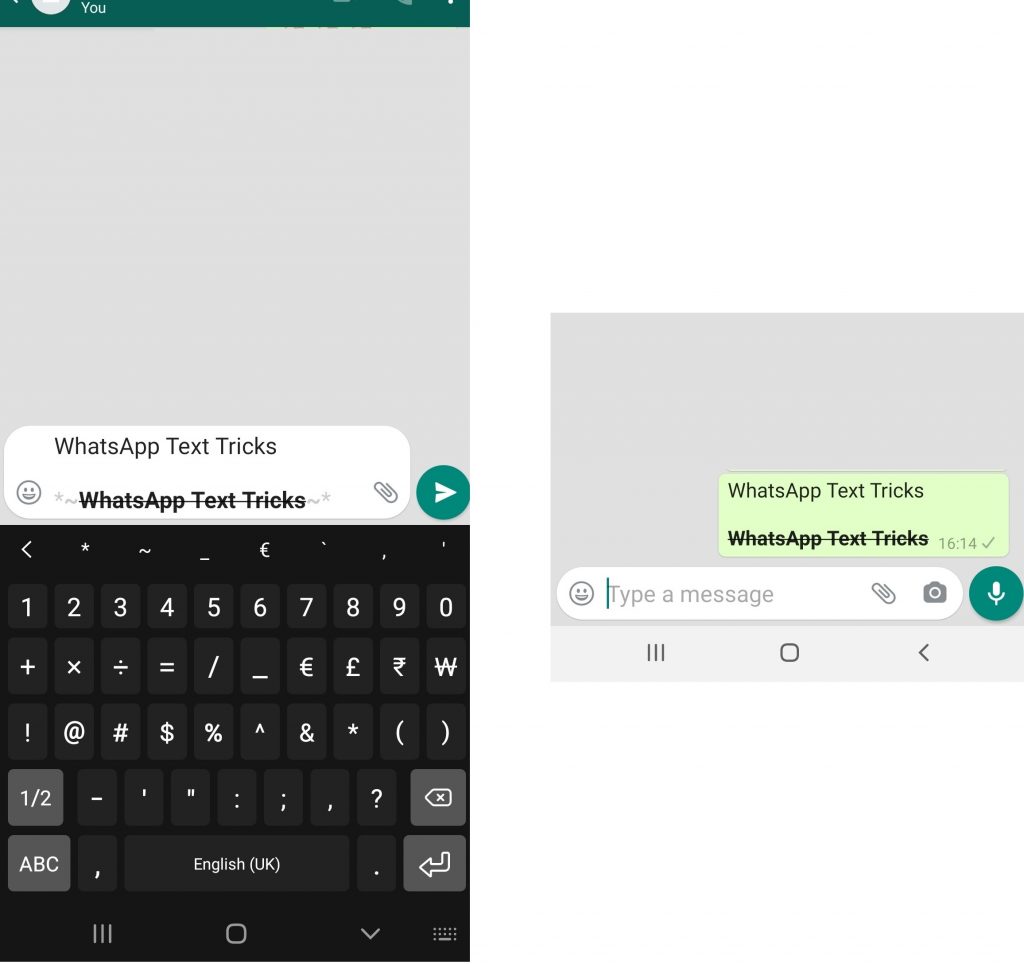
To make the text both bold and strikethrough, you need to place an asterisk (*) symbol followed by a tilde (~) at the beginning, and then a tilde followed by the asterisk at the end of the text.
Bold + Italics + Strikethrough
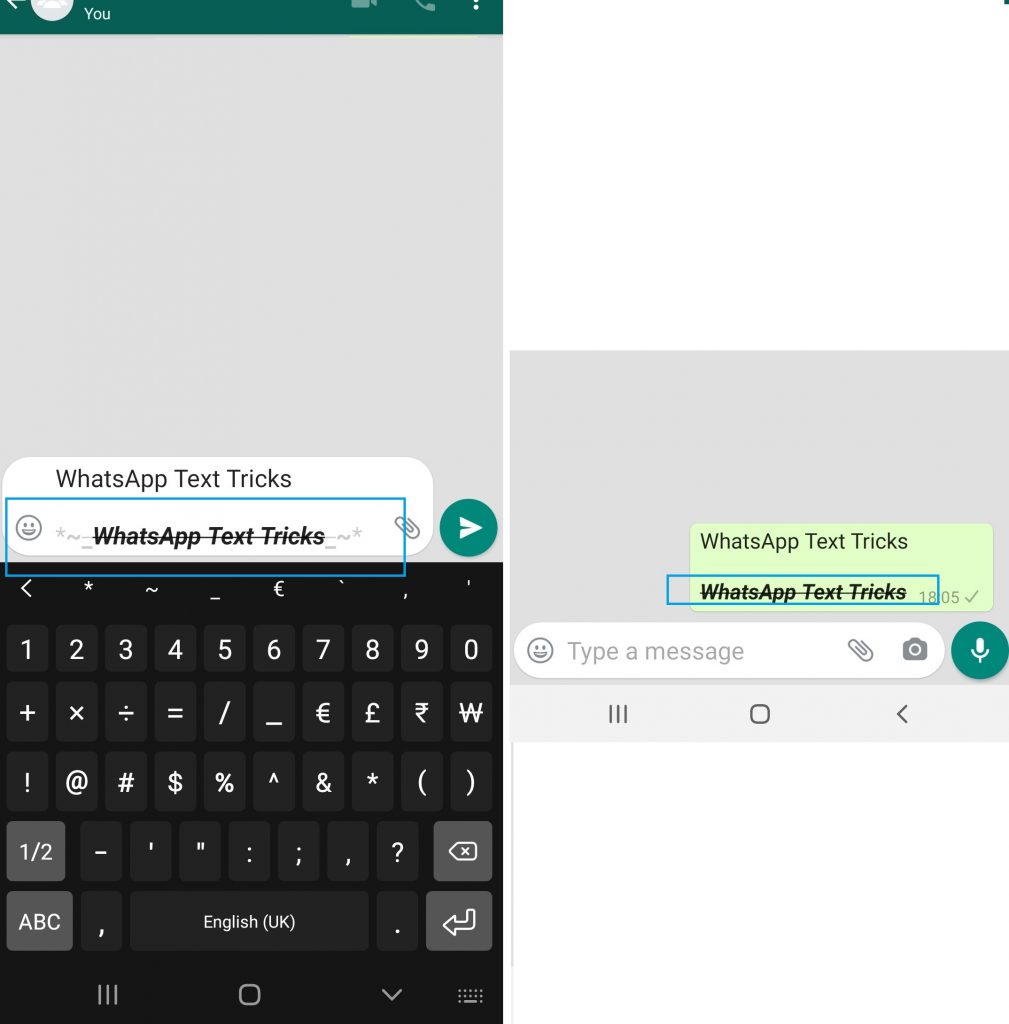
To get a text or sentence with bold, italics, and also strikethrough, you need to enter an asterisk symbol (*) followed by an underscore (_) and a tilde (~) at the beginning. At the end of the text, place those symbols again, but in reverse order.
How to Underline Text/Word/Sentence on Whatsapp
There is no built-in option or symbols to underline texts on WhatsApp. You have to use a third-party app to underline your texts.
1) Download and install BlueWords app on your Android phone.

Note – BlueWords app is only available for Android devices.
2) Open the BlueWords app and select the Underline option.
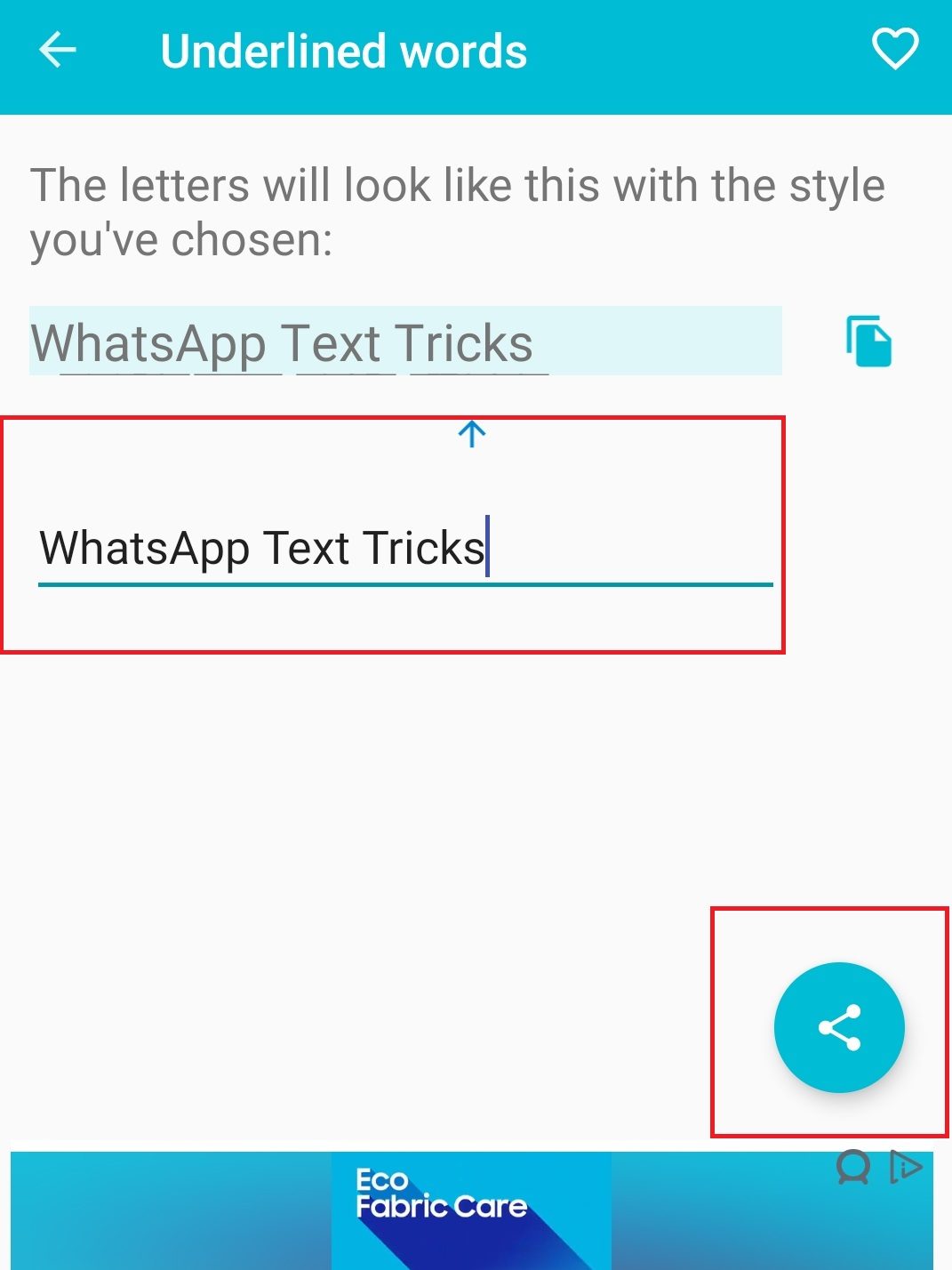
3) Enter the text which you want to send and tap the Share button.
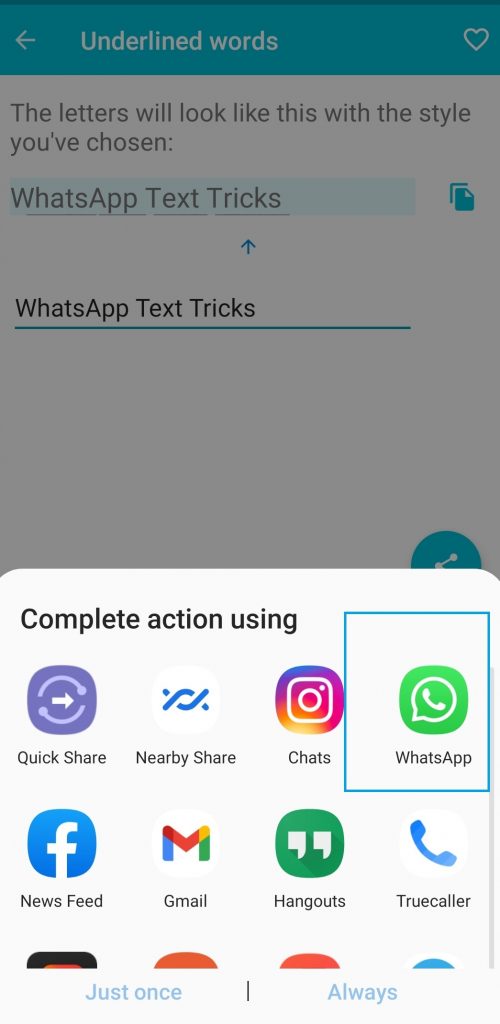
4) Choose WhatsApp. Select the contact to which you want to share.
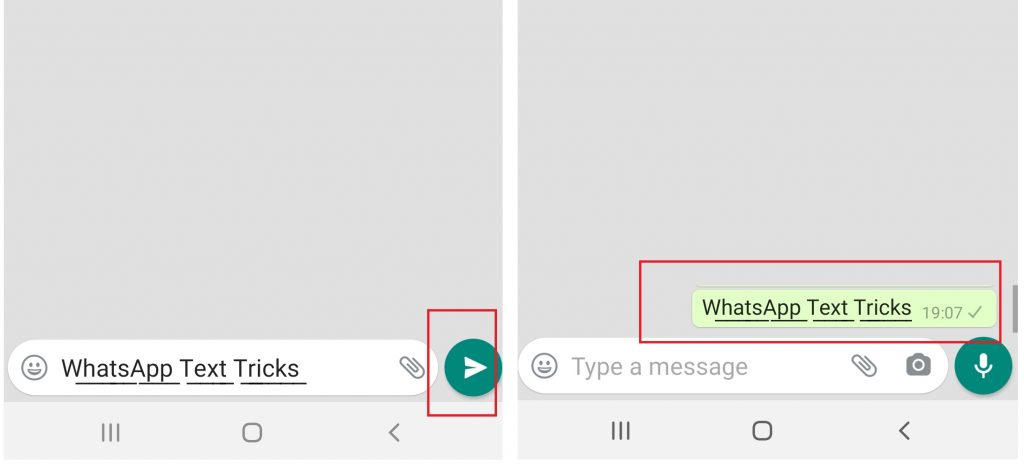
5) Tap the Send button, and the underlined text will be shared with the recipient immediately.
Conclusion
These are various WhatsApp tips and tricks that you need to format a text on WhatsApp. As of now, these are the only options available for formatting texts. The built-in options to underline the text and changing the font style might be launched in the feature.
If you know any other trick to format a text or sentence on WhatsApp, mention them in the comments section. Follow us on Twitter and Facebook for instant updates.
- Format Text on WhatsApp with Built-in Options