как написать римские цифры на клавиатуре?
Для этого нужно переключиться на английский алфавит (он основан на латинице) и использовать прописные буквы:
I (1), V (5), X (10), L (50), C (100), D (500), M (1000).
вот: I II III IV V VI VII VIII VIII IX X XI XII XIII
Остальные ответы
Через англ алфавит, там все буквы есть, которые можно в цифры написать
| || ||| |V V V| . и т. д Переключился на английский шрифт и с помощью наклонной скобки и буквы V.
Может есть и другие способы —не знаю.
Для ввода римских цифр на ноутбуке или ПК вы можете использовать специальные ASCII-коды:
Включите режим Num Lock;
Удерживая клавишу ALT, наберите соответствующую комбинацию чисел на дополнительной клавиатуре.
Данный метод набора римских цифр на компьютере может показаться сложным, но в принципе вы быстро к нему привыкнете, если будете постоянно использовать его. Со временем вы сможете вставить любое римское число буквально автоматически, так как цифр для запоминания в принципе немного, это:
I – код 73;
V – код 86;
X – код 88;
L – код 76;
C – код 67;
D – код 68;
M – код 77.
Очевидно, это весьма трудоемкий метод, особенно если требуется ввести много римских чисел. Но если у вас нет других возможностей, то и такой способ будет вполне жизнеспособен.
как перейти на арабские цифры в Microsoft Word. уже нервничаю.
Пожалуйста, поконкретней, я вас очень прошу. «справа, слева, наверху, взади.. «.-мне ни о чем не говорит!
Я печатаю реферат, мне нужноглавы работы обозначить АРАБСКИМИ ЦИФРАМИ. вот.
Дополнен 13 лет назад
ВсЁ. Ко мне пришло просветление. урааааааааааааа
Лучший ответ
эм. просто на них нажать
Остальные ответы
буквами на латинице не провала писать? Вот так — XVIIILM
__________
Это римские. Клавиатура работает? Есть цифры вверху, а есть и справа, NumLock нажми и будет счастье)))
А откуда перейти?
А у вас что римские по умолчанию? Может вы на римские хотите перейти?
Перейди на латиницу и используй большие буквы I, X, L, M.
Они в верхнем ряду.
А латинские буквами вам уже показали.
Похожие вопросы
Ваш браузер устарел
Мы постоянно добавляем новый функционал в основной интерфейс проекта. К сожалению, старые браузеры не в состоянии качественно работать с современными программными продуктами. Для корректной работы используйте последние версии браузеров Chrome, Mozilla Firefox, Opera, Microsoft Edge или установите браузер Atom.
Как написать арабские цифры на компьютере. Как в Microsoft Word поставить римские цифры
Вам понадобилось вводить римские числа на лэптопе, но вы не знаете, как это сделать? Не беда! Все, что вам нужно, уделить несколько минут прочтению данной статьи.
Римские цифры сегодня используются редко, в основном для обозначения веков и порядковых номеров различных правителей, например, XVIII век или Александр II. Можно также встретить римские числа на циферблате часов или в обозначении глав в книгах. Нередко большое число римских цифр встречается при написании рефератов. Тогда умение быстро вставлять их может значительно сэкономить время.
Писать римские цифры было принято в Европе на протяжении двух тысяч лет. Позже, когда в эпоху Средневековья, арабы решили заменить систему исчисления на более простую. Со временем она распространилась по всему миру.
Эра цифрового формата
Написать римские цифры на клавиатуре ноутбука или ПК достаточно просто, ведь все числа в данной системе исчисления соответствуют латинским буквам. Так что если у вас клавиатура с раскладкой английского алфавита, вставить римские цифры несложно. Помимо этого, можно писать числа в Ворде, а также ставить специальные коды. Но обо всем по порядку.
Стандартный метод
Для набора римских цифр:
- Переключитесь на английский язык (для компьютера сочетание клавиш Ctrl + Shift, для ноутбука Alt + Shift);
- Нажмите клавишу CapsLock, так как все римские цифры набираются заглавными латинскими буквами.
Затем вы можете попробовать вставить первое число на компьютере или ноутбуке:
- 1 — латинская буква I;
- 2 — две буквы II, 3 — соответственно 3 буквы;
- 5 — латинская буква V;
- 4 — сочетание IV (то есть на 1 меньше, чем 5);
- 6 — образуется аналогичным образом — VI (на 1 больше, чем 5);
- 7 и 8 — на 2 и на 3 больше, чем 5, то есть VII и VIII;
- 10 — латинская буква X;
- 9 и 11 — аналогично образованию цифр 4 и 6, то есть IX и XI (на 1 меньше десяти, и на 1 больше десяти соответственно);
- 12 и 13 — XII и XIII;
- И так далее: 14 — 19 — добавляйте к десяти (X) цифры, полученные раньше;
- 20, 30 — две и три десятки соответственно;
- 50 — латинская буква L;
- 40 и 60 — аналогично образованию 4 и 6 — XL и LX;
- 100 — латинская буква C (запомните, что 100 — это центнер, тогда буква C (цэ) будет легко вспоминаться;
- 500 — латинская буква D;
- 1000 буква М — тысяча.
- Если вам нужно набрать длинное число, например, 177, то сначала произведите вычисление: 100+70+7. Набирайте на клавиатуре с большего числа. Получится СLXXVII.
Вы можете написать римскими цифрами и день рождения. Например, 23.07.1978. будет выглядеть следующим образом XXIII.VII.MCMLXXVIII.
Для ввода римских цифр на ноутбуке или ПК вы можете использовать специальные ASCII-коды:
Удерживая клавишу ALT, наберите соответствующую комбинацию чисел на дополнительной клавиатуре.
Данный метод набора римских цифр на компьютере может показаться сложным, но в принципе вы быстро к нему привыкнете, если будете постоянно использовать его. Со временем вы сможете вставить любое римское число буквально автоматически, так как цифр для запоминания в принципе немного, это:
- I — код 73;
- V — код 86;
- X — код 88;
- L — код 76;
- C — код 67;
- D — код 68;
- M — код 77.
Очевидно, это весьма трудоемкий метод, особенно если требуется ввести много римских чисел. Но если у вас нет других возможностей, то и такой способ будет вполне жизнеспособен.
Самый простой способ ввода римских цифр с помощью ноутбука — писать их в Ворде или любом другом офисном приложении. Выполните следующие действия:
- Нажмите клавиши Ctrl + F9;
- Появятся скобки < >;
- Наберите в скобках — ;
- Нажмите клавишу F9;
- Появится нужная римская цифра.
Это действенный метод, когда вы не уверены, как правильно напечатать то или иное число, а доступа к интернету с ноутбука нет. Но есть у него и недостаток: писать можно только в Ворде и аналогичных офисных приложениях. Если вам нужно ввести римские цифры в фотошопе, то использовать данный метод не получится. В качестве альтернативы можно набрать на клавиатуре число, скопировать его и вставить в необходимый документ, сделать это не так сложно.
Самый простой метод писать римские цифры на клавиатуре или ноутбуке — ставить латинские буквы в английской раскладке. Способ подойдет для любого приложения. Если вы часто используете римские цифры, то быстро запомните их. Тем, кто только начинает их учить, рекомендуется использовать конвертер или обычный черновик.
Написание римских чисел цифровым методом — только на первый взгляд сложная задача. Учитывая, что сегодня их распространение довольно ограничено, всегда можно потратить немного времени, чтобы разобраться, как совершать правильный ввод.
Иногда, работая с текстом в Microsoft Word , пользователям требуется поставить римские цифры. Как правило, они используются для обозначения веков и тысячелетий, порядкового номера правителя и т.д. Ниже мы рассмотрим несколько способов, которые помогут справиться с этой задачей для разных ситуаций.
Сегодня мы рассмотрим:
Способ 1
К примеру, вам необходимо поставить римские цифры в тексте, чтобы обозначить века, в которые разворачивались события. Проще всего это сделать с помощью английской раскладки клавиатуры.
Для этого переведите клавиатуру на английский язык и, зажав клавишу Shift , наберите необходимые буквы, которые будут выступать в качестве латинских цифр: I, II, III, IV, V, VI и т.д.
Способ 2
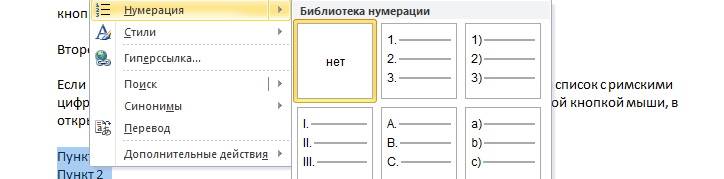
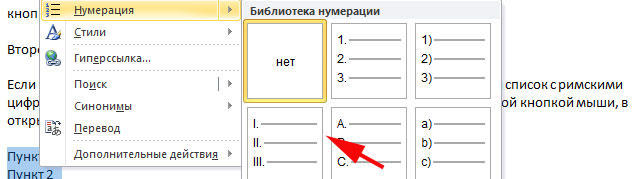
В следующем способе мы воспользуемся латинскими цифрами для нумерации. Для этого выделите список, который необходимо пронумеровать, и кликните по нему правой кнопкой мыши, выбрав пункт «Нумерация» . Среди доступных вариантов нумерации выберите тот вариант, в котором присутствуют латинские цифры.
Способ 3
Этим способом удобно пользоваться в том случае, если вы в точности не знаете как правильно пишутся латинские цифры. Для этого мы воспользуемся формулой , которая переведет арабское число в римское. Воспользоваться ею достаточно просто:
1. Нажмите на клавиатуре сочетание клавиш Ctrl+F9 ;
2. Появятся фигурные скобки, в которые необходимо ввести формулу следующего типа: =[арабское число]\*ROMAN . Например, ;
3. После ввода формулы нажмите клавишу F9 , и арабское число будет преобразовано в римское.
Способ 4
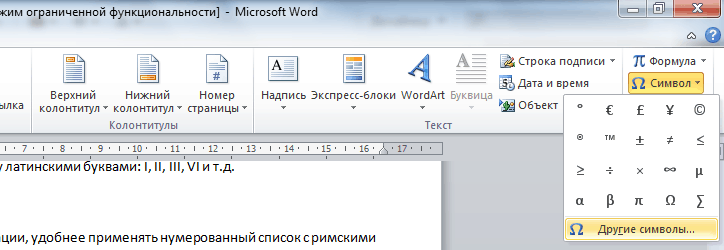
Заключительный способ, который подразумевает вставку римского числа из доступных символов. Для этого перейдите в Word во вкладку «Вставка» и раскройте меню «Символ» . Найдите среди доступных символов нужное римское число.
В процессе работы с текстовым редактором Microsoft Word пользователям приходится сталкиваться с разнообразными заданиями и трудностями. Некоторые из них могут быть достаточно банальными. Довольно часто пользователи интересуются, как поставить римские цифры в Word. Этому вопросу и посвящена данная статья. Давайте разбираться. Поехали!
Для вставки дополнительных символов есть свои комбинации клавиш
Первый способ — набрать вручную. Этот вариант самый простой. Римские цифры выглядят как некоторые латинские буквы. Поэтому достаточно переключить язык на «Английский», включить CAPS LOCK или зажать клавишу Shift и ставить цифры в нужном формате, комбинируя между собой буквы «i», «v» и «x». Для составления крупных чисел вам понадобятся буквы «m», «c», «e», «l». Из этого можно составить все необходимые значения : I, II, III, IV, V, VI, VII, VIII, IX, X, и так далее.
Если необходимо сделать такую нумерацию для списка, то кликнув по кнопке нумерации, выберите из списка вариант с нумерацией римскими цифрами.
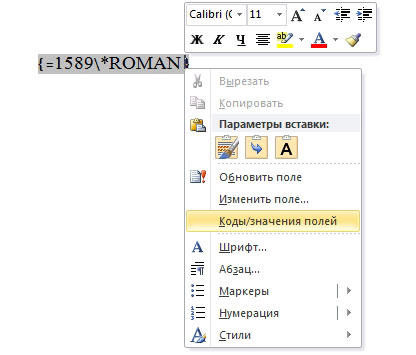
Суть следующего варианта заключается в написании формулы. Такой способ считается более правильным. Установите значок курсора на том месте, где хотите поставить число и воспользуйтесь комбинацией клавиш Ctrl+F9. В появившихся фигурных скобках без кавычек введите следующее: «=арабская цифра\*ROMAN» и нажмите F9. Если вы напишите «roman» маленькими буквами, то и полученное число также будет нижнего регистра. Например, вводим , нажимаем F9 и получаем MCCXXXIV. Очень удобно использовать такой подход, если вам требуется указать крупное число, но вы не знаете, как оно должно выглядеть в римском формате. Используя такой подход, можно переводить любые арабские значения, без ограничений, вплоть до 1000, 10000 и более крупных.
Существует альтернативный способ, который заключается в том, что вы находите в интернете значения в нужном формате, копируете и вставляете их в текст.
Похожие публикации:
 Как перевести аудио звук или видео ролик в печатный текст
 Mediaget удалить полностью
 GOM Player скачать бесплатно русская версия
 Типовые неисправности ЖК мониторов (обмен опытом)
Как в ворде писать арабские цифры
Во многих документах, пусть то будет доклад, отчет или дипломная, используются обычные арабские цифры. Бывают ситуации, когда необходимо поставить римские цифры в ворде, а где их найти, непонятно. Приведём несколько быстрых способов.
Использование букв
Для того чтобы написать латинские цифры, смените русскую раскладку клавиатуры на английскую. Можно прописывать века, используя английские буквы. Если нужно написать римскую цифру 1, то сначала включаем «Caps lock» и вводим букву «i» – получится вот такая римская 1 – «I». Соответственно, если понадобится написать 2 или 3 метод понятен. Буква «V» – как римская цифра «5». Как напечатать 10 не арабскими, тогда набираем букву «Х». Думаю, данный способ самый легкий для написания римских чисел в Ворде. Но, данный вариант подойдёт для написания маленьких чисел, а если нужно напечатать число 2010 или 2007? Тогда, более сложный вариант рассмотрим ниже.

Сочетание клавиш
Находим «Ctrl», зажимаем его, кликаем по кнопке «F9», находится на самом верхнем ряду клавиатуры. В фигурных скобках печатаем следующее: =2010*Roman – где «2010» – необходимое арабское число в вашем случае, которое должно быть написано римскими цифрами. Строка должна быть выделена серым цветом, иначе перевести в римские цифры не удастся.

Далее нажимаем на «F9» и наслаждаемся готовым результатом.

Убрать серое выделение можно, кликнув на пустом месте листа. Теперь вы знаете, как писать крупные римские числа, вроде 1004, 2007.
Найти и вставить цифру

Способ, который сейчас будет описан, не для каждого, ведь время – это ценный ресурс, и знающих все определения римских цифр очень мало. Простые числа знает почти каждый, а вот с крупными числами – сложная задача. Итак, в ворде переходим во вкладку «Вставка» – «Символ» – «Другие символы» – наши помощники в данном способе.
Находим соответствующий символ римской цифре и вставляем. Расположение кнопок актуально для версий MS Word 2007, 2010.
Нумерация тоже вариант
Во вкладке «Главная» в разделе «Абзац» выбираем кнопку «Нумерация» и жмём на вариант с римскими цифрами. При дальнейшей работе, после нажатия «Enter» будет продолжаться римская нумерация.


Все варианты, как написать римские цифры, рассмотрены. Выбирайте любой способ. Теперь напечатать век римским числом не покажется трудностью.

При создании определенных документов, таких как рефераты, научные доклады, курсовые и дипломные работы, рано или поздно можно столкнуться с необходимостью написания римских цифр и чисел, и чаще всего она будет не единичной. К счастью, популярнейший текстовый редактор Microsoft Word позволяет это сделать без особых усилий.
Написание римских цифр в Ворде
Римские цифры и числа по своей сути мало чем отличаются от любых других символов, которые время от времени требуется вводить в Word. Следовательно, для их написания в текстовом документе можно и нужно использовать те же решения, что и в аналогичных случаях. Но есть и более очевидный вариант, с которого мы и начнем.
Способ 1: Латинские буквы
Для написания римских цифр используются семь букв латинского алфавита, которые записываются в определенной последовательности, продиктованной правилами. Вот их обозначения:
Правила написания римских чисел мы рассматривать не будем, озвучим лишь очевидный факт – в Microsoft Word это можно сделать с помощью латиницы, то есть, например, большими (прописными) буквами в английской или немецкой раскладке.
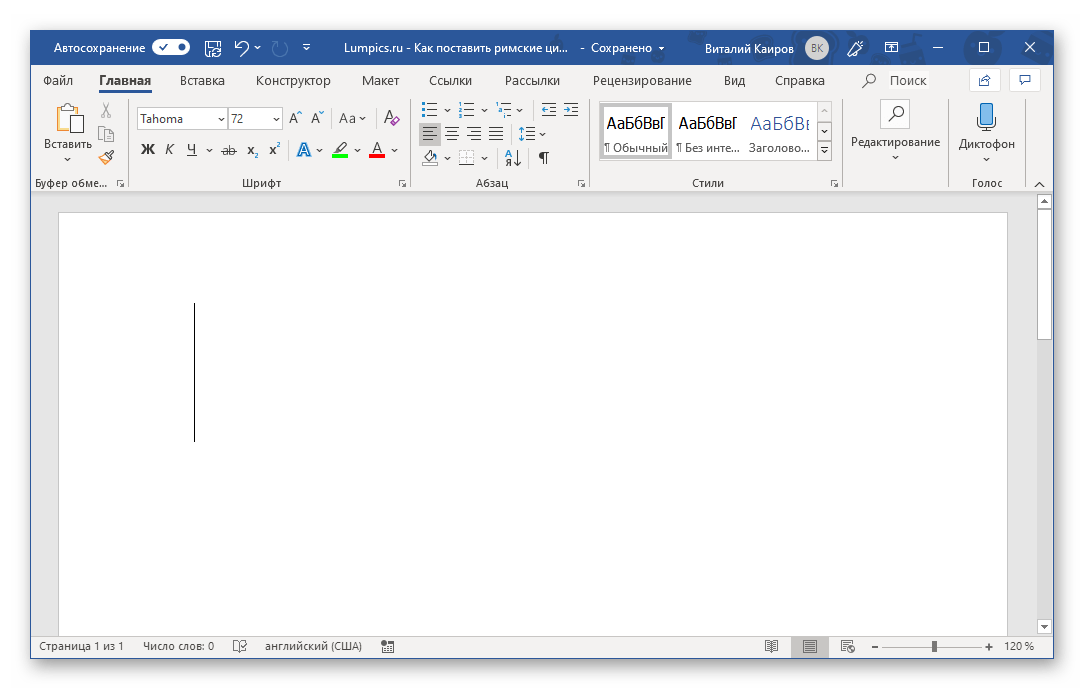
- Переключитесь на соответствующую языковую раскладку, нажав «ALT+SHIFT» или «CTRL+SHIFT», в зависимости от установленных в системе настроек. Включите на клавиатуре режим «CAPSLOCK», чтобы писать прописными буквами.
Читайте также: Смена языковой раскладки в Windows
- Запишите нужную цифру, число или числа, используя для этого буквы «латинского» алфавита.
Читайте также: Альбомный лист размер в см
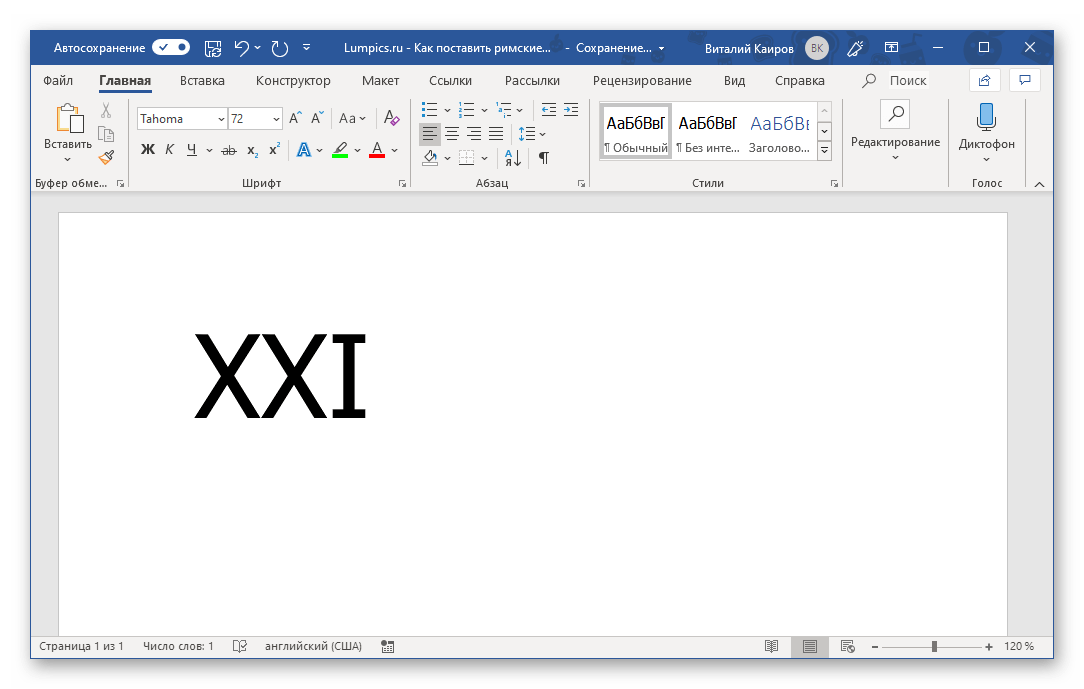
В результате вы получите римские цифры. В примере ниже мы таким образом записи 21 и 2019.
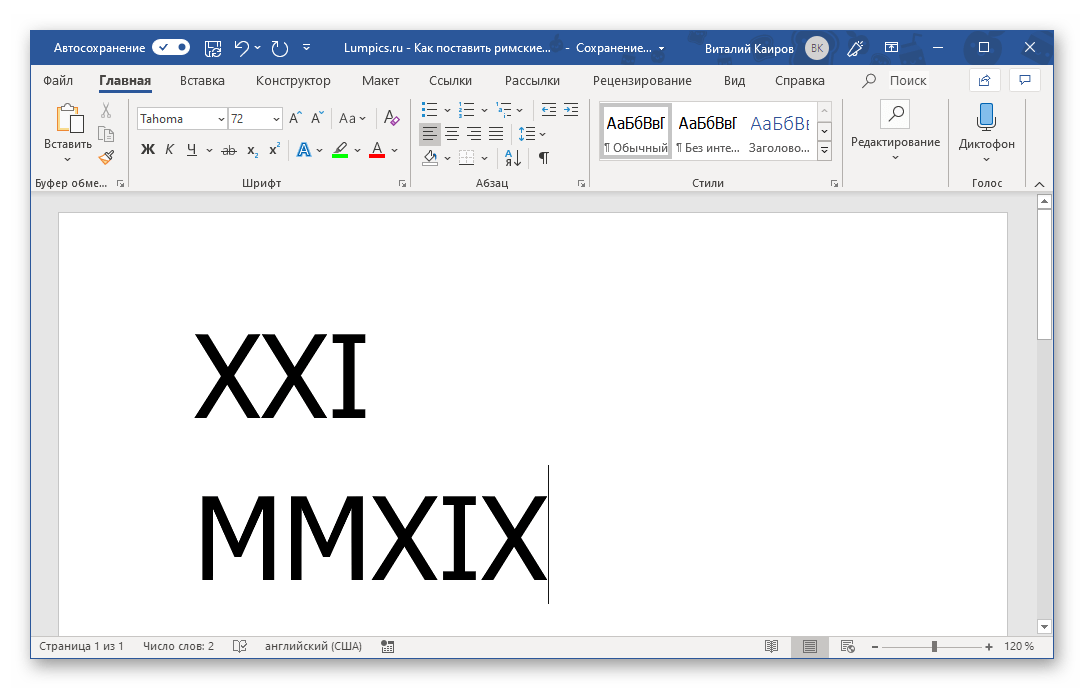
При желании можно изменить шрифт, в котором они записаны, его размер, цвет и ряд других параметров. О том, как все это делается, мы писали в отдельной статье.

Подробнее: Форматирование текста в Ворде
Способ 2: Вставка символов
Если вы не хотите записывать римские цифры латинскими буквами, можно представить их в виде символов, которые имеются во встроенной библиотеке Microsoft Word. Для этого:
-
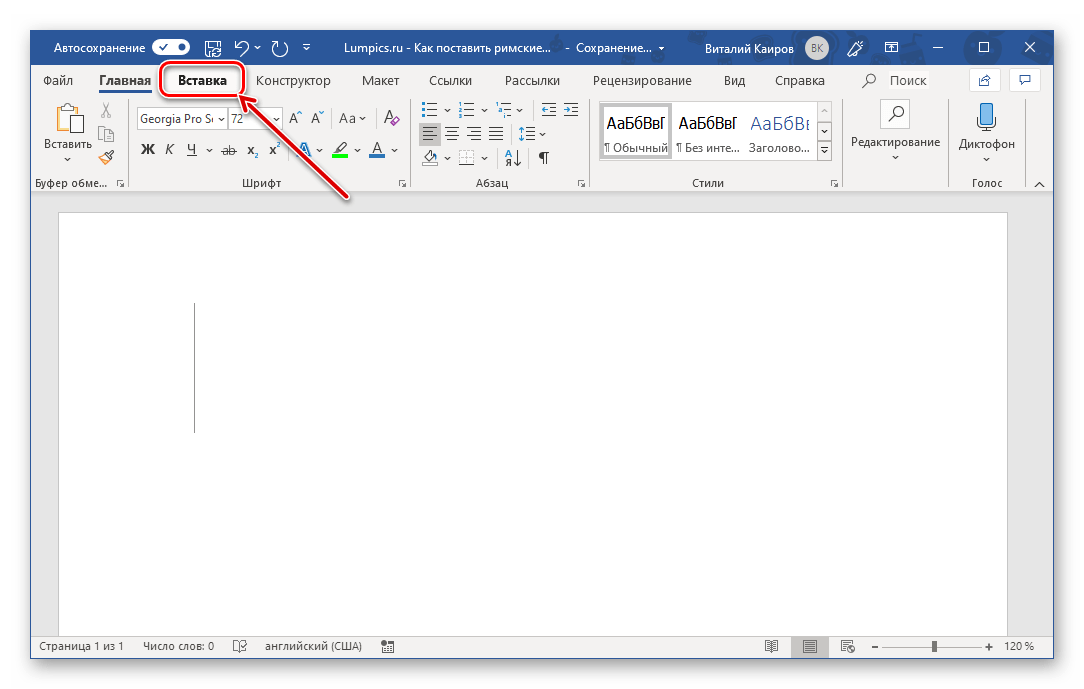
Указав место для будущей записи в документе, перейдите во вкладку «Вставка».
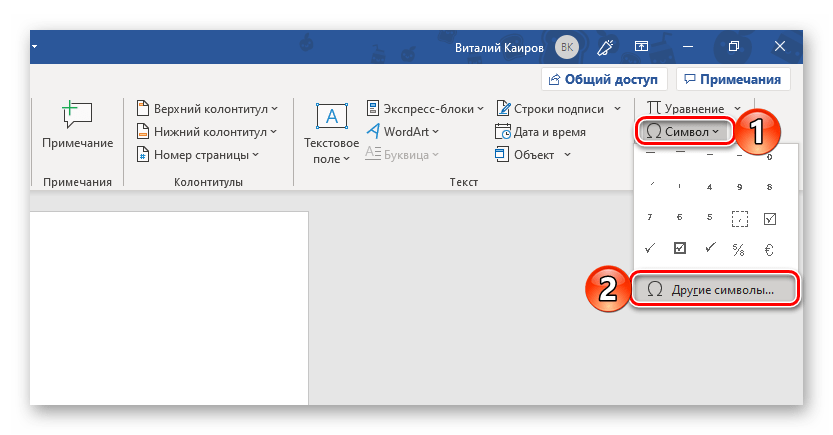
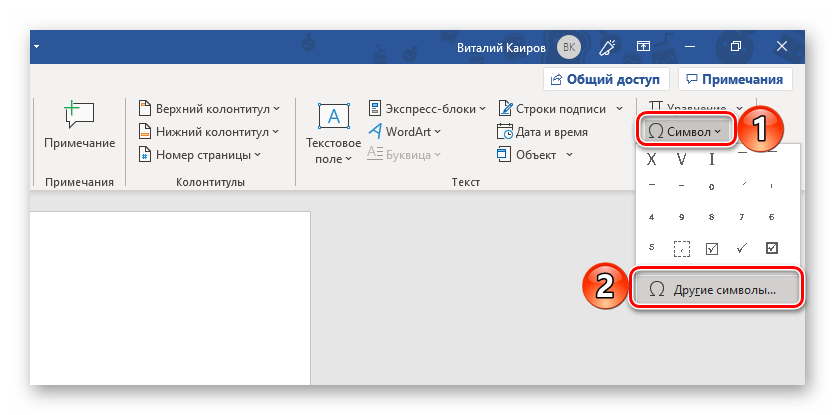
Разверните выпадающее меню кнопки «Символы», которая располагается в одноименном блоке, и выберите пункт «Другие символы».
В открывшемся диалоговом окне выберите из выпадающего списка «Набор:» опцию «Числовые символы».
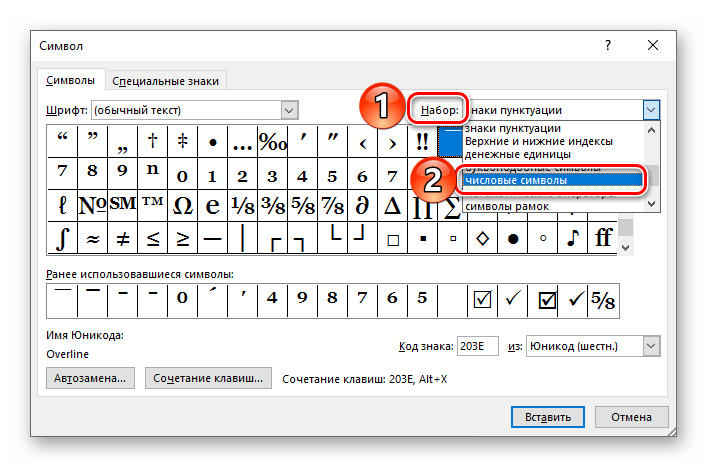
Примечание: Символы, обозначающие римские цифры и числа, доступны не для всех шрифтов, поэтому если вы не увидите их в наборе «Числовые символы», закройте окно вставки, измените шрифт и снова повторите действия из шагов №1-2 данной части статьи.
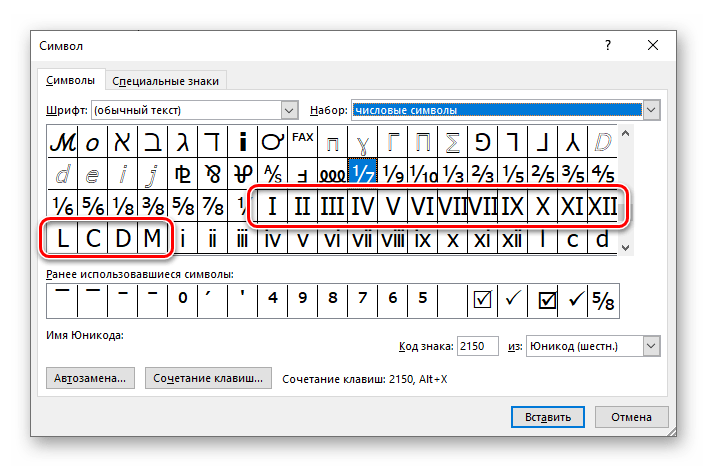
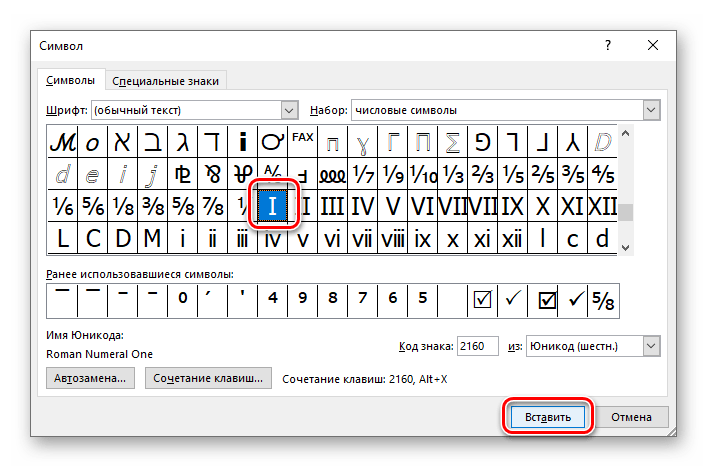
Выделите нужную римскую цифру (или число) и нажмите по кнопке «Вставить».
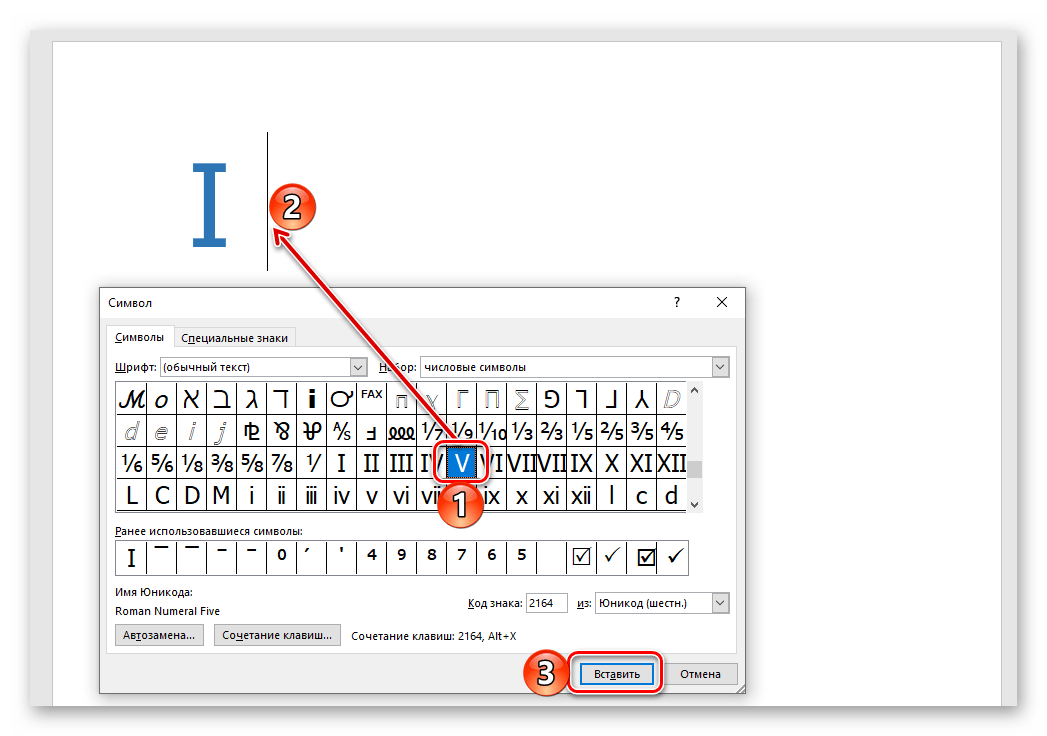
Повторите аналогичное действие (выделить – вставить) для всех остальных символов, которые требуется записать (окно «Символ» можно сдвигать в сторону для того, чтобы выделять на странице документа место для записи следующего знака). Сделав это, можно закрыть окно вставки.
Плюс этого метода, в сравнении с предыдущим, заключается в том, что римские цифры и числа, состоящие из более чем одного символа (например, 2, 3, 4, 6 и др.) можно вставить за раз. Минус же кроется в самом подходе – необходимости открытия окна «Символ» и поиска соответствующих знаков. К счастью, его можно несколько упростить. 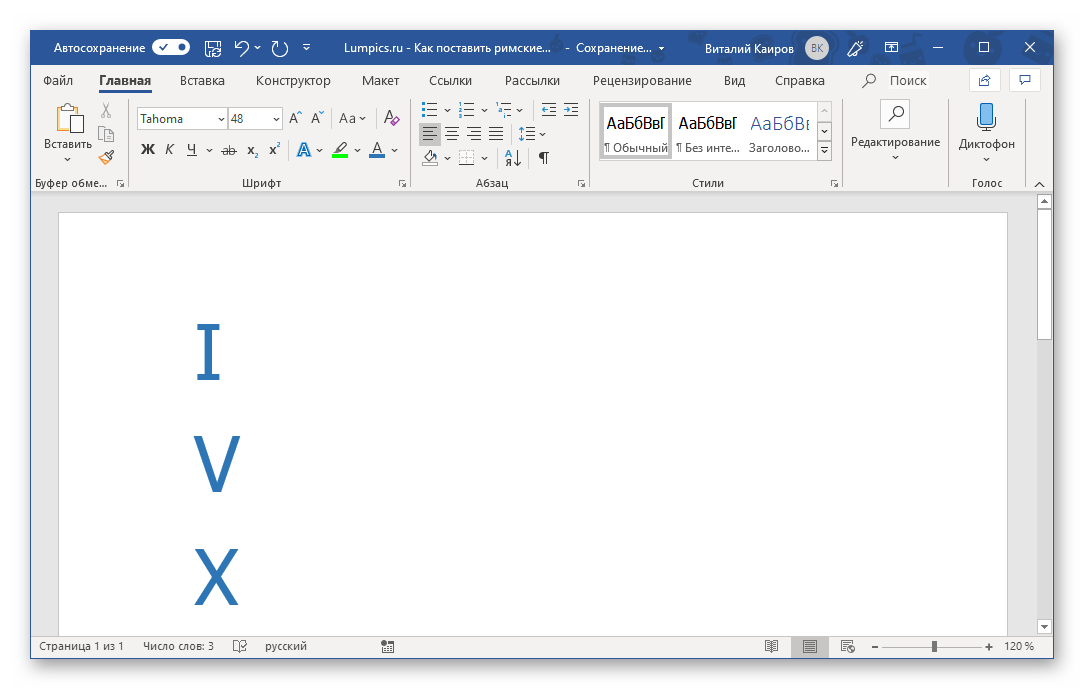
Читайте также: Вставка символов и специальных знаков в Ворде
Способ 3: Преобразование кода в символ
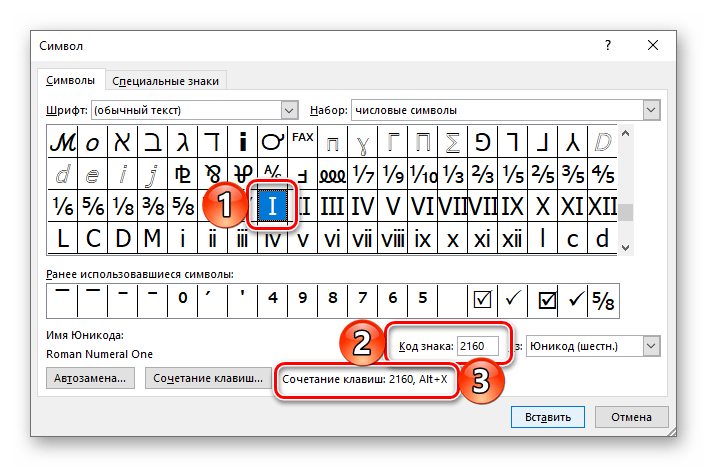
В процессе выполнения предыдущего способа вы могли заметить, что каждый символ, представленный во встроенном наборе Microsoft Word, имеет свое кодовое обозначение. Зная его, а также комбинацию горячих клавиш, которая выполняет преобразование кода в символ, можно записать римские цифры без обращения к меню их вставки. Обозначения следующие:
Первым в колонке (перед тире) указан код символа, вторым (после тире) – соответствующая ему римская цифра или число, третьим (в скобках) – арабское обозначение.
Примечание: Как и в предыдущем способе, для добавления символов римских цифр необходимо использовать шрифт, который их поддерживает.
- Введите код, соответствующий римской цифре или числу, которое требуется записать.
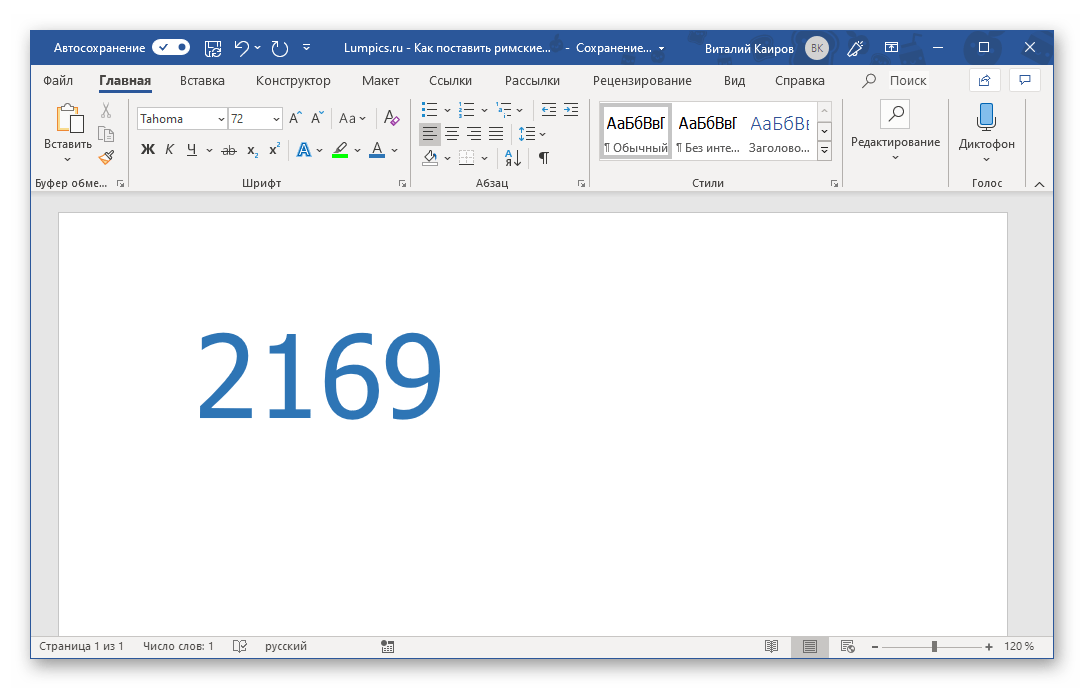
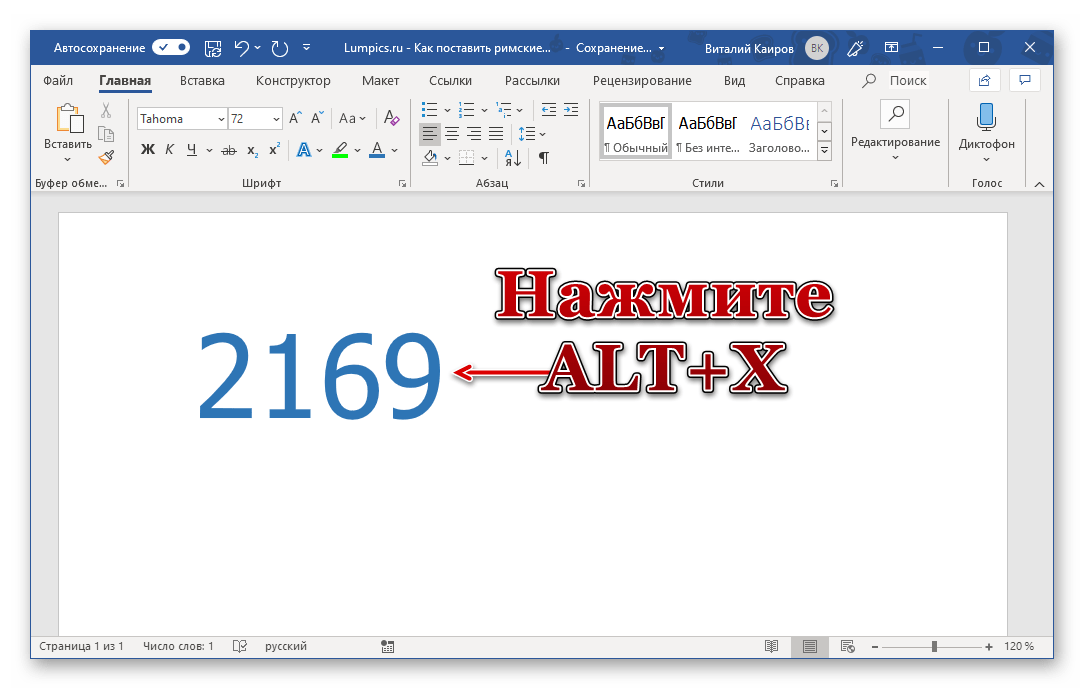
Не делая отступа, то есть не нажимая «пробел», зажмите клавиши «ALT+X» и отпустите их.
Кодовое обозначение будет преобразовано в соответствующий ему символ.
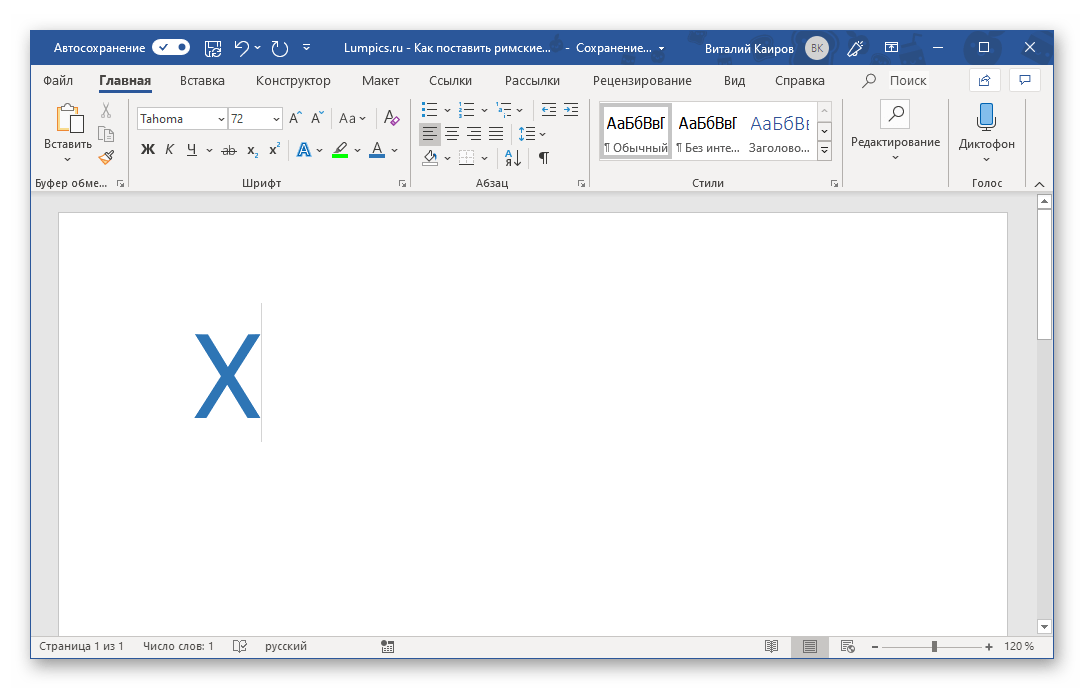
Важно: Коды, содержащие буквы латинского алфавита, нужно вводить в английской раскладке.
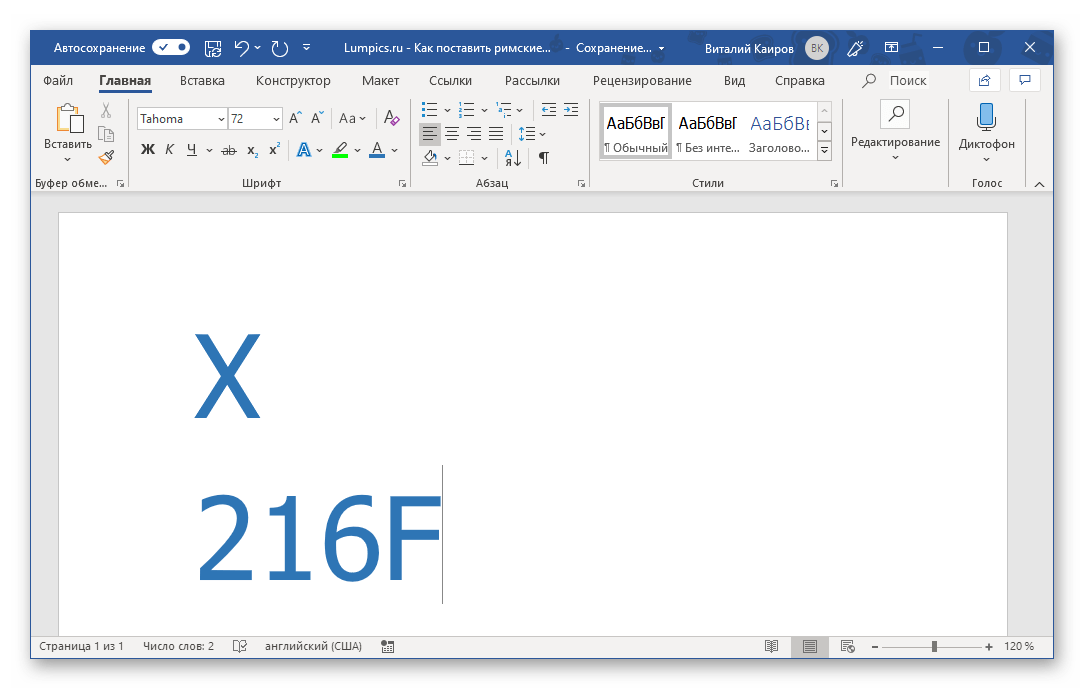
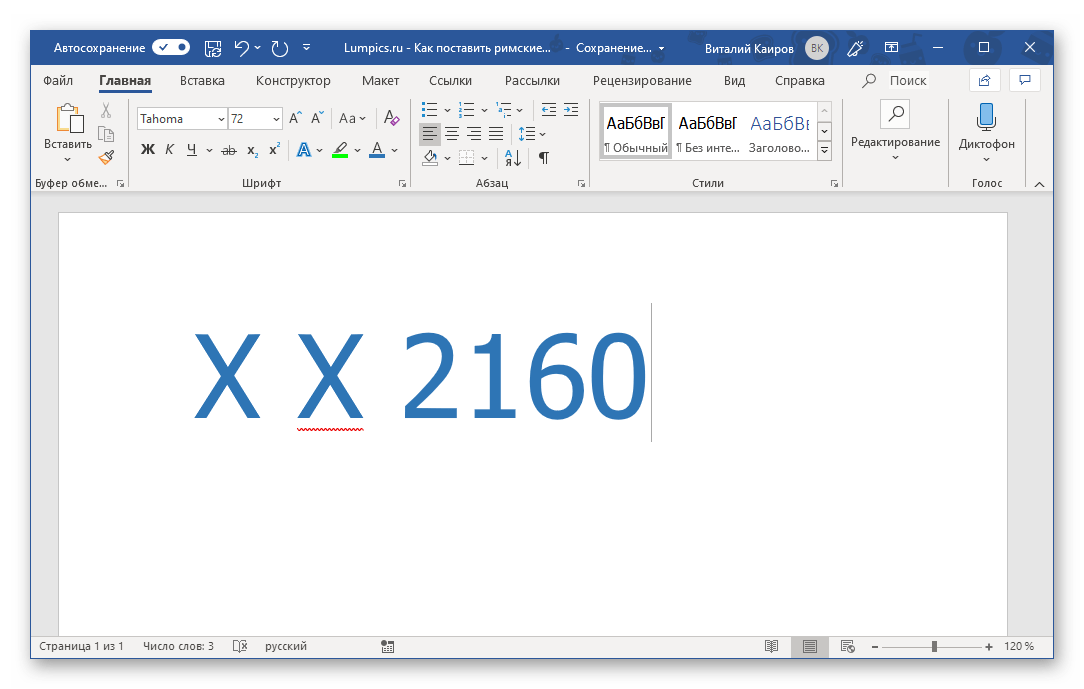
Для записи чисел, состоящих более чем из одной римской цифры (числа), путем преобразования в них кода, обязательно нужно делать отступы (пробелы) между уже преобразованным кодом и идущим за ним. После записи и преобразования их можно и нужно удалить.
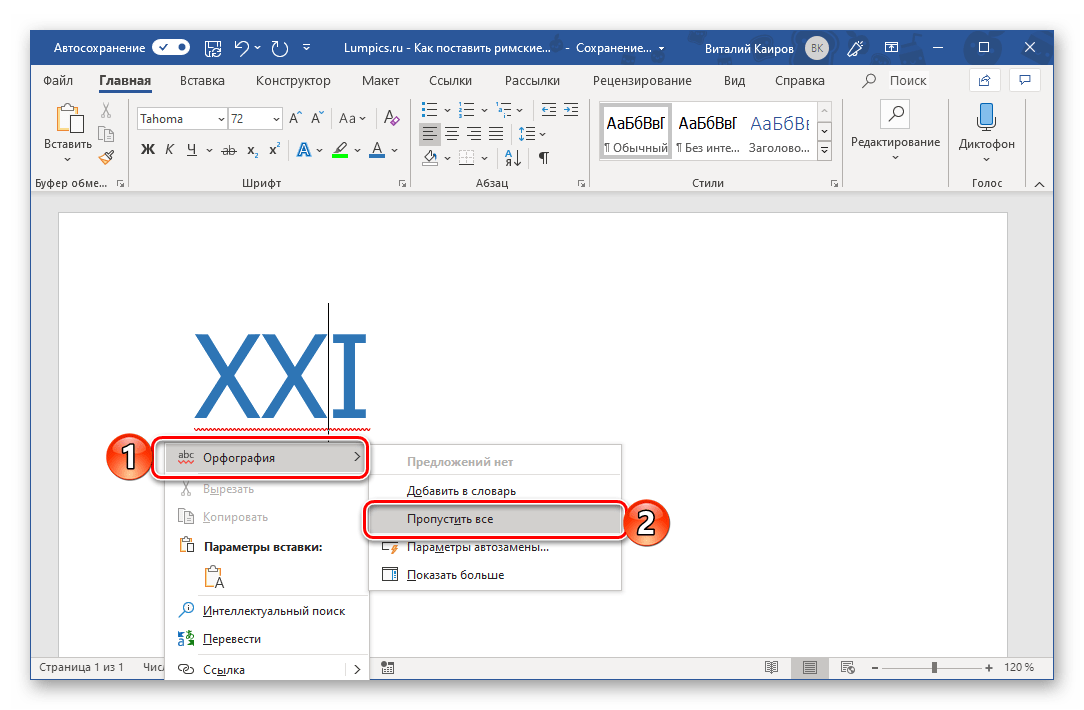
Примечание: Если записанное римское число подчеркивается как ошибка (красная волнистая линия), воспользуйтесь контекстным меню для пропуска его проверки или добавления в словарь.
Если запомнить эти 16 кодовых обозначений (а это не так сложно, ведь эти числа/символы идут подряд, по возрастающей и/или алфавиту), можно значительно быстрее писать римские цифры и числа в Ворде.
Способ 4: Преобразование арабских цифр в римские
Рассмотренные выше методы написания римских цифр нельзя назвать удобными. Во-первых, каждый символ, а точнее даже каждый элемент одной цифры (например, три единицы, с помощью которых записывается тройка) нужно вводить с клавиатуры отдельно или же обращаться к специальном разделу программы. Во-вторых, все они подразумевают знания правил написания. Избежать этих сложностей можно с помощью функции преобразования привычных нам арабских цифр и чисел в римские. Делается это следующим образом:
Читайте также: Как приклеить кнопки на телефоне
-
В том месте, где планируете писать цифры, установите указатель курсора и нажмите на клавиатуре клавиши «CTRL+F9».
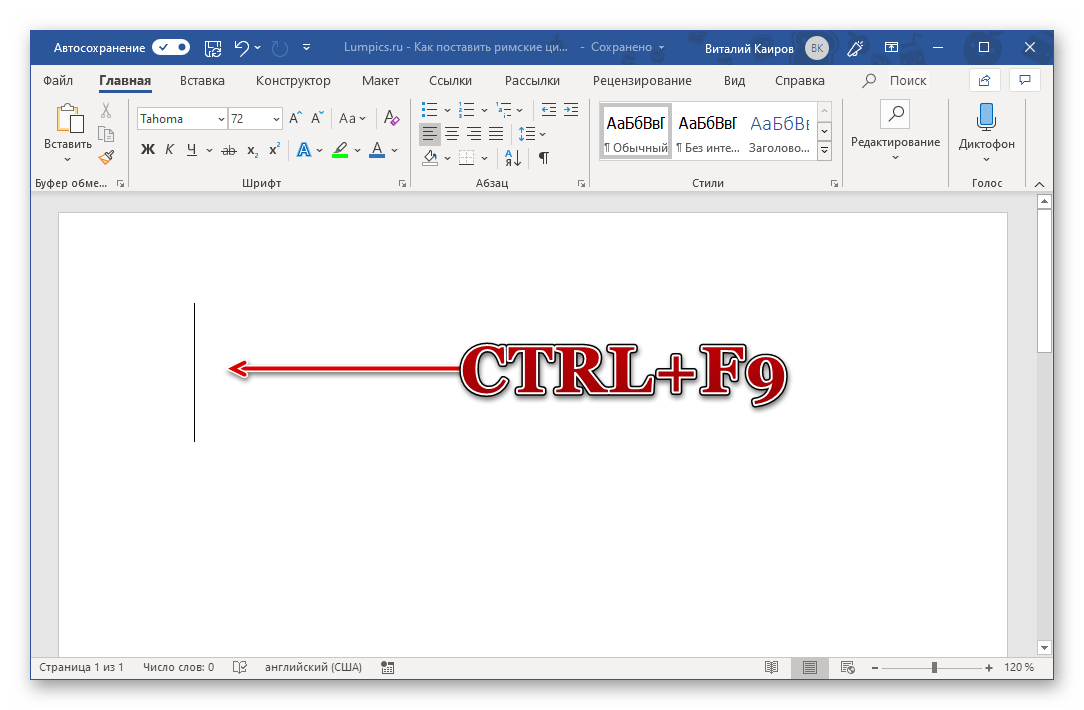
В появившихся фигурных скобках запишите формулу следующего вида:
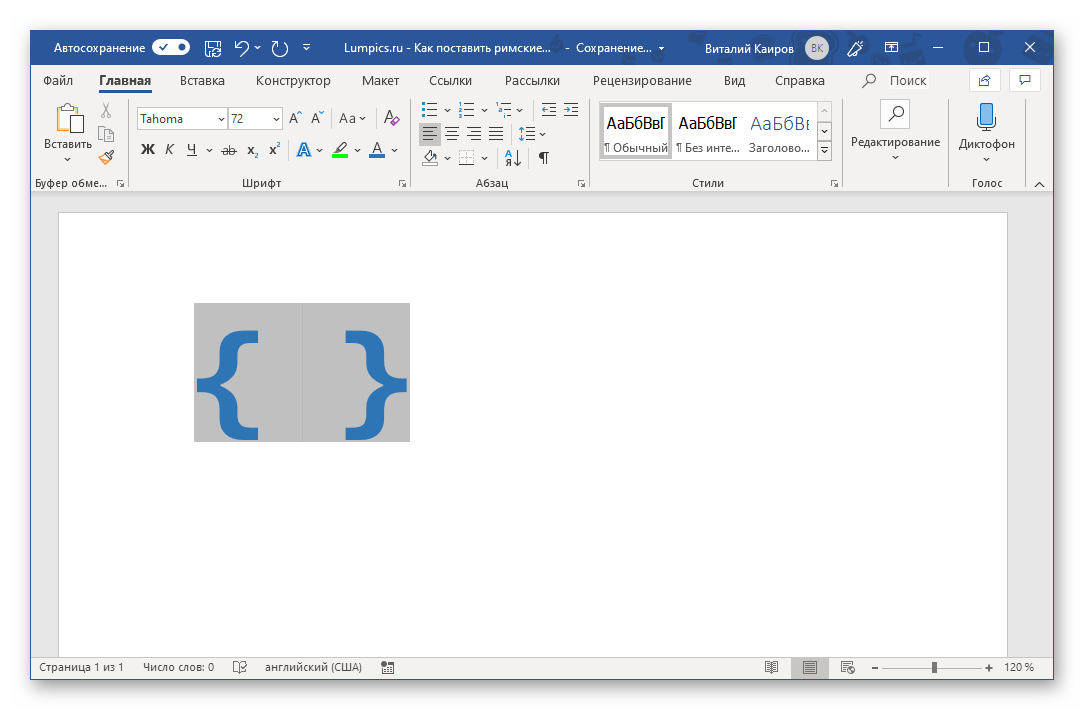
=N*Roman
где N – это арабские цифры, которые нужно представить в виде римских.
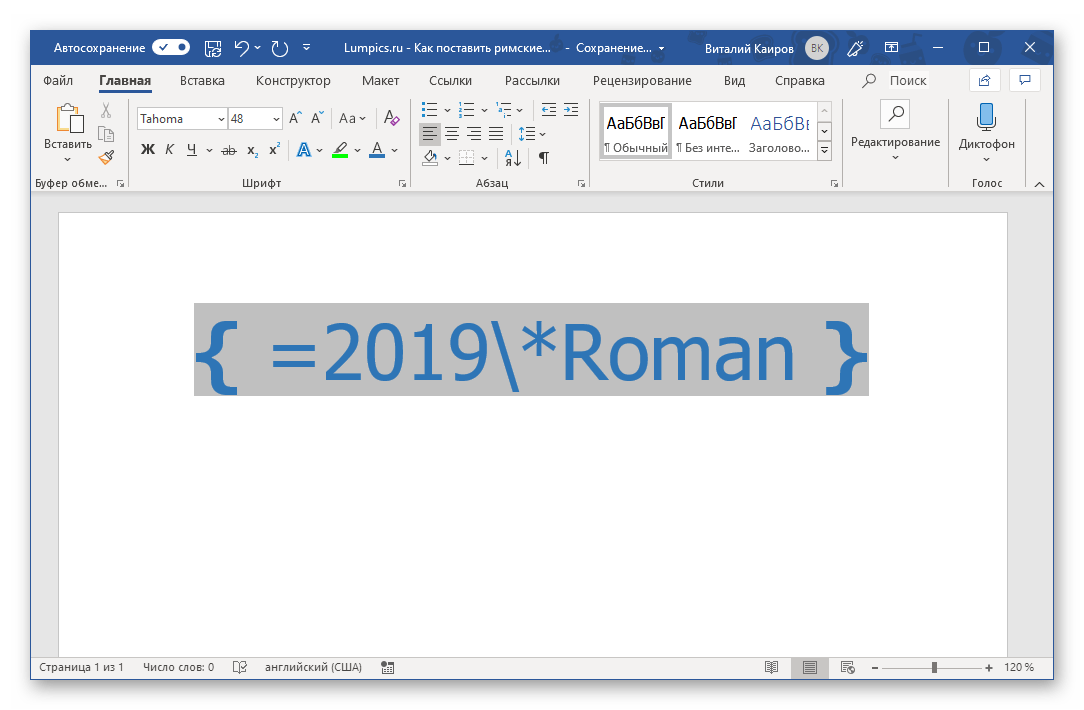
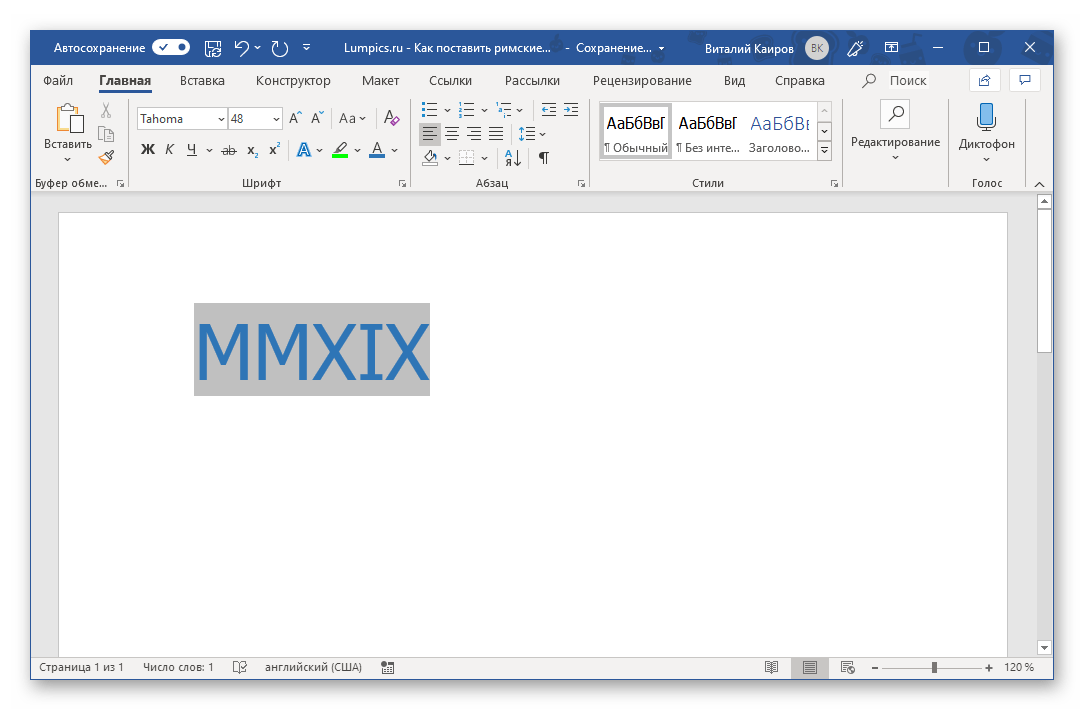
Указав желаемое значение, нажмите на клавиатуре «F9» — это преобразует формулу в римские цифры, соответствующие тем, которые вы указали внутри скобок. Чтобы снять с записи выделение, просто кликните по пустому месту в документе.
Так, в нашем примере арабские 2019 были преобразованы в римские MMXIX.
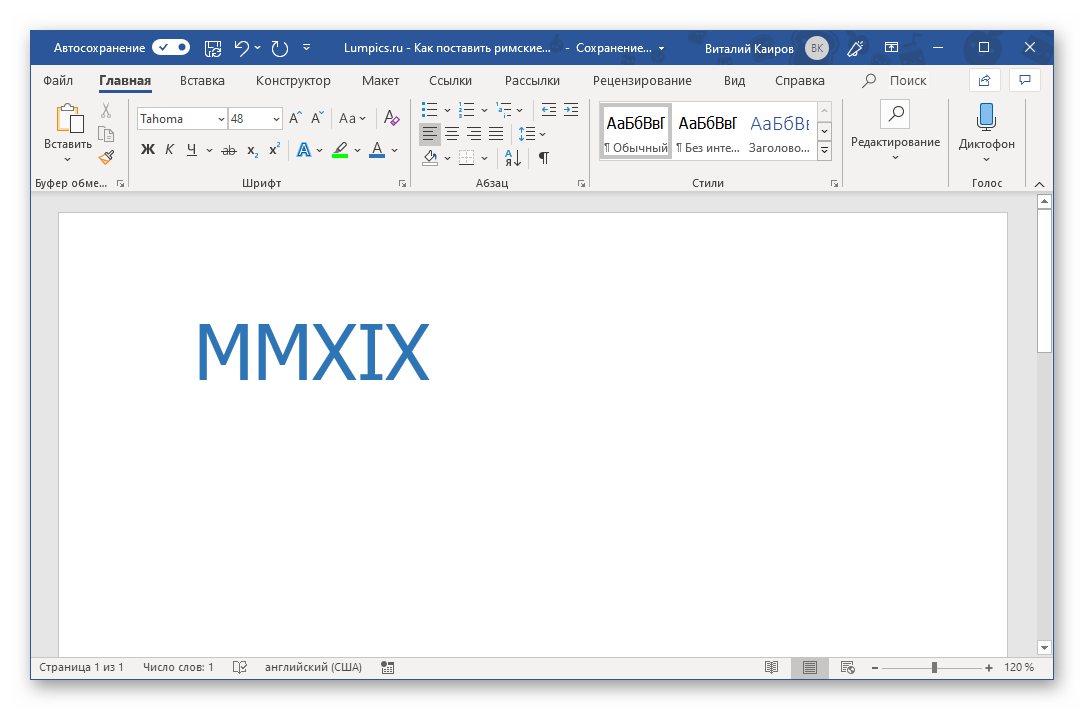
Этот метод явно можно назвать наиболее простым и удобным из всех, представленных в данной статье. Все что от вас требуется – запомнить простой синтаксис формулы и горячие клавиши, которые используются для создания ее основы и последующего преобразования. Таким образом вы сможете записать абсолютно любые римские цифры и числа, в любом количестве и не беспокоясь об их соответствии аналогичным арабским значениям.
Дополнительно: Назначение комбинаций клавиш и автозамена
Последний из рассмотренных нами способов написания римских цифр вполне можно назвать самым удобным, но можно самостоятельно создать ему не менее, а то и более достойную альтернативу. Как именно? Достаточно объединить между собой второй и третий способы этой статьи – обратиться к меню вставки символов и назначить для каждого нужного нам свои горячие клавиши.
-
Перейдите во вкладку «Вставка»и откройте окно «Символ», выбрав пункт «Другие символы»в меню одноименной кнопки.
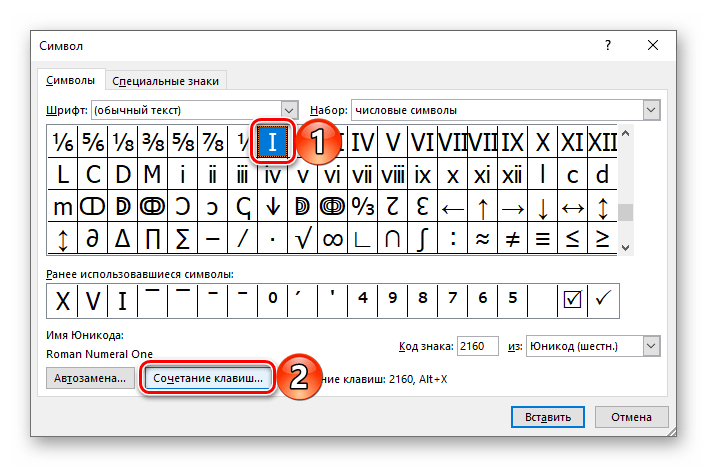
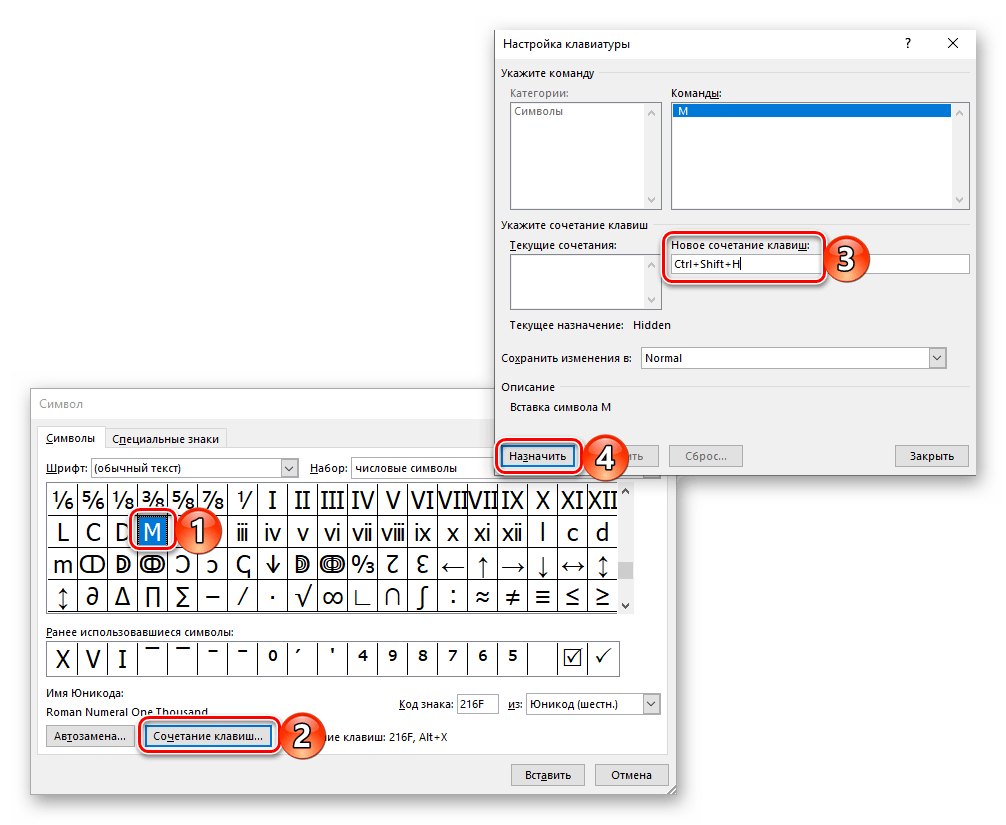
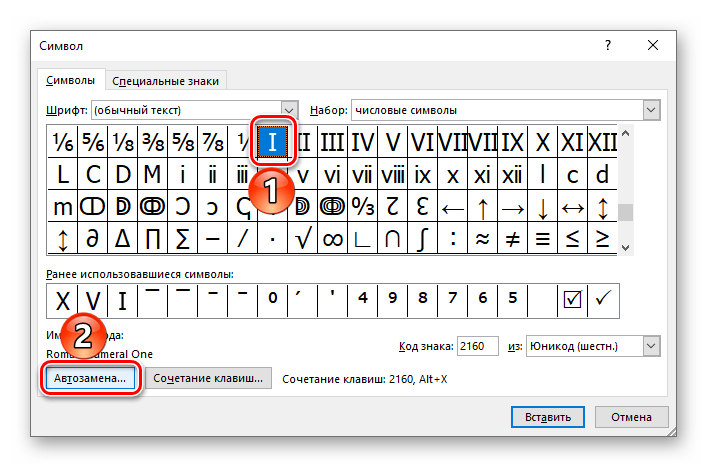
Выберите набор «Числовые символы» и затем выделите в появившемся перечне римскую цифру «I» и нажмите на кнопку «Сочетание клавиш».
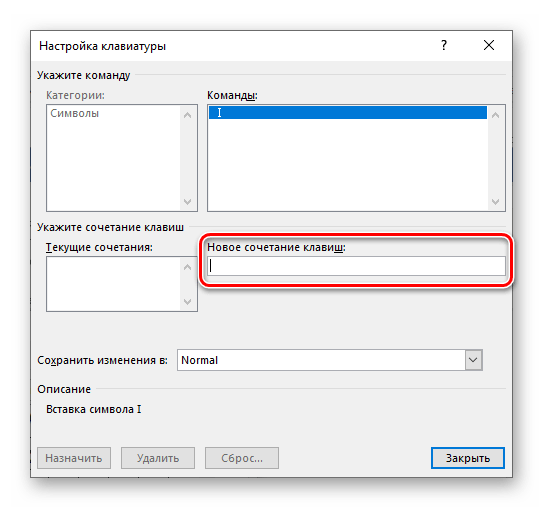
В строке «Новое сочетание клавиш» введите желаемую комбинацию, нажимая эти клавиши на клавиатуре,
после чего кликните по кнопке «Назначить».
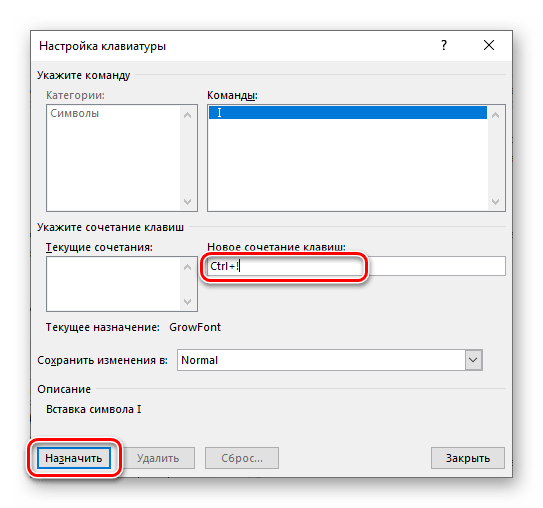
Совет: Используйте только те комбинации клавиш, которые не задействованы для вызова какой-либо функции или выполнения какого-то действия в системе и непосредственно Microsoft Word. Например, для римской I можно назначить «CTRL+SHIFT+1». Правда, программой это будет воспринято как «CTRL+!», что отчасти логично
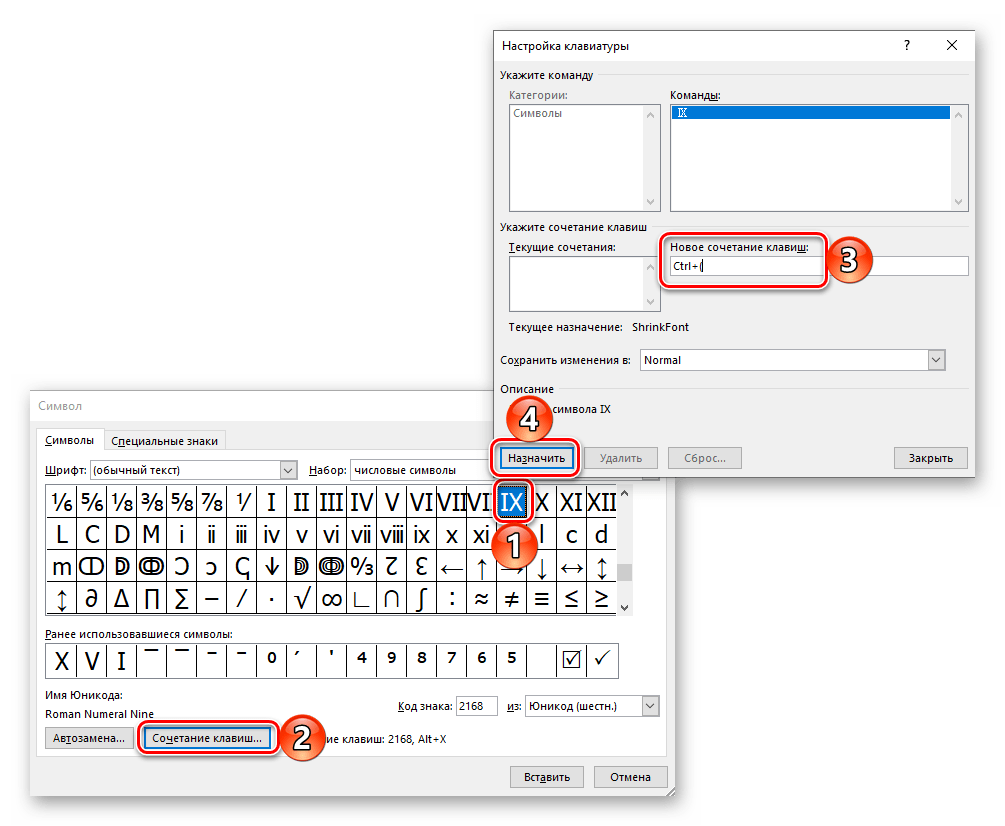
Для X можно назначить нечто вроде «CTRL+SHIFT++», потому что «CTRL+SHIFT+0» не «принимается» программой, а вот для чисел больше 10 придется придумать нечто более сложное, например, «CTRL+SHIFT+0+1» или что-то менее логичное. 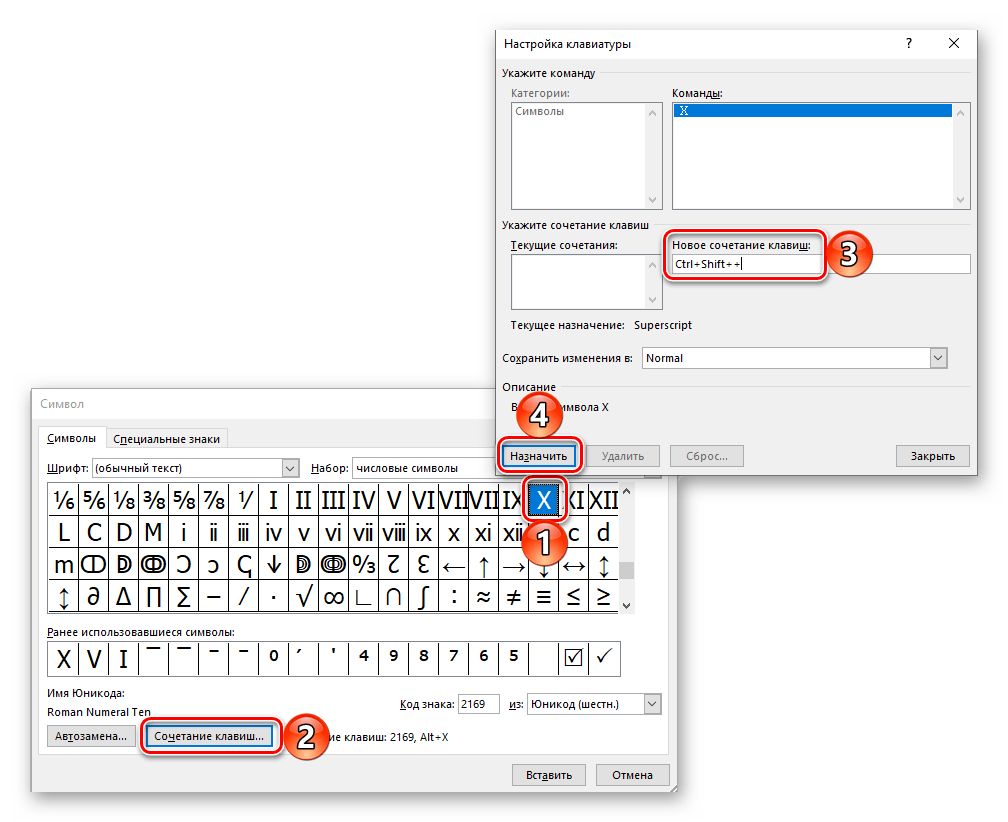
Для 50 – «CTRL+SHIFT+F», для 100 – «CTRL+SHIFT+H». Это лишь возможные примеры, вы же назначайте то, что считаете более удобным для использования и легким для запоминания.
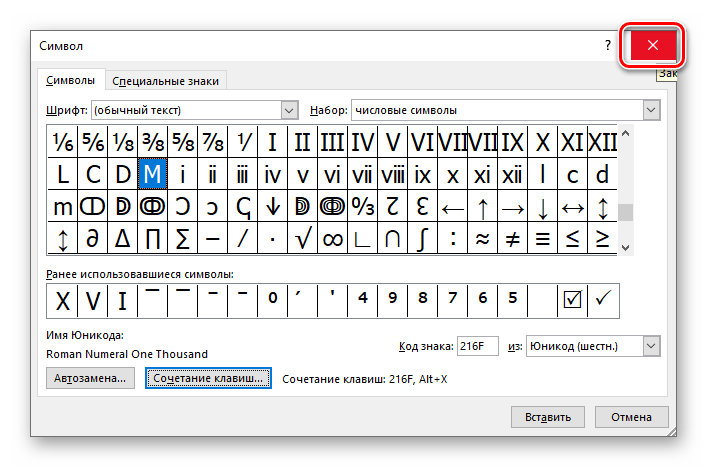
Назначив для каждого символа, обозначающего римскую цифру или число, свои горячие клавиши, закройте диалоговое окно «Символ». Запомните, а лучше запишите эти комбинации, чтобы в дальнейшем их использовать для быстрого и удобного ввода.
Читайте также: Горячие клавиши для упрощения работы в Ворде
Если назначение и последующее использование горячих клавиш вам кажется не самым простым и удобным решением, вместо этого можно назначить автоматическую замену символов на римские цифры и числа.
-
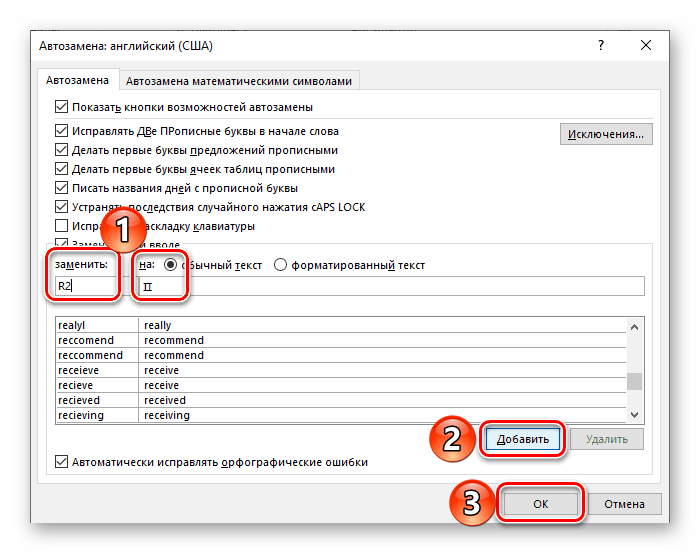
Повторите действия из шагов №1-2, описанных выше, только вместо кнопки «Сочетание клавиш»нажмите «Автозамена».
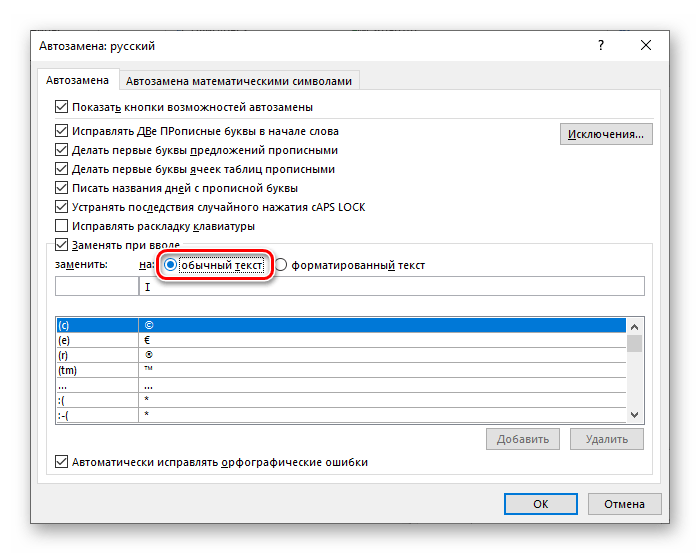
В открывшемся окне настройки установите маркер напротив пункта «Обычный текст».
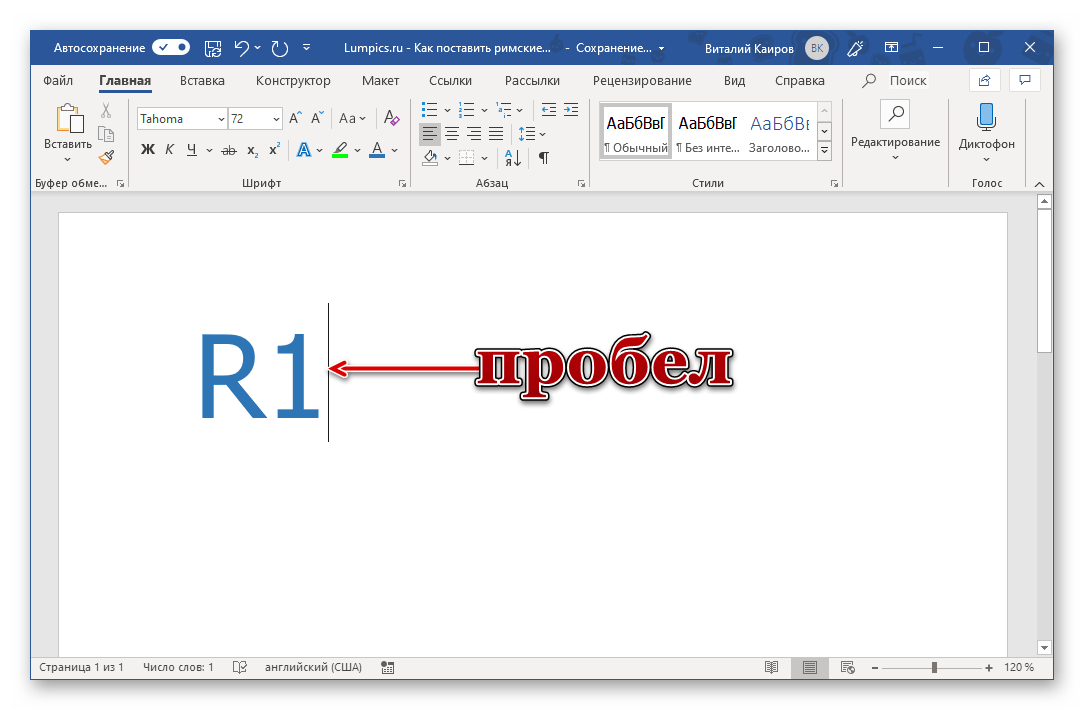
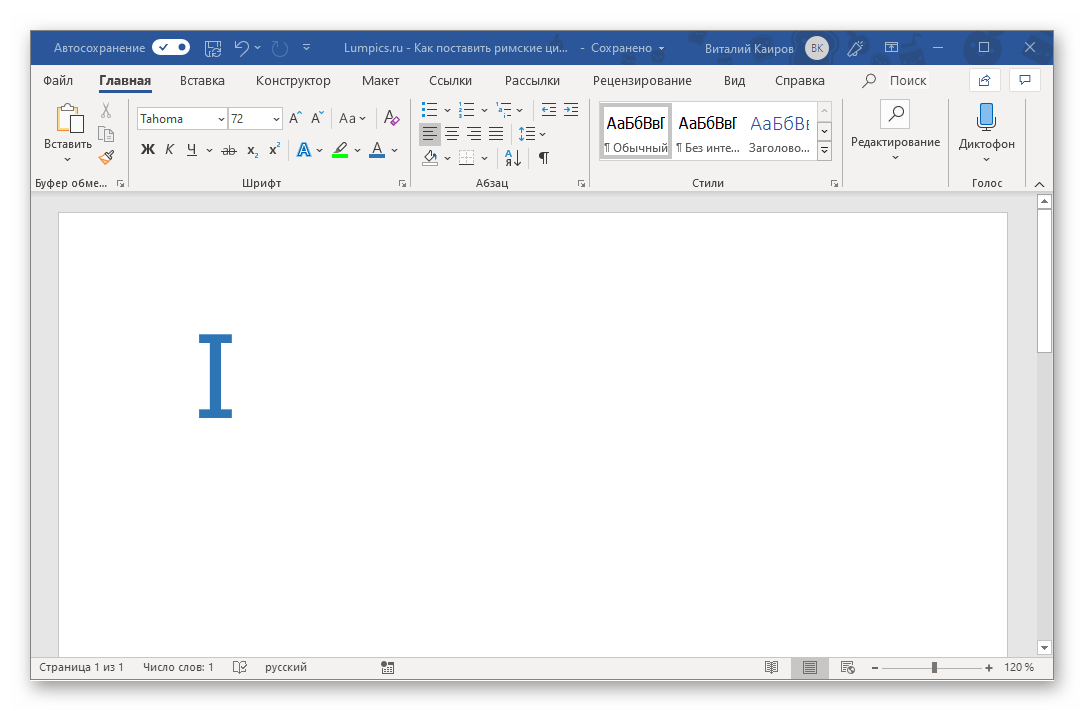
В поле «заменить:» введите то, что вы планируете в дальнейшем заменять на римскую цифру, в поле «на:» — собственно римскую цифру. Например, можно сделать так: обозначение «R1» назначить для «I», «R2» для «II», и так далее.
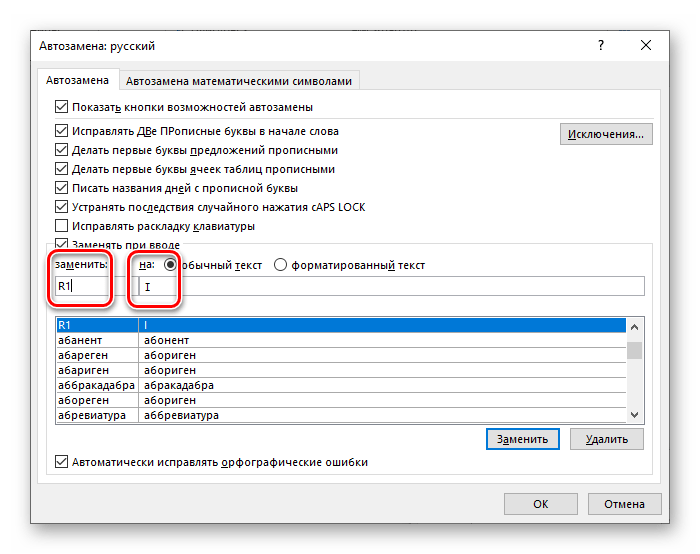
Указав желаемые параметры автоматической замены, нажмите по кнопке «Добавить».
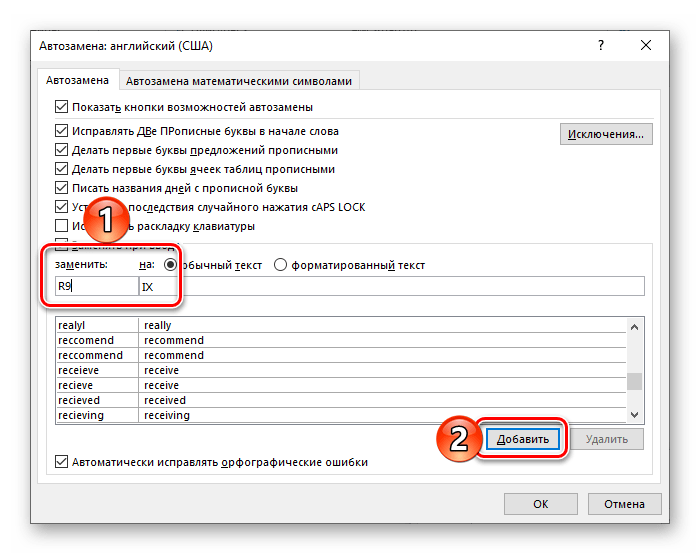
Аналогичное проделайте со всеми остальными обозначениями, которые вы хотели бы заменять на римские цифры и числа. Сделав это, нажмите «ОК» для закрытия окна «Автозамена».
Теперь каждый раз, когда вы будете вводить значение, которое записали в поле «заменить», и нажимать пробел,
вместо него появится римская цифра или число, указанное вами в поле «на».
Важно: Назначать параметры автозамены стоит весьма осторожно – если вы задействуете для этого какой-то часто используемый набор символов, который требуется записывать в его привычном виде, без замены (например, условный R2D2), нормально вводить его не получится – отступ после или ввод любого другого символа (например, запятая или кавычки) заменит его на назначенное вами обозначения. Для отмены этого постоянно придется нажимать «CTRL+Z».
Как назначение горячих клавиш, так и настройка функции автозамены символов позволяет упростить и ускорить процесс работы в Ворде. Несложно догадаться, что аналогичным образом можно «оптимизировать» ввод не только римских цифр и чисел, но и любых других часто используемых знаков и символов.
Читайте также: Мой почтовый ящик на майле войти
Заключение
Мы рассмотрели несколько вариантов того, как в Microsoft Word можно записывать римские цифры и числа, от наиболее очевидного, до парочки самых простых и удобных. Какой из них выбрать, решать только вам.
Отблагодарите автора, поделитесь статьей в социальных сетях.
Привет, уважаемые читатели. Сегодня мы снова вернемся к теме работы с Word. И сегодняшняя тема будет о том, как в Ворде поставить римские цифры. Они могут понадобиться нам в нумерации пунктов в документе, либо при написании текста, чтобы написать какой-либо век. Римские цифры в Ворде могут сделать ваш документ более читабельным.
Напомню, что последний раз я рассказывал о том, каким образом осуществляется сортировка в Word. Если вы не знаете, как, то обязательно прочтите.
Нумерация в списке
Первый метод, где могут понадобиться римские цифры – это создание нумерованного списка. К примеру, при создании документа с несколькими пунктами. Давайте посмотрим, как это делается.
Для начала можно выделить написать нужные пункты, если надо. Затем на вкладке «Главная» в разделе «Абзац» выбираем «Библиотека нумерации» и указываем, что нам нужно сделать это римскими цифрами. Смотрите на примере.
Пишем по-английским
Это один из самых простых способов, если нужно вставить римское число. Мы его сами можем напечатать. А для этого нужно переключиться на английский язык. Обычно это сочетания клавиш ALT + SHIFT, редко CTRL + SHIFT.
Теперь давайте вспомним написание римских цифр:
- 1, 2, 3 – I, II, III (буква I, русская Ш)
- 4, 5, 6, 7, 8 – IV, V, V,I VII, VII (буква V, русская М)
- 9, 10, 11 – IX, X, XII (буква X, русская Ч)
- 50, 100, 500, 1000 – L (д), C (c), D (в), M (ь)
То есть метод очень простой –держим клавишу Shift и набираем нужное нам число (точнее латинские буквы).
Пусть Word сам напишет
Третий способ довольно хитрый, но в тоже время, очень удобный. А удобство его заключается в том, что нам не нужно будет самим думать о том, как правильно набрать число в римском варианте. Для этого мы воспользуемся специальной формулой в Word.
Давайте по шагам рассмотрим этот метод:
- Ставим курсор в нужное нам место.
- Нажимаем сочетание клавиш CTRL + F9.
- В появившихся фигурных скобках ставим равно:
- Далее пишем число, которое нам нужно преобразовать. Я напишу нынешний год:
- Ставим косую черту
- Ставим звездочку * и по-английски пишем ROMAN. Если мы наберем маленькими roman, то и римские буквы будут маленькими. Вот мой пример:
- Чтобы применилась формула нужно нажать на клавишу F9
Если вы все сделали правильно, то у вас появиться соответствующие знаки. Смотрите, что получилось у меня.
Вставляем символы
Ну и последний метод. Насколько он удобен, судите сами.
Откройте вкладку «Вставка», найдите раздел «Символы» и соответствующий пункт «Символ», а в нем нажмите на кнопку «Другие символы». Теперь в открывшемся окне нужно найти необходимый вам символ и нажмите на кнопку «Вставить». И так далее, пока не вставите все нужные вам символы.
Вот мы и рассмотрели 4 способа написания римских цифр в Word. Какой вам показался самым удобным – расскажите в комментариях. Всем пока.