Скачать Инстаграм посты онлайн
Наш сервис позволяет сохранить любой контент с Инстаграм на ваш компьютер и телефон. Выберите, какой контент Вы бы хотели скачать.
Сохраняйте изображения из Инстаграм в высоком качестве.
Сохраняйте видео из своих и чужих профилей.
Скачивайте любой контент через интерфейс как в Инстаграм.
Загружайте длинные Инстаграм видео себе на телефон или компьютер.
Сохраняйте короткие Инстаграм видео из любого профиля.
Скачайте фотографию профиля пользователя в исходном размере.
Сохраняйте Сторис или просматривайте их анонимно.
Скачивайте фото и видео из постов себе на телефон или компьютер.
Highlights
Загружайте закрепленные в профиле Истории.
Универсальный сервис для загрузки постов
Пользователи заходят в Инстаграм, чтобы найти вдохновение и узнать о последних обновлениях. В постах вы можете найти идеи и для своего онлайн-бизнеса, или личного профиля, лайфхаки, применимые в реальной жизни.
Некоторые лайфхаки хочется сохранить себе на телефон, чтобы они всегда были под рукой. А вдохновляющую картинку распечатать или поставить на обои телефона. Но возможности скачать пост из Инстаграм нет ни в приложения, ни на сайте.
Мы разработали удобный сервис для сохранения постов. Вы можете скачивать и фото, и видео. Загрузчик работает со смартфонов и компьютеров независимо от операционной системы. Скачивать можно из любого профиля, если он открыт.
Ограничений по скачиванию нет. Вы можете загружать сколько угодно постов из разных профилей.
Как скачать пост онлайн
С помощью сервиса вы можете скачать Инстаграм посты, в том числе Reels или превью IGTV.
- Вставьте ссылку на публикацию.
- Нажмите кнопку скачать на видео. Удерживайте фото, пока не появится меню, в нем нужно выбрать кнопку скачать.
Готово, теперь вы можете выкладывать фото в другие соцсети, отправлять друзьям или распечатать на открытку.
Вместо ссылки на пост вы можете указать юзернейм автора. Тогда вы увидите интерфейс как в Инстаграм. В нем вы легко найдете нужные фото или видео.
Почему не получается скачать пост
Если пост не отображается или загрузка не начинается:
- Обновите страницу и попробуйте снова.
- Проверьте, правильная ли указана ссылка.
- Убедитесь, что профиль, из которого вы скачиваете, открытый.
Если вы загружаете видео с iPhone, используйте браузеры Safari или Mozilla FireFox.
Часто задаваемые вопросы
Если у вас возникли вопросы при скачивании постов из Инстаграм, ответы на них вы найдете здесь.
Как скачать фото и видео из поста-карусели?
Чтобы скачать все фото и видео из поста-карусели в Инстаграм, сначала найдите его на InstagramDownloads. Введите ссылку на пост-карусель и нажмите кнопку Найти. Вы увидите интерфейс для скачивания. Скачайте каждое фото и видео Инстаграм поста по отдельности. Если слайд карусели с видео, нажмите кнопку Скачать. Если слайд с фото, нажмите и удерживайте его до появления меню, затем выберите Скачать. Листайте вправо, чтобы перейти к следующему слайду.
Какие посты можно скачать из Инстаграм?
Скачивать можно любые Инстаграм посты, это может быть фото или видео пост, а также карусель. Вы можете скачать свои посты или посты другого пользователя, если профили открытые.
Могу ли я скачать или посмотреть Инстаграм пост анонимно?
Да, ваши действия в InstagramDownloads анонимны. Пользователь не узнает, что вы скачивали его посты. Вы также можете посмотреть посты пользователя анонимно.
Как скачать фото из Instagram без потери качества


Сегодня у меня спросили, как «вытащить» фото из Instagram. Ведь эта соцсеть не позволяет сохранять снимки с помощью правой кнопкой мыши или долгим нажатием на сенсорный экран гаджета. Рассказываю и надеюсь, что вам пригодится мой способ. Не знаю, описан ли он еще где-то — я его открыла опытным путем.
Конечно, можно сделать скрин, а потом его обрезать, но вы сильно потеряете в качестве — к оригинальному снимку добавятся настройки вашего экрана, цвета изменятся. А если у экрана низкое разрешение, скриншот получится аналогичным.
Я расскажу о простом способе, которым пользуются сама. Он подходит как для компьютера, так и для смартфона и планшета. Главное условие – у вас должен стоять бесплатный мессенджер Telegram.
Как скачать фото из Instagram на смартфоне и планшете
- Найдите нужный Instagram-пост.
- Нажмите в верхнем левом углу на троеточие. Если это фото из вашего профиля, жмите «Поделиться» — «Копировать ссылку». Если профиль чужой, то выбирайте сразу «Скопировать ссылку».

- Откройте Telegram и найдите в списке чатов диалог с ресурсом. Тот самый чат, откуда вам приходят сообщения об обновлениях мессенджера. Вставьте туда скопированную ссылку с помощью долгого нажатия на строку ответа. Нажмите «Paste» — «Send».
- Появилась иконка нужного фото. Нажмите на неё, она увеличится, будет на весь экран. Тапните значок скачивания в нижнем левом углу. Нажимайте кнопку «Save to Camera Roll».
 У меня фото в максимальном качестве появляется в папке «Фотопленка».
Как скачать фото из Instagram на компьютере

- Откройте нужный Instagram-пост.
- Правой кнопкой мыши нажмите на строку адреса в браузере и «Скопировать адрес».
- Откройте Telegram и найдите в списке чатов диалог с ресурсом. Тот самый чат, откуда вам приходят сообщения об обновлениях мессенджера. Вставьте туда скопированную ссылку: правой кнопкой мыши кликните на строку ответа и жмите «Paste» — «Send».
- Появилась иконка нужного фото. Нажмите на неё, она увеличится на весь монитор. Правой кнопкой нажмите «Save as…».
- Откроется окно выбора папки для сохранения в компьютере. Выбирайте самую удобную для вас, сохраняйте. Заходите в выбранную папку – фото в максимальном качестве там.
Хочу отметить, что все фото из Instagram защищены законом об авторском праве. Есть (пусть и мизерный) шанс нарваться на судебное разбирательство. Поэтому будьте аккуратны и не распространяйте чужие фото без разрешения авторов, сохраняйте их только для личного использования. Знаю, что часто фото из Instagram требуются для фанатских групп в соцсетях. Например, какая-нибудь знаменитость разместила фото, а фанаты копируют его в группы «ВКонтакте». Обычно за скачивание таких снимков никаких последствий не бывает – звезды сами не прочь распространения.

Пункт из условий Instagram
Кроме способа с Telegram есть и другие – например, через специальные приложения для смартфона. Также есть вариант «вытащить» фото через браузер. Я поделилась с вами именно тем методом, который использую сама. Буду рада, если он понравится и вам!
Расскажите в комментариях, каким вы пользуетесь способом и для чего обычно скачиваете фото из Instagram.
С вами была Виктория Кобзева.
Подпишитесь, пожалуйста, на обновления Blogtori по форме справа от поста или в подвале сайта. Нужно ввести электронную почту, и когда я напишу новый пост, вам придет письмо-уведомление со ссылкой. Обещаю, что никакого спама не будет. Спасибо, что читаете меня!
Как скачать фото из Instagram без потери качества
Сегодня у меня спросили, как «вытащить» фото из Instagram. Ведь эта соцсеть не позволяет сохранять снимки с помощью правой кнопкой мыши или долгим нажатием на сенсорный экран гаджета. Рассказываю и надеюсь, что вам пригодится мой способ. Не знаю, описан ли он еще где-то — я его открыла опытным путем.
Конечно, можно сделать скрин, а потом его обрезать, но вы сильно потеряете в качестве — к оригинальному снимку добавятся настройки вашего экрана, цвета изменятся. А если у экрана низкое разрешение, скриншот получится аналогичным.
Я расскажу о простом способе, которым пользуются сама. Он подходит как для компьютера, так и для смартфона и планшета. Главное условие – у вас должен стоять бесплатный мессенджер Telegram.
Как скачать фото из Instagram на смартфоне и планшете
- Найдите нужный Instagram-пост.
- Нажмите в верхнем левом углу на троеточие. Если это фото из вашего профиля, жмите «Поделиться» — «Копировать ссылку». Если профиль чужой, то выбирайте сразу «Скопировать ссылку».
- Откройте Telegram и найдите в списке чатов диалог с ресурсом. Тот самый чат, откуда вам приходят сообщения об обновлениях мессенджера. Вставьте туда скопированную ссылку с помощью долгого нажатия на строку ответа. Нажмите «Paste» — «Send».
- Появилась иконка нужного фото. Нажмите на неё, она увеличится, будет на весь экран. Тапните значок скачивания в нижнем левом углу. Нажимайте кнопку «Save to Camera Roll». У меня фото в максимальном качестве появляется в папке «Фотопленка».
Как скачать фото из Instagram на компьютере
- Откройте нужный Instagram-пост.
- Правой кнопкой мыши нажмите на строку адреса в браузере и «Скопировать адрес».
- Откройте Telegram и найдите в списке чатов диалог с ресурсом. Тот самый чат, откуда вам приходят сообщения об обновлениях мессенджера. Вставьте туда скопированную ссылку: правой кнопкой мыши кликните на строку ответа и жмите «Paste» — «Send».
- Появилась иконка нужного фото. Нажмите на неё, она увеличится на весь монитор. Правой кнопкой нажмите «Save as…».
- Откроется окно выбора папки для сохранения в компьютере. Выбирайте самую удобную для вас, сохраняйте. Заходите в выбранную папку – фото в максимальном качестве там.
Хочу отметить, что все фото из Instagram защищены законом об авторском праве. Есть (пусть и мизерный) шанс нарваться на судебное разбирательство. Поэтому будьте аккуратны и не распространяйте чужие фото без разрешения авторов, сохраняйте их только для личного использования. Знаю, что часто фото из Instagram требуются для фанатских групп в соцсетях. Например, какая-нибудь знаменитость разместила фото, а фанаты копируют его в группы «ВКонтакте». Обычно за скачивание таких снимков никаких последствий не бывает – звезды сами не прочь распространения.
Пункт из условий Instagram
Кроме способа с Telegram есть и другие – например, через специальные приложения для смартфона. Также есть вариант «вытащить» фото через браузер. Я поделилась с вами именно тем методом, который использую сама. Буду рада, если он понравится и вам!
Расскажите в комментариях, каким вы пользуетесь способом и для чего обычно скачиваете фото из Instagram.
С вами была Виктория Кобзева.
Подпишитесь, пожалуйста, на обновления Blogtori по форме справа от поста или в подвале сайта. Нужно ввести электронную почту, и когда я напишу новый пост, вам придет письмо-уведомление со ссылкой. Обещаю, что никакого спама не будет. Спасибо, что читаете меня!
Как скачать фото из Instagram на компьютер без потери качества — инструкция
В данной статье рассмотрим несколько способов как скачать фото из инстаграм на компьютер, смартфон или ноутбук. Не забывайте, что когда вы добавляете чужие фото и видео, могут быть неприятности при дальнейшем использовании. Ведь у каждого изображения и ролика есть авторские права.
Какой способ поможет, если нужно сохранить фотографию на смартфон
Если вам нужно скачать фотографию из Инстаграма на телефон, то можно воспользоваться Телеграмом или сторонними сервисами и программами.
Как скачать фотоиз инстаграм через Телеграм
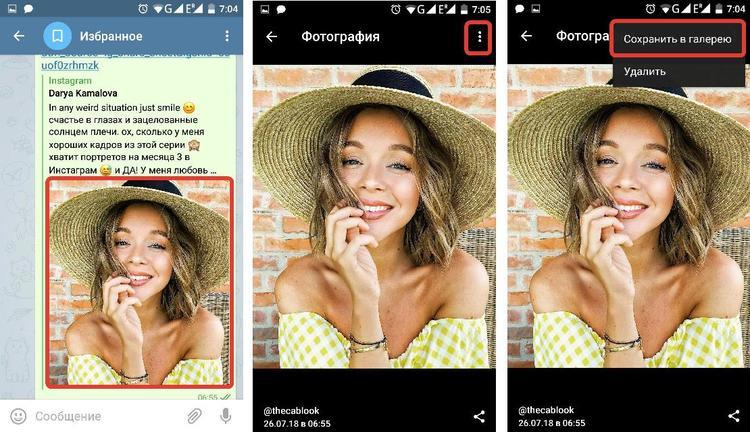
Этот способ – один из простых. Для того, чтобы сохранить фотографию через Телеграм, не нужно устанавливать другие программы или регистрироваться на сайтах (если Телеграм уже установлен на ваш телефон). Входить через Инстаграм также не требуется. Если у вас запрашивают пароль и логин, можно попасть на мошенников, которые украдут данные.
Написать сообщение самому себе
Для того, чтобы скачать фото из инстаграм на компьютер, можно отправить сообщение в собственный чат, вбейте свой ник через поиск (он начинается со знака @). Откроется диалог, который будет называться «сам с собой». Этот чат будет похож на личное хранилище файлов. В строку ввода сообщений вставьте ссылку на необходимую публикацию. Нажмите на ссылку и скачайте фотографию.
Если не знаете, как добавить фото в инстаграм, то переходите в статью по ссылке, там мы собрали полную инструкцию по этой теме.
Телеграм-боты
Для сохранения фотографий в помощь идут боты. Благодаря им вы сможете скачать видео, фото и даже текст поста. Вбейте в строку поиска название бота @instasavegrambot, остается нажать в быстром меню кнопку «Старт». Дальше бот отправит сообщение, в котором опишет, чем может быть полезен.
Для сохранения публикации на смартфон, вставьте ссылку на фотографию или видео. Бот пришлет фотографию из публикации, которую можно будет скачать на телефон. Существует еще один Телеграм-бот, который поможет вам сохранить публикацию — @Instatube_bot. Действия нужно выполнить те же самые, что и при работе с предыдущим ботом.
Сторонние сервисы и приложения
В Интернете находятся множество программ, которые помогают сохранять фотографии из Инстаграма по ссылке.
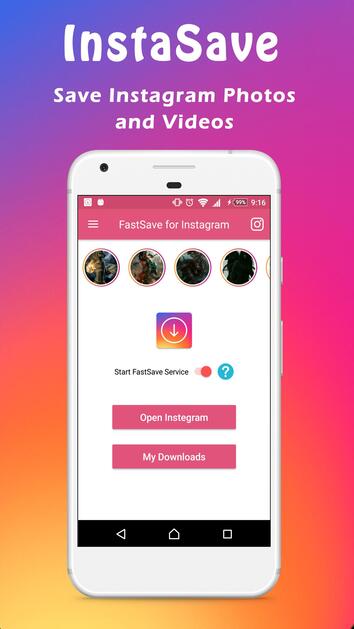
FastSave for Instagram
Это приложение разработано для Андроид, оно одно из самых известных для скачивания видео и фотографий из Инстаграма, которым пользуются около 10 миллионов человек по всей планете.
Особенности программы: пакетная загрузка файлов;
- просмотр миниатюр загруженных объектов;
- высокая скорость загрузки; создание скрытой папки;
- понятный интерфейс.
Инструкция пользования:
- Скачайте приложение;
- Откройте Инстаграм и скопируйте ссылку необходимой публикации;
- Все посты будут автоматически сохраняться на ваше устройство (прогресс скачивания можно увидеть в шторке уведомлений).
- Если у вас Айфон, стоит воспользоваться Телеграмом, потому что данную программу нельзя установить через App Store.
Если не знаете, как в инстаграм выложить длинное видео в пост, то переходите в статью по ссылке. Там мы собрали инструкцию на эту тему.
Можно ли скачать фотографию из Инстаграма на компьютер
Сейчас обсудим, какими способами можно воспользоваться при скачивании фотографий из Инстаграма на компьютер.
При помощи социальной сети ВКонтакте
В статье выше мы рассмотрели способ с Телеграмом. В данном случае необходимо сделать тот же алгоритм действий, то есть отправить ссылку на публикацию самому себе в сообщениях. ВКонтакте чат с самим собой называется «Избранное». В строку ввода вставьте ссылку, дождитесь загрузки фотографии и отправьте сообщение. После этого можно сохранить фотографию. Таким способом можно воспользоваться и через телефон.
При помощи URL-страницы
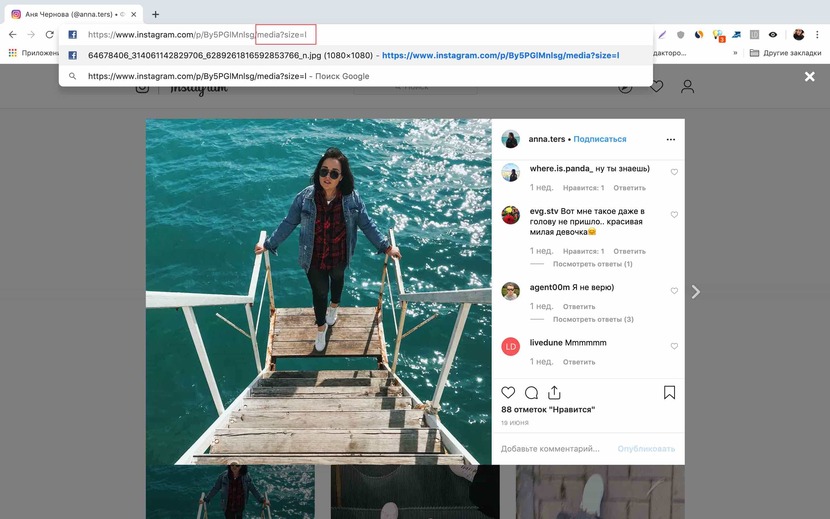
Еще один метод, которым пользуются пользователи Инстаграма – использование дополнений к URL-ссылке. Зайдите на веб-страницу Инстаграма и, открыв необходимую публикацию, допишите в конце URL-ссылки «media?size=l»
После того как вы нажмете кнопку «Enter», перейдете на вкладку, где откроется фотография в хорошем качестве. Скачать на компьютер ее можно при нажатии правой кнопкой мыши на фото и выбрав «сохранить как». Преимущество этого способа состоит в том, что можно сохранить фотографии даже из закрытого аккаунта (если вы подписаны на профиль).
Если не знаете, как скопировать текст в инстаграм, то переходите в статью по ссылке, там мы собрали инструкции на эту тему.
При помощи сторонних сервисов и сайтов
Сохранить фотографию на компьютер можно с помощью специальных сайтов в Интернете. Чтобы скачать фото, необходимо скопировать ссылку на публикацию на веб-странице Инстаграма и скачать ее через сайт. При использовании методов, в которых необходимо скопировать ссылку на публикацию, не получится загрузить фотографию с закрытого профиля.
O-instagram
Данный сайт поможет сохранить фотографии и видео анонимно, бесплатно и без регистрации на сервисе. Чтобы скачать необходимый файл, нужно следовать данной инструкции:
- Зайдите на веб-страницу Инстаграма и скопируйте ссылку публикации;
- Вставьте URL-адрес в сервис и нажмите «Скачать»;
- Вы увидите миниатюры всех фотографий и видео;
- Нажмите на нужный файл, он откроется в новой вкладке;
- Правой кнопкой мыши нажмите на «Сохранить как» и скачивайте.
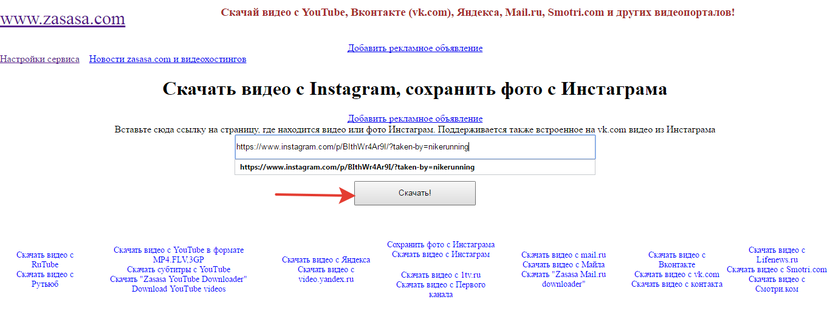
Zasasa.com
Это онлайн сервис и несколько программ, при помощи которых можно сохранять фотографии и видеоролики из социальных сетей и видеохостингов, таких как: Ютуб, Яндекс, Инстаграм, ВКонтакте и другие. Сайт бесплатный для всех пользователей.
Когда вы вставляете скопированную ссылку необходимого поста в поле и нажимаете кнопку «Поиск», сервис ищет ссылки на файлы. Они могут быть с высоким и низким разрешением. На главной странице заходим в раздел «Скачать фото с Инстаграм», в новой вкладке вставляем ссылку и загружаем файл.
Сервис прост в использовании, позволяет скачивать не только фотографии и видео, но и сторис в Инстаграм (через сайт их можно смотреть анонимно). Если необходимо сохранить текст под публикацией, то в этом вам поможет программа.
Если не знаете, как скачать инстаграм на компьютер, то переходите в статью по ссылке, там мы собрали инструкцию на эту тему.
SaveFromInsta
Сервис способен быстро сохранять фотографии и видео из Инстаграм на компьютер. Алгоритм работы сайта практически не имеет различий с предыдущим: фото и видеоролики скачиваются на устройство таким же способом. Единственный недостаток сервиса – он на английском языке. Также сохранять медиафайлы можно только с Инстаграма. Программа легко скачивает все файлы с открытых профилей Инстаграма.
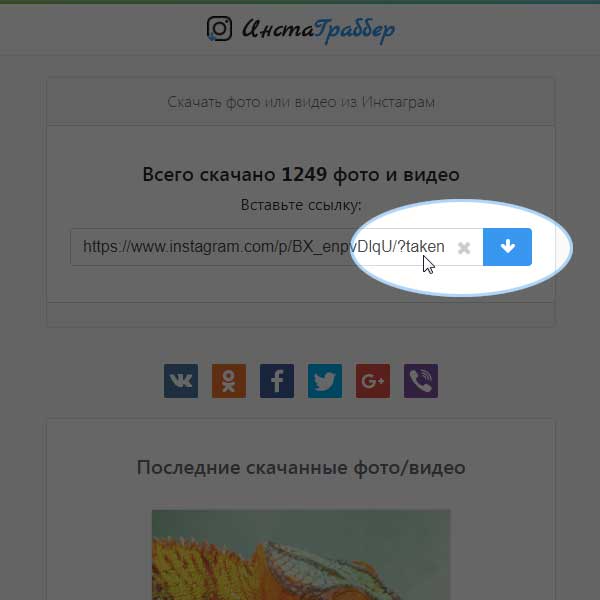
Instagrabbr.com
Этим сервисом также пользуется большое количество людей по всему миру и имеет простой, понятный интерфейс. Чтобы сохранить публикацию на компьютер, необходимо скопировать ссылку на конкретную фотографию из Инстаграма, а не владельца аккаунта, чей файл нужно скачать. Адрес ссылки нужно вставить в поле для поиска на главной сервиса, после – нажать «Поиск».
В браузере должна открыться вкладка с профилем пользователя, где была опубликована фотография. Под каждой публикацией будет размещена кнопка «Сохранить изображение». После нажатия на нее, откроется ссылка. Перейдя по ней, можно сохранить медиафайл на комьютер.
4k stogram
Это бесплатный загрузчик для компьютеров. Благодаря сервису можно скачать изображения и видео любого пользователя Инстаграма, который имеет открытый профиль. Сайт простой и удобный в использовании.
Здесь не нужно авторизовываться через Инстаграм, только если вам не понадобятся фотографии из закрытого аккаунта. Из недостатков можно выделить только недостаточную ресурсоемкость. Также сайт влияет на производительность компьютера.
В строке поиска нужно ввести никнейм пользователя, чье фото вам необходимо сохранить. Вы получите доступ к профилю с медиафайлами. Остается только выбрать изображение, нажать левой кнопкой мыши и создать его копию (Файл – Сделать копию). Укажите место размещения фото и готово!
Есть ли еще способы для сохранения фотографий из Инстаграма на компьютер
Можно скачать фотографию на смартфон, а потом перенести ее на компьютер через кабель или через социальную сеть ВКонтакте. Этот способ не совсем удобный, но может помочь, если понадобиться.
Если необходимо сохранить фото из Инстаграм на телефон, то можно сделать скриншот и обрезать до нужного размера, или скачать приложение из Google Play и App Store. Рассмотрим наиболее популярные программы.
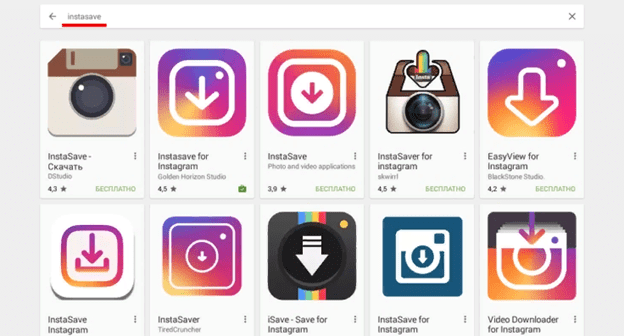
Instasave
Это зарубежный сервис для сохранения контента с Инстаграм. Функционал достаточно широкий: можно скачивать IGTV, сторис, фотографии, видеоролики, Reels. Для сохранения медиафайлов достаточно указать ссылку на владельца профиля либо ввести его никнейм.
Копируем ссылку и вставляем ее в поле для поиска. Нажимаем кнопку «Prewiew» и файл открывается в всплывшем окне. Далее нажимаем «Save» и сохраняем медиафайл в памть устройства.Программа позволяет сохранять анонимность, она быстра в работе и имеет большое количество функций.
Instadown
Это полезное приложение для загрузки медиафайлов из Инстаграм. Недостатком программы является отсутствие русификации, но понятный интерфейс поможет разобраться, даже если вы не знаете английский язык. Для использования программы необходимо скопировать ссылку фотографии или видео и вставить в специальное поле. Ниже находится кнопка загрузки. Приложение сразу сохраняет мультимедийный контент в исходном разрешении.
При помощи кода элемента
Чтобы сохранить фото из публикации не только открытых, но и закрытых профилей, можно воспользоваться кодом элемента.
Зайдите на нужный профиль и откройте публикацию. Нажмите правой кнопкой мыши на фотографию и выберите «Исследовать элемент»;
Снизу или справа откроется окно, в котором синим цветом будет написан исходный код. Поднимитесь на один элемент выше и нажмите на стрелочку вниз, тем самым раскрыв код. Внутри будет ссылка на исходную фотографию. Нажмите на нее и откройте в новой вкладке. Далее – сохраните.
Инстаграм хоть и ограничивает сохранение чужого контента, все же существуют способы скачивания медиафайлов. Самые удобные и простые в использование мы рассмотрели в статье.