5 классных фишек Яндекс.Музыки для iOS, о которых вы могли не знать
Не так давно я рассказывал вам про подписку Яндекс.Плюс, которой я начал активно пользоваться. Естественно, я целиком выбрал Яндекс.Музыку в качестве основной музыкальной платформы для себя, остался очень доволен. К сожалению, некоторых треков не хватает, но в поддержке мне вежливо объяснили, что это не зависит от них, и попросили подождать. Я вдоль и поперек изучил приложение и нашел классные фичи, которыми остался доволен. Теперь приятные фишки Яндекс.Музыки делают прослушивание в iPhone еще интереснее. Возможно, вы о них не знали. Давайте посмотрим.

Рассказываем об интересных фишках Яндекс.Музыки, о которых вы могли не знать
Живые обложки
Кто сказал, что у трека должен быть скучный неподвижный кавер? В Яндекс.Музыке, оказывается, есть функция живых обложек. Во время воспроизведения песни во весь экран прогружается зацикленная вырезка из видеоклипа на эту композицию, которая в прямом смысле оживляет ее. Такая функция есть и в Apple Music, но я ей никогда не пользовался.
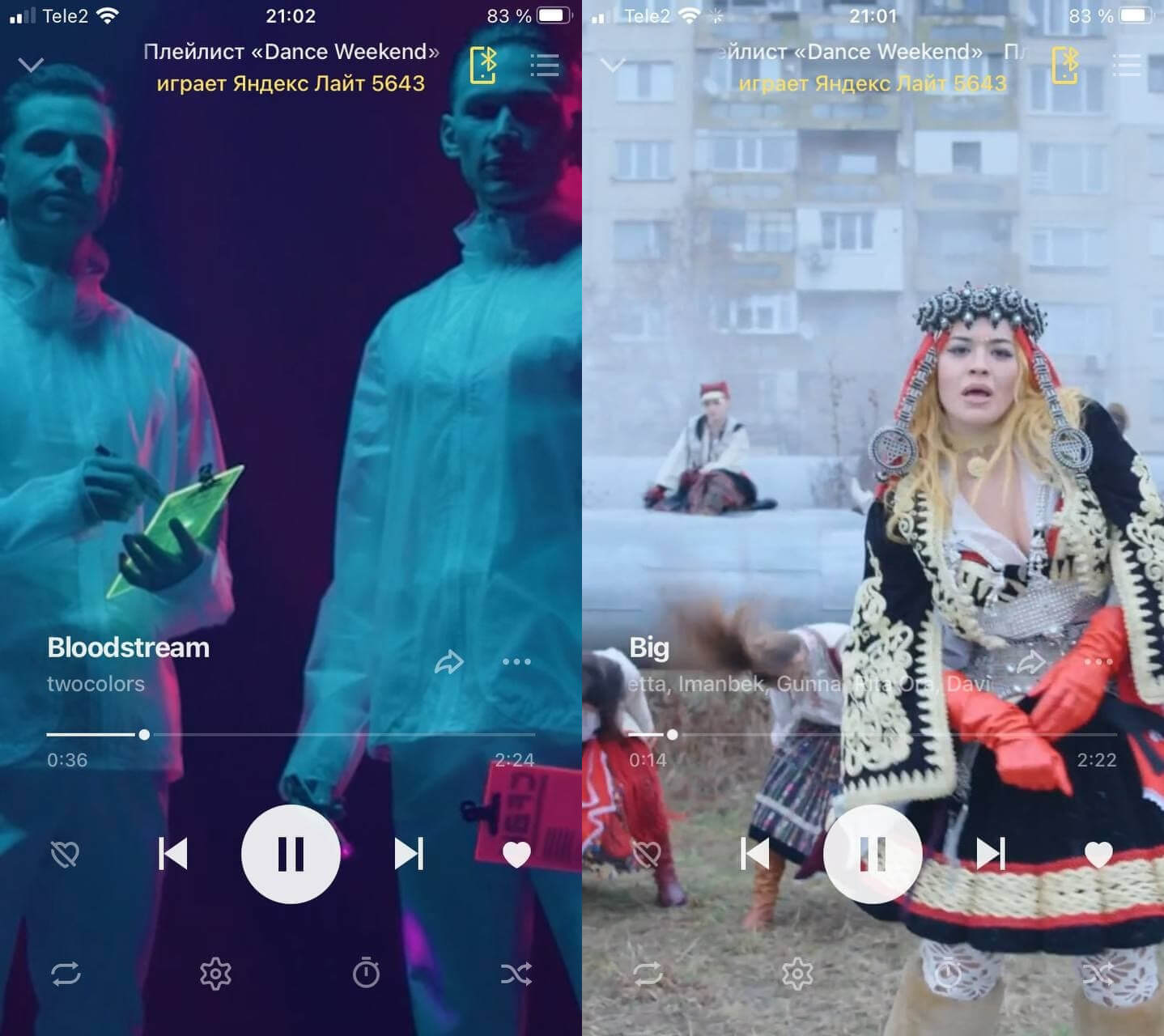
Видеофоны в Яндекс.Музыке в высоком качестве — смотреть приятно
В Яндекс.Музыке она здорово реализована: настолько затягивает, что хочется смотреть снова и снова. При желании эту функцию можно отключить в настройках, если не хотите, чтобы она вам мозолила глаза. Кстати, в рекомендациях можно найти плейлист, в котором собраны треки только с живыми обложками, если хотите получить новый опыт при помощи этой приятной мелочи.
Еще больше обзоров приложений в нашем Яндекс.Дзен! Не забудьте подписаться!
Как управлять Яндекс.Станцией с телефона
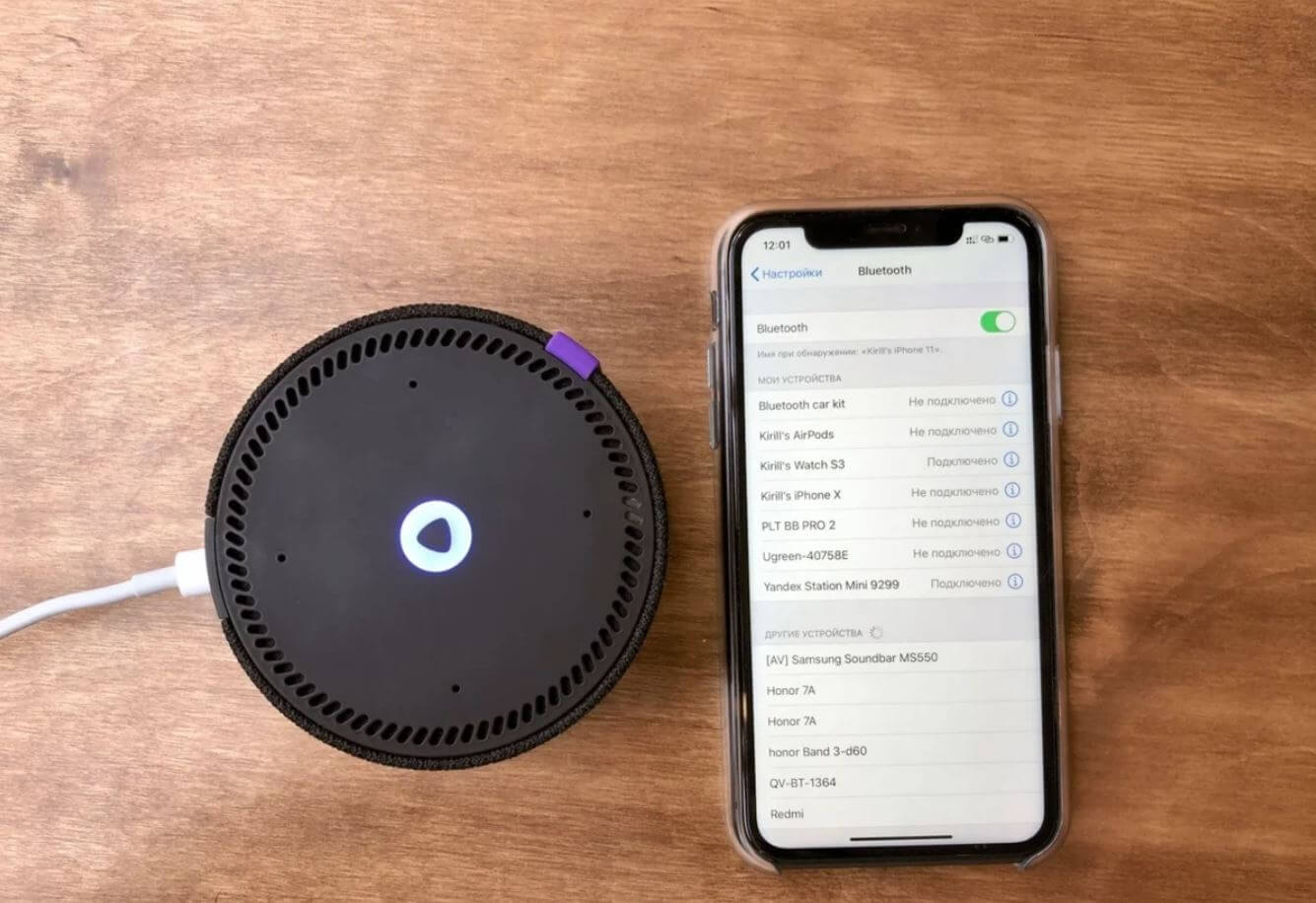
Попробуйте управлять воспроизведением без подключения по Bluetooth
Фишка, которой очень удобно пользоваться даже без подключения iPhone к Яндекс.Станции по Bluetooth. Если просите Алису включить трек, то плейлистом можно управлять прямо из телефона, зайдя в Яндекс.Музыку — у вас сразу откроется экран, что играет сейчас. Это заметно упрощает навигацию по медиатеке и поиску нужных треков без подключения к умной колонке. На моей Яндекс.Станции Лайт в связке с iPhone эта функция работает с небольшой задержкой и лагами, но разработчиков стоит похвалить за саму попытку реализации.
Включить управление очень просто, ровно как и отключить функцию.
- Отключитесь от Яндекс.Станции, если подключались ранее по Bluetooth.
- В настройках Яндекс.Музыки включите ползунок «Музыка продолжается».
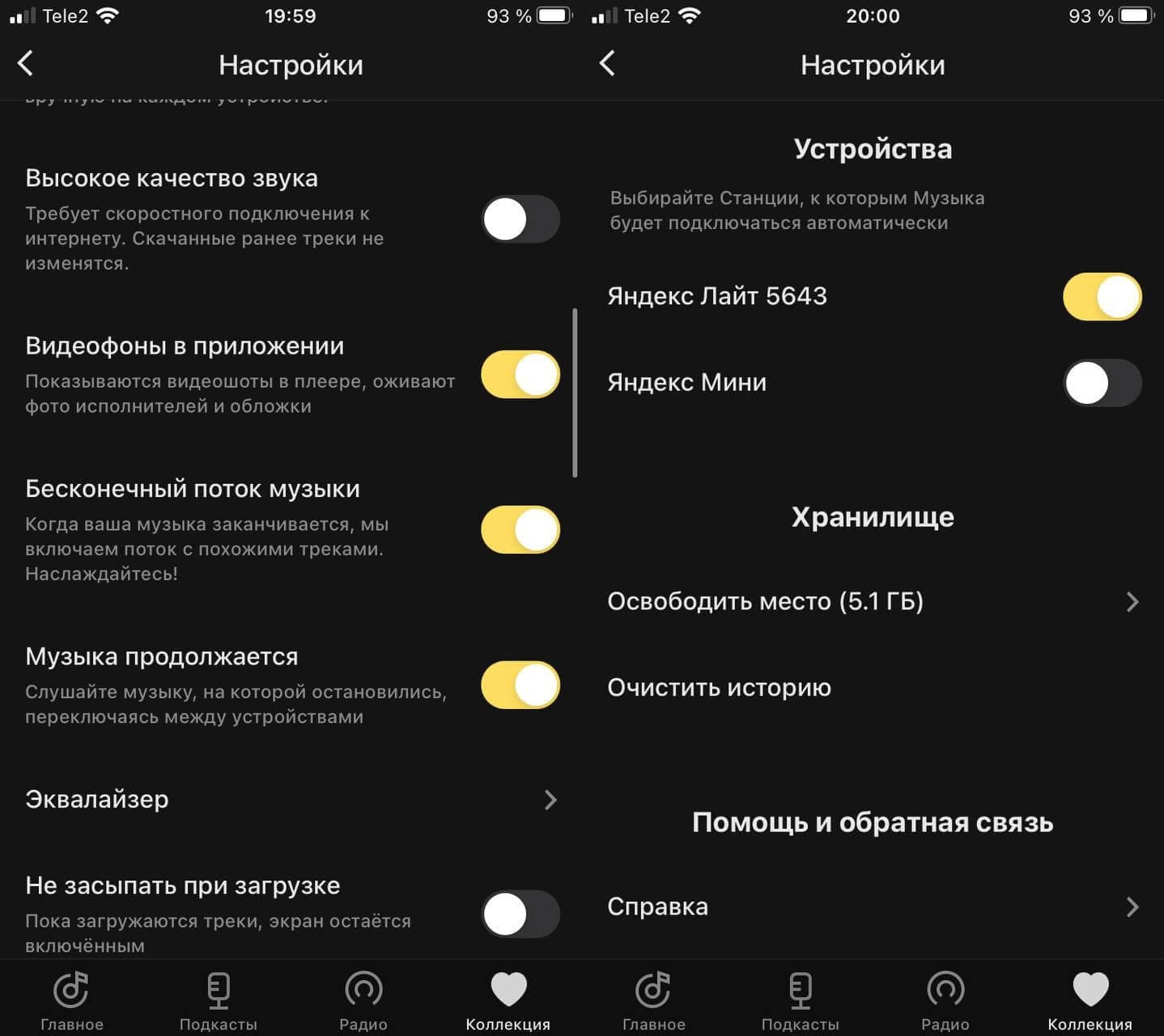
Включаем управление Яндекс.Станцией без Bluetooth
Наш Telegram-чат никогда не спит. Добро пожаловать!
Функция работает с задержкой и небольшими лагами, но это интересный опыт. Если надоест, вы можете отключить ее:
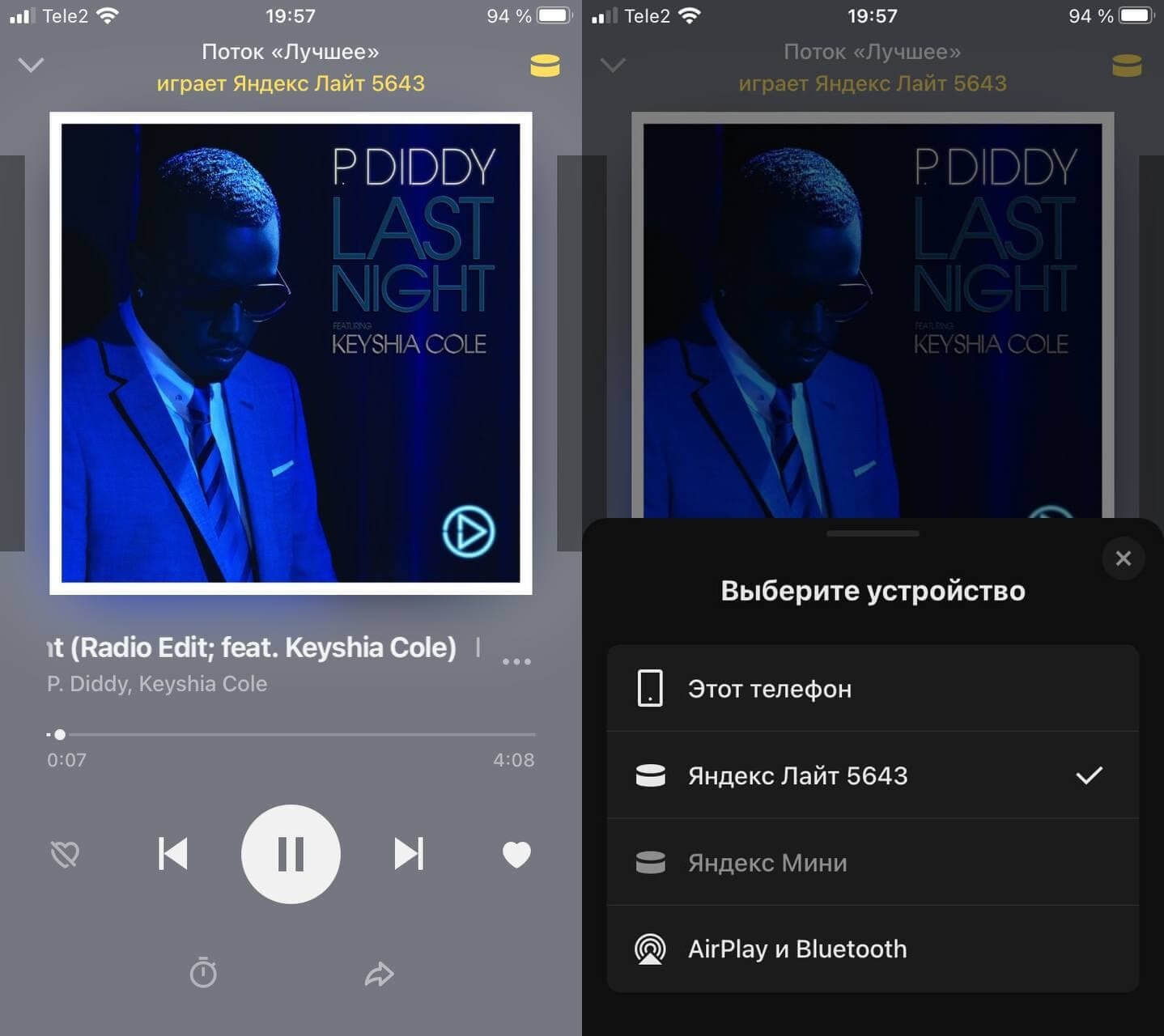
Таким образом можно и подключаться к Яндекс.Станции без Bluetooth
Таймер сна в Яндекс.Музыке
Если вы, как и я, любите засыпать под музыку, но не хотите случайно посреди ночи проснуться под трек Scooter, эта функция точно для вас. Ребята из Яндекса любят такие неочевидные, но полезные штуки. Похожая есть в Яндекс.Электричках, чтобы, наоборот, не проспать свою остановку.
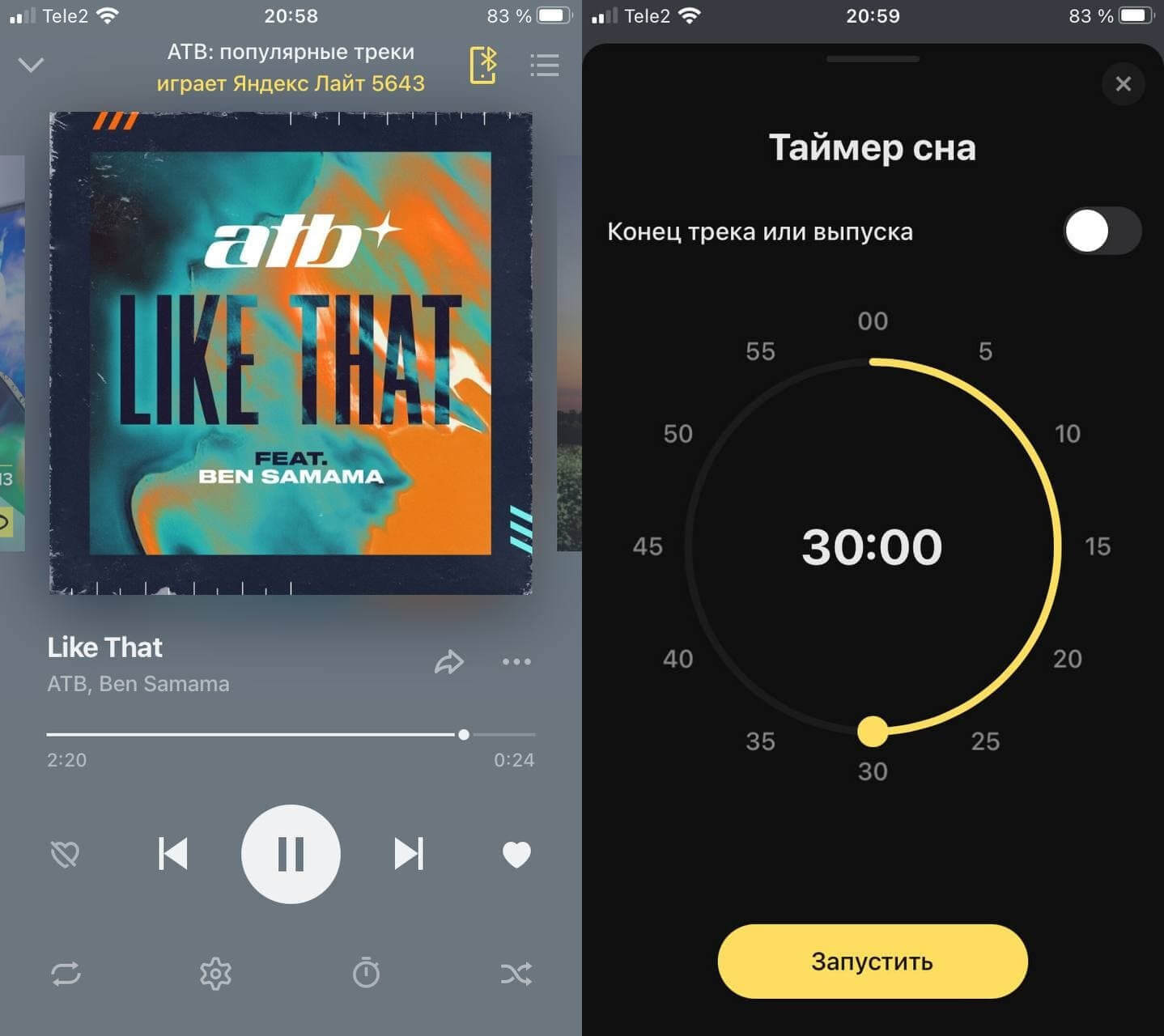
Таймер отключит музыку через нужное количество времени
- На экране «Сейчас играет» нажмите внизу на значок часов.
- Установите таймер сна, выбрав, через сколько должно остановиться проигрывание музыки.
- Если засыпаете слишком быстро или слушаете бормочащий подкаст, то переключите ползунок «Конец трека или выпуска» в положение «Вкл».
Теперь вы будете засыпать под любимую музыку, а она вовремя выключится, чтобы не будить вас посреди ночи.
Яндекс.Музыка уведомления
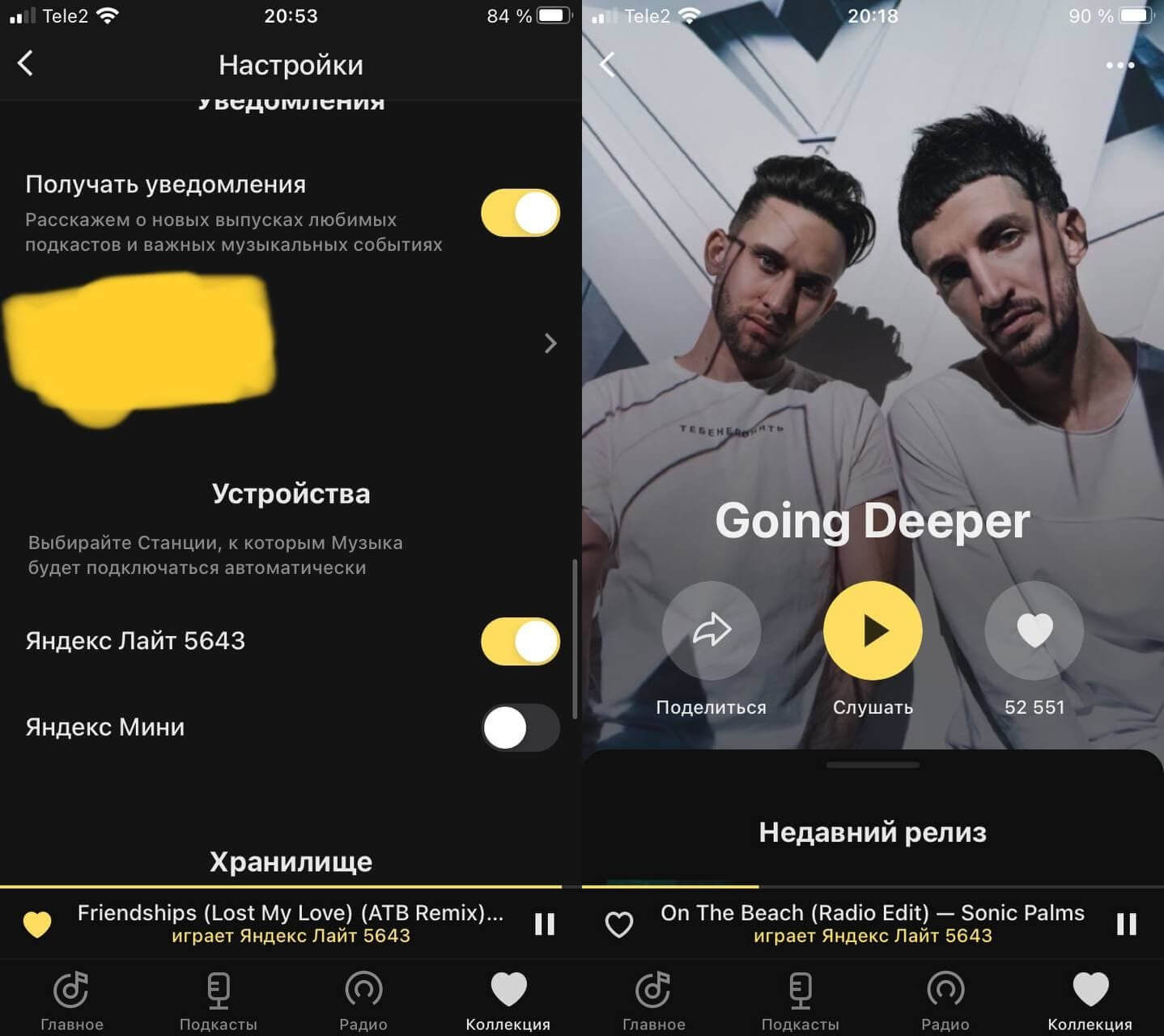
Таким образом удобно узнавать о свежих релизах
К сожалению, пользователи стриминговых платформ часто сталкиваются с тем, что какая-то новинка отсутствует в базе песен. В поддержке мне вежливо посоветовали включить «Получать уведомления» в настройках и добавить исполнителя в «Избранное», поставив лайк в его карточке. Таким образом вы получите push-уведомление, когда у него выйдет новый трек.
Исполнители Яндекс.Музыка
За время, проведенное с Apple Music, я привык к тому, что если у трека сразу несколько исполнителей, при нажатии приложение перенаправляет на одного из них. Сложно понять, по какому принципу, но это неприятный костыль. Сама карточка неживая, нельзя посмотреть обложку или подписаться на него.
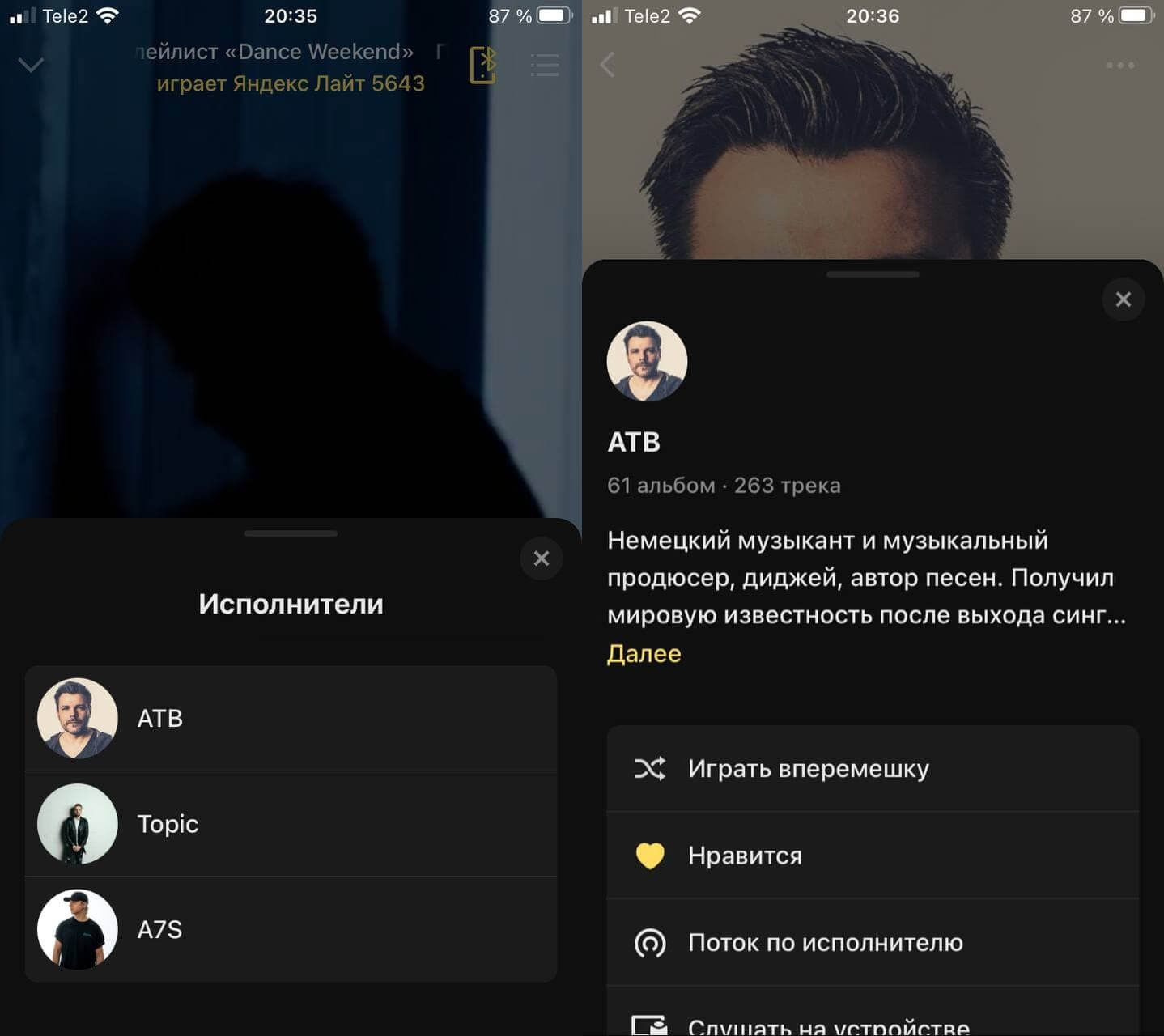
В Яндекс.Музыке есть вся информация об исполнителе
В Яндекс.Музыке все сделано иначе. Нажав на «Перейти к исполнителю», у вас вылезает список всех, кто участвовал в треке. Далее можно выбрать любого и ознакомиться с краткой биографией, подписаться на него и даже посмотреть фото. В общем, безумно приятно, что Яндекс.Музыка просвещает нас без лишнего перехода в браузер.
Мне нравится, что Яндекс.Музыка постоянно обновляется, меняется интерфейс, добавляются функции. Этим она намного интереснее Apple Music, от которой не дождешься нововведений.
5 фишек Яндекс.Музыки, о которых должен знать каждый
Буквально на днях в России перестал работать Spotify. Если раньше пользователи могли просто обойтись без подписки Premium и слушать треки в бесплатной версии (пусть и с рекламой), то сейчас и этого сделать не получится. Очевидно, что приходится рассматривать альтернативные варианты. По факту, выбирать толком-то и не надо: Яндекс.Музыка уже давно стала лучшим музыкальным стриминговым сервисом в России. Но есть и другая проблема: при переходе из одной площадки на вторую возникают неясности. Интерфейс другой, функциональность отличается и так далее. Специально по этому случаю мы собрали для вас 5 функций Яндекс.Музыки, которые облегчат вам переход на эту платформу. Ну, а если вы пользуетесь Яндекс.Музыкой давно, все равно заглядывайте, узнаете много нового!
Рассказываем про топовые фишки Яндекс.Музыки, о которых вы не знали.
ПОДПИШИСЬ НА НАС В ЯНДЕКС.ДЗЕН!
Как распознать музыку в Яндекс.Музыке
Скачивать Shazam на смартфон в 2022 году — моветон. Нет, серьезно, практически каждый разработчик внедрил функцию внутрь своих приложений. Яндекс умеет делать это сразу в двух своих приложениях. Первое — фирменный поисковик с Алисой, второе — Яндекс.Музыка. Оба работают весьма неплохо и никогда меня не подводили.
Чтобы распознать музыку в Яндекс.Музыке, вам необходимо:
- Открыть приложение Яндекс.Музыка на своем смартфоне.
- Перейти во вкладку Поиск в верхней части дисплея.
- Свернуть клавиатуру, нажав на иконку внизу.
- Нажать на фиолетовую кнопку Распознать музыку.
- Включить песню, которую вы хотите распознать, и дождаться ответа приложения.
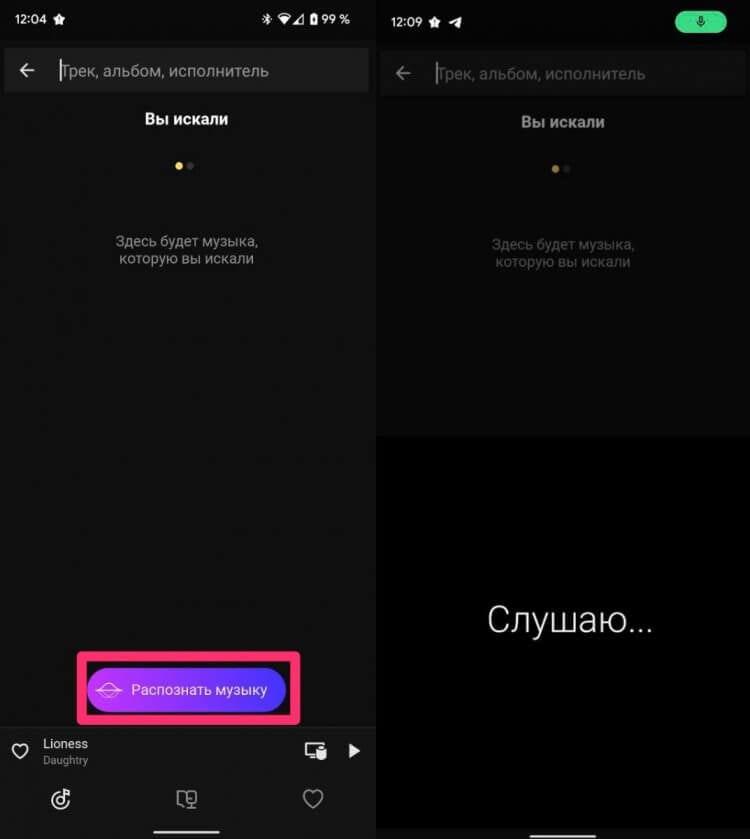
Отказываемся от Шазама, он нам не нужен.
Вообще, мне кажется, что для российского пользователя Яндекс.Музыка будет лучше, чем Шазам. Банально потому, что поиск заточен на русскоязычные композиции. Плюс, Яндекс знает о предпочтениях наших соотечественников лучше за счет своей статистики, а значит и угадывать их проще.
Как настроить эквалайзер в Яндекс.Музыке
С периодичностью раз в неделю в нашем Телеграм-чате появляются сообщения с просьбой рассказать, где найти эквалайзер на Андроиде. Лично мне непонятно, то ли по ту сторону экрана сидят гиганты музыкального искусства, то ли любители зеленого робота настолько привыкли настраивать телефон под себя.
Яндекс.Музыка не имеет своего эквалайзера, зато приложение может отослать вас к эквалайзеру на вашем устройстве:
- Откройте приложение Яндекс.Музыка на своем смартфоне.
- Далее нажмите на сердечко в правом нижнем углу дисплея.
- Тапните на иконку Настроек в верхней правой части.
- Перейдите в пункт Эквалайзер, включите ползунок.
- Выставите нужные вам настройки звука.
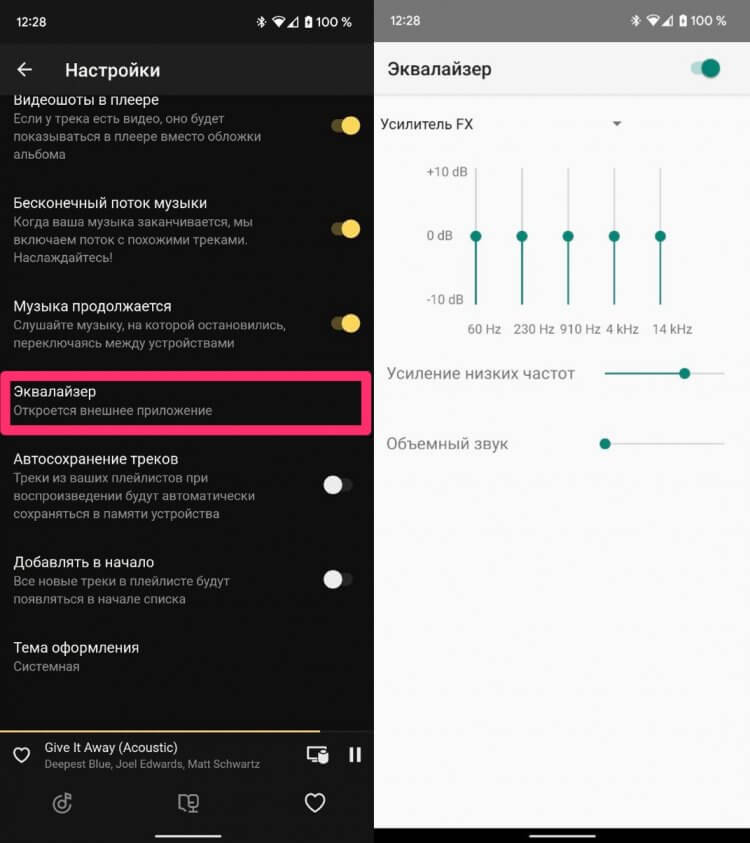
Включайте эквалайзер и настраивайте музыку под свои предпочтения.
Будьте аккуратны! Сверяйтесь после изменения каждых настроек звука с конкретными композициями. Очень неприятно выйдет, если выставите не те параметры, которые хотели бы, а потом пойдете забивать в Гугл запросы типа Почему звук на телефоне стал тише.
Таймер сна Яндекс.Музыка
Знаю, что многие любят засыпать в наушниках. Ранее на эту тему высказывался автор AndroidInsider.ru Иван Герасимов. Коллега рассказывал, опасно ли спать с музыкой и привел несколько примеров адекватного использования гарнитуры перед сном. Рекомендую ознакомиться.
Если вдруг решитесь на такой ответственный шаг, вот вам инструкция по включению таймера сна в Яндекс.Музыке:
- Откройте приложение Яндекс.Музыка на своем смартфоне.
- Далее включите любой трек или плейлист.
- В нижней части найдите иконку таймера и нажмите на нее.
- Установите время, по истечении которого музыка выключится.
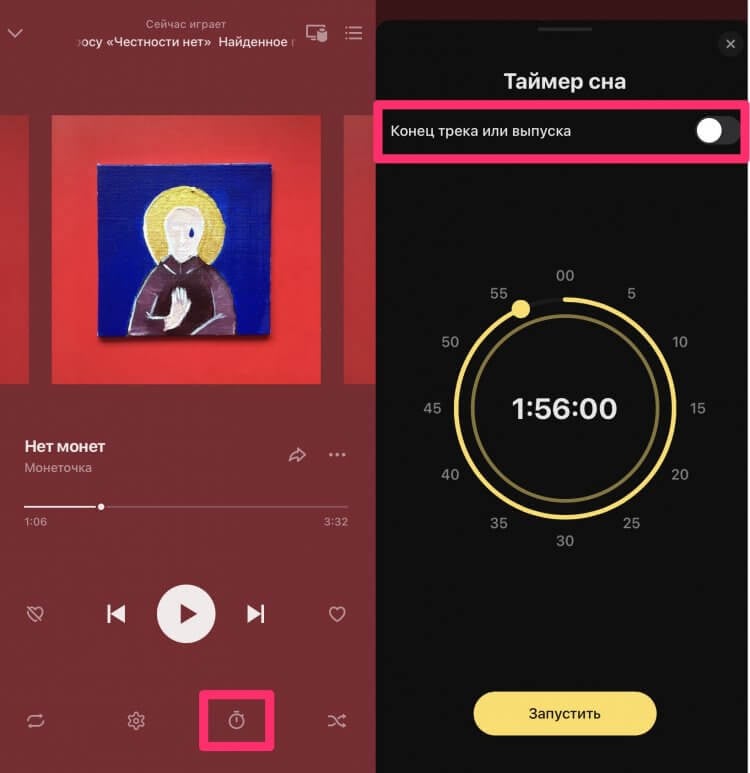
Обратите внимание, что таймер можно запускать больше, чем на 1 час.
Особенно порадовала фишка, с помощью которой можно установить таймер на конец трека или выпуска. Тумблер находится чуть выше самого круга с таймером. С учетом, что в Яндексе есть множество подкастов и книг, такая функция будет полезна многим.
Просмотр статистики исполнителя в Яндекс.Музыке
Для меня большим разочарованием в Яндекс.Музыке стало отсутствие статистики прослушивания треков, которая была в Spotify. Многие, наверное, знают о функции Spotify Wrapped. Обычно там располагались те композиции, которые вы слушали чаще всего в течение года. Яндекс тоже предлагает такую функцию, но один раз в год, в конце декабря. Это своего рода новогодний подарок своим пользователям, так многие сервисы делают.
Однако в Яндекс.Музыке есть другая фича, позволяющая посмотреть статистику исполнителя. Правда, сделать это можно не через приложение, а через сайт музыкального сервиса:
- Откройте сайт Яндекс.Музыки.
- Далее перейдите на страничку любого исполнителя.
- В меню выберите вкладку Инфо, пролистайте чуть ниже.
- Посмотрите статистику по количеству слушателей и лайков.
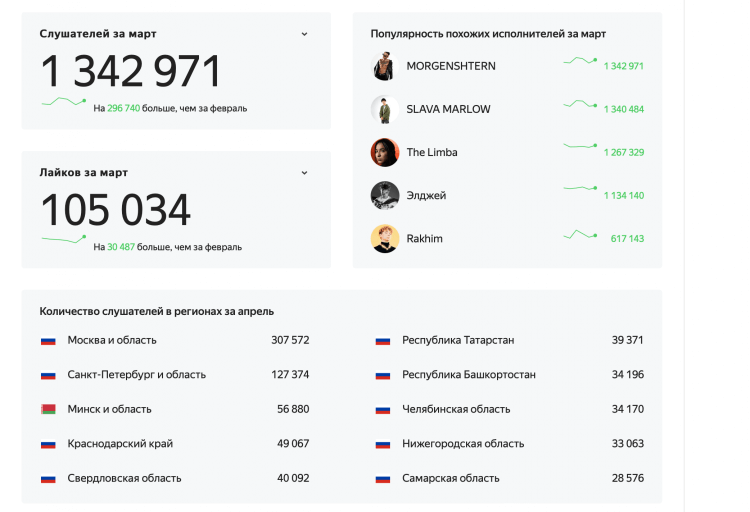
Вот так выглядит статистка исполнителей в Яндекс.Музыке на примере Моргенштерна.
Круто, что Яндекс автоматически составляет рейтинг по прослушиванию в регионах. Я зашел на страничку Моргенштерна и заметил, что в родная для него Республика Башкортостан находится лишь на 7 строчке. Занимательно выходит.
Также на страничке со статистикой высвечиваются все социальные сети исполнителей. Если вы не можете найти кого-то из своих кумиров во ВКонтакте, смело заглядывайте сюда. К слову, на страничке артиста в приложении соцсети тоже высвечиваются (они в самом низу).
Как сбросить рекомендации в Яндекс.Музыке
Бывает оставишь телефон в машине послушать музыку кому-нибудь, а потом по несколько месяцев избавляешься от новых рекомендаций, которые ну очень сильно испортились. Понятно, что алгоритмы Яндекса умные и от одного трека Rammstein не начнут предлагать вам его постоянно, но инструкцию на всякий случай вам оставляю.
Чтобы сбросить рекомендации в Яндекс.Музыке, вам необходимо:
- Перейти на главную страницу сайта Яндекс.Музыки.
- Открыть вкладку Коллекция (расположена наверху).
- Далее кликнуть на иконку настроек под вашем именем.
- Нажать Уточнить напротив пункта Музыкальные предпочтения.
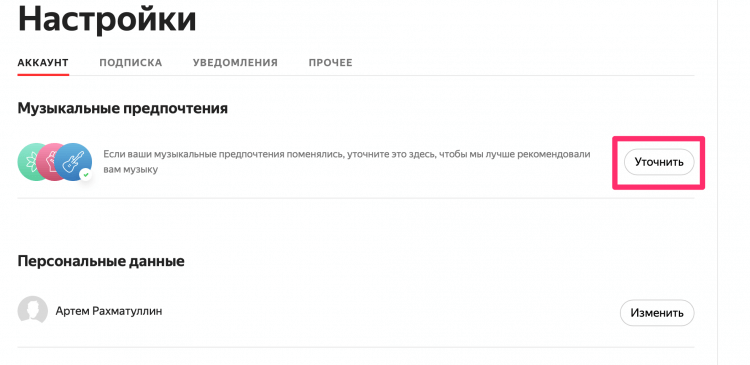
Сбрасывать рекомендации Яндекс.Музыки здесь!
А вы каким музыкальным сервисом пользуетесь нынче? Если не Яндекс.Музыкой, то расскажите, чем она вам не угодила. Обратную связь предлагаю оставить в комментариях под постом или в нашем Телеграм-чате, будет интересно прочесть. Ну и не забывайте подписываться на наш новостной канал, там вы найдете много интересных новостей.

Наши соцсети
Новости, статьи и анонсы публикаций
Как поставить таймер в Яндекс Музыке
Яндекс Музыка – это одно из наиболее популярных музыкальных приложений в России, которое предлагает огромный каталог песен и альбомов. Многие пользователи Яндекс Музыки, возможно, знают о наличии функции таймера, которая позволяет поставить музыку на автостоп через определенный период времени. Эта функция особенно полезна тем, кто любит засыпать под музыку, но не хочет, чтобы она играла всю ночь.
Чтобы поставить таймер в Яндекс Музыке, нужно выполнить несколько простых действий. Вот подробная инструкция:
Шаг 1: Запустите приложение Яндекс Музыка на своем устройстве и войдите в свой аккаунт, если требуется.
Шаг 2: Найдите плейлист, альбом или песню, которую хотите поставить на таймер. Вы можете выбрать любую песню или плейлист из каталога Яндекс Музыки.
Шаг 3: Нажмите на значок таймера, который находится под обложкой альбома или рядом с названием песни. Обратите внимание, что иконка таймера выглядит как песочные часы.
Шаг 4: Выберите продолжительность таймера, нажав на одну из доступных опций: 10 минут, 20 минут, 30 минут, 1 час, 2 часа или 5 часов. Вы также можете выбрать свое собственное время, нажав на «Выбрать время» и устанавливая нужные значения.
Шаг 5: После того, как выбрано время таймера, Яндекс Музыка начнет проигрывать вашу выбранную песню, а затем автоматически остановится, когда время таймера истечет.
Теперь вы знаете, как поставить таймер в Яндекс Музыке и пользоваться этой полезной функцией. Это отличная возможность слушать музыку перед сном без беспокойства, что она будет играть всю ночь. Попробуйте эту функцию сегодня и наслаждайтесь своими любимыми мелодиями, зная, что они автоматически выключатся по истечении заданного времени.
Шаг 1: Откройте приложение «Яндекс Музыка»
Для того чтобы поставить таймер в Яндекс Музыке, первым шагом необходимо открыть приложение на вашем устройстве. Вы можете найти его на главном экране или в списке всех установленных приложений.
Приложение «Яндекс Музыка» доступно для скачивания бесплатно из официальных магазинов приложений, таких как App Store или Google Play. Убедитесь, что у вас установлена последняя версия приложения, чтобы иметь доступ ко всем функциям, включая таймер.
После того как вы открыли приложение «Яндекс Музыка», вы увидите экран с навигационной панелью внизу и персонализированным контентом. Вы готовы перейти к следующему шагу и поставить таймер для прослушивания музыки.
Шаг 2: Найдите песню или плейлист, на который хотите поставить таймер
Чтобы поставить таймер на песню или плейлист в Яндекс Музыке, вам нужно найти желаемый контент.
Если вы хотите поставить таймер на песню, выполните следующие шаги:
- Откройте приложение Яндекс Музыка на устройстве или перейдите на веб-сайт сервиса.
- Воспользуйтесь поиском, чтобы найти нужную песню. Вы можете вводить название песни или имя исполнителя.
- Когда у вас появится список найденных песен, выберите нужную песню из списка.
Если вы хотите поставить таймер на плейлист, следуйте этим инструкциям:
- Откройте приложение Яндекс Музыка на устройстве или перейдите на веб-сайт сервиса.
- Перейдите в раздел «Плейлисты».
- Воспользуйтесь поиском или прокрутите список плейлистов, чтобы найти нужный.
- Когда вы найдете нужный плейлист, выберите его.
После того, как вы выбрали песню или плейлист, на который хотите поставить таймер, переходите к следующему шагу.
Шаг 3: Выберите таймер и задайте время
В Яндекс Музыке вы можете выбрать различные таймеры и задать нужное время для автоматического выключения музыки. Чтобы это сделать, следуйте этим простым шагам:
- Откройте приложение Яндекс Музыка на своем устройстве.
- В правом верхнем углу экрана нажмите на иконку «Таймер».
- В появившемся окне выберите один из предложенных таймеров или нажмите на кнопку «Свой таймер», чтобы задать свое время.
- Если вы выбрали предложенный таймер, укажите продолжительность времени, после которого музыка автоматически выключится.
- Если вы выбрали «Свой таймер», укажите желаемое время с помощью стрелок или вручную введите нужные числа.
- Нажмите на кнопку «OK» или «Готово», чтобы применить выбранный таймер.
Теперь музыка в Яндекс Музыке будет играть только до указанного вами времени и автоматически выключится. Эта функция очень удобна, когда вы хотите слушать музыку перед сном или на определенном промежутке времени.
Примечание: Установленный таймер можно отменить или изменить в любой момент. Для этого просто откройте окно «Таймер» в Яндекс Музыке и внесите необходимые изменения.
Как настроить таймер в Яндекс Музыке?
Яндекс.Музыка — это одна из самых популярных музыкальных платформ в России, которая предлагает пользователям доступ к огромному каталогу музыки разных жанров и исполнителей. Многие пользователи Яндекс.Музыки задаются вопросом, есть ли у этой платформы функция таймера.
Таймер — это очень удобная функция для многих пользователей музыкальных сервисов. С помощью таймера можно установить определенное время прослушивания музыки, после которого приложение автоматически остановит воспроизведение. Это полезно, например, если вы хотите слушать музыку перед сном и не хотите, чтобы она играла всю ночь.
Что такое Яндекс Музыка
Основные возможности Яндекс Музыки:
| Поиск и прослушивание музыки | Пользователи могут искать музыку по названию треков, исполнителям, альбомам и жанрам, а затем прослушивать понравившиеся треки в режиме онлайн. |
| Создание плейлистов | Пользователям доступна возможность создавать собственные плейлисты, сортировать их по жанрам или настроению, а также делиться ими с друзьями. |
| Персональные рекомендации | Яндекс Музыка позволяет анализировать предпочтения пользователей и предлагать персональные рекомендации музыки на основе их слушательской истории. |
| Оффлайн-режим | Пользователи могут скачивать треки на устройства и слушать музыку без доступа к интернету в оффлайн-режиме. |
Яндекс Музыка существует в виде веб-версии, а также мобильного приложения для устройств на базе iOS и Android. Для использования сервиса необходимо зарегистрироваться и оформить подписку, хотя некоторый функционал доступен и без нее.
Как работает Яндекс Музыка
Пользователи могут создавать свои собственные плейлисты, а также слушать плейлисты, сформированные самим сервисом, например, популярные треки или рекомендации на основе предпочтений слушателя.
Чтобы начать использовать Яндекс Музыку, необходимо создать аккаунт. После регистрации пользователь получает доступ ко всем функциям сервиса. Есть возможность использовать приложение на мобильных устройствах или веб-версию.
В Яндекс Музыке можно искать песни по названию, исполнителю или жанру. Слушатели могут оценивать треки, оставлять комментарии и делиться понравившейся музыкой в социальных сетях.
Также в сервисе предусмотрена функция персонализации. Яндекс Музыка учитывает предпочтения слушателя и на основе этого предлагает ему треки и плейлисты, которые могут ему понравиться.
Яндекс Музыка также позволяет слушать музыку офлайн. Пользователи могут загружать песни на свои устройства и слушать их без доступа к Интернету.
Все эти функции делают Яндекс Музыку удобным и популярным сервисом для многих любителей музыки. Он предлагает широкий выбор треков, а также опции настройки и персонализации, чтобы каждый мог наслаждаться музыкой по своему вкусу.
Главные функции Яндекс Музыки
1. Поиск и прослушивание музыки. Пользователи могут искать любимые песни, альбомы или исполнителей и слушать музыку без ограничений.
2. Создание плейлистов. С помощью Яндекс Музыки пользователи могут создавать собственные плейлисты, группировать песни по различным жанрам или настроению, делиться ими с друзьями.
3. Рекомендации на основе предпочтений. Сервис анализирует предпочтения каждого пользователя и предлагает песни и исполнителей, которые могут быть ему интересны.
4. Персонализация. Пользователи могут добавлять понравившиеся песни в свою коллекцию, оценивать треки и создавать собственные подборки.
5. Режим офлайн. Кроме того, с помощью Яндекс Музыки пользователи могут скачивать музыку на свои устройства и слушать ее в режиме офлайн, даже без доступа к интернету.
6. Таймер сна. Одной из удобных функций Яндекс Музыки является таймер сна, который позволяет пользователю задать время, через которое музыкальное воспроизведение будет автоматически остановлено. Это особенно полезно для тех, кто любит засыпать под музыку.
Все эти функции делают Яндекс Музыку одним из самых популярных музыкальных сервисов в России. Пользователи могут наслаждаться своей любимой музыкой везде и всегда, а также получать рекомендации и открывать для себя новых исполнителей и жанры.
Возможности таймера в Яндекс Музыке
В Яндекс Музыке есть возможность установить таймер на различные промежутки времени – от нескольких минут до нескольких часов. Это позволяет пользователям настроить музыку на период отдыха, чтения, занятий спортом и других повседневных задач. Кроме того, таймер можно использовать для создания определенной атмосферы в квартире или для засыпания ребенка.
Важно отметить, что таймер работает в фоновом режиме, поэтому пользователи могут продолжать пользоваться своим устройством, пока музыка играет. Когда время заданного периода истекает, музыка автоматически останавливается, и пользователь может продолжить свои дела или заснуть в тишине.
Использование таймера в Яндекс Музыке просто и удобно. Пользователи могут найти эту функцию в настройках приложения или на веб-сайте. С помощью нескольких простых шагов можно установить заданное время и наслаждаться музыкой, зная, что она автоматически остановится по прошествии нужного периода времени.
Возможности таймера в Яндекс Музыке позволяют пользователям настроить и контролировать время прослушивания музыки, делая его более удобным и адаптивным к повседневным задачам и обстоятельствам.
Как использовать таймер в Яндекс Музыке
Чтобы использовать таймер в Яндекс Музыке, следуйте простым шагам:
- Откройте приложение Яндекс Музыки на своем устройстве.
- Выберите плейлист, альбом или исполнителя, которого вы хотите слушать.
- На экране плеера нажмите на значок таймера, который обычно представлен в виде часового стека.
- Выберите продолжительность времени в таймере. Варианты могут варьироваться от 10 минут до 2 часов.
- Нажмите на кнопку «Старт» и наслаждайтесь музыкой в течение установленного времени.
Когда таймер истекает, проигрывание музыки автоматически останавливается, и вы можете приступить к своим делам, не беспокоясь о том, чтобы отключить музыку вручную.
Использование таймера в Яндекс Музыке позволяет вам настроить время воспроизведения музыки по вашему усмотрению и создать идеальную атмосферу для всех моментов вашей жизни.
Преимущества использования таймера в Яндекс Музыке
Использование таймера в Яндекс Музыке предлагает ряд преимуществ, которые могут сделать прослушивание музыки более комфортным и удобным.
Контроль времени прослушивания: Таймер позволяет установить определенное время для прослушивания музыки, что полезно, например, перед сном или во время тренировки. Такой контроль времени позволяет контролировать продолжительность прослушивания музыки и избежать лишнего времени, потраченного на музыкальное развлечение.
Создание расслабляющих атмосфер: Можно установить таймер на определенное время, чтобы послушать музыку перед сном или во время релаксации. Это создаст спокойную атмосферу и поможет расслабиться.
Экономия заряда устройства: При использовании таймера можно указать, через какое время музыка должна автоматически остановиться. Это позволяет экономить заряд устройства, особенно если вы слушаете музыку перед сном и засыпаете, не выключив воспроизведение.
Изучение иностранных языков: Важным преимуществом таймера в Яндекс Музыке является возможность использования таймера для изучения иностранных языков. Вы можете настроить прослушивание музыки на определенное время и в этот период заниматься изучением языка, переводить тексты песен и улучшать свои навыки.
Таким образом, таймер в Яндекс Музыке помогает контролировать время прослушивания, создавать расслабляющие атмосферы, экономить заряд устройства и использовать музыку для изучения иностранных языков.
Ограничения таймера в Яндекс Музыке
Таймер в Яндекс Музыке позволяет установить время, после которого воспроизведение музыки будет автоматически остановлено. Однако, следует учесть некоторые ограничения при использовании этой функции:
1. Максимальное время
В Яндекс Музыке нельзя установить таймер на время более 6 часов. Если вам нужно включить музыку на более длительный период, вам придется повторно устанавливать таймер.
2. Доступность для премиум-подписчиков
Использование таймера в Яндекс Музыке доступно только для премиум-подписчиков. Если у вас только бесплатная учетная запись, то вы не сможете использовать эту функцию.
3. Неприменимость на всех устройствах
Таймер в Яндекс Музыке работает только на устройствах с операционными системами Android и iOS. Если у вас другая операционная система, то вам придется искать другие способы ограничить время прослушивания музыки.
Ограничения таймера в Яндекс Музыке не влияют на качество и разнообразие предложенной музыкальной библиотеки. Эта функция позволяет вам установить лимит времени для прослушивания и не беспокоиться о том, что музыка играет весь день или ночь.
Как отключить таймер в Яндекс Музыке
Яндекс Музыка предоставляет возможность использовать таймер, чтобы установить заданное время воспроизведения музыки. Однако, если вы решите отключить таймер или отменить его настройку, вам следует следовать простым шагам:
Шаг 1: Откройте приложение Яндекс Музыка на своем устройстве или зайдите на официальный сайт Яндекс Музыки.
Шаг 2: Воспользуйтесь своим аккаунтом Яндекс или создайте новый аккаунт, если у вас его еще нет.
Шаг 3: Найдите песню или плейлист, для которого вы установили таймер, и нажмите на него, чтобы начать воспроизведение.
Шаг 4: Внизу экрана вы увидите таймер в виде иконки часов. Нажмите на эту иконку.
Шаг 5: В открывшемся окне таймера нажмите на кнопку «Отключить таймер» или «Отменить настройку таймера».
Шаг 6: Таймер будет отключен, и музыка будет воспроизводиться без каких-либо ограничений по времени.
Итак, если вы решили отключить таймер в Яндекс Музыке, следуйте указанным выше шагам, чтобы насладиться музыкой без прерываний.
Возможности платной версии Яндекс Музыки
Подписавшись на платную версию Яндекс Музыки, пользователи получают доступ к ряду дополнительных функций и преимуществ.
- Безлимитный доступ к музыкальной библиотеке: Пользователи могут прослушивать музыку без ограничений и рекламы. В библиотеке представлены миллионы треков различных жанров и исполнителей.
- Персонализированные рекомендации: Система рекомендаций Яндекс Музыки учитывает предпочтения пользователей и предлагает новые треки и артистов, основываясь на их предпочтениях и прослушиваемых композициях.
- Создание плейлистов: Платная версия позволяет пользователям создавать собственные плейлисты, где они могут собирать любимую музыку и делиться ею с друзьями.
- Офлайн-режим: На платной версии пользователи могут скачивать треки на устройство и слушать их без доступа к интернету.
- Высокое качество звука: Платная версия Яндекс Музыки предоставляет возможность прослушивать музыку в высоком качестве, что делает звучание чище и богаче.
- Слушание радио без рекламы: Подписчики платной версии могут наслаждаться прослушиванием радиостанций без коммерческих перерывов.
- Возможность смены трека: В платной версии доступна опция пропуска треков, что позволяет пользователям быстро переключаться между музыкальными композициями.
- Эксклюзивный контент: Подписчики платной версии имеют доступ к эксклюзивным альбомам и новым релизам, которые могут быть недоступны в бесплатной версии.