Использование панели задач в Windows 11
Используйте панель задач, чтобы не только видеть приложения и проверять время. Вы можете персонализировать его по-разному: изменить цвет, закрепить избранные приложения, переместить или переустановить кнопки на панели задач. Вы также можете проверить состояние заряда батареи и свести к минимуму все открытые программы, чтобы можно было посмотреть на рабочий стол.
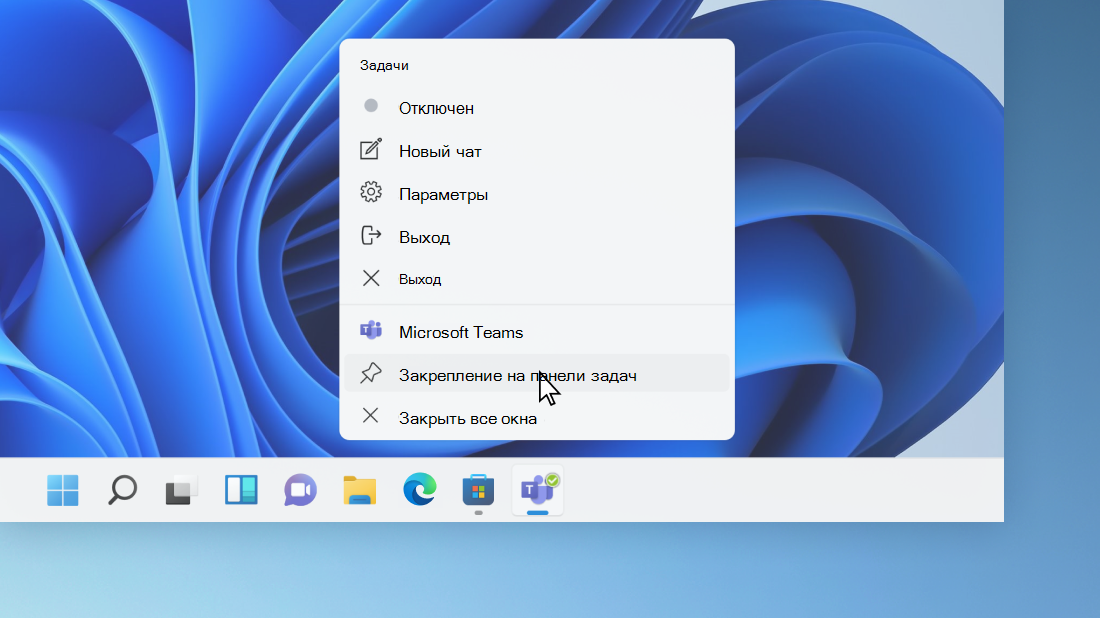
Закрепление приложения на панели задач
Закрепить приложение непосредственно на панели задач для быстрого доступа на рабочем столе. (Или при желании открепить.) Это можно сделать на начальном экране или из списка переходов, который представляет собой список ярлыков недавно открытых файлов, папок и веб-сайтов.
Закрепление приложения из начального экрана
В поле поиска на панели задач введите название приложения, которое требуется закрепить на панели задач. Щелкните приложение правой кнопкой мыши и выберите закрепить на панели задач. Если вы не закреплены, выполните те же действия и выберите открепить от панели задач.
Закрепление приложения из списка приложений
Если приложение уже открыто, найдите кнопку значка приложения на панели задач, нажмите и удерживайте кнопку, а затем проводите пальцем вверх, пока не появится список приложений. Если вы используете мышь, найдите кнопку со значком приложения на панели задач, щелкните эту кнопку правой кнопкой мыши и выберите Закрепить на панели задач. Чтобы открепить приложение, выполните те же действия и выберите Открепить от панели задач.
Изменение параметров панели задач
Настройте панель задач на самой панели задач. Если вы хотите изменить одновременно несколько аспектов панели задач, используйте меню Параметры панели задач. Нажмите и удерживайте или щелкните правой кнопкой мыши пустое место на панели задач, а затем выберите Параметры панели задач.
В параметрах панели задачпрокрутите список параметров настройки, настройки, настройки размеров, выбора значков и многое другое.
Выберите любую из следующих ссылок для просмотра дополнительных сведений.
Изменение цвета панели задач
Чтобы изменить цвет панели задач, выберите Начните > Параметры > Персонализация > Цвета > Цвет акцента. Включив «Показывать цвет акцентов» на панели задач «Начните». При этом панель задач примет цвет общей темы.
Изменение расположения панели задач
Как правило, панель задач находится в центре рабочего стола, но ее также можно переместить в правую часть рабочего стола. Нажмите и удерживайте или щелкните правой кнопкой мыши пустое место на панели задач. Выберите Параметры панели задач, > параметры панели задач > выравнивание панели задач, а затем выберите По центру илислева.
Изменение расположения кнопок панели задач
Если необходимо изменить порядок кнопок приложений на панели задач, просто перетащите кнопку из текущего положения в другое расположение на панели задач.
Показать эмблемы на кнопках панели задач
Индикатор событий на кнопке панели задач — это оповещение, которое сообщает о том, что произошло или должно произойти некоторое действие с использованием данного приложения.
Например, индикатор звонка на кнопке приложения «Будильники и часы» сообщает о том, что у вас имеется активный будильник, который сработает в заданное время. Эта функция включена по умолчанию, но если вы хотите убедиться, что она включена (или отключить ее), нажмите и удерживайте или щелкните правой кнопкой мыши пустое место на панели задач, выберите Параметры панели задач ,перейдите в параметры панели задач ивыберите Показать эмблемы на панели задач .
Использование панели задач для просмотра рабочего стола
Используйте функцию обзора, чтобы взглянуть на то, что находится на рабочем столе за всеми открытыми окнами.
- Посмотрите на то, что есть на рабочем столе за всеми открытыми окнами. Нажмите и удерживайте или щелкните правой кнопкой мыши пустое место на панели задач, выберите Параметры панели задач ,а затем выберите Щелкните правый угол панели задач, чтобы отобрать рабочий стол в области Поведение панели задач для предварительного просмотра рабочего стола.
Открытие параметров панели задач - Нажмите правый край панели задач, чтобы увидеть рабочий стол.
- Чтобы восстановить представление всех открытых окон, нажмите край еще раз.
Автоматически скрывать панель задач
Вы можете скрыть панель задач в зависимости от того, в каком режиме вы работаете: в режиме настольного компьютера или в режиме планшета. Нажмите и удерживайте или щелкните правой кнопкой мыши пустое место на панели задач, выберите Параметры панели задач ивыберите Автоматически скрывать taskbar в области Поведение панели задач.
Используйте панель задач, чтобы не только видеть приложения и проверять время. Вы можете персонализировать его по-разному: изменить цвет и размер, закрепить избранные приложения, переместить их на экране, а также изменить ранг кнопок на панели задач или изменить их размер. Вы также можете заблокировать панель задач, чтобы сохранить параметры, проверить состояние заряда батареи и свести к минимуму все открытые программы, чтобы можно было посмотреть на свой рабочий стол.
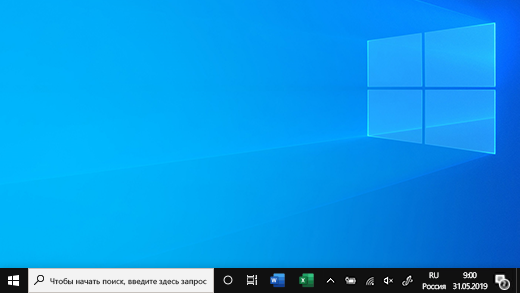
Закрепление приложения на панели задач
Закрепить приложение непосредственно на панели задач для быстрого доступа на рабочем столе. (Или при желании открепить.) Это можно сделать на начальном экране или из списка переходов, который представляет собой список ярлыков недавно открытых файлов, папок и веб-сайтов.
Закрепление приложения из начального экрана
В поле поиска на панели задач введите название приложения, которое требуется закрепить на панели задач. Выберите Дополнительные >Закрепить на панели задач . Чтобы открепить приложение, выполните те же действия и выберите Открепить от панели задач .
Закрепление приложения из списка приложений
Если приложение уже открыто, найдите кнопку значка приложения на панели задач, нажмите и удерживайте кнопку, а затем проводите пальцем вверх, пока не появится список приложений. Если вы используете мышь, найдите кнопку значка приложения на панели задач, щелкните ее правой кнопкой мыши и выберите закрепить на панели задач . Если вы не закреплены, выполните те же действия и выберите открепить от панели задач .
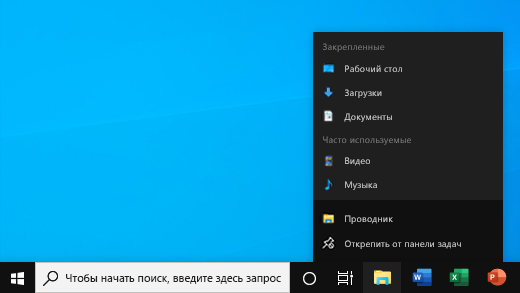
Изменение параметров панели задач
Настройте панель задач на самой панели задач. Если вы хотите изменить одновременно несколько аспектов панели задач, используйте меню Параметры панели задач. Нажмите и удерживайте или щелкните правой кнопкой мыши пустое место на панели задач, а затем выберите в областизадач ettings .
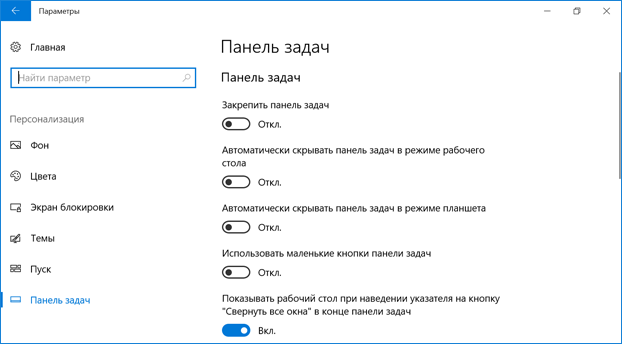
Прокрутите список параметров панели задач, чтобы просмотреть параметры настройки, изменения размера, выбора значков, сведений о батарее и многие другие.
Выберите любую из следующих ссылок для просмотра дополнительных сведений.
Изменение цвета панели задач
Чтобы изменить цвет панели задач, выберите Начните> Параметры > Персонализация > Цвета > Показывать цвет акцентов на следующих поверхностях. Выберите Меню «Пуск», панель задач и центр уведомлений. При этом панель задач примет цвет общей темы.
Закрепление и открепление панели задач
Закреплять панель задач бывает удобно, чтобы гарантировать, что она останется в указанном вами месте. Открепите панель задач позже, если вы захотите внести изменения или изменить ее расположение на рабочем столе. Нажмите и удерживайте свободный участок панели задач или щелкните его правой кнопкой мыши, а затем выберите пункт Параметры панели задач и включите параметр Закрепить панель задач.
Если возле пункта Закрепить панель задач установлен флажок, она уже закреплена. Чтобы отменить закрепление, выберите Закрепить панель задач или перейдите в раздел Параметры панели задач и отмените закрепление.
Если вы используете несколько мониторов, на которых отображается панель задач, вы увидите параметр Закрепить все панели задач.
Изменение расположения панели задач
Панель задач обычно располагается снизу на рабочем столе, но ее можно переместить к боковым сторонам или к верхнему краю рабочего стола. Когда панель задач разблокирована, можно изменить ее расположение. См. блокировку и разблокировку панели задач, чтобы узнать, заблокирована ли ваша. Когда вы подтвердите разблокирование панели задач, нажмите и удерживайте или щелкните правой кнопкой мыши любое пустое место на панели задач. Выберите Параметры панели задач > Расположение панели задач на экране, а затем выберите Слева, Вверху, Справа или Внизу.
Изменение высоты панели задач
Как и для изменения многих других параметров панели задач, вам нужно сначала разблокировать панель задач. Затем наведите указатель мыши на границу панели, чтобы он превратился в двойную стрелку. Перетащите границу до нужного размера и отпустите.
Просмотр состояния аккумулятора на панели задач
Чтобы добавить значок аккумулятора на панель задач, выберите Начните> Параметры > Персонализация > панели задач и посмотрите на область уведомлений. Перейдите в раздел Выберите значки, отображаемые в панели задач и переведите переключатель Питание в положение Вкл.
Чтобы проверить состояние заряда аккумулятора, выберите значок аккумулятора на панели задач.

Примечание: Вам может потребоваться щелкнуть стрелку «Показать скрытые значки» на панели задач, чтобы увидеть и выбрать значок аккумулятора. Переключатель «Питание» отсутствует на компьютерах, не оснащенных аккумулятором.
Изменение расположения кнопок панели задач
Если необходимо изменить порядок кнопок приложений на панели задач, просто перетащите кнопку из текущего положения в другое расположение на панели задач.
Можно выбрать способ группирования кнопок на панели задач, особенно если у вас открыты несколько окон. По умолчанию все файлы, открытые одним приложением, всегда группируются вместе, даже если они открывались не последовательно.
Если вы хотите изменить группу кнопок на панели задач, нажмите и удерживайте или щелкните правой кнопкой мыши пустое место на панели задач, выберите Параметры панели задач > Объединить кнопки панели задач и выберите один из списков:
- Всегда, скрывать метки. Это параметр по умолчанию. Каждое приложение отображается как одна кнопка без метки, даже если для приложения открыто несколько окон.
- При заполнении панели задач. Этот параметр определяет отображение каждого окна в виде отдельной кнопки с меткой. По мере заполнения панели задач приложение с несколькими открытыми окнами сворачивается в одну кнопку приложения. Нажмите кнопку, чтобы увидеть список открытых окон.
- Никогда. Этот параметр определяет отображение каждого окна в виде отдельной кнопки с меткой и отсутствие их группировки, вне зависимости от того, сколько окон открыто. По мере открытия всё большего числа приложений и окон кнопки уменьшаются в размере и в конце концов будут прокручиваться.
Если вы используете несколько мониторов, вы можете выбрать другой вариант для дополнительных дисплеев. Выберите Параметры панели задач > отображение нескольких> Кнопкапанели задач на другихпанели задач. Для этих мониторов выберите из Всегда, скрыть метки, Когда панель задач заполнена, и Никогда.

Использование более мелких или крупных кнопок панели задач
Если вы хотите отобразить больше приложений на панели задач, можно отобразить кнопки меньшего размера. Нажмите и удерживайте или щелкните правой кнопкой мыши пустое место на панели задач, выберите Параметры панели задач , а затем выберите В для параметра Использовать небольшие кнопки на панели задач.Чтобы вернуться к большим кнопкам на панели задач, выберите Отключено.
Примечание: Индикаторы событий не отображаются на маленьких кнопках панели задач.
Показать эмблемы на кнопках панели задач
Индикатор событий на кнопке панели задач — это оповещение, которое сообщает о том, что произошло или должно произойти некоторое действие с использованием данного приложения.
Например, индикатор звонка на кнопке приложения «Будильники и часы» сообщает о том, что у вас имеется активный будильник, который сработает в заданное время. Эта функция включена по умолчанию, но если вы хотите проверить, что она включена или отключить ее, нажмите и удерживайте свободный участок панели задач или щелкните его правой кнопкой мыши, выберите пункт Параметры панели задач и перейдите к пункту Отображение индикаторов событий на кнопках панели задач.
Использование панели задач для просмотра рабочего стола
Используйте функцию обзора, чтобы взглянуть на то, что находится на рабочем столе за всеми открытыми окнами.
- Нажмите и удерживайте или щелкните правой кнопкой мыши пустое место на панели задач, выберите Параметры панели задач , а затем включите режим Просмотр рабочего стола при нажатии мыши на кнопку Показать рабочий стол в конце панели задач.
Открытие параметров панели задач - Наведите указатель мыши на дальний правый край панели задач или нажмите и удерживайте его, и вы увидите рабочий стол.
- Чтобы восстановить представление всех открытых окон, просто переместите указатель или нажмите и удерживайте край панели задач еще раз.
Автоматически скрывать панель задач
Вы можете скрыть панель задач в зависимости от того, в каком режиме вы работаете: в режиме настольного компьютера или в режиме планшета. Нажмите и удерживайте или щелкните правой кнопкой мыши пустое место на панели задач, выберите Параметры панели задач , а затем включайте параметр Автоматически скрывать панель задач в режиме рабочего стола или Автоматически скрывать панель задач в режиме планшета (или и то, и другое).
Настройка панели задач
На панели задач можно закрепить до трех дополнительных приложений. Контакты панели задач можно настроить одним из следующих двух методов:
- МетодTaskbarLayoutModification.XML (рекомендуется)
- Поддерживает многовариантные образы; можно указать различные наборы макетов панели задач для разных регионов.
- Использует один XML-файл.
- Только метод, позволяющий добавлять приложения UWP на панель задач.
- В приведенных ниже примерах используется имя файла «TaskbarLayoutModification.xml», однако вы можете выбрать любое имя.
- Использует параметр автоматической установки: Панель задачЛинки
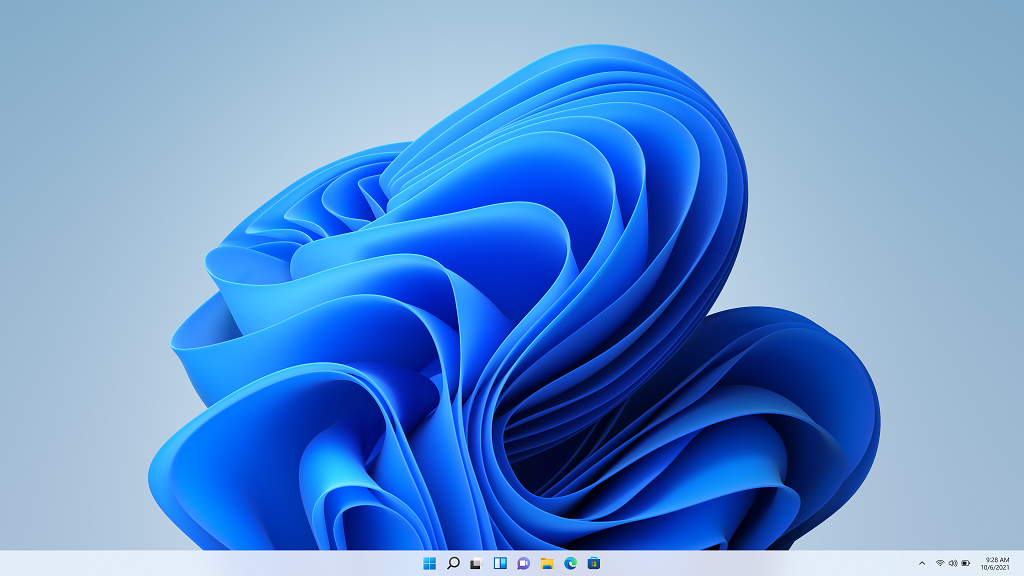
Ссылки на панель задач и упорядочение
Панель задач начинается со следующих ссылок: Пуск, Поиск (глиф),Представление задач, Мини-приложения и Чат, а также три дополнительные ссылки, предоставляемые Windows: проводник, Edge и Store. Эти контакты нельзя удалить или заменить.
Изготовители оборудования могут закреплять до трех дополнительных элементов на панели задач.
Для языков с слева направо значки панели задач упорядочены слева направо, а для языков справа налево значки панели задач находятся в обратном порядке, причем самым правым элементом является Start.
Создание файла TaskbarLayoutModification.xml
Ниже приведен базовый TaskbarLayoutModification.xml пример файла:
В приведенном выше примере определяется макет по умолчанию с тремя закрепленными элементами: Блокнот, приложение UWP Calculator и командная строка.
Добавление закреплений в макет
Закрепите классические приложения windows или универсальные приложения для Windows на панели задач, добавив до трех элементов под элементом :
-
Чтобы добавить классическое приложение Windows, добавьте элемент с атрибутом , указывающим DesktopApplicationLinkPath путь к файлу ярлыка (LNK). Рекомендуется использовать те же файлы ярлыка .lnk в меню «Пуск Все пользователи». Пример
Примечание Некоторые классические приложения Windows теперь упаковываются иначе, чем в предыдущих версиях Windows. Дополнительные сведения см. в разделе Блокнот и Paint .
Ссылки на URL-файлы не поддерживаются.
Использование разных макетов для разных регионов
Вы также можете определить разные макеты для разных регионов в одном файле TaskbarLayoutModification.xml. Для дополнительных макетов для разных регионов настройте дополнительные элементы, включающие Region атрибут , чтобы определить соответствующую область. Можно использовать несколько тегов регионов, разделенных символом канала ( | ).
Ниже приведен пример добавления контактов в китайский (КНР) и китайский (Тайвань).
Эти регионы используют вторую половину тегов языка или региона, перечисленных в разделе Доступные языковые пакеты для Windows.
В приведенном ниже примере показан файл TaskbarLayoutModification.xml с конфигурацией по умолчанию и двумя конфигурациями для определенных регионов:
Добавление TaskbarLayoutModification.XML к изображению
Если вы используете TaskbarLayoutModification.xml файлы для настройки панели задач, вы:
- Настройте раздел реестра в образе Windows, чтобы задать путь по умолчанию к файлу TaskBarLayoutModification.xml.
- Добавьте файл TaskBarLayoutModification.xml в образ.
- Обобщение и повторное извлечение образа.
Установка пути по умолчанию
Чтобы использовать XML-файл изменения макета панели задач, необходимо добавить раздел реестра (LayoutXMLPath) в образ, а затем обобщить и вернуть образ. Раздел реестра обрабатывается до этапа настройки специализации, поэтому вы не сможете добавить раздел реестра с помощью synchronous Commands/FirstLogonCommands, если вы не планируете впоследствии обобщить образ.
После настройки раздела реестра в образе другие файлы ярлыков, приложения и сам файл изменения макета панели задач можно изменить в любое время с помощью обычных методов создания образов. Этот раздел реестра можно добавить во все образы, даже если вы планируете добавить ссылки на панель задач с помощью классического метода автоматической установки.
Чтобы задать путь, выполните следующие действия.
- Установите образ Windows на технический компьютер.
- После загрузки образа перейдите в режим аудита, нажав клавиши CTRL+SHIFT+F3.
- Добавьте следующий раздел реестра, чтобы определить расположение по умолчанию для файла изменения макета панели задач: cmd /c reg add HKLM\SOFTWARE\Microsoft\Windows\CurrentVersion\Explorer\ /v LayoutXMLPath /d C:\Windows\OEM\TaskbarLayoutModification.xml
Примечание Рекомендуется использовать расположение C:\Windows\OEM\TaskbarLayoutModification.xml файла, так как это путь по умолчанию, используемый для папок с автоматическим применением кнопок.
Добавление taskbarlayoutmodification.xml в образ
Теперь, когда Windows знает, где искать файл, скопируйте файл TaskbarLayoutModification.xml в настроенное расположение.
Находясь в режиме аудита:
- Добавьте файл изменения макета панели задач (TaskbarLayoutModification.xml) в расположение, настроенное на предыдущем шаге, например C:\Windows\OEM\TaskbarLayoutModification.xml : .
- (Необязательно) Вы также можете поместить резервную копию файла в , C:\Recovery\AutoApply\TaskbarLayoutModification.xml чтобы он был восстановлен во время сброса кнопок.
Обобщение и повторное извлечение образа
Находясь в режиме аудита:
-
Обобщение образа Windows с помощью Sysprep:
Sysprep /generalize /oobe /shutdownDism /Capture-Image /CaptureDir:C:\ /ImageFile:c:\install-with-new-taskbar-layout.wim /Name:"Windows image with Taskbar layout"Теперь образ настроен для использования TaskBarLayoutModification.xml.
Как Windows анализирует параметр для XML-файла автоматической установки и изменения макета панели задач
При переходе на новый метод настройки панели задач вы можете использовать существующие образы, которые по-прежнему содержат старые параметры автоматической панели задачСвязки. Когда это произойдет:
- Если Windows находит допустимый XML-файл изменения макета панели задач, она использует XML-файл и игнорирует любые параметры автоматической панели задач.
- Если XML-файл изменения макета панели задач не найден или является недопустимым, Windows ищет старые параметры автоматической настройки панели задачСвязь. Если они находятся, они используются.
- Если Windows не удается найти допустимый XML-файл изменения макета панели задач или параметры автоматической установки taskbarLink, отображаются только значки начального экрана, поиска (глифа),представления задач, мини-приложений, чата и угла панели задач.
Настройка панели задач на Windows 11
Ваша организация может развернуть настраиваемую панель задач на устройствах с Windows. Настройка панели задач распространена, когда ваша организация использует общий набор приложений или хочет привлечь внимание к определенным приложениям. Вы также можете удалить закрепленные по умолчанию приложения.
Например, можно переопределить набор приложений по умолчанию с помощью собственного набора закрепленных приложений и в выбранном порядке. Как администратор, используйте эту функцию для закрепления приложений, удаления закрепленных приложений по умолчанию, заказа приложений и многого другого на панели задач.
Чтобы добавить приложения, которые нужно закрепить на панели задач, используйте XML-файл. Можно использовать существующий XML-файл или создать новый файл. Если у вас есть XML-файл, используемый на устройствах с Windows 10, его также можно использовать на Windows 11 устройствах. Возможно, потребуется обновить идентификаторы приложений.
В этой статье показано, как создать XML-файл, добавить приложения в XML и развернуть XML-файл. Сведения о настройке кнопок панели задач см. в статье Политики CSP для настройки Windows 11 кнопок панели задач.
Перед началом работы
- Количество приложений, которые можно закрепить, не ограничено. В XML-файле добавьте приложения, используя идентификатор модели пользователя приложения (AUMID) или Путь к ссылке на классическое приложение (локальный путь к приложению).
- В некоторых ситуациях приложение, закрепленное в XML-файле, не будет закреплено на панели задач. Например, если приложение не утверждено или не установлено для пользователя, закрепленный значок не будет отображаться на панели задач.
- Порядок приложений в XML-файле определяет порядок закрепленных приложений на панели задач слева направо и справа от всех существующих приложений, закрепленных пользователем. Если в ОС настроено использование языка справа налево, порядок панели задач будет обратным.
- Некоторые классические приложения Windows упаковываются иначе, чем в предыдущих версиях Windows, включая Блокнот и проводник. Обязательно введите правильный AppID. Дополнительные сведения см. в разделах Идентификатор модели пользователя приложения (AUMID) и Получение пути ссылки на AUMID и классическое приложение (в этой статье).
- Рекомендуется использовать поставщик мобильных Управление устройствами (MDM). Поставщики MDM помогают управлять устройствами и управлять приложениями на ваших устройствах. Можно использовать Microsoft Intune. Intune — это семейство продуктов, включающих в себя Microsoft Intune, которая является облачной службой, и Configuration Manager, которая является локальной. В этой статье мы упоминание эти службы. Если вы не управляете устройствами с помощью поставщика MDM, вы можете приступить к работе со следующими ресурсами:
- Управление конечными точками в Майкрософт
- Руководство по планированиюMicrosoft Intune и Microsoft Intune
- Что такое Configuration Manager?
Создание XML-файла
- В текстовом редакторе, например Visual Studio Code, создайте НОВЫЙ XML-файл. Чтобы приступить к работе, можно скопировать и вставить следующий пример XML. Пример закрепляет 2 приложения на панели задач — проводник и командной строке:
- : выберите этот параметр для приложений UWP. Добавьте AUMID приложения UWP.
- : выберите этот параметр для классических приложений. Добавьте путь к ссылке на классическое приложение.
Вы можете закрепить любое количество приложений. Просто продолжайте добавлять их в список. Помните, что порядок приложений в списке совпадает с порядком, который приложения отображаются на панели задач.
- : сохраняет закрепленные приложения по умолчанию. После приложений по умолчанию добавляемые приложения закрепляются.
- : открепить приложения по умолчанию. Закреплены только приложения, которые вы добавляете.
Если вы хотите удалить некоторые закрепленные по умолчанию приложения, добавьте PinListPlacement=»Replace» . При добавлении приложений в добавьте приложения по умолчанию, которые по-прежнему нужно закрепить.
- Если узел имеет страну или регион, приложения закрепляются на устройствах, настроенных для этой страны или региона.
- Если у узла нет тега region для текущего региона, применяется первый узел без региона.
Создание и развертывание политики панели задач с помощью групповая политика или MDM
Теперь, когда у вас есть XML-файл с настраиваемой панелью задач, вы можете развернуть его на устройствах в организации. ВЫ можете развернуть XML-файл панели задач с помощью групповая политика или поставщика MDM, например Microsoft Intune.
В этом разделе показано, как развернуть XML в обоих случаях.
Развертывание XML-файла с помощью групповая политика
Чтобы добавить XML-файл в групповую политику и применить политику, выполните следующие действия.

- Откройте редактор политики. Например, откройте консоль управления групповая политика (GPMC) для групповых политик на основе домена или откройте gpedit для локальных политик.
- Перейдите к одной из следующих политик:
- Computer Configuration\Administrative Templates\Start Menu and Taskbar\Start Layout
- User Configuration\Administrative Templates\Start Menu and Taskbar\Start Layout
- Дважды выберите Start Layout >Включить. Введите полный путь к XML-файлу, включая имя XML-файла. Можно ввести локальный путь, например C:\StartLayouts\TaskbarLayoutModification.xml , или сетевой путь, например \\Server\Share\TaskbarLayoutModification.xml . Убедитесь, что вы ввели правильный путь к файлу. При использовании общей сетевой папки обязательно предоставьте пользователям доступ на чтение к XML-файлу. Если файл недоступен при входе пользователя, панель задач не изменяется. Пользователи не могут настроить панель задач, если этот параметр включен. Ваша политика выглядит следующим образом: Политика User Configuration\Administrative Templates\Start Menu and Taskbar содержит другие параметры, управляющие панелью задач. Некоторые политики могут работать неправильно. Обязательно протестируйте политики, прежде чем развертывать их на устройствах.
- При применении политики на панели задач будут включены изменения. При следующем входе пользователи увидят изменения. Дополнительные сведения об использовании групповых политик см. в разделе Реализация объектов групповая политика.
Создание политики Microsoft Intune для развертывания XML-файла
Поставщики MDM могут развертывать политики на устройствах, управляемых организацией, в том числе на принадлежащих организации устройствах, а также на личных или собственных устройствах (BYOD). С помощью поставщика MDM, например Microsoft Intune, можно развернуть политику, которая настраивает закрепленный список.
Чтобы создать политику Intune, которая развертывает XML-файл панели задач, выполните следующие действия.
- Войдите в Центр администрирования Intune.
- Выберите Устройства>Профили> конфигурацииСоздать профиль.
- Введите следующие свойства:
- Платформа: выберите Windows 10 и более поздних версий.
- Тип профиля: выберите Шаблоны>Ограничения устройств>Создать.
- В разделе Основные сведения введите следующие свойства:
- Имя. Введите описательное имя профиля. Присвойте профилям имя, чтобы его можно было легко определить позже. Например, хорошее имя профиля — Win11: настраиваемая панель задач.
- Описание. Введите описание профиля. Этот параметр является необязательным и рекомендуется.
- Выберите Далее.
- В разделе Параметры конфигурации выберите Пуск>макет меню «Пуск«. Перейдите к и выберите XML-файл панели задач.
- Нажмите кнопку Далее и настройте остальные параметры политики. Дополнительные сведения см. в разделе Настройка параметров ограничения устройств.
- При создании политики ее можно развернуть сейчас или позже. Так как эта политика является настраиваемой панелью задач, ее также можно развернуть до первого входа пользователей. Дополнительные сведения и рекомендации по назначению политик с помощью Microsoft Intune см. в статье Назначение профилей пользователей и устройств.
Для решений MDM сторонних партнеров может потребоваться использовать параметр OMA-URI для макета «Пуск» на основе поставщика службы конфигурации политики (CSP). Параметр OMA-URI имеет значение ./User/Vendor/MSFT/Policy/Config/Start/StartLayout .
Получение пути ссылки AUMID и классического приложения
В XML-файле изменения макета вы добавляете приложения в разметку XML. Чтобы закрепить приложение, введите AUMID или Путь к ссылке на классическое приложение. Самый простой способ найти эти сведения о приложении — использовать командлет Export-StartLayout Windows PowerShell:
- На существующем устройстве Windows 11 закрепите приложение в меню Пуск.
- Создайте папку для сохранения выходного файла. Например, создайте папку C:\Layouts .
- Откройте приложение Windows PowerShell и выполните следующий командлет:
Export-StartLayout -Path "C:\Layouts\GetIDorPath.xml"Порядок закрепления для всех приложений
На панели задач обычно закрепляются следующие приложения:
- Приложения, закрепленные пользователем
- Приложения Windows по умолчанию, закрепленные во время установки ОС, такие как Microsoft Edge, проводник и Microsoft Store.
- Приложения, закрепленные вашей организацией, например в автоматической установке Windows. В автоматическом файле установки Windows используйте XML-файл, созданный в этой статье. Не рекомендуется использовать TaskbarLinks.
Приложения закрепляются в следующем порядке:
- Приложения Windows по умолчанию закрепляются в первую очередь.
- Закрепленные пользователем приложения закрепляются после приложений Windows по умолчанию.
- Приложения, закрепленные в ФОРМАТЕ XML, закрепляются после закрепленных пользователем приложений.
Если в ОС настроено использование языка справа налево, порядок панели задач будет обратным.
Установка и обновление ОС
- При чистой установке клиента Windows при применении макета панели задач на панели задач закрепляются следующие приложения:
- Приложения, которые вы специально добавляете
- Все приложения по умолчанию, которые вы не удаляете
После применения макета панели задач пользователи могут закрепить другие приложения, изменить порядок и открепить приложения.
- Если пользователи закрепляют приложения на панели задач, эти закрепленные приложения остаются. Новые приложения закрепляются после существующих приложений, закрепленных пользователем.
- Если приложения закреплены во время установки или политикой (не пользователем), а приложения не закреплены в обновленном файле макета, приложения открепляются.
- Если пользователь не закрепил приложение и то же приложение закреплено в обновленном файле макета, приложение закрепляется после всех существующих закрепленных приложений.
- Новые приложения в обновленном файле макета закрепляются после закрепленных приложений пользователя.
После применения макета пользователи могут закреплять другие приложения, изменять порядок и открепляют приложения.
Обратная связь
Были ли сведения на этой странице полезными?
Как изменить панель задач в Windows 11
Последний релиз операционной системы от Microsoft, ОС Windows 11, произошел не так давно, но уже многие пользователи оценили преимущества этой операционки. Переход на одиннадцатую версию по-прежнему бесплатный, если у вас лицензионная «десятка», хотя и сопряжен с некоторыми повышенными требованиями к харду и софту компьютера.
Зато одиннадцатый Виндовс работает побыстрее, у приложений изменился интерфейс, который, в частности, стал более адаптивным на сенсорных устройствах. Однако не всем нравится текущий вид основных меню новой ОС. В частности, возникают вопросы, как изменить размер «Панели задач» Windows 11. Вот об этом и поговорим в моем небольшом гайде.
Расположение меню «Пуск» и значков быстрого доступа
Несмотря на некоторые улучшения, которые, впрочем, носят в основном «косметический» характер, в Windows 11 меньше опциональных настроек параметров «Панели задач» по сравнению с десятой версией ОС. Одна из них — возможность выравнивать меню «Пуск» только по центру или слева экрана. Как это сделать.
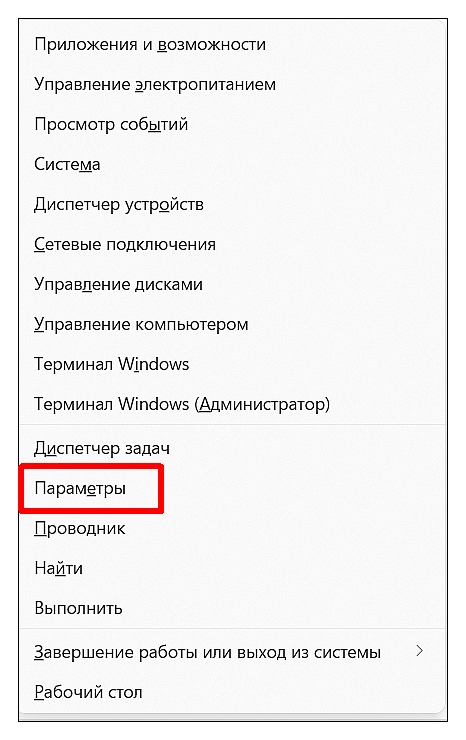
Шаг 1. Откройте «Параметры» с помощью горячих клавиш Win + I или щелкнув ПКМ по меню «Пуск», либо также правой кнопкой мыши в любом месте панели.
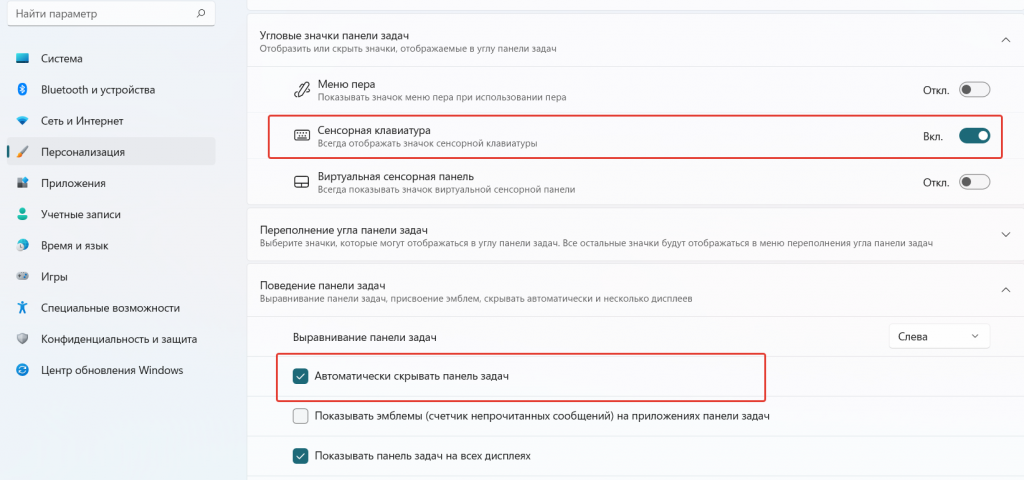
Шаг 2. Перейдите в раздел «Персонализация», затем откройте «Панель задач» и разверните меню «Поведение панели задач». Теперь осталось выбрать в соответствующем подменю расположение панели из двух вариантов — слева или по центру.
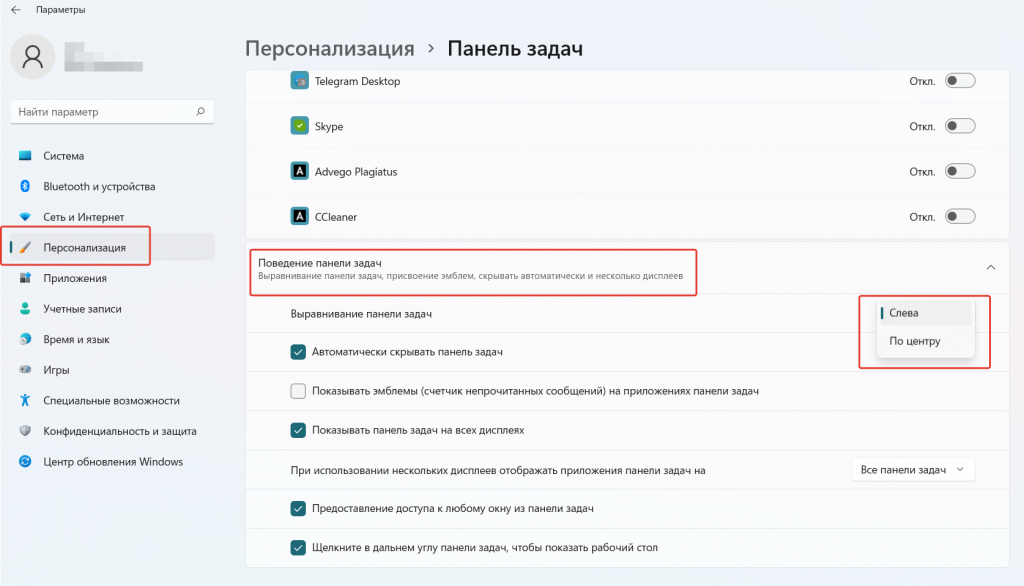
Шаг 3. Здесь же можно настроить другие опции. Например, довольно удобную для небольших дисплеев «Автоматически скрывать панель задач» и включение сенсорной клавиатуры для планшетов.
Как изменить размер «Панели задач» в Windows 11 через реестр
Чтобы увеличить или уменьшить размер «Панели задач» в Windows 11 придется вносить изменения в системные записи реестра операционки. Сделать это можно вручную, а также через исполняемый командный BAT-файл. В первом варианте выполните следующие шаги.
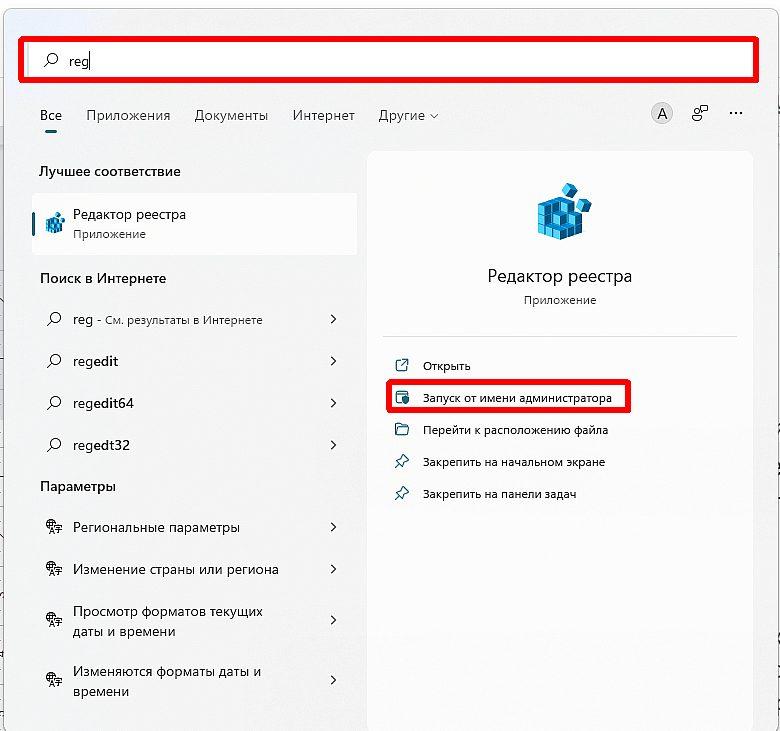
Шаг 1. В поиске на самой панели (если такой значок у вас есть) или в меню «Пуск» введите запрос «reg». Откройте «Редактор реестра», кликнув по строчке «Запуск от имени администратора».
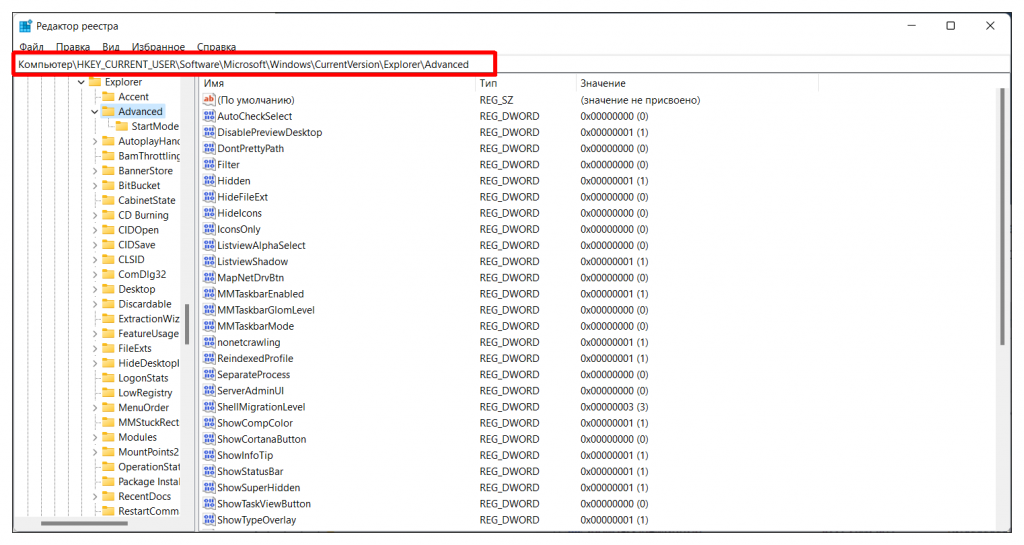
Шаг 2. В открывшейся навигационной панели введите в адресную строку или откройте вручную следующий путь расположения нужного файла записи реестра:
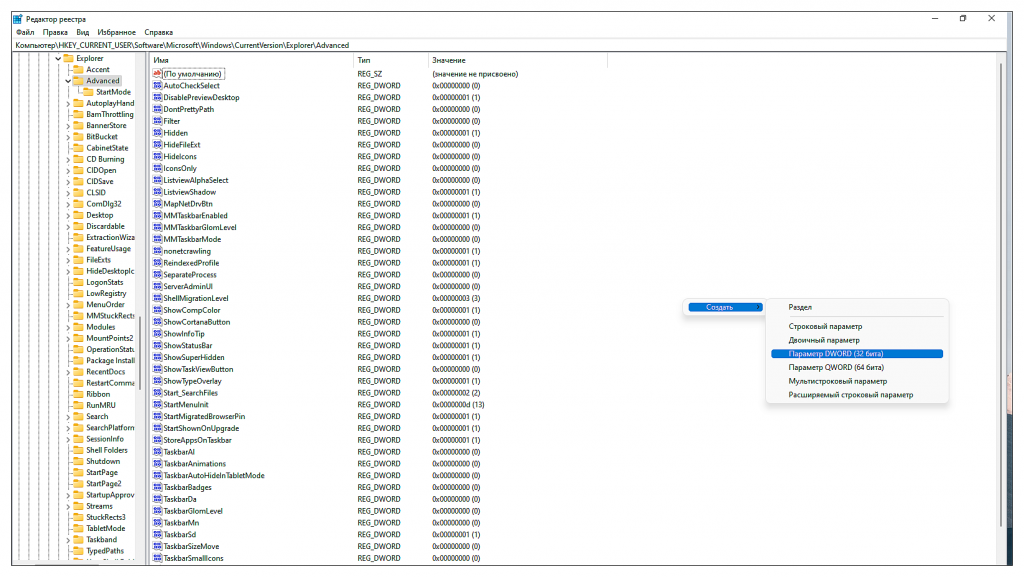
Шаг 3. Кликните правой кнопкой мыши по пустой области правой панели, нажмите «Создать» и выберите «Параметр DWORD (32 бита)».
Шаг 4. В правой части панели внизу появится новый файл «Новый параметр #1», который следует переименовать в «TaskbarSi».
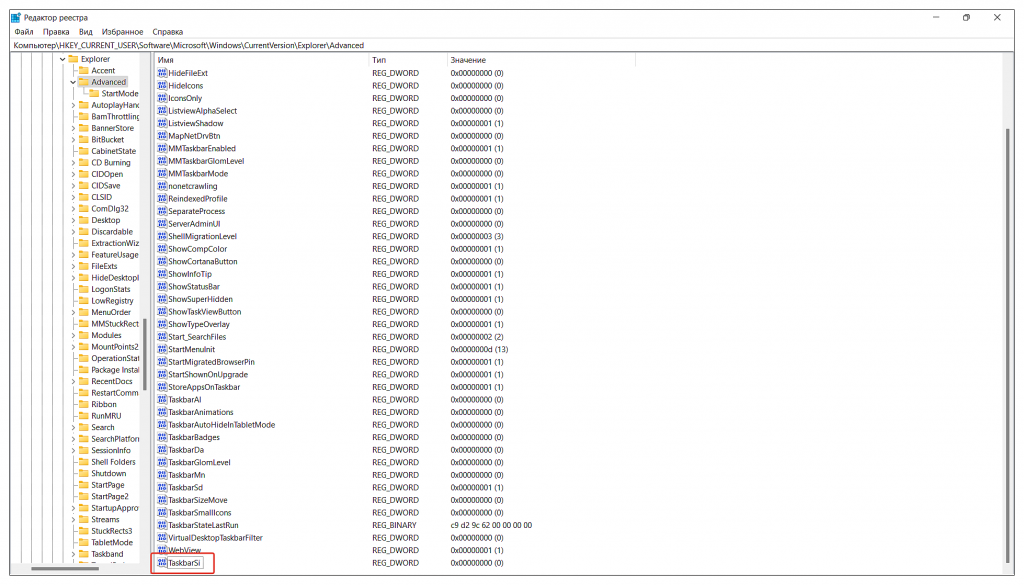
Шаг 5. Откройте новый файл и не меняя параметр «Система исчисления» в поле «Значение» введите одно из тех чисел, которые устанавливают размер «Панели задач»:
0 — маленький размер;
1 — средний размер (установлен по умолчанию);
2 — большой размер.
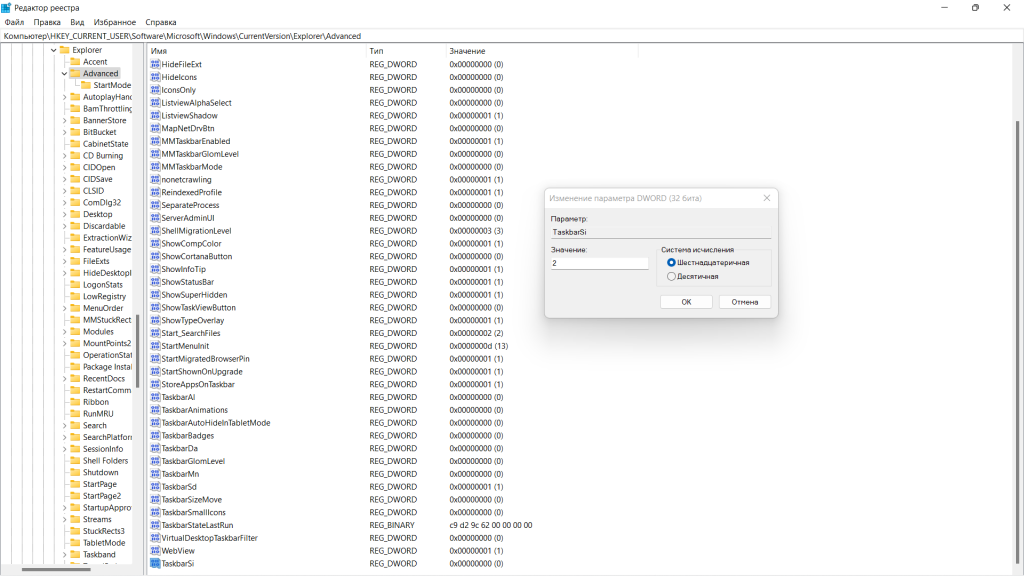
Шаг 6. Установив нужный параметр, нажмите «ОК». Чтобы изменения вступили в силу требуется либо перезагрузить компьютер, либо сбросить сессию работы приложения «Проводник» в текущем сеансе, для этого:
- откройте «Диспетчер задач» через меню «Пуск» либо сочетанием клавиш «Ctrl + Alt + Del»;
- найдите во вкладке «Процессы» соответствующую строчку «Проводник» и нажмите «Перезапустить».
Посмотрите, как изменилось меню «Панели задач». Если новый размер не подошел, то снова откройте файл «TaskbarSi» в реестре и поменяйте цифровое значение на нужное.
Как изменить размер «Панели задач» в Windows 11 при помощи командного файла
Чтобы уменьшить или увеличить размер «Панель задач» в Windows 11 без ручной правки записей в реестре, можно автоматизировать этот процесс.
Шаг 1. Создайте в Проводнике или на рабочем столе три обычных текстовых файла с расширением «.txt», назвав их для удобства, например «Большая Панель задач.txt», «Средняя Панель задач.txt» и «Маленькая Панель задач.txt».
Шаг 2. Откройте вначале файл с именем «Большая Панель задач.txt», скопируйте и вставьте в него следующую запись:
reg add «HKEY_CURRENT_USER\Software\Microsoft\Windows\CurrentVersion\Explorer\Advanced» /v TaskbarSi /t REG_DWORD /d 2 /f
taskkill /F /IM explorer.exe
Обратите внимание на параметр записи «d 2».
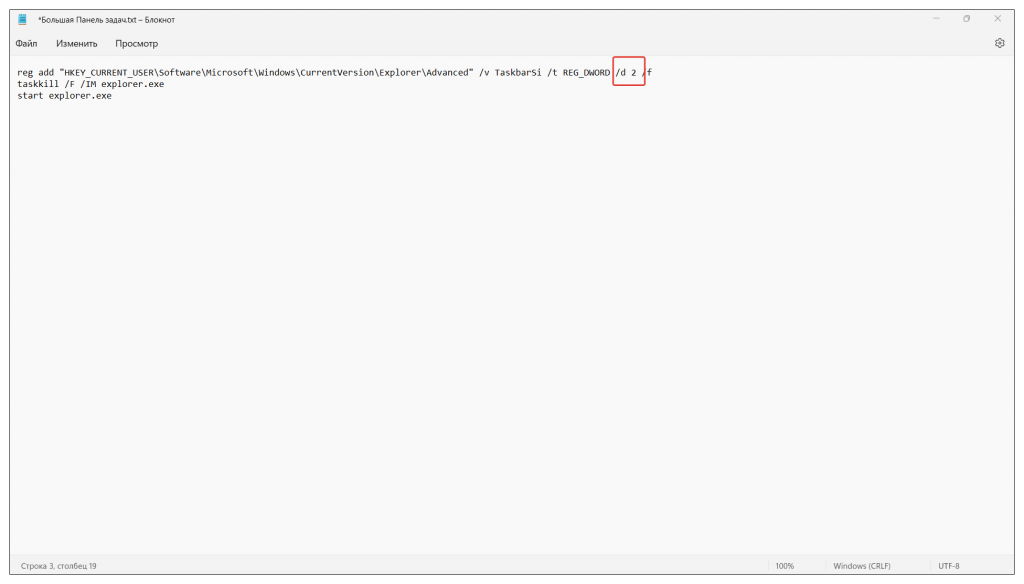
Шаг 3. Вставьте командные строки в два остальных файла. При этом измените параметр «d 2» на «d 0» в файле «Маленькая Панель задач.txt» и на «d 1» в файле «Средняя Панель задач.txt» соответственно. Закройте файлы, сохранив изменения.
Шаг 4. Поменяйте расширения у каждого файла с «.txt» на «.bat», что автоматически сделает файлы командными. Теперь осталось запустить соответствующий файл, чтобы уменьшить или увеличить размер «Панели задач» со среднего, установленного по умолчанию, на требуемый. Исполнительный файл автоматически внесет изменения в реестр, а также перезапустит приложение «Проводник».
Существует еще один способ создания файла «TaskbarSi» в реестре, который поменяет размеры «Панели задач» в большую или меньшую сторону. Для этого нужно найти соответствующий готовый командный reg-файл в интернете, скачать и запустить его. Но я бы не рекомендовал этот вариант, так как иногда в таких файлах могут быть вшиты вредоносные скрипты, которые могут привести к опасным последствиям и нарушить стабильность работы системы.
Как изменить размер «Панели задач» при помощи специальных утилит
Сторонние разработчики предлагают множество программных решений, которые дополняют базовый функционал, позволяют автоматизировать или упростить изменение стандартных опций ОС Windows. В частности, существуют утилиты, с помощью которых можно менять размеры «Панели задач» в той же Windows 11. Вот некоторые из них.
Winaero Tweaker
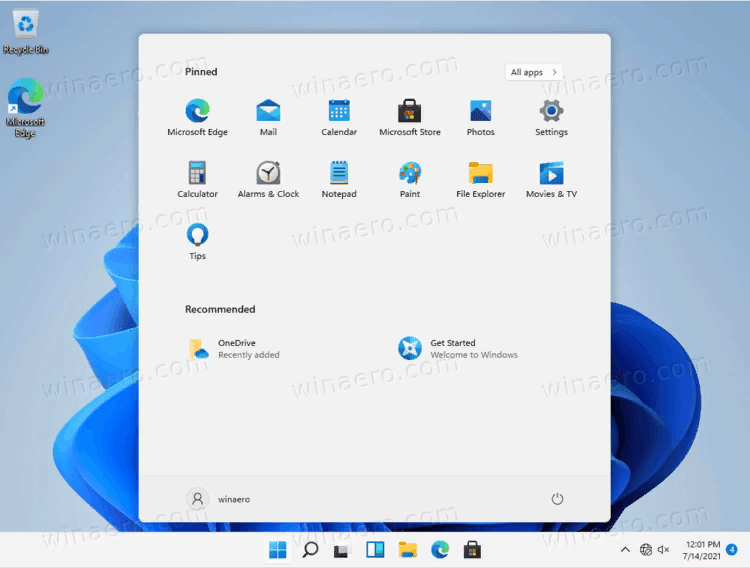
Программа, которая позволяет менять параметры интерфейса Виндовс, в том числе настройки «Панели задач». Утилита бесплатная, но имеет один недостаток — меню приложения не русифицировано. Хотя, разобраться в настройках довольно просто.
Шаг 1. Скачайте Winaero Tweaker с официального сайта разработчика, установите программу.
Шаг 2. В разделе Windows 11 панели управления кликните по строке Taskbar Size.
Шаг 3. Выберите один из трех параметров:
System default и Normal — стандартный размер «Панели задач»;
Small — уменьшение размеров;
Large — увеличение «Панели задач».
Taskbar11

Еще одна бесплатная программа, с помощью которой можно легко поменять размер и расположение «Панели задач» в Windows 11. Утилита доступна для скачивания на официальном сайте . Интерфейс также на английском языке, но настройки несложные. После установки в разделе Taskbar Size выберите соответствующий параметр и нажмите Save. Размер панели изменится в нужную сторону сразу, без перезагрузки компьютера.
StartIsBack
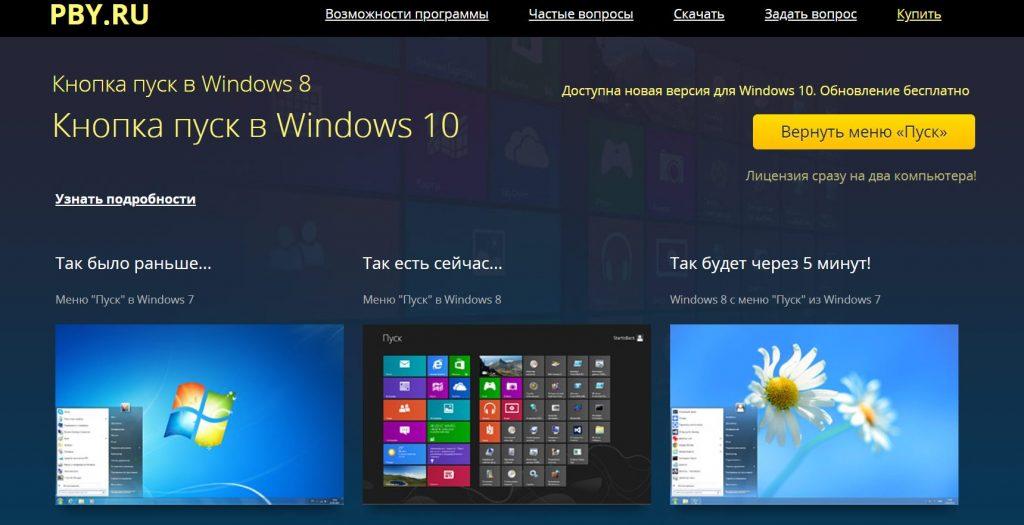
Утилита интересна тем, что позволяет вернуть панели задач классический вид, который она имела в Windows 7. Причем интерфейс изменится сразу, как только после скачивания с официального сайта вы запустите программу на компьютере. Но будьте готовы, что функции, которые были свойственны именно ОС Windows 11, перестанут работать. Зато менять размеры «Панели задач» и другие опции интерфейса будет значительно проще и привычнее.
В отличие от бесплатных аналогов, программа StartIsBack доступна на русском языке, но ее придется покупать. Правда, есть бесплатный тестовый период, который составляет 30 дней.
В заключении
Из всех описанных в гайде способов изменения размера «Панели задач» в Windows 11 я бы рекомендовал вариант с созданием исполняемых bat-файлов — как самый простой и безопасный. Впрочем, можете поэкспериментировать и с другими способами. Будем надеяться, что в ближайшей перспективе Microsoft «допилит» функционал своей последней операционки и после очередного обновления менять размеры «Панели задач» можно будет встроенными инструментами.
Кстати, если хотите изменить размер иконок приложений на рабочем столе, то в одиннадцатой версии Виндовс сделать это довольно просто. Для этого сверните все работающие программы и удерживая клавишу Ctrl покрутите колесиком мыши.