Преимущества программы
ФотоГалерея — это удобный просмотрщик снимков. Поддерживает все современные графические
форматы и содержит базовые инструменты для редактирования фото.
Полностью
на русском
Вам не потребуется гадать за что отвечает та или иная кнопка, так как все они имеют понятные названия на русском языке.
Минимальные
требования
Программа не предъявляет серьезных требований к системе, быстро запускается и исправно работает даже на старых компьютерах.
Доступный
интерфейс
В ФотоГалерее нет никаких сложных настроек, поэтому она одинаково подходит как школьникам, так и пенсионерам.
Узнайте про все возможности программы ФотоГалерея!
Посмотрите обзорный видеоурок:
ФотоГалерея: удобный просмотр снимков Подробный урок по работе с программой
Скачайте программу для просмотра фото для Windows 10!
Это бесплатно! Установка займет всего минуту:
Отлично работает на Windows 11, 10, 8, 7 и XP
Возможности программы
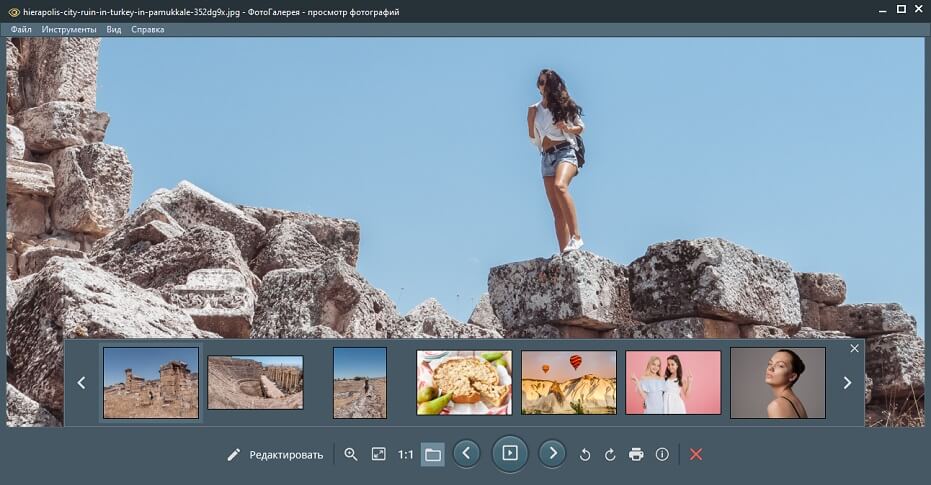
Просмотр изображений
Вы сможете быстро переходить от одного снимка к другому, настраивать масштаб и узнавать основные сведения о каждом изображении.
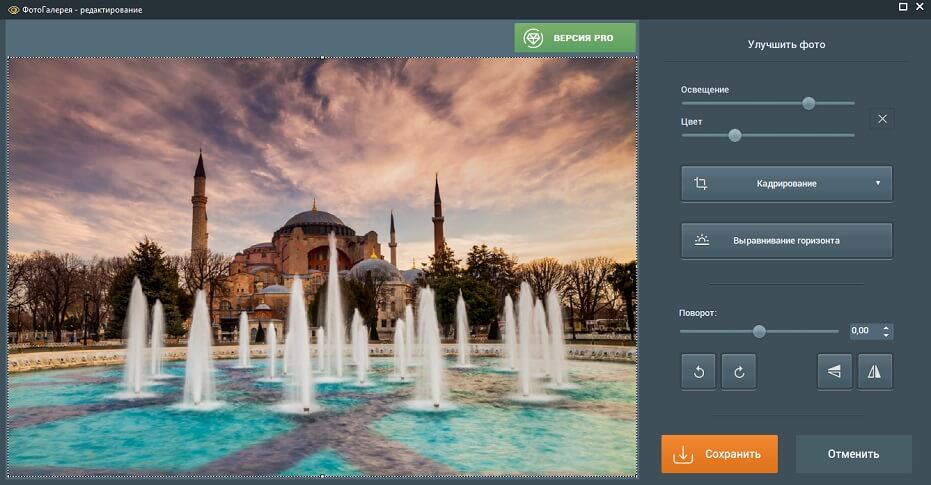
Улучшение качества
Повышайте качество одним кликом мыши по кнопке «Автокоррекция» или выставляйте цвет и свет вручную с помощью специальных ползунков.
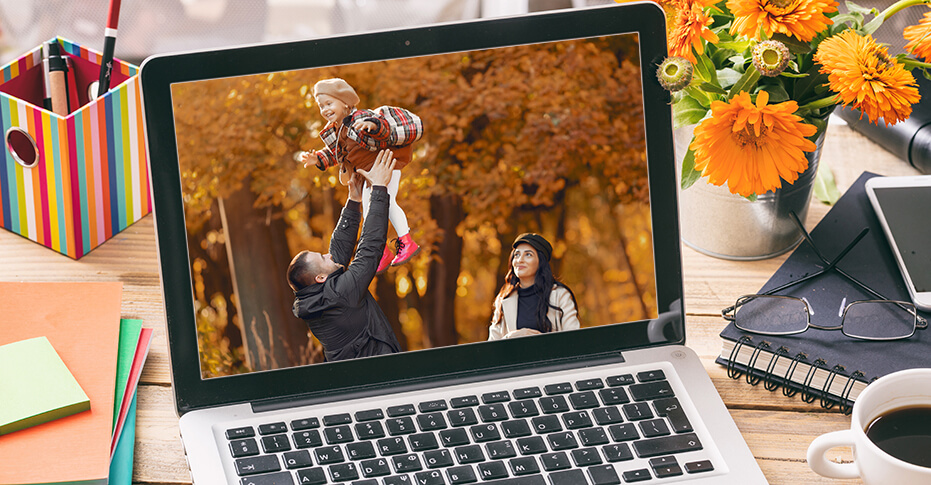
Режим слайд-шоу
Наслаждайтесь просмотром фотографий! В ФотоГалерее вы можете активировать режим «Слайд-шоу», тогда фотографии будут автоматически сменять друг друга на экране через определенный промежуток времени.
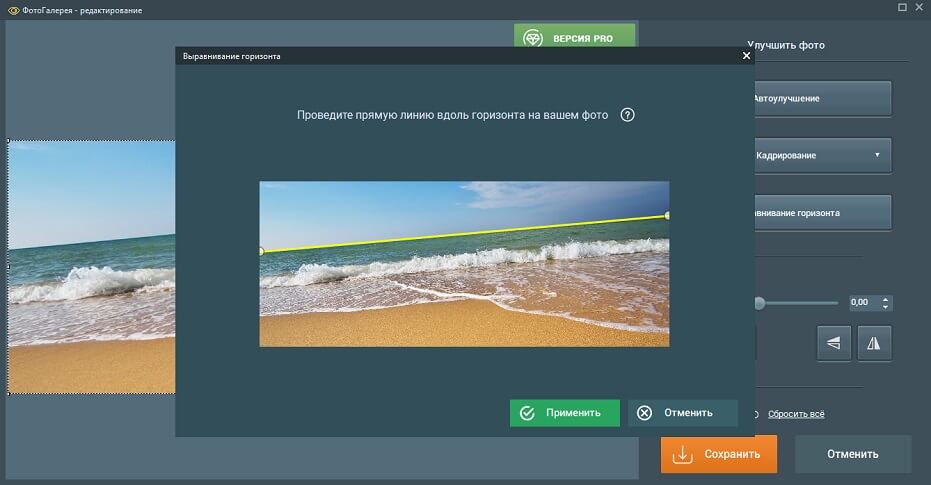
Выравнивание горизонта
Исправляйте заваленный горизонт без сложных фоторедакторов! В ФотоГалерее вы сможете сделать это за пару секунд.
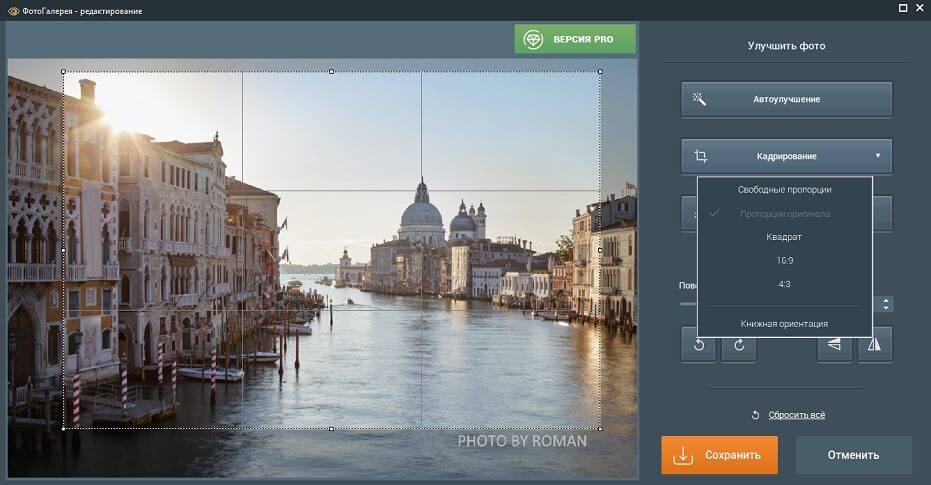
Поворот и кадрирование
Избавляйтесь от случайно попавших в кадр людей, от лишних предметов и надписей с помощью кадрирования. Выставьте новые границы и сохраните фото!
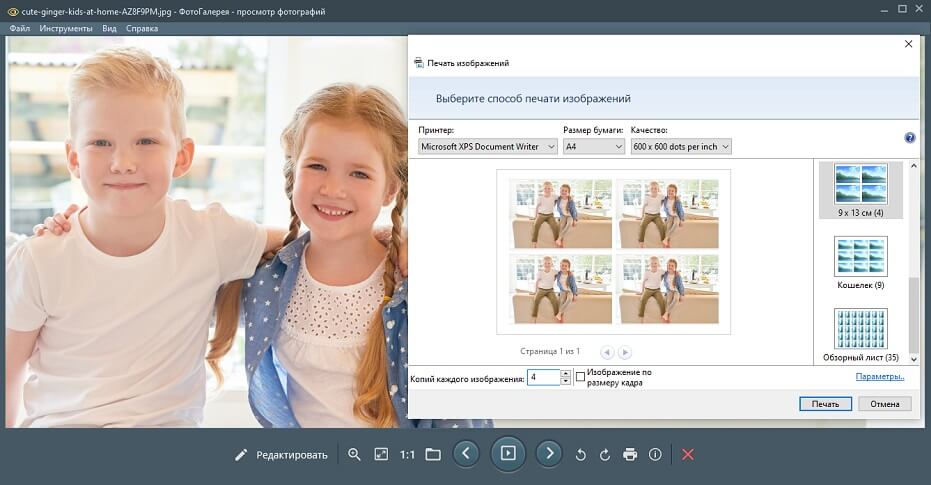
Шаблоны печати
В ФотоГалерее вы найдете 7 вариантов расположения фото на бумаге. Выберите подходящий, настройте размер листа, качество и запускайте процесс печати. Пара минут — и фото можно вставлять в альбомы и рамочки.
Поддерживаемые форматы
Скачать программу для просмотра фото на компьютере ФотоГалерея стоит еще и потому, что она поддерживает все форматы, которые пользуются сейчас огромной популярностью.
В списке ниже вы можете познакомиться с большей частью из них:

.PNG

.GIF

.JPG

.BMP
.TIFF
.ICO
.PSD
.PXM
.RAW
.CR2
.NEF
.DNG
.TGA
.EMF
.WMF
.CRW
.PEF
.RAF
.MRW
.ORF
Совместимость с ОС
ФотоГалерея отлично подходит для Windows 11, 10, 8, 7 и XP и Vista. Вы можете установить ее на свой компьютер и использовать вместо традиционного просмотрщика изображений.



Отзывы пользователей
Общая оценка пользователей программы ФотоГалерея4.9 из 5.0 на основе 135 отзывов
Казалось бы, бесплатная программа для просмотра изображений, а столько всего умеет! Установите ФотоГалерею вместо приложения от Microsoft и ни о чем не жалею. Тут есть все: обычный просмотр, режим Слайд-шоу и даже мини-редактор!
Ирина Фадеева
г. Москва, 39 года, оценка 5.0

У меня достаточно слабый ноутбук. Столкнулся с тем, что стандартный просмотрщик зависает при открытии больших изображений. Когда решил попробовать что-то другое, среди множества вариантов выбрал ФотоГалерею. И не жалею — теперь просмотр фотографий превратился в удовольствие.
Василий Воробьев
г. Пенза, 44 лет, оценка 5.0
Установить приложение посоветовал друг. В принципе, мне все нравится. Особенно пришлось по вкусу то, что тут есть встроенный редактор. Благодаря этому мне не надо запускать фотошоп и другие редакторы, чтобы быстро улучшить качество фото.
Егор Шумилов
г. Рыбинск, 27 лет, оценка 5.0
Одна из лучших программ для просмотра и редактирования фото, которые я видела! Особенно понравилось, как устроена навигация. Можно очень быстро отыскать нужное фото. А еще я из тех людей, которые не любят долго возиться в фоторедакторах. Тут же качество фотографии можно улучшить буквально за пару секунд.
Анна Новикова
г. Пермь, 42 год, оценка 5.0
Хороший вариант для тех, кто часто просматривает картинки и фотографии на компьютере. Из минусов нашел для себя лишь то, что это приложение работает только на виндовс. Пользуюсь им дома, но с удовольствием установил бы его и на свой рабочий мак.
Рейтинг бесплатных программ для просмотра фото и изображений

 3.4 Оценок: 333 (Ваша: )
Дата обновления: 15 декабря 2023
Нужна удобная программа для просмотра фото? Мы поможем вам определиться с лучшей! Читайте наш рейтинг, в котором мы собрали наиболее практичный софт и сервисы, а также подробно описали все их особенности и преимущества.
Посмотрите короткое видео, чтобы узнать о лучших программах для просмотра фото:
Скачайте лучшую программу для просмотра изображений прямо сейчас
Отлично работает на Windows 11, 10, 8, 7 и XP
Таблица сравнения программ

ФотоГалерея Скачать

IrfanView Скачать
Google Photo Скачать
>] test —>
1. ФотоГалерея
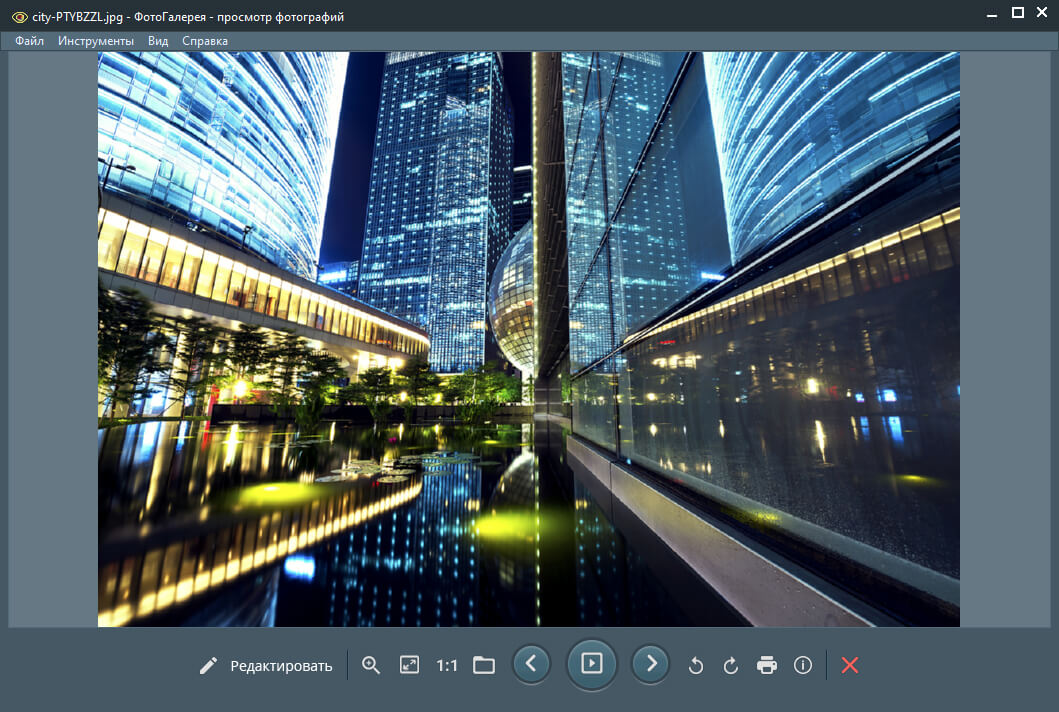
ФотоГалерея – русскоязычный софт от отечественного разработчика AMS Software. Он подходит для просмотра файлов любых графических форматов (JPG, PNG, BMP, GIF, RAW, CR2) и отличается высокой скоростью работы. Вы сможете смотреть даже крупные фотографии без зависаний. Быстродействие особенно ощущается в сравнении со встроенным просмотрщиком для Windows 7, 10 и др. ФотоГалерея – заслуженно лучшая программа для просмотра фотографий, так как помимо основной опции вьюера, с которой прекрасно справляется, позволяет выполнять редактирование.
Познакомьтесь с возможностями лучшего фотовьера
ФотоГалереяОбзор программы
- Автоулучшение. Позволяет настроить освещение и цвет изображения;
- Кадрирование. Убирайте всё лишнее, придавайте фотографии нужную форму;
- Выравнивание горизонта. Достаточно провести прямую линию, и ФотоГалерея самостоятельно скорректирует изображение;
- Отражение и поворот. Одним кликом вращайте снимок и отзеркаливайте горизонтально или вертикально;
- Режим слайд-шоу. Показывать фотографии друзьям станет ещё удобнее!
ФотоГалерею можно использовать абсолютно бесплатно. Скачайте и установите её вместо стандартной программы Виндовс для просмотра изображений. Вы сможете легко и удобно открывать и редактировать фотоснимки любых форматов.
2. IrfanView
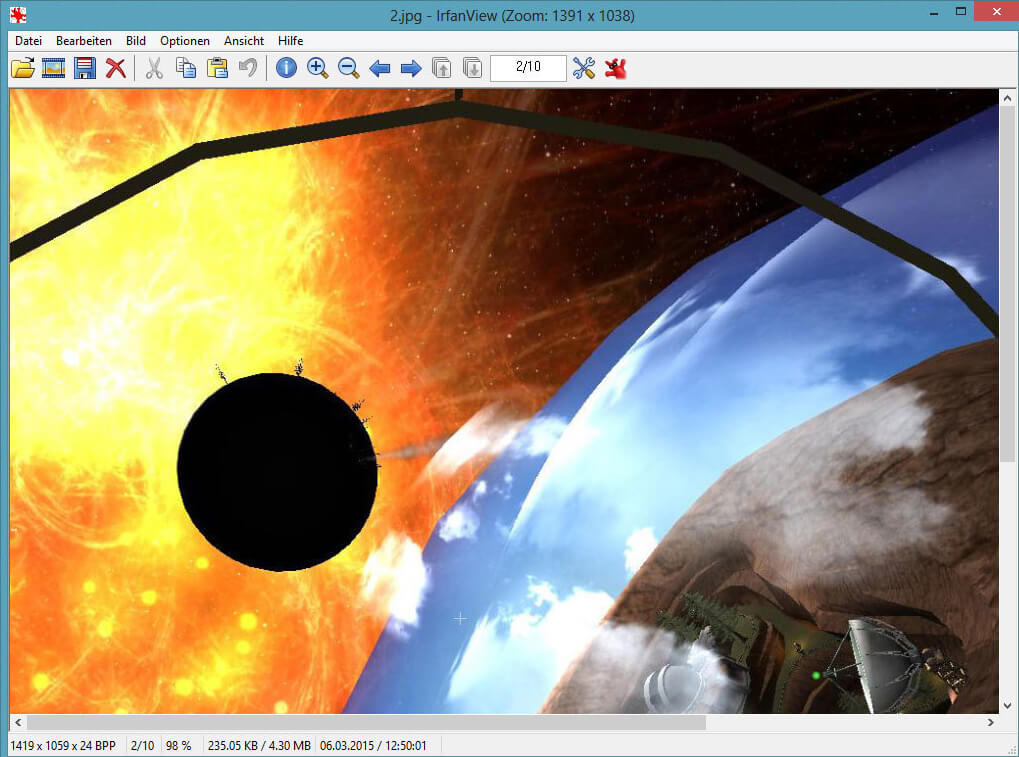
IrfanView – минималистичное приложение, которое делает основную ставку на быстродействие. Оно занимает на компьютере всего 1 мегабайт и работает с различными расширениями. IrfanView не порадует красивым интерфейсом или разнообразием опций, но разработчики явно и не ставили перед собой такой цели. Он сделан максимально простым, чтобы обеспечить высокую скорость работы даже на достаточно слабых компьютерах.
Тем не менее здесь присутствуют минимальные опции редактирования: кадрирование, добавление эффектов, режим слайд-шоу.
3. XnView
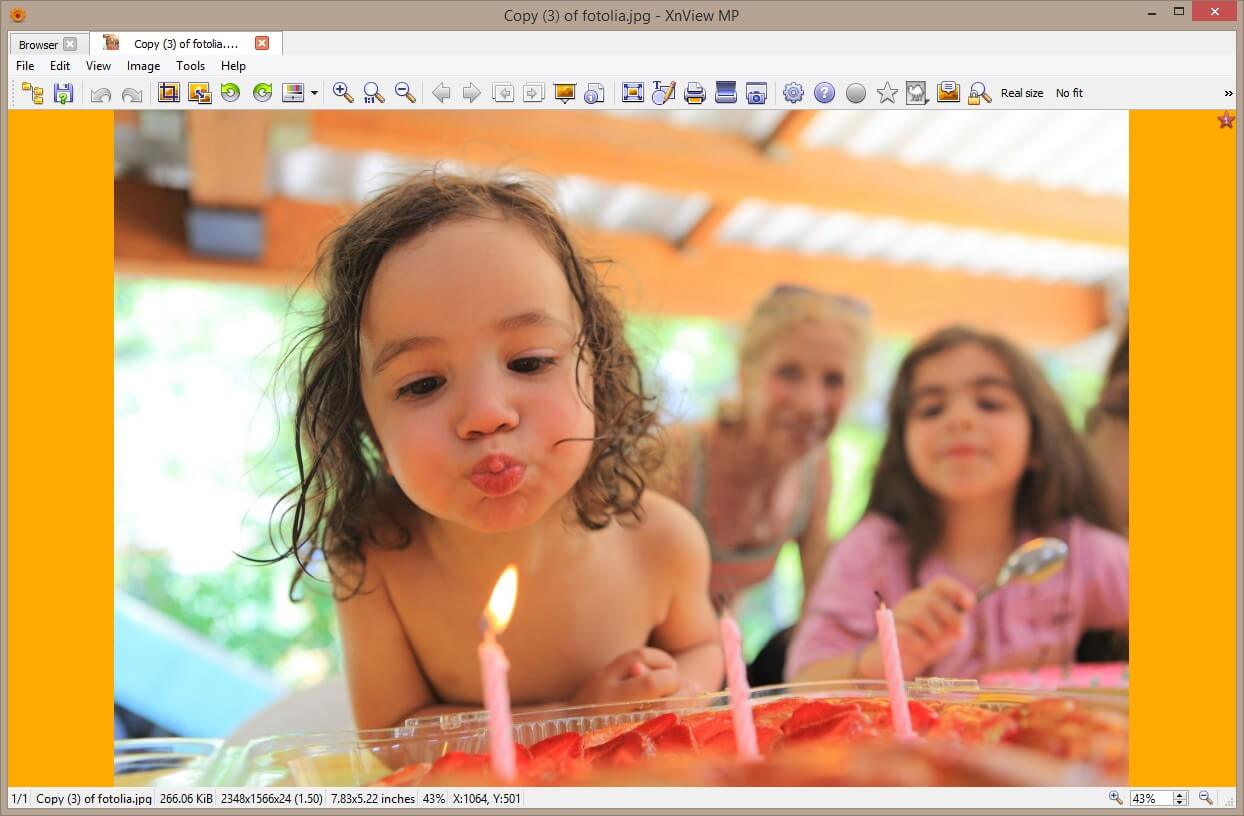
XnView – средство просмотра фотографий с удобными инструментами для управления изображениями и конвертации в выбранный формат. Помимо графических файлов, софт дополнительно умеет открывать AVI, MP3 и некоторые другие расширения. XnView снабжен опцией Drag and Drop, облегчающей управление файлами, а также удобной сортировкой по дате создания, весу, имени и другим критериям.
В XnView вы также найдёте простые инструменты редактирования (кадрирование, поворот, добавление текста, изменение размера, наложение эффектов), возможность сделать првивлекательное слайд-шоу, опции пакетной обработки.
4. Tonfotos
Tonfotos – фотоменеджер, который помогает лучше ориентироваться в архиве картинок, каким бы большим он ни был. В программе используется ИИ, чтобы распознавать лица людей на снимках. Вы можете быстро найти нужные фотографии по времени и локации съемки. Есть и поиск по людям, которые запечатлены в кадре. Можно объединять фотографии в альбомы, одной кнопкой запускать анимированное слайдшоу, делать пометы и оставлять комментарии. Загружайте новые снимки со смартфона или импортируйте файлы, присланные из мессенджера Telegram.
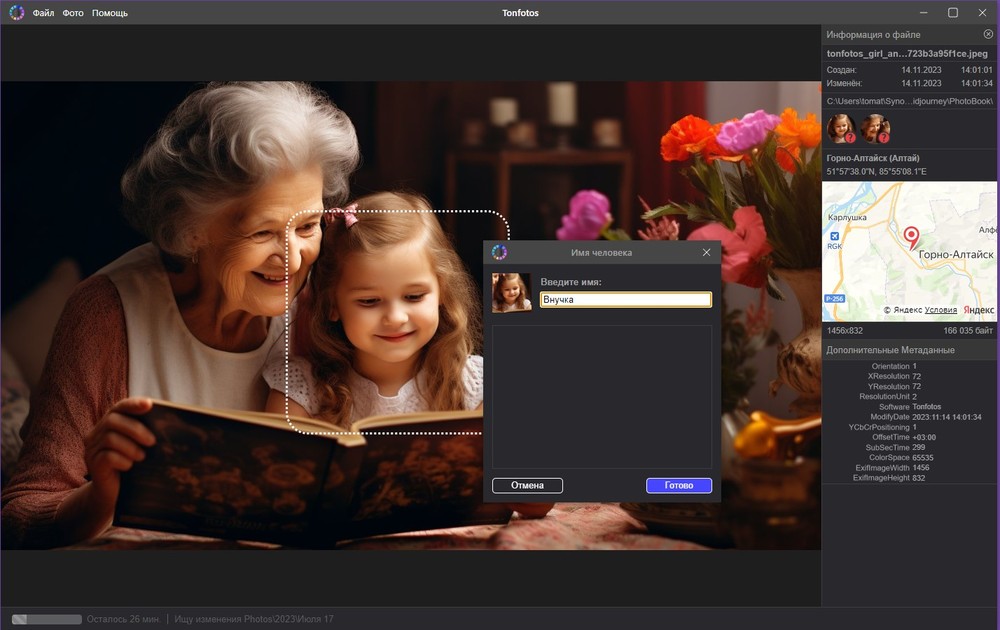
После установки ПО необходимо проиндексировать все фото в вашей коллекции, что может занять продолжительное время. Наличие видеокарты ускорит этот процесс.
5. FastStone Image Viewer
FastStone Image Viewer – приложение для открытия, редактирования и конвертации графических файлов. Пользователям доступна удобная сортировка по папкам, создание визиток и слайд-шоу, добавление вотермарка, пакетная обработка. FastStone умеет взаимодействовать с принтерами и сканерами, пересылать картинки почтой.
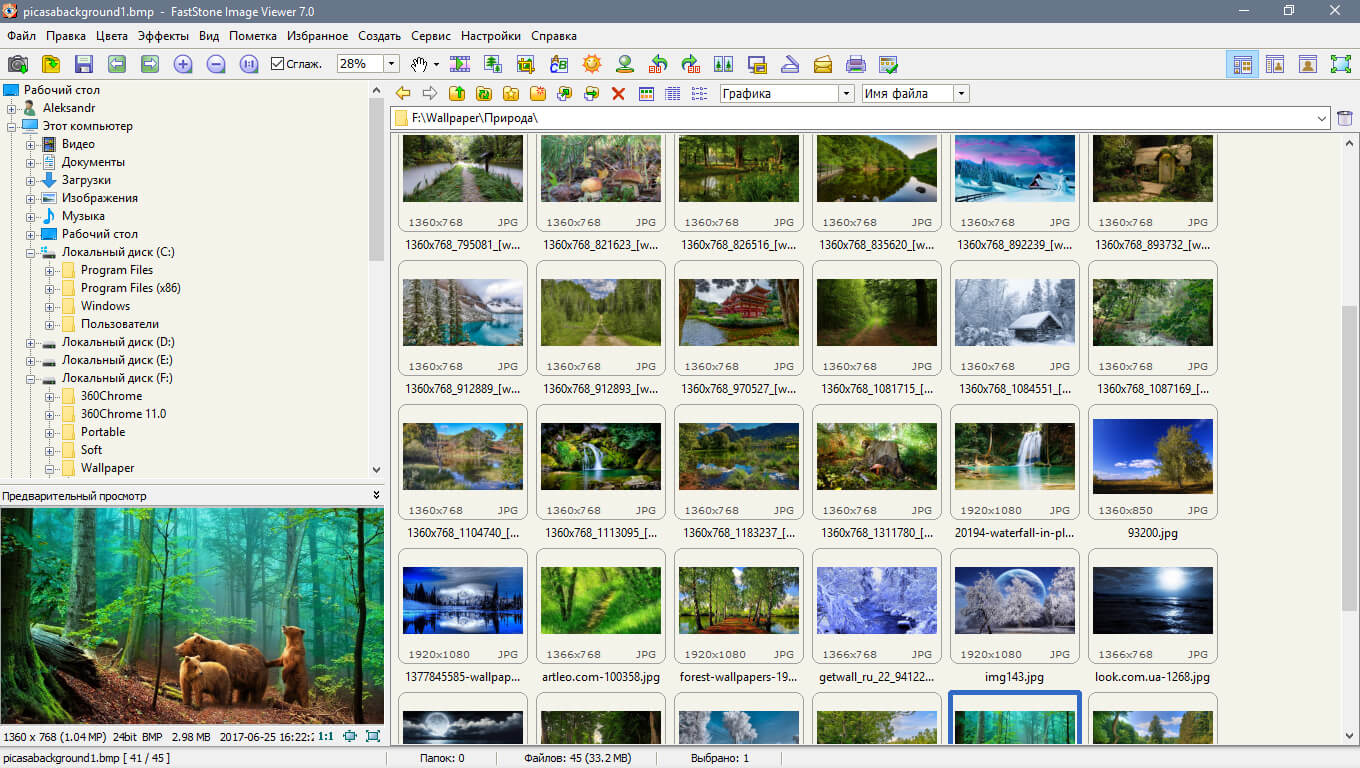
Интерфейс FastStone Image Viewer
Меню софта максимально простое, поэтому разобраться в нём не составит труда. Вьюер поддерживает все графические расширения, включая RAW. Если подключить к нему дополнительные плагины, то он превратится в функциональный фоторедактор.
6. Google Photo
Google Photo – сервис для открывания и упорядочивания картинок. Вы сможете добавить в хранилище фотографии и легко разложить их по папкам. Эту особенность оценят пользователи, которые хотели бы быстро навести порядок в своих фотоснимках.
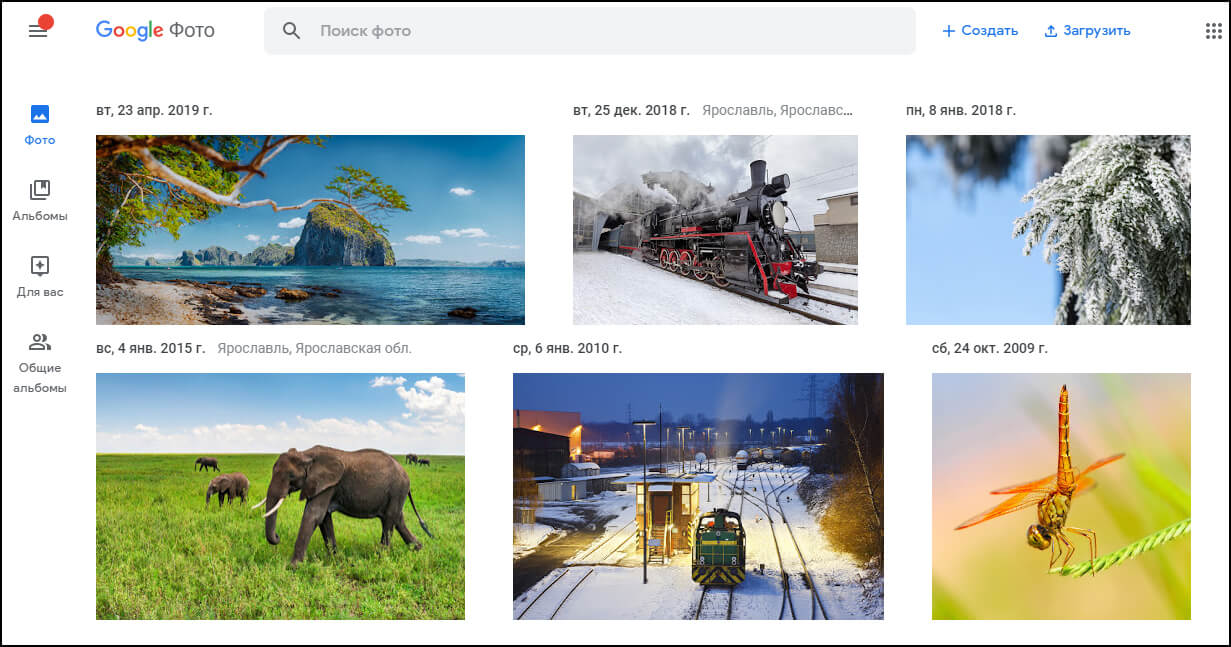
Интерфейс Google Photo
С помощью Google Photo вы сможете работать с картинками всех популярных расширений, добавлять на фото эффекты, регулировать настройки яркости, цвета. Благодаря данному сервису вы экономите место на ПК, однако для работы потребуется аккаунт Google.
7. Carambis PhotoTrip
Carambis PhotoTrip – программа для просмотра картинок JPEG, BMP, PNG, RAW и других форматов. Имеет простой приятный интерфейс и отличается достаточно хорошим быстродействием. Здесь можно открывать и редактировать фотографии, а также оформлять фотоальбомы и красивые коллекции.
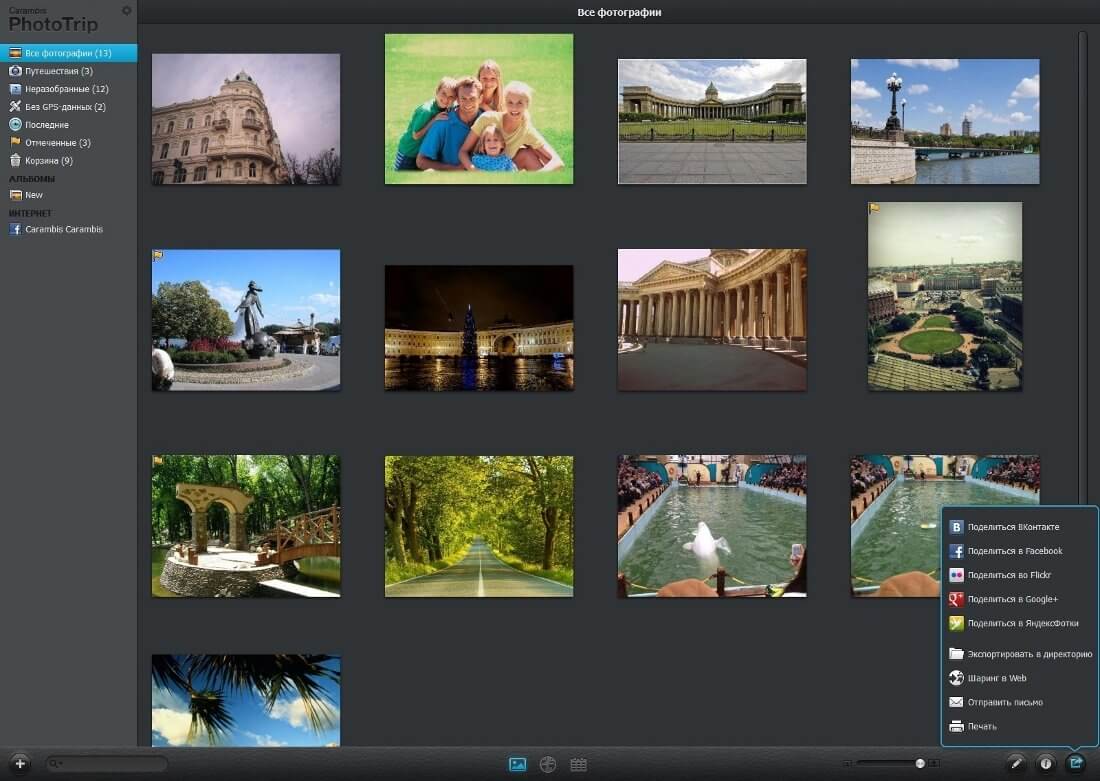
Интерфейс Carambis PhotoTrip
К возможностям Carambis PhotoTrip относится сортировка фото-файлов, цветокоррекция, настройки насыщенности, контраста и яркости, публикация материала в соцсети. Однако Carambis PhotoTrip является бесплатной только в течение 30 дней.
8. ФотоМАСТЕР
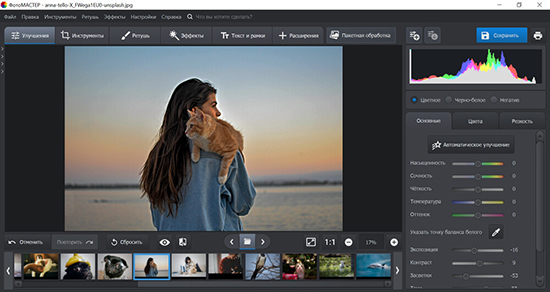
ФотоМАСТЕР – это многофункциональный фоторедактор на русском языке с возможностью просмотра. Несмотря на то, что основным назначением софта является именно обработка, встроенный вьюер здесь удобный и продуманный. Можно выбрать папку и листать картинки как стрелочками, так и с помощью наглядных миниатюр.
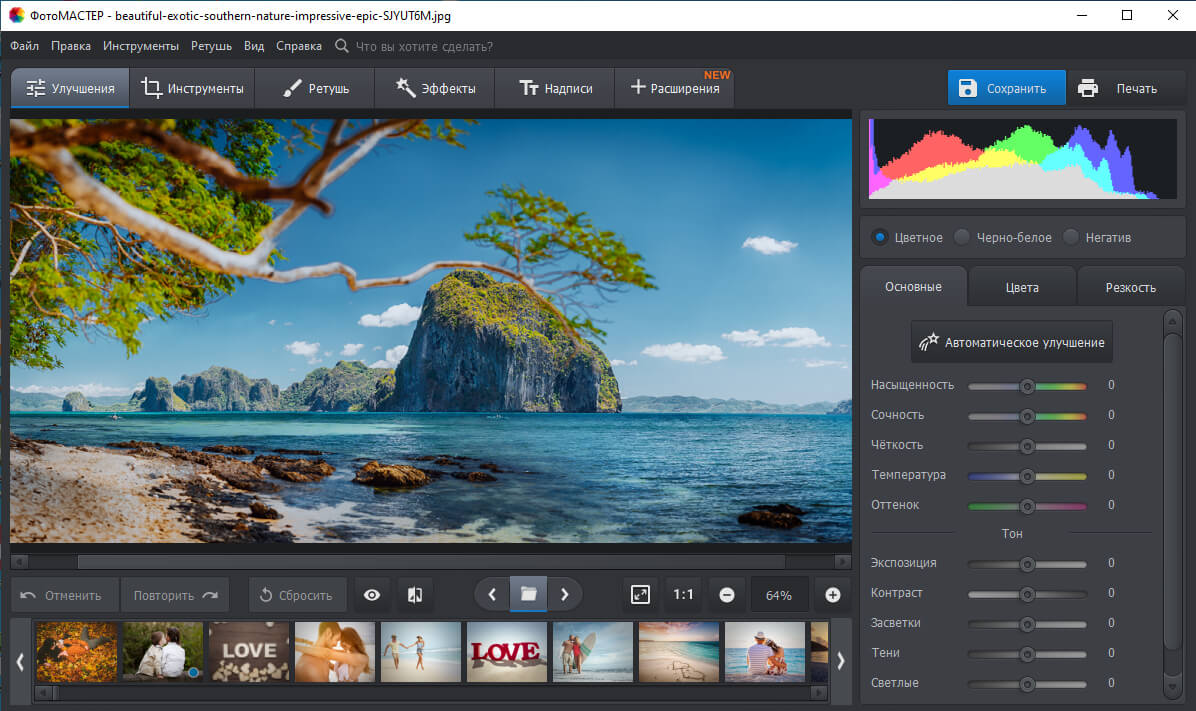
Инструменты редактирования в ФотоМАСТЕРе очень обширные. Здесь есть улучшение настроек качества (экспозиция, насыщенность, контраст, чёткость и т.п.) устранение дефектов (штамп, восстанавливающая кисть, выравнивание горизонта и т.п.), замена фона, эффектное улучшение портрета, наложение фильтров и многое другое. Это хорошая альтернатива Adobe Photoshop на российском рынке!
Cкачайте программу №1 для просмотра фото
Отлично работает на Windows 11, 10, 8, 7 и XP
9. ACDSee
ACDSee – широко известная и популярная программа для открытия фото. Как и предыдущие, она порадует пользователей быстродействием. К преимуществам также можно отнести простой интерфейс и возможность открывать файлы всех графических расширений. Главная особенность ACDSee в обширных настройках печати. Поэтому на данный софт стоит обратить внимание тем, кто часто распечатывает снимки дома.
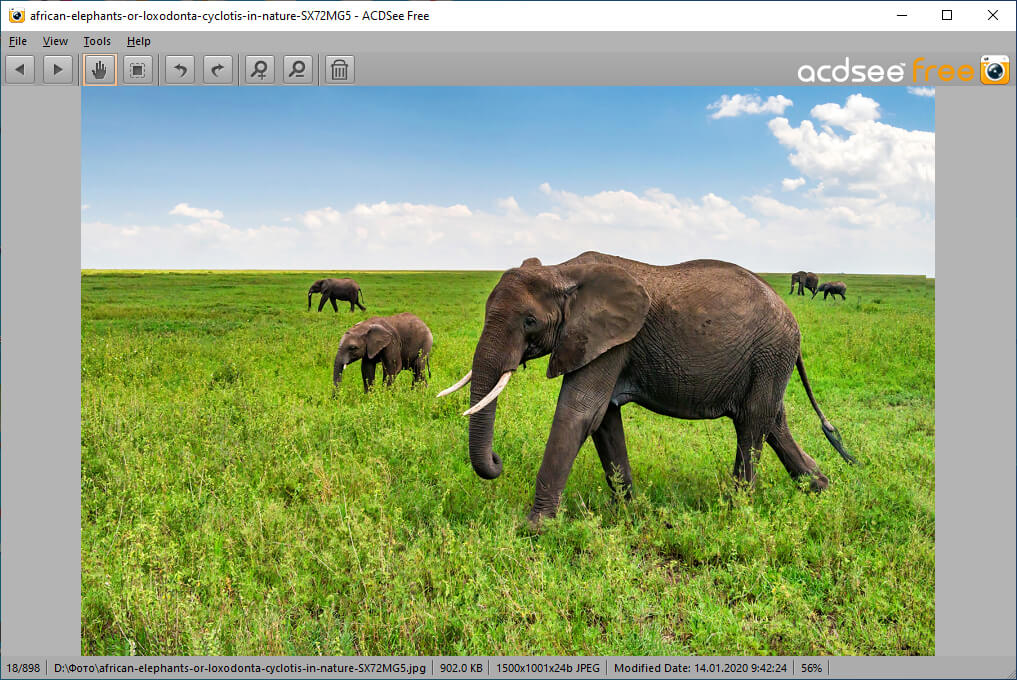
Вьюер также включает самые простые опции редактирования фото: накладывание эффектов, обрезка, поворот и др. Чтобы получить больше функций можно установить ACDSee Pro, однако он является платным, причём достаточно дорогим – 5000 р.
10. STDU Viewer
STDU Viewer – приложение для просмотра фото и различных электронных документов. В нём можно открывать DjVu, PDF, CBR, TIFF, TXT, EMF, WMF, BMP, ГИФ, JPG, JPEG, PNG, включая расширение Фотошопа PSD. Это действительно универсальный софт, который к тому же отличается высоким быстродействием. Однако помимо открывания файлов самых разных расширений STDU Viewer больше ничего не умеет.
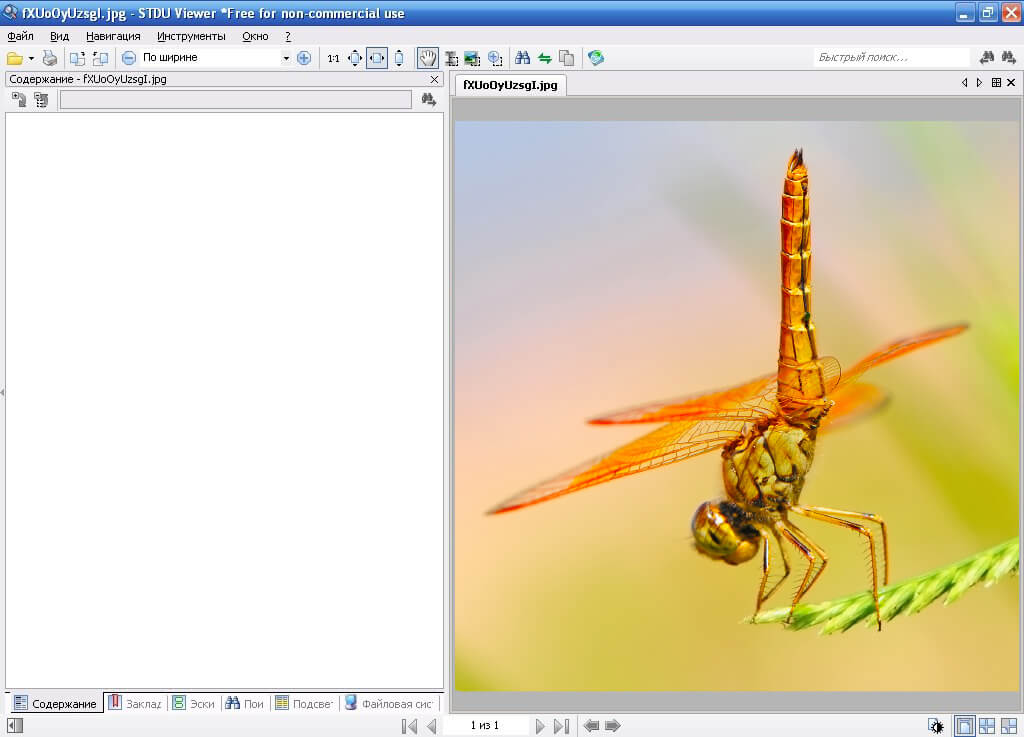
Интерфейс STDU Viewer
11. Light Image Resizer
Light Image Resizer – программа для просмотра изображений, которая также позволяет менять их размеры, конвертировать в другие расширения, выполнять редактирование и добавлять эффекты. После обработки готовые файлы можно опубликовать в интернете или отправить по почте прямо из редактора. Пользоваться Light Image Resizer бесплатно можно только в течение пробного периода. Стоимость лицензии – 20$.
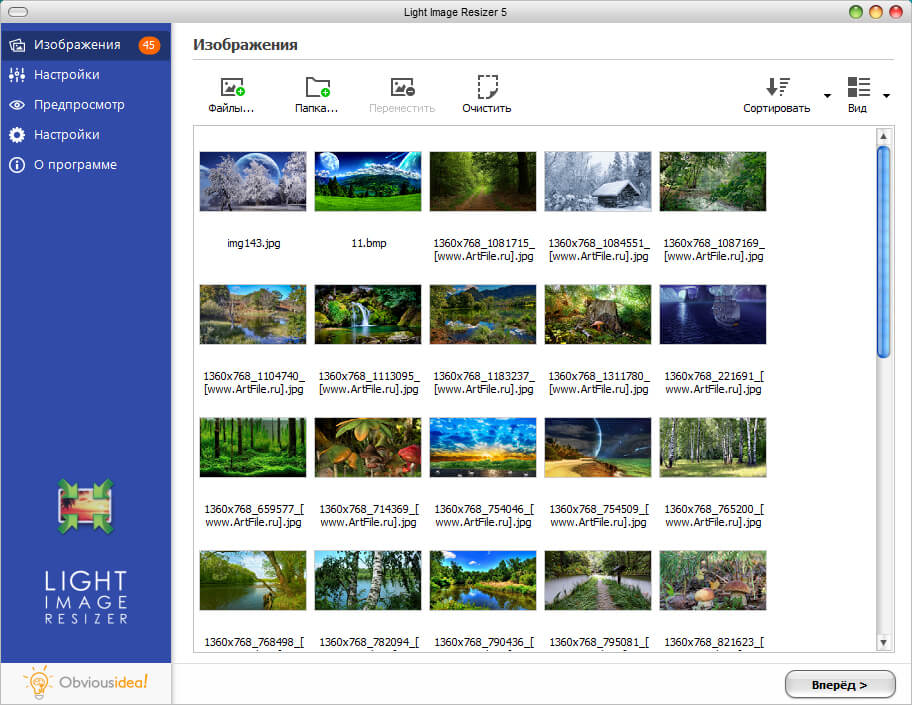
Интерфейс Light Image Resizer
12. Zoner Photo Studio Free
Zoner Photo Studio Free – фото плеер, подходящий для показа и обработки графических файлов. Открывает любые форматы, позволяет делать шаблоны календарей и открыток, редактировать снимки, в том числе устранять эффект красных глаз, накладывать фильтры. Доступна пакетная обработка. Готовые проекты можно загружать в сеть.
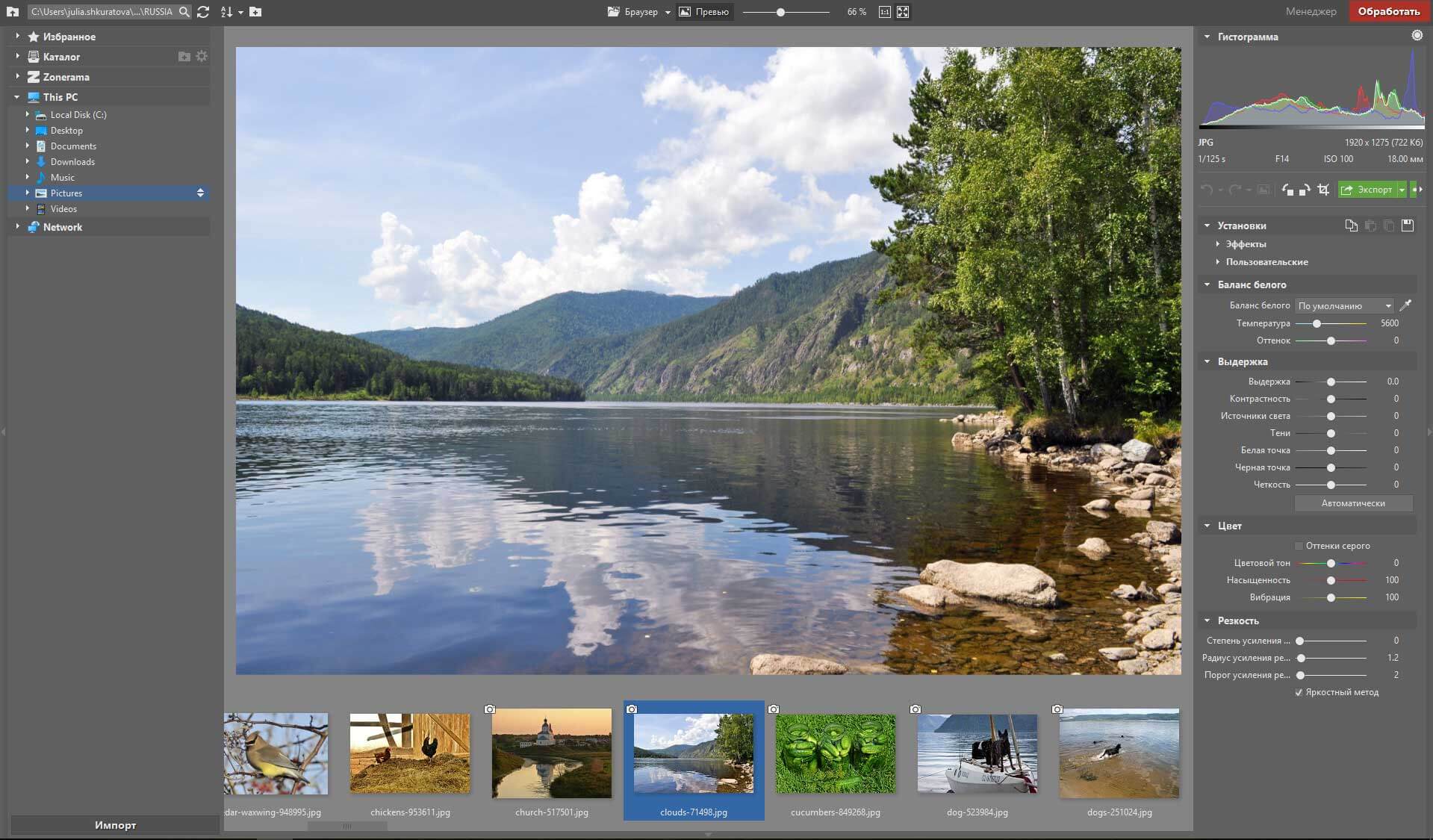
Интерфейс Zoner Photo Studio Free
13. Nero Kwik Media
Nero Kwik Media – приложение для показа и организации фотографий и мультимедиа. В этом фотоменеджере можно улучшить качество изображения, а также рассортировать объекты по каталогам или записать их на диски. Дополнительно у пользователей будет возможность подготовить слайд-шоу и презентации. Скачать программу для просмотра фотографий можно бесплатно с официального сайта.
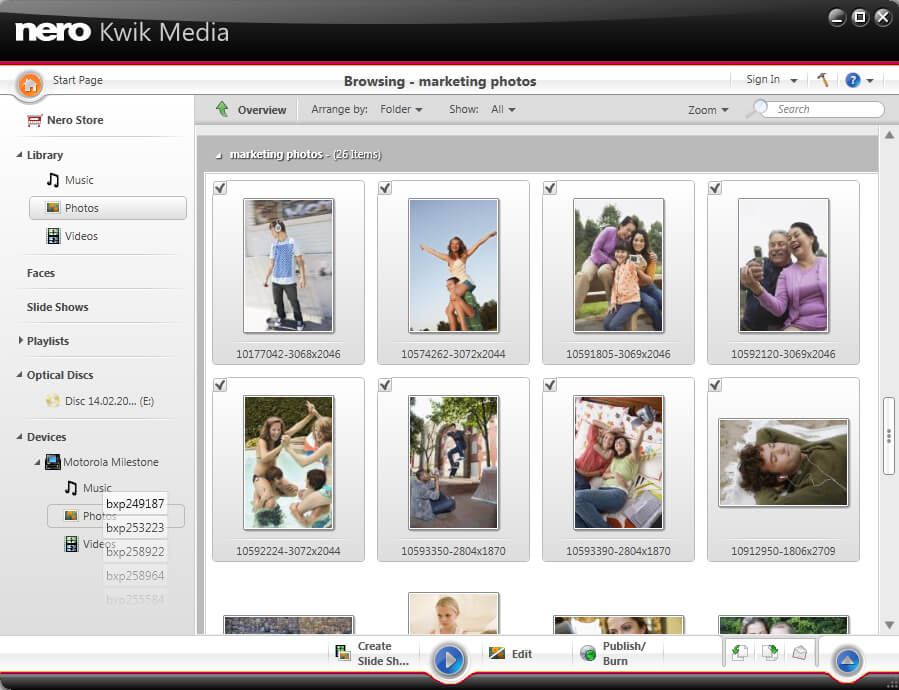
Интерфейс Nero Kwik Media
14. Movavi Photo Manager
Movavi Photo Manager – вьюер с возможностью создания фотоальбомов. Здесь можно улучшить качество, поменять фон, добавить надписи и водяные знаки. Софт работает со всеми популярными форматами и выполняет обработку пакетно. Однако Movavi Photo Manager является бесплатной только в течение пробного периода. Чтобы пользоваться ей дальше, придётся купить лицензию за 1290 рублей.
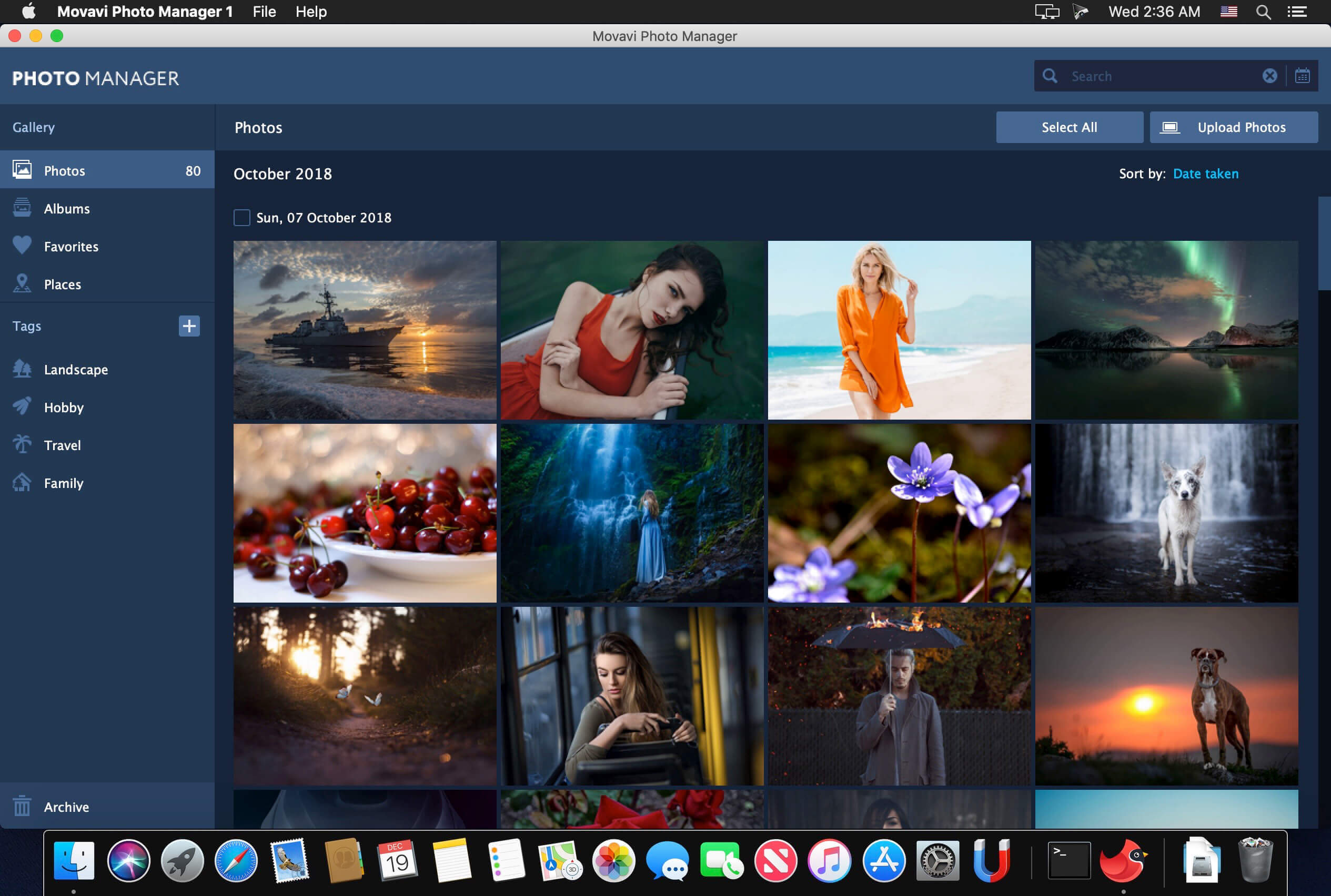
Интерфейс Movavi Photo Manager
15. Simply Slideshow
Simply Slideshow – просмотрщик фото и изображений в формате слайд-шоу. Вы можете самостоятельно задавать порядок показа, цикличность и другие параметры. Просматривать фотоснимки можно как в обычном, так и в полноэкранном режиме.
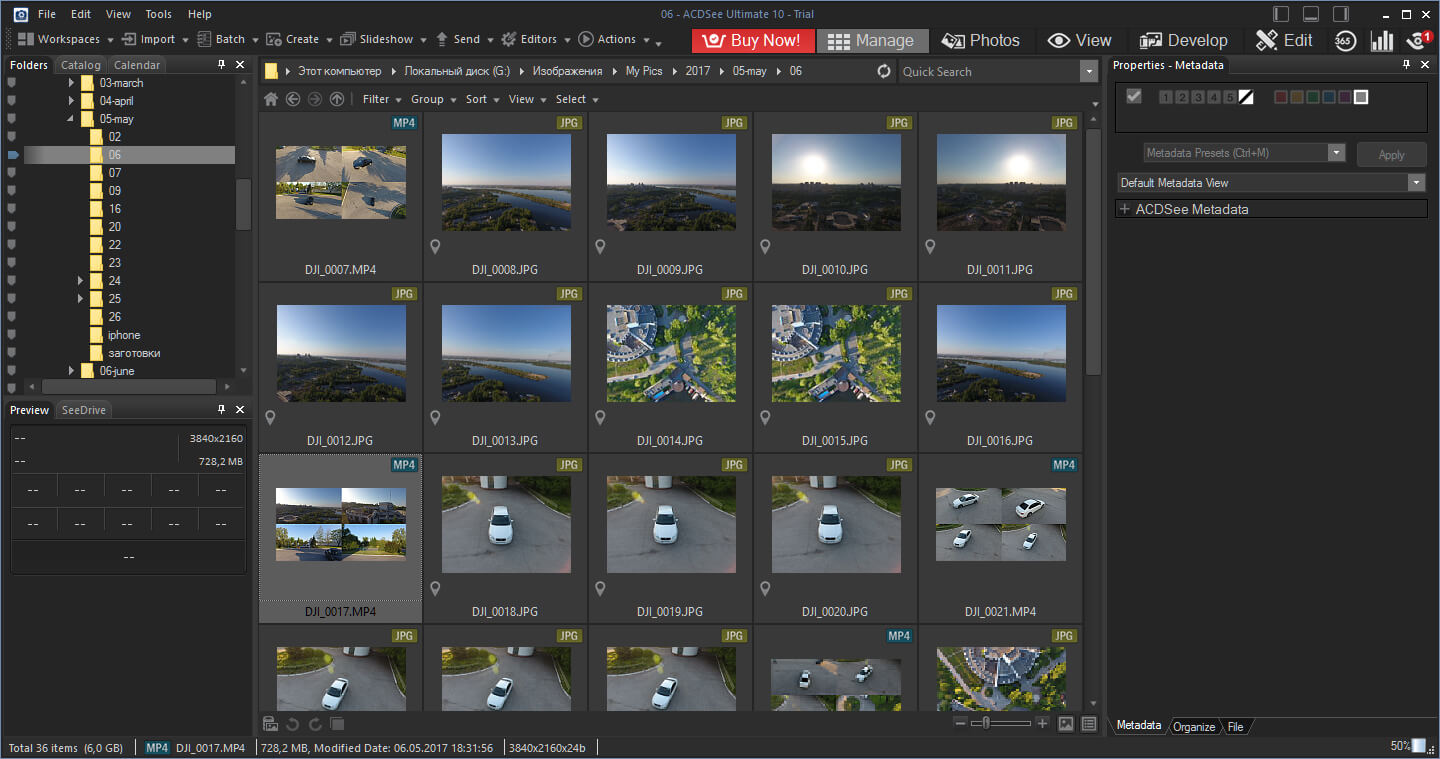
Интерфейс Simply Slideshow
16. Imagine Viewer
Imagine Viewer – лаконичный и удобный фото вьювер, где можно редактировать фотоматериал. Здесь можно просматривать материал в виде слайд-шоу, корректировать снимки и накладывать фильтры, делать скриншоты и выполнять пакетную обработку.
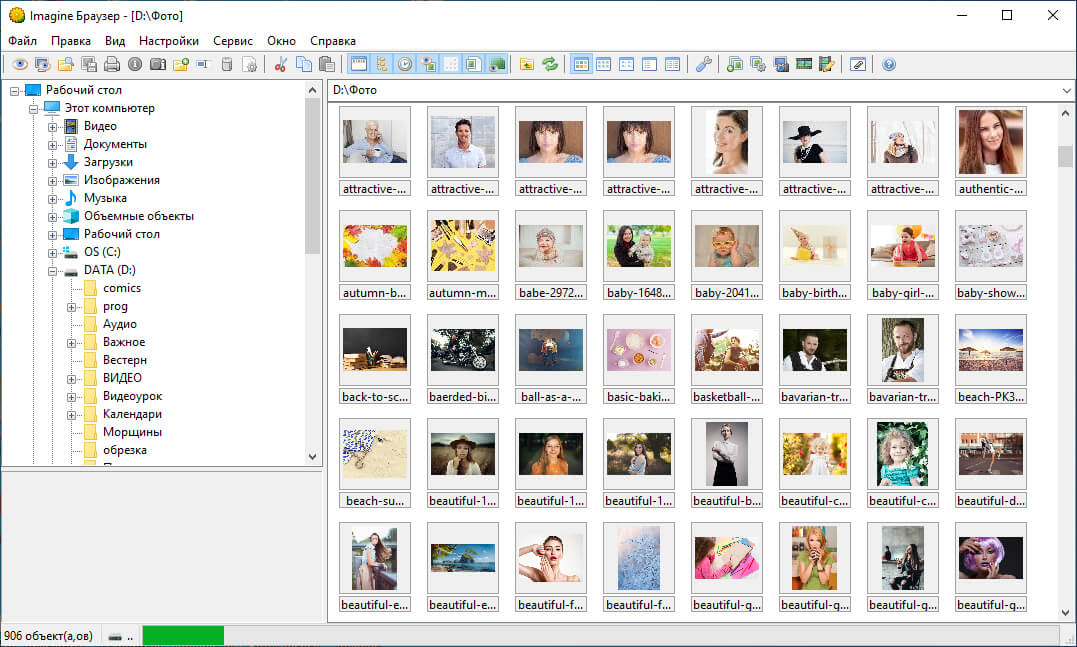
Интерфейс Imagine Viewer
Вы познакомились с топом программ для просмотра фото. Если вам нужен лёгкий, быстрый софт, который дополнительно предложит опции редактирования, скачайте ФотоГалерею. Это полностью бесплатно. Попробуйте прямо сейчас:
Установите бесплатный фотовьюер
Как включить всем привычный Просмотр Фотографий в Windows 10.
Microsoft в новых версиях Windows 10 скрыла от пользователей старое доброе «Средство Просмотра фотографий Windows», На смену которому пришло современное приложение, под названием «Фотографии» (Photos), нельзя сказать, что новое приложение не удобное, просто не совсем привычное.
Несмотря на то что новое приложение «Фотографии» имеет более богатый функционал в отличии от старого классического, но многие пользователи хотят вернуть «Средство Просмотра фотографий Windows», на самом деле это несложно.
Как вернуть Классическое Средство Просмотра фотографий в Windows 10?
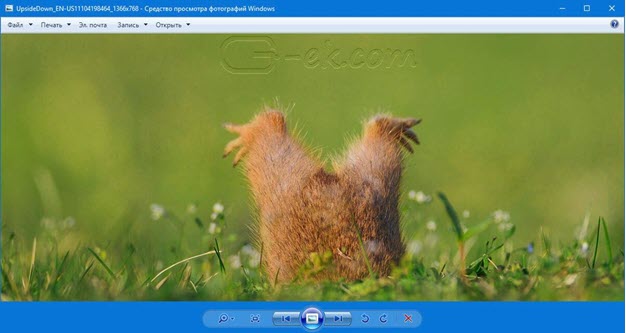
Предлагаем нашим читателям Три способа, с помощью которых, вы сможете установить классический просмотрщик для использования в качестве программы по умолчанию, для просмотра ваших любимых изображений и фотографий.
- Первый способ — позволит вам иметь под рукой готовый Reg файл, вы всегда сможете восстановить средство просмотра фотографий на нескольких компьютерах.
- Второйспособ — более быстрый, просто выполните команду в Windows Powershell.
- Третий способ — с помощью приложения и библиотеки shimgvw.dll
Microsoft, не удалила Просмотрщик из Windows 10, установить в настройках Средство Просмотра фотографий Windows по умолчанию нельзя, так как оно отсутствует в списке Приложения по умолчанию. А в Классической панели управления ассоциировать с ним можно только файлы с расширением TIFF. Давайте исправим это ограничение в Windows 10 и включим всеми любимый старый, добрый «Просмотр фотографий».
Просмотр фотографий Windows может быть активирован путем редактирования реестра. Необходимо добавить набор значений для ассоциации графических файлов в Раздел реестра —
[HKEY_LOCAL_MACHINE\SOFTWARE\Microsoft\Windows Photo Viewer\Capabilities\FileAssociations].Это можно сделать в ручную или с помощью команды Powershell.
Включить Windows Photo Viewer с помощью готового Reg файла.
Чтобы сэкономить Ваше время, ниже, я добавил уже готовый файл реестра, теперь вам нет необходимость вносить сложные правки в реестре вручную, все что нужно — загрузить архив, распаковать и запустить файл: Windows 10 Photo Viewer.reg.
Шаг 1: Загрузите архив Windows 10 Photo Viewer.zip и распакуйте его.
Шаг 2: В полученной папке, найдите и запустите файл — «ON_Windows_10_Photo_Viewer»
Шаг 3: Подтвердите запрос контроля учетных записей и добавление сведений.
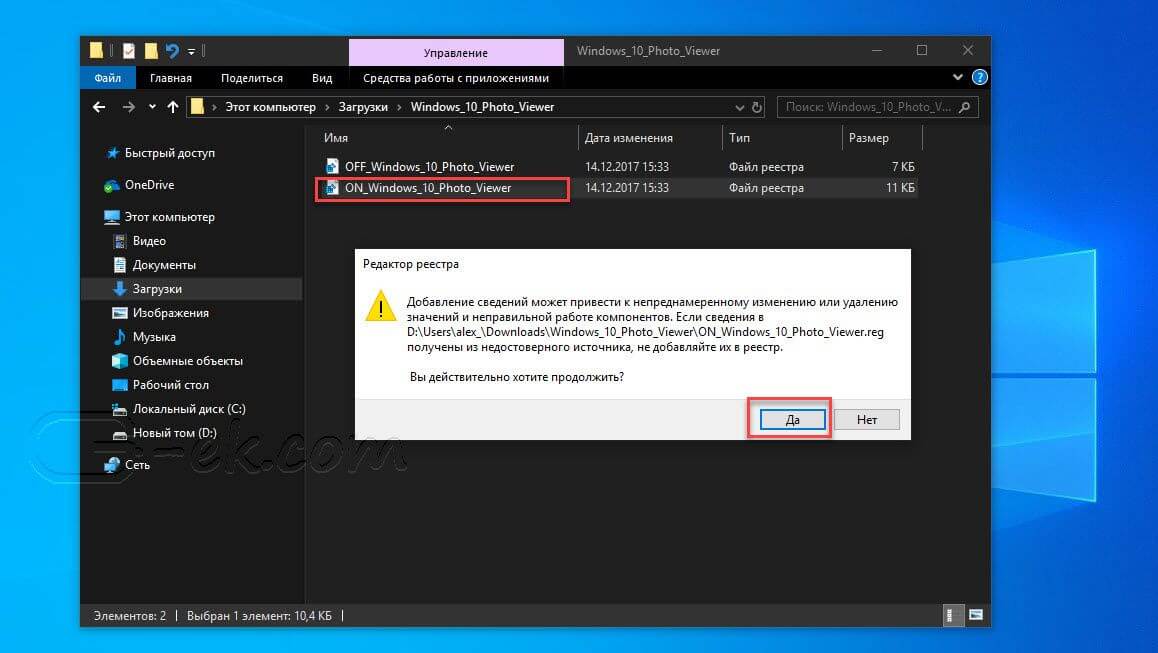
После запуска, все необходимые разделы и значения будут автоматически внесены в реестр, о чем вы будете оповещены, (см. скриншот ниже).
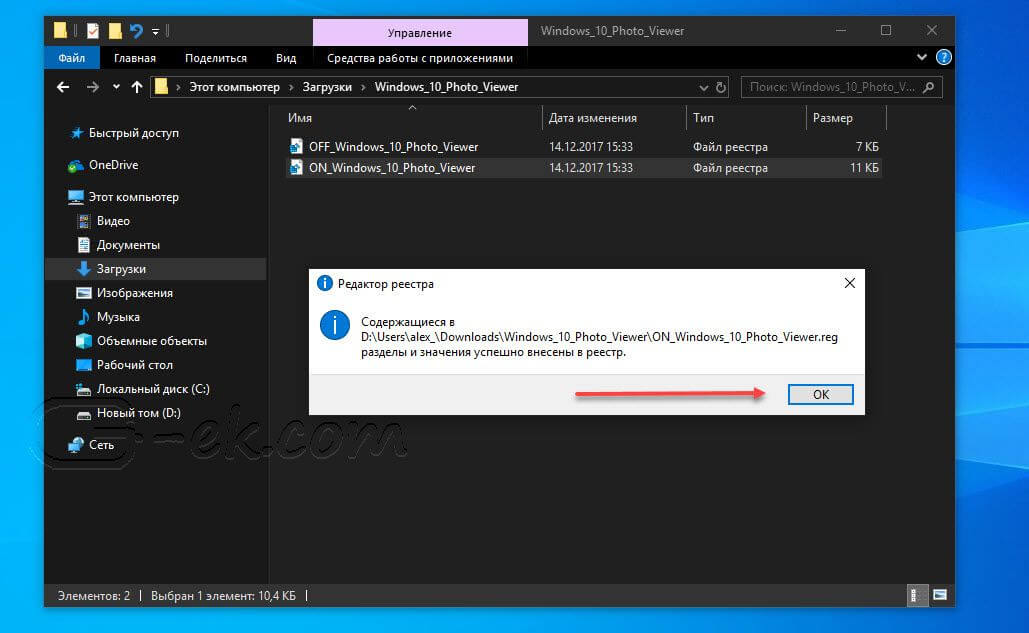
Шаг 4: Теперь откройте Параметры Windows, нажав сочетания клавиш Win + I или нажмите на значок шестеренки в меню «Пуск».
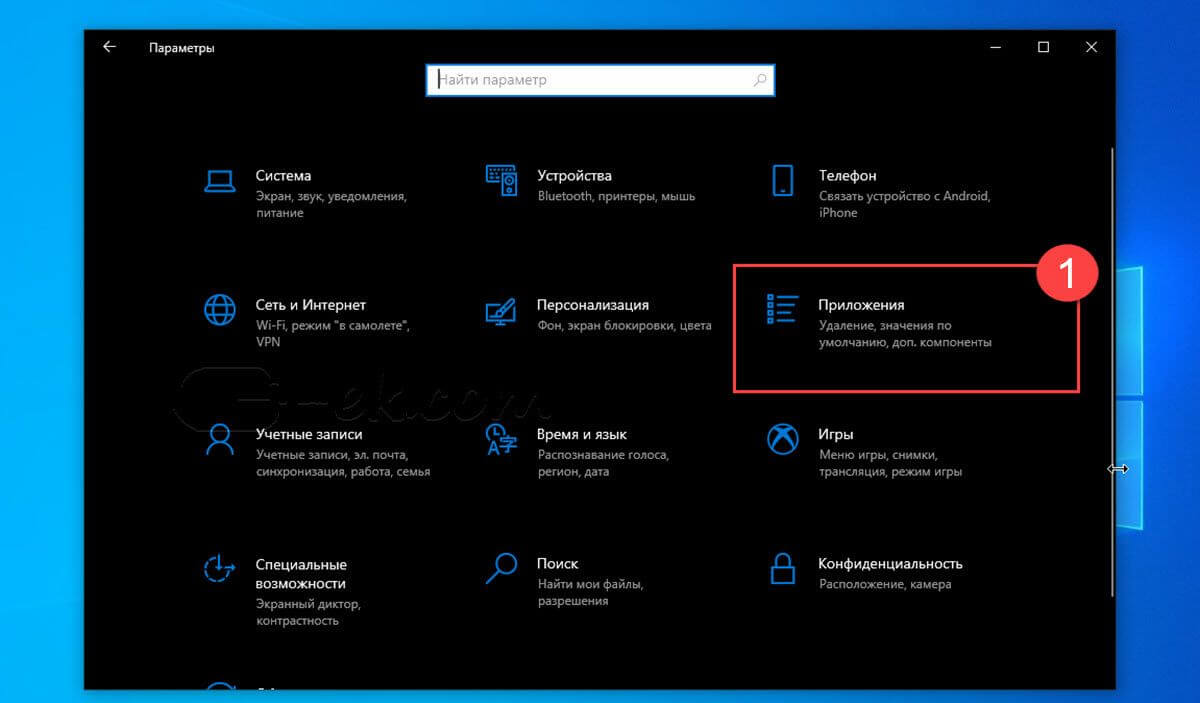
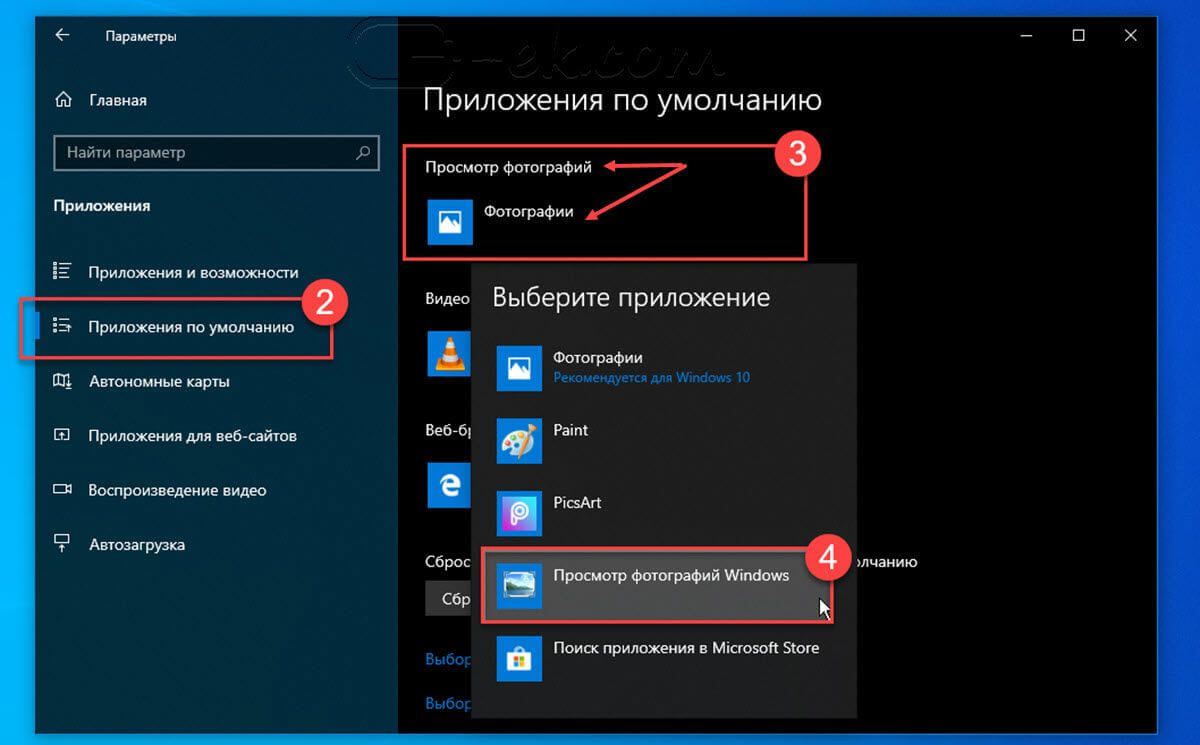
Шаг 5: Перейдите в группу настроек «Приложения» → «Приложения по умолчанию».
На открывшийся странице «Приложения по умолчанию», найдите раздел «Просмотр фотографий», нажмите на значок приложения которое используется по умолчанию и выберите в выпадающем меню «Просмотр фотографий Windows». См. скрин ниже:
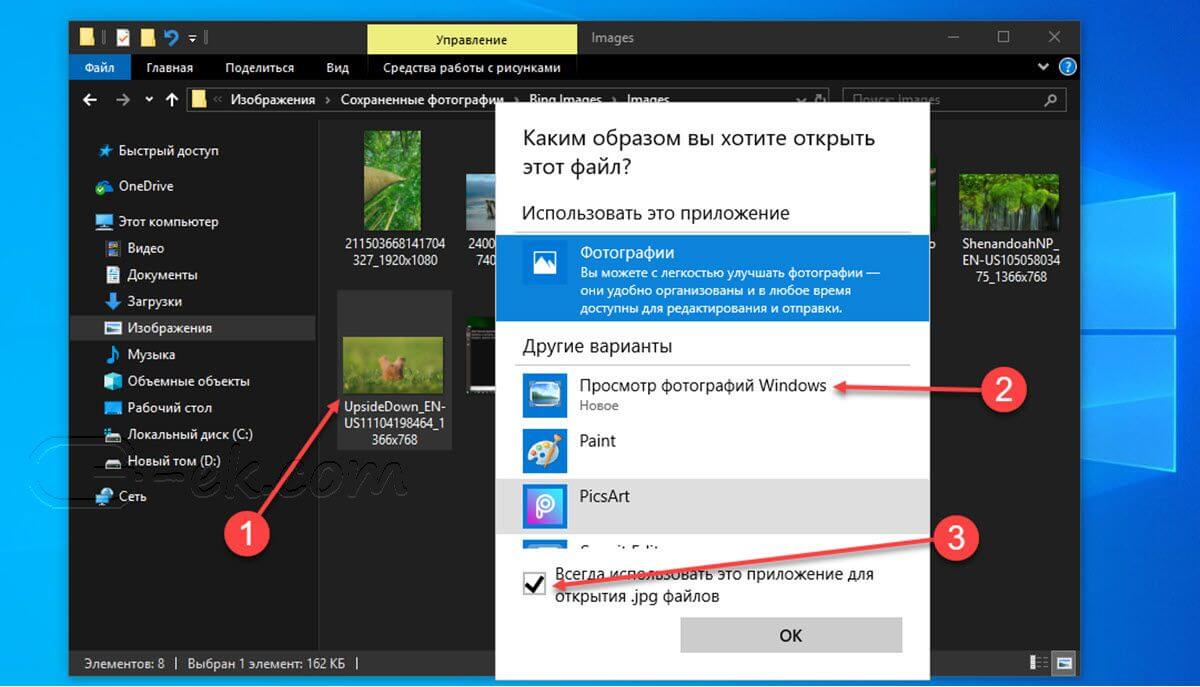
Или, вы можете кликнуть правой кнопкой мыши на любом изображении и выбрать в контекстном меню «Открыть с помощью»
В появившимся окне «Каким образом вы хотите открыть этот файл», выберите «Просмотр фотографий Windows».
Примечание: Если вы захотите вернуть настройки по умолчанию файл отката присутствует в архиве.
Все!
Способ 2 — Включить классическое средство просмотра фотографий с помощью Powershell.
Данный способ отличается от первого, только настройкой Приложения по умолчанию, выполняется для каждого типа изображения.
Шаг 1: Кликните правой кнопкой мыши на меню «Пуск».
Шаг 2: В появившемся контекстном меню выберите Windows Powershell (администратор) — Это важно!
Шаг 3: Скопируйте и вставьте следующие команды:
Примечание: Скопируйте и вставьте все команды за один раз включая символ # и нажмите клавишу Enter .
If ( -Not ( Test-Path "Registry::HKEY_CLASSES_ROOT\Applications\photoviewer.dll")) If ( -Not ( Test-Path "Registry::HKEY_CLASSES_ROOT\Applications\photoviewer.dll\shell")) If ( -Not ( Test-Path "Registry::HKEY_CLASSES_ROOT\Applications\photoviewer.dll\shell\open")) Set-ItemProperty -path "Registry::HKEY_CLASSES_ROOT\Applications\photoviewer.dll\shell\open" -Name "MuiVerb" -Type "String" -Value "@photoviewer.dll,-3043" If ( -Not ( Test-Path "Registry::HKEY_CLASSES_ROOT\Applications\photoviewer.dll\shell\open\command")) Set-ItemProperty -path "Registry::HKEY_CLASSES_ROOT\Applications\photoviewer.dll\shell\open\command" -Name "(Default)" -Type "ExpandString" -Value "%SystemRoot%\System32\rundll32.exe `"%ProgramFiles%\Windows Photo Viewer\PhotoViewer.dll`", ImageView_Fullscreen %1" If ( -Not ( Test-Path "Registry::HKEY_CLASSES_ROOT\Applications\photoviewer.dll\shell\open\DropTarget")) Set-ItemProperty -path "Registry::HKEY_CLASSES_ROOT\Applications\photoviewer.dll\shell\open\DropTarget" -Name "Clsid" -Type "String" -Value "" If ( -Not ( Test-Path "Registry::HKEY_CLASSES_ROOT\Applications\photoviewer.dll\shell\print")) If ( -Not ( Test-Path "Registry::HKEY_CLASSES_ROOT\Applications\photoviewer.dll\shell\print\command")) Set-ItemProperty -path "Registry::HKEY_CLASSES_ROOT\Applications\photoviewer.dll\shell\print\command" -Name "(Default)" -Type "ExpandString" -Value "%SystemRoot%\System32\rundll32.exe `"%ProgramFiles%\Windows Photo Viewer\PhotoViewer.dll`", ImageView_Fullscreen %1" If ( -Not ( Test-Path "Registry::HKEY_CLASSES_ROOT\Applications\photoviewer.dll\shell\print\DropTarget")) Set-ItemProperty -path "Registry::HKEY_CLASSES_ROOT\Applications\photoviewer.dll\shell\print\DropTarget" -Name "Clsid" -Type "String" -Value "" #
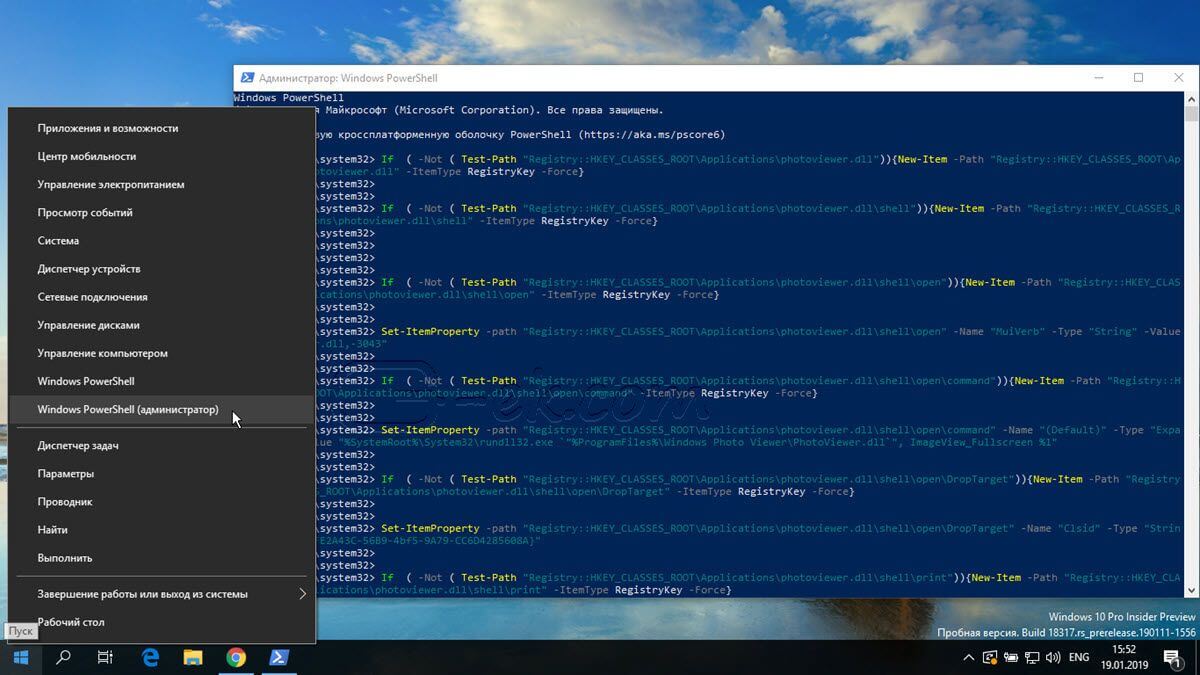
Шаг 4: После выполнения команды закройте окно Powershell и откройте папку с изображениями.
Шаг 5: Нажмите правой кнопкой мыши на любой картинке и выберите в контекстном меню «Открыть с помощью» → «Выбрать другое приложение».
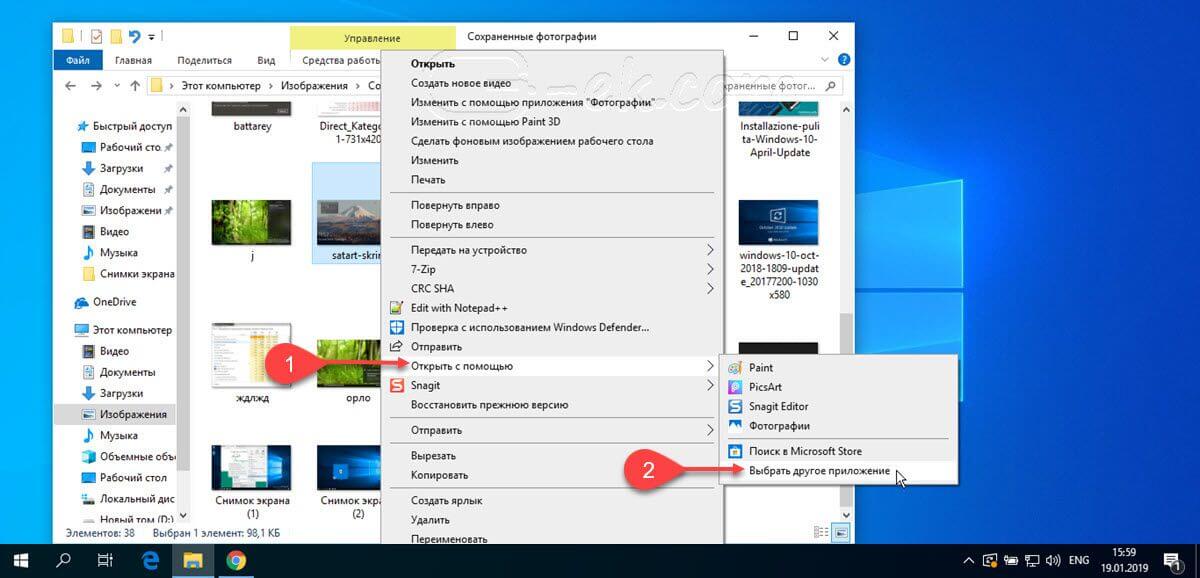
Шаг 6: В открывшимся окне Найдите и нажмите «Просмотр фотографий Windows», Для того чтобы фото и картинки открывались всегда с помощью «Средства Просмотра фотографий Windows» не забудьте поставить галочку как на скриншоте ниже:
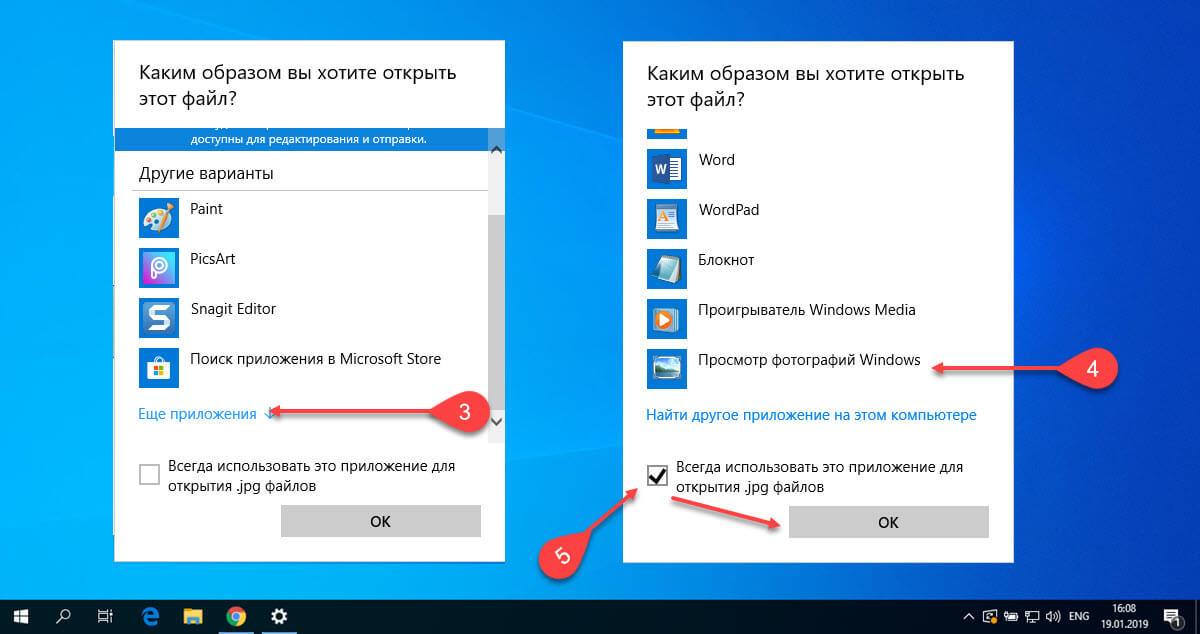
Все! вы справились, перейдите в папку с изображениями или фотографиями и дважды кликните на любой картинке, изображение откроется в «Средстве Просмотра фотографий Windows»!
Способ 3 — Как вернуть стандартный просмотрщик изображений с помощью приложения.
Поскольку способы выше работают при условии что в системе есть файл библиотеки динамической компоновки shimgvw.dll. Еще один способ вернуть средство просмотра фотографий, с помощью отдельного приложения которое уже включает в себя нужную библиотеку если ваша по какой либо причине, повреждена.
Оригинальный просмотрщик картинок в Windows — это не совсем обычное приложение. Расположено оно в библиотеке shimgvw, следовательно и запустить его напрямую нельзя — нужен как минимум rundll32.
Чтобы сделать загрузчик не нужно ничего кроме небольшого числа функций WinAPI, получилось мини-приложение не требующее установки, которое включает в себя две библиотеки shimgvw.dll из Windows 7 и XP SP3, с размером всего 502 килобайта. На выходе получаем независимый просмотрщик картинок, который можно записать на флешку и всегда иметь под рукой.
Шаг 1: Загрузите мини приложение: Средство просмотра изображений для Windows 10.
Шаг 2: Распакуйте полученный архив Sredstvo_prosmotra_fotografij.zip в любое место, я скопирую содержимое архива в корневую директорию диска С:\.
Шаг 3: Теперь, откройте папку с изображениями, кликните на одном из них правой кнопкой мыши и выберите «Открыть с помощью» → «Выбрать другое приложение».
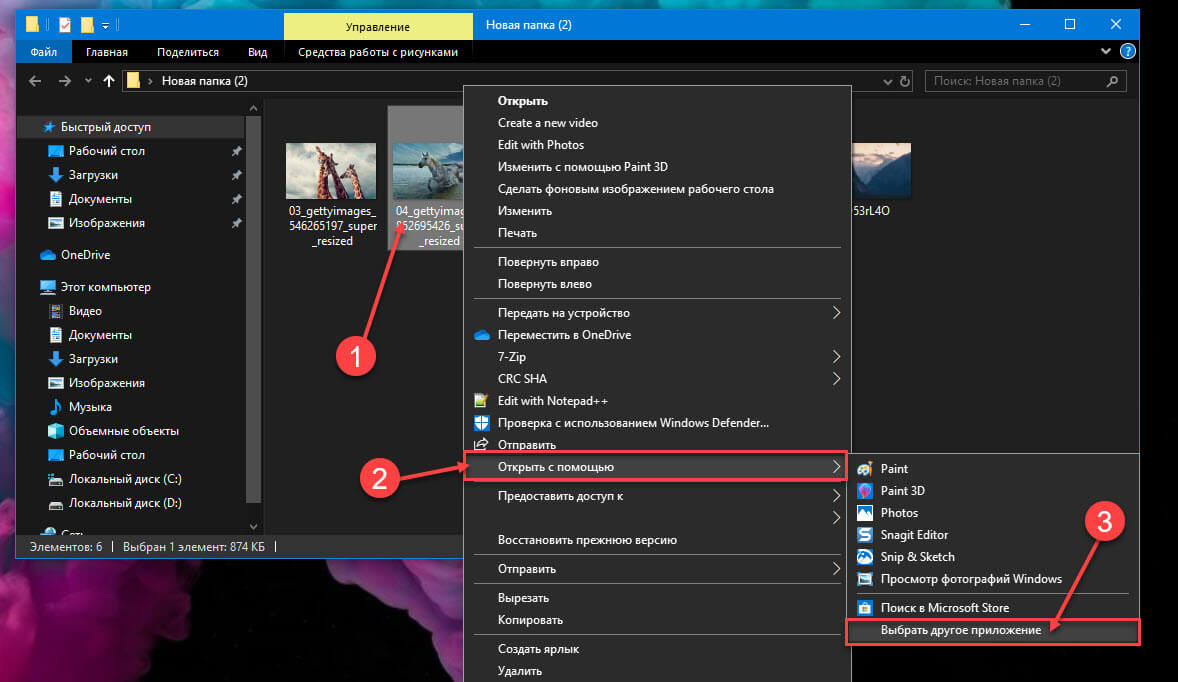
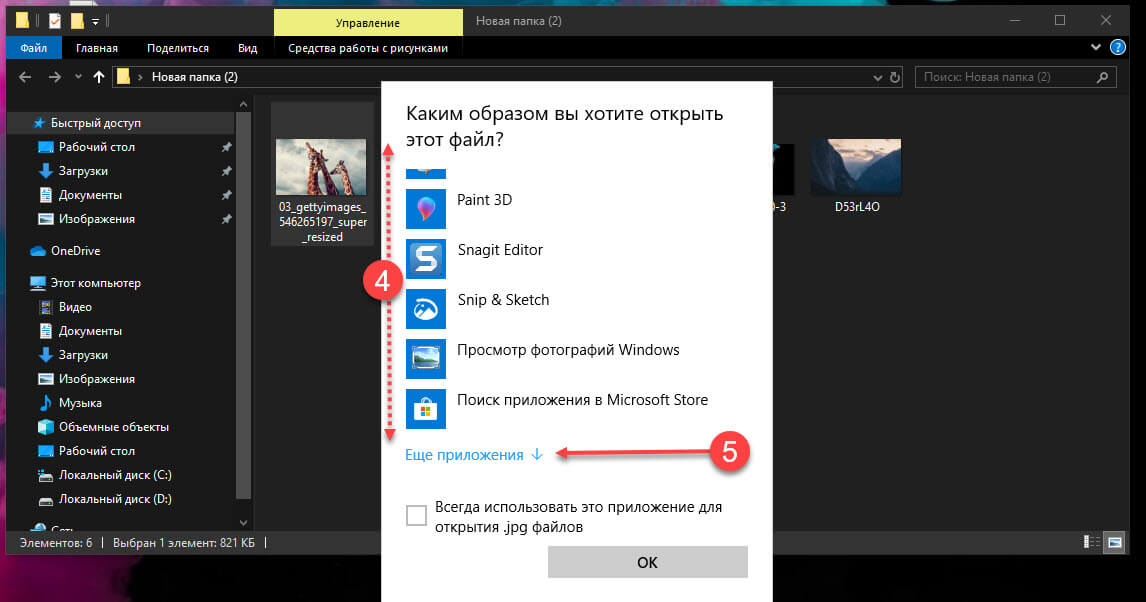
Шаг 3: В окне запроса «Каким образом вы хотите открыть этот файл» прокрутите список в самый низ и нажмите ссылку «Еще приложения».
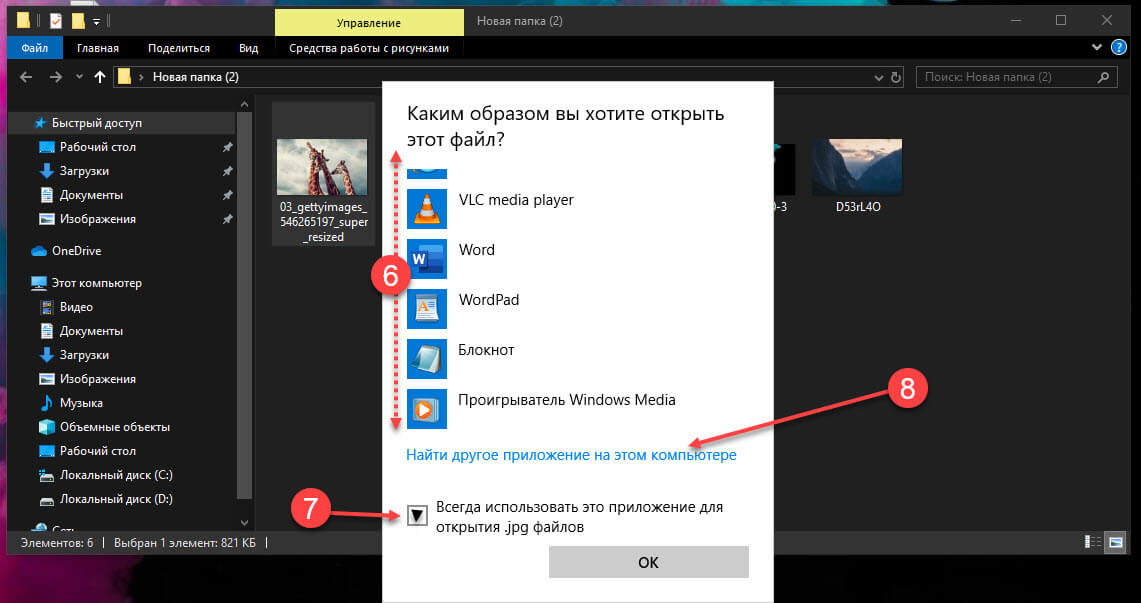
Шаг 4: В следующем окне, установите флажок для «Всегда использовать это приложение для открытия файла jpg» и нажмите ссылку «Найти другое приложение на этом компьютере».
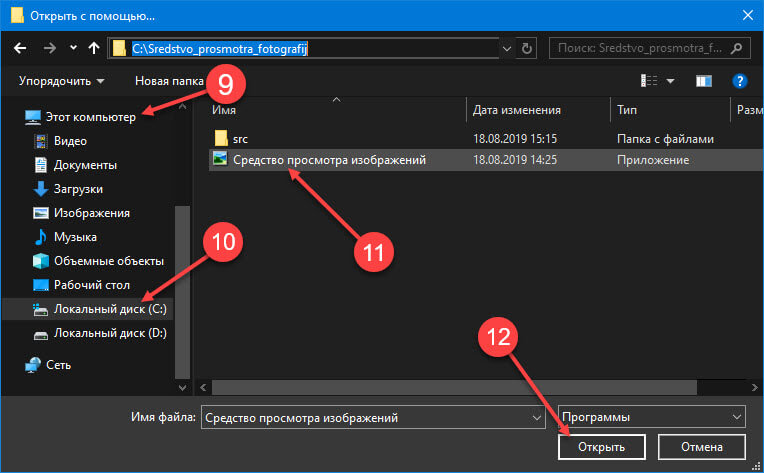
Шаг 5: Теперь перейдите в папку где вы распаковали загруженный архив (я поместил содержимое архива в корень диска С:\Sredstvo_prosmotra_fotografij), выберите файл «Средство просмотра изображений» и нажмите кнопку «Открыть».
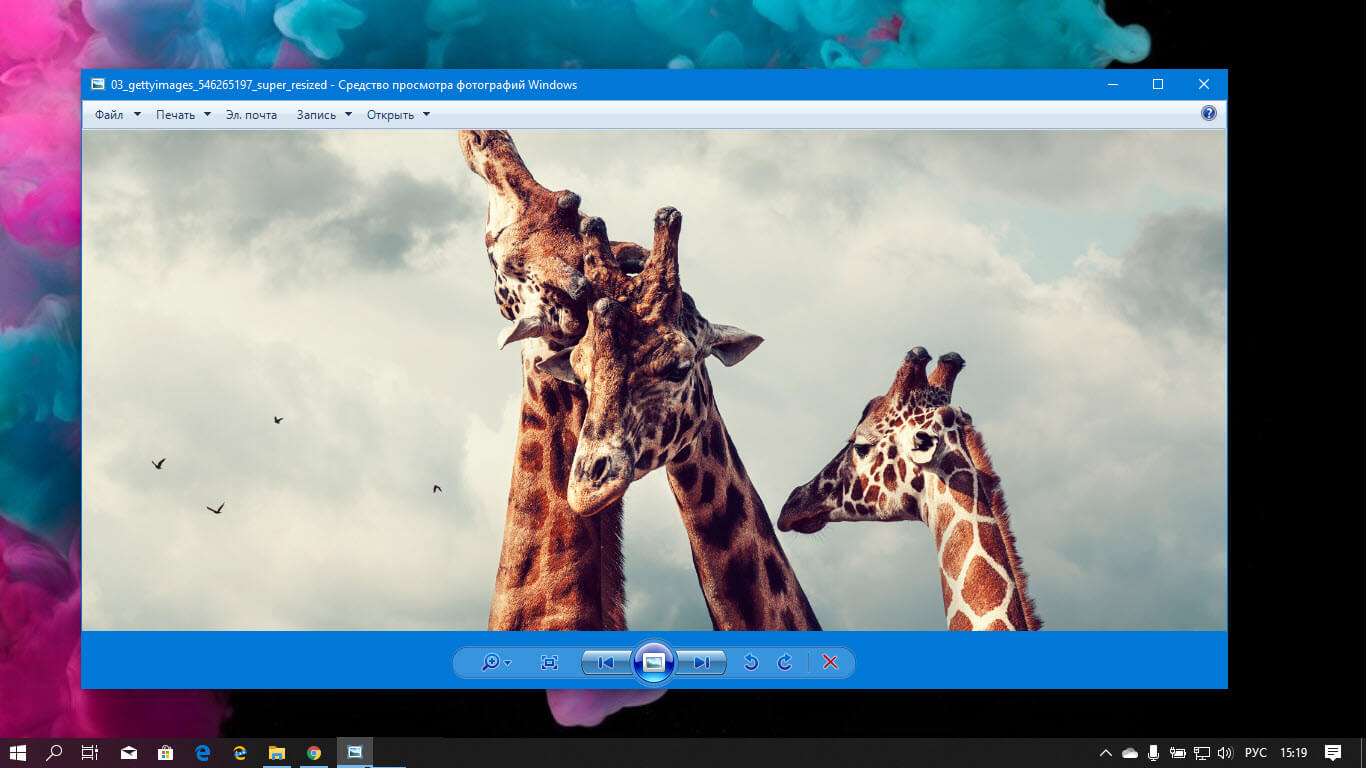
Все! Просмотрщик работает!
Повторите эту процедуру для таких типов файлов: .jpg, .jpeg, .png, .tiff, .bmp, .gif, .tif Или, Вы можете настроить ассоциации файлов в приложении «Параметры» перейдите «Приложения» → «Приложения по умолчанию» → «Выбор стандартных приложений для всех типов».
Для того чтобы вернуть просмотр фотографий как в XP, в нем работают анимированные гифки, вам придётся выполнить часть данного руководства, описанную выше. После выполнения, просто переименуйте в папке «Sredstvo_prosmotra_fotografij» библиотеку shimgvw.dll в Win7-shimgvw.dll, а xp-shimgvw.dll в shimgvw.dll.
15 лучших программ для просмотра фото

 5.0 Оценок: 3 (Ваша: )
Не только просмотреть, но и отредактировать изображение можно в ФотоМАСТЕРе:
● улучшение фото в 1 клик;
● набор фильтров и пресетов для ретуши;
● добавление текста, рамок, стикеров и фигур;
● настройки для быстрой обработки RAW;
● распознавание и конвертация всех популярных форматов.
- СОДЕРЖАНИЕ:
- Tonfotos
- ФотоГалерея
- IrfanView
- XnView
- FastStone Image Viewer
- Google Photo
- Microsoft Photos
- Apowersoft Photo Viewer
- Imagine Viewer
- Zoner Photo Studio X
- ACDSee
- Honeyview
- 123 Photo Viewer
- ImageGlass
- Light Image Resizer
Выбор редакции

ФотоГалерея
Удобный, бесплатный, интуитивно понятный просмотрщик с редактором
Лучший выбор


Tonfotos
Умный софт с определением людей и мест съемки

Простое приложение, которое открывает 100+ графических форматов
Как тестировались программы

Выбраны лицензии

Протестировано на устройствах и операционных системах
- онлайн;
- на ПК (Windows, macOS);
- на смартфонах (Android, iOS).

Проверены функции
- поддержка всех популярных форматов изображений (JPG, PNG, WEBP, GIF и т.д.);
- открытие и конвертация RAW;
- просмотр в режиме слайд-шоу;
- встроенный фоторедактор.
Все приложения в рейтинге расставили по соотношению цены и функционала.
Tonfotos
ОС: Windows, macOS, Linux
Русский язык: есть
Цены:
● бесплатно с ограничениями;
● 1280 руб за персональную лицензию;
● 3180 руб за семейную лицензию.
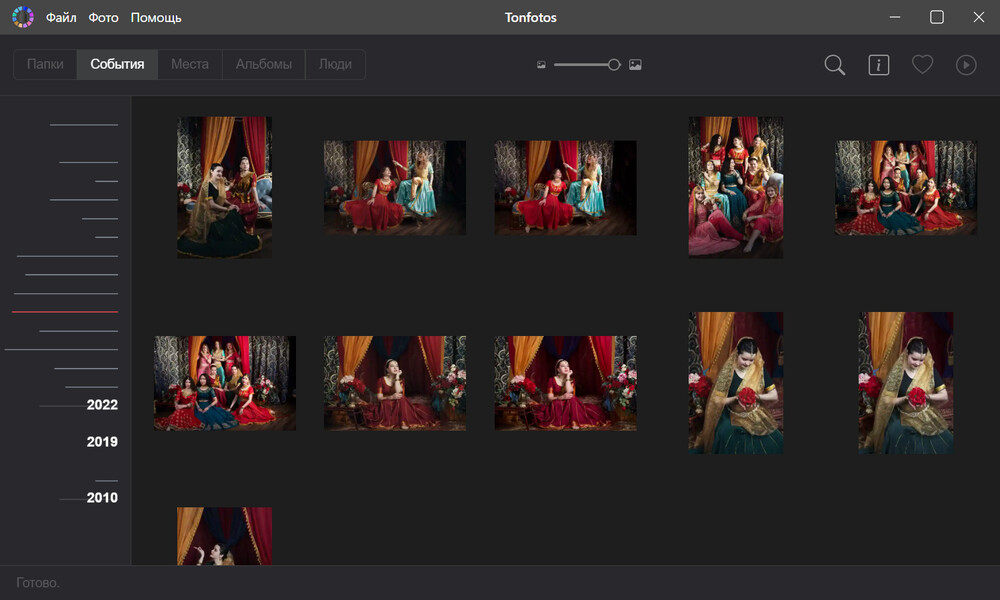
Приложение с минималистичным интерфейсом и удобным управлением. Сортирует файлы по папкам, событиям, местам и людям. По умолчанию собирает все снимки с компьютера, но можно выбрать отдельные папки, чтобы просматривать только нужные кадры.
- собирает фотографии с ПК, внешнего диска и облака;
- определяет лица на фото;
- хранит информацию о родственных связях людей;
- создает интерактивную карту со снимками;
- конвертирует изображения в JPEG, PNG, WEBP.
- удобный просмотр со слайд-шоу без рамок;
- автоматические обновления;
- можно добавлять справочную информацию;
- пробная версия не ограничена по времени.
- есть только 64-разрядная версия;
- не работает на старых ОС;
- в бесплатной версии ограничено распознавание людей на снимках.
ФотоГалерея
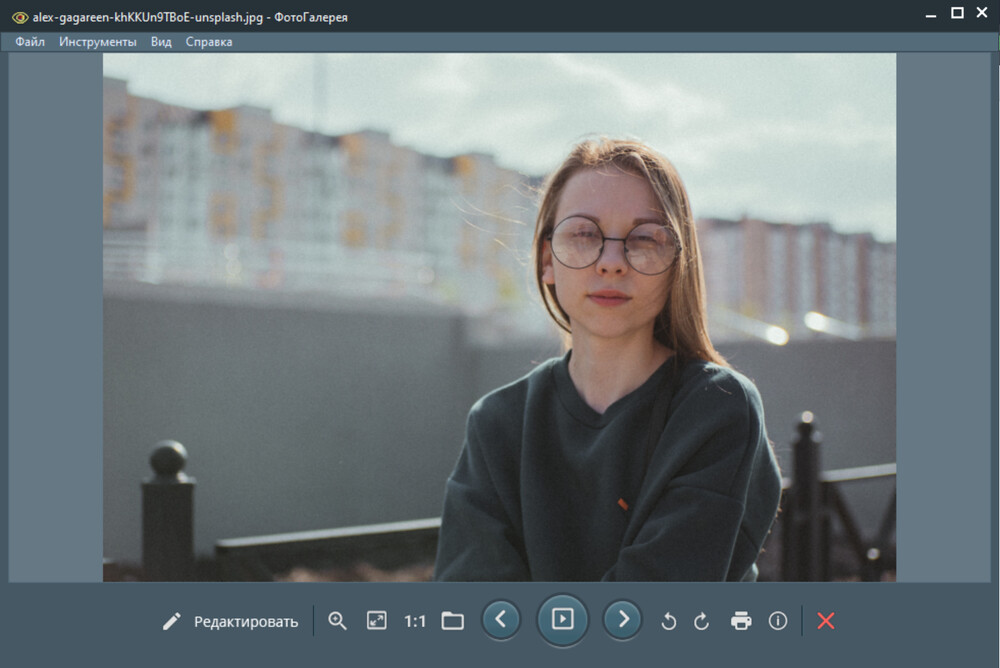
Русский язык: есть
Удобная и легкая программа для просмотра фото на компьютере. Есть встроенный фоторедактор, так что картинку можно улучшить прямо во время просмотра. Софт поддерживает все современные графические форматы, в том числе все типы RAW.
- позволяет быстро редактировать фото — корректировать цвета, выравнивать горизонт, кадрировать, отражать и поворачивать снимок;
- открывает проекты PSD и файлы иконок ICO для просмотра;
- предлагает готовые шаблоны для печати фотографий.
- интуитивно понятный интерфейс;
- работает даже на слабых ноутбуках и старых версиях Windows;
- переключение кадров стрелками клавиатуры и с помощью ленты миниатюр;
- режим слайд-шоу для автоматического просмотра на весь экран.
- работает только на Windows.
IrfanView
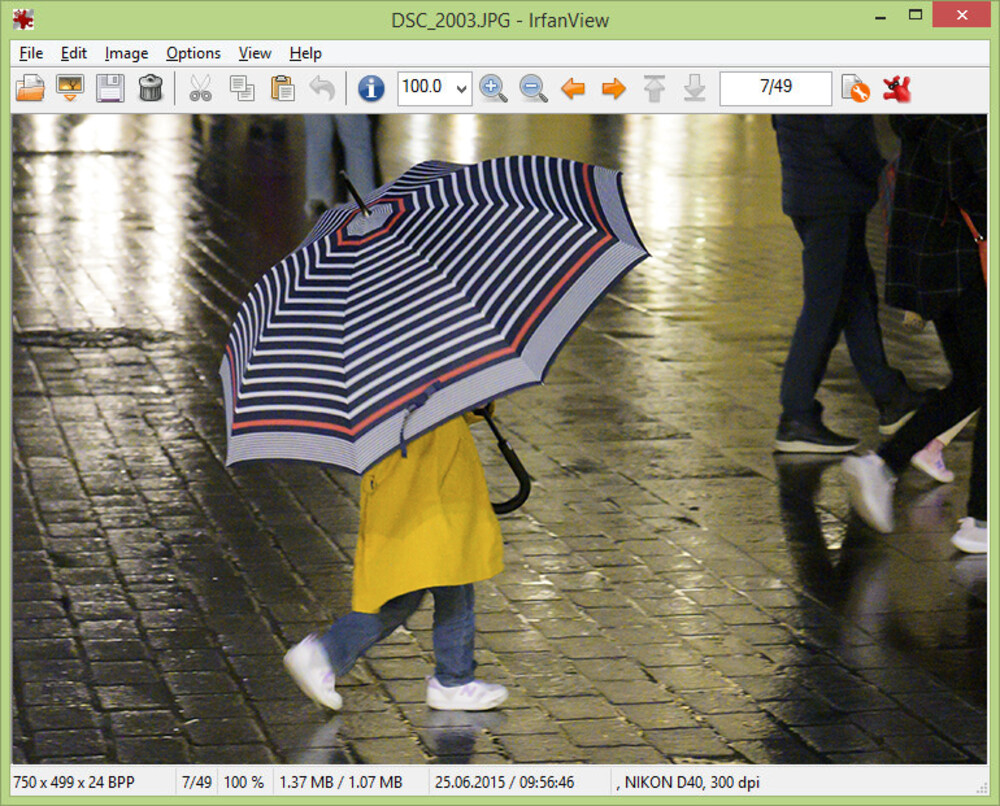
Русский язык: есть
Цены:
● бесплатно — для личного использования;
● $12 — для коммерческих целей.
Самая простая программа со стандартными функциями для просмотра. Есть плагины с эффектами, просмотром иконок и другими дополнительными инструментами. Часть из них автоматически устанавливается вместе с программой.
- открывает 100+ форматов фото и видео;
- конвертирует и оптимизирует файлы;
- простой встроенный фоторедактор.
- можно добавлять стрелки и фигуры на картинки;
- есть пакетная обработка;
- программа устанавливается на ПК, флешку.
- только для Windows;
- устаревший интерфейс;
- уже год не обновляется.
XnView
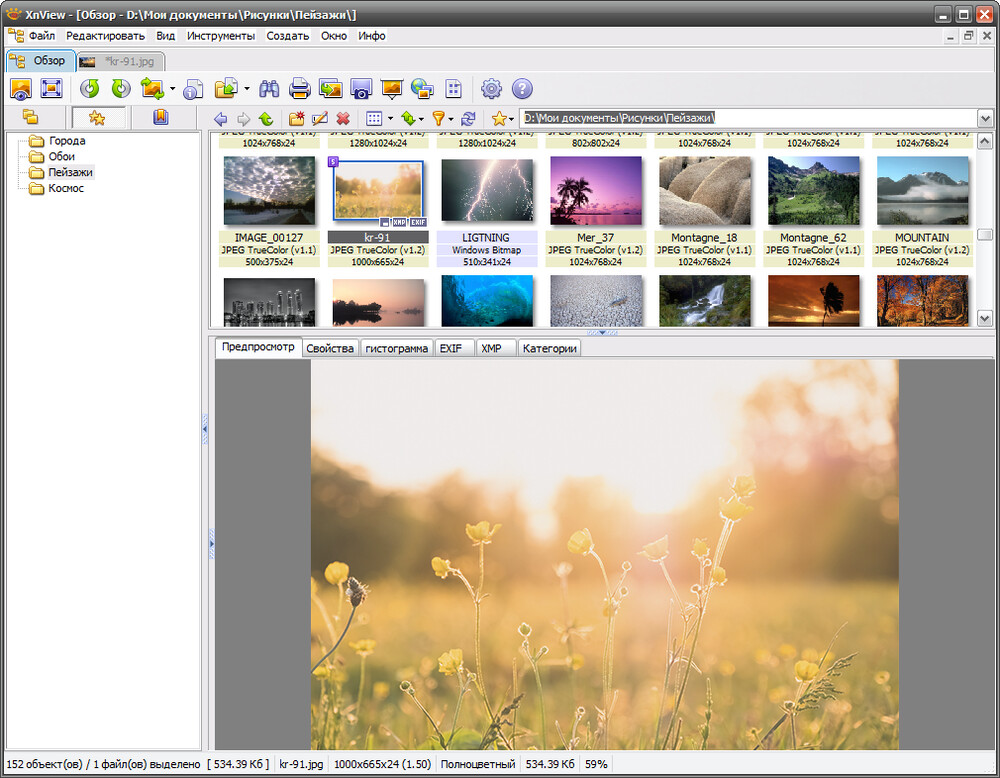
ОС: Windows, macOS, Linux, Android, iOS
Русский язык: есть
Цены:
● бесплатно — для личного использования;
● €29 — для коммерческих целей.
Просмотрщик изображений, поддерживающий большой набор форматов. Есть 2 версии программы: Classic и MP. Их функционал совпадает, но Classic работает только на операционной систме Windows, а XnView MP объединяет в себе сразу несколько платформ.
- есть встроенный фоторедактор для цветокоррекции, кадрирования и поворота картинок;
- позволяет конвертировать и переименовывать множество файлов одновременно;
- можно сравнивать картинки и удалять дубликаты.
- распознает 500+ форматов;
- кроссплатформенный софт — подойдет для любого устройства;
- можно поставить дату на фото.
- мало эффектов и фильтров;
- запутанный интерфейс;
- сайт и служба поддержки только на английском.
FastStone Image Viewer
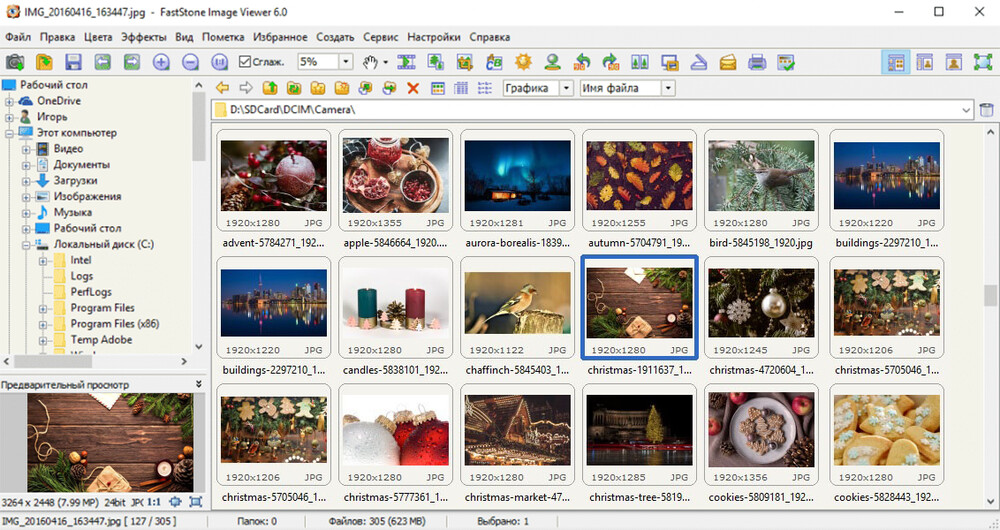
Русский язык: есть
Цены:
● бесплатно — для личного использования;
● $35 — для коммерческих целей.
Универсальная программа для просмотра, конвертации и редактирования изображений. Открывает все популярные графические форматы, в том числе все виды RAW и проекты PSD. При просмотре показывает гистограмму и метаданные файлов.
- сравнение похожих изображений;
- удаление красных глаз;
- просмотр в режиме музыкального слайд-шоу.
- можно добавлять текст и эмодзи;
- 150+ переходов для слайд-шоу;
- пакетное переименование файлов и редактирование изображений.
- работает только на Windows;
- мало функций для редактирования;
- некоторые инструменты неудобные.
Google Photo
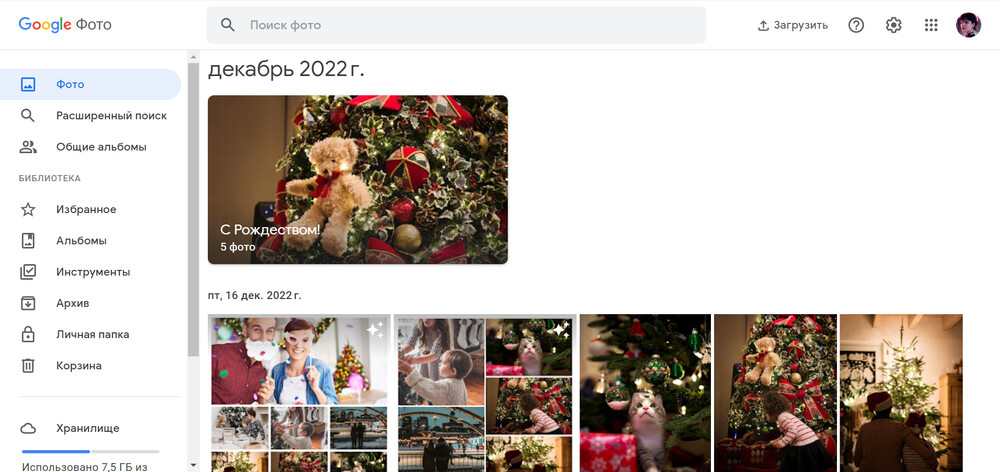
ОС: веб, Windows, Android, iOS
Русский язык: есть
Популярное облачное хранилище, которое помогает организовать фото и видео и поделиться ими с другими пользователями. Чтобы его использовать, достаточно создать аккаунт Google или войти в существующий. Онлайн-приложение становится доступно всем пользователям после регистрации.
- поиск по изображенным людям, местам и объектам;
- можно создавать общие альбомы — например, семейный;
- поддержка Chromecast для просмотра фото и видео на телевизоре.
- создание коллажей и слайд-шоу в 1 клик;
- простое редактирование с фильтрами и цветокоррекцией;
- синхронизация между всеми устройствами, где выполнен вход в аккаунт.
- долгая загрузка больших файлов;
- не получится пользоваться без регистрации;
- бесплатно доступны только 15 ГБ хранилища, дополнительное место придется докупать.
Microsoft Photos
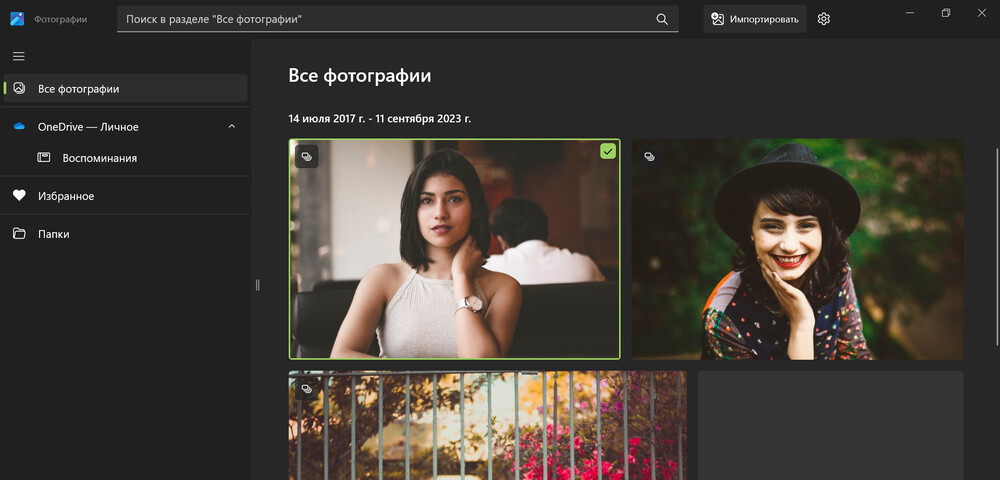
Русский язык: есть
Программа для просмотра фотографий на Windows 10 и 11. Собирает в одном месте файлы с ПК, облачных хранилищ OneDrive и iCloud, а также внешних устройств. Софт предустановлен на большинстве современных компьютеров. Если его нет — можно скачать из магазина приложений Microsoft.
- сравнение похожих фотографий;
- слайд-шоу в полный экран с разнообразными переходами и музыкой;
- импорт с фотоаппарата, с мобильного устройства и с диска.
- современный минималистичный интерфейс;
- есть встроенный фоторедактор;
- можно сохранять файлы в OneDrive.
- не работает на старых сборках Виндовс;
- только 64-разрядная версия;
- периодически возникают ошибки при импорте.
Apowersoft Photo Viewer
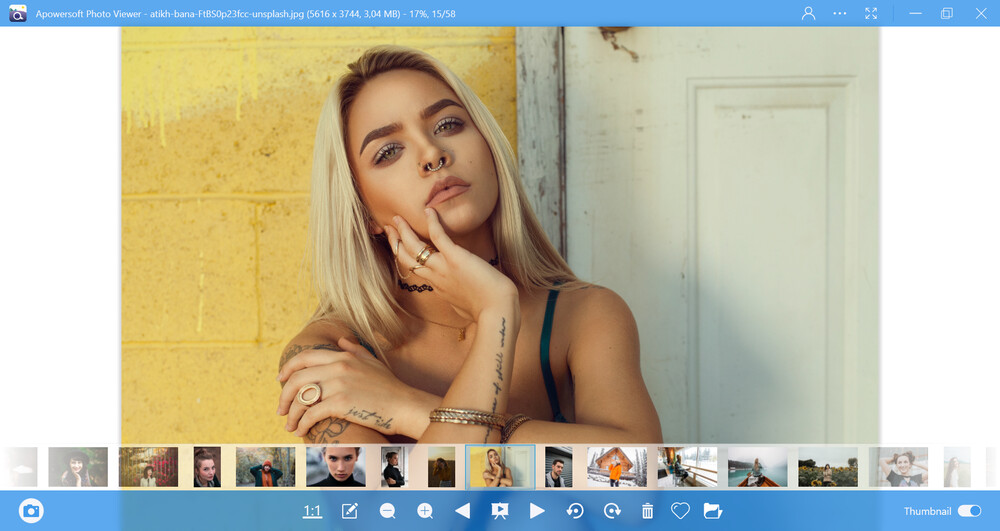
Русский язык: нет
Приложение для просмотра и управления фотографиями на компьютере. Открывает как классические, так и редкие графические форматы, в том числе HEIC/HEIF. Любимые снимки можно добавлять в «Избранное» — их софт скопирует в отдельную папку. Пригодится, когда нужно выбрать фото для печати.
- поддерживает специальные форматы Photoshop, CorelDraw и других популярных программ;
- быстрый экспорт в соцсети;
- встроенный редактор с добавлением надписей, стрелок, фигур, эффектов.
- есть пакетная обработка и конвертация;
- дает доступ к бесплатному облачному хранилищу;
- есть встроенный скриншотер.
- нет русскоязычной версии;
- работает только на Windows;
- иногда тормозит во время слайд-шоу.
Imagine Viewer
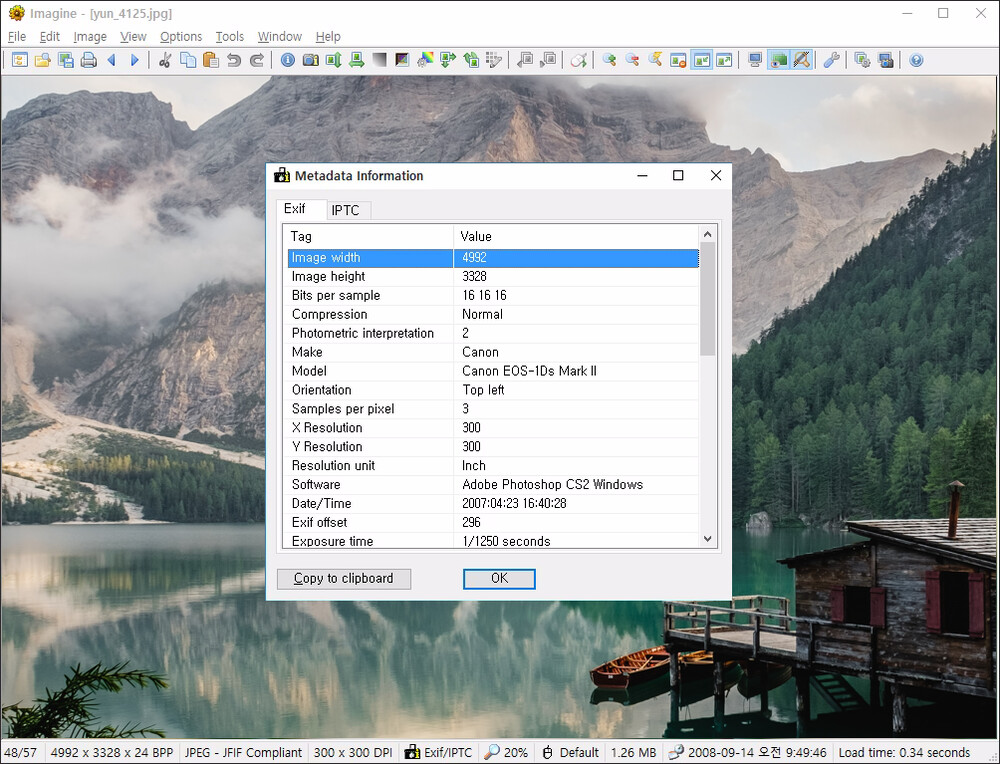
Русский язык: есть
Простой просмотрщик от корейских разработчиков. Открывает 80+ разных форматов, в том числе RAW. Количество поддерживаемых расширений можно увеличить с помощью сторонних плагинов.
- показывает детальную информацию о фотографиях;
- подходит для просмотра архивов, открывает ZIP, RAR, 7Z и другие форматы;
- создает анимации и многостраничные изображения.
- пакетная конвертация и переименование;
- встроенный скриншотер;
- настраиваемые горячие клавиши.
- переводчик для программы нужно устанавливать отдельно;
- редкие обновления, нет новых функций;
- функция сканера есть, но не работает.
Zoner Photo Studio X
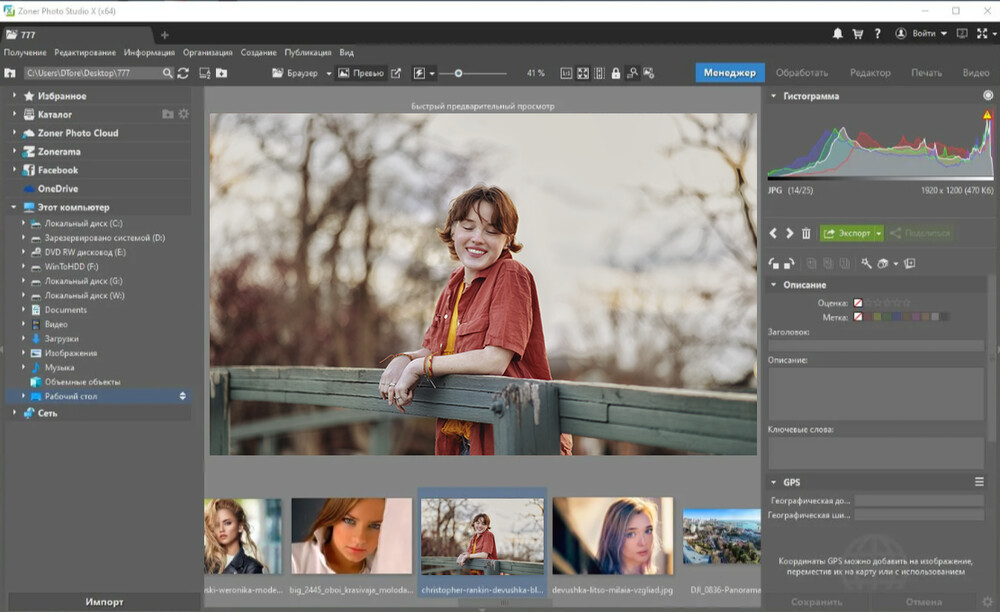
Русский язык: есть
Цены:
● бесплатно на 7 дней;
● подписка — $59/год.
Продвинутый каталогизатор и редактор изображений. Ориентирован на фотографов-любителей и профессионалов, рекламируется как замена одновременно Lightroom и Photoshop. Открывает все виды RAW и предлагает пресеты для их коррекции.
- поддерживает все популярные графические форматы;
- показывает детальную информацию о файлах, пиктограммы, гистограммы и т.д.;
- есть поиск по дате, ключевым словам и локациям;
- встроенный фоторедактор с продвинутыми инструментами ретуши.
- есть работа со слоями и масками;
- пакетное редактирование и переименование;
- удобное сравнение похожих фотографий в отдельных окнах.
- сложная для новичков;
- не получится оплатить российской картой;
- работает только на 64-битном Windows 10, 11.
ACDSee
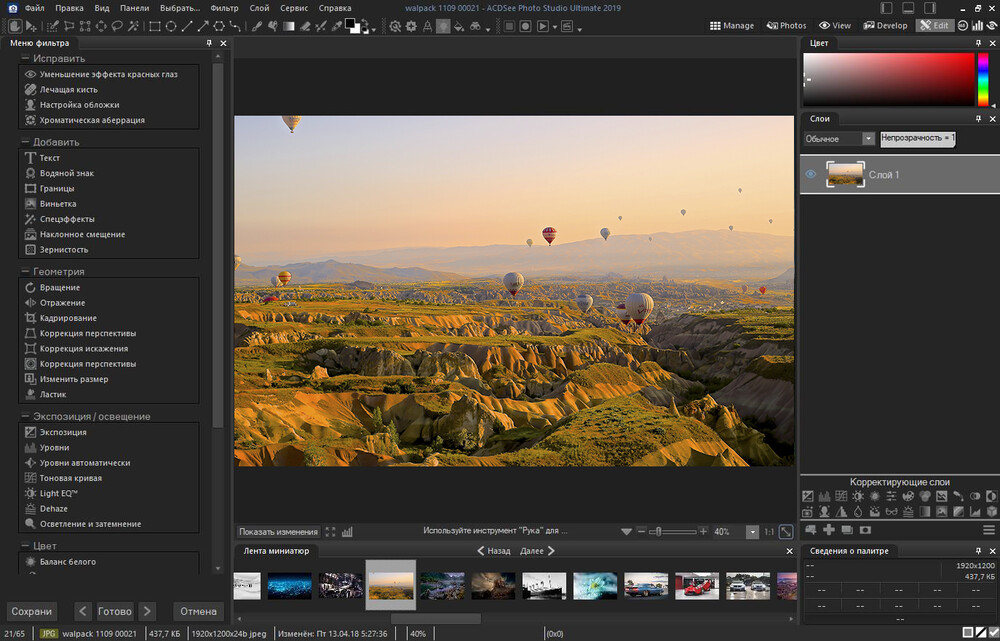
Русский язык: есть
Цены:
● бесплатно на 30 дней;
● Photo Studio Home — $50;
● Photo Studio Ultimate — $100.
Профессиональный софт для упорядочивания и редактирования изображений. Есть 2 версии: Home и Ultimate. Первая ориентирована на просмотр фотографий, а вторая дает более широкий функционал для их ретуши. Обе открывают все известные форматы изображений, поддерживают RAW от 20+ моделей камер и предлагают пресеты для обработки фото.
- распознавание лиц, присвоение им имен;
- сортировка по ключевым словам и категориям;
- поиск и сравнение дубликатов.
- поддерживает даже редкие форматы, в т.ч. SVG;
- пакетное переименование и изменение размера;
- настраиваемые горячие клавиши;
- единоразовый платеж без подписок.
- не подойдет новичкам;
- только для мощных 64-разрядных ОС;
- на русском доступна только версия 2022 года.
Honeyview

Русский язык: есть
Простой и бесплатный менеджер картинок от разработчика Bandisoft. Открывает 40 форматов, в том числе PSD, RAW, анимацию, архивы RAR и ZIP и другие. Есть 32- и 64-битная версии, работает на всех Windows.
- отображает данные EXIF с подробной информацией о снимке;
- показывает местоположение съемки на Google Maps;
- воспроизводит 4 формата анимированных картинок — GIF, WEBP, BPG, APNG.
- быстро загружает фото даже на слабых ПК;
- отображает фото в архивах без извлечения;
- открывает даже редкие форматы.
- маленький набор функций для редактирования;
- нет конвертации файлов;
- иногда слишком сжимает изображения и уменьшает качество.
123 Photo Viewer
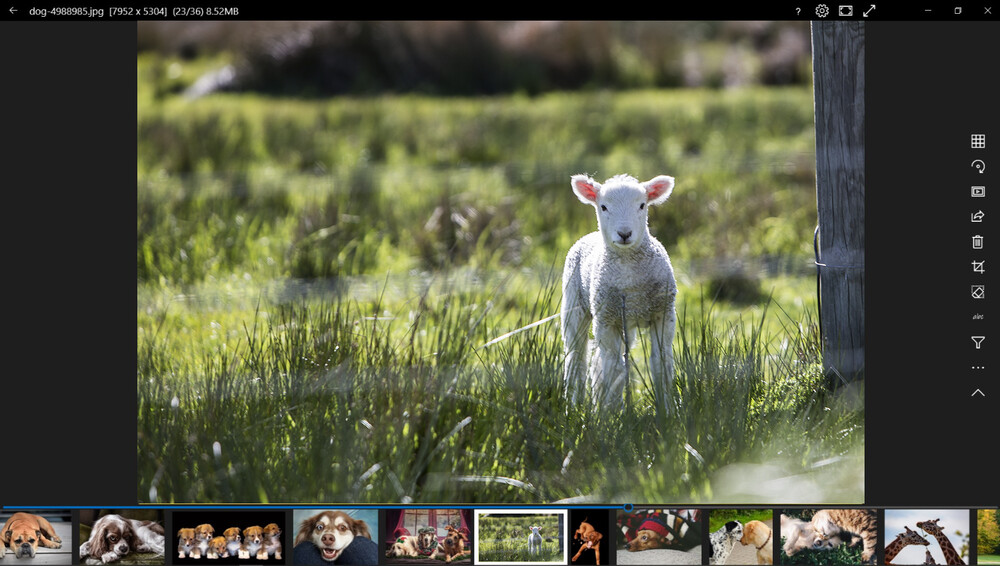
Русский язык: есть
Цены:
● бесплатно с рекламой;
● без рекламы — $1/мес.
Средство просмотра фотографий на Windows 10. Поддерживает 60+ форматов графики и импорт с 20+ моделей камер. Есть функция слайд-шоу и базовая обработка.
- покадровый просмотр анимации;
- показывает подробную EXIF-информацию с моделью и настройками камеры, датой, временем и местом съемки и другими данными;
- встроенный редактор для обрезки, поворота, наложения фильтров.
- удобное и интуитивно понятное управление;
- 40 макетов коллажей;
- пакетное переименование и конвертация.
- нет автоматического сканирования папок;
- иногда возникают сбои при редактировании;
- подходит только для современных ПК с 64-битными Windows 10 и 11.
ImageGlass
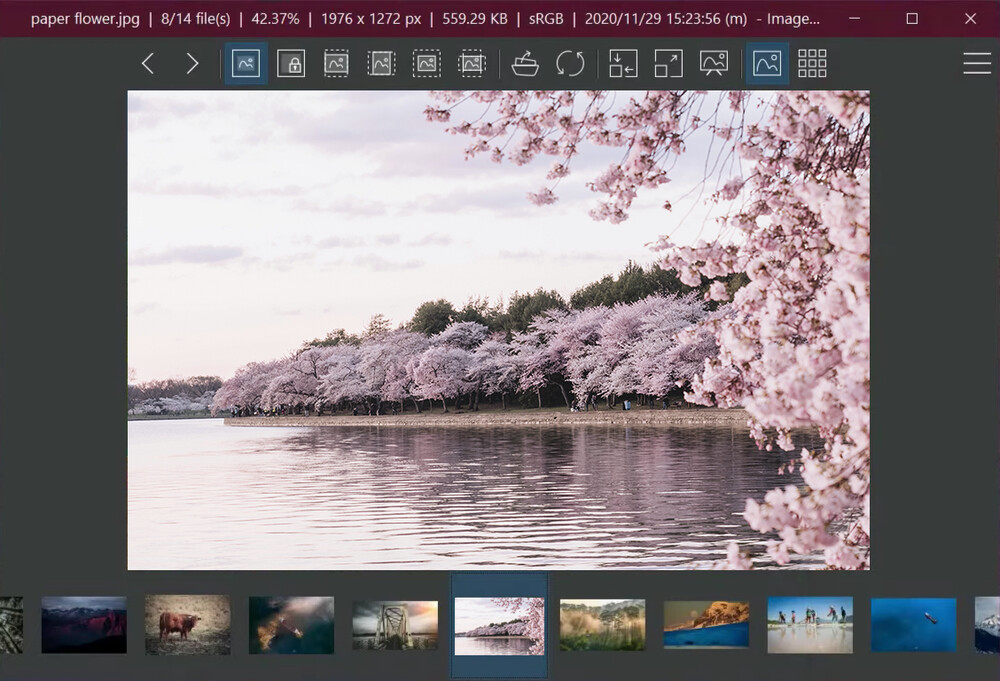
Русский язык: есть
Простой просмотрщик с минималистичным интерфейсом и базовыми функциями. Поддерживает боле 80 форматов, в том числе такие как: GIF, SVG, HEIC и RAW. Также софт регулярно обновляется и расширяет список поддерживаемых для просмотра и редактирования форматов.
- просмотр и экспорт данных EXIF;
- раскадровка GIF-анимации;
- режим слайд-шоу.
- настраиваемый интерфейс;
- быстрая пакетная конвертация;
- удобный экспорт в соцсети.
- из редактирования — только обычные обрезка и поворот снимка;
- долго открывает фотографии высокого разрешения и веса;
- пользователи отмечают проблемы при запуске на старых сборках Windows.
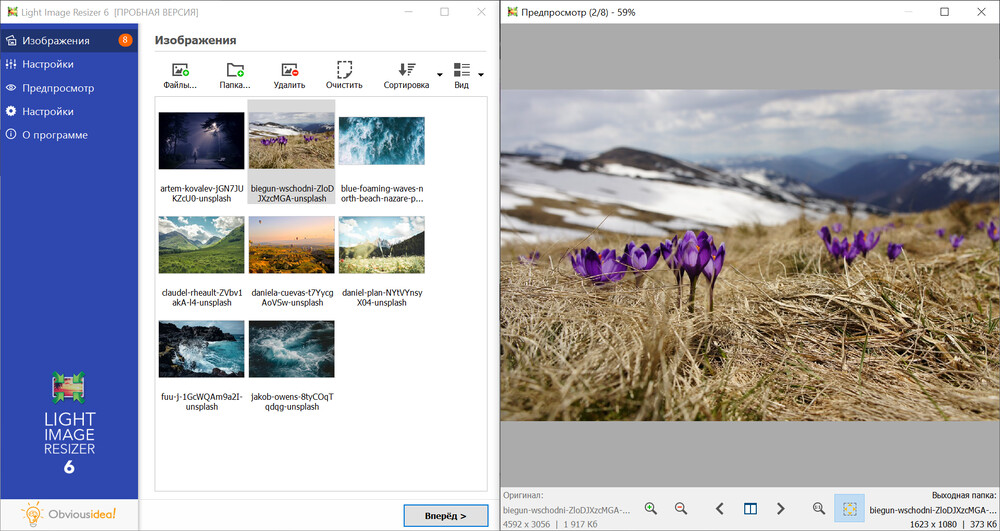
Light Image Resizer
Русский язык: есть
Цены:
● бесплатно — обработка 100 изображений;
● $20 за бессрочную лицензию.
Софт, основная функция которого — изменение размера картинки. Также его можно использовать для конвертирования и просмотра изображений. Читает все форматы и сохраняет их в нужном разрешении.
- просмотр изображений в заданных папках;
- импорт снимков с камеры;
- увеличение и сжатие картинок без потери качества;
- создание коллажей.
- пакетная обработка;
- быстрый экспорт на ПК и в соцсети;
- бесплатные обновления программы.
- высокая цена за скудный функционал;
- нет режима слайд-шоу;
- мало инструментов для обработки.
Итоги
Теперь вы знаете 15 программ для просмотра фотографий, их преимущества и недостатки. У каждой свой функционал, дизайн и поддерживаемые ОС:
- для удобного просмотра и редактирования на Windows — ФотоГалерея ;
- для умной классификации по местам и лицам на всех ПК — Tonfotos ;
- для онлайн-просмотра на любых устройствах — Google Photo .
Выбирайте программу, которая больше подходит для ваших целей.