Как узнать версию Chrome

Эта небольшая статья призвана помочь неопытным пользователям, которые только стали в ряды юзеров Google Chrome разобраться, как узнать версию chrome. Многие могут сказать, что это очень просто. Но данная инструкция нужна именно тем, кто еще не вник в суть вопроса и хочет поскорей разобраться в этом.
Зачем вообще узнавать версию браузера? На это может быть множество причин. Например, вы хотите посмотреть какие изменения внесены в вашу версию обозревателя по сравнению с более старыми. Либо же, собираетесь обновится к более новой версии, либо наоборот откатиться к старой, но установленная в данный момент не известна.
Дабы вся информация воспринималась максимально просто, мы будет расписывать все более подробно и по шагам. Чтобы даже самые неопытные пользователи данного браузера смогли понять, что и как делать.
Узнаем версию Хрома:
Шаг 1. Прежде всего запустите браузер Google Chrome на вашем компьютере. Сделать это можно, кликнув по соответствующему ярлыку на рабочем столе. Если он уже запущен, то переходим сразу ко второму шагу.
Шаг 2. Кликаем по значку меню браузера (он может отличаться в зависимости от установленной версии. У кого-то может быть 3 горизонтальные полоски, а у кого-то 3 точки по вертикали).
Шаг 3. Развернулось необходимое нам меню. В нём ищем пункт “Справка”. Наводим на него курсором мыши, чтобы открыть еще одно дополнительное окошко.

Шаг 4. В том маленьком окне есть пункт с названием “О браузере Google Chrome”. Кликаем по нему.

Шаг 5. Откроется страница в новой вкладке. Дождитесь её полной загрузки.
Шаг 6. На этой странице вы собственно и можете посмотреть текущую версию вашего браузера Chrome.

Также есть и другой, но подобный вариант перейти на страницу, чтобы узнать информацию о версии обозревателя:


Рекомендуем использовать первый вариант, так как он более простой, и быстрый. Тем более, что версия интернет-обозревателя может отличаться от той, которую использовали мы при написании этой статьи, соответственно пункты настроек будут совсем иными, нежели, как написано здесь.
Как узнать версию твоего браузера ! ТОП-5 браузеров!

«Как узнать версию браузера: Chrome, Opera, Edge, Yandex, Firefox, IE » и работа с популярными браузерами станет для Вас еще более понятней. ��ГЛАВЫ: 00:00 — Введение 00:22 — Как узнать версию Opera 01:47 — Как узнать версию Yandex 02:25 — Как узнать версию Chrome 03:42 — Как узнать версию Edge 04:24 — Как узнать версию Firefox 05:05 — Как узнать версию Internet Explorer ⚠ См. также Как изменить папку Загрузки: Chrome, Opera, Edge, Yandex, Firefox, IE https://youtu.be/Bjm2KD6WWgM
Показать больше
Войдите , чтобы оставлять комментарии
Как посмотреть версию браузера гугл хром

Для чего нужна эта информация
Обычно пользователю нужно знать версию, если он планирует поставить какое-либо расширение. У плагинов также есть требования, большинство из них корректно работает только на последних сборках. Также на сайте может появиться сообщение о том, что вы пользуетесь устаревшим обозревателем, а эта страничка доступна только для последней версии клиента. Иногда это простой интерес, в любом случае, получить эти данные можно за пару кликов, это касается компьютеров, ноутбуков, смартфонов и планшетов, независимо от типа операционной системы.
Проверка версии браузера в «Справка»
- Запустите браузер Гугл Хром на вашем компьютере.
- Рядом с адресной строкой есть значок с троеточием — кликните по нему.
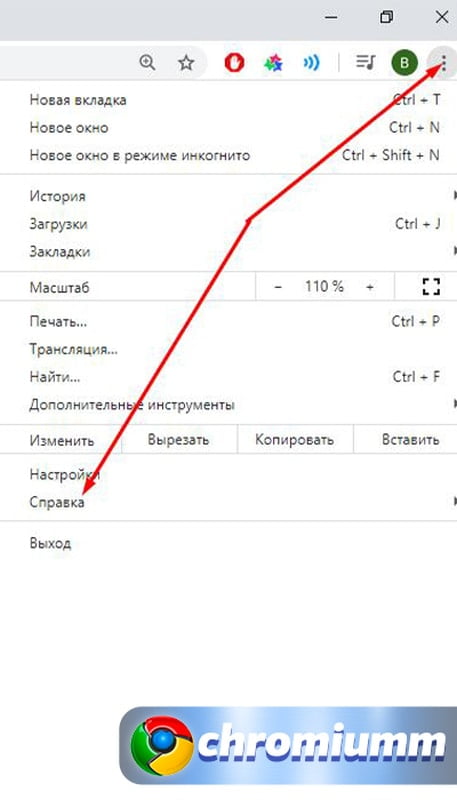
- В нижней части контекстного меню есть раздел «Справка», нажмите на неё.
- В появившемся списке нас интересует пункт «О браузере Google Chrome».
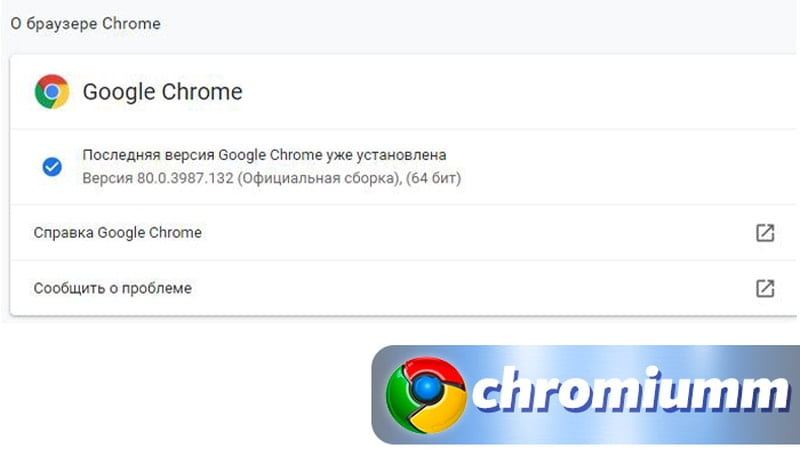
- В открывшемся окне появится вся необходимая информация. На скриншоте показана последняя версия, а также точные цифры вместе с разрядностью системы.
Просмотр версии браузера в настройках
Если вы пользуетесь обозревателем от Яндекс или Оперой, то вам нужно выполнить те же действия, так как эти программы работают на одном движке.
Эту информацию можно получить и через «Настройки», которые находятся в меню «Еще» с тремя точками. В левой части экрана будет раздел «О браузере Chrome», нажмите на него, и на экране появится информация о последней версии.
Как включить всплывающие окна в Google Chrome
Важно! Есть еще один вариант, который работает во всех обозревателях на этом движке. Вам нужно вбить в адресную строку следующие данные: chrome://version/.
Как узнать версию браузера Chrome на телефоне
Инструкция актуальна для Android устройств и яблочных гаджетов:
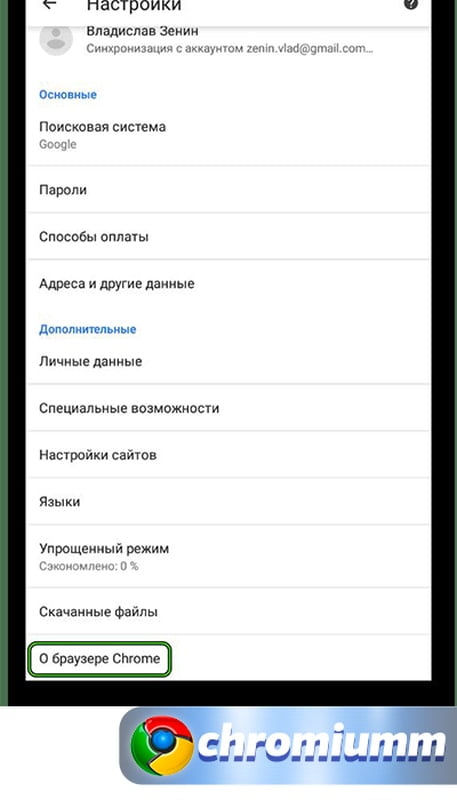
- Запускаем Хром на смартфоне или планшете и заходим в основное меню, обычно это значок с тремя точками.
- Далее идем в «Настройки», в списке нас интересует только раздел «О браузере…».
- В открывшемся окне вы сможете изучить все данные о браузере Хром.
При желании в мобильном клиенте информацию можно получить при помощи специальной команды, вписанной в адресную строку. Вбиваем chrome://version/ и получаем результат на главный экран.
Получив ответ на вопрос, как узнать какая версия Гугл Хром у меня стоит, пользователь может понять, стоит ли скачивать апдейт или нет. Рекомендуется выставить автоматическое обновление, чтобы не было конфликтов с другими приложениями. Таким же методом можно определить, какой стоит Microsoft Edge — новый или старый.
Популярное
- Как синхронизировать Яндекс.Браузер с Google Chrome
- Как достать видео из кэша браузера Google Chrome
- Как отключить управление администратором в Гугл Хром
- Почему не работает Гугл поиск — как починить приложение
- Не воспроизводится видео в Chrome — что делать?
- Как обновить Гугл Хром до последней версии
- Как восстановить вкладки в Гугл Хром после закрытия
- Как открыть плагины в Гугл Хром — где находятся и как ими управлять
- Как отключить обновления в браузере Google Chrome
- Как удалить все сохраненные пароли в Гугл Хроме
© 2020–. Все права защищены
Использование материалов сайта возможно при обязательном указании активной ссылки на сайт. Все изображения на сайте принадлежат их правообладателям.
Как узнать версию браузера на ПК. Как узнать версию операционной системы или приложения на смартфонах.
Чтобы узнать версию браузера Google Chrome, вам необходимо нажать по значку «Меню браузера» в правом верхнем углу (состоит из 3-х вертикальных точек или 3-х вертикальных полосок).
Далее нужно нажать пункт «Справка» — «О браузере Google Chrome». В открывшемся окне будет показана текущая версия браузера.
Ссылка на это место страницы: #Opera
Браузер Opera
Чтобы узнать версию браузера Opera, вам необходимо нажать на меню «Настройка и управление Opera» в левом верхнем углу. Далее нужно нажать пункт «Справка» — «О программе» . В открывшемся окне будет показана текущая версия браузера.
Ссылка на это место страницы: #Firefox
Браузер Mozilla Firefox
Чтобы узнать версию браузера Mozilla Firefox, вам необходимо нажать по значку «Меню Firefox» в правом верхнем углу.
Далее нужно нажать пункт «Справка» — «О Firefox» . В открывшемся окне будет показана текущая версия браузера.
Ссылка на это место страницы: #Yandex
Яндекс.Браузер
Чтобы узнать версию Яндекс.Браузера, вам необходимо нажать по значку «Настройки Яндекс Браузера» сверху справа.
Далее нужно нажать пункт «Дополнительно» — «О браузере» . В открывшемся окне будет показана текущая версия браузера.
Ссылка на это место страницы: #Safari
Браузер Safari
Чтобы узнать версию браузера Safari, вам необходимо нажать по разделу «Safari».
Далее нужно выбрать пункт «О приложении Safari». В открывшемся окне будет показана текущая версия браузера.
Ссылка на это место страницы: #Android
Устройства Android
Для начала необходимо зайти в «Настройки». Вы можете сделать это двумя способами:
1. Через иконку «Настройки» на главном экране.
2. Вы можете провести пальцем сверху вниз, открыв панель быстрых настроек, где сможете выбрать блок «Настройки».
Внимание!
Данная инструкция может незначительно различаться в зависимости от установленной версии операционной системы.
Чтобы просмотреть версию используемого браузера/мобильного приложения, необходимо найти раздел «Приложения» в настройках.
После вы можете найти в списке ваших приложений используемый браузер/мобильное приложение.
Перейдите в интересующее вас приложение. Версия будет указана под названием приложения.
Чтобы узнать версию операционной системы Android, вам необходимо найти в настройках раздел «О телефоне». Версия ОС будет указана в поле «Версия Android».
Ссылка на это место страницы: #IOS
Устройства iPhone
Чтобы узнать версию iOS на iPhone, необходимо зайти в «Настройки». В настройках выберите раздел «Основные». Далее перейдите в раздел «Об этом устройстве». В поле «Версия ПО» будет указана ваша версия операционной системы.
Внимание!
Данная инструкция может незначительно различаться в зависимости от установленной версии операционной системы.
Если вы используете браузер «Safari», то версия браузера будет соответствовать версии операционной системы.
Чтобы узнать версию мобильного приложения/стороннего браузера, необходимо зайти в «Настройки». В настройках выбрать раздел «Основные». Далее перейти в раздел «Хранилище iPhone».
После вы можете найти в списке ваших приложений сторонний браузер/мобильное приложение.
Перейдите в интересующее вас приложение, версия будет указана под названием приложения.