Файл слишком велик для конечной файловой системы: как копировать/переносить файлы размером более 4 ГБ в FAT32
Не удаётся перенести файлы размером более 4 ГБ на USB-накопитель или SD-карту в FAT32, потому что файл слишком велик для конечной файловой системы? Чтобы иметь возможность передавать, копировать или перемещать файлы размером более 4 ГБ, вы должны изучить четыре способа конвертирования FAT32 в exFAT или NTFS с форматированием или без него.
Не удалось перенести файлы размером более 4 ГБ на USB-накопитель FAT32 или SD-карту, потому что файл слишком велик для конечной файловой системы? Чтобы иметь возможность передавать, копировать или перемещать файлы размером более 4 ГБ, вы должны изучить четыре способа изменения FAT32 на другую поддерживаемую файловую систему, например exFAT или NTFS, с форматированием или без него.
Как перенести файлы размером более 4 ГБ в FAT32:
- Способ 1. Переформатировать в «Проводнике»
- Способ 2. Переформатировать с помощью утилиты «Управление дисками»
- Способ 3. Изменить файловую систему в «Командной строке»
- Способ 4. Конвертировать файловую систему в EaseUS Partition Master
Почему не удалось скопировать, переместить или передать файл размером более 4 ГБ в FAT32
«Недавно я столкнулся со странной проблемой. Я подключил свой новый USB-накопитель ёмкостью 32 ГБ к своему компьютеру, пытаясь передать некоторые файлы. Такие файлы, как MP3 и документы, были переданы быстро, но некоторые большие файлы DVD ISO и видеофайлы не передавались. Я получил ошибку ‘Файл слишком велик для конечной файловой системы’. После этого передача не удалась. Самый большой файл составлял около 5 ГБ, а файловая система моего USB — FAT32. Кто-нибудь знает, как копировать файлы больше 4 ГБ на USB-накопитель?»
Чтобы выяснить причину сбоя передачи некоторых больших файлов между USB-накопителем и компьютером, необходимо понимать особенности файловой системы FAT32, а также ограничение размера файла FAT32 в Windows 11/10/8/7.
Файловые системы — это способы организации хранения на таких устройствах, как жёсткие диски, SSD, USB-накопители, карты microSD и т. п. FAT32 — это одна из самых популярных файловых систем, когда-либо использовавшихся на смартфонах, планшетах, цифровых камерах, игровых консолях, камерах наблюдения и так далее. Кроме того, она совместима практически со всеми операционными системами от Windows до macOS и Linux.
- Какой максимальный размер файла для FAT32?
4ГБ. Размер отдельных файлов на диске FAT32 не может превышать 4 ГБ — это максимум. Раздел FAT32 также должен быть меньше 8 ТБ, что, по общему признанию, является менее значимым ограничением, если вы не используете диски сверхбольшой ёмкости.
Следовательно, из-за ограничения размера файла FAT32 невозможно управлять (копировать, перемещать, сохранять или передавать) файлом размером 4 ГБ на любом диске, отформатированном в файловой системе FAT32. Сообщение об ошибке «Файл слишком велик для конечной файловой системы» предполагает, что вы пытаетесь скопировать файл размером более 4 ГБ на накопитель FAT32, и этого не происходит.
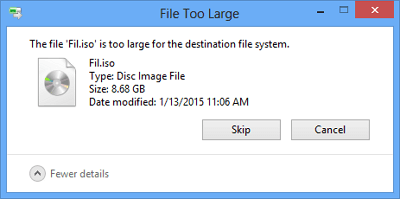
Как перенести файлы размером более 4 ГБ в FAT32 с форматированием или без него
Вы должны попытаться преодолеть ограничение размера файла FAT32, чтобы иметь возможность сохранять некоторые очень большие файлы. Единственное решение — сменить файловую систему на другую, совместимую с Windows, обычно это NTFS. Преобразование простое и существует четыре метода.
* Способ форматирования диска в «Проводнике» Windows и утилите «Управление дисками» приведёт к полному удалению данных, поэтому необходимо заранее сделать резервную копию всех важных файлов. Если вы не хотите делать резервные копии, выберите два других способа: использование команд или сторонней программы для управления разделами EaseUS. Эти способы не используют форматирование, а являются простым преобразованием без потери данных.
Способ 1. Переформатирование FAT32 в «Проводнике» Windows
Форматирование диска позволяет внести изменения в файловую систему на устройстве. Поэтому, если вы хотите изменить файловую систему с FAT32 на NTFS, чтобы иметь возможность передавать файл размером более 4 ГБ на USB-накопитель или карту памяти, «Проводник» в Windows 11/10/8/7 является удобным вариантом, поскольку он встроен в операционную систему и вам не нужно его загружать.
Примечение: Сделайте резервное копирование данных перед форматированием FAT32 в NTFS.
Шаг 1. Нажмите сочетание клавиш Windows + E, чтобы открыть «Проводник» Windows.
Шаг 2. Щёлкните правой кнопкой мыши по подключенному USB-накопителю или SD-карте и выберите «Форматировать».
Шаг 3. В раскрывающемся списке «Файловая система» выберите «NTFS» и нажмите «Начать».
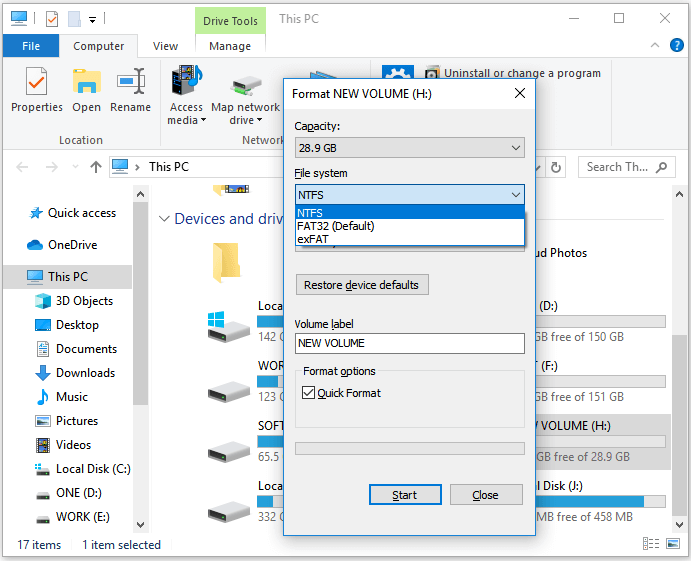
Способ 2. Переформатируйте FAT32 в «Управление дисками» Windows
«Управление дисками» Windows — это другая стандартная программа, которая позволяет форматировать USB-накопитель или SD-карту из FAT32 в NTFS. Вы можете использовать «Управление дисками», чтобы решить проблему невозможности копирования файлов размером более 4 ГБ в FAT32. Также вы можете отформатировать диск RAW в файловую систему, распознаваемую Windows.
Примечание: Сделайте резервное копирование данных перед форматированием FAT32 в NTFS.
Шаг 1. Щёлкните правой кнопкой мыши по Этот ПК/Мой компьютер. Выберите Управление > Управление дисками.
Шаг 2. Щёлкните правой кнопкой мыши по подключённому USB-накопителю или SD-карте и выберите «Форматировать».
Шаг 3. Выберите NTFS в качестве целевой файловой системы и нажмите OK.
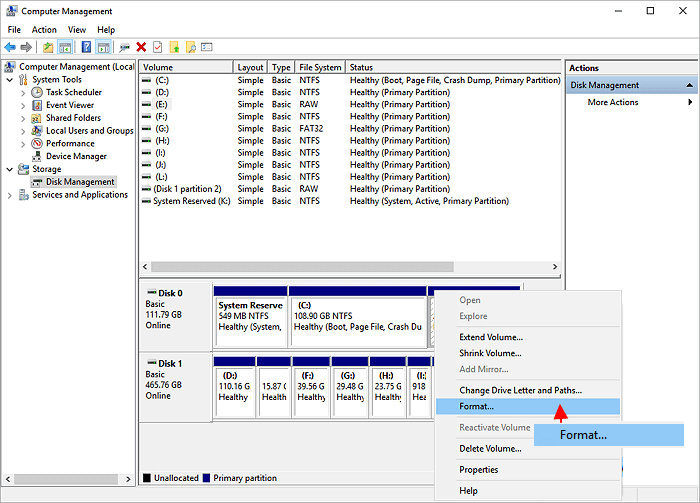
Способ 3. Измените FAT32 на NTFS в «Командной строке» Windows без форматирования
Хотя это не приведёт к форматированию диска и потере данных, исправление файловой системы с помощью «Командной строки» Windows довольно сложная операция и не рекомендуется для новичков. Если вы не знакомы с основными командными строками или, возможно, не можете запустить cmd с правами администратора, обратитесь к сторонней программе (смотрите Способ 4).
Шаг 1. Нажмите сочетание клавиш Windows + R, чтобы открыть окно «Выполнить», введите cmd и нажмите Enter.
Шаг 2. В «Командной строке» Windows введите команду convert [буква диска]: /fs: [файловая система] и нажмите Enter.
Пример: convert G: /fs: ntfs.
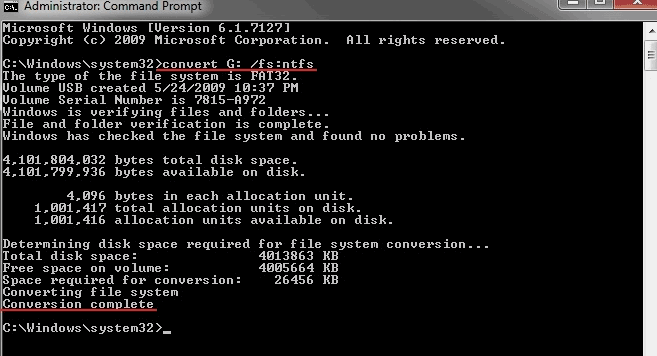
Способ 4. Преобразование FAT32 в NTFS в EaseUS Partition Master без форматирования
Обычно пользователи могут использовать «Управление дисками» или «Проводник» Windows для форматирования USB-накопителя или SD-карты из FAT32 в NTFS, но при этом будут удалены все данные на диске. Тем не менее, команда convert X: /fs:ntfs может защитить данные, но она неудобна для обычных пользователей компьютеров.
Чтобы восполнить недостатки предыдущих трех методов изменения файловой системы FAT32 на NTFS, которые либо стирают данные, либо слишком рискованно запускать, существует всемогущая бесплатная программа для разделов — EaseUS Partition Master. С одной стороны, она может преобразовать диск FAT32 в NTFS без форматирования. С другой стороны, процесс конвертирования настолько прост, что это всего лишь вопрос нескольких кликов.
Шаг 1: установите и запустите EaseUS Partition Master на вашем компьютере.
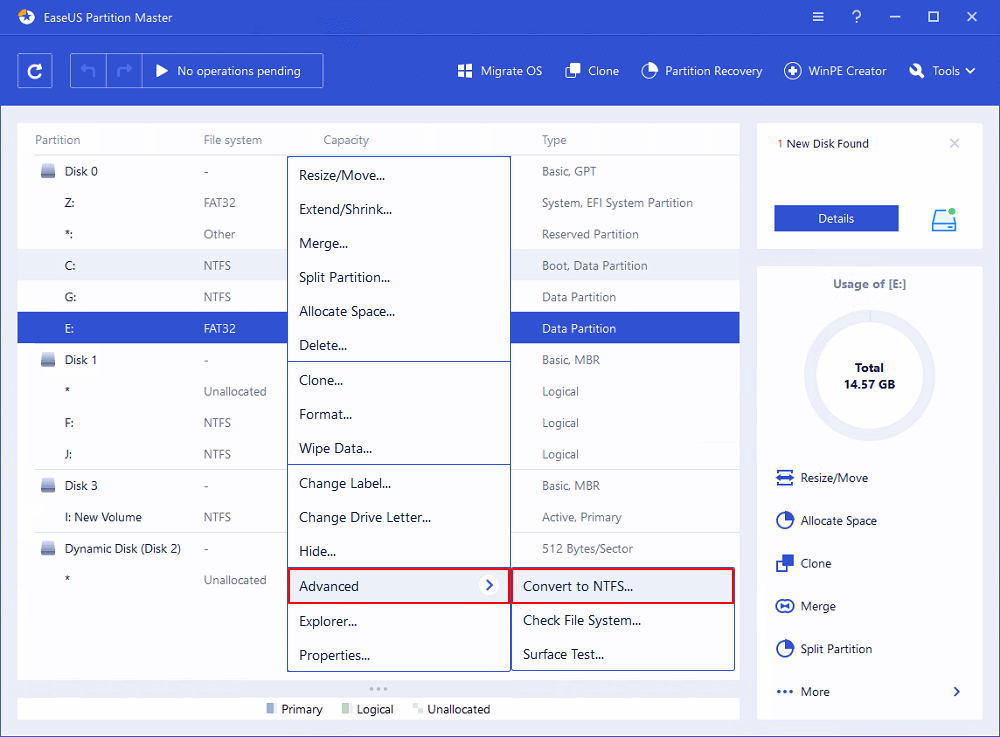
Шаг 2: щелкните по нужному разделу правой кнопкой мыши и выберите «Конвертировать в NTFS». Если вам нужно преобразовать SD-карту или USB-накопитель в NTFS, сначала подключите его к своему компьютеру и повторите предыдущую операцию.
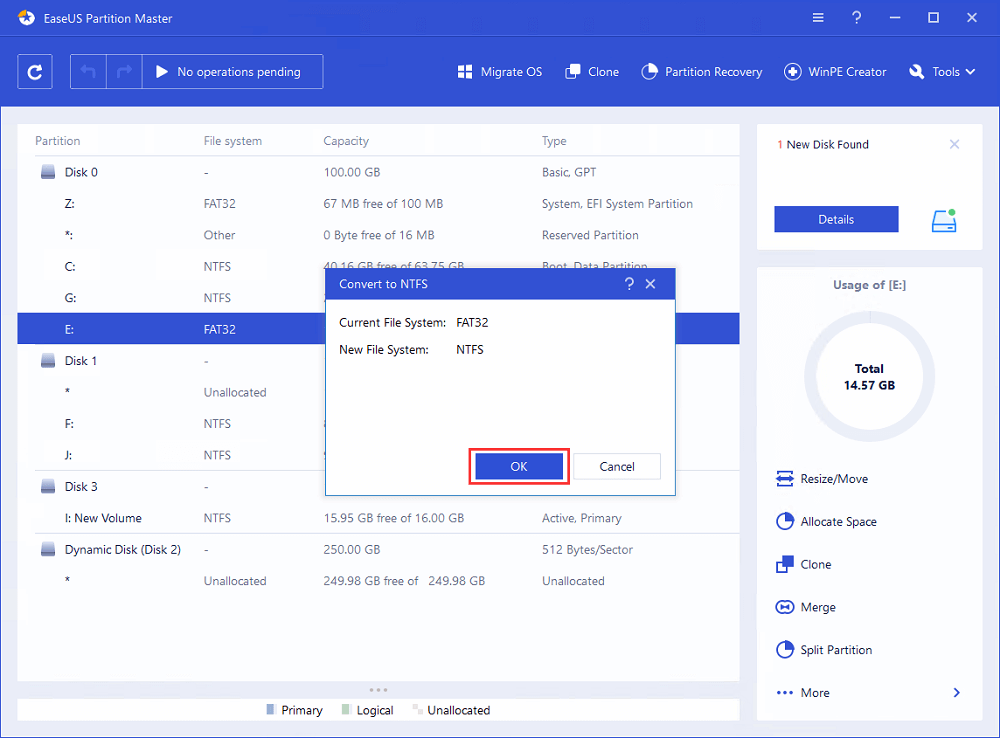
Шаг 3: нажмите «ОК» во всплывающем диалоговом окне, чтобы продолжить.
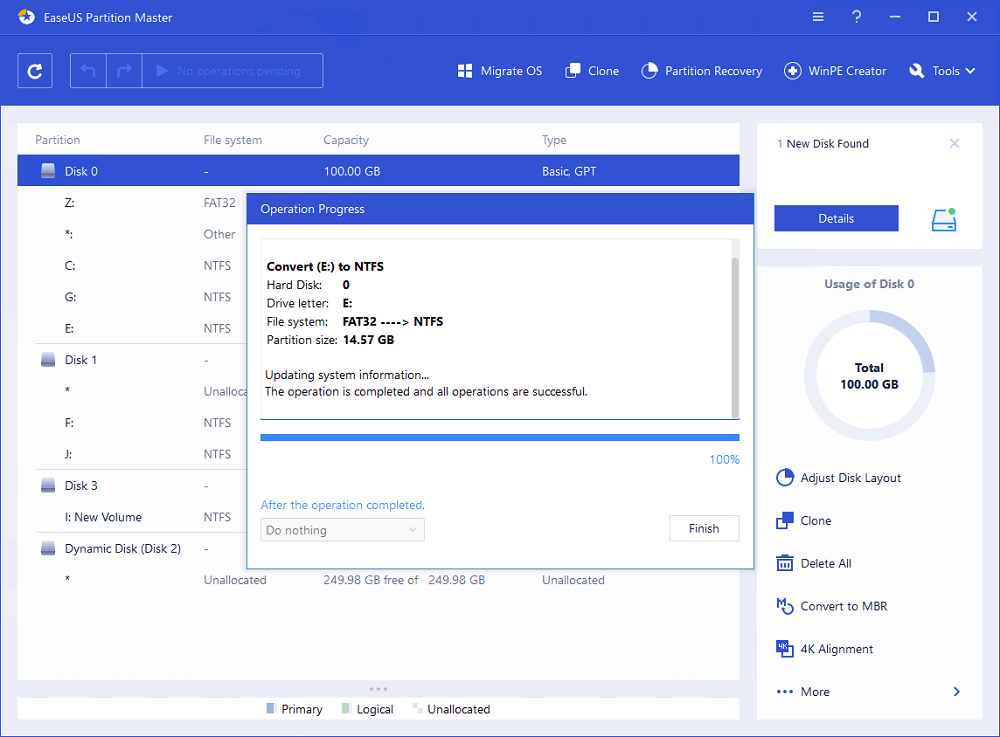
Шаг 4: перейдите в верхний левый угол, нажмите кнопку «Выполнить операцию» — там вы увидите все ее детали. Если все в порядке — для завершения процесса нажмите «Применить» и «Завершить».
Последние статьи — Также в программе EaseUS
Как скопировать на флэшку файл размером более 4 Гб
Если винраром его разбить на файлы помельче. Или тотал коммандером разбить. Флешка же для переноса файлов.
FAT 32 не поддерживает файлы более 4 гигов
сжать архиватором
Можно создать архив или сжать файл, ну или купить флэшку побольше.)
1) Разрезать на куски
2) В винде конвертнуть флешку в ntfs командой convert F: /FS:NTFS, где F: — буква флешки
3) В линуксе форматнуть в любую удобную файловую систему. Например, в ext2.
4) В фряхе форматнуть в UFS
«Чтобы иметь возможность записывать на флешку файлы больше 4гб нужно отформатировать флешку в файловую систему NTFS»
Slon
бедняга Slon не знает что NTFS журналируемая ФС т. е. запись происходит всегда даже при чтении. Увы к-во циклов записи у флешки весьма ограниченное и по этому в NTFS срок службы сокращается в 5-6 раз (проверено) . Если не жалко флешку и больших файлов у тебя много — форматируй в NTFS. Если большие файлы попадаются 1-2 раза в неделю и реже оставь FAT32, файлы можно поделить на части WinRar-ом или TotalCommander-ом
Чтоб записать на флешку файл размером более 4 Гб нужно чтоб флешка имела файловою систему NTFS! Существует масса способов отформатировать флешку в NTFS, но мы рассмотрим самый простой и доступный. Необходима машина под управлением OC Windows. Для форматирования флешки в NTFS под ОС Windows достаточно через командную строку запустить следующую команду:
convert F: /FS:NTFS
где F: — буква устройства (флешки) .
Пошаговая инструкция: Пуск->Выполнить->cmd->Enter convert F: /FS:NTFS
И следим за тем, что выдает командная строчка, в случае, если преобразование флешки в NTFS прошло успешно, будет следующее сообщение:
C:\WINDOWS>convert F: /FS:NTFS
Тип файловой системы: FAT32.
Серийный номер тома: 3E17-C33E
Проверка файлов и папок…
Проверка файлов и папок завершена.
Windows проверила файловую систему. Ошибок не обнаружено.
7 823 424 КБ всего на диске.
7 823 420 КБ доступно.
4 096 байт в каждом кластере.
Всего кластеров на диске: 1 955 856.
1 955 855 кластеров на диске.
Оценка места на диске, необходимого для преобразования файловой системы…
Всего на диске: 7839808 КБ
Свободно: 7823420 КБ
Необходимо для преобразования: 49519 КБ
Преобразование файловой системы
Преобразование завершено
Всегда можно откатиться назад, отформатировав флешку стандартным способом в файловую систему FAT32.
Удачи) )
Как записать на флеш-карту файл, размером более 4 Гб БЕЗ форматирования или конвертирования?
Доброго времени суток. Знающие люди, подскажите, как записать на флешку, с файловой системой FAT32, файл размером более 4Гб? Файловая система ОБЯЗАТЕЛЬНО должна оставаться в файловой системе FAT32. Хочу записать большой фильм на флешку и посмотреть его на ТВ с поддержкой USB, но телевизор НЕ ПОДДЕРЖИВАЕТ файловую систему NTFS или exFAT. Обычные жесткие диски FAT32 ведь поддерживают большие файлы? Подскажите как быть.. ? Спасибо.
Лучший ответ
не надо ничего резать на части проще конвертировать (меняешь формат на AVI) Битрейт видео меняешь и смотришь фильм до 4 гб и все
сам так смотрю так как тело больше 4гб не видит
Apollo DVD Ripper -вот этой
Остальные ответы
никак. классный у тебя телик.
Можете на видеоредакторе разбить фильм на несколько частей чтоль и сбросить, либо сделать хуже качество) только так
FAT32 она хоть на hdd, хоть на флешке. . разницы никакой. максимальный объем файла 4 гб, он будет такой везде.
Никак, только если видео редактором его разделить по 4гб
Форматни флешку, при форматировании выбери файловую систему FAT32
Ваши желания никак не повлияют на особенности файловой системы. У FAT32 ограничение 4 294 967 295 байт на размер одного файла.
Что за телевизор такой? Скиньте модель.
При таких условиях только резать на части.
только с помощью видео редактора разрезав фильм на несколько частей до предельного размера определяемого FAT 32 в 4 Гб . другого варианта нет ну. . кроме как конвертирования самого фильма с потерей качества .
Не могу записать на флешку,файлы более чем 4ГБ не записываются, хотя она вмещает 16Гб.
Есть несколько способов решения этой проблемы.
1. Нажмите Пуск –> Настройка –> Панель управления –> Система;
– в открывшемся диалоговом окне Свойства системы откройте вкладку Оборудование –> Диспетчер устройств;
– в диалоговом окне Диспетчер устройств раскройте Дисковые устройства, двойным щелчком раскройте окно свойств своей флешки;
– откройте вкладку Политика, установите переключатель Оптимизировать для выполнения –> OK;
– закройте диалоговые окна Диспетчер устройств, Свойства системы;
– откройте Мой компьютер, щелкните правой кнопки мыши значок флешки;
– из открывшегося контекстного меню выберите Форматировать… ;
– в диалоговом окне Формат Съемный диск в раскрывающемся списке
Файловая система появилась опция NTFS (вместо FAT);
– отформатируйте флешку в NTFS;
– установите переключатель Оптимизировать для быстрого удаления: Мой компьютер –> Свойства –> Свойства системы –> Оборудование –> Диспетчер устройств –> Дисковые устройства –> –> Свойства –> Политика.
2. Можно сделать еще проще, используя встроенную утилиту преобразования файловой системы convert.exe (File System Conversion Utility – C:\WINDOWS\system32\convert.exe):
– запустите командный интерпретатор: нажмите Пуск –> Выполнить… –> Запуск программы –> cmd –> OK;
– переключите (при необходимости) раскладку клавиатуры на EN;
– после приглашения системы C:\Documents and Settings\Администратор>введите
convert : /fs:ntfs /nosecurity /x
(например, для флешки H: нужно ввести convert h: /fs:ntfs /nosecurity /x);
– нажмите ;
– после завершения конвертирования введите exit (или просто закройте окно интерпретатора команд).
Остальные ответы
На флехе можно написать, что вмещает 1 Тб. Тебя надули, братан
Хорошо посмотри может не получается больше 4 гига
Отформатируй с меньшим размером кластера флеш. Если размер кластера большой, а копируется много мелких файлов, которые размером меньше чем кластер, то каждый такой файл занимает места минимум как размер кластера, поэтому и не вмещается.
Нужно отформатировать флешку в НТФС а не ФАТ
2 варианта — или флэха на самом деле не 16ГБ, или на ней файловая система FAT32 которая не понимает 1 большой файл весом более 4 ГБ. если так — переформатировать под NTFS
отформатируй её в НТФС, если скрытых файлов на ней нет и это не они заняли всё пространство.
Источник: ку!
Просто на флешках стоит система ФАТ-32, и она позволяет за один раз записывать на себя определенное кол-во памяти, но это можно исправить, отформатировав ее в НТФС. На жестких дисках стоит система НТФС, которая позволяет забивать память, пока та не кончится, надеюсь понятно объяснил 🙂