Как вращать и масштабировать изображения в браузере (Chrome и Firefox)
При посещении веб-сайта, если вам нужно повернуть, увеличить или перевернуть изображение , то вот расширение для Firefox и Chrome, которое позволяет вам это сделать. Расширение позволяет вращать и масштабировать изображения прямо в браузере, не скачивая его.
Как вращать и масштабировать изображения в браузере (Chrome и Firefox)
Вот расширения для Firefox и Chrome для вращения и масштабирования изображений в браузере.
1] Поворот и масштабирование изображений в Firefox
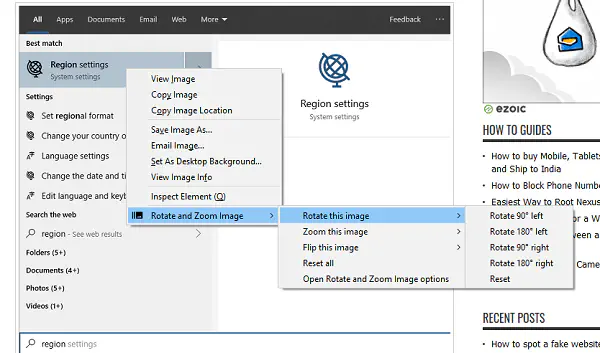
Вот дополнение для Firefox, Rotate and Zoom Image, для поворота и масштабирования изображений на веб-странице на лету. Все, что вам нужно сделать, это щелкнуть правой кнопкой мыши на изображении, чтобы получить опции поворота, масштабирования и переворачивания.
Вы можете повернуть изображение на 90,180 вправо или влево.
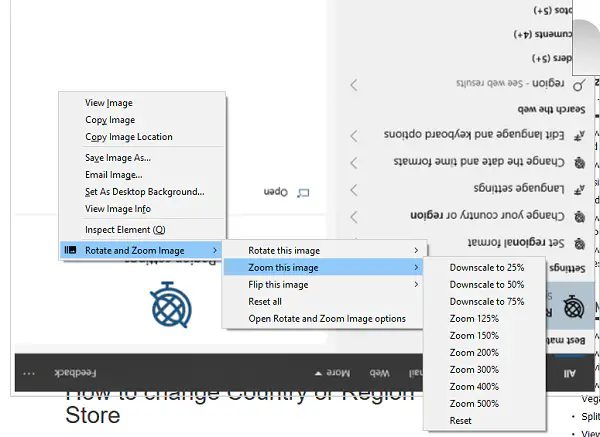
Аналогично, вы можете изменить масштаб от 25% до 500%. После этого выберите сброс.
Итак, если вам тоже захочется повернуть изображение в браузере, не скачивая его, попробуйте Rotate and Zoom Image for Firefox
2]. Enhanced Image Viewer в Chrome
Хотя оно не работает точно так же, как расширение Firefox, но предлагает множество настроек и чрезвычайно полезные сочетания клавиш. Открыв изображение в новой вкладке, вы можете использовать сочетания клавиш.
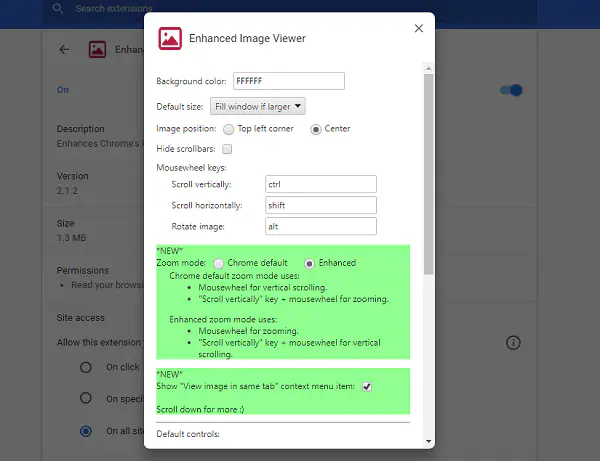
Ярлыки клавиатуры и мыши
- Щелчок левой кнопкой мыши — масштабирование изображения под окно или до реального размера
- Перетаскивание левой кнопкой мыши — панорамирование изображения
- Ctrl + перетаскивание левой кнопкой мыши — по умолчанию.Поведение в Chrome
- Колесо мыши — масштабирование изображения
- Ctrl + Колесо мыши — прокрутка по вертикали
- Shift + Колесо мыши — прокрутка по горизонтали
- Alt + Колесо мыши — поворот изображения
- Клавиша H — перевернуть изображение по горизонтали
- Клавиша V — перевернуть изображение по вертикали
- Клавиша Q — повернуть изображение на 90 градусов против часовой стрелки
- Клавиша E — повернуть изображение на 90 градусов по часовой стрелке
Скачайте расширение для chrome. по часовой стрелке
- Клавиша E — повернуть изображение на 90 градусов по часовой стрелке Скачайте расширение для хрома отсюда. После установки обязательно измените настройки цвета фона, положения изображения, скрытия полос прокрутки, размера по умолчанию и так далее.
YouTube видео: Как вращать и масштабировать изображения в браузере (Chrome и Firefox)
Вопросы и ответы по теме: “Как вращать и масштабировать изображения в браузере (Chrome и Firefox)”
Как работает масштабирование в браузере?
**Чтобы увеличить или уменьшить объекты на странице, используйте настройки масштабирования.**1. Откройте браузер Chrome на компьютере. 2. В правом верхнем углу экрана нажмите на значок “Настройка и управление Google Chrome” . 3. В строке “Масштаб” выберите нужный вариант: Чтобы увеличить масштаб страницы, нажмите на значок плюса .
Как увеличить страницу в браузере горячие клавиши?
Как изменить масштаб страницыЧтобы увеличить масштаб, нажмите Ctrl + Плюс (+). Чтобы уменьшить масштаб, нажмите Ctrl + Минус (-).
Как увеличить масштаб в ворде без мышки?
Все довольно просто. Чтобы увеличить или уменьшить масштаб страницы необходимо зажать клавишу CTRL и не отпуская ее крутить колесиком на мышке. При прокручивании в одну сторону масштаб увеличится (приблизится страница) и соответственно в обратную сторону уменьшится.
Как включить масштабирование?
Если у вас Windows 7 или 8.1, кликните правой кнопкой мыши на свободном месте рабочего стола и выберите «Разрешение экрана». В появившемся окне жмите опцию «Изменение размеров текста и других элементов». Появятся аналогичные варианты масштабирования.
Как включить сохранение масштабирование?
На вкладке Вид в группе Масштаб выберите элемент Масштаб. Выберите нужный параметр. Нажмите кнопку Сохранить.
Как увеличить размер изображения на экране компьютера?
при помощи правой кнопки мыши, зайдите в настройки рабочего стола; найдите “Параметры экрана”, перейдите в меню настроек; в строке “Разрешение” подберите значение, при котором изображение рабочего стола заполнит весь экран, без черных рамок и полос.
How to Rotate Image on a Webpage in Chrome Browser
This tutorial explains how to rotate image on a webpage in Chrome browser. You can rotate any webpage image in just two mouse clicks. You will have the choice if you want to rotate a webpage image clockwise or anticlockwise. To help you easily rotate any image on a webpage, I have used a free Chrome extension, known as “IMG Rotate“.
Apart from just rotating an image, you can also use it to flip an image vertically and put it back to original view mode. In the recording below, you can see I rotated an image of a webpage clockwise and anticlockwise using this Chrome extension.
Note: Images are not rotated permanently. As soon as you refresh the webpage, the rotated images are set to original view mode automatically.
You will also happy to know that this extension also works when you are using Google Image search. You can rotate image thumbnail as well as the whole image visible in the search results of Google Image search.
If you use Firefox browser, then I have also covered a similar add-on for Firefox, called “FoxyImage“.
How to Rotate Image on a Webpage in Chrome Browser?
IMG Rotate Chrome extension is easier than many other extensions. As soon as you will install this extension, it will be ready to rotate any webpage image.
After installation, you will see its extension icon just next to the omnibox (address bar). Clicking that icon shows options to rotate and flip images, but I guess these options don’t work. So to rotate an image of a webpage, right-click on that particular image and you will see IMG Rotate option. Under this option, you will see four different options that are self-explanatory:
- Rotate CW (clockwise).
- Rotate CCW (counter clockwise or anticlockwise).
- Upside Down (flip vertically).
- Upright.
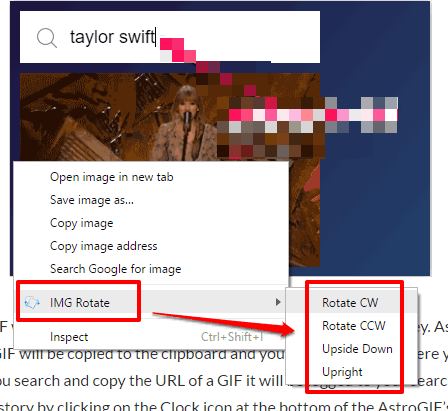
These are only four options you will find in right-click context menu of this extension. Use them as per your needs.
The Verdict:
This is quite an interesting as well as useful Chrome extension to rotate any image on a webpage. Also, the fact that it is very easy to use makes it handy for everyone. Just two mouse clicks and then you can rotate any image of a webpage in Chrome.
Как перевернуть картинку в яндекс браузере?
Здравствуйте! Опишите, пожалуйста, желаемый результат подробнее. Постараюсь помочь ??
Похожие вопросы
Ваш браузер устарел
Мы постоянно добавляем новый функционал в основной интерфейс проекта. К сожалению, старые браузеры не в состоянии качественно работать с современными программными продуктами. Для корректной работы используйте последние версии браузеров Chrome, Mozilla Firefox, Opera, Microsoft Edge или установите браузер Atom.
Как повернуть фото на сайте?
Повернуть у себя на компе и сохранить, а на сайт закидывать в нормальном виде.
Можешь фото на сайте изменить или повернуть. www.avalala.com
Похожие вопросы
Ваш браузер устарел
Мы постоянно добавляем новый функционал в основной интерфейс проекта. К сожалению, старые браузеры не в состоянии качественно работать с современными программными продуктами. Для корректной работы используйте последние версии браузеров Chrome, Mozilla Firefox, Opera, Microsoft Edge или установите браузер Atom.